今回ASUS ExpertBook UltraをASUS様のご厚意でレビューする機会を頂きましたので外見・パフォーマンス・使い勝手・付属ソフトなどについて管理人視点でレビューをしていきたいと思います。
※構成・価格などはレビュー時点の内容となりますのでご了承ください。
「持ち運びの軽さ」と「圧倒的な処理性能」——このふたつは、これまで多くのビジネスノートPCにおいてトレードオフの関係にありました。軽量モデルを選べば非力なCPUに我慢し、パワフルなモデルを選べば分厚く重たいボディを持ち歩く。そんな「妥協」を強いられてきた方は多いのではないでしょうか。
出張や商談で全国を飛び回るビジネスパーソン、外出先でも動画編集やRAW現像をこなしたいクリエイター、そして自分のPC上でローカルLLMを動かしたいパワーユーザー——今回レビューする「ASUS ExpertBook Ultra」は、そんな異なるニーズを持つすべての層に向けて設計された、まさに「次元の異なるマシン」です。インテル® Core™ Ultra X7 プロセッサー 358Hという最上位クラスのCPUを、1kgを切る軽量ボディに詰め込んだこのモデルが、実際の使用シーンでどこまで実力を発揮するのか。忖度なしで検証していきます。
1. デザインとビルドクオリティ
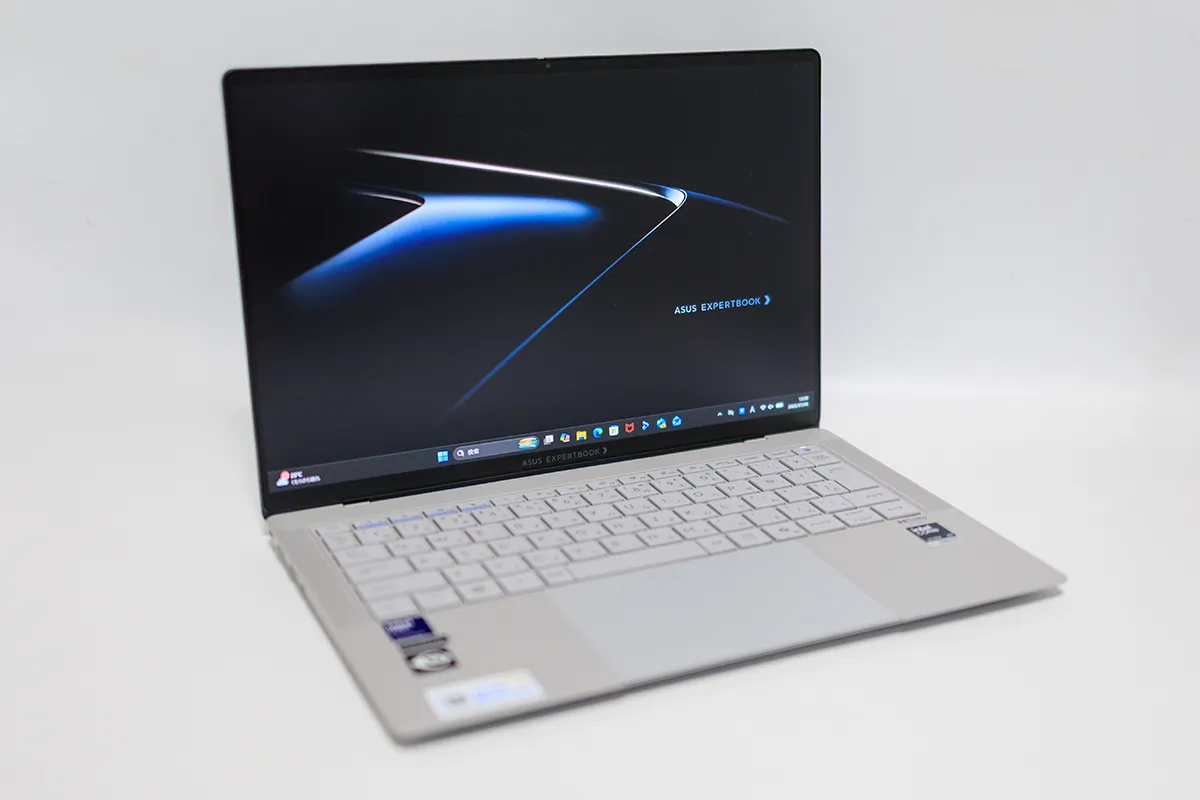
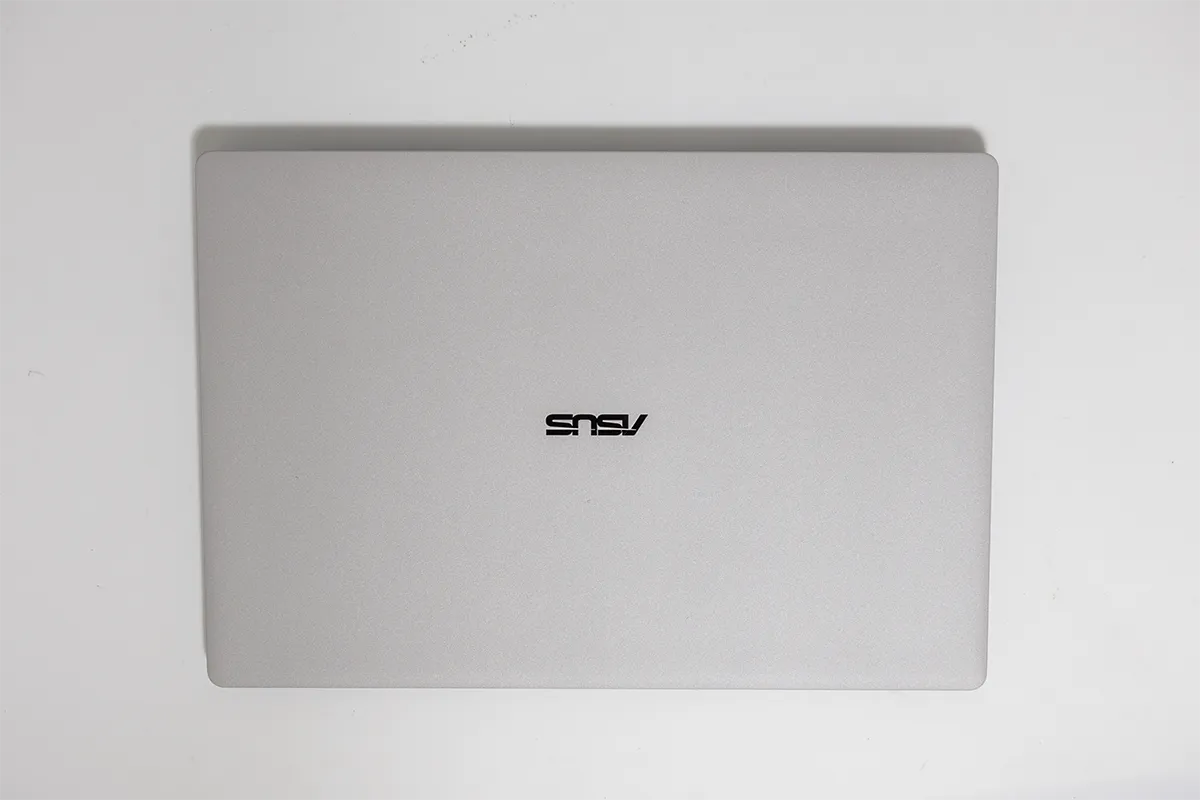
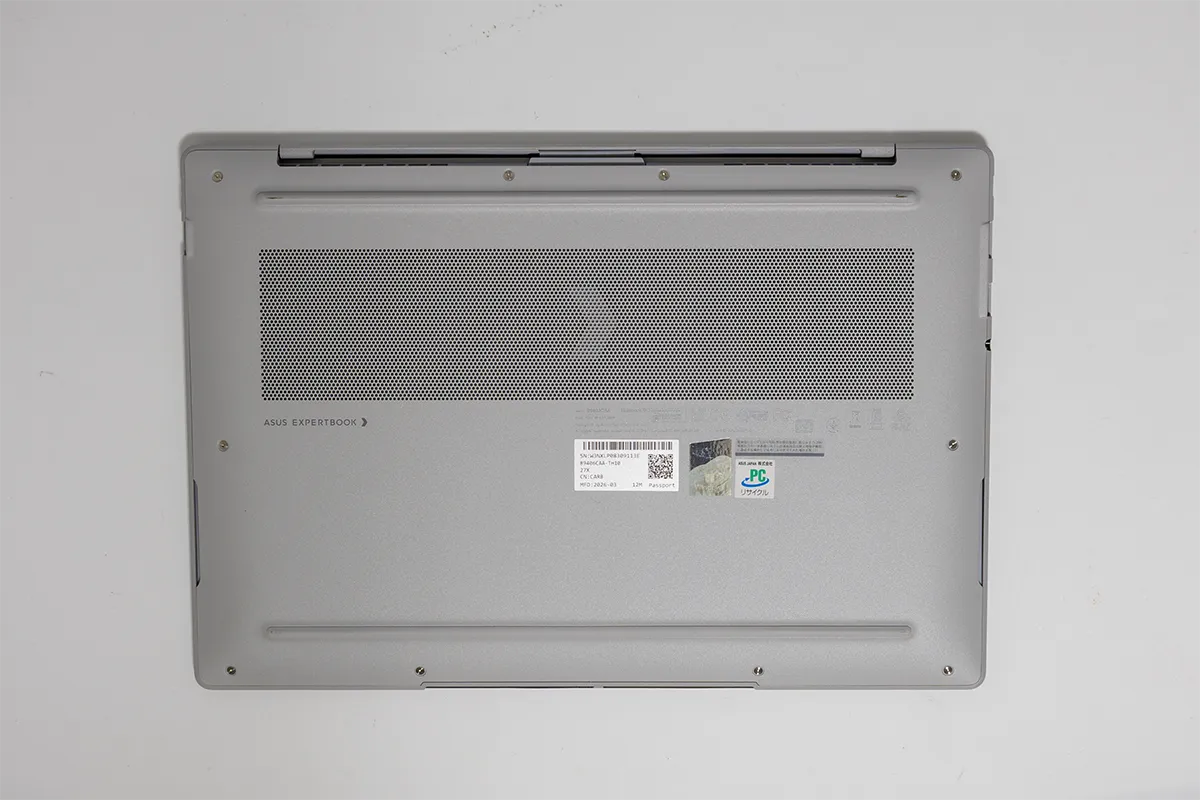
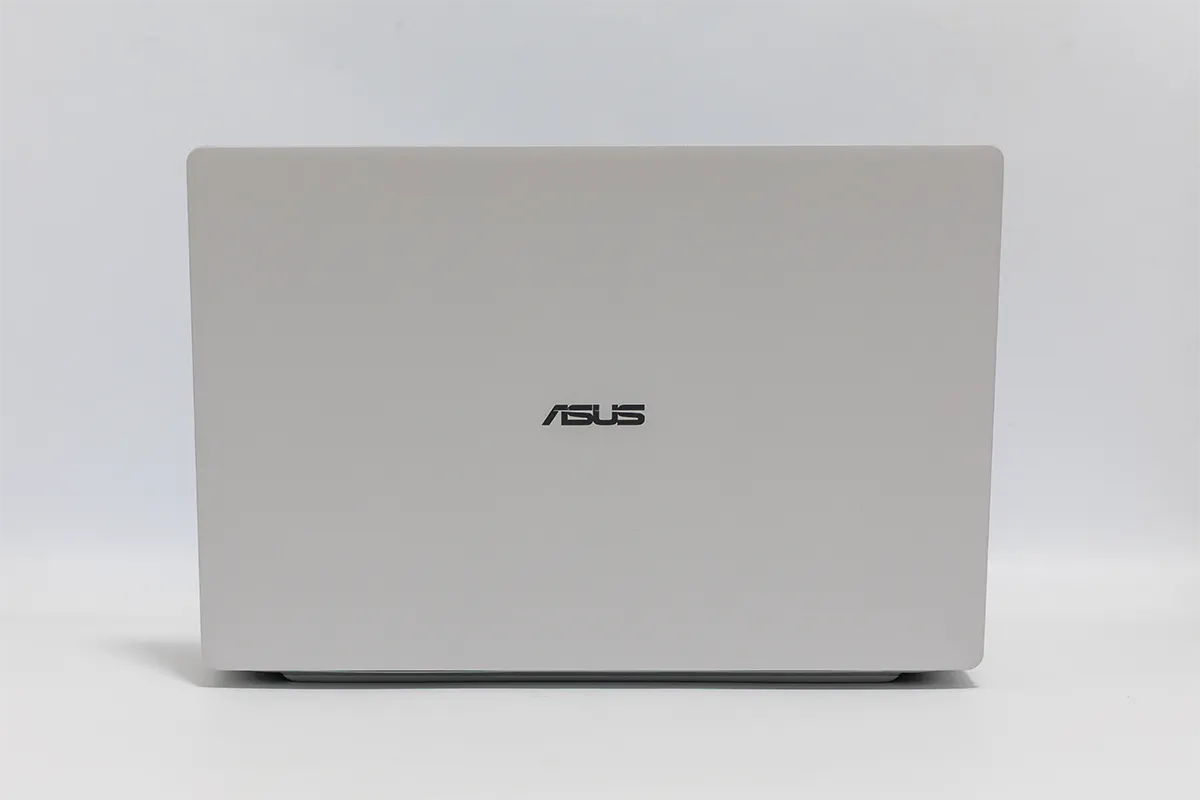
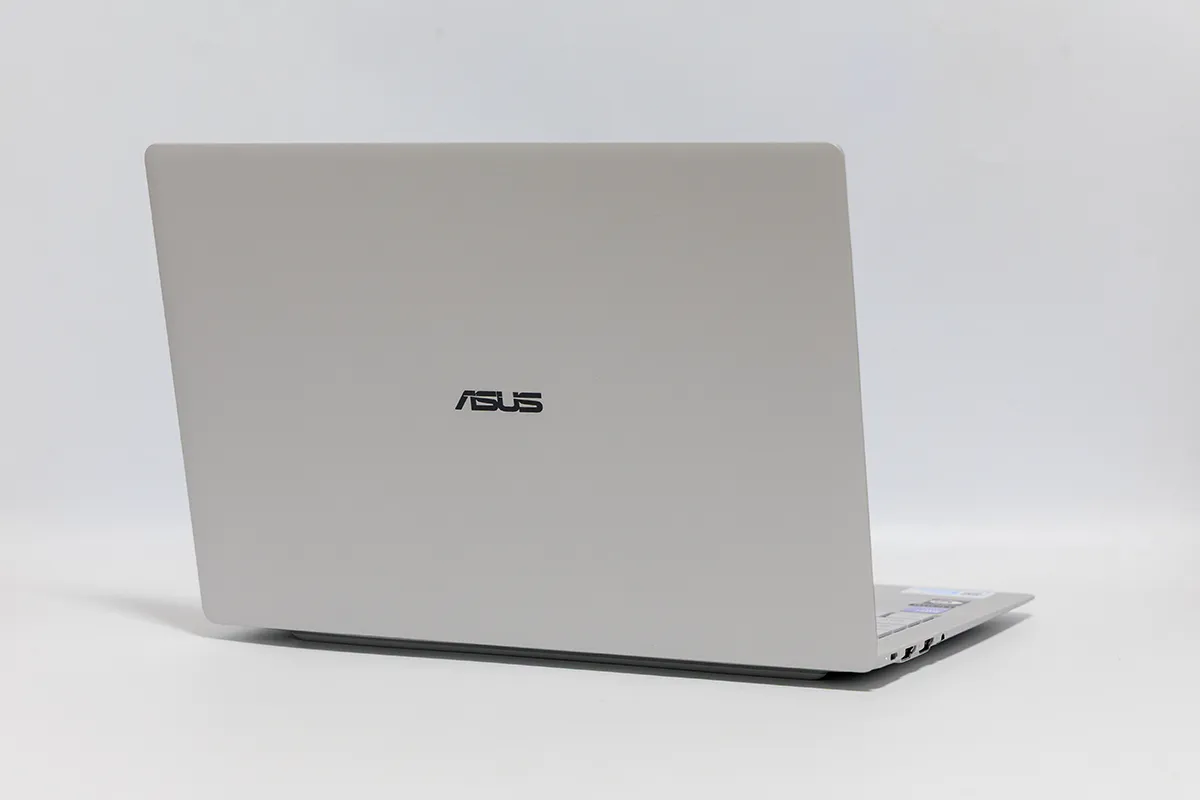
まず手に取って感じるのは、その「密度の高さ」です。航空機の設計から着想を得たというマグネシウム・アルミニウム合金のボディは、薄型軽量モデルにありがちな頼りなさとは無縁。天板にはナノセラミック技術による9Hの高い表面硬度が与えられており、鍵やコイン類とバッグの中で擦れても傷が付きにくいのは、日々鞄に放り込んで持ち歩くビジネスパーソンにとって地味ながら重要な安心材料です。
カラーリングはモーングレー、ジェットフォグの2色展開。派手さはありませんが、商談の場に持ち込んでも浮かない上質な佇まいで、いわゆる「ガジェット感」を出したくないビジネスシーンとの相性は良好です。
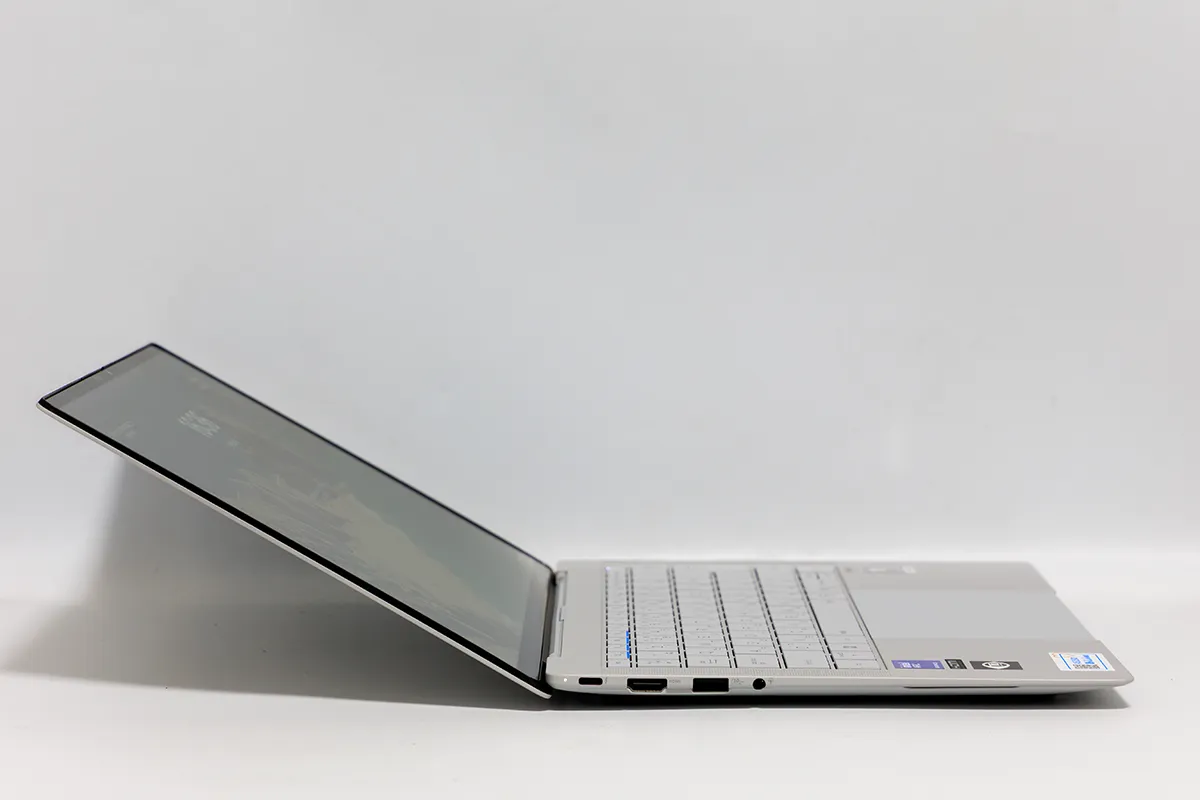
★画面の開閉角度について
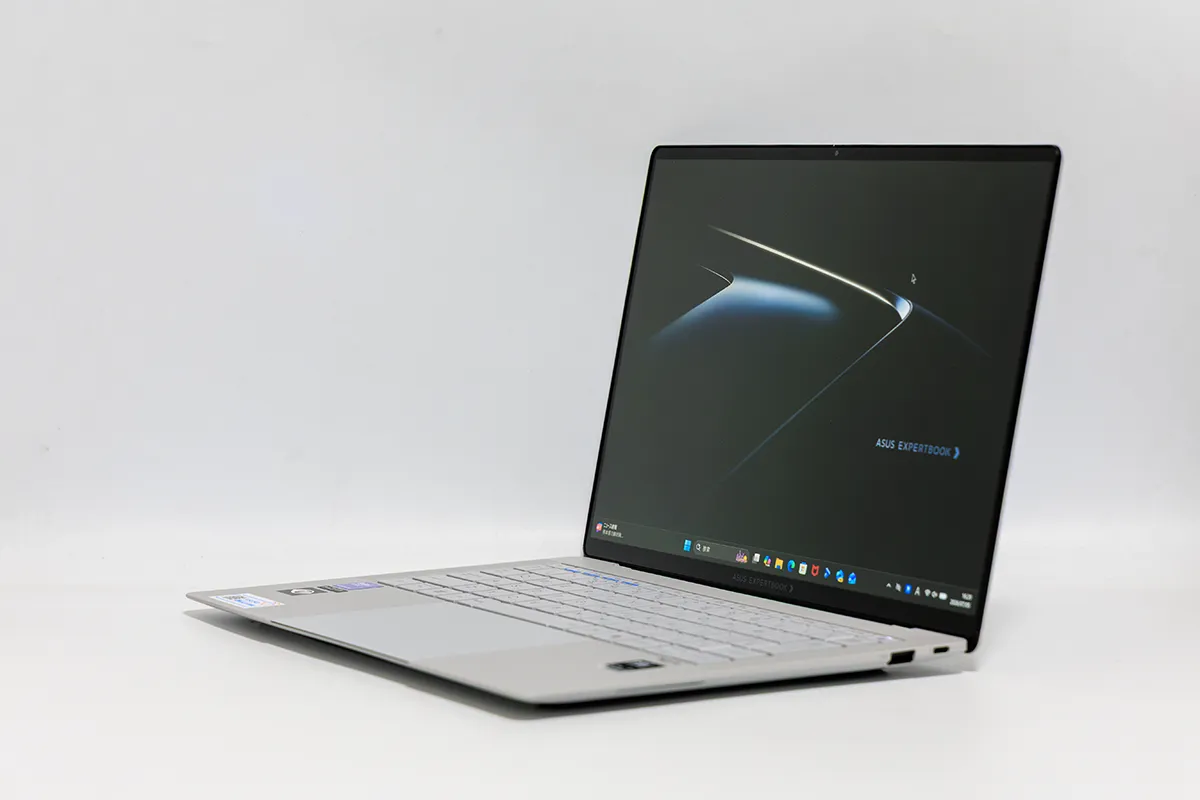
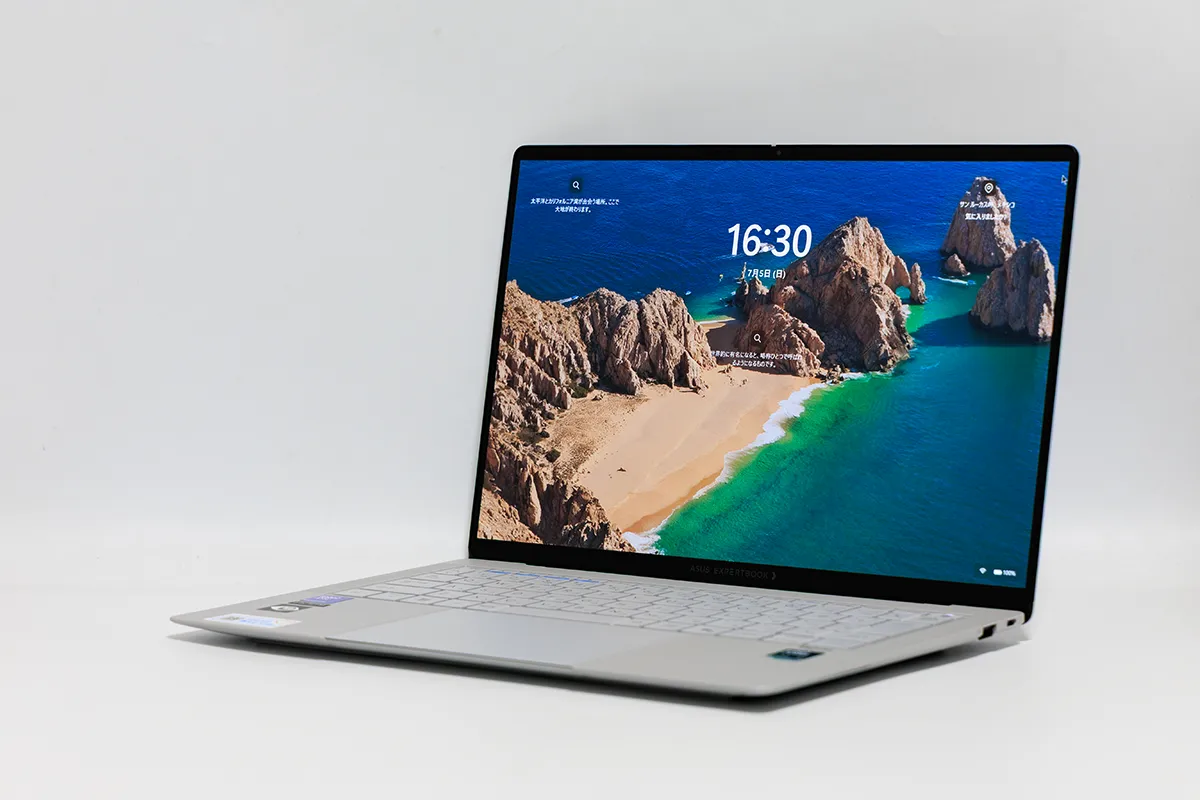
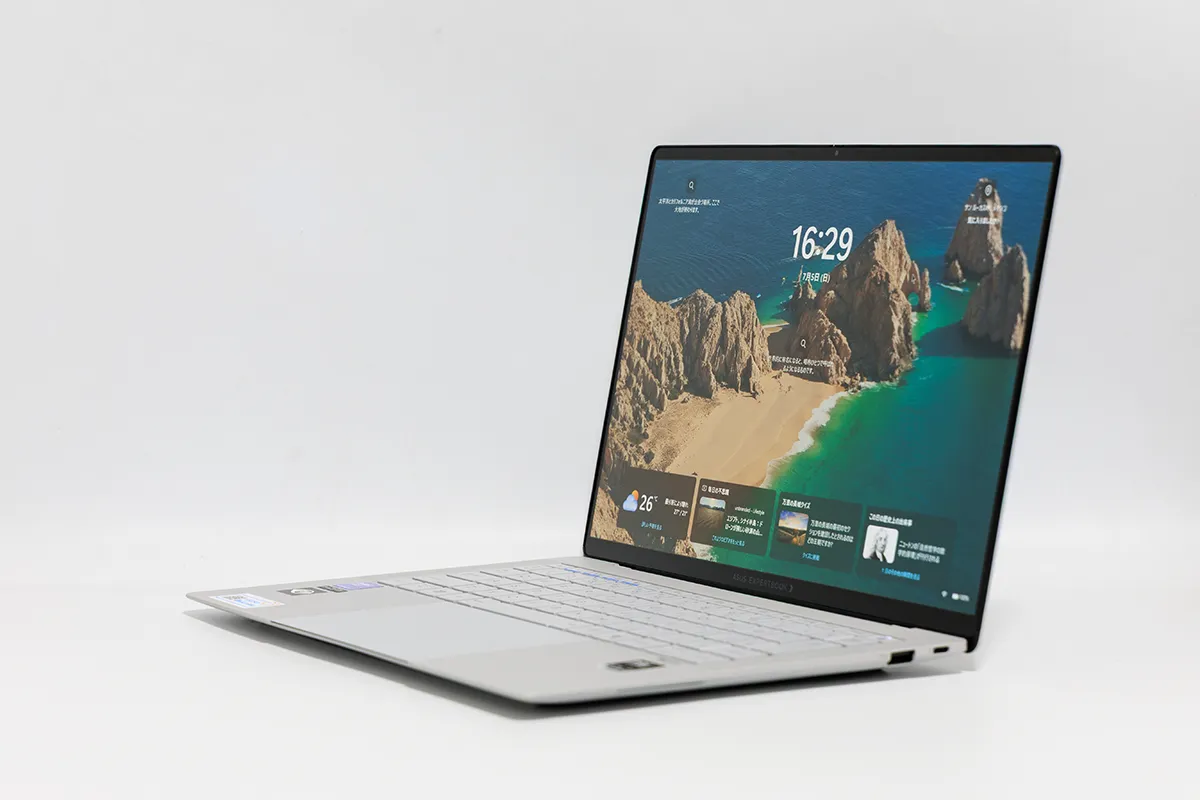
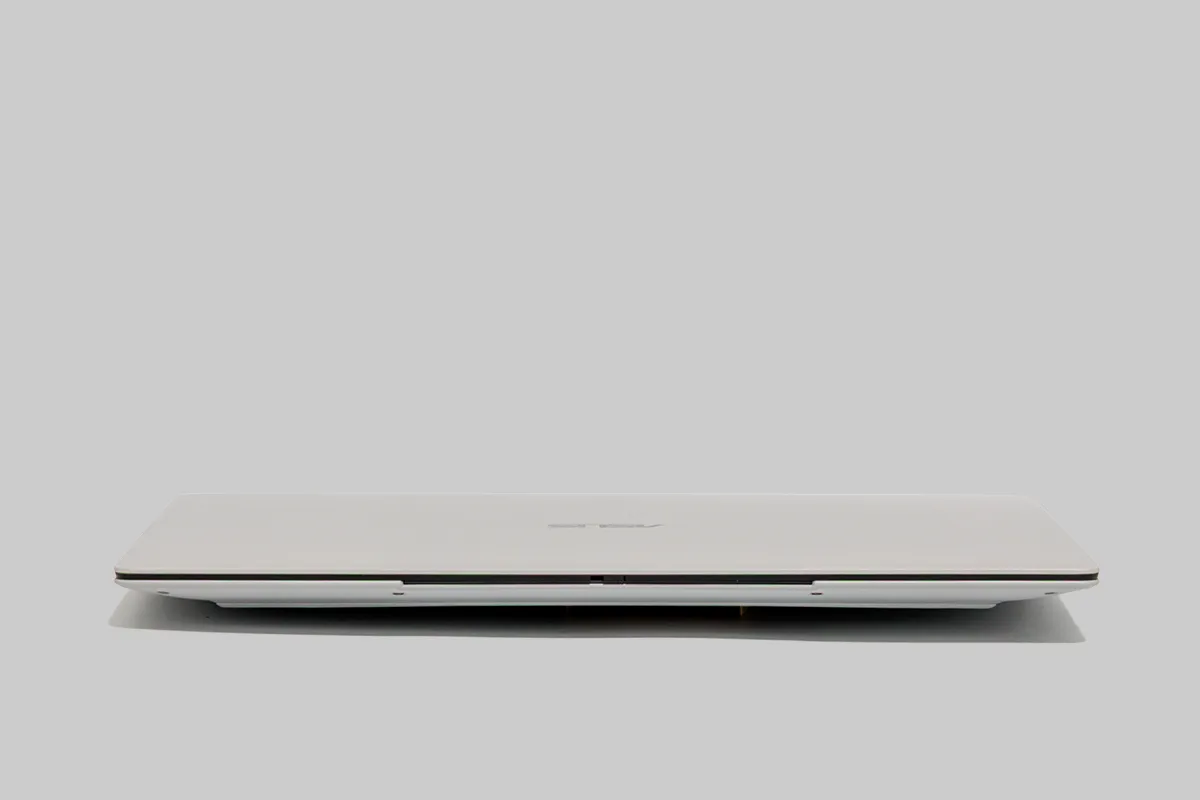
実際に使ってみて特筆したいのが、ヒンジの開閉角度です。本機はかなり傾斜させて使うことが出来ます。ただ管理人的にはもう少し傾斜出来た方が嬉しいですが普通に利用する分には支障は無いと思います。
2. 基本スペック表
※基本スペック表(選択肢がある場合太字がレビュー機です。)
| 項目 | 詳細 |
|---|---|
| 製品名 | ASUS ExpertBook Ultra B9406CAA |
| OS | Windows 11 Pro 64ビット(実機Build 26200) |
| CPU | インテル® Core™ Ultra X7 プロセッサー 358H インテル® Core™ Ultra 7 プロセッサー 356H インテル® Core™ Ultra 5 プロセッサー 325 |
| グラフィックス | インテル® Arc™ B390 GPU(CPU内蔵) インテル® グラフィックス (CPU内蔵) |
| AI機能 | インテル® AI Boost(NPU、最大約50TOPS) |
| ディスプレイ | マルチタッチ・タッチスクリーン (静電容量方式)、Corning® Gorilla® Glass Victus® 、Corning® Gorilla™ Matte, Tandem OLED (有機EL) , 2,880×1,800, ノングレア, 14.0型 10点マルチタッチ・タッチスクリーン (静電容量方式)、Corning® Gorilla® Glass Victus® 、Corning® Gorilla™ Matte, 有機EL, 2,880×1,800, ノングレア, 14.0型 |
| メモリ | 64GB LPDDR5X(オンボード) 32GB LPDDR5X(オンボードメモリ) |
| ストレージ | SSD 1TB (PCI Express 5.0 x4接続 NVMe/M.2) SSD 512GB (PCI Express 4.0 x4接続 NVMe/M.2) |
| インターフェース | Thunderbolt 4(Type-C)×2、USB3.2 Gen2 Type-A ×2、HDMI×1、マイク/ヘッドホン・コンボジャック |
| 通信機能 | Wi-Fi 7(802.11be)、Bluetooth® 6.0 |
| Webカメラ | 207万画素赤外線カメラ(プライバシーシャッター付、Windows Hello対応) |
| サウンド | デュアルウーファー+ツイーター(6スピーカー構成)、Dolby Atmos、アレイマイク |
※構成により仕様は異なります)
3. ディスプレイ
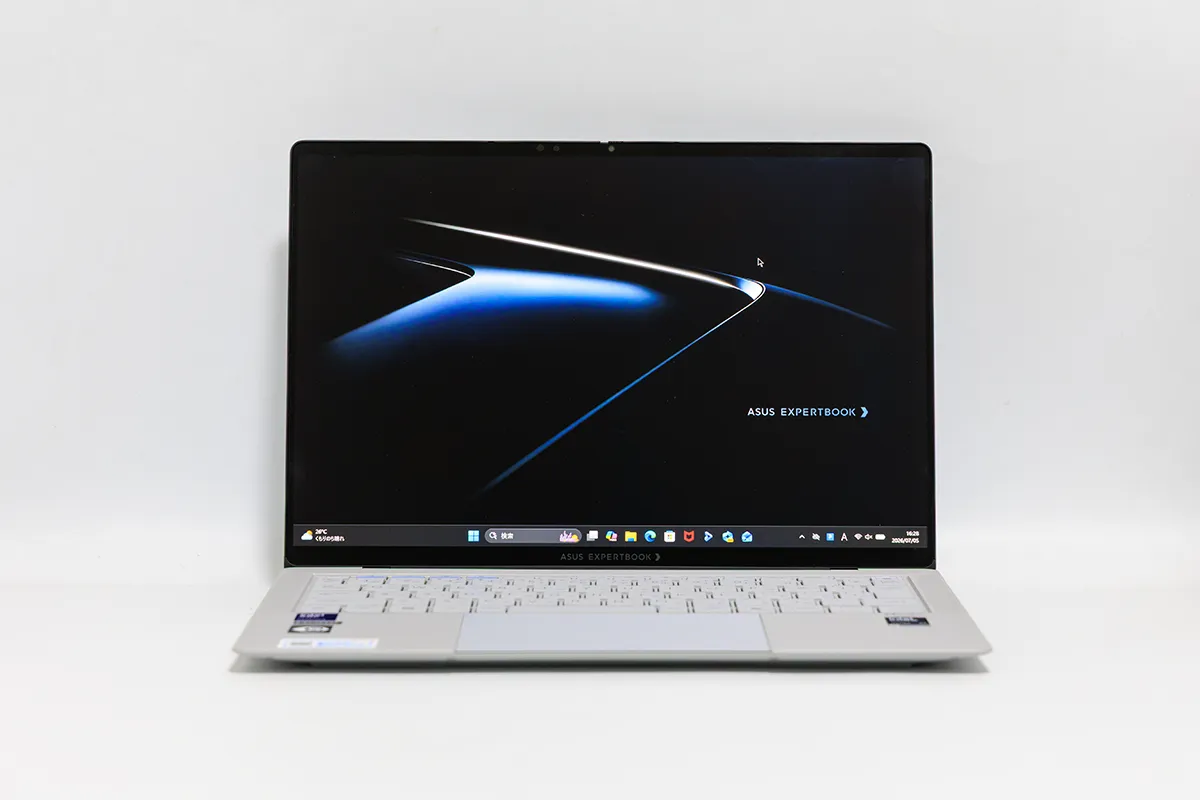
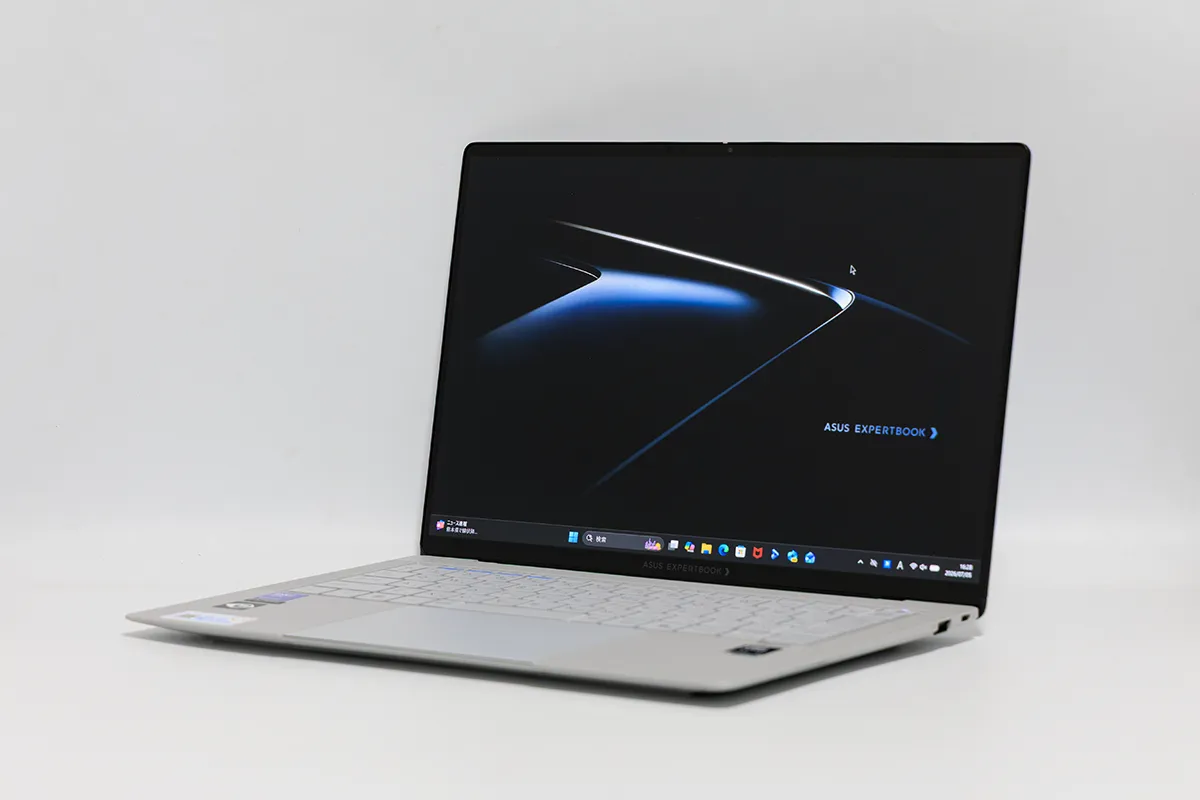
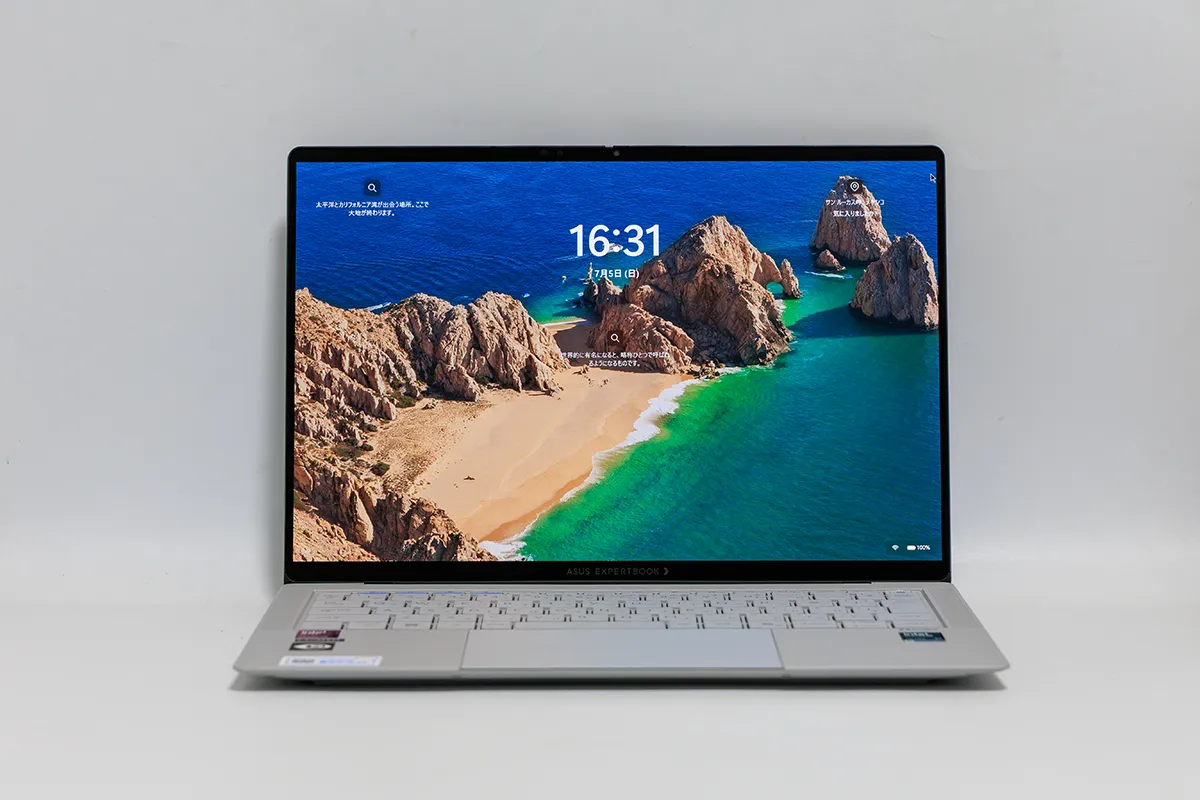
3KタンデムOLEDパネルは、正直に言って「一度見たら他のパネルに戻れなくなる」レベルの完成度です。タンデム構造により一般的なOLEDに比べて輝度を高めつつ消費電力を抑えているとのことですが、実使用でも黒の締まりと発色の鮮やかさが際立ちます。写真編集やプレゼン資料のプレビューにおいて、色の正確さがそのまま仕事の説得力に直結する場面は多く、この画面を持ち歩けること自体が大きな武器になります。
ノングレア処理のおかげで、会議室の照明下でも映り込みが比較的抑えられている点も好印象です。2,880×1,800ドットという解像度は、14型でも十分な作業領域を確保しており、Excelの広いシートやコードエディタを並べて表示しても窮屈さを感じません。
4. キーボードとトラックパッド
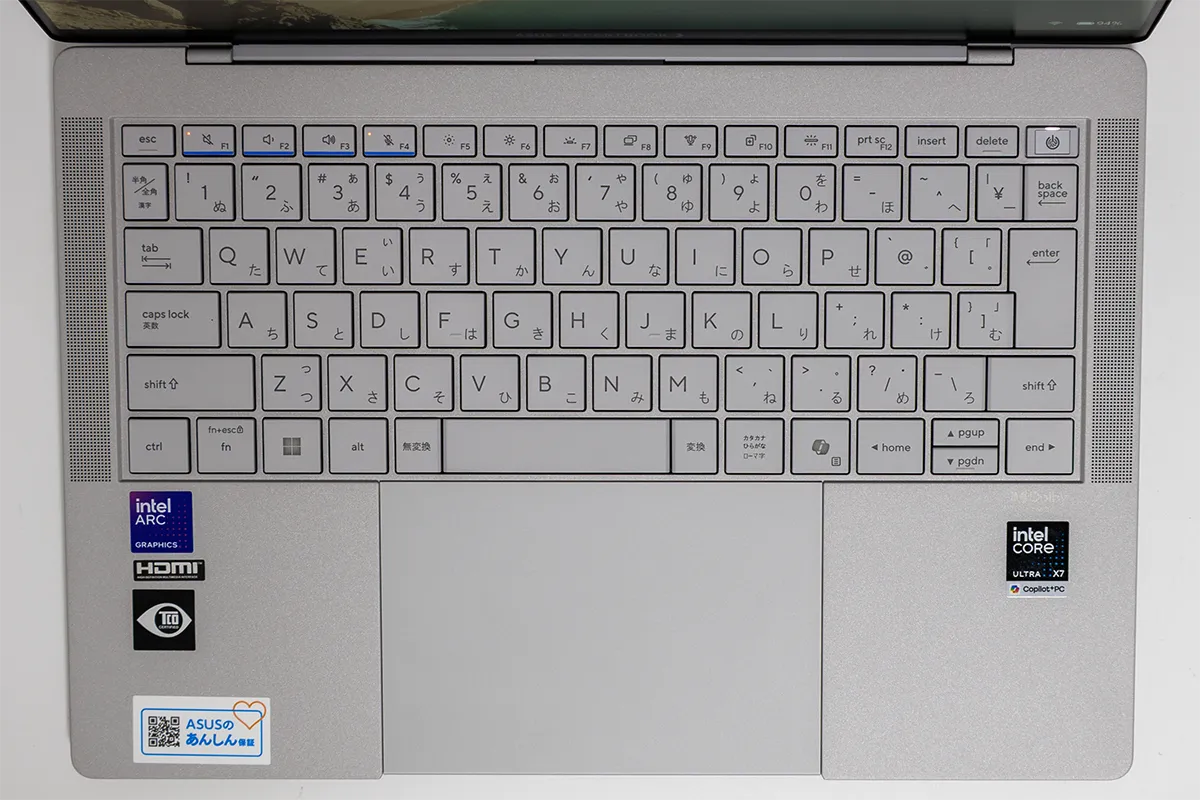
キーボードには、なめらかな手触りと防汚性を両立するエキシマUVコーティングが施されています。実際にタイピングしてみると、キーストロークはビジネスノートらしく浅めながら、底打ち時の反発がしっかりしており、長文のメールや議事録作成でも指が疲れにくい印象を受けました。キー配列に大きな癖はなく、日本語キーボードモデルとしてEnterキー周りやFn関連のレイアウトも標準的で、他機種からの乗り換えでも違和感は少ないはずです。
トラックパッドは110cm²のハプティックタッチパッドを採用しており、ガラス表面の滑らかさと、6つの感圧センサーによる高精度なクリックフィードバックが特徴です。物理クリックのないタイプにありがちな「押した感の希薄さ」がなく、カーソル移動の追従性も高いため、外出先でマウスを持ち歩かなくてもストレスなく作業できます。
5. 質量・高さ測定
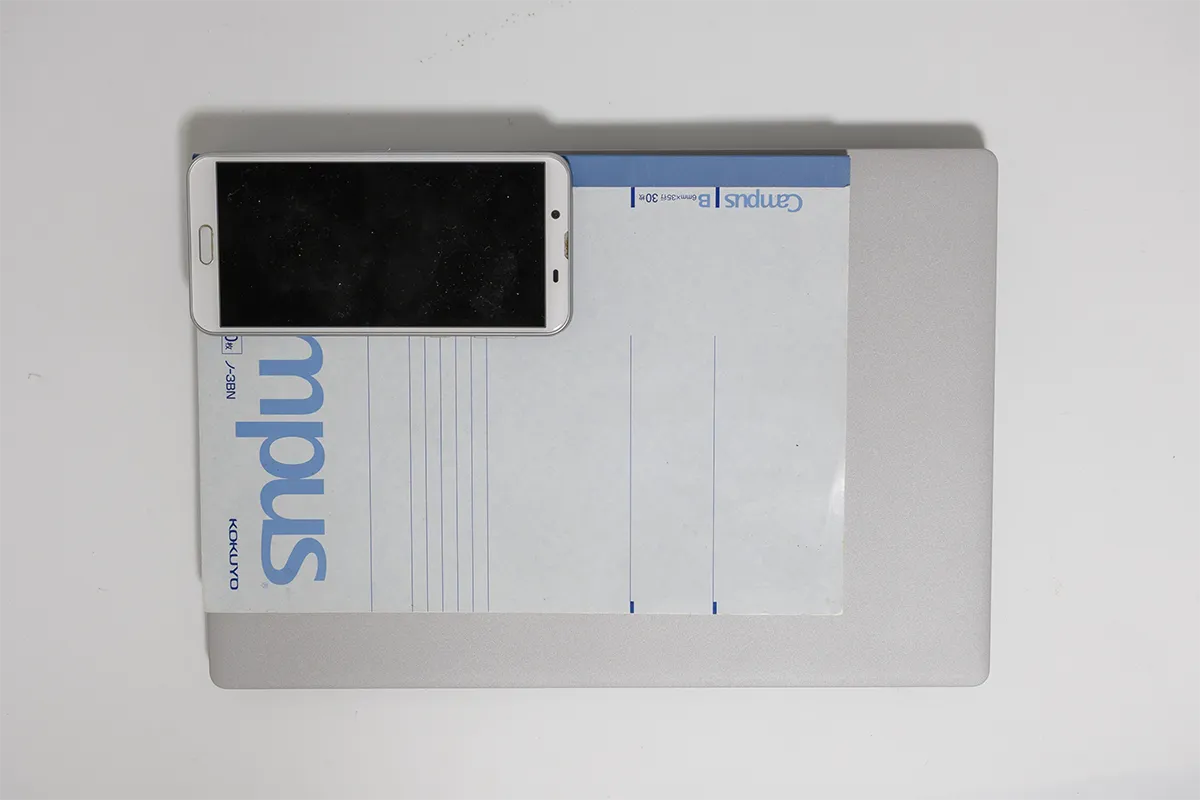
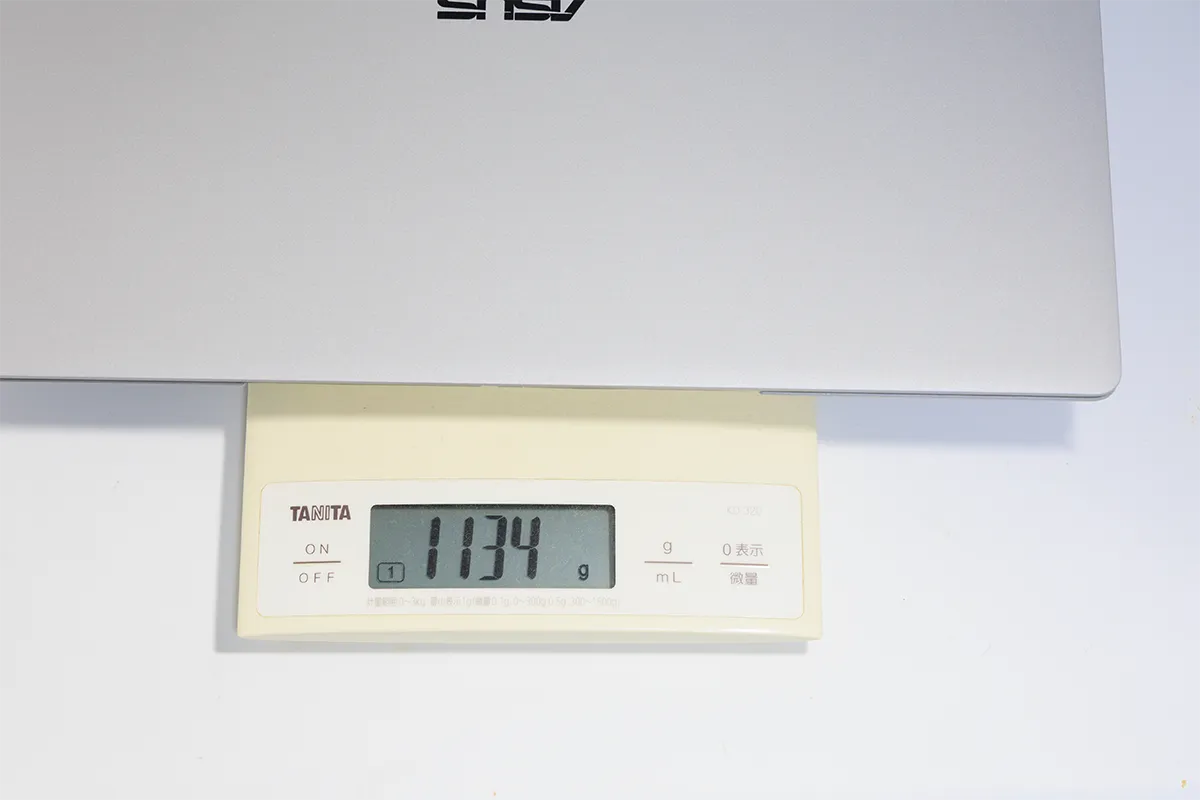
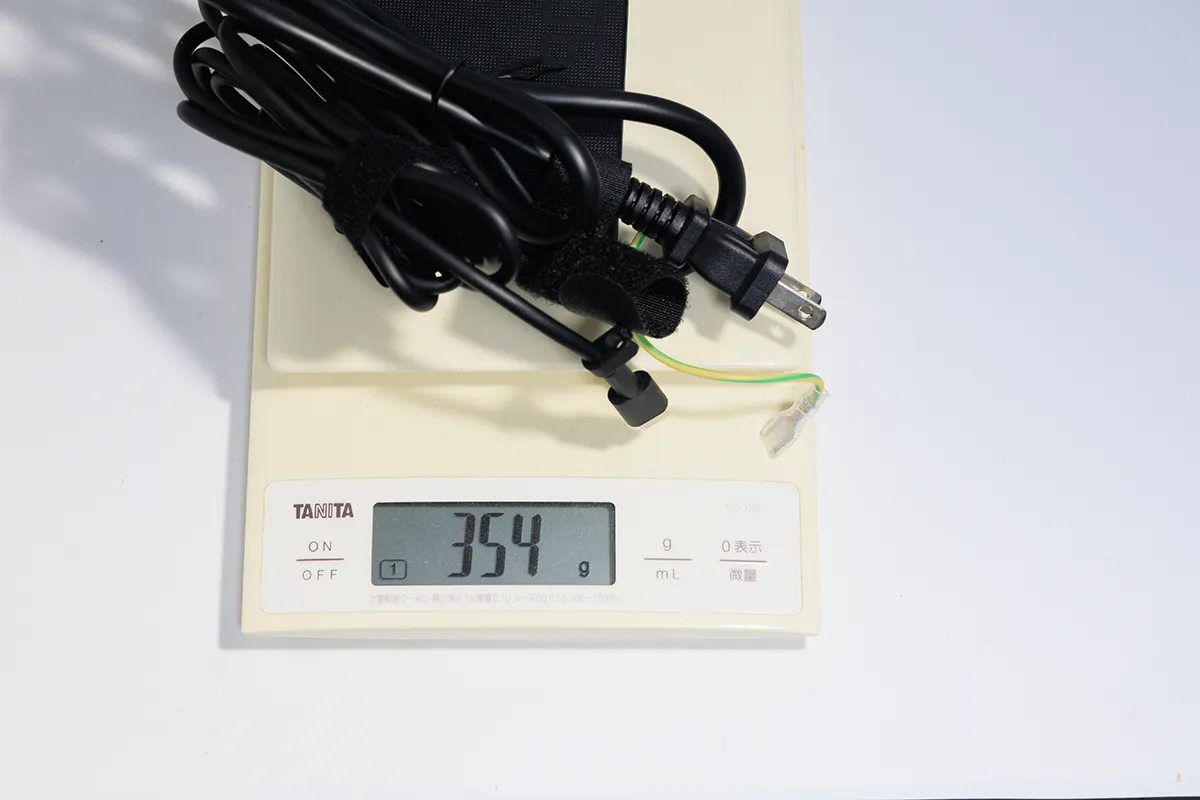
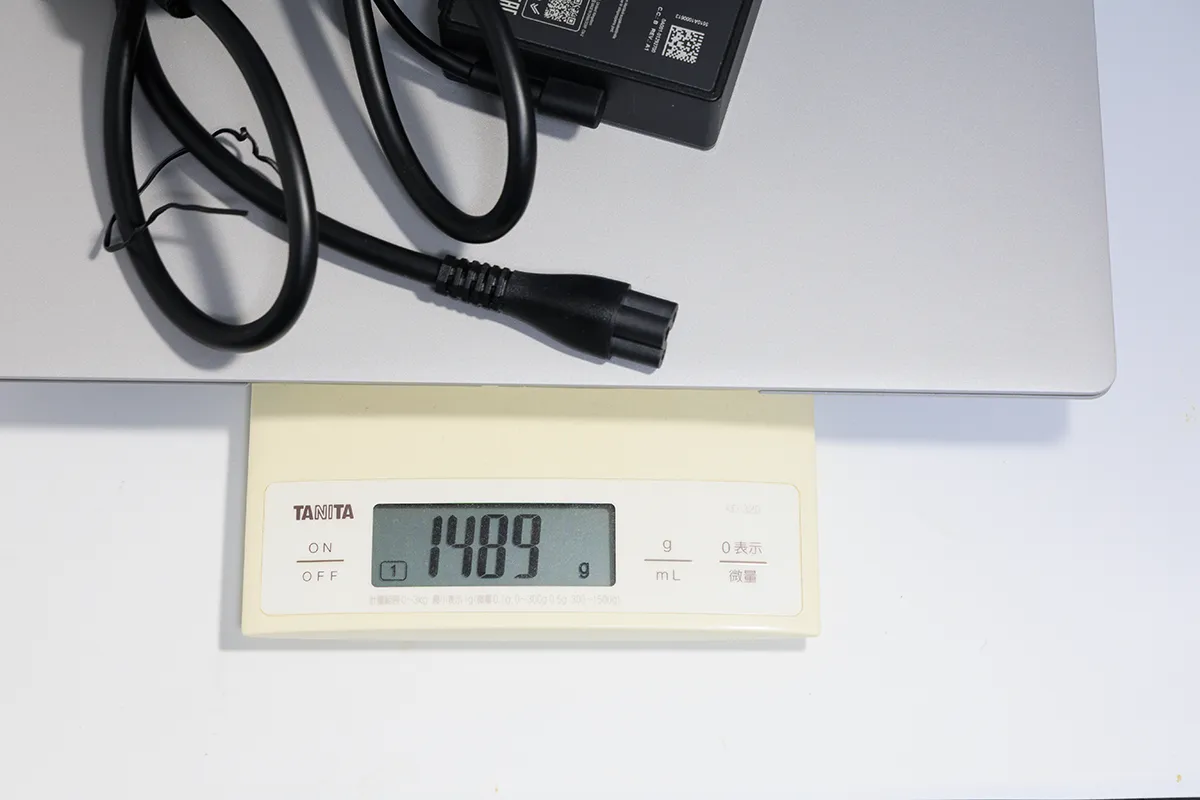
カタログスペック上、本機は構成により約990g〜とされていますが、今回のレビュー機を実際にはかりに乗せて計測したところ、本体単体で1,134gでした。付属のACアダプターは354gあり、フル装備で持ち歩く場合の総重量は約1,489gとなります。カタログの最軽量値とはやや差がありますが、これは高性能CPUや大容量バッテリーを搭載した上位構成であることを踏まえれば納得のいく数値であり、それでも1kg台前半に収まっている点は、このクラスの処理性能を持つマシンとしては十分に軽量な部類です。
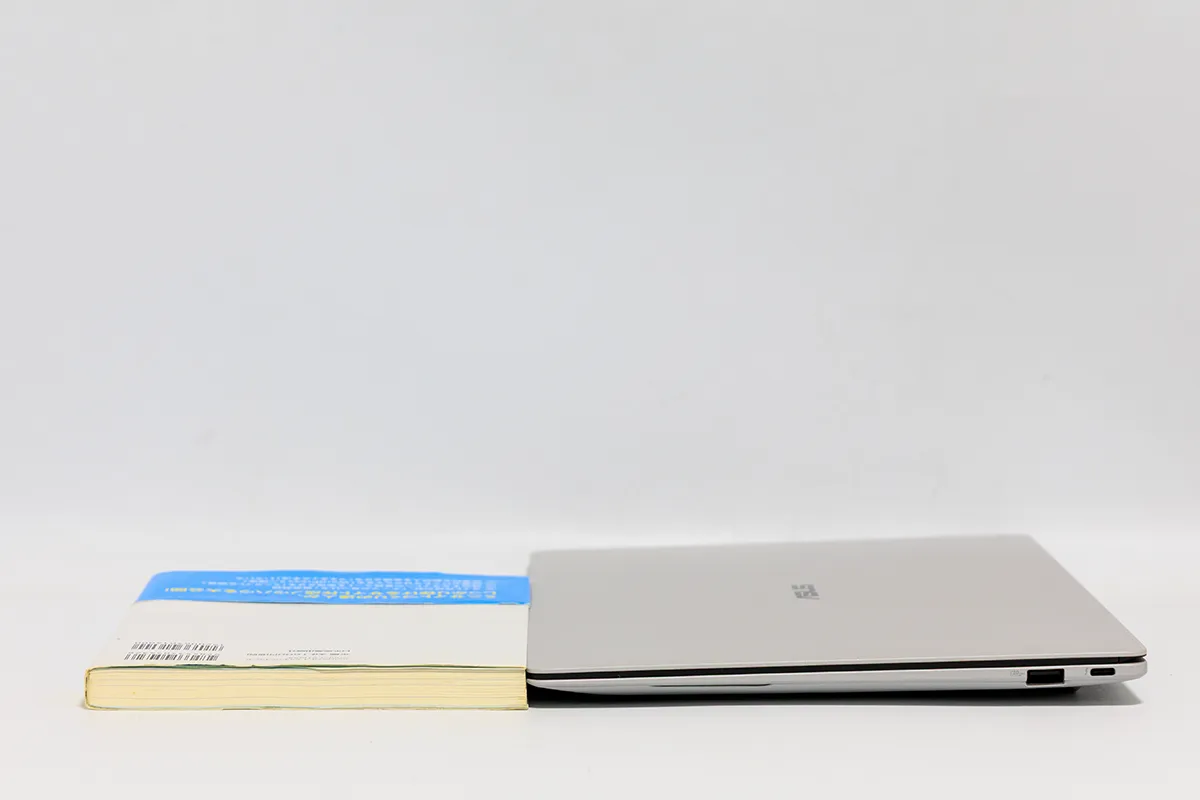
高さについては公称値10.9〜16.4mmとなっており、前方が薄く後方に向けてわずかに厚みを持たせるくさび形状であることが確認できました。この薄さは、鞄の中でPCが「かさばる」感覚を大きく軽減してくれます。
高さ比較
6. オーディオ
デュアルウーファー内蔵 (2W×2)、ツイーター内蔵 (2W×2)を組み合わせたスピーカー構成は、薄型ノートPCの内蔵スピーカーとしてはかなり健闘しています。低音がしっかりと土台を作り、中高音域のヌケも良いため、Web会議での相手の声はもちろん、休憩中に動画コンテンツを楽しむ際にも音の薄さを感じにくい仕上がりです。ホテルの一室で不意にBGMを流したくなった時にも、十分満足できる音量と解像感を確保しています。
7. パフォーマンス検証
このセクションでは、ASUS ExpertBook Ultraの心臓部であるパフォーマンスについて、複数の切り口から徹底的に検証します。
(1) 搭載プロセッサー
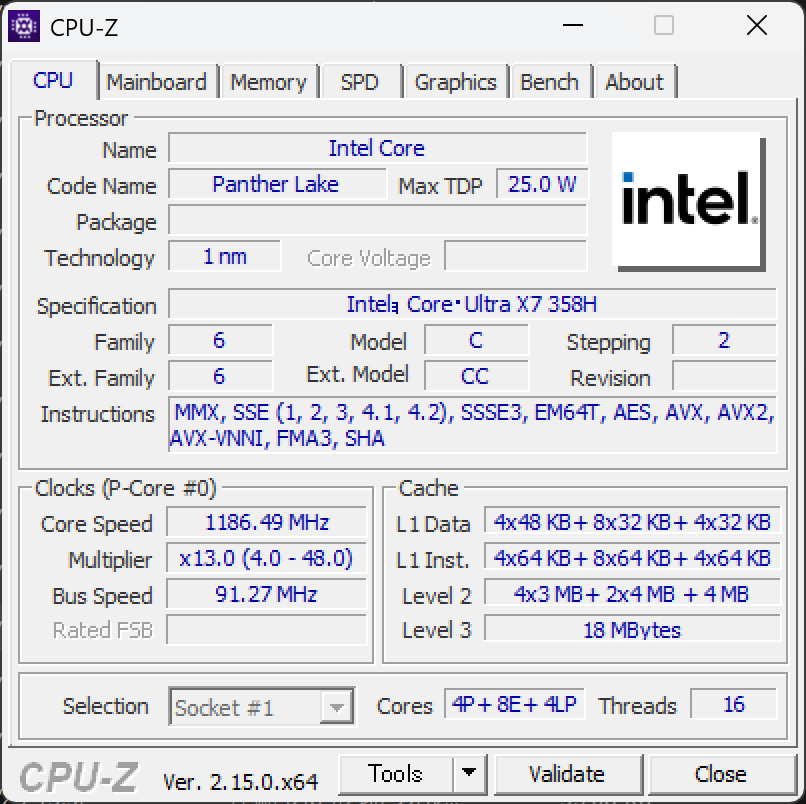
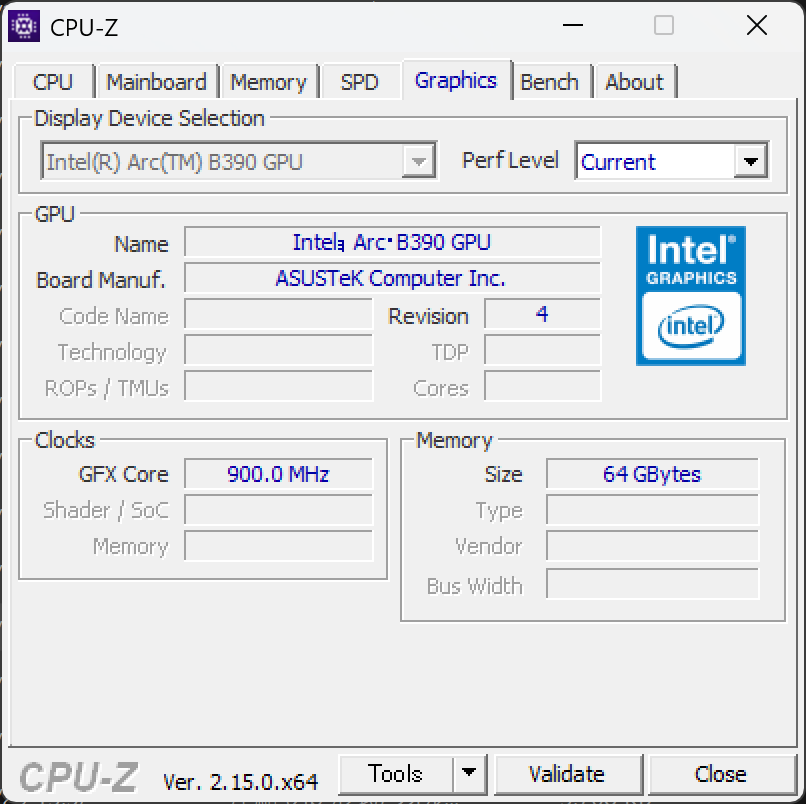
CPU-Zの実測情報から、搭載プロセッサの詳細が明らかになりました。
| 項目 | 詳細 |
|---|---|
| コードネーム | Panther Lake |
| 型番 | Intel Core Ultra X7 358H |
| プロセスルール | 1nm |
| Max TDP | 25.0W |
| コア構成 | 4P(パフォーマンスコア)+ 8E(効率コア)+ 4LP(低電力コア) |
| スレッド数 | 16 |
| L3キャッシュ | 18MB |
| 対応命令セット | AVX, AVX2, AVX-VNNI, FMA3, SHA 等 |
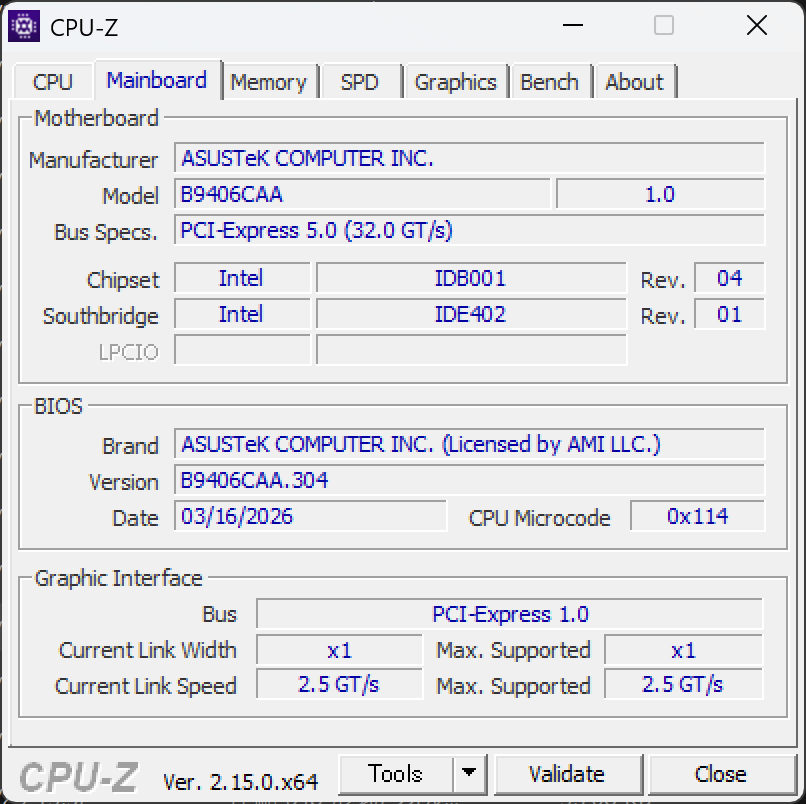
| マザーボード | ASUSTeK B9406CAA(BIOS: B9406CAA.304 / 2026年3月16日付) |
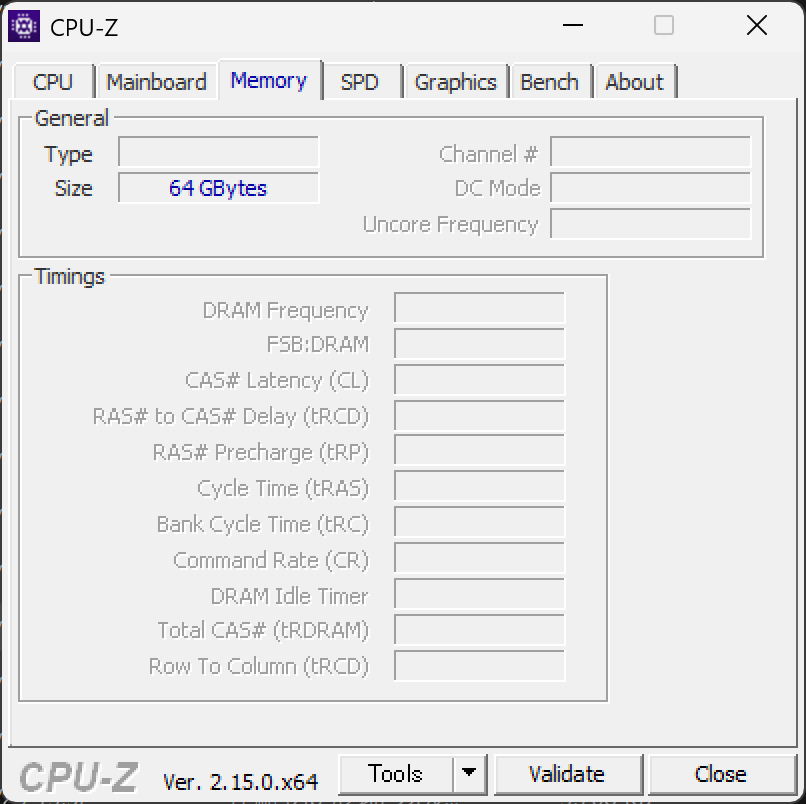
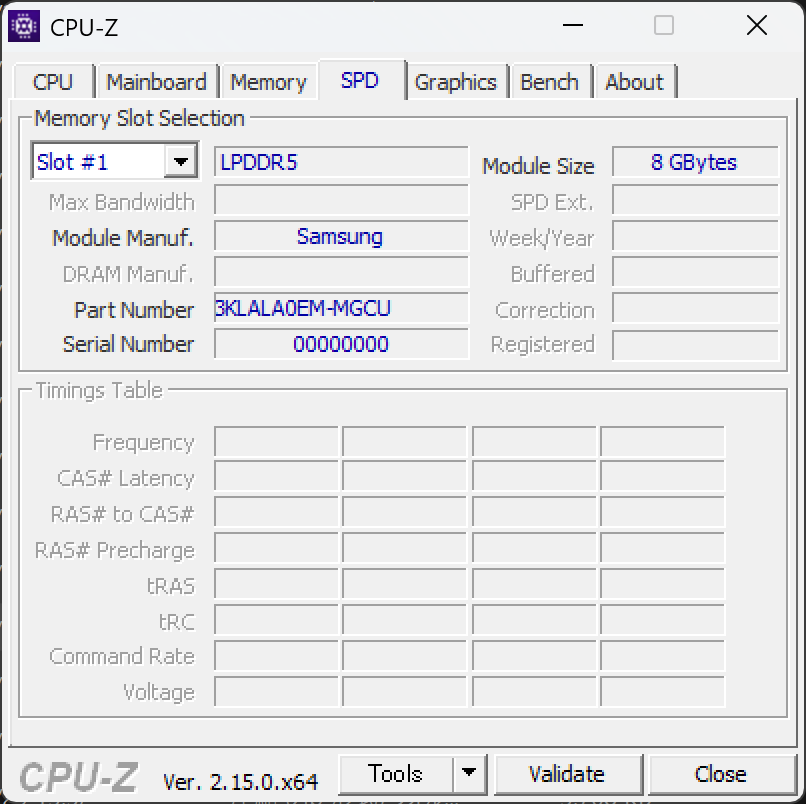
| メモリ規格 | LPDDR5X(Samsung製、8GBモジュール×8=64GB) |
| GPU認識 | Intel(R) Arc(TM) B390 GPU(900.0MHz) |
まず目を引くのが、公式スペック表に記載の「最大50W TDP対応」に対し、CPU-Z上でのMax TDP表記が25.0Wとなっている点です。これはPanther Lake世代のCore Ultraプロセッサが持つ可変TDP設計によるもので、通常時は25W前後で動作しつつ、高負荷時には最大50Wまでブーストする仕組みになっていると考えられます。薄型ボディでこの可変幅を持たせている点は、日常使用時の静音性・省電力性と、いざという時のパフォーマンスを両立させる狙いがうかがえます。
コア構成の「4P+8E+4LP」という内訳も注目ポイントです。パフォーマンスコアを4基に抑えつつ、効率コアを8基、さらに超低消費電力の「LP-Eコア」を4基搭載することで、バックグラウンド処理やアイドル時の消費電力を極限まで抑える設計になっています。バッテリー駆動時間の長さは、単に70Whという大容量バッテリーだけでなく、こうしたコア設計の効率の良さにも支えられていることが分かります。
マザーボード情報からは「PCI-Express 5.0(32.0 GT/s)」対応であることも確認でき、ストレージの高速性を裏付ける重要な要素になっています。
(2) ベンチマークスコア分析
■ Cinebench 2026.1.0
| 項目 | スコア |
|---|---|
| CPU(マルチコア) | 4,382 pts |
| CPU(シングルコア) | 507 pts |
| MP Ratio(マルチ/シングル倍率) | 8.64x |
シングルコアで507ptsという数値は、薄型ノートPCとしてはかなり高い水準です。単純作業のレスポンス感(アプリの起動、Excelの再計算、Webページの描画など)に直結する部分なので、日常のサクサク感は数字以上に体感できるはずです。一方でMP Ratio 8.64倍というマルチコアの伸び幅も優秀で、動画エンコードやレンダリングなど並列処理が効くタスクでもしっかり実力を発揮する、バランスの取れたCPUだと言えます。
■ PCMark 10
| カテゴリ | 通常版 | Extended版 |
|---|---|---|
| 総合スコア | 8,870 | 10,714 |
| Essentials(起動・会議・ブラウジング) | 10,150 | 10,322 |
| ├ App Start-up | 7,787 | 7,832 |
| ├ Video Conferencing | 9,418 | 10,014 |
| └ Web Browsing | 14,262 | 14,024 |
| Productivity(表計算・文書作成) | 14,175 | 21,629 |
| ├ Spreadsheets | 19,184 | 27,218 |
| └ Writing | 10,474 | 17,188 |
| Digital Content Creation(写真・映像編集) | 13,160 | 13,190 |
| ├ Photo Editing | 25,191 | 25,278 |
| ├ Rendering and Visualization | 12,660 | 12,676 |
| └ Video Editing | 7,148 | 7,162 |
| Gaming(Extended版のみ) | ー | 12,090 |
注目すべきはProductivityカテゴリのSpreadsheetsスコアで、通常版・Extended版いずれも高水準を記録しています。これは64GBという潤沢なメモリ容量と高速なCPUの組み合わせによるもので、巨大なExcelファイルや複数アプリを同時に開いた状態でのマルチタスクでも、動作がもたつく心配は少ないと言えるでしょう。一方でVideo Editingスコアはやや控えめな数値に留まっており、本格的な4K動画編集では、内蔵GPU(Arc B390)の限界も見えてくる領域です。「軽めの編集はOK、本格的な長尺4K編集は外部GPU環境が欲しくなる」という、モバイルCPU内蔵GPUらしい傾向がここに表れています。
■ PassMark Rating(PerformanceTest 11.0)
| 項目 | スコア | パーセンタイル |
|---|---|---|
| PassMark Rating(総合) | 10,397.8 | 95th |
| CPU Mark | 38,268.9 | 93rd |
| 2D Graphics Mark | 931.9 | 75th |
| 3D Graphics Mark | 9,366.4 | 52nd |
| Memory Mark | 4,196.4 | 99th |
| Disk Mark | 63,470.4 | 99th |
PassMarkの結果で際立つのが、Memory MarkとDisk Markの「99thパーセンタイル」という数値です。これは全世界の計測データの中でも上位1%に入る性能であることを意味しており、64GB LPDDR5XメモリとPCIe 5.0 SSDの組み合わせが、いかにストレス無く動くかを裏付けています。体感的にも、アプリの切り替えやファイルの読み込みで「待たされる」感覚がほとんどありません。一方、3D Graphics Markは52ndパーセンタイルと中位に位置しており、これは内蔵GPUを搭載するビジネスノートとしては妥当な結果です。ゲーミングノートと張り合う性能ではありませんが、「業務利用+αの軽いゲーム・グラフィック処理」には十分応えられる範囲だと評価できます。
■ 3DMark
| ベンチマーク | 総合スコア | グラフィックス | 物理 | 備考 |
|---|---|---|---|---|
| CPU Profile(最大スレッド) | 10,158 | ー | ー | 全コア稼働時 |
| Fire Strike | 14,830 | 17,880 | 27,857 | 評価:極めて良好 |
| Fire Strike Extreme | 7,141 | 7,418 | 27,587 | 評価:非常に良好 |
| Steel Nomad Light | 6,132 | 45.43 FPS | ー | 評価:非常に良好 |
3DMarkのCPU Profileを見ると、1スレッド1,161→最大スレッド10,158と、コア数を増やすごとにきれいにスコアが伸びており、マルチスレッド性能の効率の良さが確認できます。Fire Strikeで「極めて良好」評価を獲得している点は、内蔵GPUとしては優秀な部類です。Steel Nomad Lightのグラフィックステスト45.43FPSという数値も踏まえると、フルHD〜WQHD相当の負荷であれば、内蔵GPUでも実用的なフレームレートを維持できる実力を持っていることが分かります。
なお、3DMark内のStorage Benchmarkでは、搭載ドライブ(UMIS AM6D0、1TB)が総合スコア2,072、帯域幅348.11MB/s、平均アクセス時間85μsという結果でした。
■ ゲーム系ベンチマーク
| タイトル | 設定 | スコア/FPS | 評価 |
|---|---|---|---|
| FF XIV: 黄金のレガシー | 高品質(ノートPC) | 11,935 | とても快適 |
| FF XIV: 黄金のレガシー | 標準品質(ノートPC) | 13,254 | とても快適 |
| FF XV | 高品質 | 5,315 | やや快適 |
| FF XV | 標準品質 | 8,038 | 快適 |
| StreetFighter6(HIGH) | 1920×1080 | 100/100(約60FPS) | 快適にプレイできます |
| StreetFighter6(HIGHEST) | 1920×1080 | 100/100(約59FPS) | 快適にプレイできます |
FF XIVはノートPC向け設定ながら「とても快適」評価を獲得しており、内蔵GPUでも国産MMORPGクラスのタイトルは十分にプレイ可能な水準です。格闘ゲームであるStreetFighter6は、HIGHEST設定でも60FPS近辺を維持できており、対戦ゲームで重要なフレームレートの安定性という観点でも良好な結果でした。一方でFF XVの高品質設定は「やや快適」評価に留まっており、より描画負荷の高い据え置き機由来のタイトルでは、内蔵GPUの限界が見え始める境界線と言えるでしょう。
■ Shadow of the Tomb Raider Trial(DirectX 12 / 1280×720 / グラフィック:最低 / TAA)
| 計測回 | 平均FPS | GPUバウンド | CPU(平均) | GPU(平均) |
|---|---|---|---|---|
| 1回目 | 115 FPS | 19% | 174 FPS | 121 FPS |
| 2回目 | 117 FPS | 17% | 178 FPS | 124 FPS |
GPUバウンド率が17〜19%と低めであることから、この設定ではCPU側に余裕があり、GPU性能がボトルネックになりにくい構成であることが分かります。2回の計測でも115FPS・117FPSと大きなブレがなく、安定した測定結果が得られています。
■ The Riftbreaker: Prologue(DX12 / 2880×1800 / TXAA / 影:high)
| ベンチマーク | 平均FPS | 低1% | 低0.1% | GPU time | CPU time |
|---|---|---|---|---|---|
| benchmark_intense | 35.33 fps | 24.70 fps | 17.70 fps | 28.30 ms | 31.58 ms |
| benchmark_gpu | 55.28 fps | 47.18 fps | 44.25 fps | 18.09 ms | 9.41 ms |
ディスプレイのネイティブ解像度である2,880×1,800というノートPCとしては非常に高い解像度でのテストにもかかわらず、GPU負荷を重視した「benchmark_gpu」では55FPS前後を確保できています。一方、CPU・GPUともに高負荷がかかる「benchmark_intense」ではCPU timeがGPU timeを上回っており、この高解像度・高負荷設定ではCPU側がボトルネックになりやすい傾向が見て取れます。3KというネイティブOLED解像度でのゲーミングは、内蔵GPUにとってはやはり相応の負荷であることが確認できました。
再起動テストによるパフォーマンス測定
10回測定を行いました。
このテストは毎回多少前後するので参考程度でご覧ください。
平均は1分前後となっています。
これは早めの印象の数字だと思います。
1回目: 01:23秒
2回目: 00:58秒
3回目: 01:07秒
4回目: 01:07秒
5回目: 01:04秒
6回目: 01:18秒
7回目: 00:58秒
8回目: 01:16秒
9回目: 00:57秒
10回目:00:58秒
(3) クリエイティブ性能・実務テスト
NPU(AI専用プロセッサー)搭載の恩恵もあり、クリエイティブワークでも一定のパフォーマンスが期待できます。
RAWデータ現像パフォーマンス
Adobe Lightroom Classic CC で100枚一括現像を行ってみました。
※RAWデータはCanon EOS R6で撮影
結果は0分41秒で現像は終了しました。
これはかなり早いレベルの成績だと思います。
Photoshop CCでのパフォーマンス
上記RAWデータをもとに写真編集を行ってみましたが普通に操作出来ました
>Blender Open Data
CADソフトBlenderのベンチマークです。
| 項目 | 詳細 |
|---|---|
| バージョン | Blender 5.1.1 |
| Device Type | GPU(ONEAPI) |
| Benchmark Score | 1,358.53 |
| ランク | 上位30%(top 30%) |
内蔵GPUでのONEAPIレンダリングにおいて上位30%にランクインする結果は、Arc B390の実力を裏付けるものです。専用GPUを持たないビジネスノートとしては優秀な数値であり、3DCGの簡易的な確認レンダリングやプレビュー作業程度であれば十分実用的なパフォーマンスと言えます。ただし、本格的な業務用3DCGレンダリングでは、やはり専用GPU搭載ワークステーションには及ばない点は留意しておきたいところです。
ローカルLLM(大規模言語モデル) 利用テスト
最近話題のローカルLLM(大規模言語モデル)が利用できるかどうかテストしてみました。
LLMの良いところは課金が必要ないこととパソコン上だけで処理が行われるので外部に情報が洩れる心配がない点ですね。
セキュリティの確保が必要な方にお勧めのAI機能ですね。
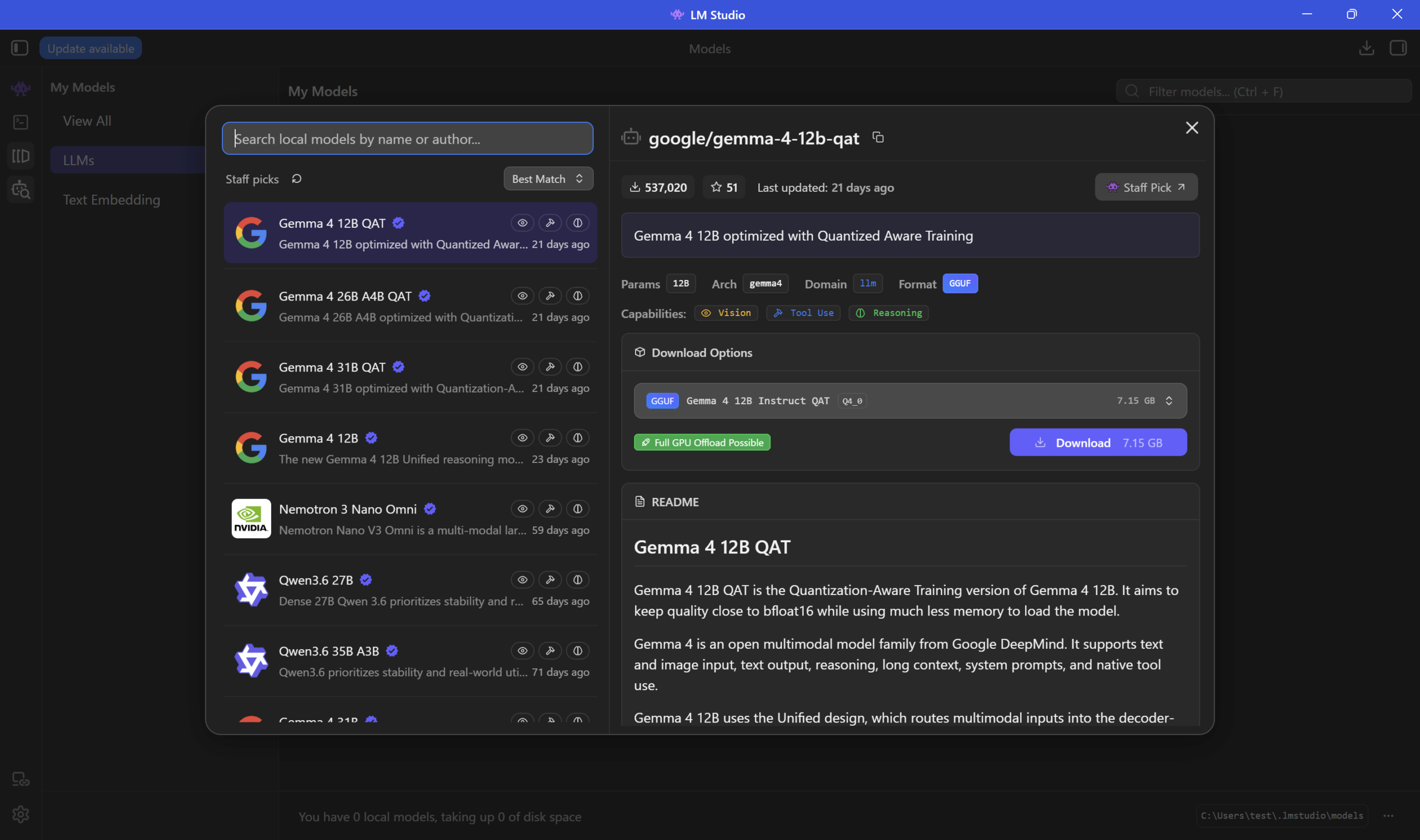
利用環境としては「LM Studio」を利用してLLMを動かしてみたいと思います。
ポイントとしてはメモリ量ですね。
勿論外部GPUにメモリが沢山搭載されているとサクサク動くんですけど薄型ノートPCにそれは望めないので主メモリを利用してLLMを動かすことになります。
利用するLLMにより必要なメモリは違うのですがビジネスでの利用にも活用できる「google/gemma-4-12b-qat」を利用しました。
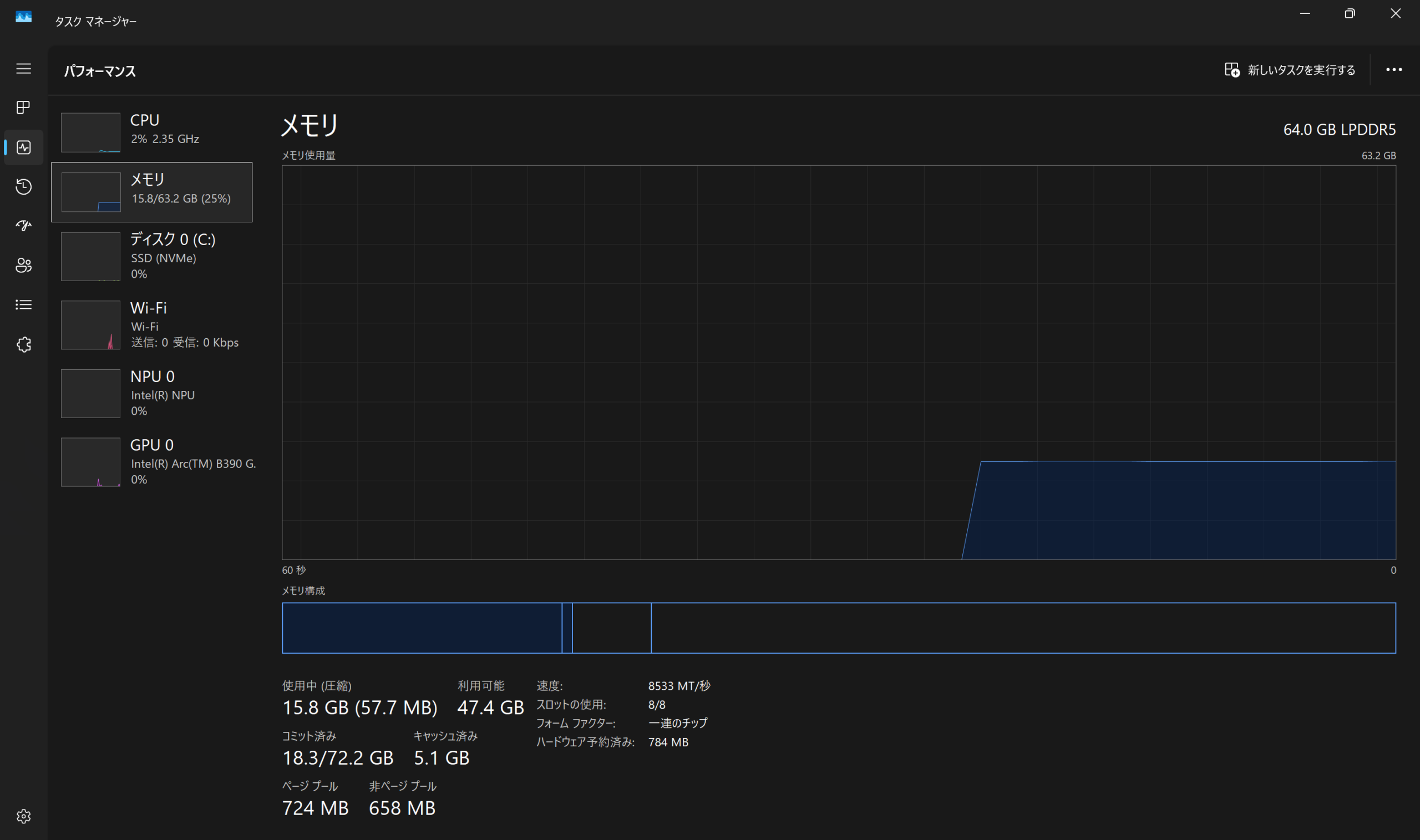
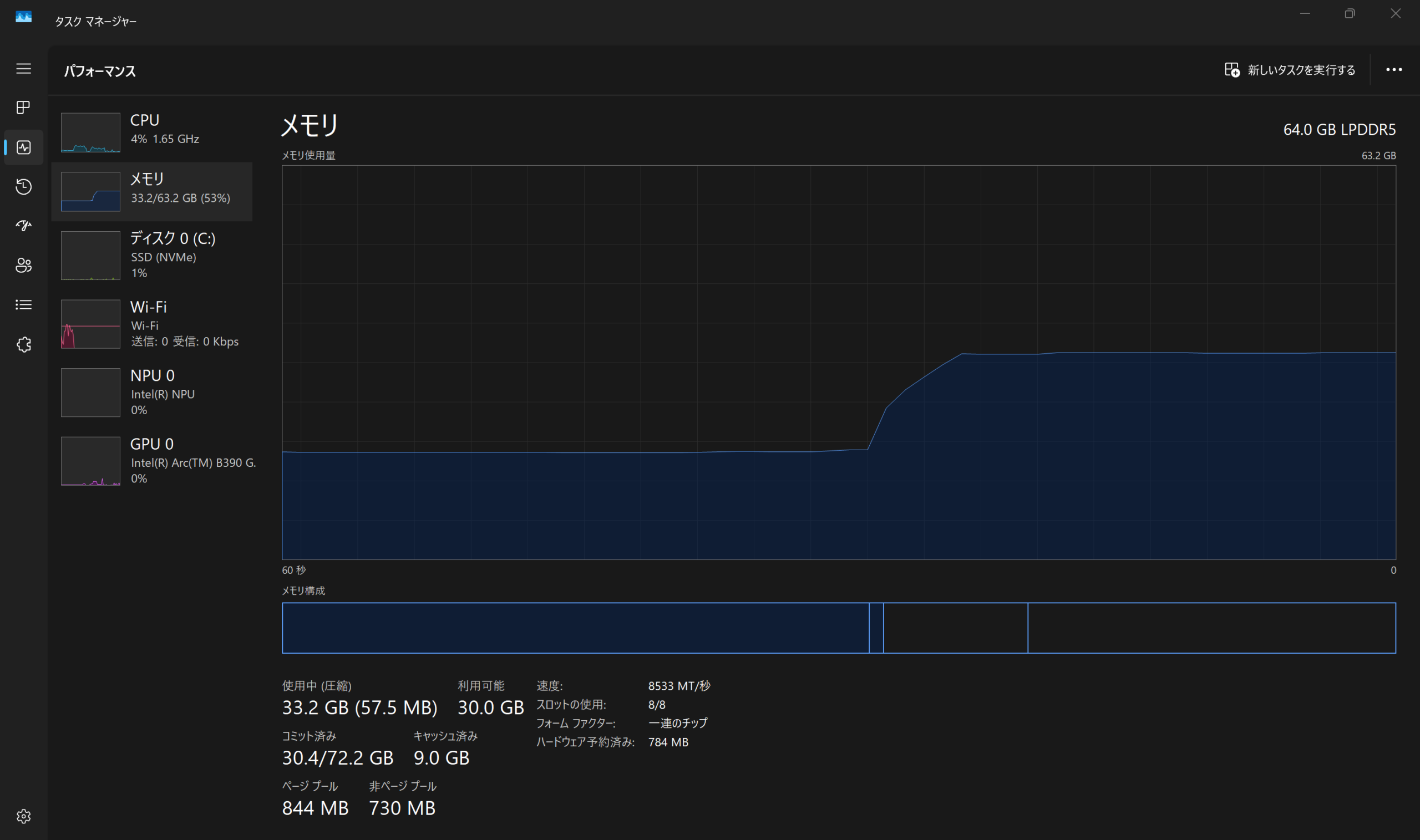
本モデルはメモリのクロックがLPDDR5Xなので速度:8533 MT/秒と高速に動作しますので外部GPUのVRAMではありませんが早めの動作になると思います。
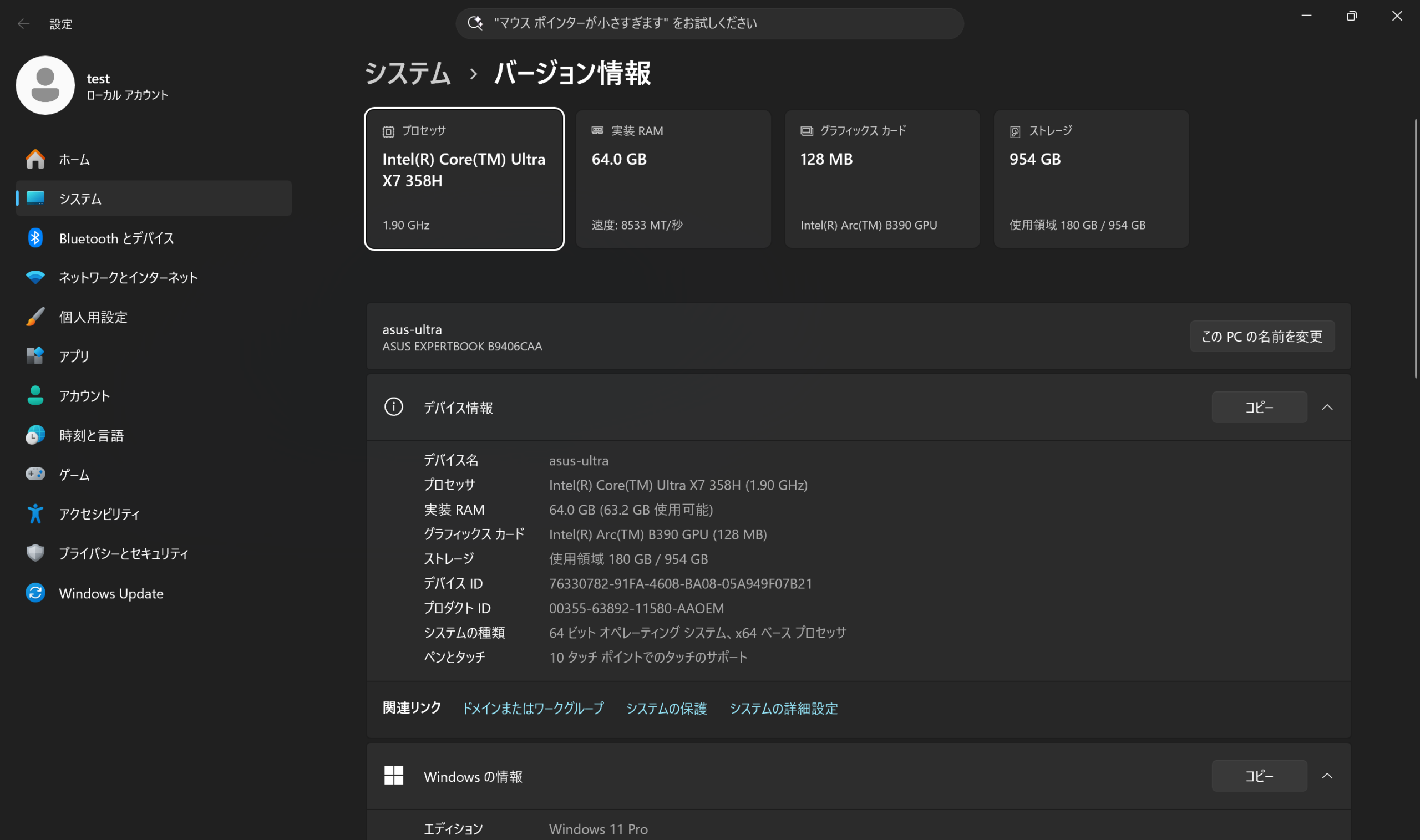
今話題の大きめのモデルなので結構メモリが必要なのがお判りいただけると思います。
LLMは立ち上げ時に必要なメモリの枠を確保してしまうので利用する際は注意が必要ですね。
(4) ストレージ性能
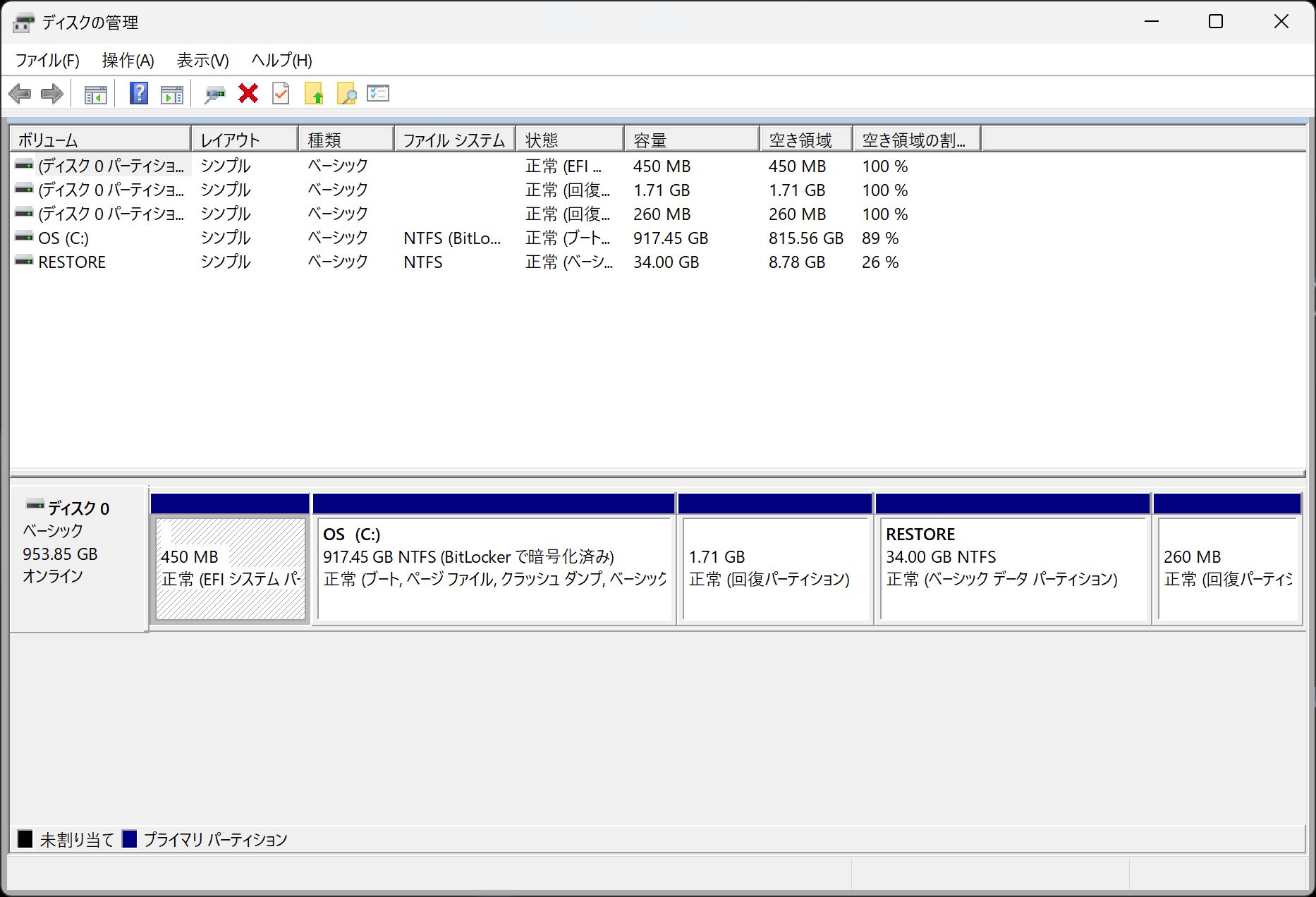
SSDの容量は1TBで空き容量は815GBとなっています。
かなり余裕のある構成だと思います。
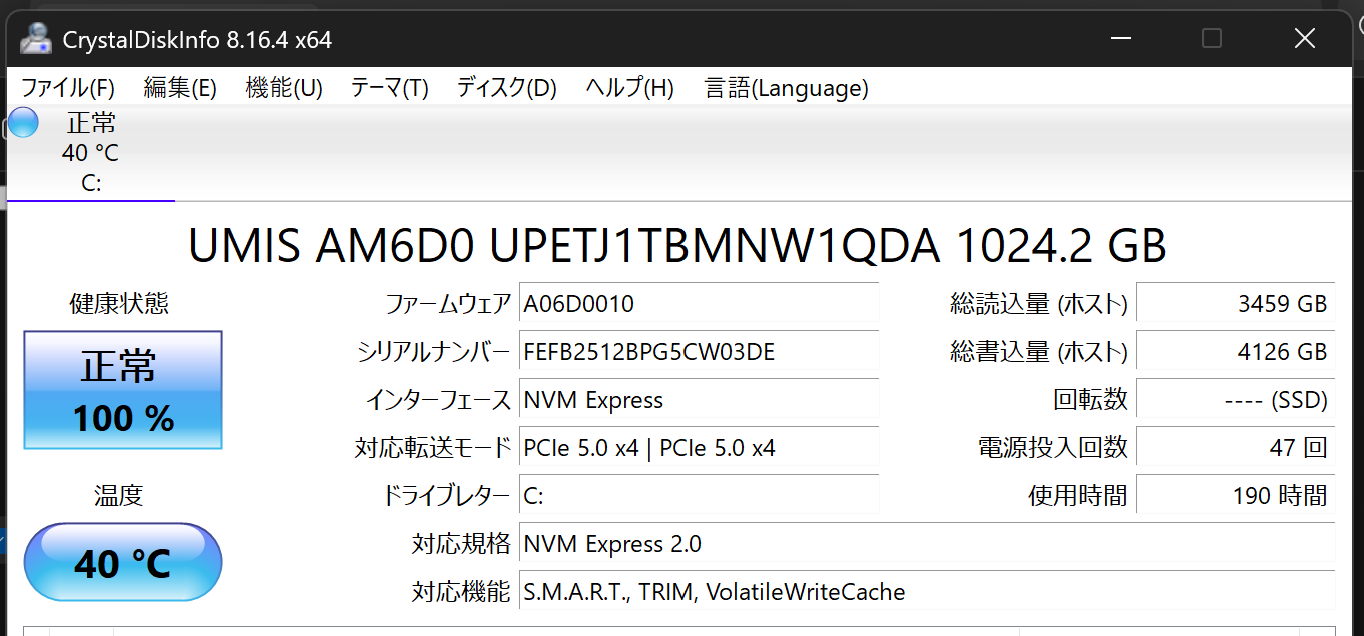
SSDはUnion Memory製のOEM SSD の様です。
※今後変更になる場合もあると思います。
最近は外付けでも高速なSSDが販売されているので、もし足りなくなった場合はそちらで対応をするという方法もあるかと思います。
例:管理人が常用している、SanDiskのポータブルSSD


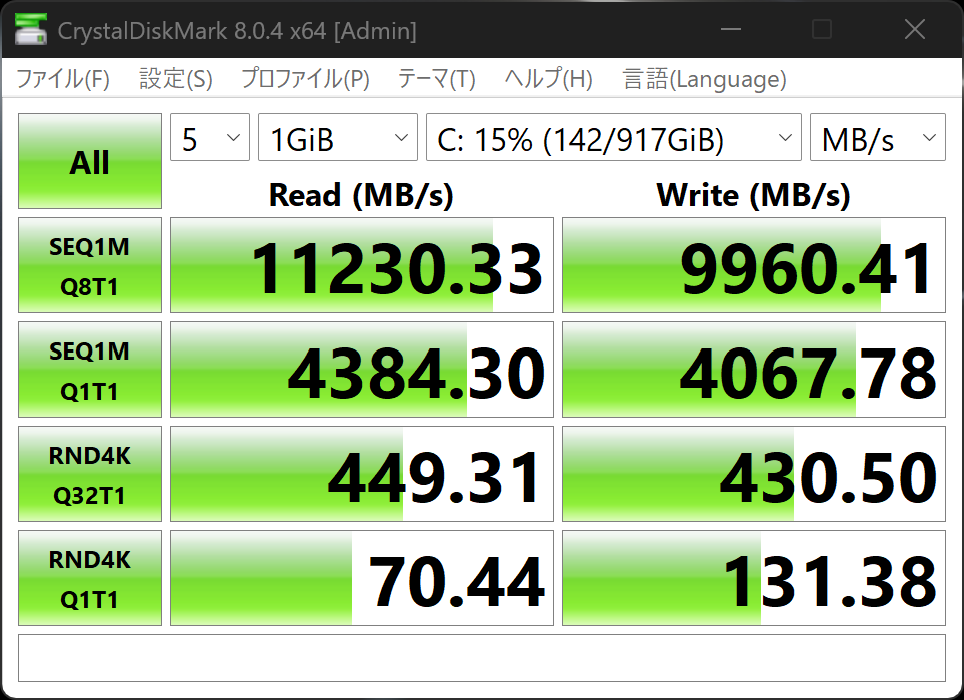
CrystalDiskMark 8.0.4での計測結果は以下の通りです(テスト条件:5回×1GiB、対象ドライブC: 使用率15%/917GiB中142GiB使用)。
| テスト項目 | Read (MB/s) | Write (MB/s) |
|---|---|---|
| SEQ1M Q8T1(シーケンシャル) | 11,230.33 | 9,960.41 |
| SEQ1M Q1T1(シーケンシャル) | 4,384.30 | 4,067.78 |
| RND4K Q32T1(ランダム) | 449.31 | 430.50 |
| RND4K Q1T1(ランダム) | 70.44 | 131.38 |
シーケンシャルリードで11,230MB/s(約11GB/s)という数値は、一般的なPCIe 4.0 SSDの理論値上限(約7,000MB/s)を大きく超えており、公式スペックにも記載の通りPCIe 5.0 x4接続SSDならではの実力です。CPU-Zのマザーボード情報で確認した「PCI-Express 5.0(32.0 GT/s)」対応というプラットフォーム側のスペックとも整合しており、大容量の動画素材や仮想マシンイメージのコピーといった、シーケンシャル転送が支配的な作業では圧倒的な体感速度の差を生み出します。
一方、日常的なアプリ起動やOSの応答性に直結するランダムアクセス(RND4K)を見ると、Q1T1のWriteが131.38MB/sとReadの70.44MB/sを上回っている点が特徴的です。これはドライブ側のキャッシュ機構(SLCキャッシュなど)が効率よく機能している証拠で、実際の使用感としてもアプリの起動やファイルの読み込みで待たされる感覚はほとんどありませんでした。3DMark Storage Benchmarkで確認した帯域幅348.11MB/sという実運用シナリオに近い数値と合わせて評価すると、「カタログスペック上の理論値も高いが、実運用に近い負荷でも高い水準を維持できる」優秀なSSDだと言えます。
CrystalDiskInfoによるSSDの健康状態や、実際のディスク空き容量については、今回のデータには含まれていなかったため割愛します。CrystalDiskMarkの表示上、テスト時点での使用容量は917GiB中142GiB(約15%)でした。
(5) 静音性および温度チェック
測定を行った機器は
・騒音:「サンコー 小型デジタル騒音計 RAMA11O08」
・温度:「シンワ測定 放射温度計 B レーザーポイント機能付き 73010 」
を使用しました。
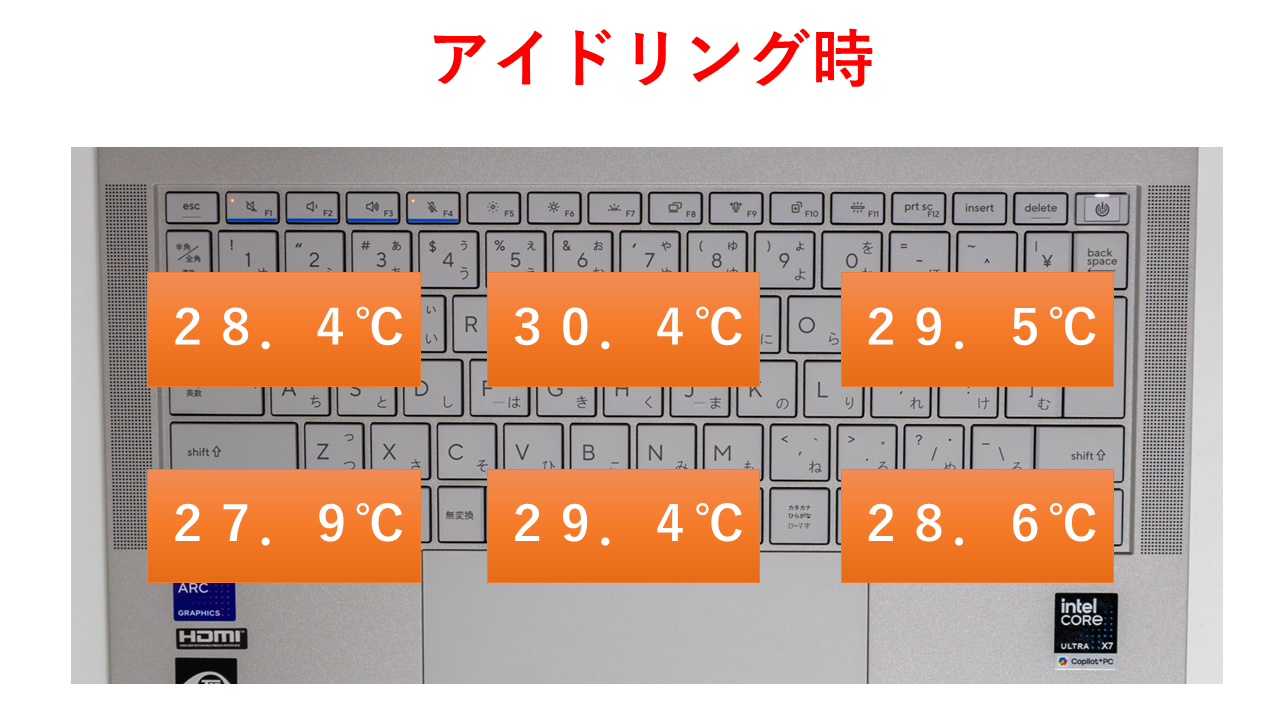
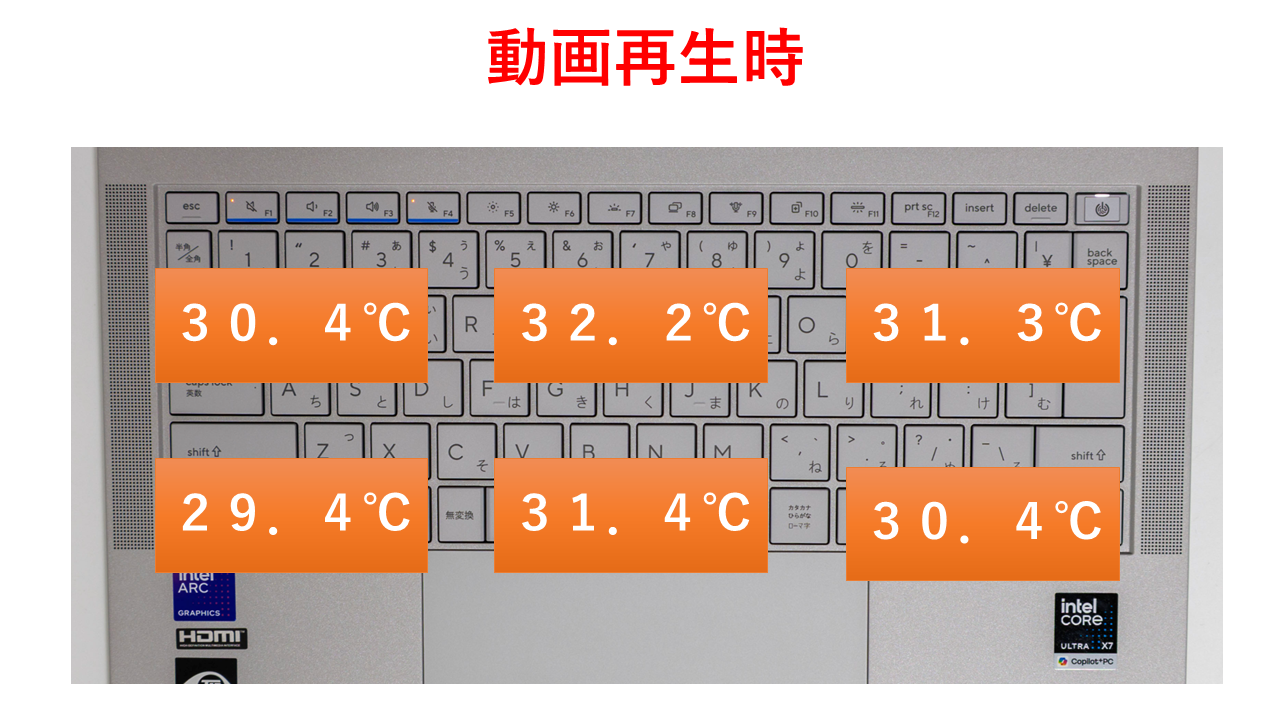
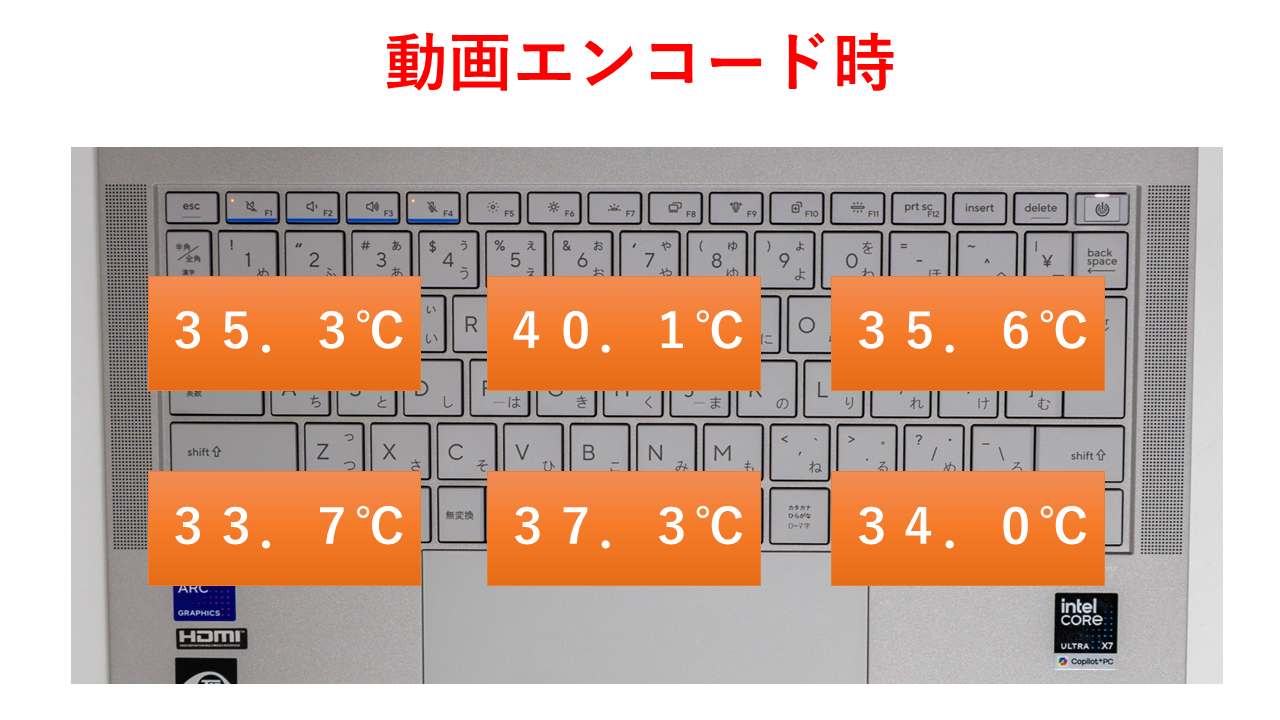
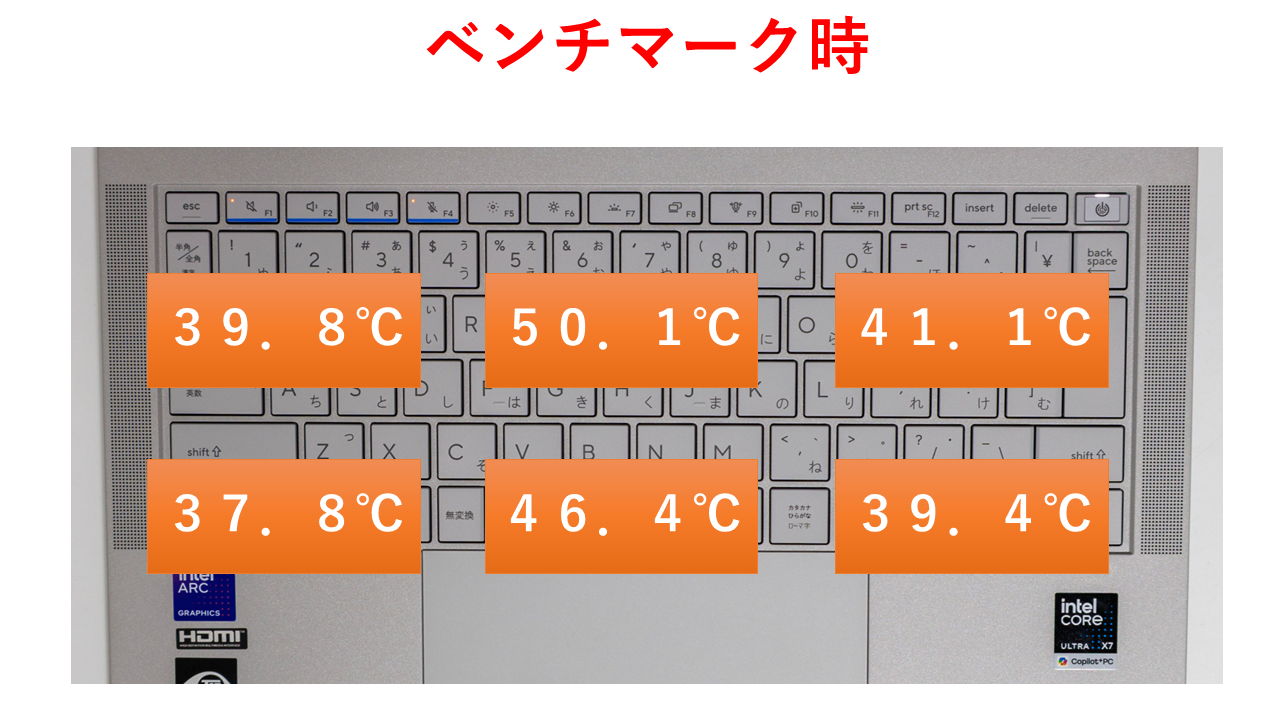
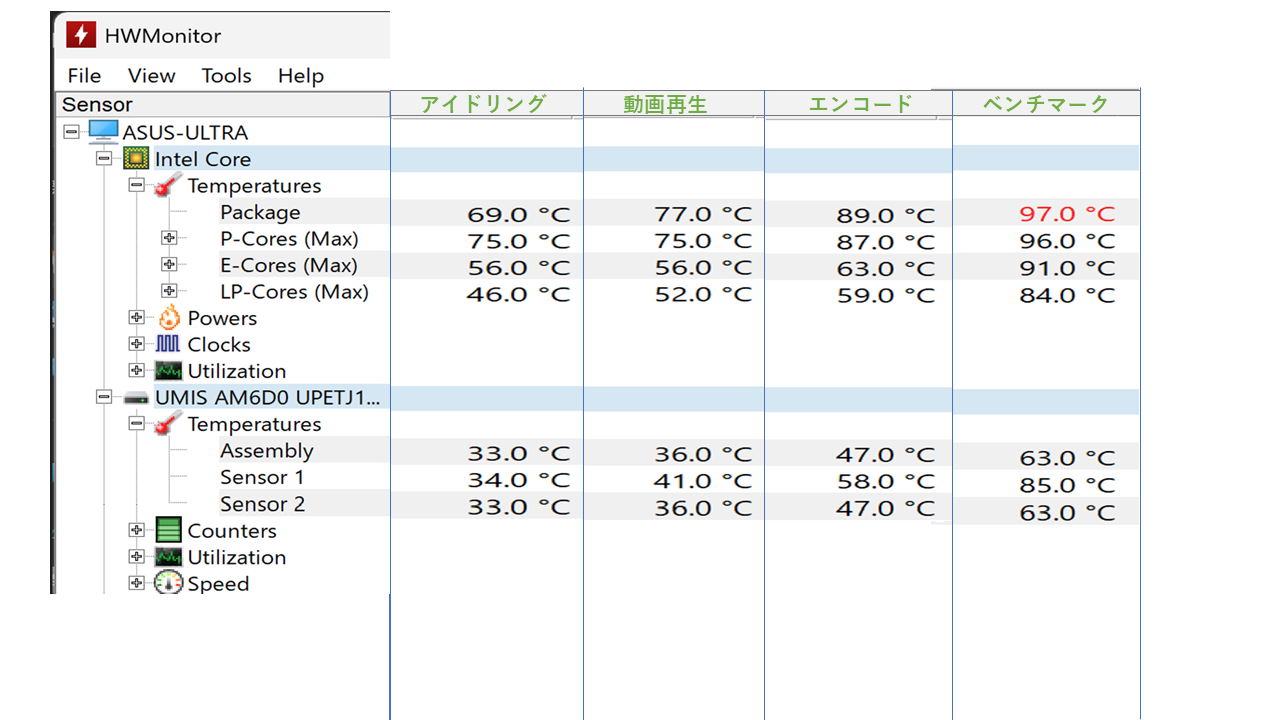
測定は以下の4段階で行っています。
・アイドリング時
・動画再生時(Youtubeの動画を20分間連続再生)
・動画エンコード時(Power Director 365でH.264出力)
・ベンチマーク時(ファイナルファンタジーXIV 黄金のレガシーを30分間ループ実行)
静音性チェック
騒音計測器で計測したところ最大52.7dbでした。
騒音の目安としては「静かな事務所」レベルの静かさで実際に聞いていると殆ど音は聞こえないという印象でした。
| 状態 | 騒音量(db) |
|---|---|
| アイドリング | 38.7 |
| 動画再生時 | 38.2 |
| 動画エンコード | 39.8 |
| ベンチマーク FFXIV | 52.7 |
表面温度のチェック
本体側面の温度を測定しました。
測定機器:「シンワ測定 放射温度計 B レーザーポイント機能付き 73010 」
最高温度はベンチマーク時で50.1度になっていました。
手で触ってみましたが少し熱いという印象ですね。
※気温の高い夏場は温度はさらに上がるものと思います。
HWMonitorによる内部温度チェック
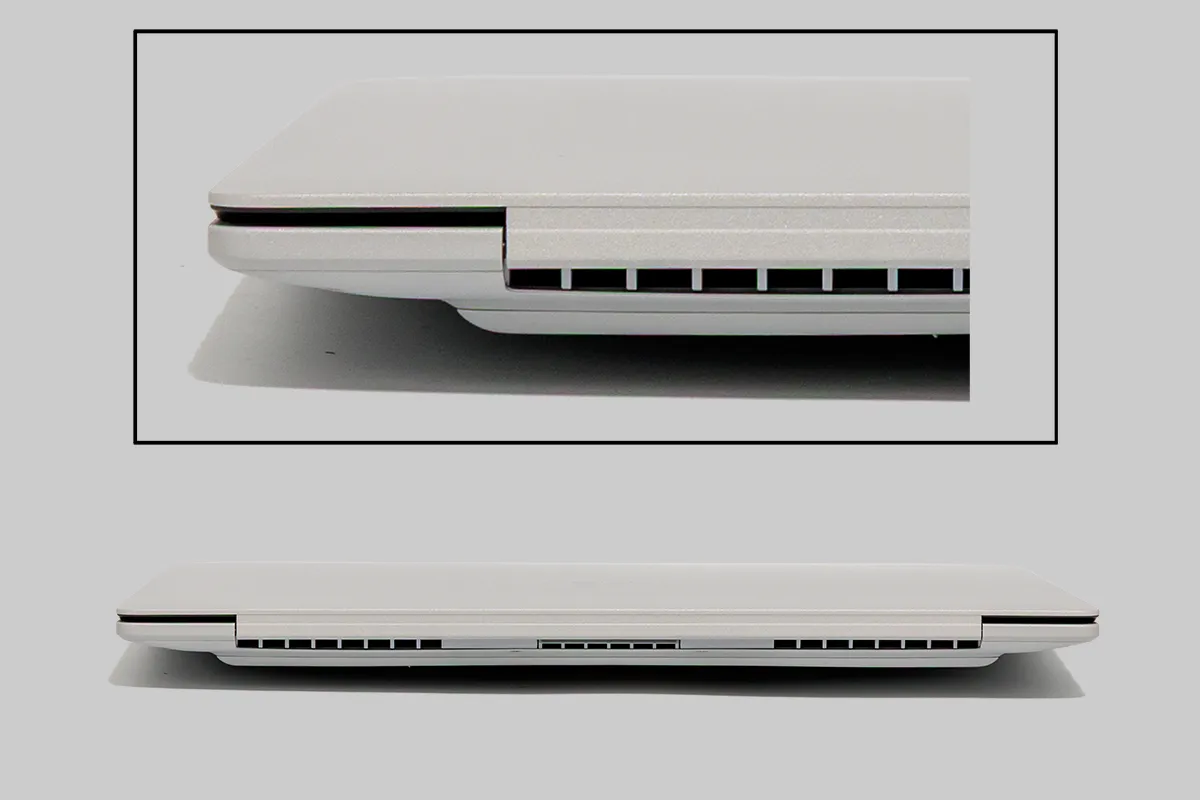
最高温度はCPUが97.0度となっています。
ノートPCとしては普通レベルの温度上昇の印象ですね。
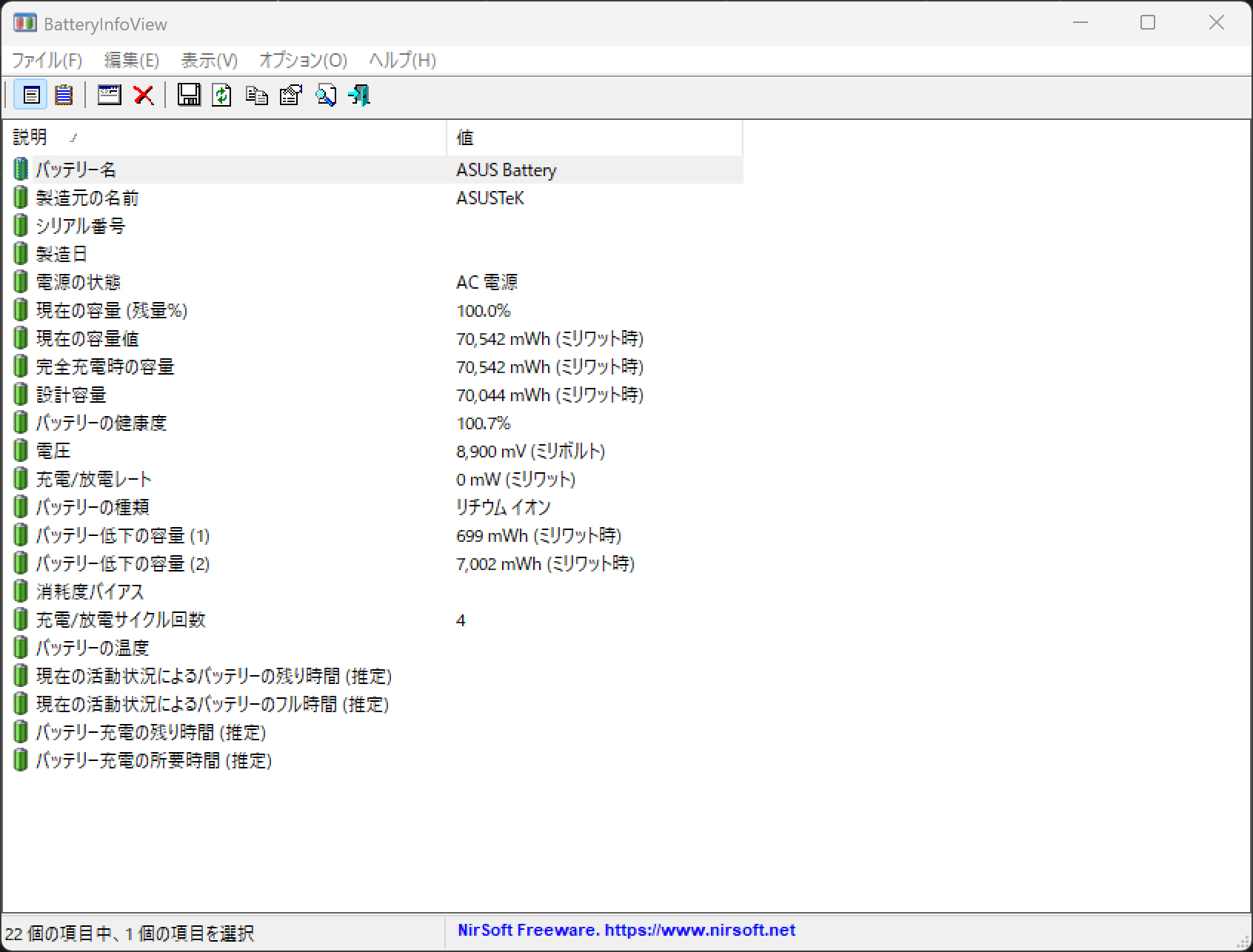
バッテリーの情報
消費電力のチェック
消費電力の測定を行ってみました。
消費電力はベンチマーク時が最大で57Wattとなっていました。
| 状態 | 消費電力(Watt) |
|---|---|
| アイドリング | 4 |
| 動画再生時 | 9 |
| 動画エンコード | 35 |
| ベンチマーク FFXIV | 57 |
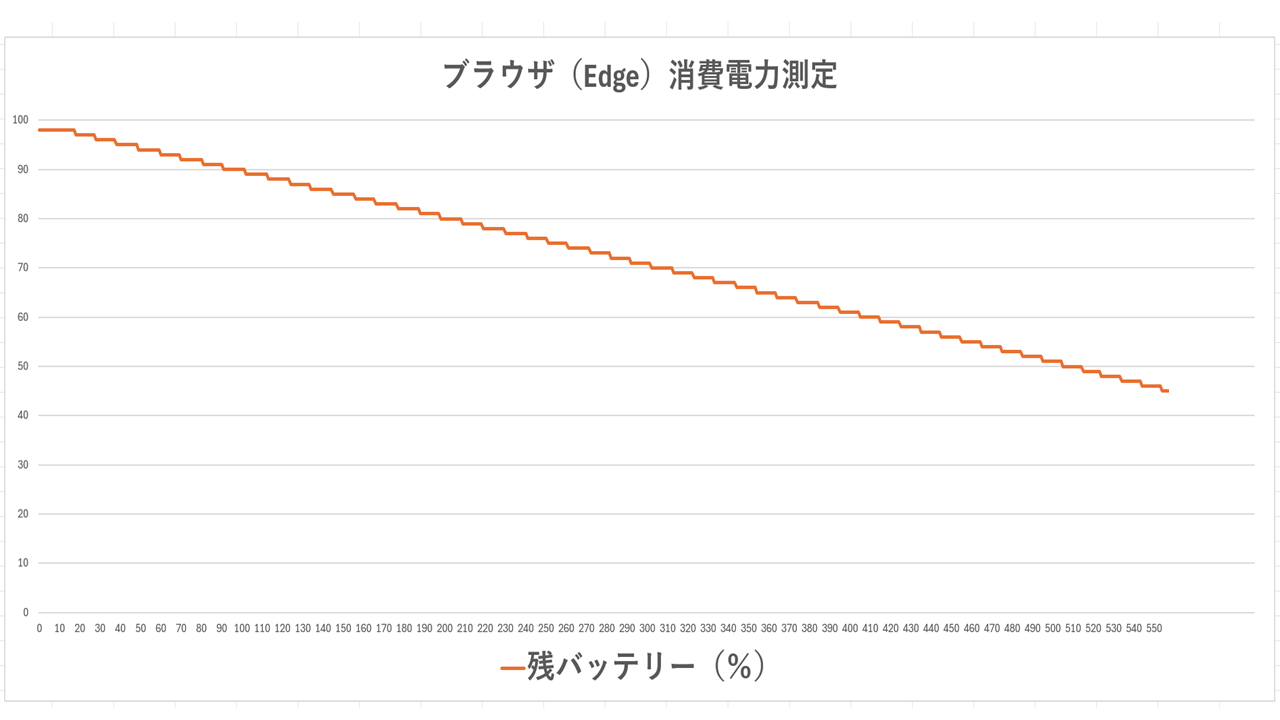
Youtubeの動画を連続再生したときのバッテリー消費量の測定を行いました。
6時間後残容量は40%位でしたのでかなり長時間の利用が出来るモデルだと思います。
※画面の輝度50%
8. ソフトウェアと機能
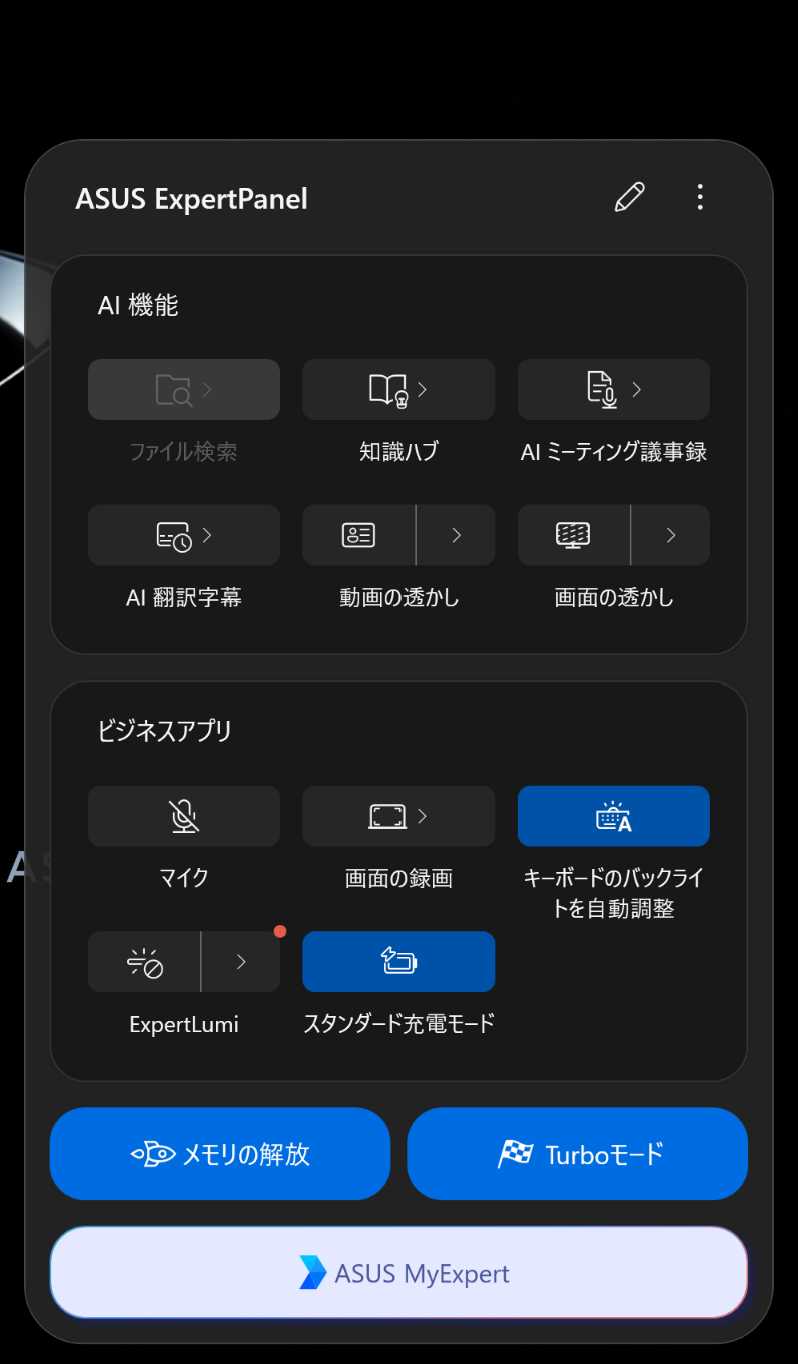
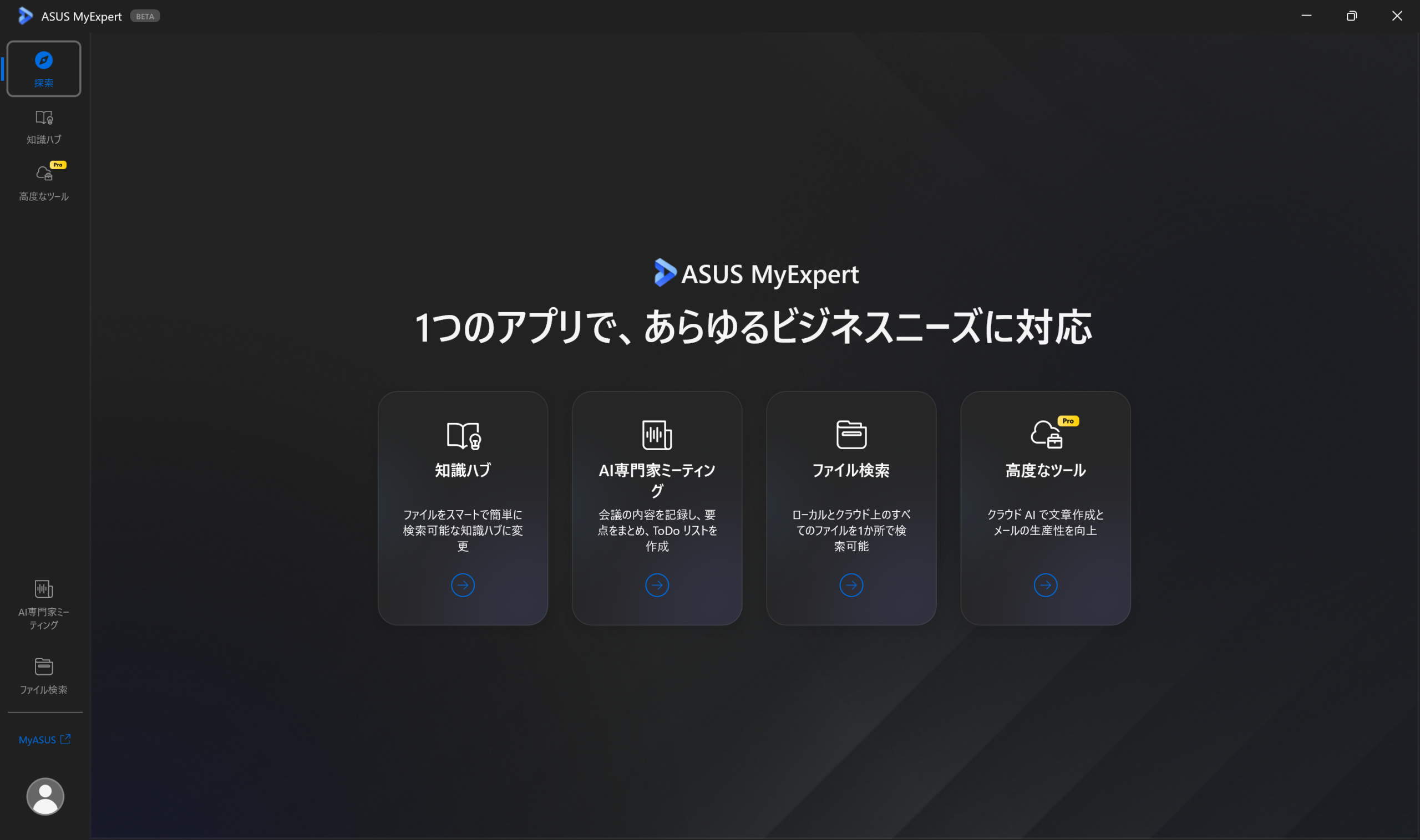
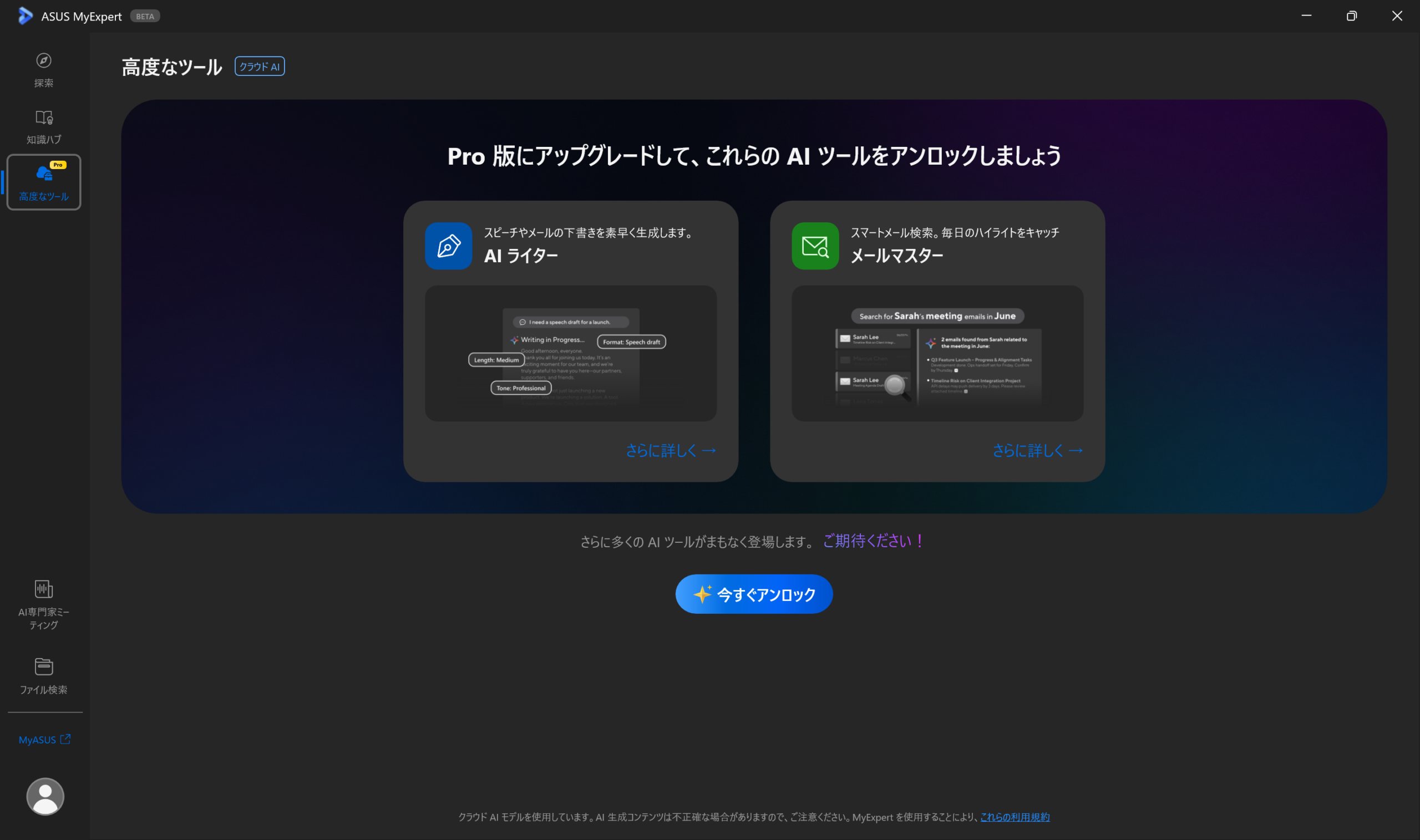
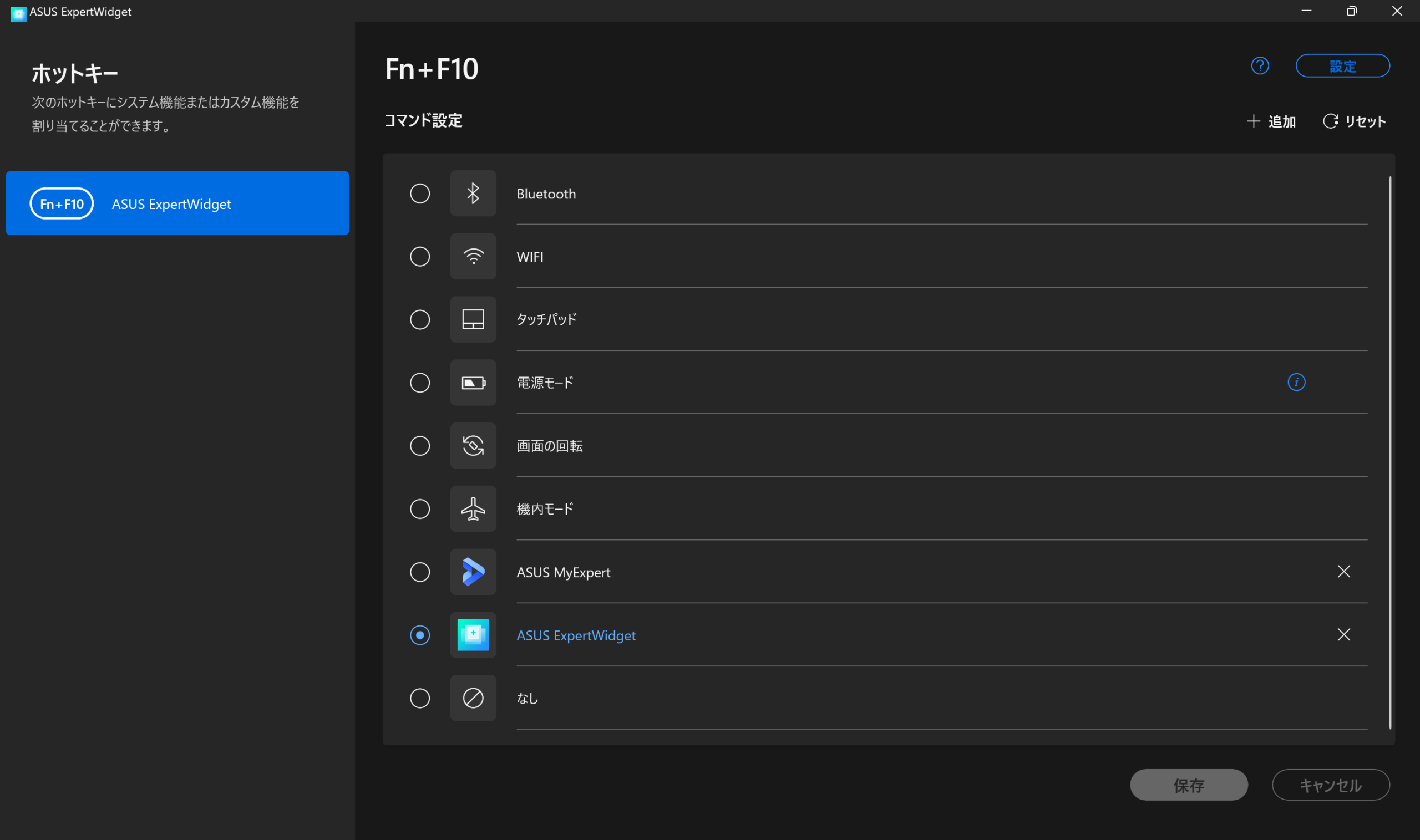
プリインストールされている「ASUS MyExpert」は、AIチャットアシスタント、会議の自動要約・翻訳を行う「AI ExpertMeet」、ファイル横断検索など、ビジネスユーザーの実務に直結する機能がまとまっています。いわゆる「使わないプリインアプリ」が多いメーカーPCも少なくない中、本機のプリインアプリ群は実務での出番が多く、アンインストールせずに残しておく価値があると感じました。特にAI ExpertMeetの議事録自動生成は、オンライン会議が多いビジネスパーソンにとって時短効果が大きい機能です。
9. セキュリティ:ビジネス視点でのチェック
(1) 物理セキュリティ
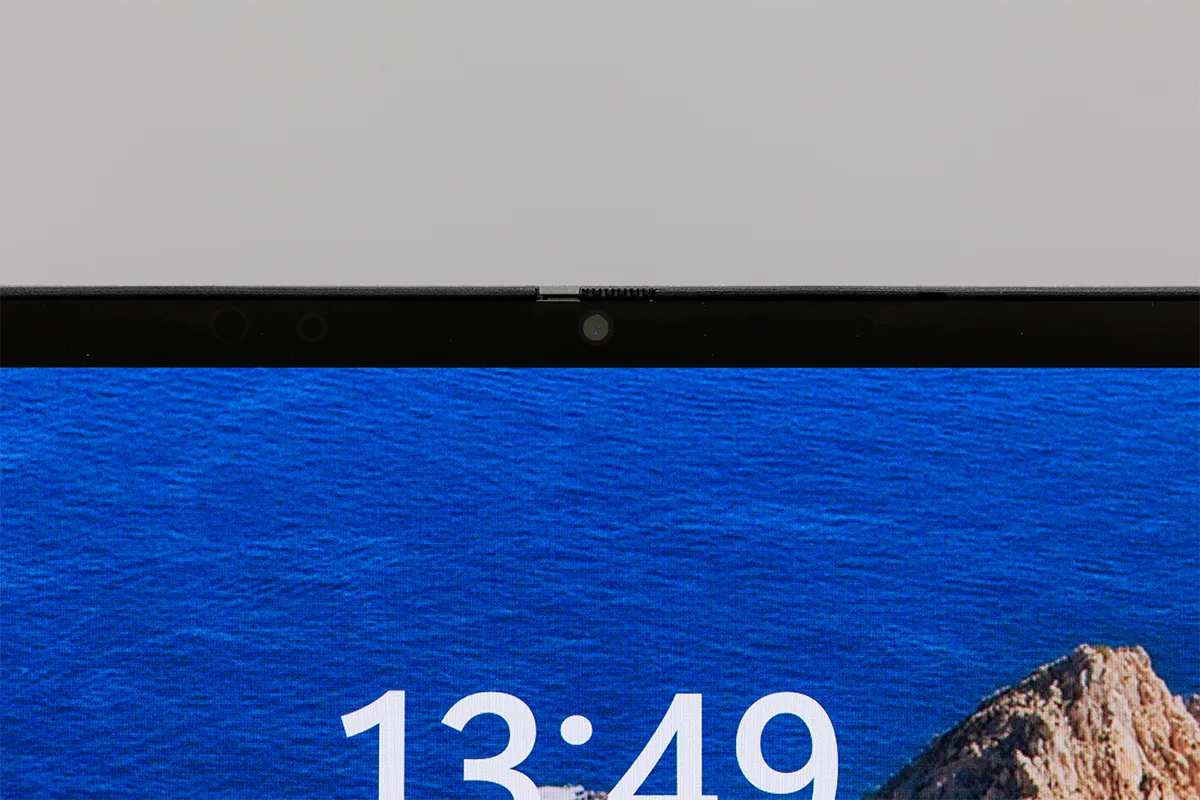
Webカメラには覗き見を防止するプライバシーシャッターが標準搭載されており、テレワークやシェアオフィスでの利用時にも安心です。
(2) 内部・システム(カタログ値)
TPM 2.0を搭載し、認証情報をハードウェアレベルで安全に保管。加えて、CPUに統合されたMicrosoft Plutonセキュリティプロセッサや、NIST SP 800-193準拠のASUS ExpertGuardianにより、ファームウェアレベルでの改ざん検知・自動復元機能も備えています。
(3) 認証・ユーザビリティ
本モデルには顔認証と指紋認証の2つが搭載されています。
指紋認証においても電源ボタンに内蔵されたマッチオンチップ方式の指紋センサーによるFIDO2生体認証に対応。実際に使用した印象は、電源投入と同時に指を置くだけでスムーズにログインでき、パスワード入力の手間を感じさせないレスポンスの良さがありました。
(4) セキュリティ仕様一覧表
| 分類 | 項目 | 内容 |
|---|---|---|
| 物理 | プライバシーシャッター | あり(Webカメラ) |
| 認証 | 指紋認証 | 電源ボタン一体型・FIDO2対応 |
| 認証 | 顔認証 | Windows Hello対応IRカメラ搭載 |
| システム | TPM | TPM 2.0搭載 |
| システム | Secured-core PC | 準拠 |
| システム | セキュリティプロセッサ | Microsoft Pluton搭載 |
| システム | ファームウェア保護 | NIST SP 800-193準拠(ASUS ExpertGuardian) |
10. ネットワークとインターフェース
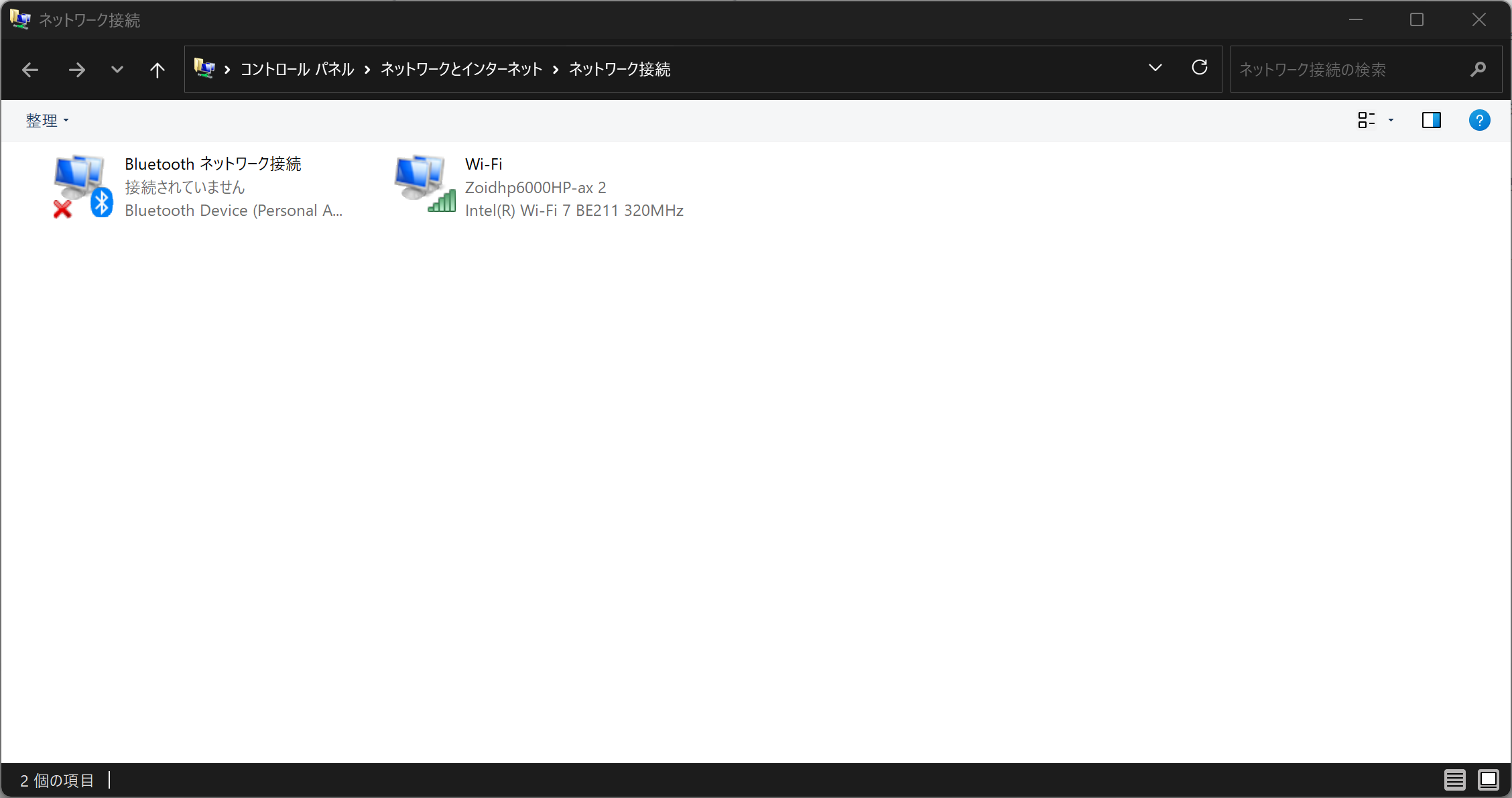
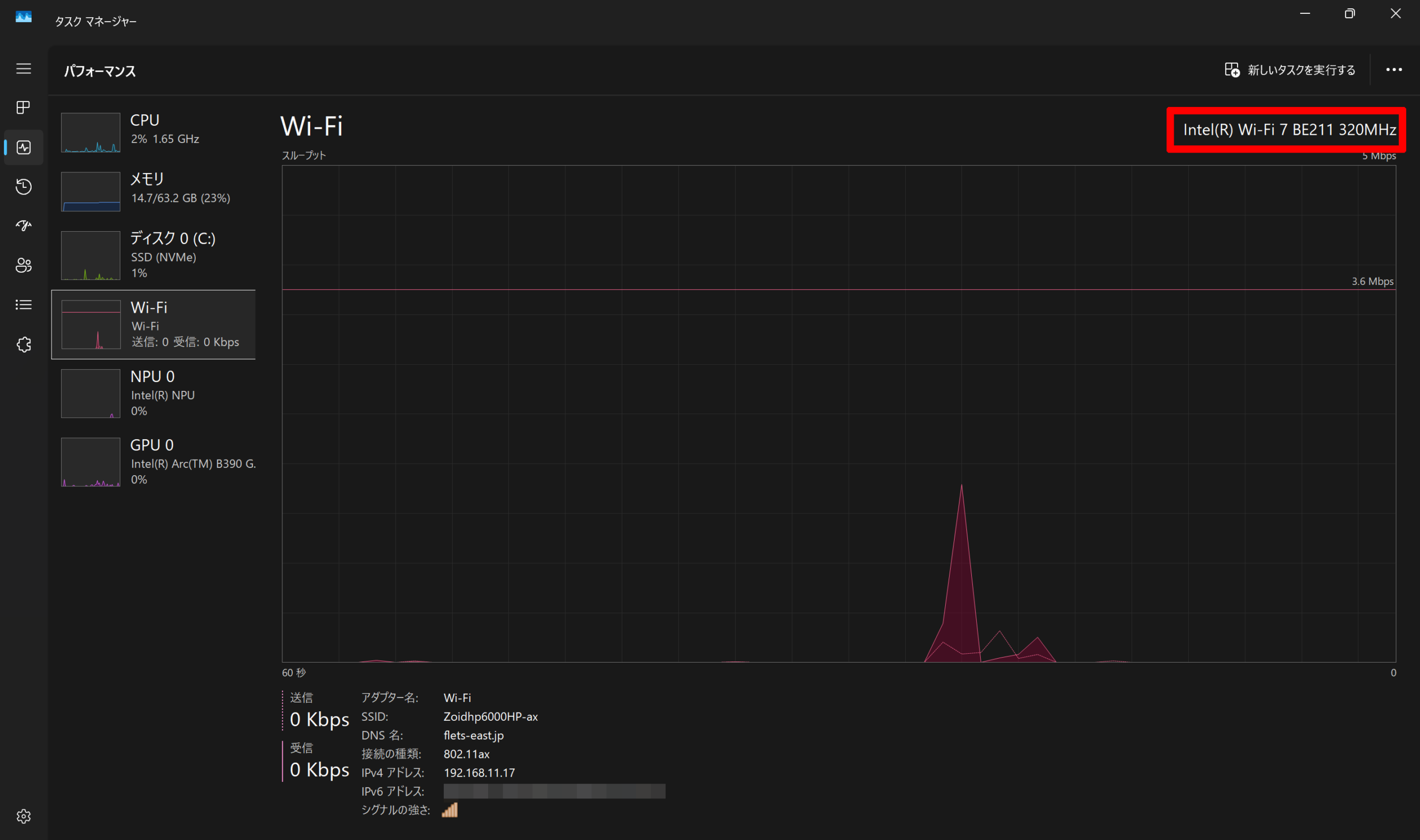
通信面では最新のWi-Fi 7(802.11be)とBluetooth® 6.0に対応。加えて独自のLDS(レーザーダイレクトストラクチャリング)技術によりアンテナ性能を高めているとのことで、ホテルや空港ラウンジなど電波環境が不安定になりがちな場所でも接続の粘り強さを感じる場面がありました。
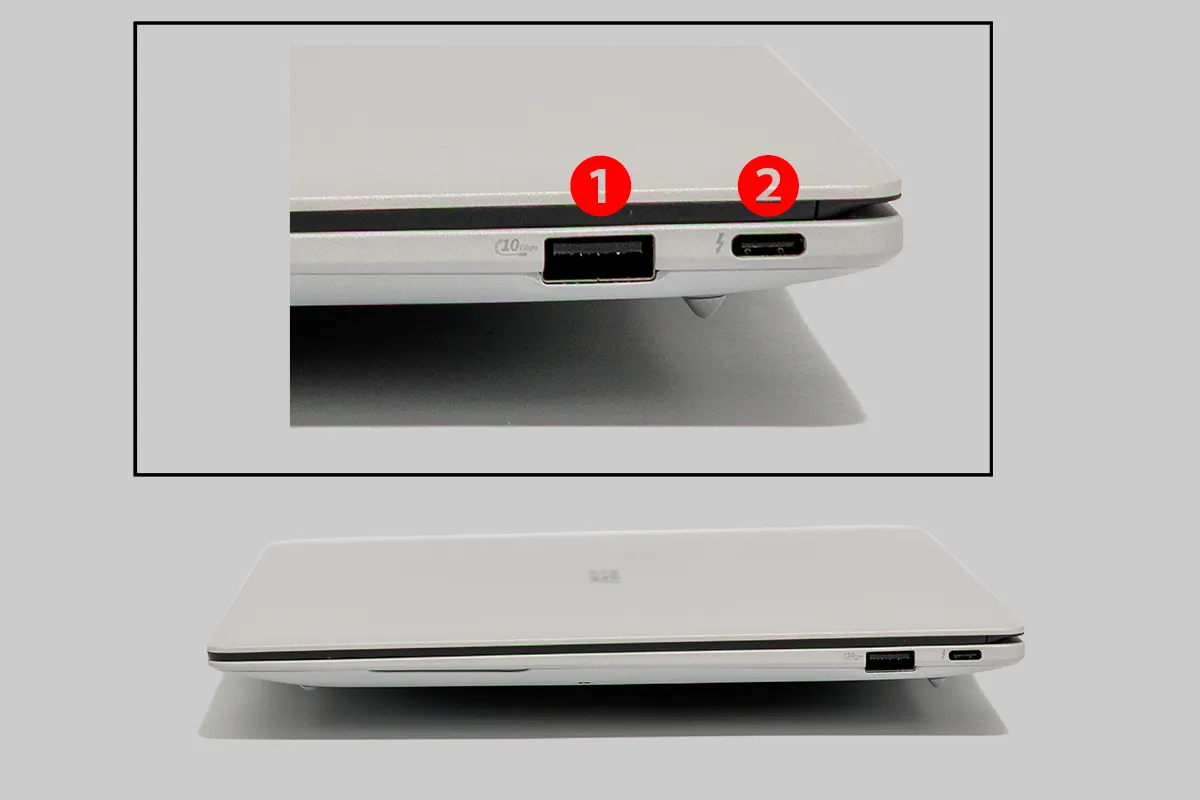
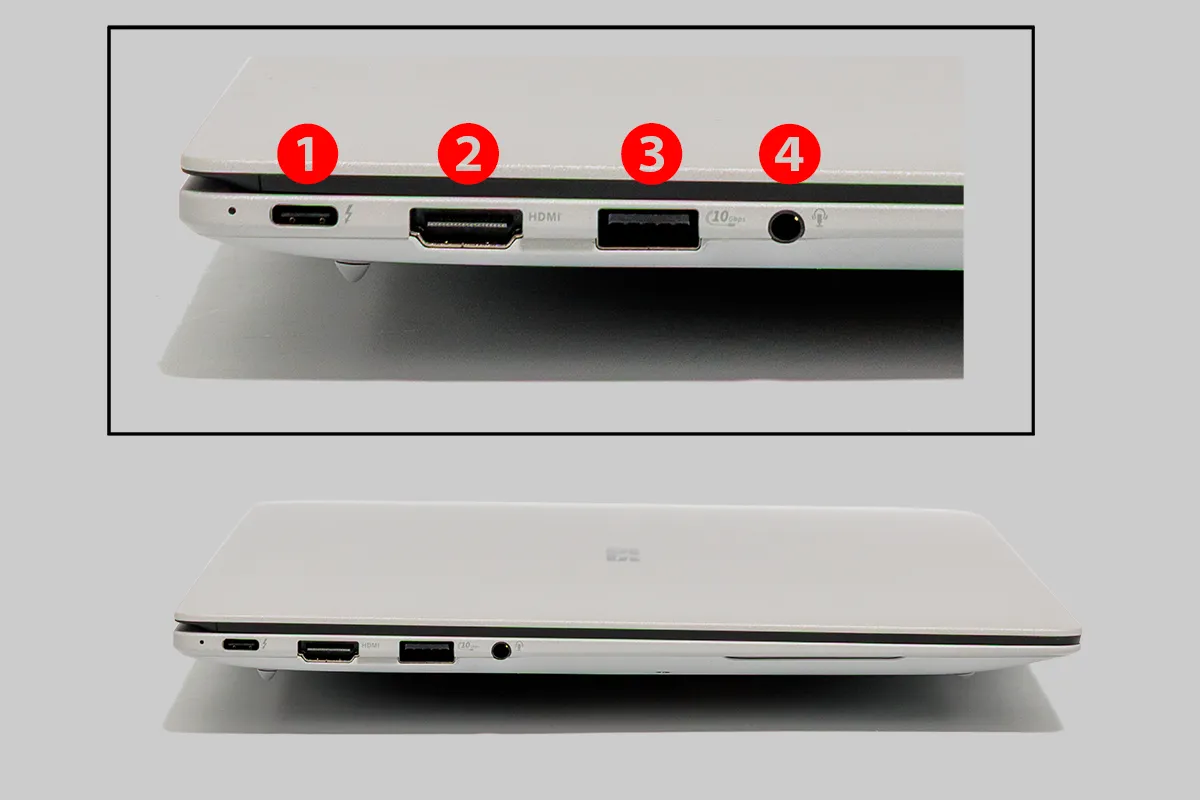
インターフェースはフル機能のThunderbolt 4(Type-C)を2ポート搭載しており、給電・映像出力(最大4K×2画面)・データ転送のすべてを1本のケーブルで完結できます。USB Type-Aポートも2つ残されているため、レガシーなUSBメモリやドングルを使う場面でも変換アダプターを持ち歩く必要がありません。
①USB3.2 (Type-A/Gen2)
②Thunderbolt 4 (Type-C)
①Thunderbolt 4 (Type-C)
②HDMI
③USB3.2 (Type-A/Gen2)
④マイクロホン/ヘッドホン・コンボジャック
11. バッテリー寿命と充電性能
公称最大26時間という駆動時間は、あくまで理想的な条件下での数値ではあるものの、実際にドキュメント作成やWebブラウジング中心の使い方であれば、終日の外出でACアダプターを持ち歩かずに済む場面も十分に見えてきます。動画編集などGPU・CPUに負荷がかかる作業を続けた場合は当然この数値より短くなるため、用途によってメリハリをつけた見積もりが必要です。
★急速充電テスト
バッテリー切れの状態から30分間充電した際の回復量については、公式では「30分でバッテリー50%まで充電可能」とアナウンスされています。
実際に実機で測定したところ最大94Wattで充電が行われていて30分で56%まで充電されていましたので公式情報通りの回復力だと思います。フライト前の慌ただしい搭乗待ち時間など、緊急時のリカバリー能力も高いと思いますよ。
12. 価格とコストパフォーマンス
価格に関しては299,800円(税込)+送料~となっています。
価格的には廉価ではありませんがワンランク上のノートPCを検討されている方にお勧め出来るモデルだと思います。
13. 付属品
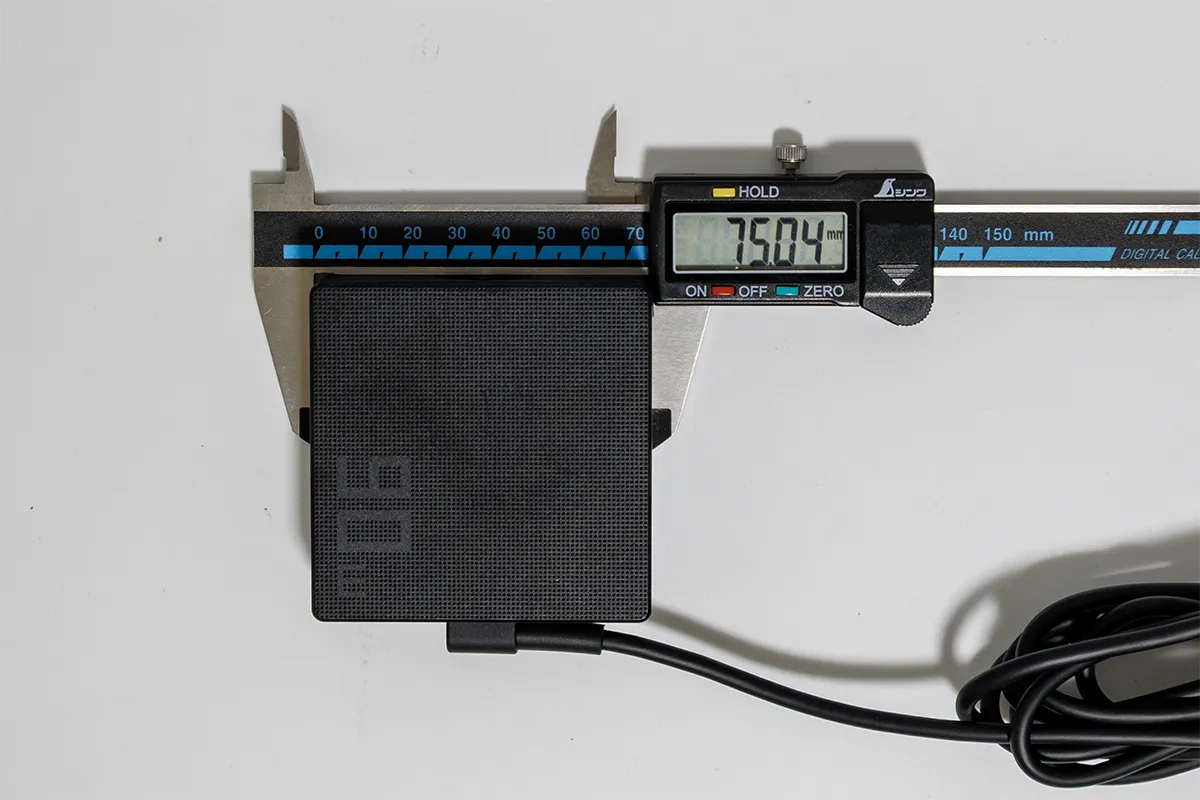
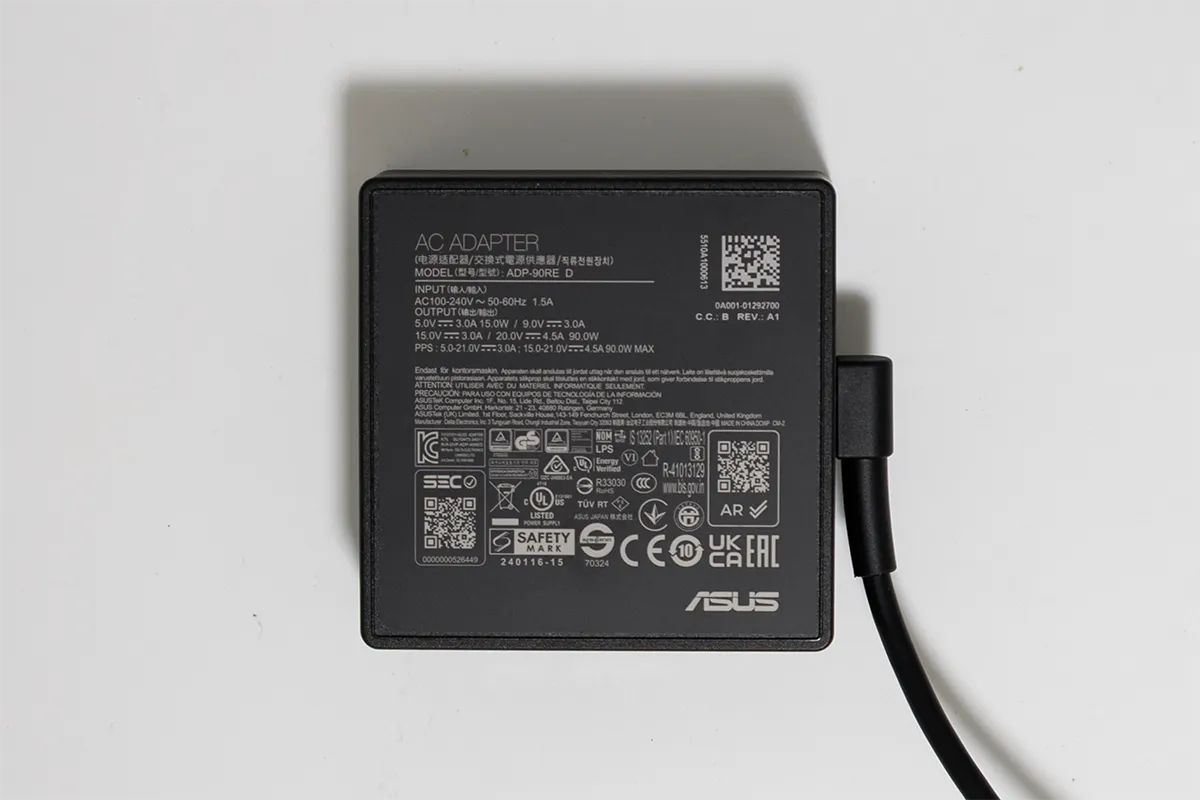
本モデルの付属品は以下のようになります。
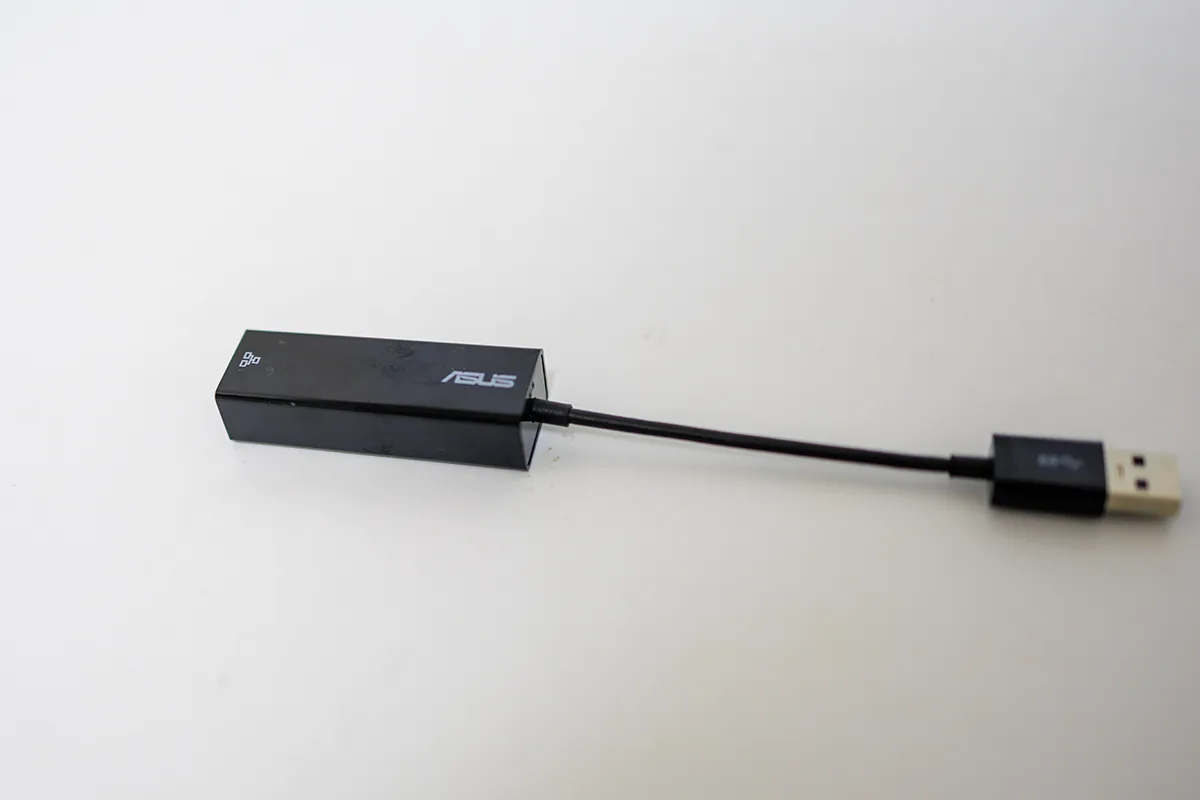
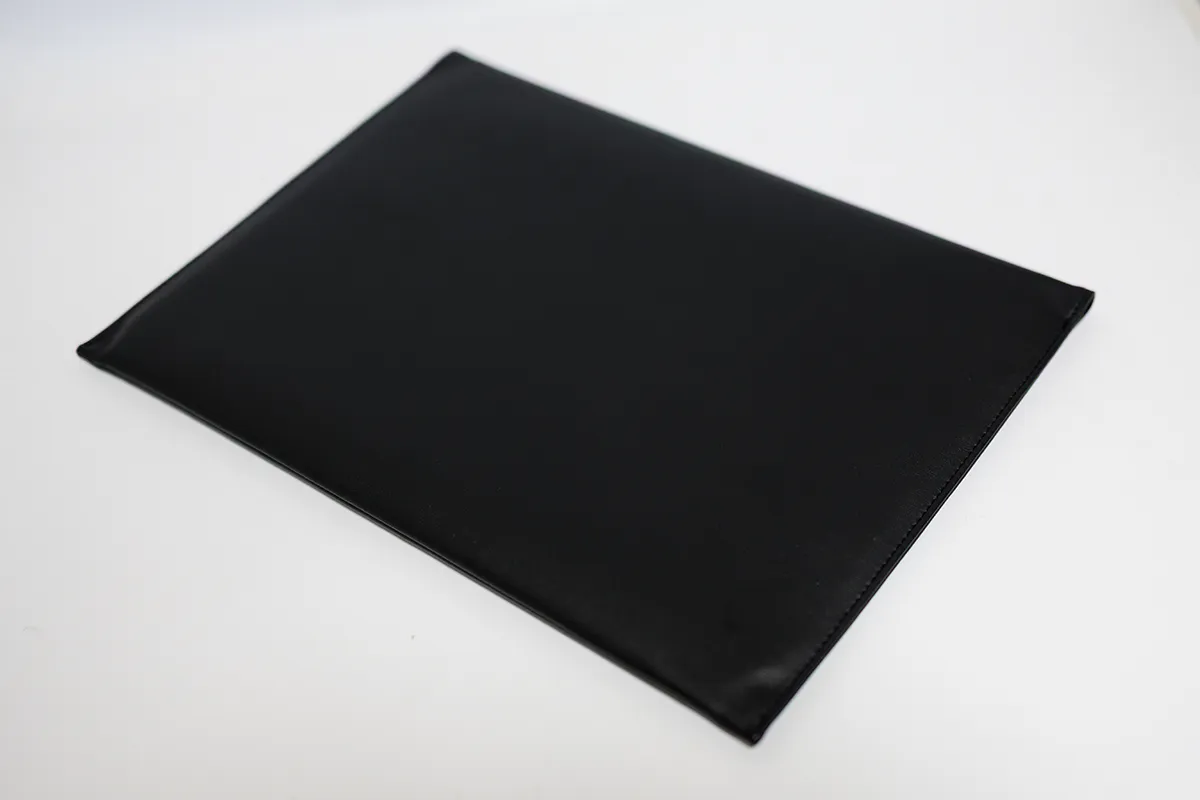
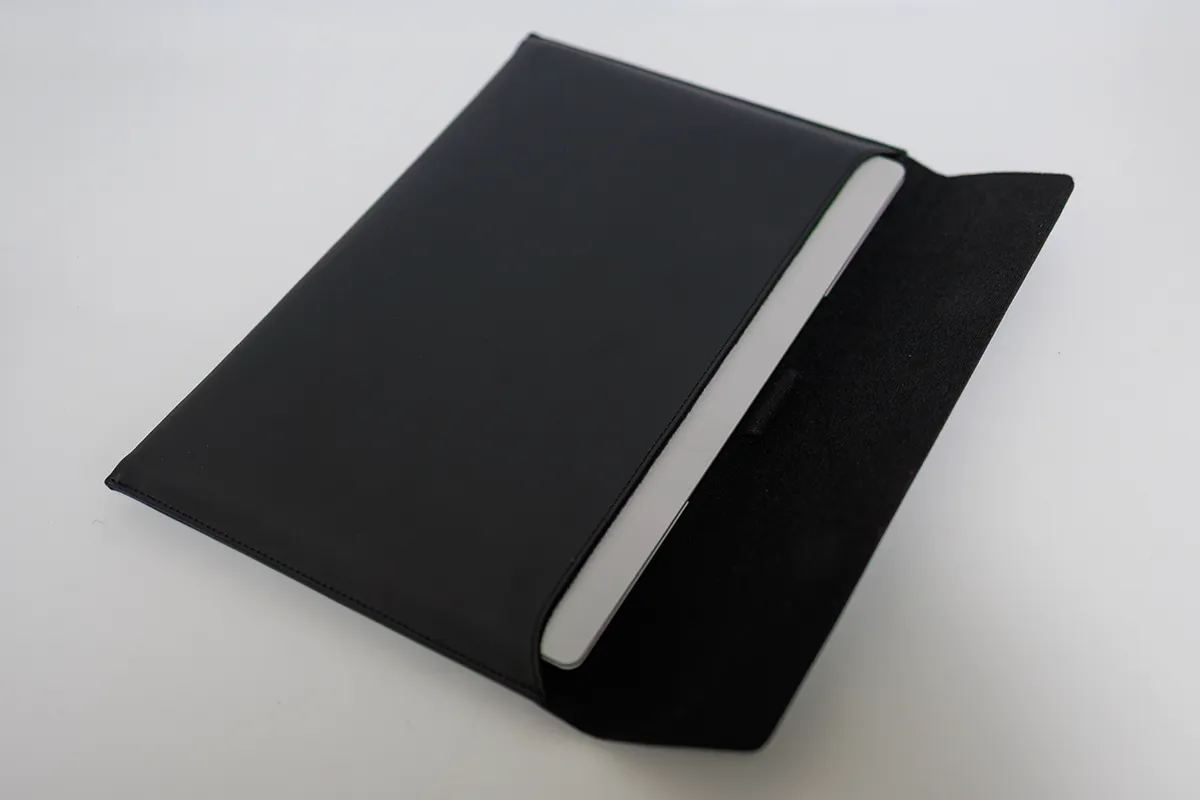
14. 保証とサポート
ASUS製品には標準保証に加え、有償の「あんしん保証(ASUS Premium Care相当)」が用意されており、出張・外出先での不意のトラブルにも対応しやすい体制が整っています。法人利用の場合は、IT管理者向けのリモート監視・管理機能や、退役時のデータ消去・回収サービス(Retrieve & Retireサービス)も提供されており、複数台導入を検討する企業にとっても安心材料となります。
15. お勧めの使い方
- 出張の多いビジネスパーソン:軽量ボディと180度近く開くヒンジ、長時間バッテリーの組み合わせが、移動と商談の両方を強力にサポートします。
- 動画編集を行うクリエイター:3KタンデムOLEDの正確な色再現と、Core Ultra X7の処理性能を活かし、外出先でのラフ編集や色確認にも対応できます。PCMark 10のVideo Editingスコアを踏まえると、本格的な長尺4K編集では外部GPU環境の併用も視野に入れると安心です。
- ローカルLLMを活用するパワーユーザー:NPU・GPU・CPUを組み合わせたAI処理性能と64GBメモリにより、ローカル環境での軽量〜中量級モデルの実行にも余力を持って臨めます。PCIe 5.0 SSDによる高速な読み込みも、モデルファイルの切り替えにおいて有利に働きます。
16. 対抗機種との比較
同クラスのCore Ultraシリーズを搭載する軽量ビジネスノートは各社から発売されていますが、本機の明確な強みは「最上位クラスのCPU(Core Ultra X7 358H)」と「3KタンデムOLED」を、1kg前後のボディに両立させている点にあります。軽量モデルの多くはCPUをミドルクラスに留めることでバッテリーと重量のバランスを取る傾向がありますが、ExpertBook Ultraはあえてハイエンドを選択肢に用意することで、「軽さを取るか性能を取るか」という選択そのものを不要にしています。ベンチマーク結果からも、Memory MarkとDisk Markが99thパーセンタイルという突出した数値を記録しており、メモリとストレージの構成に妥協がない点は他機種との比較でも際立つ強みです。ビジネスセキュリティ機能(Secured-core PC、Microsoft Pluton)を標準搭載している点も、法人選定時の比較優位になりやすいポイントです。
17. 結論(総評)
ASUS ExpertBook Ultraは、「軽量ビジネスノート」というカテゴリーの中で、性能面での妥協を最小限に抑えた意欲的な一台です。1kg前後のボディに最上位CPU、3KタンデムOLED、エンタープライズ級のセキュリティを詰め込んだそのバランス感覚は、頻繁に持ち歩きながらもパフォーマンスを犠牲にしたくないユーザーにとって、非常に説得力のある選択肢となるはずです。
ベンチマークの実測値を見る限り、CPU・メモリ・ストレージのいずれも同クラスの中で高い水準にあり、特にPCIe 5.0 SSDによるシーケンシャル転送速度とメモリ性能の高さは、日常のあらゆる作業のレスポンスに好影響を与えています。内蔵GPUの性能はFF XVの高品質設定や3K解像度での高負荷ゲーミングにおいて限界が見え始めるものの、これはあくまで専用GPUを持たないモバイル機としては想定内の傾向であり、業務用途とライトなクリエイティブ作業においては十分すぎる実力を備えています。
デザイン・拡張性・セキュリティ・基本性能のいずれも高水準にまとまっている、隙の少ない仕上がりと言えるでしょう。
あわせて読みたい!【ASUS ExpertBook Ultra】深堀解説
-
どんな人におすすめ?
【ASUS ExpertBook Ultra】はどんな人におすすめ?「ユーザータイプ別 適合度判定」を徹底解説をします。
-
パフォーマンス
【徹底検証】ASUS ExpertBook Ultra パフォーマンス特化レビュー ~ベンチマークで見る本当の実力~当サイトで測定したベンチマークデータを基にを徹底評価をします。
-
厳選FAQ
ASUS ExpertBook Ultra 疑問を解決!厳選FAQ【ASUS ExpertBook Ultra】はどんな人におすすめ?に対する疑問にお答えします。