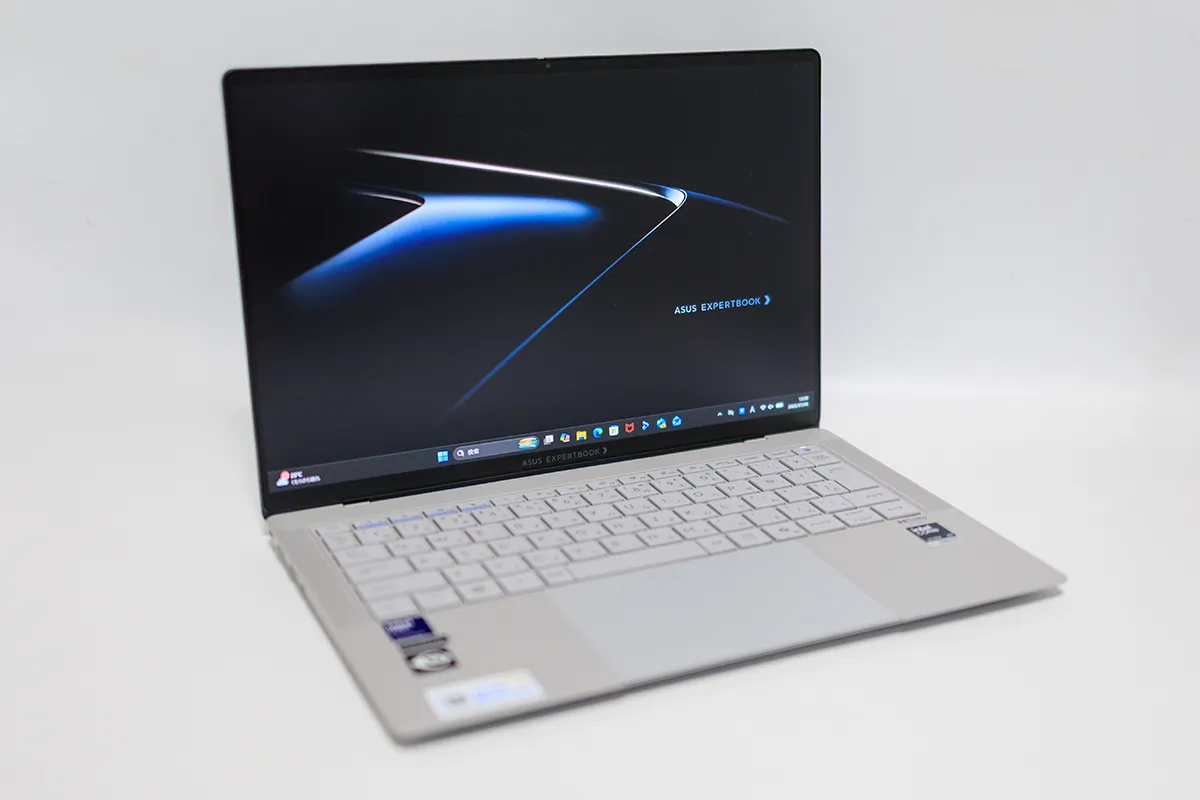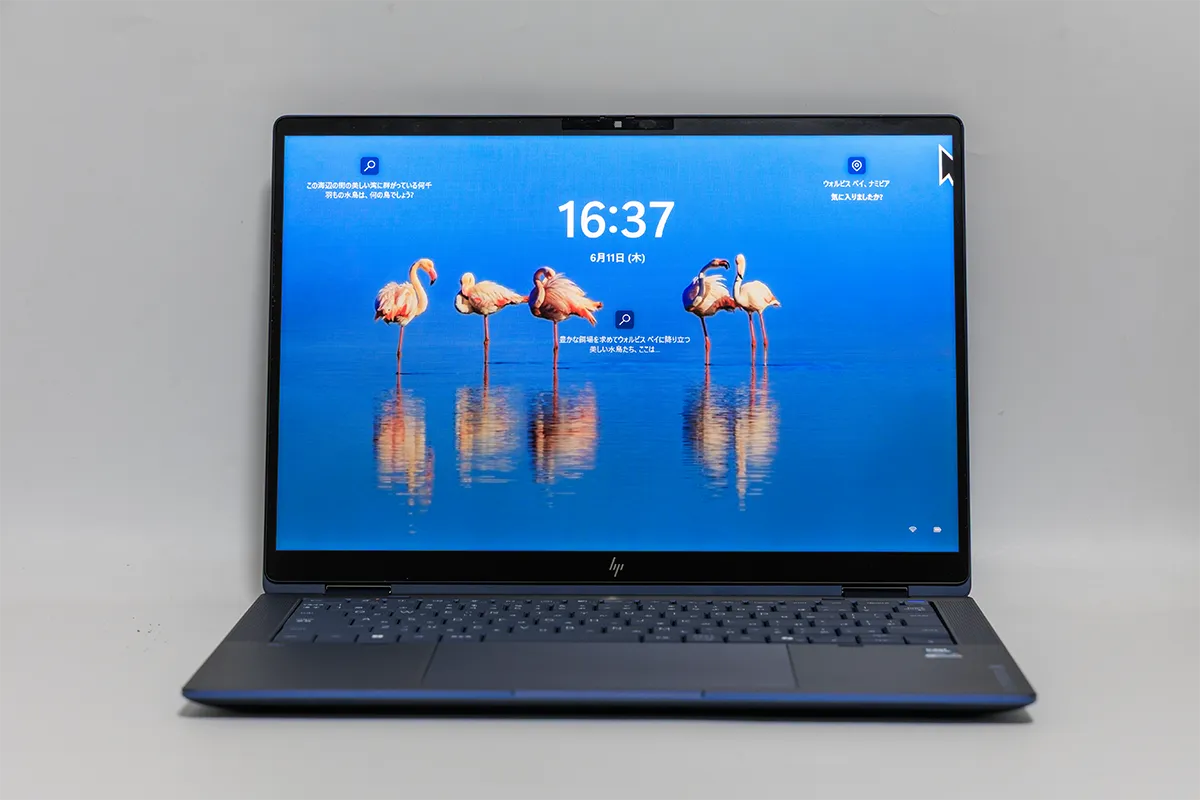
近年、AI技術の進化により「自分のPC上」で動かせるローカルLLM(大規模言語モデル)に大きな注目が集まっています。LLMとは、膨大な文章データを学習し、人間のように自然な対話や要約、文章作成ができるAIのこと。例えるなら「超物知りで優秀なテキスト作成アシスタント」がPCの中に常駐するイメージです。
本記事では、ローカルLLMのメリット・弱点といった基礎知識から、無料ツールを使った「自動議事録作成」の実践マニュアル、そしてメモリ16GBと32GBでの動作速度(ベンチマーク)の実測比較までを徹底解説します。
1. クラウド型(ChatGPT等)とローカル型の賢い使い分け
AIには大きく分けて2つの種類があります。用途に合わせて使い分けるのが現代の正解です。
| クラウド型 (ChatGPT, Claudeなど) |
ローカル型 (自分のノートPCで処理) |
|
|---|---|---|
| 得意なこと | ・最新ニュースの検索 ・膨大な計算や超大規模な処理 |
・社外秘/機密データの処理 (漏洩ゼロ) ・ネットがないオフライン環境での作業 ・月額料金の節約 (ランニングコスト無料) |
| 活用イメージ | 「今日の最新ニュースを踏まえてブログ構成を作って」 | 「この未公開の社内会議データ(議事録)を、情報が漏れないように要約して」 |
2. 導入前に知っておくべきローカルLLMの「弱点」
非常に便利なローカルLLMですが、弱点も存在します。
✕ 習得している情報が古い(リアルタイム検索が苦手)
ローカルLLMは「過去のデータで学習を完了したモデル」をダウンロードして使うため、今日のニュースなど最新情報は知りません。そのため、最新のリサーチよりも「手持ちの長文の要約」「アイデア出し」「文章の推敲」といった作業に特化させるのがおすすめです。
LLMにいつまでのデータを認識しているか?と質問しておけば把握出来て状況に合わせた使い方が出来ると思います。
※例えば執筆時点でLlama(Meta社)3.1-8bは2023年12月31日までの情報に基づいて学習をしているようです。
3. ローカルLLMの種類:「モデルの大きさ」と「能力」
現在、Llama(Meta社)、Gemma(Google社)、Qwen(Alibaba社)など優秀なモデルが無料で公開されています。選ぶ基準は「パラメータ数(モデルの大きさ=B)」です。
- 軽量サイズ(7B〜9Bクラス):メモリ16GBでもサクサク動く。日常会話や簡単な要約向け。
- 中型サイズ(14B〜32Bクラス):論理的思考力が高く、複雑な処理が可能。ただしメモリ32GB以上が必須。16GBだと動作が極端に重くなります。
4. 【実践】ローカルAIで「完全自動の議事録作成」環境を作る
ローカル環境の強みを最大限に活かせるのが、「音声認識」と「LLM」を組み合わせた議事録の自動生成です。機密情報を一切外部に出さずに、面倒な事務作業を終わらせることができます。
ステップ1:WhisperDesktopで音声を文字起こし
超高精度な音声認識AI「Whisper」を簡単に使える無料ソフト「WhisperDesktop」を使います。スマホなどで録音した会議の音声ファイル(MP3やM4Aなど)を読み込ませるだけで、自動でテキスト化してくれます。
※完璧な精度を誇る「Largeモデル」を動かすには、ノートPCに強力なGPUと大容量メモリ(VRAM)が必要です。
ステップ2:LM Studioで議事録のひな形を自動生成
文字起こししたテキストを、ローカルLLMソフト「LM Studio」に貼り付けて要約させます。以下のプロンプト(指示文)をコピペして使ってみてください。
あなたは優秀なビジネス秘書です。
以下の【会議の文字起こし】を読み込み、指定された【出力フォーマット】に従って分かりやすい議事録を作成してください。
【出力フォーマット】
1. 会議の目的・概要(3行程度で)
2. 決定事項(箇条書き)
3. 各メンバーの今後のToDo(担当者と内容)
4. 次回への持ち越し課題や懸念点
【会議の文字起こし】
(※ここにWhisperで書き出したテキストを貼り付ける)
【重要】LLMの「文字数制限」の壁とメモリの関係
LLMが一度に正確に処理できる文字数(コンテキストサイズ)は、およそ4,000文字〜8,000文字程度です。1時間の会議(約1.5万文字)を丸ごと読み込ませるには、LM Studioの設定で制限を引き上げる必要があります。
しかし、読み込む文字数を増やすとPCのメモリ消費量が爆発的に跳ね上がります。長時間の会議を一度に処理するには、やはり32GB以上のメモリが事実上の必須条件となります。(スペックが足りない場合は、テキストを前半・後半に分割して処理させてください)。
5. 【徹底検証】メモリ16GB vs 32GB!実測ベンチマーク
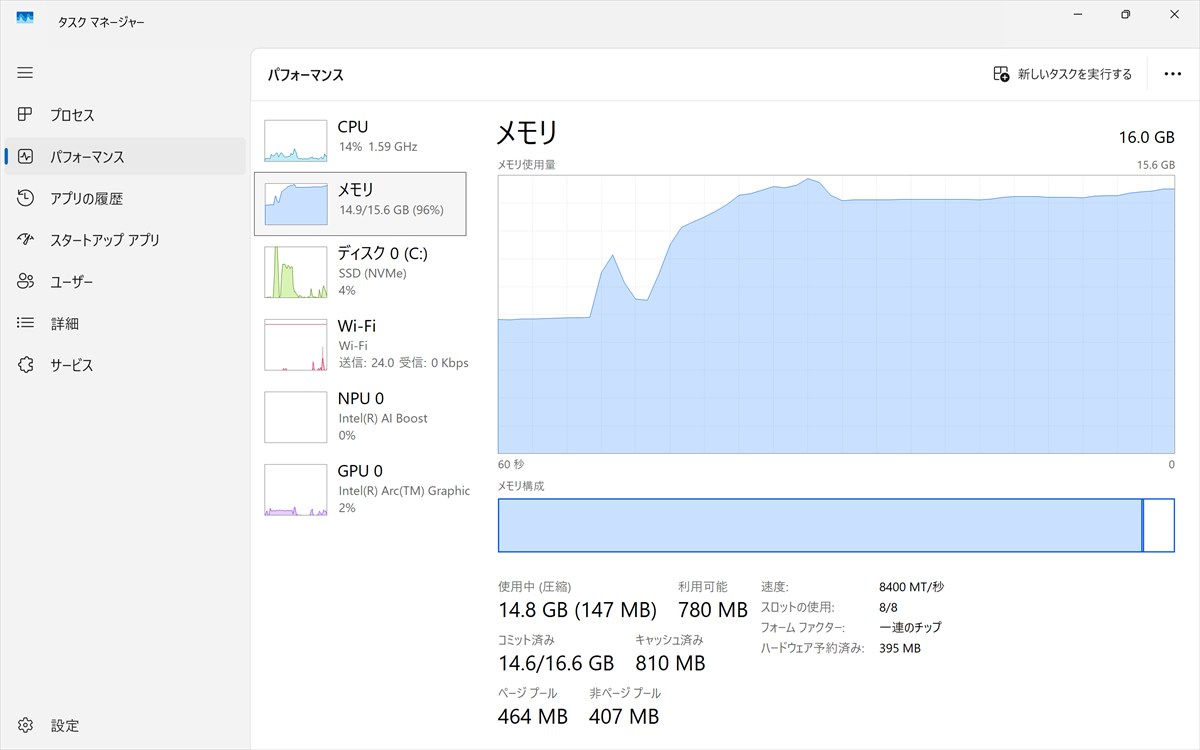
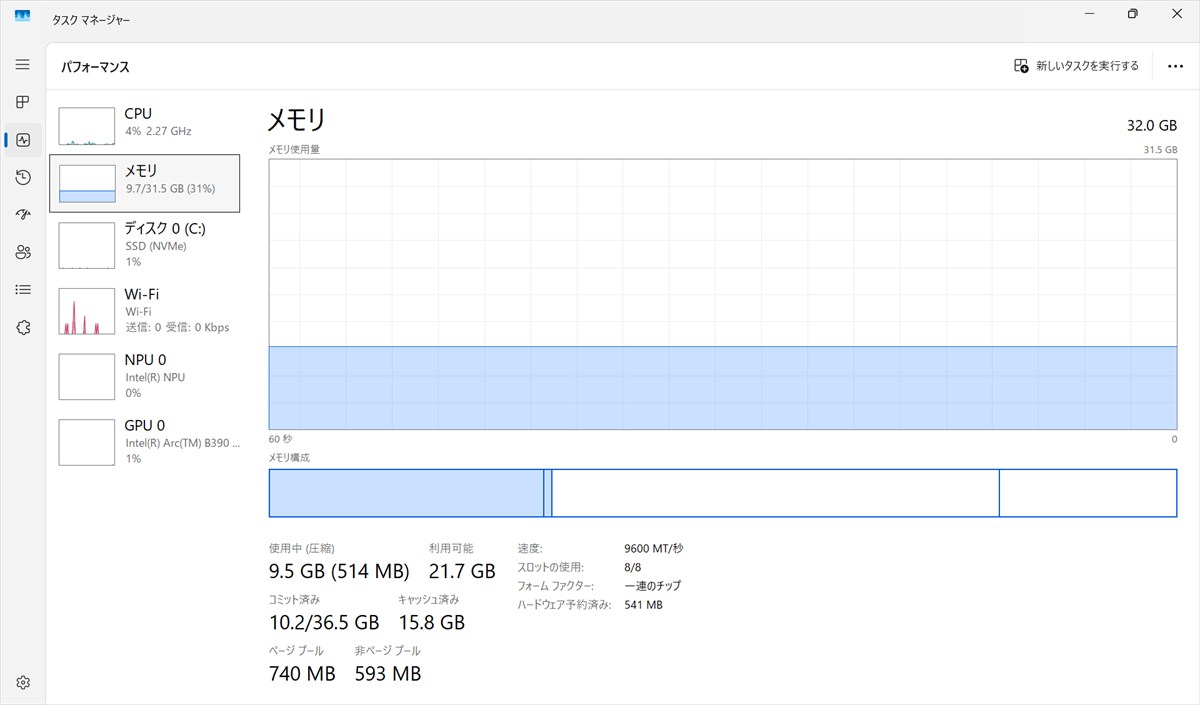
ローカルLLMとWhisperを快適に動かすため、実際にメモリ16GBと32GBのノートPCを用意し、生成速度(tok/s)とメモリ使用量を検証しました。
下図を見てみると16GBメモリでのメモリは殆ど余裕がないことが判ります。
Meta-Llama-3.1-8b使用の場合
| モデルサイズ / 用途 | メモリ16GB搭載機 | メモリ32GB搭載機 |
|---|---|---|
| 軽量LLMモデル(7B〜8B) | 11.79 tok/s (使えるレベル) |
21.67 tok/s (非常に快適) |
| 中〜大規模LLMモデル(14B〜32B) | (起動不可) | 18.76 tok/s (実用レベルで動作) |
| Whisper (Largeモデル) + 議事録生成 | 処理が極端に重い・フリーズの危険 | スムーズに処理完了 |
※テストは軽量LLMモデル(7B〜8B):Meta-Llama-3.1-8b、中〜大規模LLMモデル:Gemma-4-26Bで行っています。
検証結果の通り、軽量モデルで遊ぶ程度なら16GBでも動きますが、仕事の効率化(賢い中規模モデルの利用や長文の議事録処理)を目的とするなら、16GBではメモリが溢れて破綻します。ローカルAIの能力をフルに引き出し、「最強の秘書」を手に入れるなら、32GB以上のメモリ搭載機を強くおすすめします。
6. ローカルLLMに最適なおすすめノートPC
ここまでの検証結果をもとに、ビジネスからクリエイティブまで、AIを快適に動かせるおすすめのノートPCを厳選しました。
WhisperDesktopとは?無料で使える超高精度な文字起こしツール
「WhisperDesktop(ウィスパーデスクトップ)」は、ChatGPTでおなじみのOpenAI社が開発した超高精度な音声認識AI「Whisper」を、Windowsのパソコン上で簡単に使えるようにした無料ソフトです。
通常、AIを使った高精度な文字起こしツールは有料だったり、設定が複雑だったりしますが、WhisperDesktopには以下の大きなメリットがあります。
- 完全無料・無制限で使える
- オフライン動作なので情報漏洩のリスクがない(会議の機密情報なども安心!)
- 面倒なインストール作業が不要(ダウンロードして解凍するだけ)
導入前に確認!必要な動作環境
WhisperDesktopはWindows専用のソフトです。また、AIの処理をご自身のパソコンで行うため、ある程度のスペックが必要になります。
- 対応OS: Windows 10 / Windows 11
- 推奨スペック: グラフィックボード(GPU)が搭載されているパソコン
※グラフィックボードが搭載されていない一般的なノートパソコンなどでも動きますが、文字起こしの処理速度に大きな差が出ます。
まとめ
WhisperDesktopを導入すれば、毎月のサブスクリプション費用をかけることなく、プロレベルの文字起こし環境が手に入ります。設定もファイルをダウンロードして指定するだけなので、ぜひこの記事を参考にチャレンジしてみてくださいね!
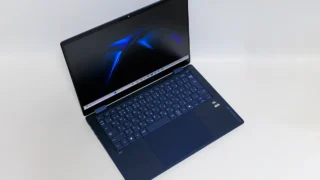
EliteBook X Flip G2i 14 AI PC
- ✓ 32GBの大容量メモリ標準搭載で長文の議事録処理も余裕!
- ✓ 最新のNPU(またはGPU)搭載でWhisperの文字起こしも高速!
- ✓ 出張やカフェにも持ち運びやすい約1.457kg〜の比較的軽量ボディ!
今回利用したソフトの導入の仕方
WhisperDesktopの導入手順(簡単3ステップ)
ここからは、実際の導入手順を分かりやすく3つのステップで解説します。
ステップ1:本体ソフトのダウンロードと解凍
まずは、ソフトウェア本体をダウンロードします。
- GitHubの「WhisperDesktop配布ページ(Const-me/Whisper)」にアクセスします。
- 画面を下へスクロールし、「Assets」という項目にある
WhisperDesktop.zipをクリックしてダウンロードします。 - ダウンロードしたZIPファイルを右クリックし、「すべて展開(解凍)」を選択します。
- 解凍したフォルダは、デスクトップなど自分が分かりやすい場所に配置しておきましょう。
ステップ2:AIモデル(言語データ)のダウンロード
次に、文字起こしの脳みそとなる「AIモデル」をダウンロードします。
- 先ほど解凍したフォルダ内にある
WhisperDesktop.exeをダブルクリックして起動します。 - 初回起動時は「モデルをダウンロードしてください」といった内容の画面が表示されます。
- 画面内のリンクからモデルデータ(
.binファイル)をダウンロードします。
【初心者へのおすすめ】
モデルにはいくつかサイズがありますが、まずは精度と速度のバランスが良い 「ggml-medium.bin」 (約1.5GB)がおすすめです。パソコンのスペックに余裕がある方は、さらに高精度な「large」を試してみてください。 - ダウンロードしたモデルファイルを、先ほどの
WhisperDesktop.exeと同じフォルダ内に移動させます。
ステップ3:初期設定(日本語で文字起こしする準備)
最後に、日本語を認識できるように設定します。
- 再度
WhisperDesktop.exeを起動します。 - 「Model Path(モデルの場所)」の横にある「…」ボタンを押し、先ほどダウンロードしたモデルファイル(例:
ggml-medium.bin)を選択して「OK」を押します。 - メイン画面が開いたら、「Language」 の項目をプルダウンから 「Japanese」 に変更します。
これで導入と初期設定は完了です!
実際の使い方(音声ファイルを文字起こししてみよう)
準備ができたら、実際に文字起こしを行ってみましょう。
- メイン画面の 「Transcribe File」 をクリックします。
- 文字起こししたい音声・動画ファイル(mp3, mp4, wavなど)を選択します。
- 出力先やフォーマット(テキスト形式、字幕用のsrt形式など)を選び、「Transcribe(文字起こし開始)」 をクリックします。
- 処理が完了すると、指定した場所に文字起こしされたテキストファイルが保存されます。
💡 ワンポイントアドバイス
処理にかかる時間はパソコンのスペックや選択したモデルによって大きく変わります。初めて使う時は、5分程度の短い音声ファイルでテストしてみるのがおすすめです。
LM Studioとは?自分のPCで安全・無料でAIを動かせる神ツール
「LM Studio(エルエムスタジオ)」は、ChatGPTのような高性能な生成AI(大規模言語モデル:LLM)を、インターネットに接続せず、自分のパソコン上で完全オフラインで動かせる無料のデスクトップアプリです。
通常、最新のAIをローカル環境(自分のPC上)で動かすには黒い画面(コマンドプロンプトなど)で複雑な設定が必要でしたが、LM Studioを使えば、まるで普通のアプリをインストールする感覚で、誰でも簡単にローカルAI環境を作ることができます。
- 完全無料で商用利用対応のモデルも試せる
- 完全オフラインなので、機密データや個人情報を入力しても外部に漏れる心配がない
- Hugging Faceと連携しており、世界中の最新AIモデルをボタン一つでダウンロードできる
導入前に確認!必要な動作環境
LM StudioはAIの処理をすべてご自身のパソコンで行うため、一般的なパソコンよりも高いスペックが要求されます。
- 対応OS: Windows 10 / Windows 11 (x64 / ARM64)、macOS(M1以降のApple Silicon推奨)、Linux
- 推奨メモリ(RAM): 16GB以上を強く推奨
- グラフィックボード(GPU): NVIDIA製グラフィックボード(RTXシリーズなど)を搭載していると、処理速度が劇的に向上します。
※CPUだけでも動作は可能ですが、AIの回答速度が非常に遅くなるため、本格的に使う場合はグラフィックボード(VRAM)の搭載PC、またはApple Silicon(M1/M2/M3など)を搭載したMacが理想です。
LM Studioの導入手順(簡単3ステップ)
それでは、実際の導入と初期設定の手順を3つのステップで解説します。
ステップ1:本体ソフトのダウンロードとインストール
まずは、LM Studioのインストーラーを取得します。
- 「LM Studio公式サイト」にアクセスします。
- お使いのOSに合わせたダウンロードボタンをクリックし、インストーラー(
.exeファイルなど)をダウンロードします。 - ダウンロードしたファイルを実行します。画面の指示(基本的には「Get Started」や属性選択で「User」を選んで進むだけ)に従って進めると、自動的にインストールが完了し、アプリが起動します。
ステップ2:AIモデル(言語データ)の検索とダウンロード
次に、チャットの相手となる「AIモデル」をダウンロードします。LM Studioはアプリ内で直接モデルを検索できます。
- LM Studioの画面左側にある「虫眼鏡アイコン(Discover/Search)」をクリックします。
- 画面上部の検索窓に、使いたいAIモデル名を入力します。
【初心者へのおすすめモデル】
まずは軽量で日本語も得意な、Googleの 「Gemma(ジェマ)」 や、Metaの 「Llama(ラマ)」 の軽量版(3B〜8Bと呼ばれるサイズ)を検索するのがおすすめです。 - 検索結果から目的のモデルを選択すると、画面右側にダウンロード可能なファイル一覧(GGUF形式)が表示されます。
- 自分のPCスペックに合ったファイル(迷ったら「Recommended」のタグが付いているもの、または緑色のロケットアイコンが表示されているもの)の横にある「Download」ボタンをクリックします。
ステップ3:AIモデルの読み込みとチャットの開始
ダウンロードが完了したら、いよいよAIと対話する準備を整えます。
- 画面左側のメニューから「吹き出しアイコン(Chat)」をクリックして、チャット画面を開きます。
- 画面上部中央にある「Select a model to load(読み込むモデルを選択)」というプルダウンをクリックします。
- 先ほどダウンロードしたモデルを選択すると、パソコンのメモリへの読み込みが始まります。数秒〜数十秒待ち、バーが100%になれば準備完了です!
実際の使い方とパフォーマンスを上げるコツ
モデルの読み込みが終わったら、画面下部のテキストエリアにメッセージ(例:「こんにちは!」など)を入力して送信してみましょう。完全オフラインでAIが回答を生成してくれます。
🚀 グラフィックボード(GPU)を持っている場合の高速化設定
もしNVIDIAなどのグラフィックボードを搭載したPCを使っているなら、必ず以下の設定を行ってください。回答速度が数十倍に跳ね上がります。
- チャット画面の右側にある設定パネル(折りたたまれている場合は矢印で展開)から、「Hardware Settings」または「GPU Offload」の項目を探します。
- 「GPU Offloading」のトグルスイッチを「ON」にします。
- スライダーを操作して、AIの処理をどれくらいGPUに任せるか(レイヤー数)を指定します。グラフィックボードのメモリ(VRAM)に余裕があるなら、最大値(Max)に設定することで最速の処理が行われます。
💡 ワンポイントアドバイス
もしAIの回答中にパソコンが強制終了したり、動作が異常に重くなったりした場合は、PCのメモリ(RAM/VRAM)が不足しています。その場合は、一度モデルをアンロードし、もう一回り小さいサイズ(例:1Bや3Bなど)のモデルをダウンロードし直して試してみてください。
まとめ
LM Studioを使えば、外部への情報漏洩を一切気にすることなく、自分だけのプライベートな生成AI環境を構築できます。最新のオープンソースAIは日々進化していますので、ぜひ様々なモデルをダウンロードして、その賢さを体験してみてください!