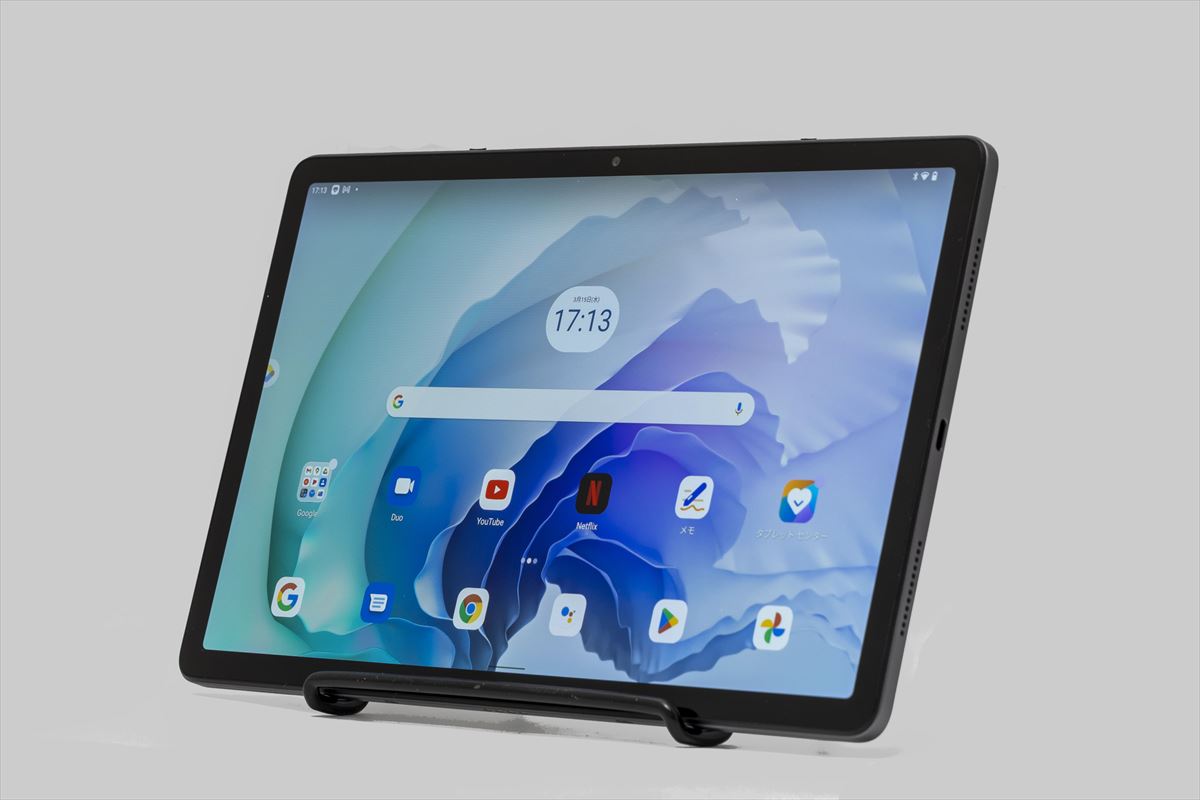
「予算5万円以下でノートパソコンを探しているけれど、どれを選べば失敗しない?」
そんな悩みを抱えていませんか?5万円という予算は、格安パソコン選びにおいて『大満足できるか、買って大後悔するか』の最大の分かれ道になる価格帯です。
結論から言うと、この価格帯で「新品のWindows」を適当に選ぶと、動作の重さにストレスを抱えるリスクが非常に高くなります。そこでプロが強くおすすめしたいのが、近年圧倒的な支持を集めている「クロームOS(Chromebook)」を搭載したパソコンです。
本記事では、「5万円以下 パソコン」で絶対に失敗したくない方へ、用途に合わせた最適な選び方と、安心の大手メーカー製おすすめモデルを分かりやすく解説します。
※本記事はプロモーション(Amazonアソシエイト含む)を含みます。
※記事の構成や草案作成において一部AIツールのサポートを活用していますが、情報の正確性の確認や製品の最終的な評価・選定は、筆者自身の調査と基準に基づき厳格に行っています。
【5万円以下の最適解】クロームOS搭載パソコン(Chromebook)とは?
予算5万円以下で「新品」かつ「動作が驚くほどサクサクなPC」を探すなら、Chromebookが一歩リードしています。まずはその基本を簡単におさらいしましょう。
💡そもそも「クロームOS(ChromeOS)」って何?
クロームOSは、Googleが開発したパソコン向けのオペレーティングシステム(OS)です。WindowsでもMacでもなく、「Google Chromeブラウザ」を動かすことに特化した非常にシンプルなシステムです。
スマートフォンでお馴染みのAndroidアプリも動かすことができ、「スマホがそのままノートパソコンになったような感覚」で直感的に操作できます。余計なシステムが裏で動いていないため、5万円以下の低価格PCであっても、Windowsとは比較にならないほど軽快に動きます。
🎓全国の学校が採用!「教育現場が選ぶ」確かな信頼性
文部科学省が推進する「GIGAスクール構想(全国の小中学校に1人1台の端末を配備する計画)」で、最も多く導入されたのがChromebookです。
- お子さんの家庭学習用に:学校と同じ操作感なので、タイピング練習や調べもの学習にスムーズに取り組めます。
- 学生の自分専用機(サブPC)に:使い慣れた環境のまま、お小遣いやバイト代で手軽に買える絶好の選択肢です。
「動作が軽い」「セキュリティが強固で安全」だからこそ教育現場に選ばれています。初めてのパソコンとしてもこれ以上ない安心感です。
【ガチ比較】5万円以下の新品「Chromebook」vs「Windows PC」
「同じ5万円以下なら、Windows PCを買ったほうが色々できてお得じゃないの?」と思いますよね。しかし、ここに格安パソコン選び最大の罠があります。実際の使い勝手(パフォーマンス)の差を見てみましょう。
| 快適さの指標 | 5万円以下の新品Chromebook | 5万円以下の新品Windows PC |
|---|---|---|
| 起動までの時間 | 約10秒前後。スマホ感覚ですぐ使える | 1分以上かかることも。起動直後は重くて待たされる |
| Web・動画の快適さ | ◎ 極めて快適(複数タブもサクサク) | △ ページ読み込みが遅い(カクつく事も) |
| アップデート | ◎ バックグラウンドで一瞬 | × 起動・終了時に長時間待たされる |
| 数年後の動作 | 〇 ほとんど遅くならない | × ゴミデータが溜まり徐々に重くなる |
5万円以下の新品Windows PC(Intel N100搭載機など)は、Windowsの巨大なシステムを動かすだけで精一杯になりがちです。一方でChromebookはシステムがWindowsの3倍軽量と言われており、そのパワーのすべてを「ネット閲覧」や「動画視聴」に注ぎ込めるため、同じ価格帯でも驚くほど快適に動きます。
Chromebookで「できること」「できないこと」
後悔しないために、Chromebookの機能的な特徴もしっかり押さえておきましょう。
Chromebookができること(得意なこと)
- SNS・ネット閲覧・動画視聴:YouTubeの視聴やX(旧Twitter)、ブログ執筆などは非常にスムーズです。
- メール・文書作成:Googleドキュメントやスプレッドシート(マクロ機能除く)を快適に使えます。
- WEB会議への参加:ZoomやTeamsの会議にも問題なく参加できます。※ブラウザ版での動作となるため、一部の高度な画面共有や背景エフェクトに制限がある場合があります。
よくある疑問:ネットに繋がっていないと使えないの?
「Wi-Fiがないとただの鉄の箱になる」というのは誤解です。事前にダウンロードしておけば、オフラインでも映画の視聴、Googleドキュメントでの資料作成・編集、対応アプリの利用が可能です。移動中の電車内でもしっかり使えます。
Chromebookが苦手なこと(できないこと)
- 重い処理(本格的な動画・写真編集):Photoshopなどの重いプロ用ソフトは動作しません。
- マクロ処理:ExcelのVBAマクロなどの自動化プログラムは動きません。
- 高機能な印刷処理:Windows専用の特殊なドライバーを必要とする印刷設定には対応していない場合があります。
📝 現役レビュアーのワンポイントアドバイス
私が以前実機をレビューしたときも、印刷周りの設定は意外に苦労しました。簡単な文書の印刷は素直にできるのですが、少しこだわった印刷設定をしたい方はこの点に注意が必要です。
最長10年のアップデート期間で長く使える
ChromebookにはGoogleが定めた「自動更新ポリシー」があり、発売から最長10年間、最新のセキュリティ更新が無料で自動提供されます。ウイルス対策ソフトを別途買う必要もなく、安全に長く使い続けられます。
結論:5万円以下のパソコン選び、あなたの正解はどっち?
| 新品のChromebookがおすすめな人 | Windows PCが必要な人 |
|---|---|
|
・ネット、動画視聴、SNSがメイン ・レポート作成やブログ執筆をしたい ・とにかく「新品」でサクサク動くPCが欲しい |
・仕事でExcelマクロをガッツリ使う ・動画編集やPCゲームに挑戦したい ・どうしてもWindows環境が必要 |
5万円以下で買える!安心のChromebookおすすめ3大メーカー
5万円以下の予算があれば、世界的なトップメーカーの良質な現行モデル(新品)がバッチリ狙えます。怪しい無名メーカー製を選んでリスクを冒す必要は全くありません。サポートも万全な3社から選びましょう。
1. Lenovo(レノボ)|教育現場での実績抜群・高コスパ
学校配布の端末としても非常にシェアが高く、お子さんの練習用や初めての1台に最適です。キーボードの打ちやすさに定評があります。
2. ASUS(エイスース)|頑丈で持ち運びに便利
Chromebookの老舗で、軽量かつバッテリー持ちが良いモデルが豊富です。落下の衝撃に強いタフな設計のモデルもあり、カフェや外への持ち歩きにぴったりです。
3. HP(ヒューレット・パッカード)|洗練されたデザイン
デザイン性が高く、スタイリッシュな外観が魅力です。リビングに置いておいてもインテリアに馴染みやすく、プライベート用として人気です。
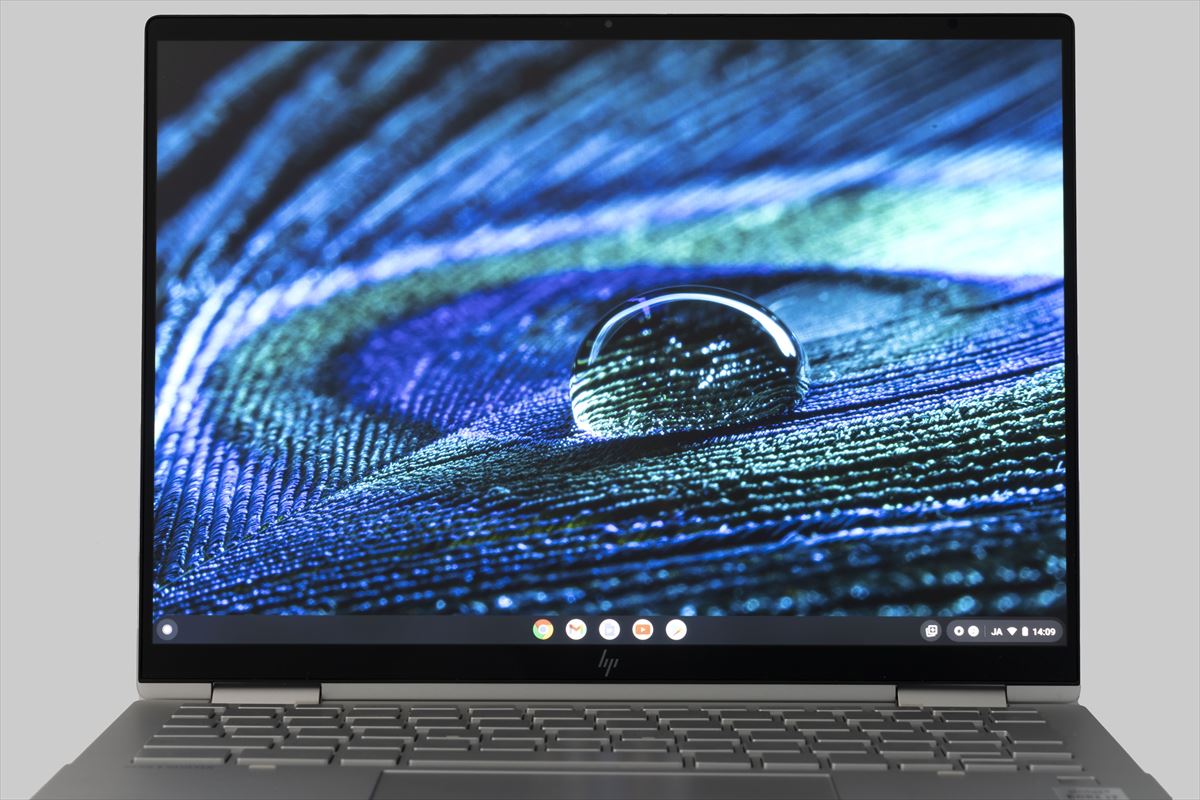
ちょっと予算オーバーですがワンランク上のChromebookに仕上がっています。
「どうしても5万円以下でハイスペックなWindowsが必要」ならこれ!
「Chromebookが快適なのは分かったけれど、仕事の都合でどうしてもWindowsが必要…」「5万円以下で動画編集やマクロもやりたい」という方も諦める必要はありません。
予算5万円以下で実用的なWindowsノートPCを狙うなら、Amazon公式認定の「Amazon整備済み品(再生品パソコン)」が唯一にして最強の選択肢になります。整備済み品であれば、5万円の予算で新品なら10万円以上するような高性能Core i5/i7搭載モデルが手に入ります。
⚠️ 【超重要】格安の中古Windows PCを選ぶ時の注意点
Amazon整備済み品は非常にお得ですが、知識ゼロで適当に選ぶと、最新のWindows 11に正式対応していない「数年で使えなくなる地雷PC」を掴まされてしまうリスクがあります。
当サイトでは、絶対に失敗しないための「安全な整備済みPCの具体的な見分け方」をプロの目線で徹底解説しています。Windows派の方は、購入前に必ずこちらの記事をチェックしてください!
☆やっぱり「新品のWindows PC」が良いなという方はこちら!
予算を10万円台まで引き上げれば、長く快適に使える新品のWindowsノートパソコンが手に入ります。最新のおすすめモデルは以下の記事で詳しく解説しています。
重要:次期「Aluminium OS(ALOS)」を待つべき?今買うべき理由
パソコン業界では、次世代の軽量OS「Aluminium OS(通称:ALOS)」の噂が話題になっています。これが出るまで待つべきか悩む方もいるかもしれませんが、予算を5万円以下に抑えたいなら、待たずに「今」現行のChromebookを購入することを強くおすすめします。
一目でわかるスペック比較:現行Chromebook vs 次世代ALOS
| 項目 | 現行Chromebook (今回のおすすめ) |
Chromebook Plus (現行上位モデル) |
Aluminium OS (ALOS) (次世代OS/想定要件) |
|---|---|---|---|
| 要求CPU | Intel N100 / Celeron 等 | Core i3 または Ryzen 3 以上 | NPU内蔵プロセッサ必須 |
| 要求メモリ | 4GB 〜 8GB | 8GB 以上 | 16GB 以上(AI処理用) |
| 想定価格帯 | 4万〜5万円台 | 6万〜10万円台 | 10万円以上〜(推測) |
次期ALOS対応モデルは、OSレベルでの高度なAI機能(Gemini)統合により、NPU内蔵CPUや16GB以上のメモリなど、ハードウェア要件が大幅に引き上げられることが予想されます。当然、本体価格も現在の5万円台から大きく跳ね上がるでしょう。
「ネットや動画、軽い文書作成ができれば十分」という方は、オーバースペックで高額な次世代機を待つよりも、手頃な価格で購入できる現在の5万円以下のモデルを値上がり前に手に入れておくのが最も賢い選択です。
まとめ:5万円以下のパソコンは「用途」に合わせれば失敗ゼロ!
- 日常使い中心のライトユースなら、新品で動きが軽いChromebookを値上がり前に買う!
- マクロや動画編集などWindows環境が必須なら、地雷を避けて高性能なAmazon整備済み品を狙う!
賢く選んで、あなたにぴったりの快適な1台を手に入れてくださいね。