「大画面で作業したいけど、持ち歩くと肩が痛い」「クリエイティブな作業をこなせるパワーが欲しいけど、モバイル性能は落としたくない」――ビジネスの現場や制作の現場で、そんなジレンマを抱えていませんか。
Lenovo Yoga Pro 7i Gen 11 Aura Edition(15.3型 Intel) は、まさにそのジレンマを解消するために生まれた1台です。15.3型の大画面と最新のインテル® Core™ Ultra プロセッサー(シリーズ3)、そして選択構成では独立GPU(NVIDIA® GeForce RTX™ 5060 Laptop)まで搭載しながら、実測でも十分に持ち歩けるボディへとまとめ上げられています。
外出先での商談資料の確認から、RAW現像、動画編集、CADソフトの操作まで。「オフィスでも、カフェでも、クライアント先でも、同じ1台で本気を出せる」――そんな体験を、実機を触りながら本音でレビューしていきます。
1. デザインとビルドクオリティ
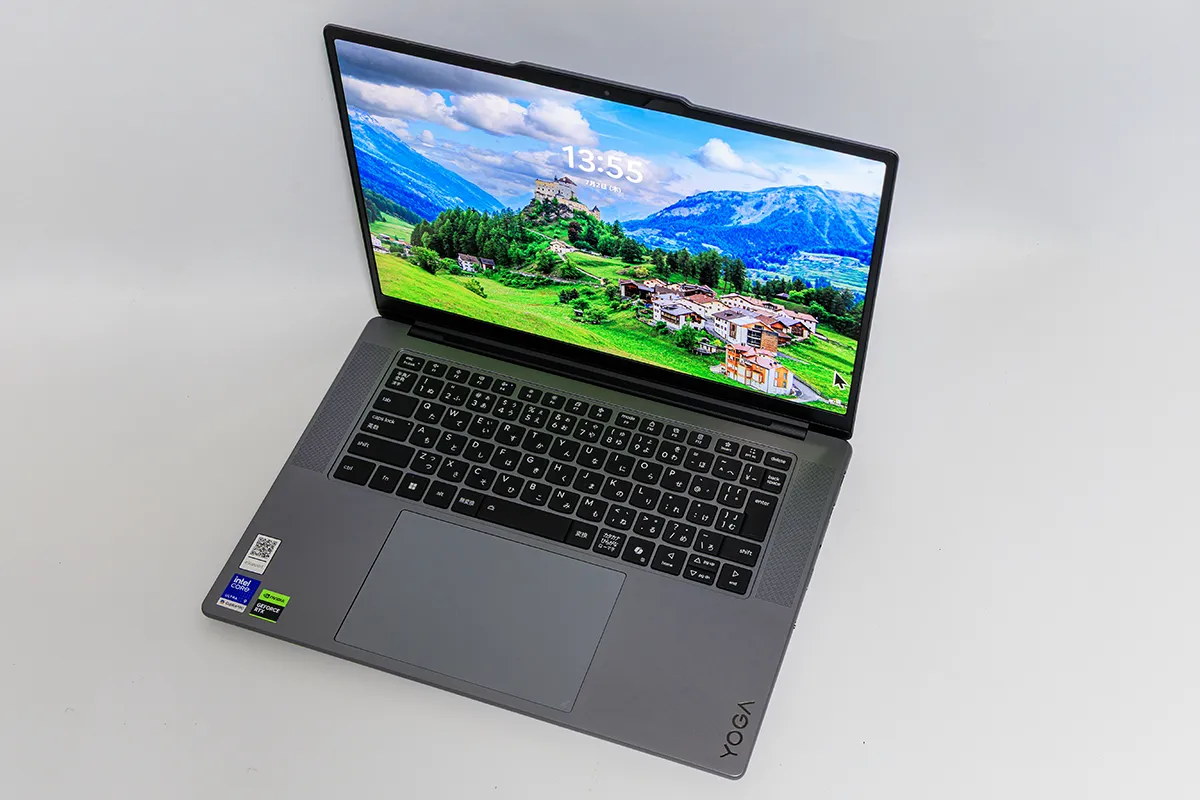
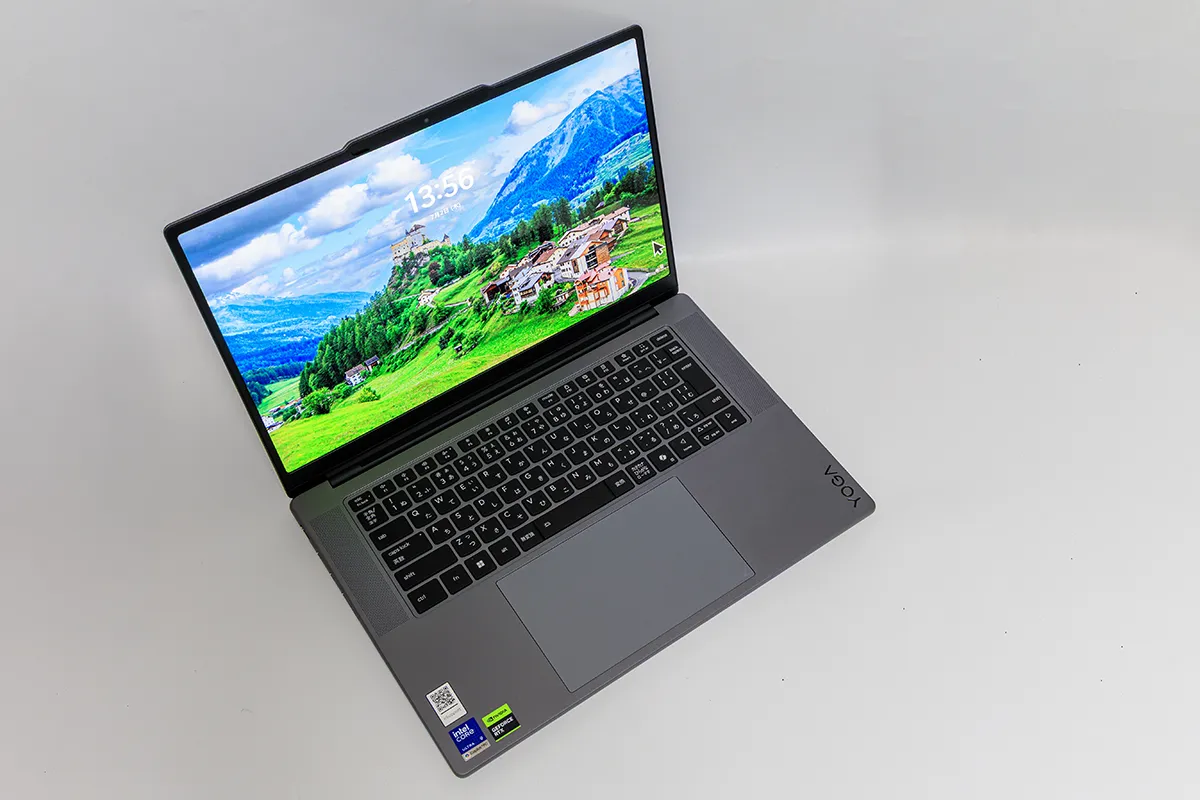
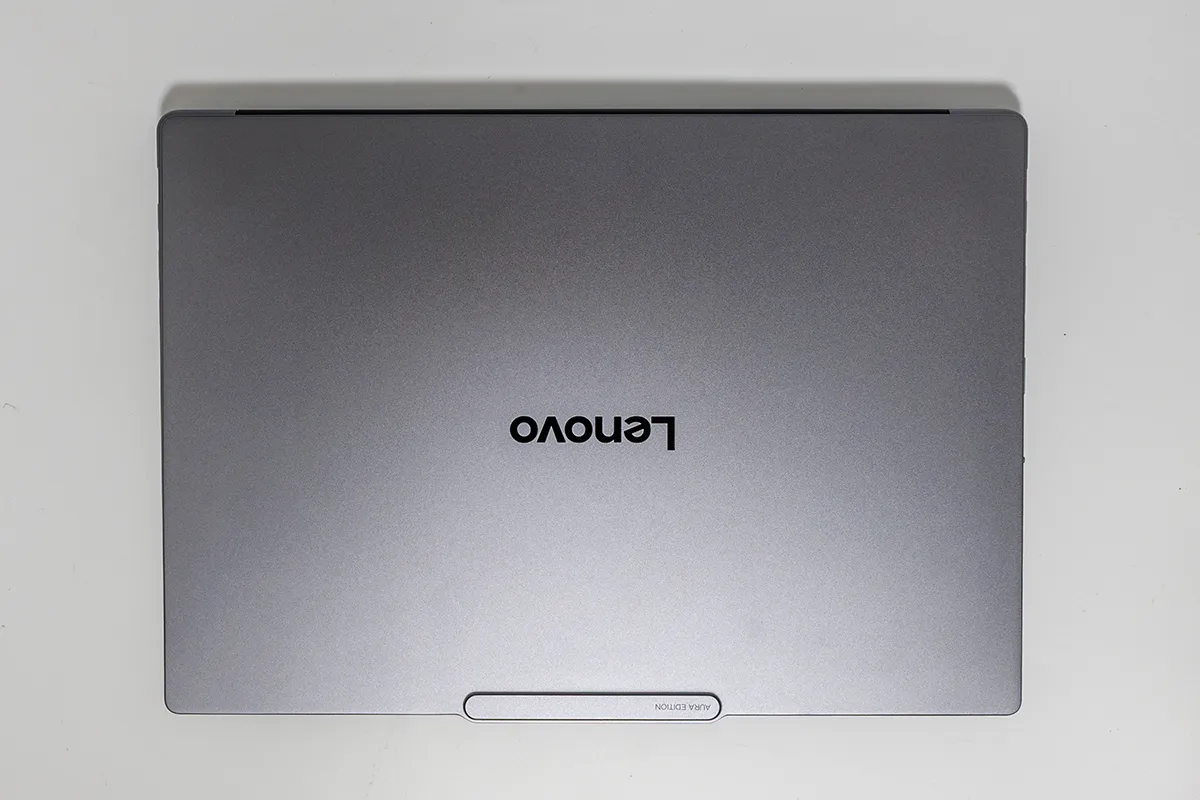
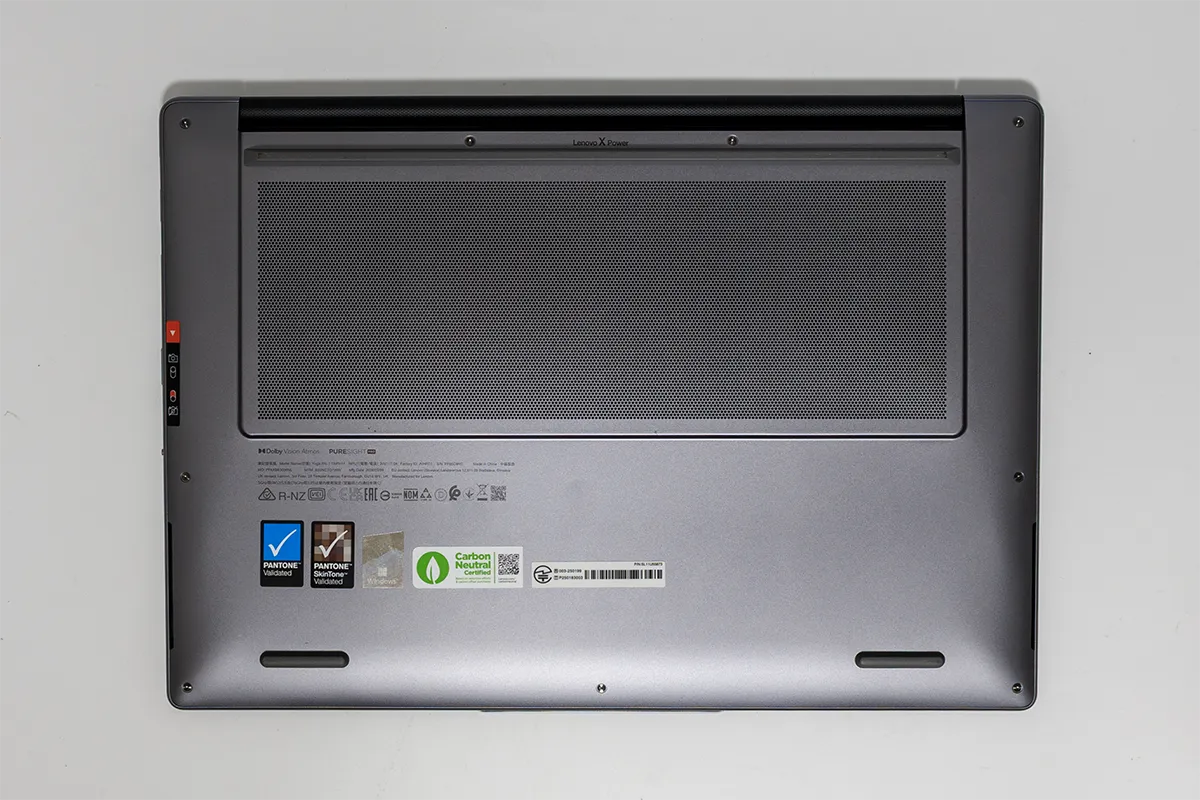
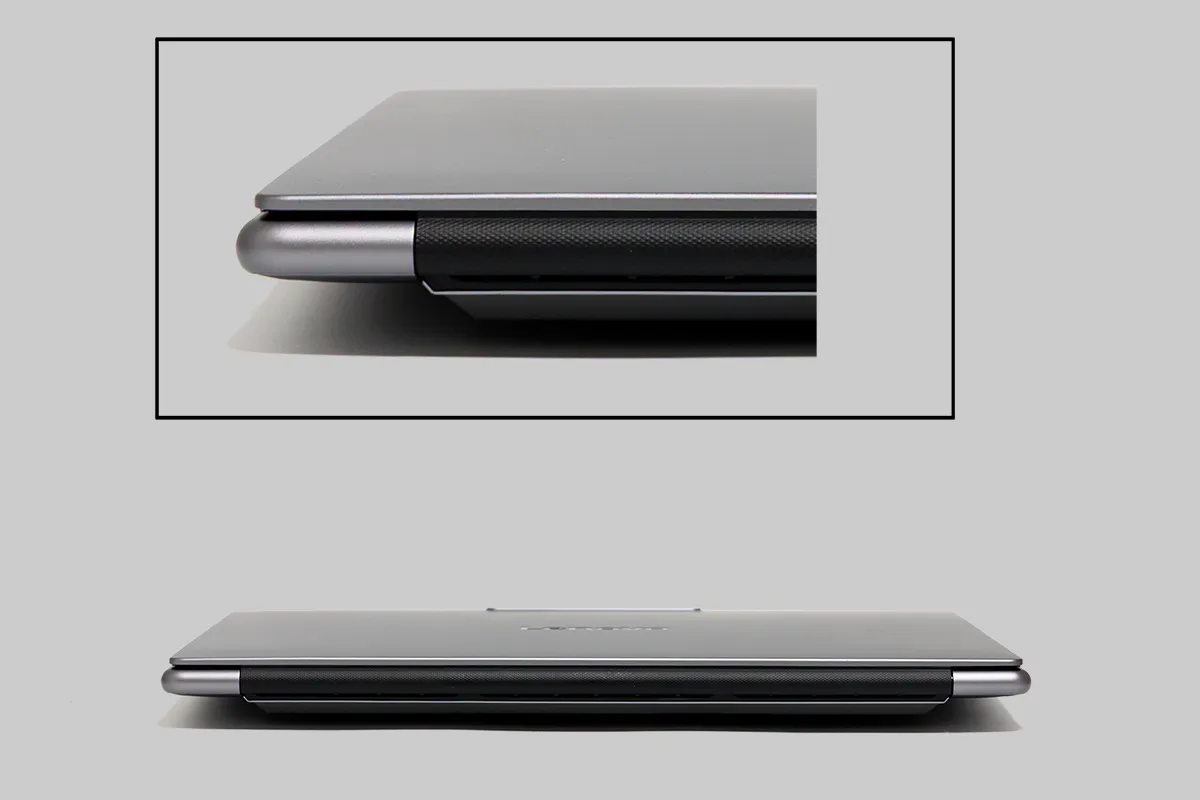
筐体は質感がよく、天板から底面にかけて安っぽさを感じさせません。Yogaシリーズらしい落ち着いたトーンの仕上げは、ビジネスシーンでも浮かず、それでいて主張しすぎない絶妙なバランスです。エッジ処理も丁寧で、膝の上に置いて作業してもエッジが食い込むような不快感はありませんでした。
15.3型という画面サイズを考えると、剛性面はやや不安がよぎるところですが、天板を片手でひねってもきしみはほとんど感じられず、キーボード面もタイピング時にたわむ感覚は最小限に抑えられています。このクラスとしては十分に堅牢な部類と言ってよいでしょう。
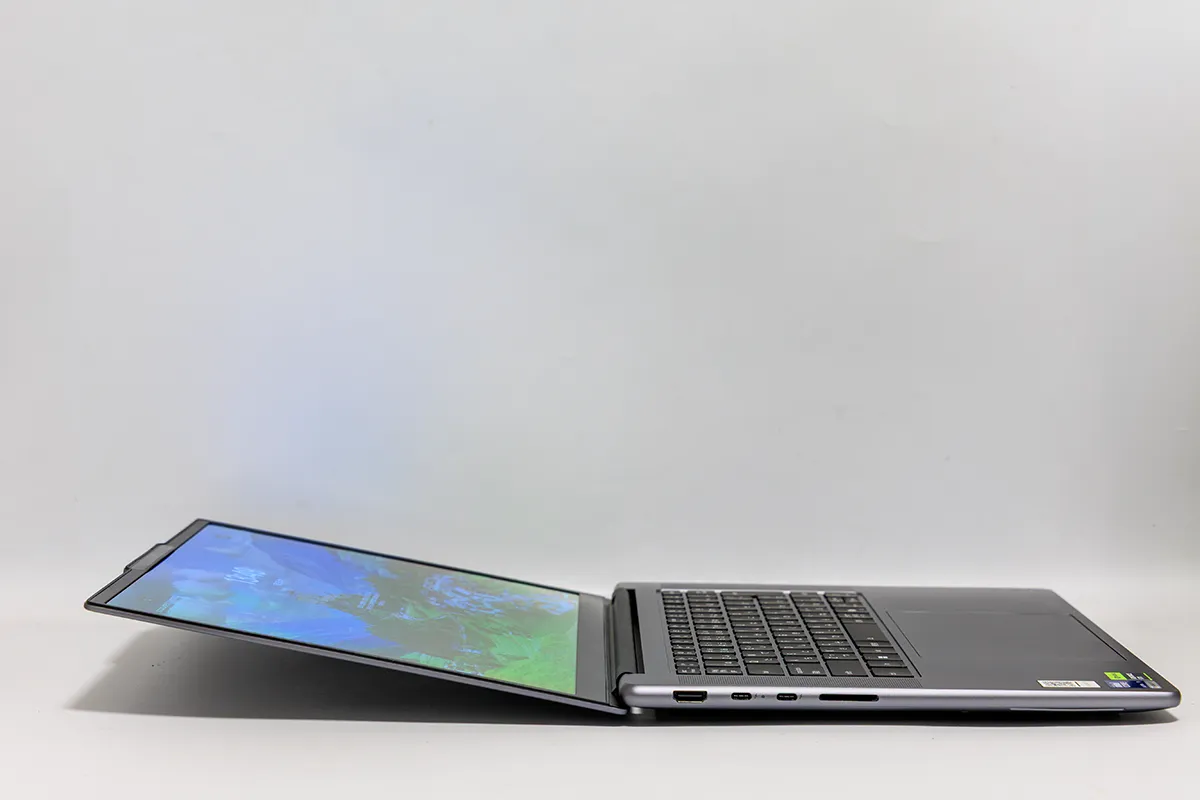
★画面の開閉角度について:
本機はヒンジ設計に余裕があり、画面をほぼ水平(180度)近くまで開くことができます。これは地味に見えて実用性の高いポイントで、対面での商談中に画面をくるっと相手側に回して見せたり、机を挟んで資料を共有したりする場面で非常に重宝します。ノートPCの多くは130度前後で開閉が止まってしまうため、この「フルフラットに近い開閉角度」は商談・打ち合わせが多いビジネスパーソンにとって地味に効く強みだと感じました。
画面の開閉角度
2. 基本スペック表
※以下は公式サイトおよび発表情報に基づく主な構成です。実際の仕様は選択するカスタマイズ内容によって異なります。
※基本スペック表
選択肢がある場合レビューモデルは太字
| ディスプレイ | 115.3型 WQXGA OLED (2560 x 1600), 500 nits, 165Hz |
|---|---|
| プロセッサー | インテル® Core™ Ultra 9 プロセッサー 386H インテル® Core™ Ultra 7 プロセッサー 356H |
| グラフィックス | NVIDIA® GeForce RTX™ 5060 Laptop GPU 8GB GDDR7 NVIDIA® GeForce RTX™ 5050 Laptop GPU 8GB GDDR7 |
| メモリ | 32 GB LPDDR5X-8533MT/s (オンボード) |
| ストレージ | 1TB SSD M.2 2242 PCIe-NVMe Gen4 TLC |
| OS | Windows 11 Home 64bit Windows 11 Pro 64bit |
| 無線通信 | Wi-Fi 7、Bluetooth |
| Webカメラ | 500万画素、顔認証用IRカメラ搭載 |
| 認証・セキュリティ | 顔認証(Windows Hello)、TPM 2.0 |
※詳細な最新スペックおよび価格は、必ず公式サイトでご確認ください。
3. ディスプレイ
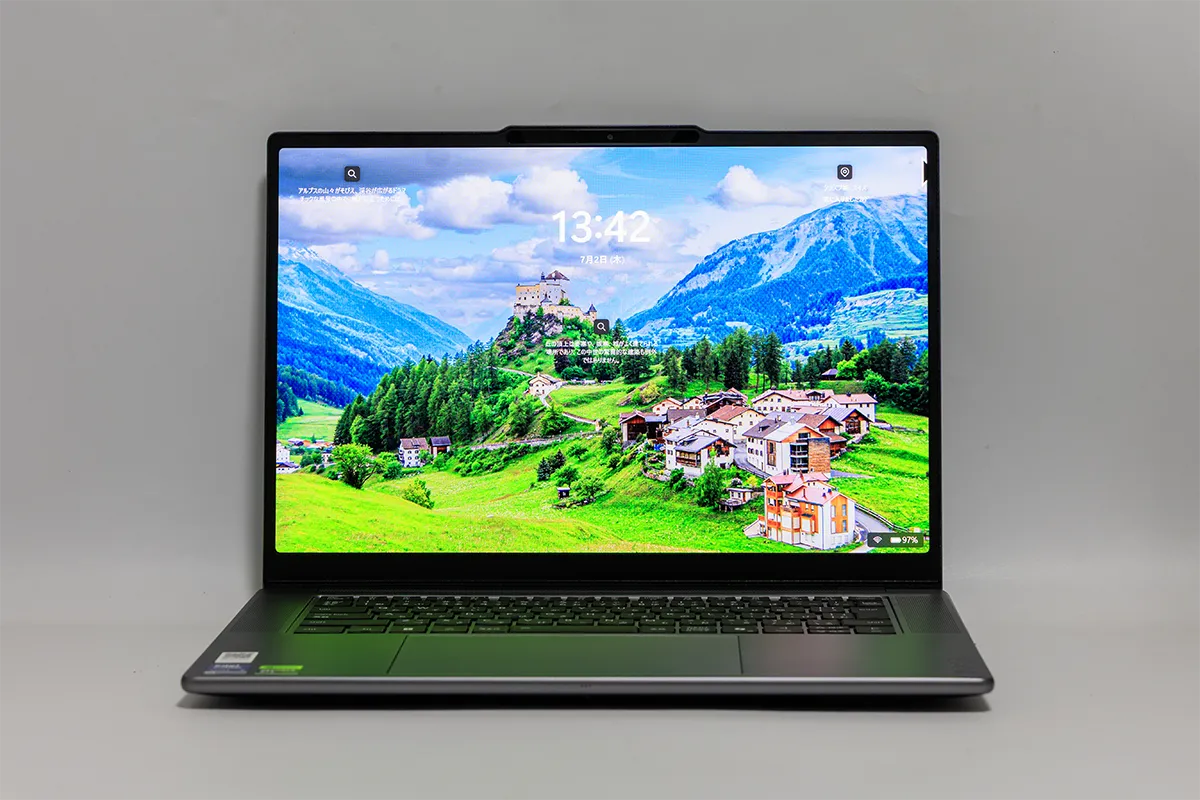
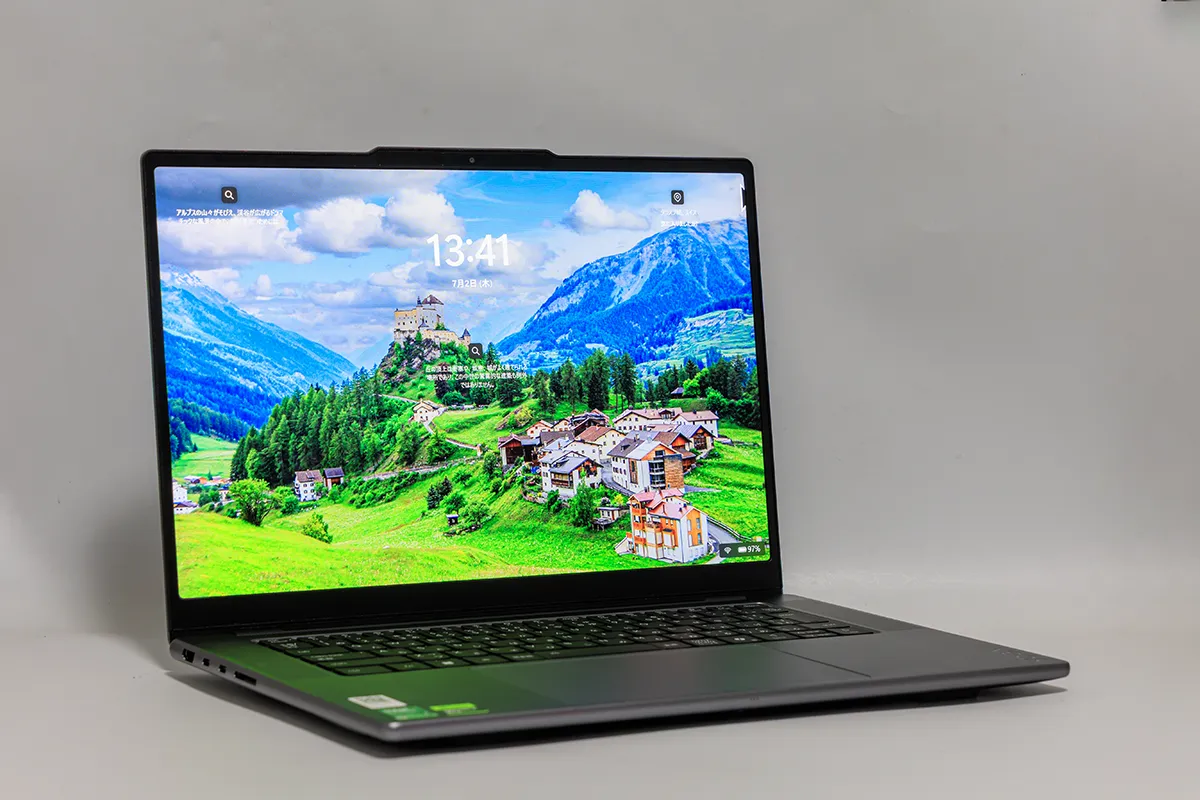
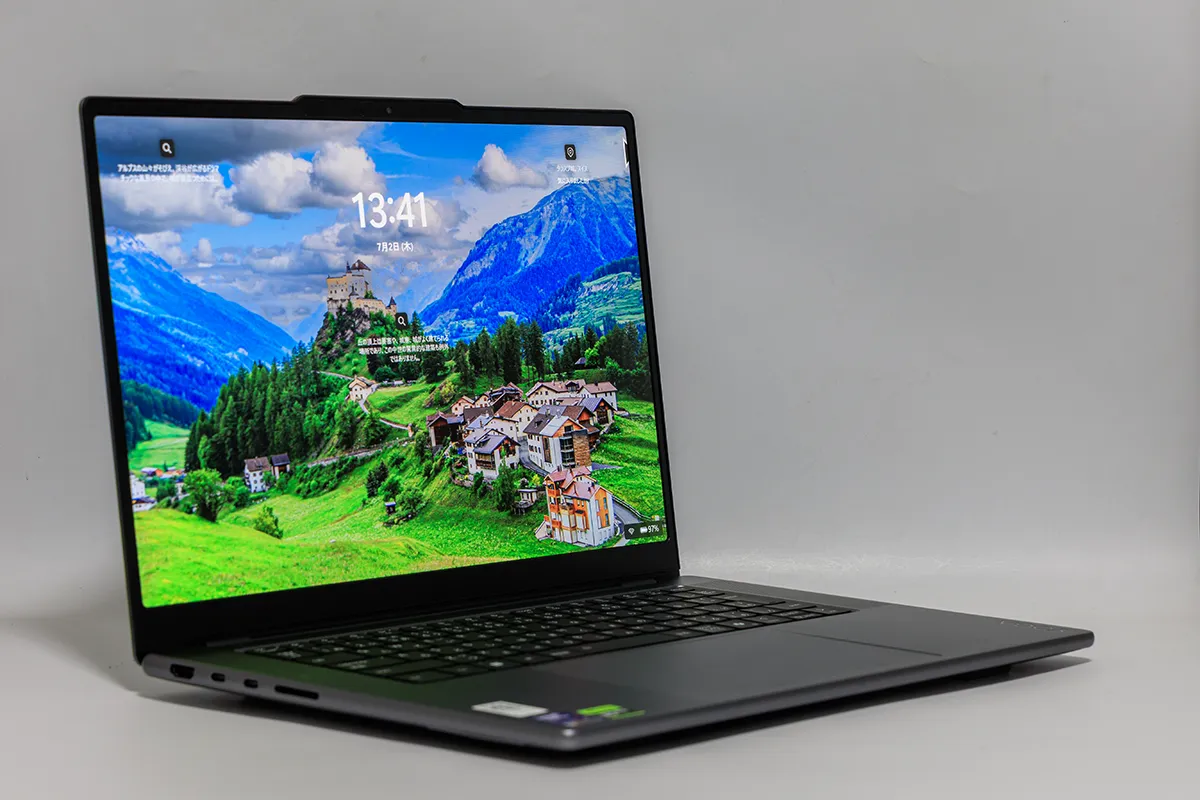
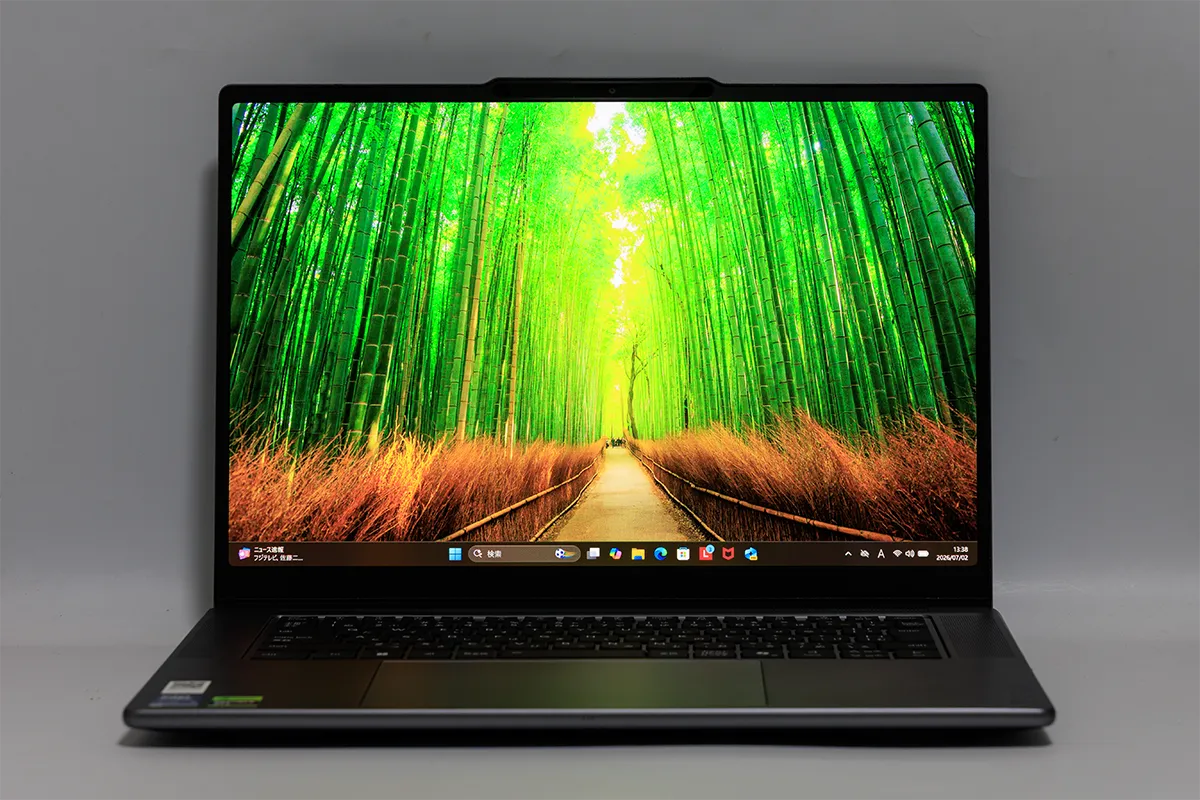
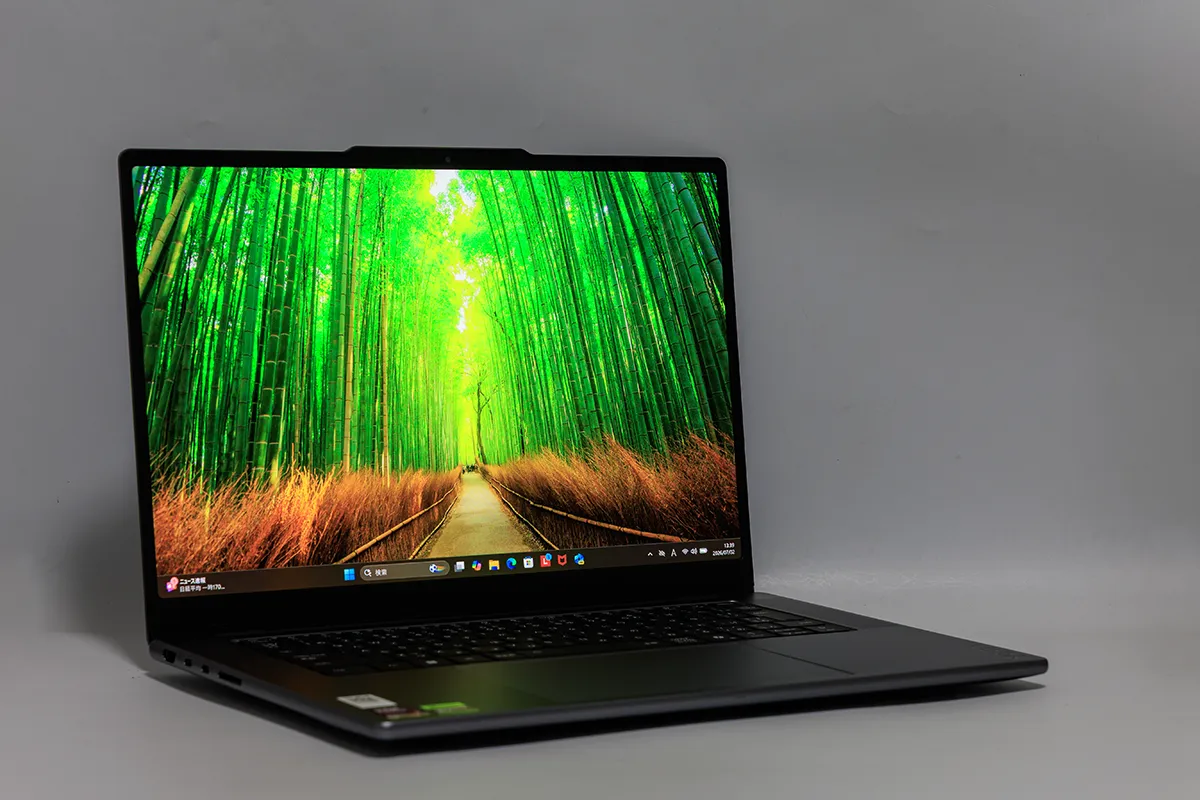
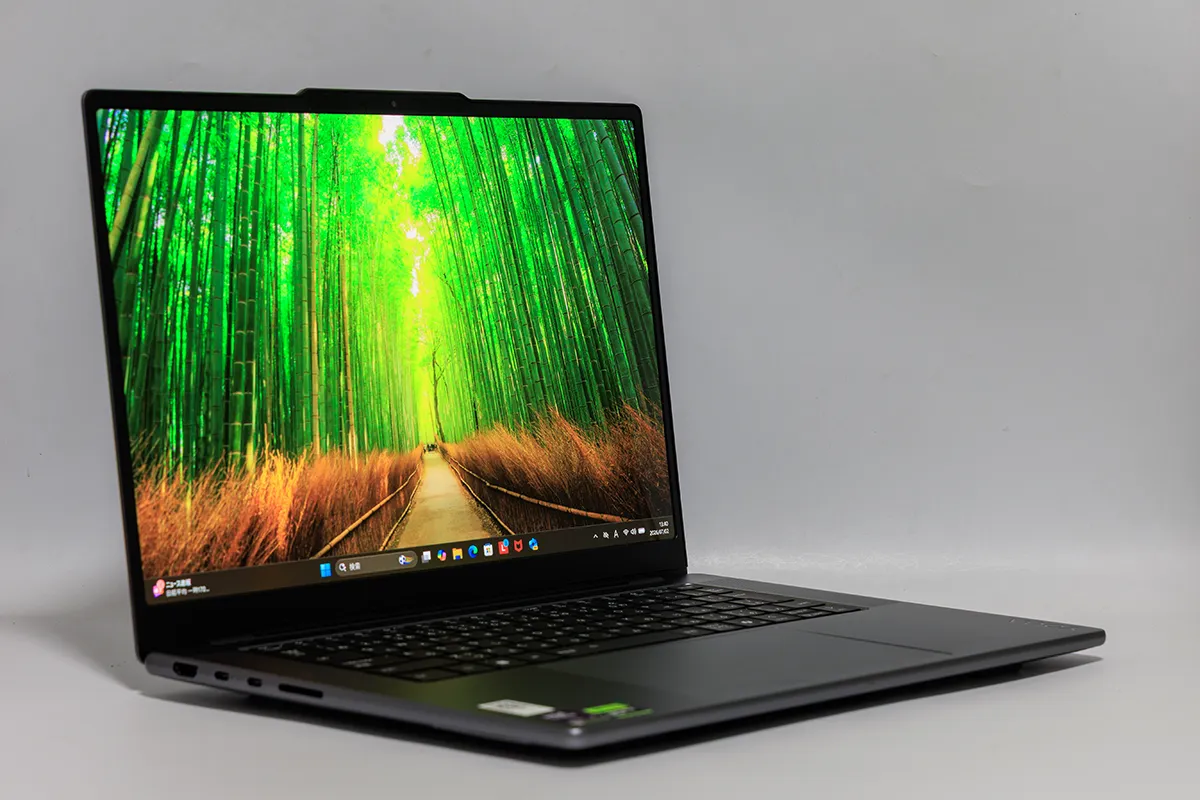
まず触ってすぐに感じるのは、有機ELらしい黒の締まりと発色の鮮やかさです。写真や動画のプレビューをすると、黒がしっかりと沈み込み、色の階調がなめらかにつながっているのが分かります。WQXGA(2560×1600)という高解像度と16:10の縦に長いアスペクト比のおかげで、ブラウザやドキュメント、コードエディタなど、縦方向の情報量が求められる作業でもスクロール量が減り、作業領域の広さをしっかり実感できました。
映り込みについては、光沢パネルのため強い照明下や窓際では反射がやや気になる場面もありますが、輝度が十分に高いため、多少の映り込みがあっても表示内容が見えにくくなることはほとんどありません。165Hzのリフレッシュレートは、日常的なスクロールやウィンドウ操作の「ヌルッとした」滑らかさに直結しており、一度体験すると60Hzのディスプレイには戻りづらく感じるはずです。
4. キーボードとトラックパッド
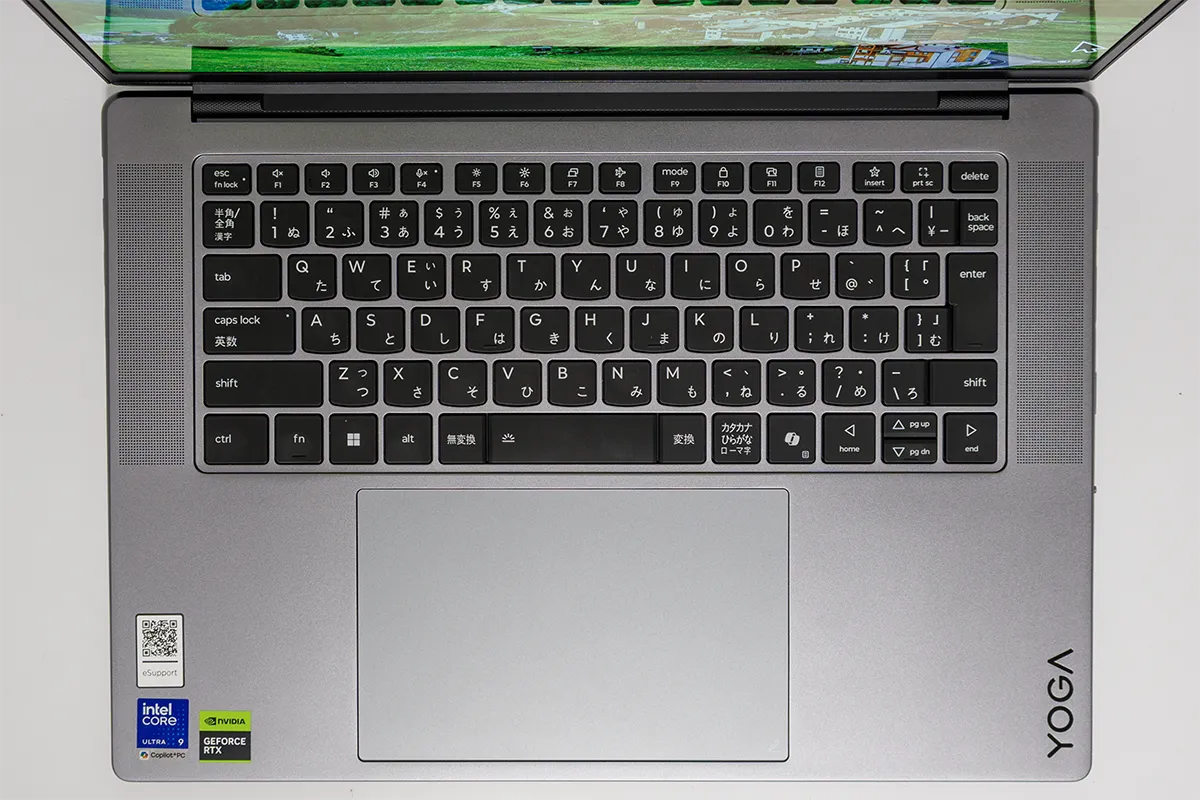
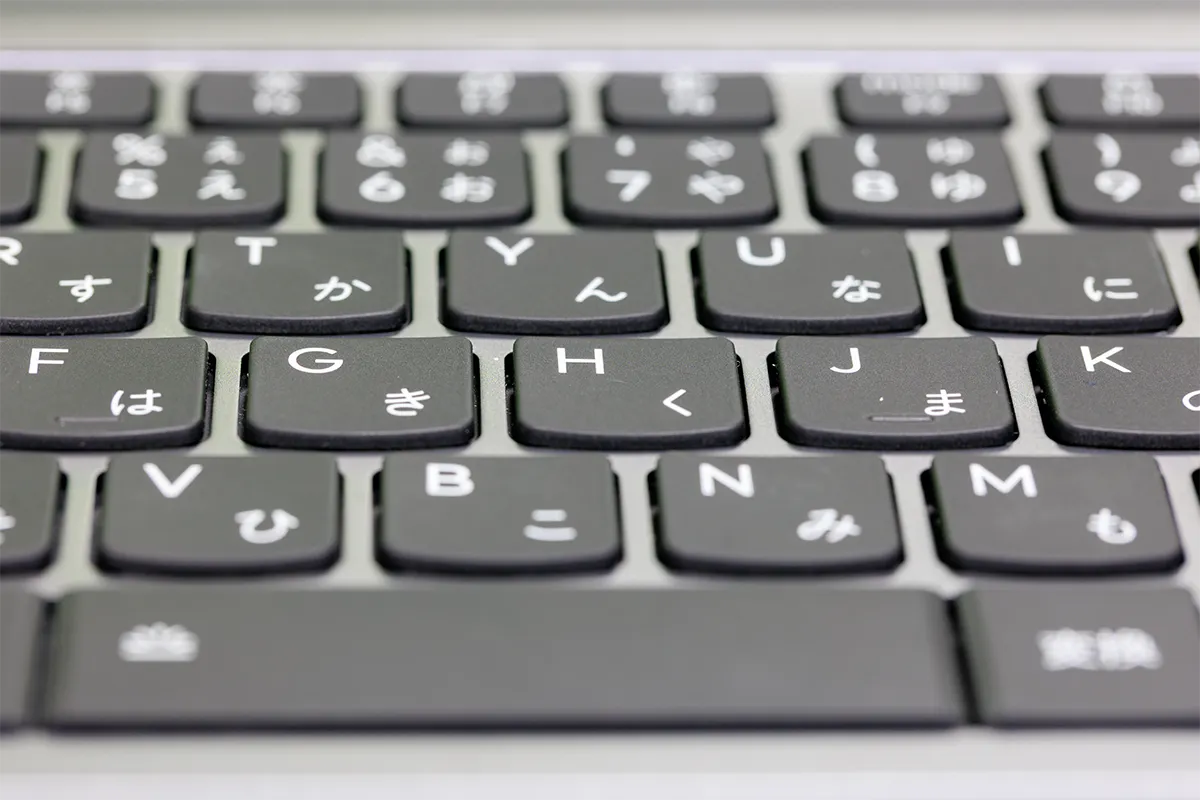
キーボードのキーピッチはゆとりがあり、ストロークも浅すぎず、しっかりと底打ち感が伝わってくるタイプです。タイピング音は静かめで、カフェや会議室など静かな環境でも周囲に気兼ねなく使えます。ただし、キー配列にはYogaシリーズらしい独自の癖があり、Enterキー周辺やFnキーの配置は他社ノートPCに慣れていると最初の数日は誤入力が発生しやすい印象でした。長時間のライティング作業をする方は、購入前に配列画像を確認しておくと安心です。
最大の特徴はやはり「Force Pad」でしょう。単なるトラックパッドではなく、Wacomのペン技術を統合した大型触覚パッドで、Yoga Pen Gen 2を使えばそのままペンタブレットのように描画できます。カーソル操作としての追従性は非常に良好で、多点タッチのジェスチャー認識も精度が高く感じました。一方で、ペン入力時の描画エリアとしてはグラフィックスタブレットに比べるとやや小ぶりなため、「本格的なイラスト制作」よりは「外出先でのラフスケッチやちょっとした修正指示」に向く実用ツールという印象です。
5. 質量・高さ測定
カタログスペックと実測値を比較してみましょう。
| 項目 | カタログ値(参考) | 実測値 |
|---|---|---|
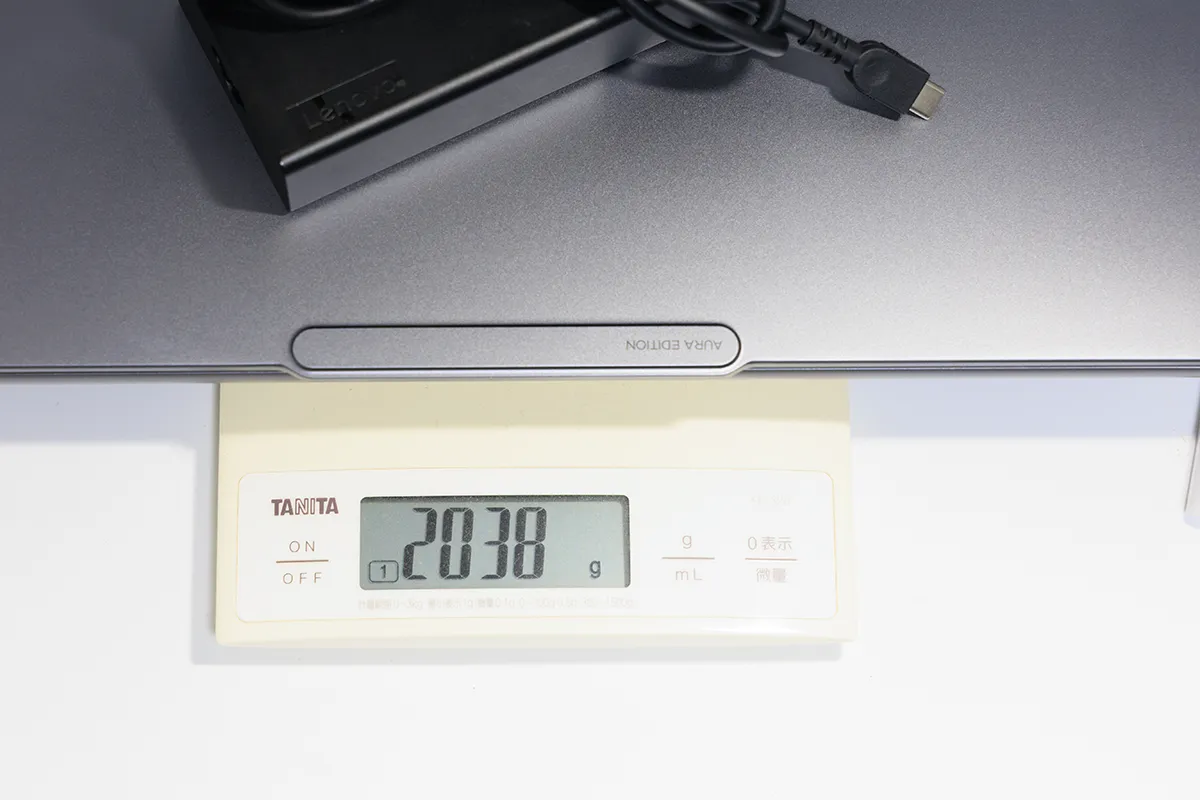
| 本体重量 | 約1.65kg〜(構成により変動) | 2038g |
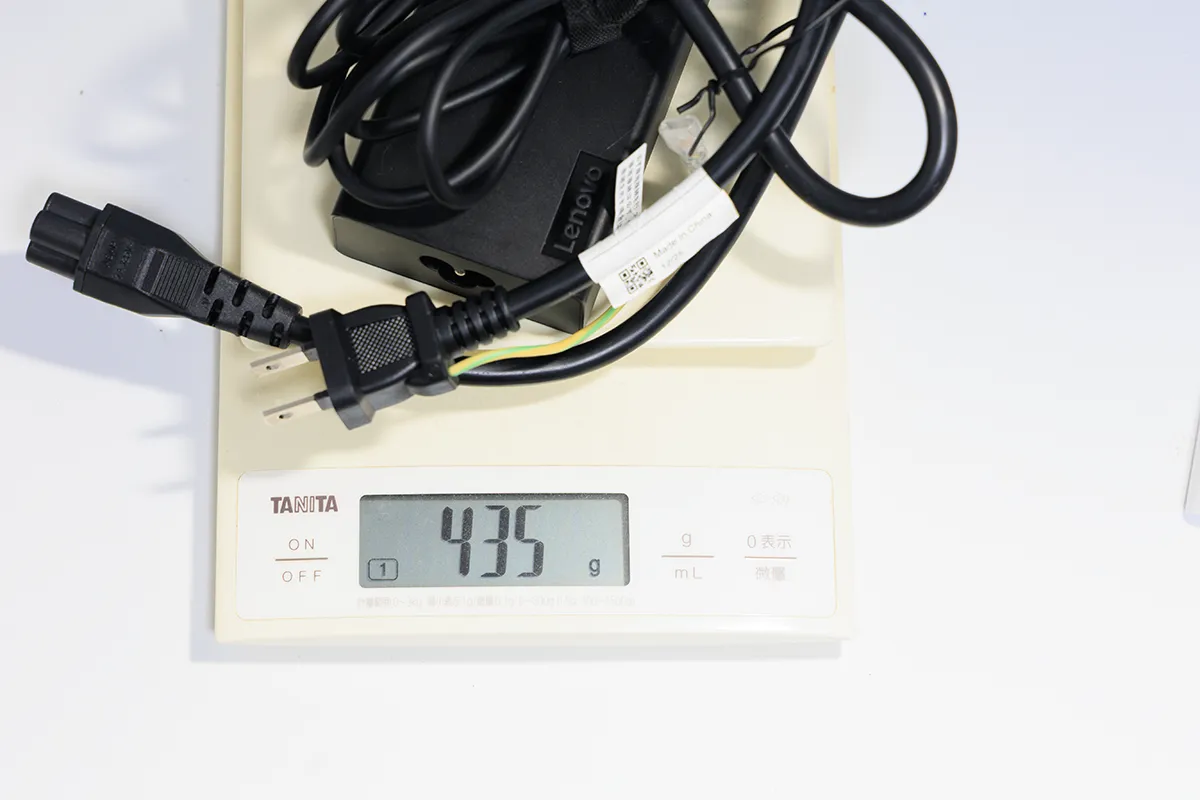
| AC電源重量 | ― | 435g |
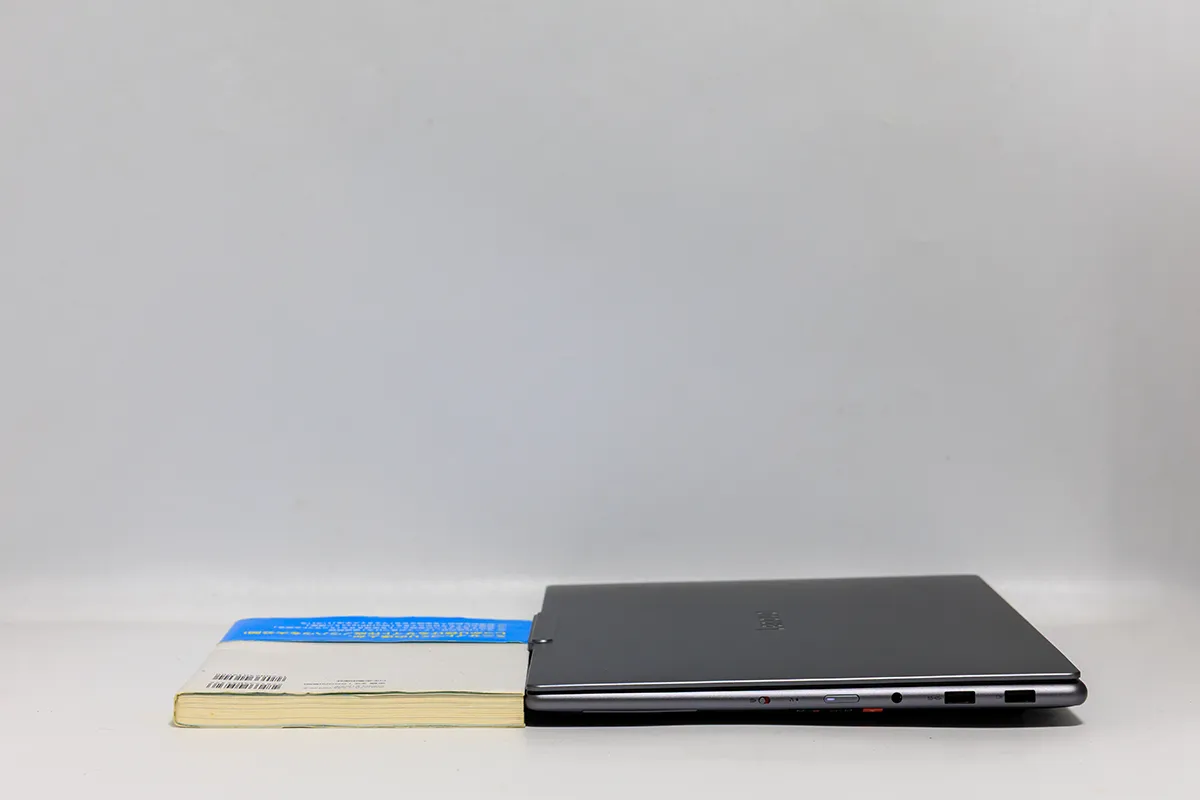
| 本体の高さ(厚さ) | 約16.7mm | 16.7mm |
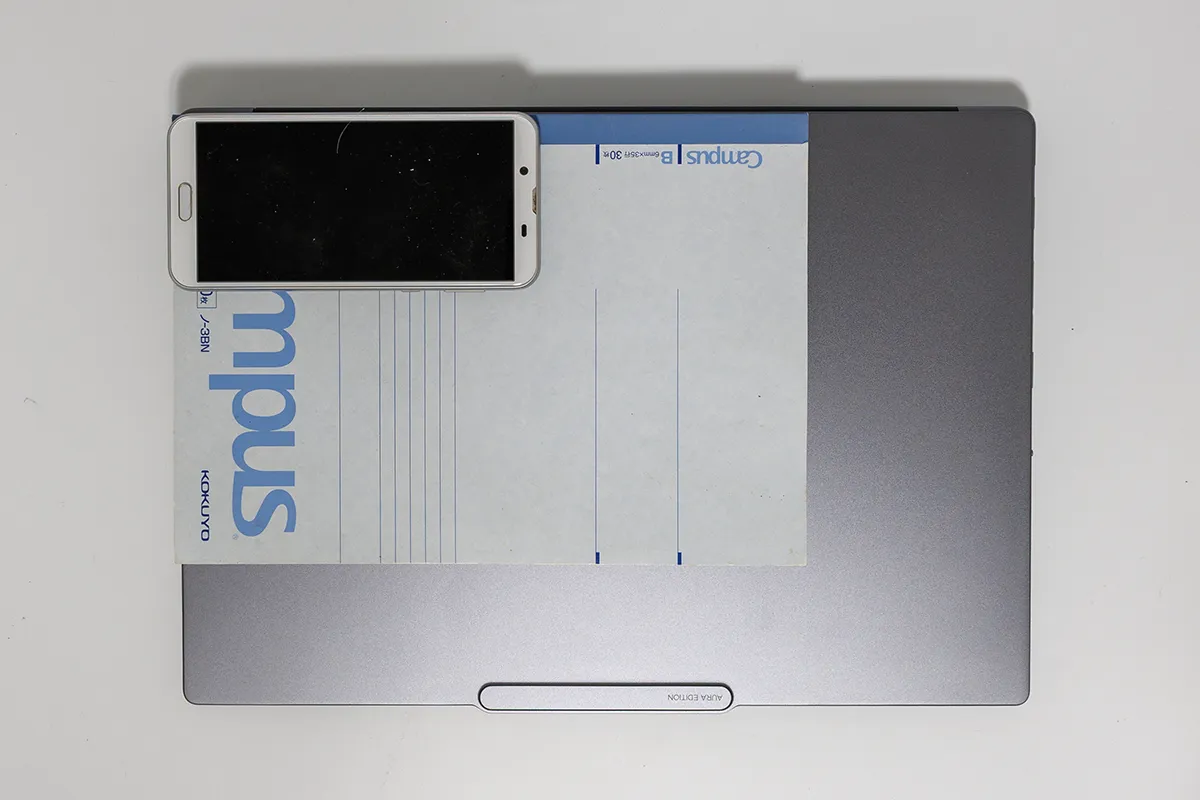
本体の厚みは公称値どおりで、実際に手に取っても数値以上の薄さを感じるデザインです。一方で重量については、レビュー機の構成(独立GPU搭載・大容量バッテリーなど)によってカタログの最小構成値よりも重くなっており、ACアダプターを含めた総重量は2.4kgを超えます。15.3型の大画面と独立GPUを積んでいることを踏まえれば納得の数値ですが、「毎日フル装備で持ち歩く」前提であれば、この総重量はしっかり考慮しておきたいポイントです。
6. オーディオ
スピーカーはキーボード両脇に配置されており、音量は会議室クラスの部屋であれば十分な音量を確保できます。中高音域はクリアで、Web会議の音声や動画の声はしっかり聞き取りやすい一方、低音の量感は薄型ボディの制約もあり控えめです。音楽鑑賞をメインに据えるならヘッドフォンの併用をおすすめしますが、日常的な作業用途・オンライン会議用途であれば過不足のない解像感だと感じました。
7. パフォーマンス検証
このセクションでは、実際のベンチマークテストや実務作業を通じて、Yoga Pro 7i Gen 11 Aura Editionの「素の実力」を検証していきます。
(1) 搭載プロセッサーの確認
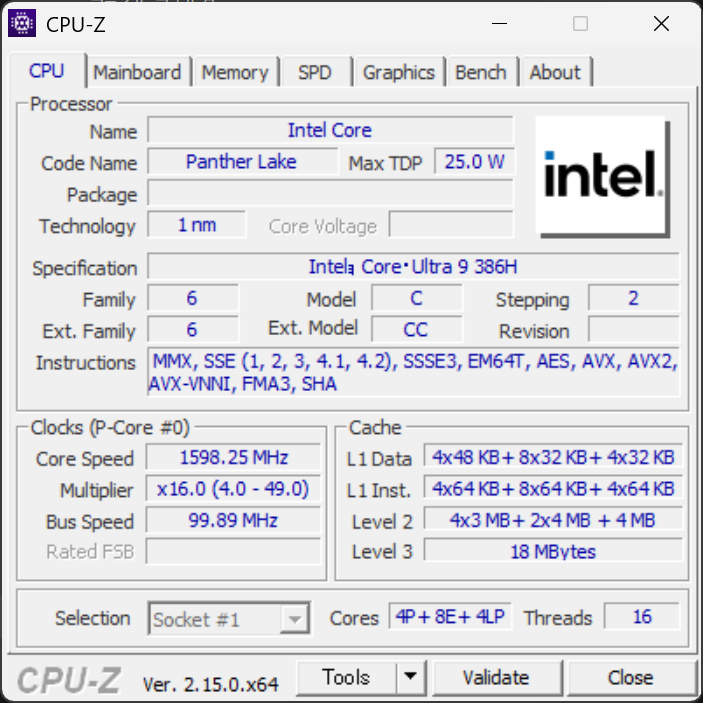
CPU-Zで詳細を確認すると、搭載プロセッサーはインテル® Core™ Ultra 9 386H(コードネーム:Panther Lake、製造プロセス1nm、Max TDP 25.0W)であることがわかります。コア構成はPコア4基+Eコア8基+LPEコア4基の計16コア/16スレッドという構成で、いわゆる「性能重視のPコア」と「電力効率重視のEコア・LPEコア」を組み合わせたヘテロジニアス設計です。L3キャッシュは18MBと大容量で、マルチタスク時のデータ処理にも余裕を持たせています。
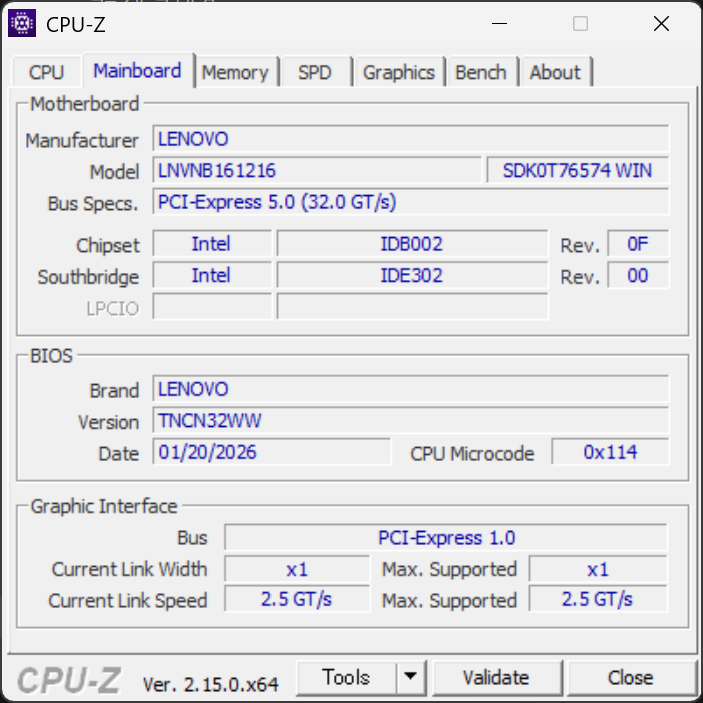
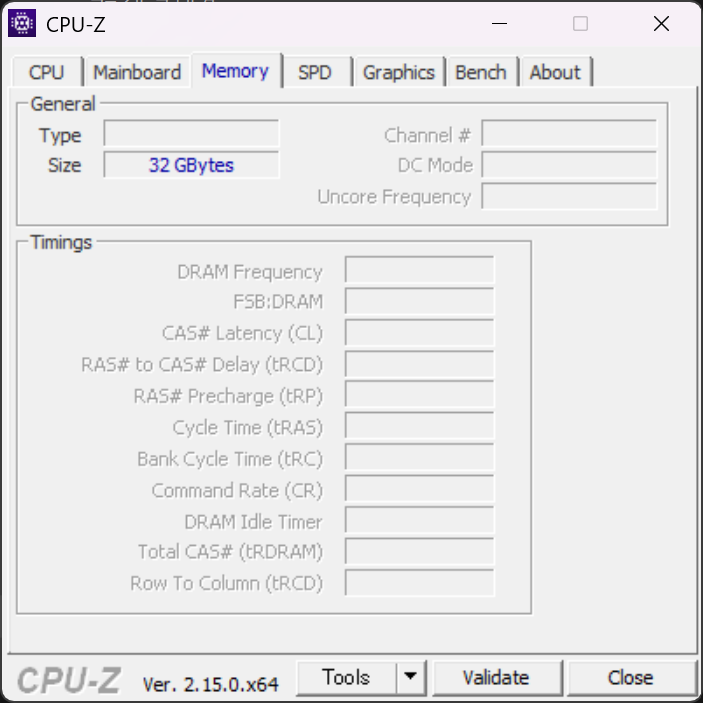
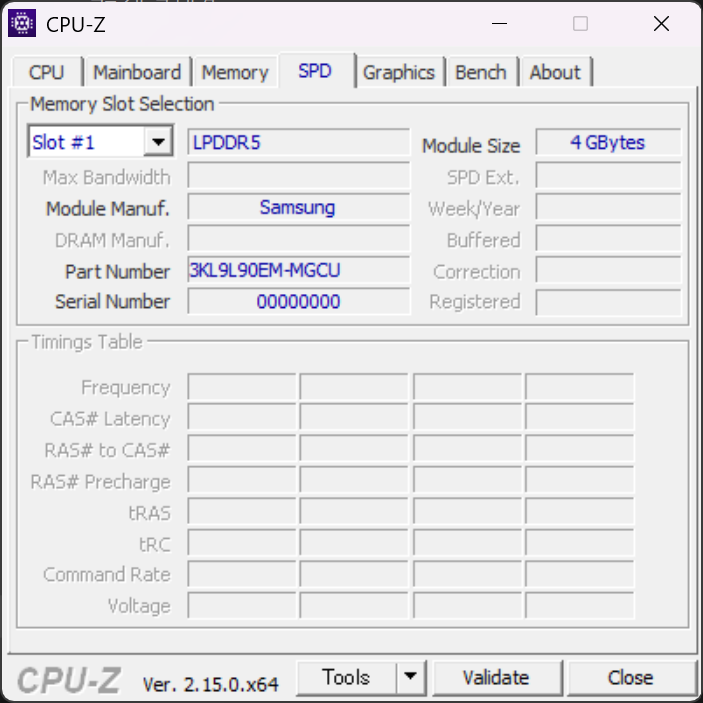
マザーボードはLenovo純正の「LNVNB161216」、BIOSバージョンは「TNCN32WW」(2026年1月20日付)で、レビュー時点における最新に近いファームウェアが適用されていました。メモリはLPDDR5規格・Samsung製チップで、合計32GBがオンボード実装されています(CPU-Z上はスロット単位で4GBと表示されますが、これはLPDDR5がチップ単位で細かく認識される仕様によるもので、実際の搭載量は合計32GBです)。
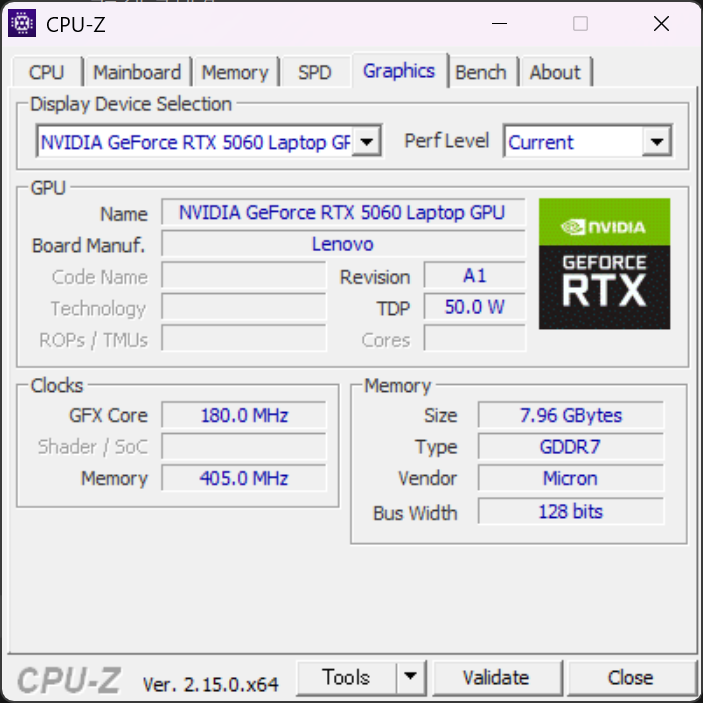
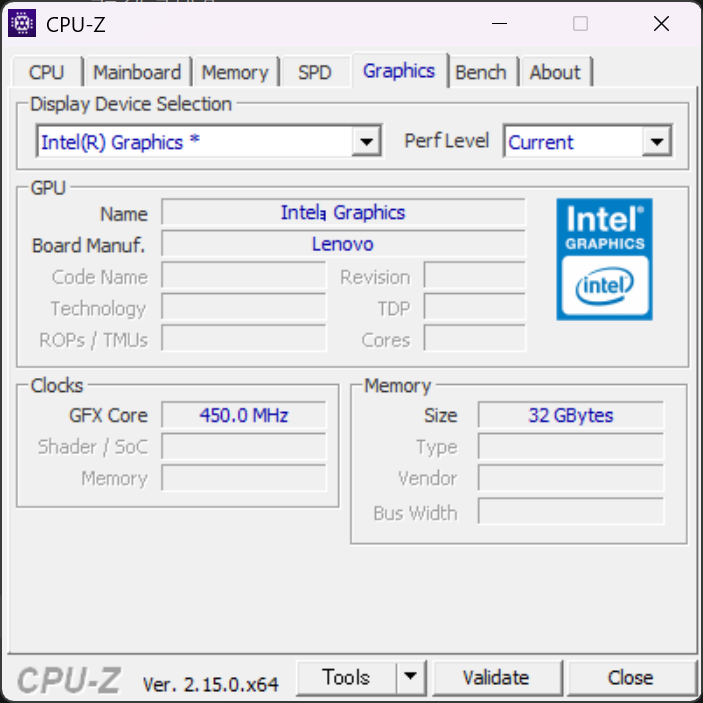
GPU欄では、独立GPUのNVIDIA GeForce RTX 5060 Laptop GPU(Lenovoボード、TDP 50.0W、GDDR7メモリ7.96GB、128bitバス)と、インテル内蔵グラフィックス(Panther Lake内蔵のXeグラフィックス、GFXコアクロック450MHz)の両方が認識されており、負荷に応じて自動的にGPUを切り替えるハイブリッド構成であることが確認できます。特に注目したいのはRTX 5060 Laptopの「TDP 50.0W」という数値で、これはデスクトップ版や高出力構成のノートPCに搭載されるRTX 5060(最大115W前後)と比べるとかなり控えめです。先ほどのPassMark 3D Graphics MarkがPercentile 55thにとどまっていた要因は、まさにこの薄型ボディに合わせた低めのTDP設定にあると考えて間違いないでしょう。「性能を極限まで振り切る」よりも「薄さ・軽さとのバランスを取る」方向にチューニングされたグラフィックス構成と言えます。
(2) ベンチマークスコア分析
まずは定番の統合ベンチマークから見ていきます。
| ベンチマーク | 項目 | スコア |
|---|---|---|
| 3DMark CPU Profile | 最大スレッド | 10,113 |
| 3DMark CPU Profile | 16スレッド | 10,094 |
| 3DMark CPU Profile | 1スレッド | 1,186 |
| 3DMark Time Spy | 総合 | 9,828 |
| 3DMark Time Spy | グラフィックス | 9,214 |
| 3DMark Time Spy | CPU | 15,796 |
| 3DMark Fire Strike | 総合(評価:伝説級) | 22,091 |
| 3DMark Fire Strike Extreme | 総合(評価:伝説級) | 11,088 |
| 3DMark Steel Nomad Light | 総合 | 9,196(68.12 FPS) |
| PassMark PerformanceTest 11.0 | 総合Rating | 10,322.5(95th Percentile) |
| PassMark | CPU Mark | 39,036.3(93rd Percentile) |
| PassMark | 3D Graphics Mark | 10,167.9(55th Percentile) |
| PassMark | Memory Mark | 4,017.4(99th Percentile) |
| Cinebench 2026.1.0 | CPU(マルチスレッド) | 4,407 pts |
| Cinebench 2026.1.0 | CPU(シングルスレッド) | 511 pts |
| Cinebench 2026.1.0 | GPU | 41,004 pts |
| Blender Open Data (Blender 5.1.1/OPTIX) | Benchmark Score | 3,050.73(上位17%) |
| PCMark 10(通常版) | 総合スコア | 8,206 |
| PCMark 10(通常版) | Digital Content Creation | 11,636 |
まずCPU単体の実力ですが、CinebenchのMP Ratio(マルチ/シングル比)は8.62倍に達しており、コア数をしっかりフル活用できる高負荷時のスケーリングの良さがうかがえます。PassMarkのCPU MarkはPercentile 93rdと、ノートPC向けCPU全体の中でもかなり上位に位置するスコアです。日常的なOffice作業やブラウジングはもちろん、動画のエンコードやレンダリングのような「コアを全部使い切る」作業でも余裕を持ってこなせる素性の良さを感じます。
GPU面では、Steel Nomad LightやTime Spyのグラフィックススコアから見て、RTX 5060 Laptopとしては標準的〜やや優秀な範囲に収まっています。ただしPassMarkの3D Graphics MarkがPercentile 55thにとどまっている点は見逃せません。これは薄型ボディゆえにGPUの動作クロックやTDPが絞られている可能性を示唆しており、「デスクトップ級のRTX 5060」と単純比較すると一段控えめなパフォーマンスと捉えるのが正確でしょう。とはいえBlender OpenDataのスコアは上位17%に入っており、OptiXを使った3Dレンダリング用途でも実務レベルで十分戦える実力を持っています。
PCMark 10のDigital Content Creationスコア(11,636)は、写真編集・レンダリング・動画編集をバランス良くこなせることを示す数値で、特にPhoto Editing Score(14,658)とRendering and Visualization Score(15,967)が高めに出ている一方、Video Editing Score(6,733)はやや控えめです。ここから読み取れるのは、「静止画のレタッチや3D表示は得意だが、重い動画編集タイムラインの処理は薄型ノートPCなりの限界がある」という素直な傾向です。
ゲーミング用途の参考値としては、ファイナルファンタジーXIV: 黄金のレガシー ベンチマーク(1920×1080)で最高品質18,417(非常に快適)、FINAL FANTASY XVベンチマークで標準品質11,108(とても快適)、ストリートファイター6ベンチマークでは最高設定でも常時60FPS近辺(TOTAL SCORE 100/100)という結果でした。ガチのゲーミングノートPCほどの余裕はありませんが、「制作の合間に息抜きでゲームを楽しむ」程度であれば十分快適に動作するグラフィックス性能です。
再起動テストによるパフォーマンス測定
10回測定を行いました。
このテストは毎回多少前後するので参考程度でご覧ください。
平均は50秒前後となっています。
これは早めの印象の数字だと思います。
1回目: 00:51秒
2回目: 00:49秒
3回目: 00:50秒
4回目: 00:51秒
5回目: 00:50秒
6回目: 00:51秒
7回目: 00:50秒
8回目: 00:52秒
9回目: 00:50秒
10回目:00:49秒
(3) クリエイティブ性能・実務テスト
RAWデータ現像パフォーマンス
Adobe Lightroom Classic CC で100枚一括現像を行ってみました。
※RAWデータはCanon EOS R6で撮影
結果は1分09秒で現像は終了しました。
これはかなり早いレベルの成績だと思います。
Photoshop CCでのパフォーマンス
上記RAWデータをもとに写真編集を行ってみましたが普通に操作出来ました
>Blender Open Data
CADソフトBlenderのベンチマークです。
| 項目 | 詳細 |
|---|---|
| バージョン | Blender 5.1.1 |
| Device Type | GPU(ONEAPI) |
| Benchmark Score | 3,050.73 |
| ランク | 上位17% |
内蔵GPUでのONEAPIレンダリングにおいて上位17%にランクインする結果は、NVIDIA GeForce RTX 5060 Laptop GPUの実力を裏付けるものです。
(4) ストレージ性能
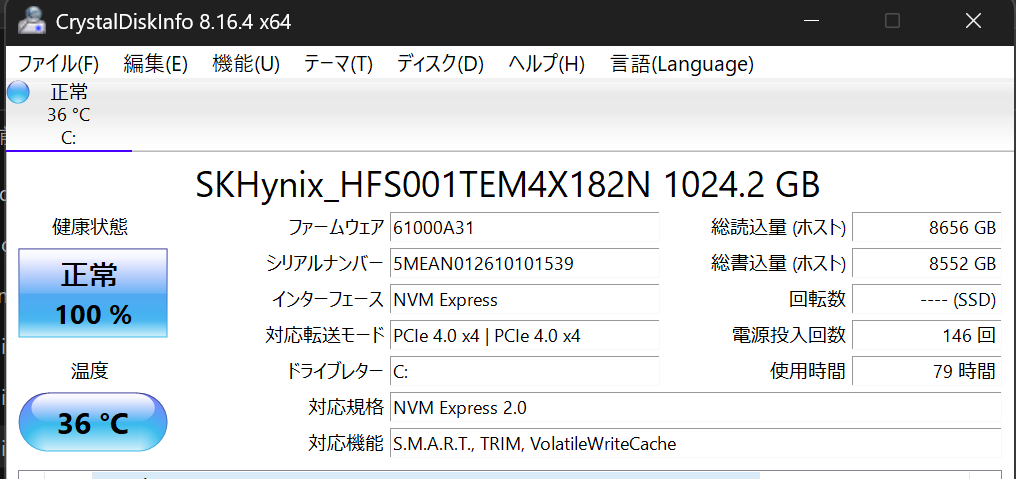
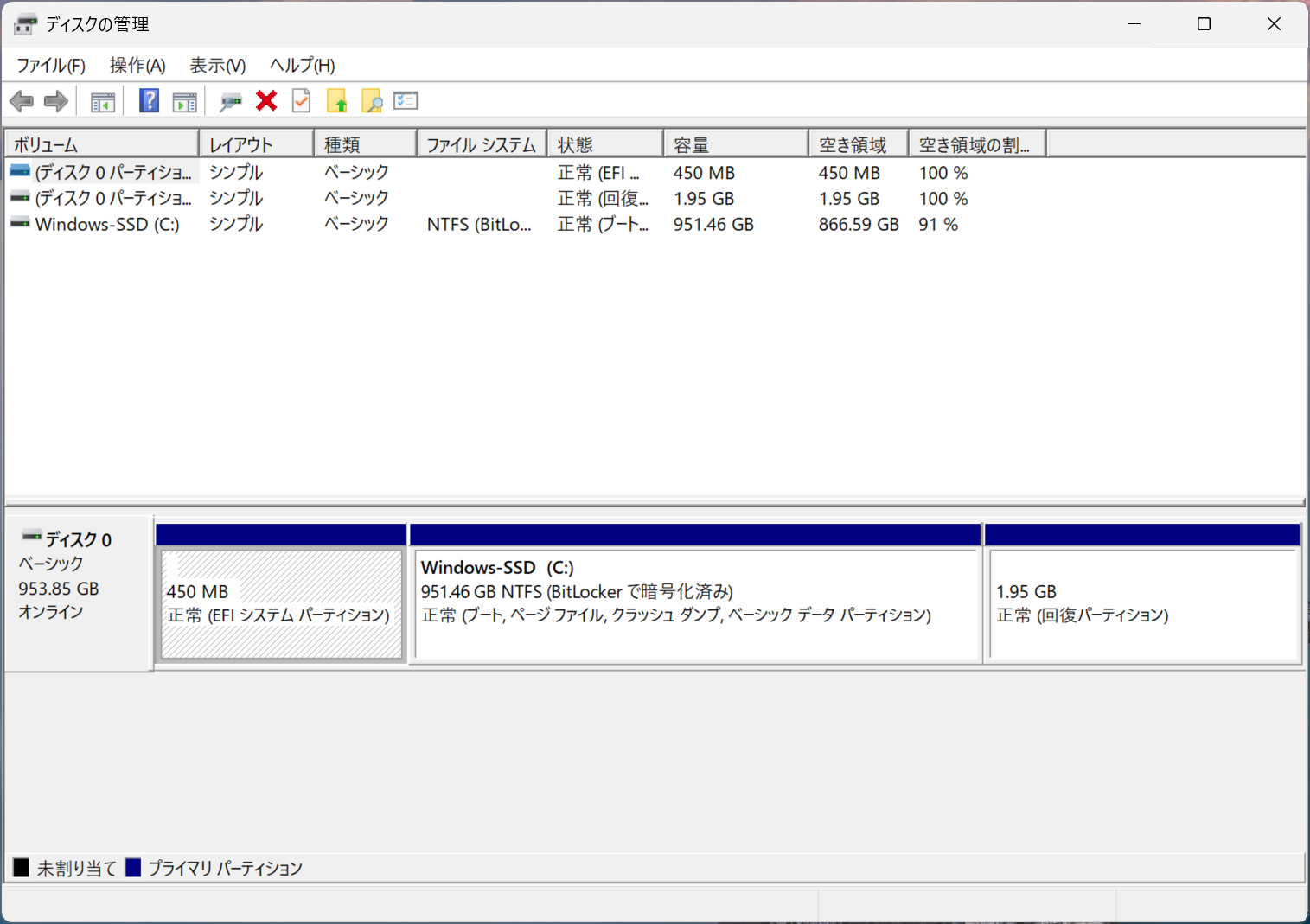
搭載SSDはSK hynix製「HFS001TEM4X182N」(ファームウェア 61000A31)で、容量は1TBクラスです。空き容量は866GBとなっています。
3DMarkのStorage Benchmarkでは総合スコア2,197、帯域幅373.12MB/s、平均アクセス時間81μsという結果でした。またPassMarkのDisk MarkもPercentile 97thと非常に高いスコアを記録しており、PCIe Gen4接続のNVMe SSDらしい俊敏な読み書き性能を確認できます。ただし今回のデータは3DMark経由の計測のため、シーケンシャル/ランダムの詳細な速度についてはCrystalDiskMarkの計測結果でさらに詳しく確認していきます。
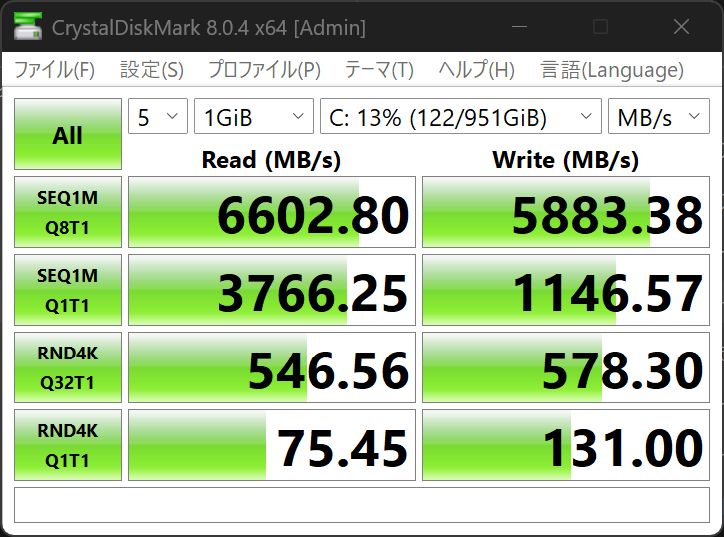
CrystalDiskMark(内蔵SSD:Cドライブ)
| 項目 | Read | Write |
|---|---|---|
| SEQ1M Q8T1 | 6,602.80 MB/s | 5,883.38 MB/s |
| SEQ1M Q1T1 | 3,766.25 MB/s | 1,146.57 MB/s |
| RND4K Q32T1 | 546.56 MB/s | 578.30 MB/s |
| RND4K Q1T1 | 75.45 MB/s | 131.00 MB/s |
シーケンシャルリードは6,602MB/sに達しており、PCIe Gen4接続のNVMe SSDとしてはトップクラスに近い数値です。ライトも5,883MB/sと申し分なく、大容量の動画ファイルや高解像度RAWデータのコピー・読み込みでもボトルネックになりにくいポテンシャルを備えています。ランダムアクセス(RND4K Q1T1)もリード75.45MB/s・ライト131.00MB/sと、OSやアプリケーションの起動・細かいファイル操作に直結する部分でも良好な数値でした。3DMark Storage Benchmarkの結果(帯域幅373.12MB/s)よりも実運用に近いCrystalDiskMarkの数値が大幅に高く出ているのは、テスト手法の違い(実測ピーク値とワークロードシミュレーションの違い)によるもので、素のSSD性能としては非常に高水準と評価できます。
なお、ディスク使用状況としてはC:ドライブ全体951GiB中13%(約122GiB)を使用しており、購入時点での初期空き容量には十分な余裕がありました。
最近は外付けでも高速なSSDが販売されているので、もし足りなくなった場合はそちらで対応をするという方法もあるかと思います。
例:管理人が常用している、SanDiskのポータブルSSD


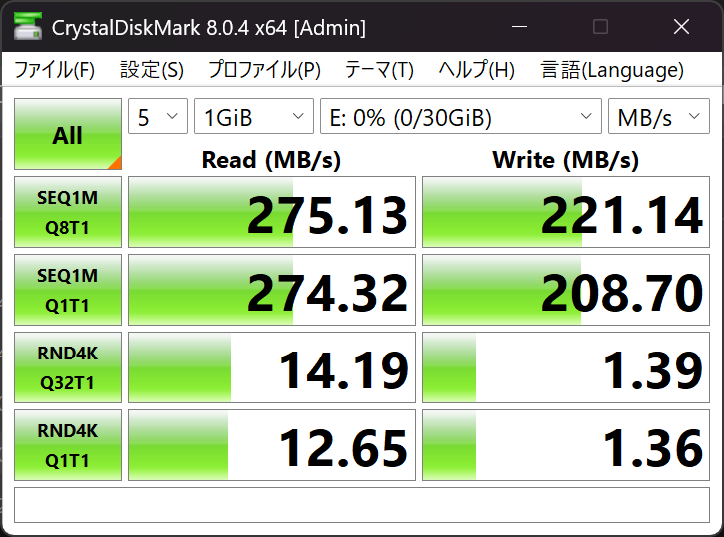
CrystalDiskMark(SDカードスロット:Eドライブ)
| 項目 | Read | Write |
|---|---|---|
| SEQ1M Q8T1 | 275.13 MB/s | 221.14 MB/s |
| SEQ1M Q1T1 | 274.32 MB/s | 208.70 MB/s |
| RND4K Q32T1 | 14.19 MB/s | 1.39 MB/s |
| RND4K Q1T1 | 12.65 MB/s | 1.36 MB/s |
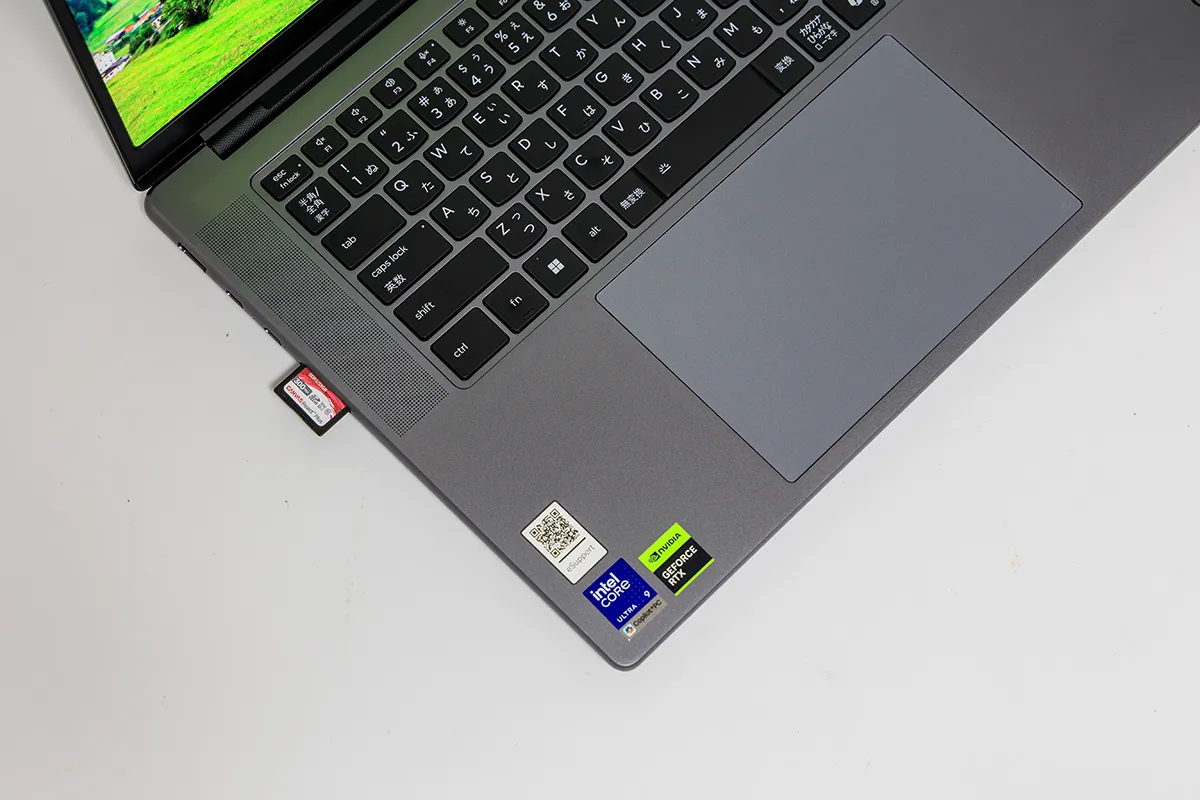
こちらは搭載されているSDカードスロットに、テスト用の30GBカードを挿した状態での計測結果です(数値はカード側の性能にも左右される点にご留意ください)。シーケンシャルで275MB/s前後のリード・ライトが出ており、UHS-II相当の転送速度に対応していることがうかがえます。一眼カメラの高解像度RAW写真や4K動画素材を、変換アダプターなしでスピーディーに取り込めるのは、10章でも触れたとおりクリエイターにとって実用面で大きなアドバンテージです。ランダムアクセス性能はSDカードの特性上控えめですが、これは規格上の制約であり内蔵SSDと比較すべき数値ではありません。
CrystalDiskInfo(内蔵SSD)
CrystalDiskInfoで確認すると、搭載SSDはSK hynix製「HFS001TEM4X182N」(容量1024.2GB=実質1TBクラス、ファームウェア61000A31)でした。インターフェースはNVM Express、対応転送モードはPCIe 4.0 x4(NVM Express 2.0規格)に対応しており、カタログスペックどおりPCIe Gen4接続のSSDであることが裏付けられます。
(5) 静音性および温度チェック
測定を行った機器は
・騒音:「サンコー 小型デジタル騒音計 RAMA11O08」
・温度:「シンワ測定 放射温度計 B レーザーポイント機能付き 73010 」
を使用しました。
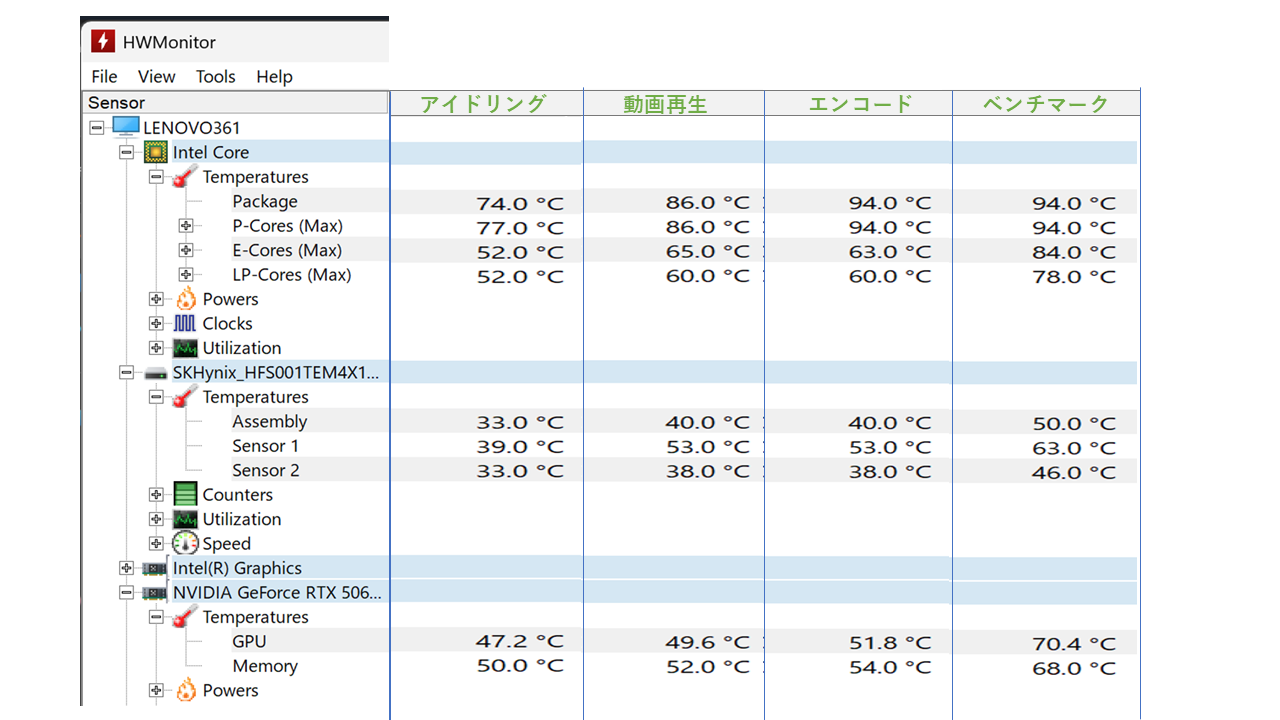
測定は以下の4段階で行っています。
・アイドリング時
・動画再生時(Youtubeの動画を20分間連続再生)
・動画エンコード時(Power Director 365でH.264出力)
・ベンチマーク時(ファイナルファンタジーXIV 黄金のレガシーを30分間ループ実行)
静音性チェック
騒音計測器で計測したところ最大52.7dbでした。
騒音の目安としては「静かな事務所」レベルの静かさで実際に聞いていると殆ど音は聞こえないという印象でした。
| 状態 | 騒音量(db) |
|---|---|
| アイドリング | 36.3 |
| 動画再生時 | 37.5 |
| 動画エンコード | 41.6 |
| ベンチマーク FFXIV | 48.7 |
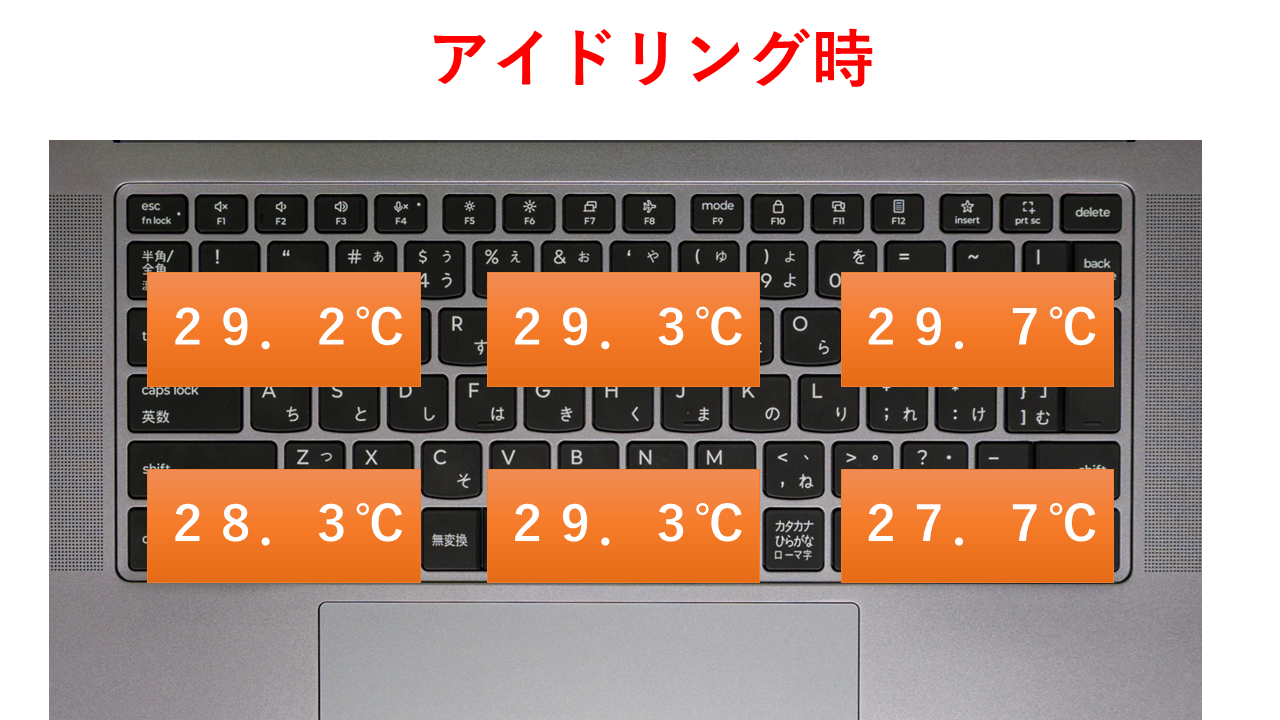
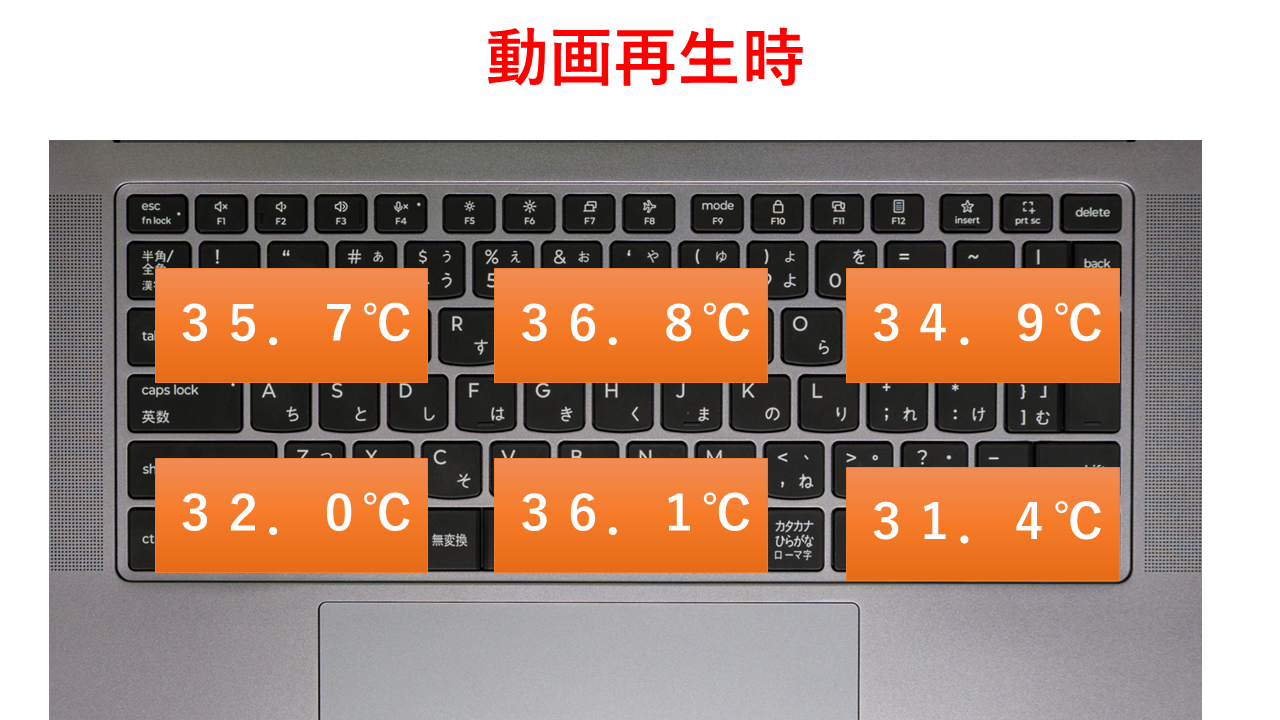
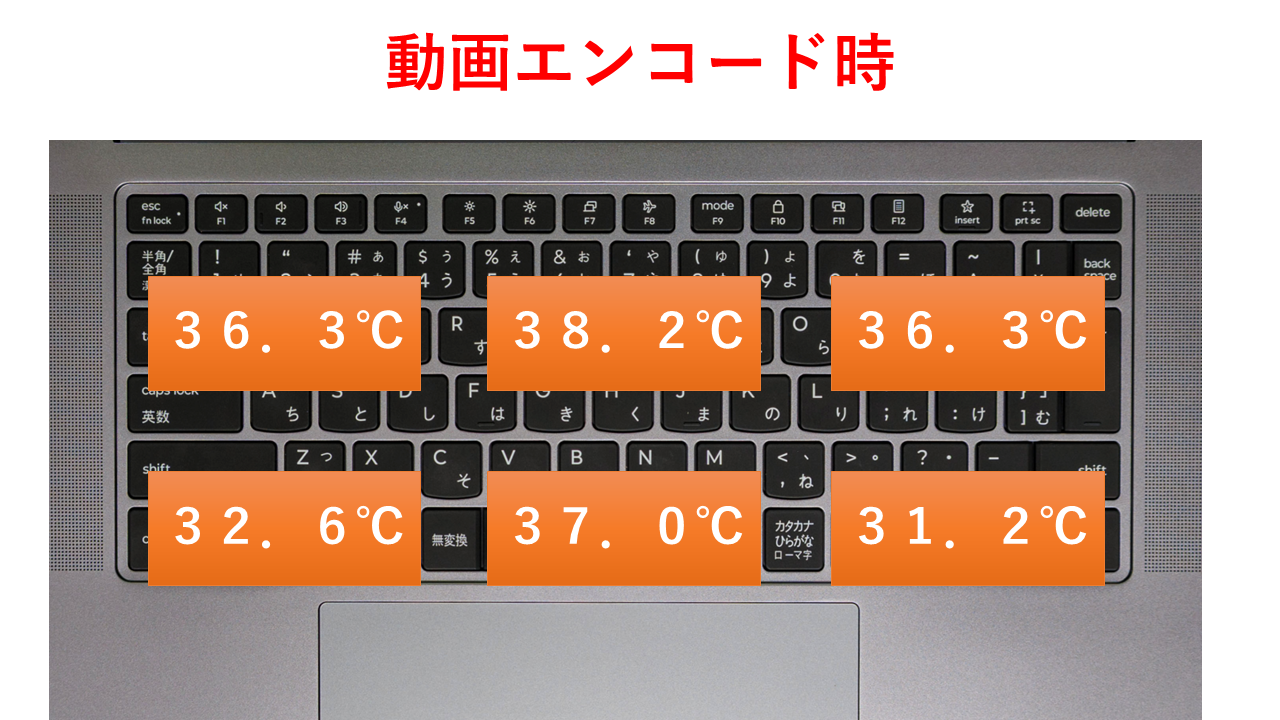
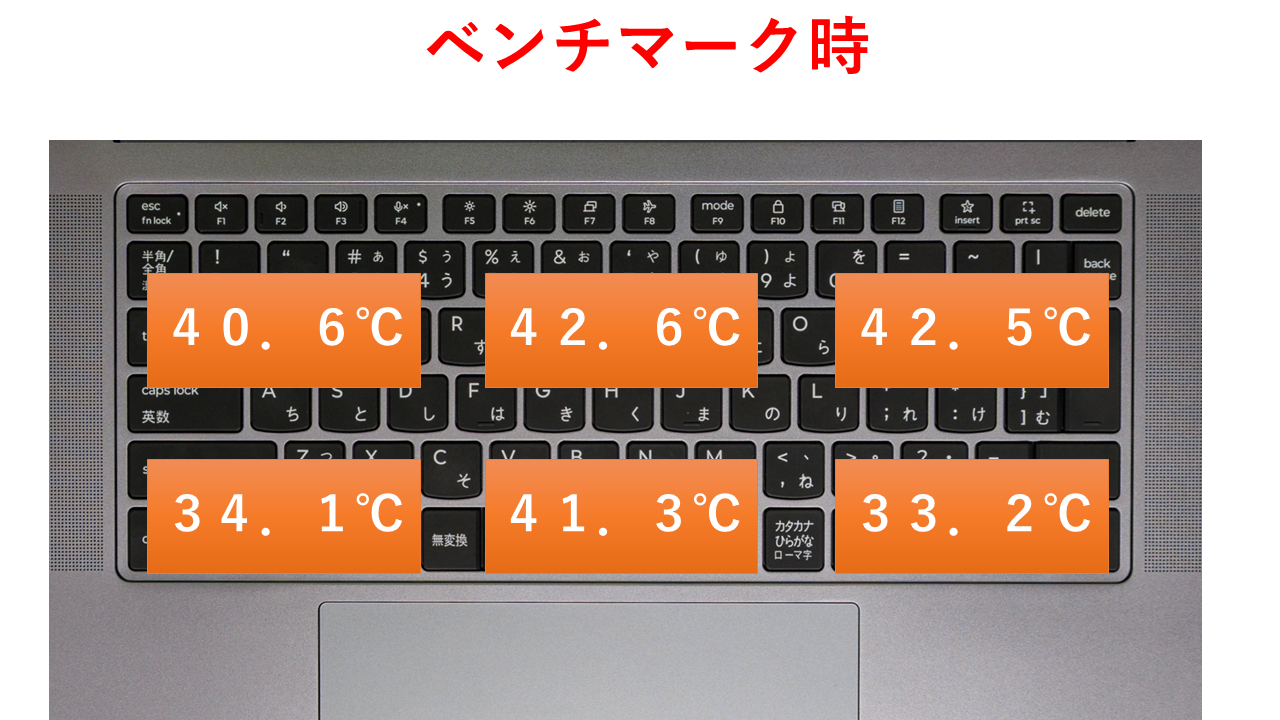
表面温度のチェック
本体側面の温度を測定しました。
測定機器:「シンワ測定 放射温度計 B レーザーポイント機能付き 73010 」
最高温度はベンチマーク時で50.1度になっていました。
手で触ってみましたが少し熱いという印象ですね。
※気温の高い夏場は温度はさらに上がるものと思います。
HWMonitorによる内部温度チェック
最高温度はCPUが97.0度となっています。
ノートPCとしては普通レベルの温度上昇の印象ですね。
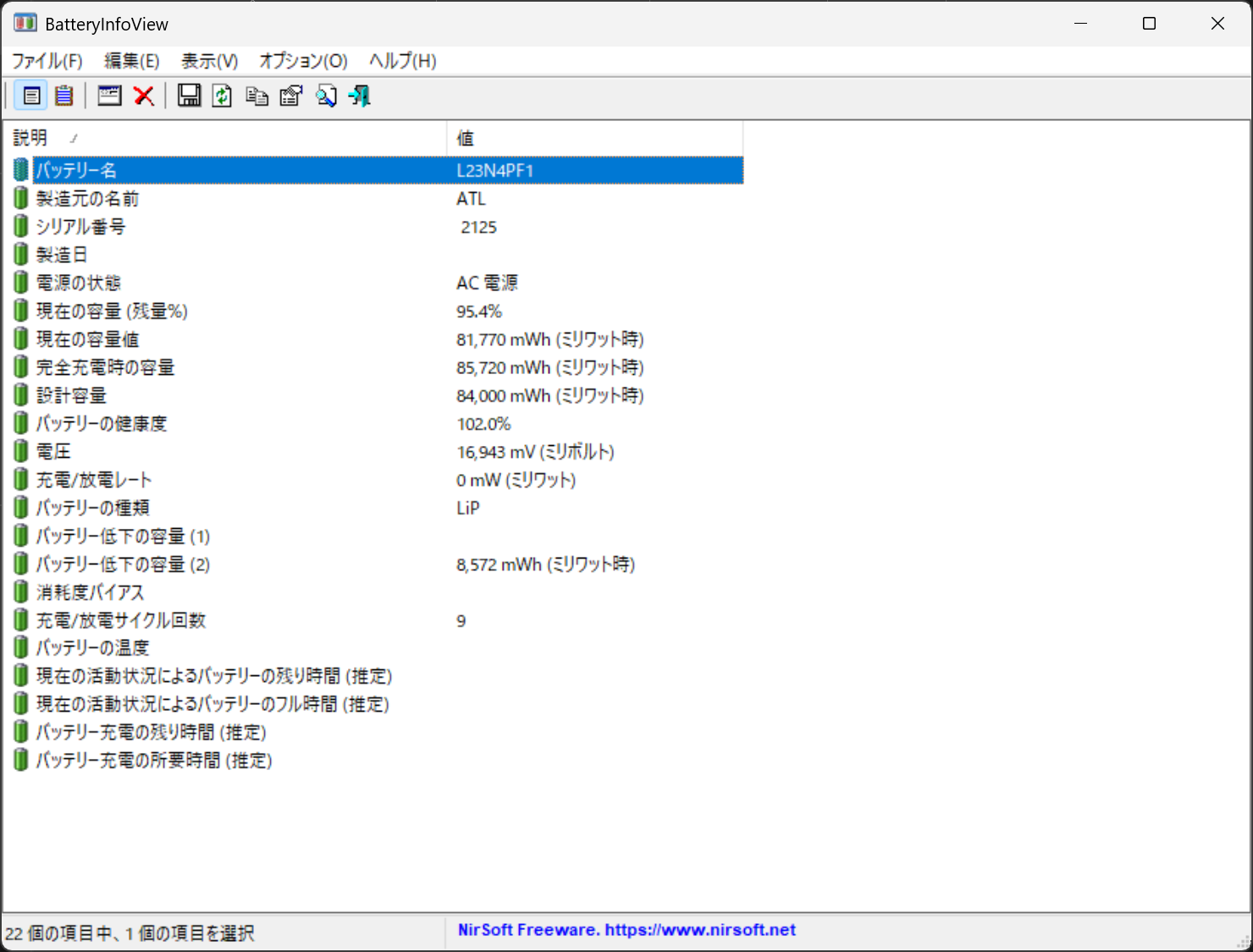
バッテリーの情報
消費電力のチェック
消費電力の測定を行ってみました。
消費電力はベンチマーク時が最大で57Wattとなっていました。
| 状態 | 消費電力(Watt) |
|---|---|
| アイドリング | 6 |
| 動画再生時 | 36 |
| 動画エンコード | 67 |
| ベンチマーク FFXIV | 89 |
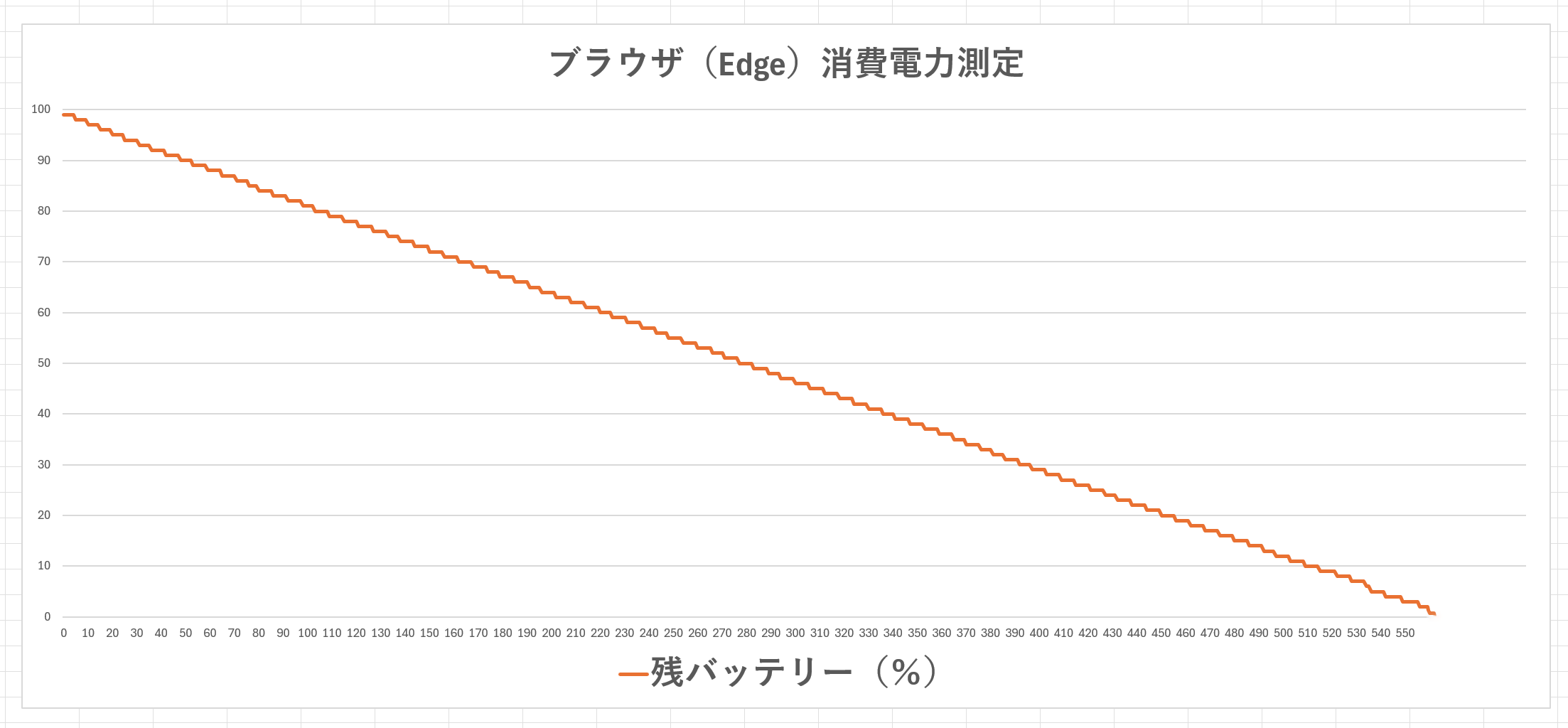
Youtubeの動画を連続再生したときのバッテリー消費量の測定を行いました。
6時間弱でバッテリーはつきましたので長時間の利用が出来るモデルだと思います。
※画面の輝度50%
8. ソフトウェアと機能
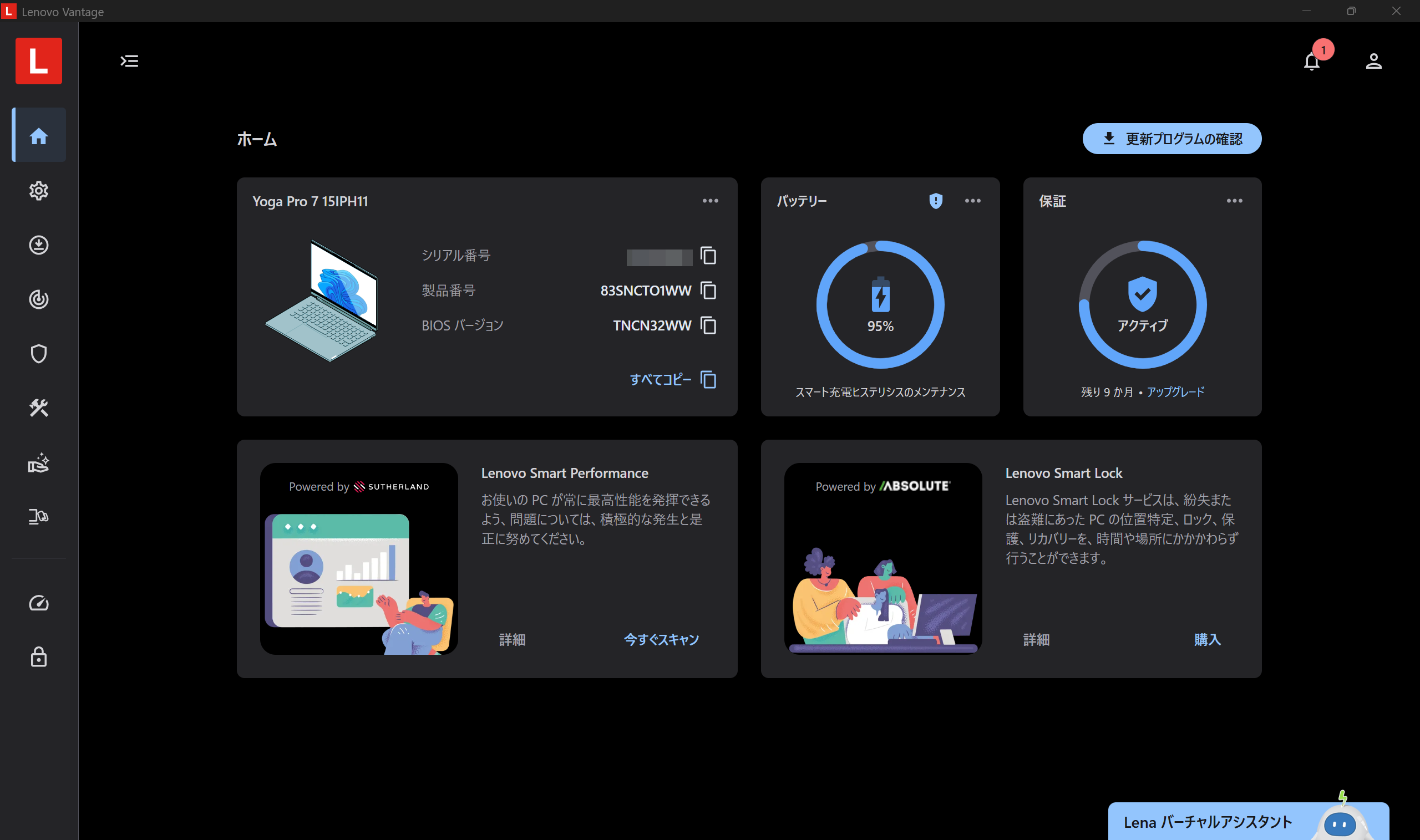
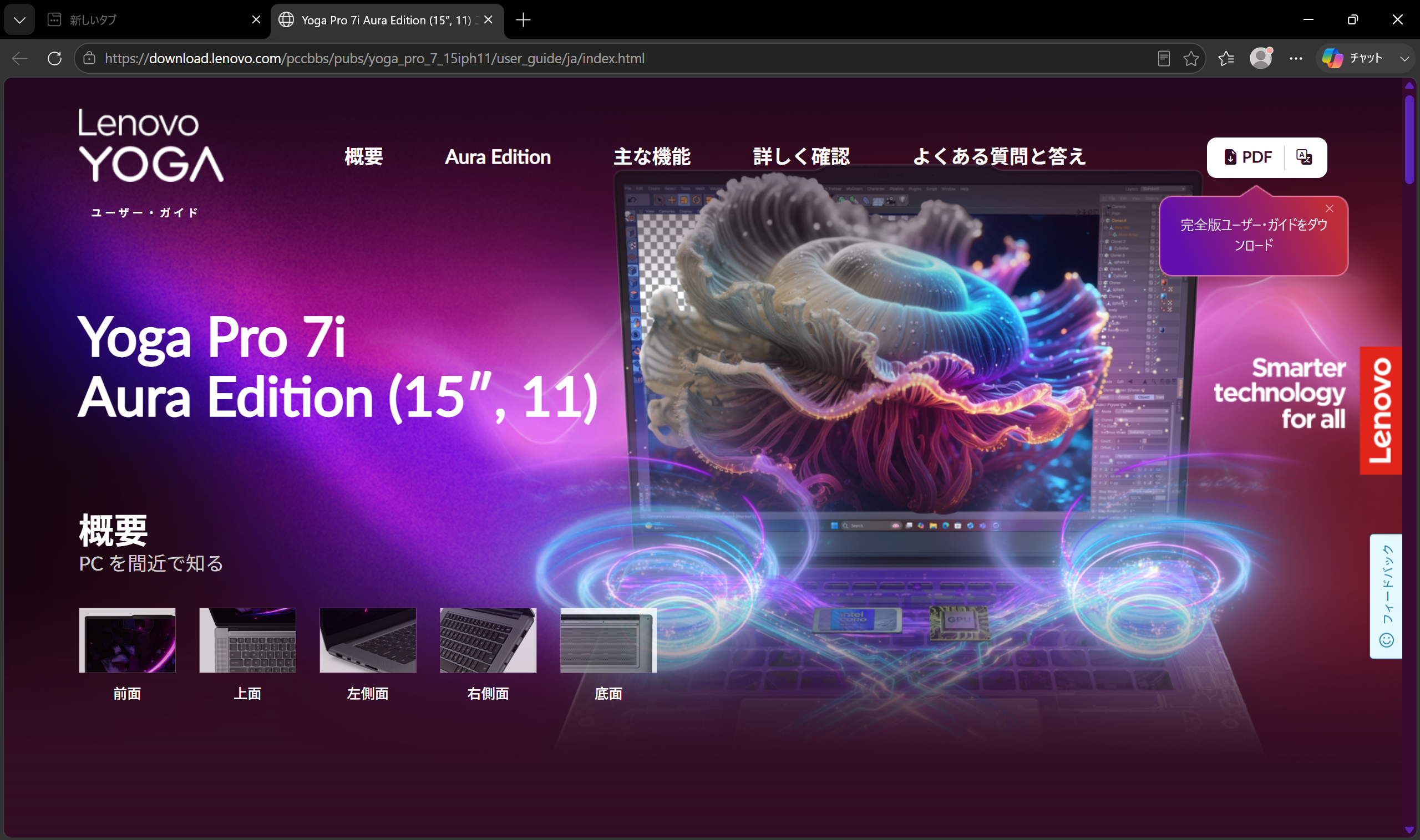
Lenovoのノートパソコンには「Lenovo Vantage」をはじめとする独自ユーティリティがプリインストールされています。バッテリー充電のしきい値設定やドライバーの一括アップデート、電源モードの切り替えなど実用性の高い機能がまとまっており、これらは削除せずに残しておく価値があります。一方で、いわゆる体験版ソフトやサードパーティ製のプロモーションアプリ類も含まれているため、購入後は不要なものをアンインストールして整理するのがおすすめです。Copilot+ PCとして、Windows標準のAI機能(Recallやライブキャプションなど)が快適に動作する点も、AI活用を前提に据える方には魅力でしょう。
9. セキュリティ:ビジネス視点でのチェック
(1) 物理セキュリティ
Webカメラにはプライバシーシャッターが備わっており、Web会議を使わない時間帯は物理的にレンズを覆い隠すことができます。社外で作業する機会が多いビジネスパーソンにとって、この一手間で「盗撮・覗き見られるリスク」を大きく減らせるのは安心材料です。

(2) 認証・ユーザビリティ
顔認証用のIRカメラを搭載しており、Windows Helloによる顔認証でのログインに対応しています。実際に使ってみると、フタを開けてからログイン画面に到達するまでの認識速度は非常に速く、マスクを着用した状態でもやや反応が鈍る程度で、ストレスなく運用できました。パスワード入力の手間が省けることで、日々何度も行うログイン作業のわずらわしさが大きく減ります。
(3) セキュリティ仕様一覧表
| 分類 | 項目 | 内容 |
|---|---|---|
| 物理 | プライバシーシャッター | あり(Webカメラ物理遮断) |
| 認証 | 顔認証 | IRカメラ+Windows Hello対応 |
10. ネットワークとインターフェース
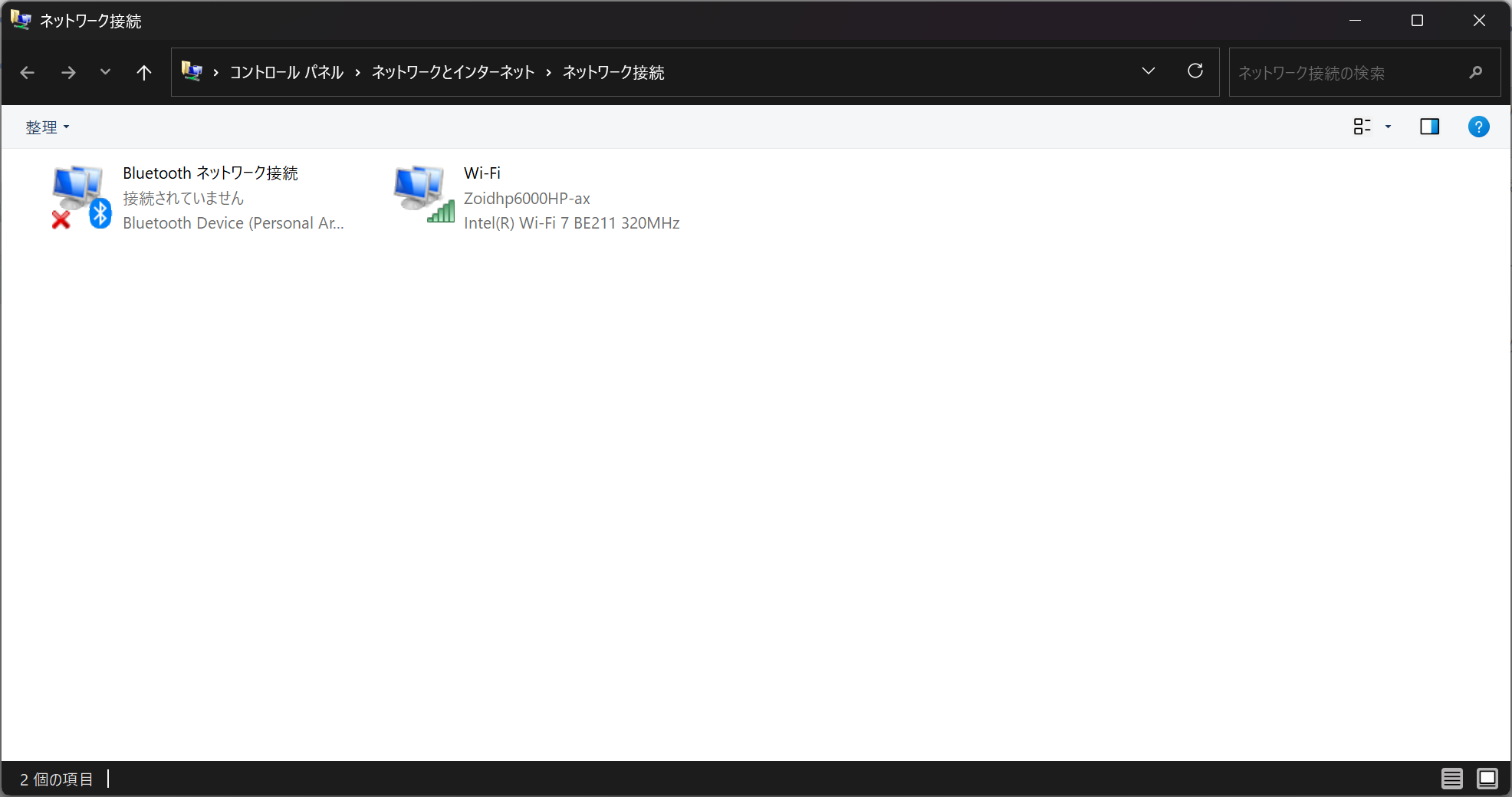
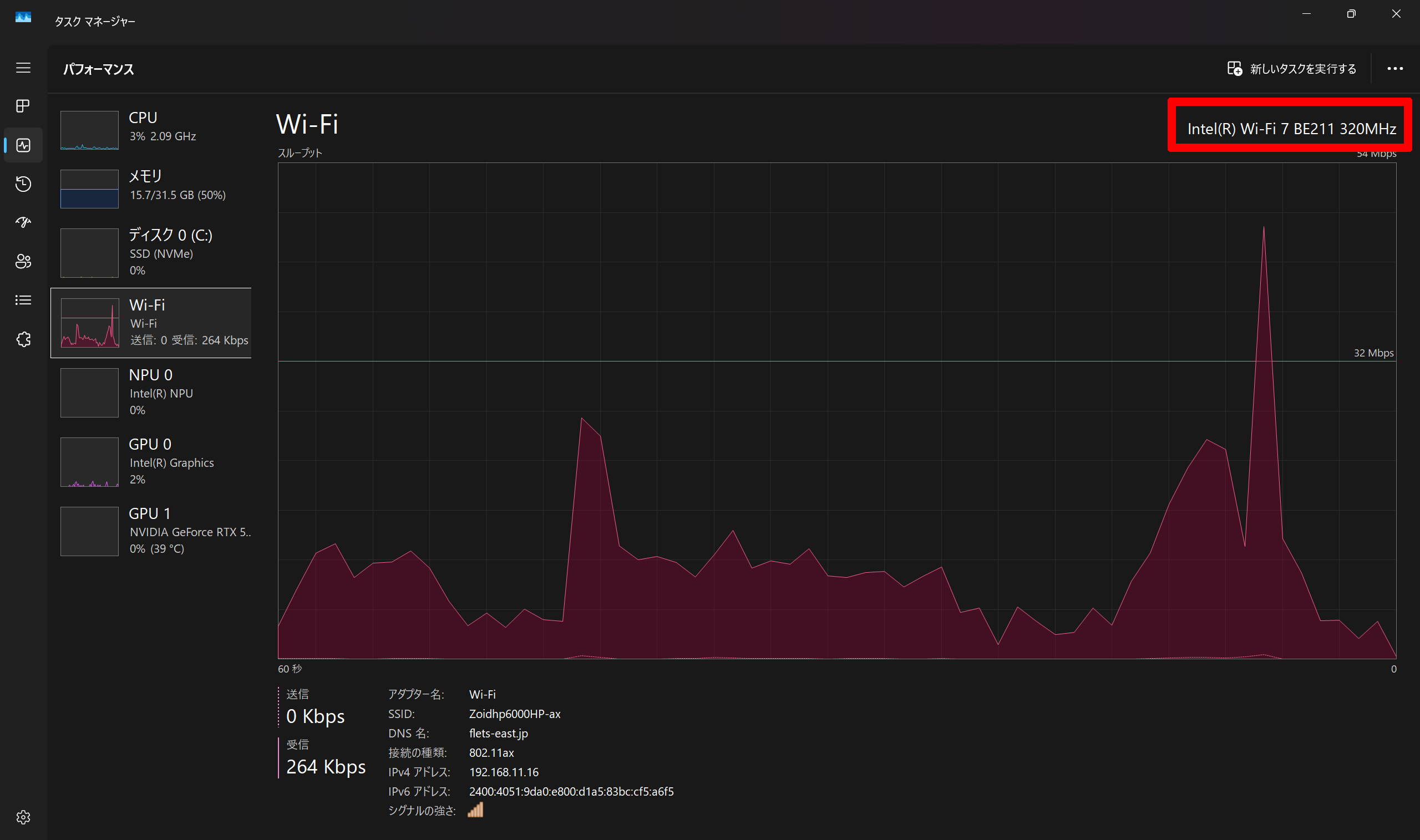
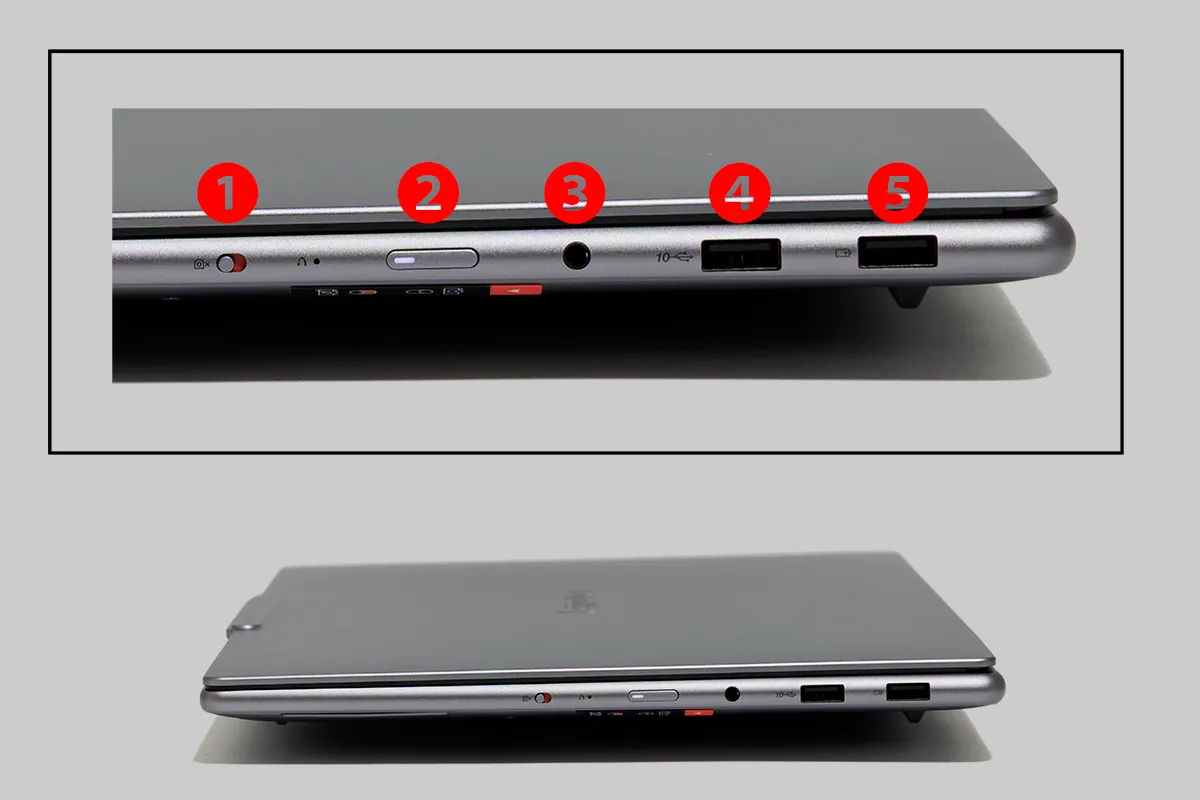
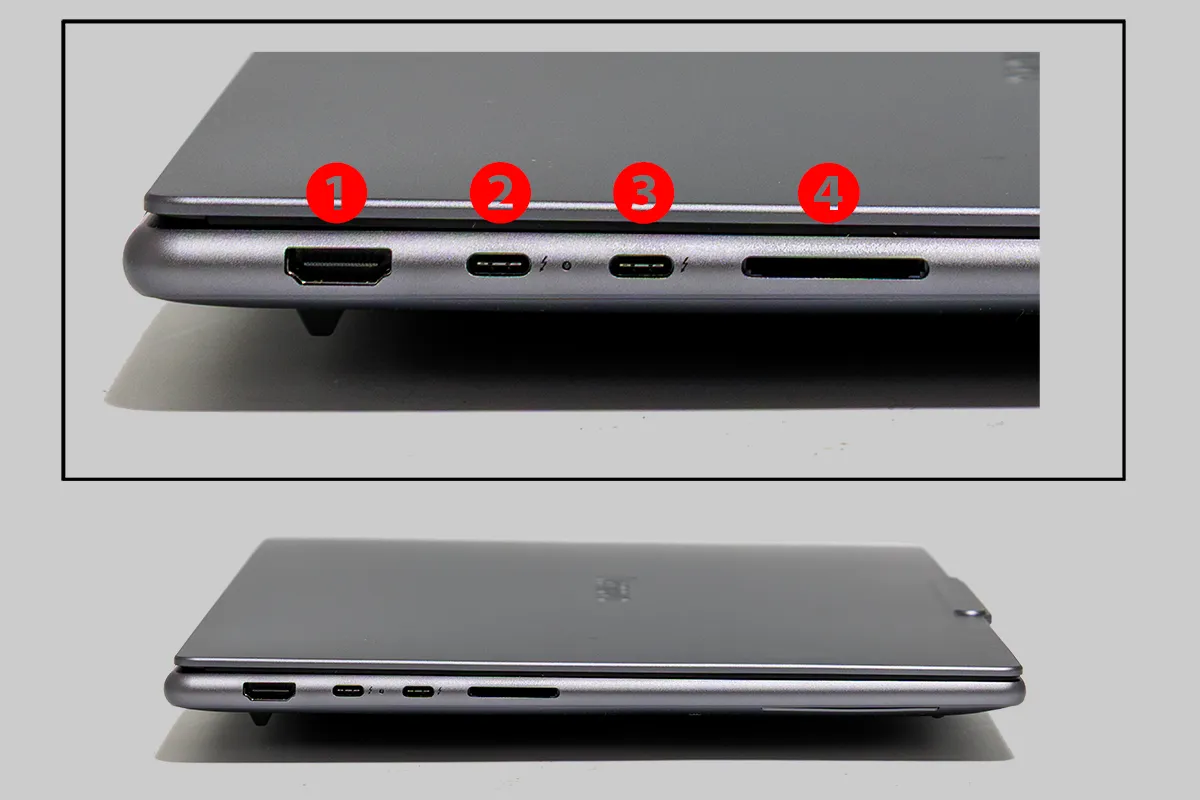
無線通信はWi-Fi 7とBluetooth 5.4に対応しており、対応環境であれば高速・低遅延な通信が可能です。有線インターフェースはThunderbolt™ 4を2ポート、USB Type-A(10Gbps)を2ポート、HDMI 2.1、そしてクリエイターにとってありがたいSDカードリーダーまで搭載。薄型ボディのYogaシリーズとしては珍しく、変換アダプターなしで一眼カメラのSDカードを直接読み込めるのは地味ながら大きな利点です。
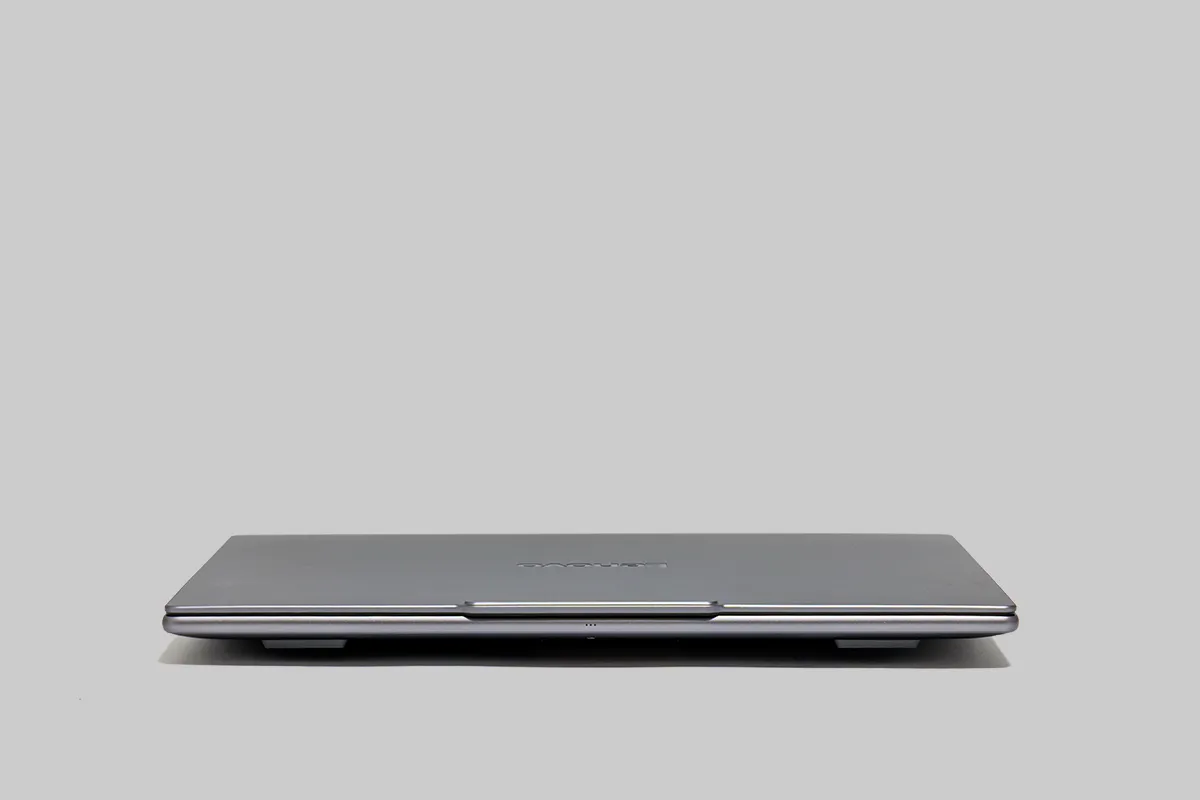
①電子式プライバシーシャッター
②電源ボタン
③マイクロホン/ヘッドホン・コンボ・ジャック
④USB 10Gbps(USB 3.2 Gen 2)
⑤USB 10Gbps(USB 3.2 Gen 2/Powered USB)
①HDMI
②Thunderbolt™4(Type-C)
③Thunderbolt™4(Type-C)
④SDカードスロット
11. バッテリー寿命と充電性能
バッテリー容量は最大84Whと、この薄さ・軽さのクラスとしてはかなり余裕のある部類です。独立GPUを搭載した構成でも動画視聴やWeb閲覧のようなライトな作業で長時間をカバーできる体感でしたが、GPUに負荷のかかる動画エンコードやレンダリング作業を続けるとバッテリー消費は当然速くなります。「バッテリー最優先」のモバイルノートと比べれば駆動時間は控えめですが、そのぶん処理性能を確保している設計と考えると納得感のあるバランスです。
★急速充電テスト:
バッテリーは71Wattで充電されていました。
30分後には63%まで回復していましたのでピンチの時にもすぐに回復できるパフォーマンスを有しています。
12. 価格とコストパフォーマンス
Lenovo Yoga Pro 7i Gen 11 Aura Edition(15.3型 Intel)の価格はLenovoの直販サイトで392,260円(税込)~、送料無料となっていました。
※価格は7/15日時点
最新の価格は以下のリンクからご確認頂けます。
15.3型の大画面、最新のインテル® Core™ Ultra プロセッサー(シリーズ3)、選択構成では独立GPUまで搭載していることを踏まえると、価格帯としては「ハイエンドクリエイター向けノートPC」の水準に位置づけられます。同等スペックの他社製クリエイターPCと比較しても、極端に割高というわけではありませんが、決して「お手頃価格」のカテゴリーではない点は購入前に理解しておきたいところです。
13. 保証とサポート
標準保証は購入から1年間のメーカー保証が付帯します(保証内容・延長保証の有無は購入時期・販売チャネルによって変動するため、最新情報は公式サイトでご確認ください)。
オプションとして以下のようなものが用意されています。
- 引き取り修理2年間
- 引き取り修理3年間
- 引き取り修理4年間
- Premium Care(プレミアムケア)1年間
- Premium Care(プレミアムケア)2年間
- Premium Care(プレミアムケア)3年間
- Premium Care(プレミアムケア)4年間
- アクシデント・ダメージ・プロテクション(ADP) – 1 年間
- アクシデント・ダメージ・プロテクション・ワン – 1 年間
など他にも用意されています。
ビジネス用途で長期間の稼働を前提とする場合は、延長保証やオンサイト修理サービスへの加入も検討する価値があります。
14. お勧めの使い方
- 外出先でも大画面が欲しいビジネスマン:商談での画面共有(180度開閉)や、資料作成時の広い作業領域を活かせます。
- RAW現像・動画編集を行うクリエイター:独立GPU構成搭載なので、Lightroom・Photoshop・動画編集ソフトでの作業がスムーズになります。
- ペンでのラフスケッチや校正作業をしたい方:Force PadとYoga Pen Gen 2の組み合わせで、外出先でも手書き入力が可能です。
- セキュリティを重視する法人利用者:プライバシーシャッター、顔認証対応など、社外持ち出しを前提とした装備が揃っています。
15. 対抗機種との比較
Yoga Pro 7i Gen 11 Aura Editionは、「15.3型の大画面」「独立GPU」「2kg前後の可搬性」という3つを同時に満たす点が明確な強みです。一般的なゲーミングノートPCは同等以上の性能を持ちながら2.5kgを超えることが多く、逆に軽量なモバイルノートPCは独立GPUを搭載しないケースがほとんどです。そのため「大画面かつ独立GPU搭載機の中麺では、持ち運びやすい部類」というポジショニングが本機の明確な立ち位置と言えます。有機ELディスプレイの色再現性やForce Padのようなユニークな入力デバイスも、他社の同クラス製品との差別化ポイントです。
16. 結論(総評)
Lenovo Yoga Pro 7i Gen 11 Aura Edition(15.3型 Intel)は、「大画面と携帯性」「クリエイティブ性能とビジネス機能」という、本来トレードオフになりがちな要素を高い次元でまとめ上げた1台です。
メリット
- 180度近くまで開くヒンジで、対面商談での画面共有がしやすい
- 有機ELディスプレイの高い発色・階調表現
- Force Pad+Yoga Pen Gen 2による外出先でのペン入力対応
- プライバシーシャッターやTPM 2.0など、ビジネス利用を意識したセキュリティ装備
注意点
- フル構成では実測2kgを超え、ACアダプターを含めると総重量はさらに増える
- 独立GPU搭載構成は、軽量モバイルノートPCと比べるとバッテリー駆動時間で見劣りする
- キー配列に独自の癖があり、慣れるまで多少の時間が必要
「大画面と処理性能を持ち歩きたいが、極端に重いゲーミングノートPCは避けたい」という方には、非常にバランスの良い選択肢だと感じます。
あわせて読みたい!【Lenovo Yoga Pro 7i Gen 11 Aura Edition (15.3型)】深堀解説
-
どんな人におすすめ?
【Lenovo Yoga Pro 7i Gen 11 Aura Edition (15.3型)】はどんな人におすすめ?「ユーザータイプ別 適合度判定」を徹底解説をします。
-
パフォーマンス
【徹底検証】Lenovo Yoga Pro 7i Gen 11 Aura Edition (15.3型) は「実力派」なのか?ベンチマークで見るパフォーマンスの本当のところ当サイトで測定したベンチマークデータを基にを徹底評価をします。
-
厳選FAQ
Lenovo Yoga Pro 7i Gen 11 Aura Edition 疑問を解決!厳選FAQ【Lenovo Yoga Pro 7i Gen 11 Aura Edition (15.3型)】に対する疑問にお答えします。