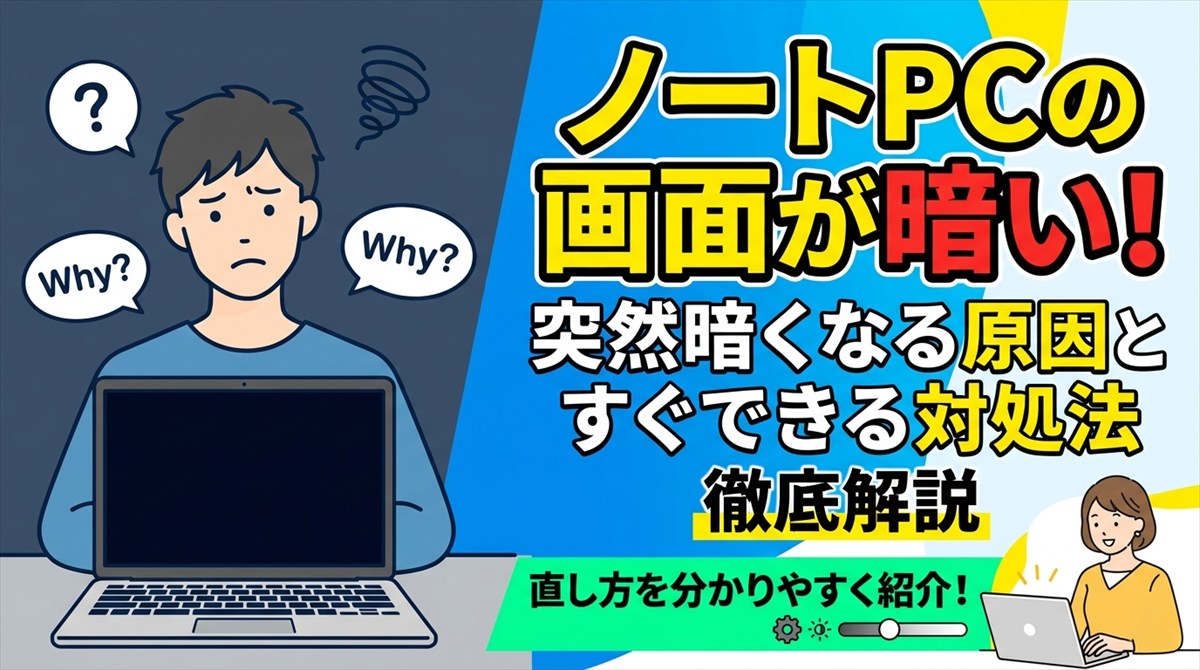
「ノートパソコンの画面が突然暗くなった」「明るさを最大にしてもなぜか暗いまま…」
作業中にディスプレイが暗くなると、目も疲れやすくなり、作業効率が大きく下がってしまいますよね。
ノートPCの画面が暗くなる原因は、ちょっとした設定の見落としから、内部パーツの寿命による物理的な故障まで様々です。しかし、多くの場合、設定を見直すだけで簡単に元の明るさに戻すことができます。
この記事では、ノートPCの画面が暗くなる原因と、今すぐ試せる対処法を分かりやすく解説します。どうしても直らない場合の解決策も紹介していますので、ぜひ最後までチェックして、快適な作業環境を取り戻しましょう!
ノートPCの画面が暗い・突然暗くなる主な原因
ノートPCの画面が暗くなる原因は、大きく分けて「システム・設定の問題」と「ハードウェアの故障」の2つに分類されます。まずは、ご自身のPCがどれに当てはまりそうか確認してみましょう。
1. 画面の輝度(明るさ)設定が下がっている
最も単純で多い原因がこれです。気づかないうちにキーボードのショートカットキーに触れてしまい、画面の輝度を最小レベルまで下げてしまっているケースや、猫などのペットがキーボードを踏んでしまって設定が変わるケースがよくあります。
2. バッテリー節約機能(エコモード)が作動している
ノートPC特有の機能として、バッテリーの消耗を防ぐための「バッテリー節約機能」があります。ACアダプター(電源ケーブル)を抜いてバッテリー駆動に切り替わった瞬間や、バッテリー残量が少なくなった際(標準では20%以下など)に、システムが自動的に画面を暗くして消費電力を抑えようとします。
3. 周囲の明るさに合わせた自動調整機能
最近のノートPCには、スマートフォンと同じように「環境光センサー」が搭載されているモデルが増えています。このセンサーが部屋の明るさを検知し、周囲が暗い場所では眩しすぎないように、自動的に画面を暗く調整することがあります。また、表示している画面(白っぽい画面か、黒っぽい画面か)に応じてコントラストと輝度を自動調整する機能が働くこともあります。
4. ディスプレイドライバーの不具合
OS(Windowsなど)とディスプレイを繋ぐ役割を持つ「ディスプレイドライバー」に不具合が起きている、あるいはバージョンが古すぎることが原因で、画面の明るさ調整が正常に機能しなくなることがあります。特にWindows Updateがバックグラウンドで行われた直後などに突然暗くなった場合は、これが疑われます。
5. 液晶パネルやバックライトなどパーツの故障・寿命
上記の設定やシステム関連の問題ではない場合、ディスプレイのバックライト(画面を後ろから照らすライト)の寿命や、マザーボードの基板、液晶ケーブルの断線といった物理的な故障の可能性があります。「画面がうっすらとしか映らない」「懐中電灯で照らすと文字が見える」「画面がチラチラ点滅する」などの症状があれば、パーツの故障が濃厚です。
画面が暗いときにまず試すべき対処法・直し方
原因が分かったところで、実際に画面を明るくするための対処法をステップごとに試していきましょう。上から順番に試していくことで、原因を特定しやすくなります。
ステップ1:キーボードや設定画面から輝度を上げる
まずは基本中の基本、明るさ設定の確認です。
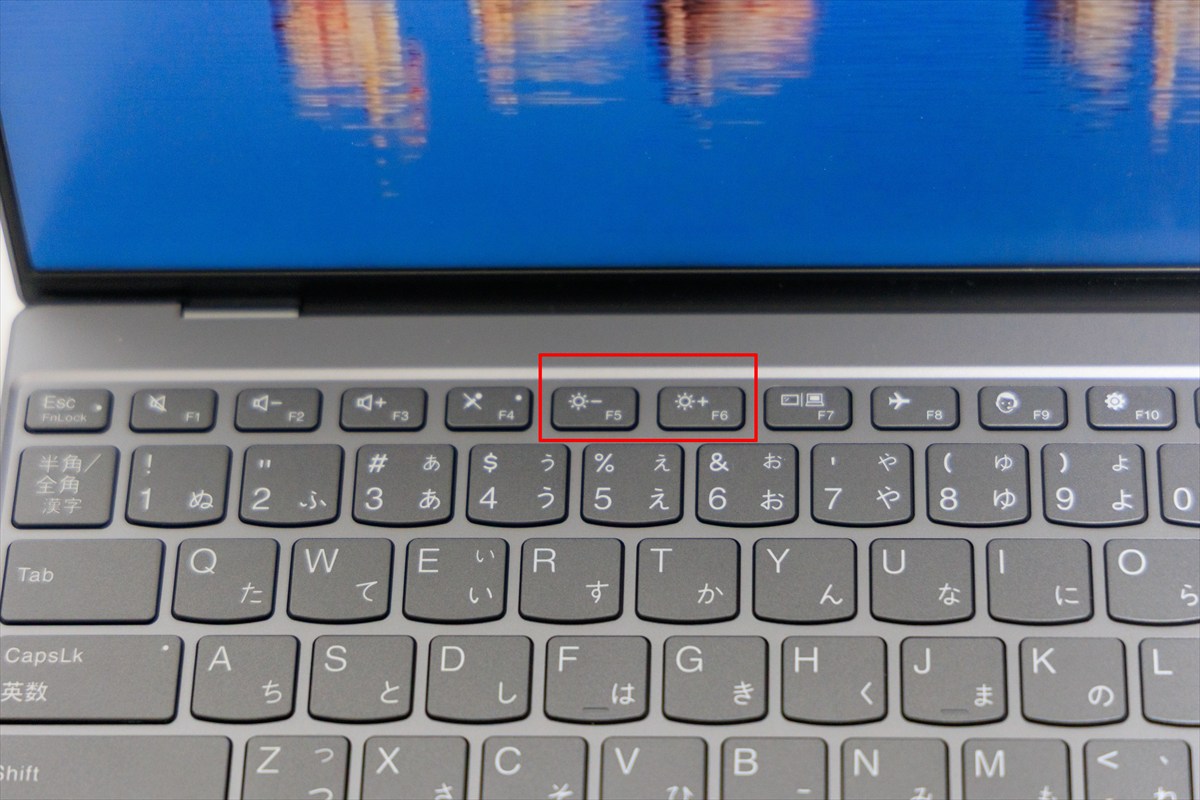
- キーボード操作:ノートPCのキーボード上部にあるファンクションキー(F1〜F12)の中で、太陽のマークが付いているキーを探してください。「Fn」キーを押しながら、明るさを上げるマークのキー(「+」や大きい太陽のマーク)を押してみましょう。(※メーカーによってF2/F3だったり、F11/F12だったりと異なります)
- Windowsの設定から:デスクトップ画面右下のタスクバーにある「アクションセンター(Wi-Fiやバッテリーアイコン、音量アイコンのあたり)」をクリックします。ポップアップが表示されたら、下部にある太陽マークのスライダーを右に動かして明るさを最大にしてみます。
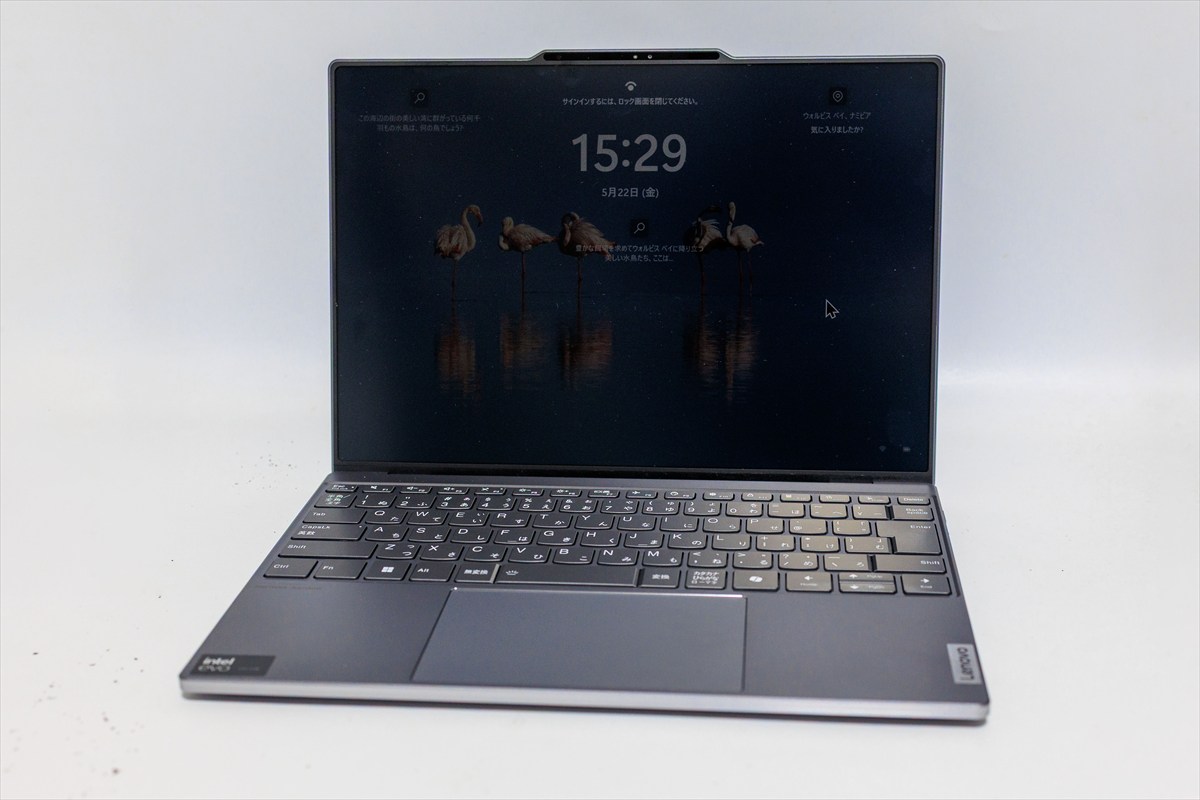
※管理人が使用しているノートPCの例(ご利用のPCでキーは異なります。)
ステップ2:電源プランとバッテリー節約設定を見直す
電源ケーブルを繋いでいる時と、外している時(バッテリー駆動)で画面の明るさが変わる場合は、以下の設定を変更します。
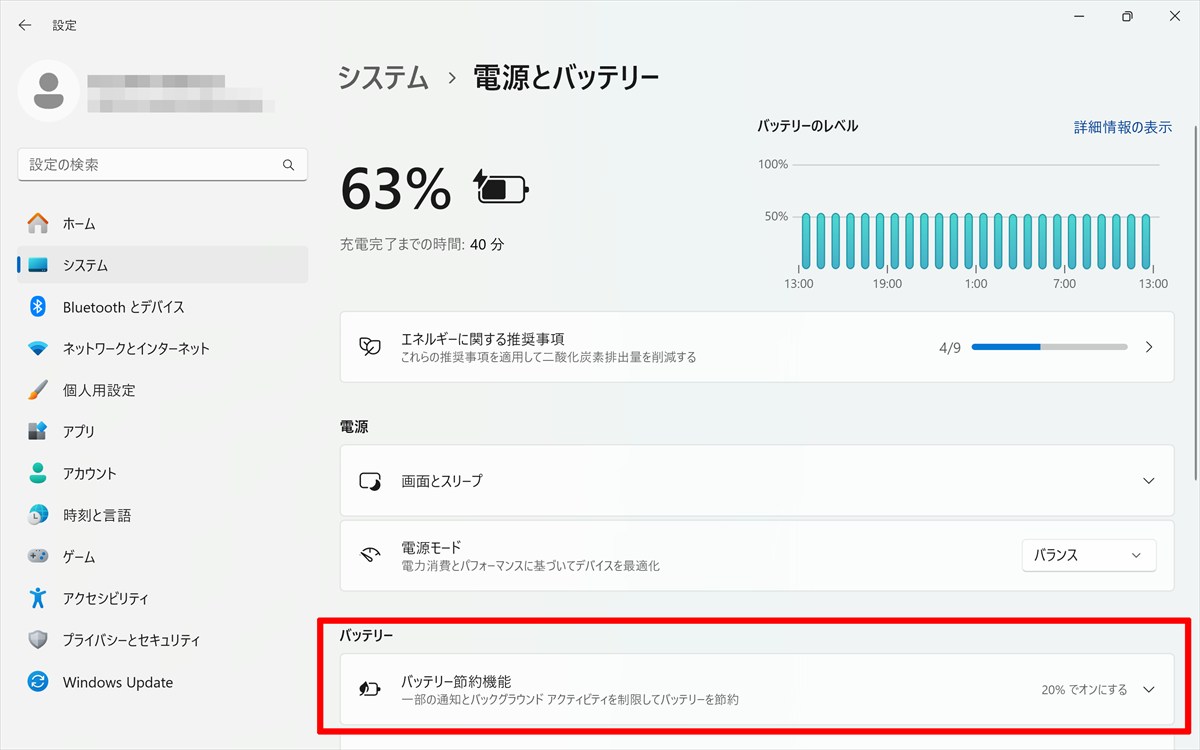
- Windowsの「設定」(歯車マーク)>「システム」>「電源とバッテリー」を開きます。
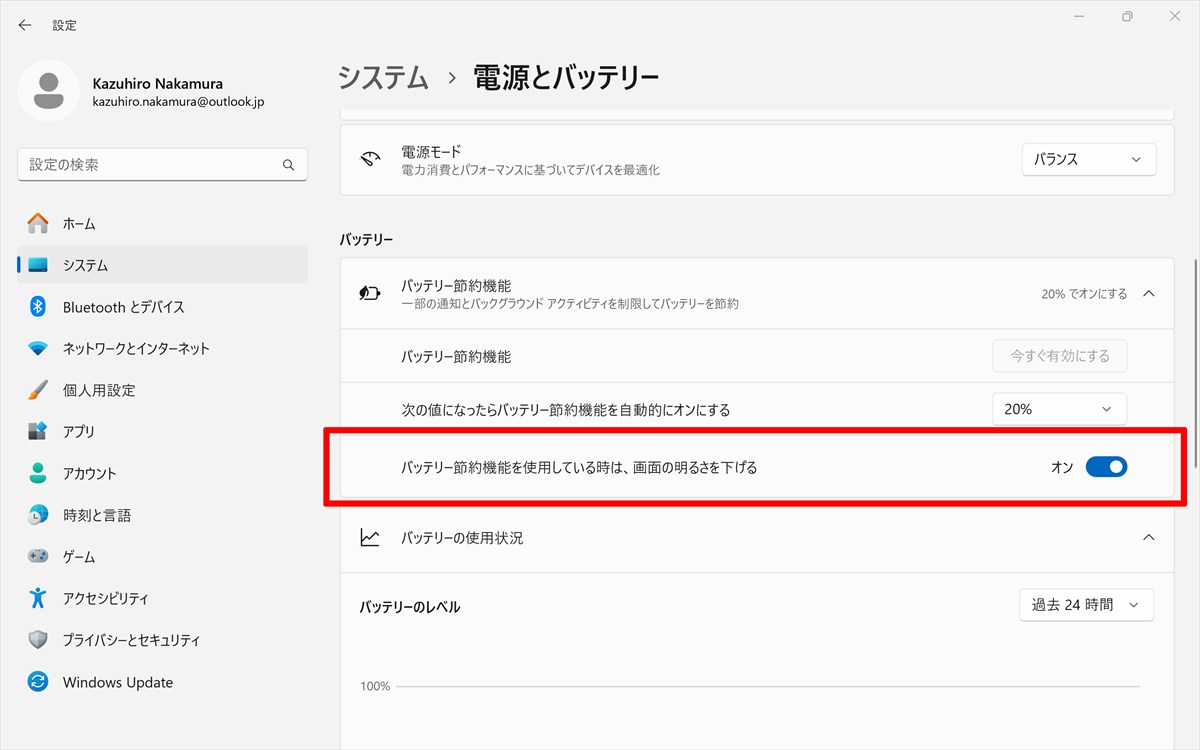
- 「バッテリー節約機能」の項目を確認し、不要であれば手動でオフにするか、「バッテリー残量が次の数値を下回ったときに自動的にオンにする」のパーセンテージを下げます。
- また、「バッテリー節約機能がオンのときに画面の明るさを下げる」という項目のチェックを外すことで、バッテリー残量が減っても画面が暗くならないように固定できます。
ステップ3:自動明るさ調整機能をオフにする
環境光センサーや、画面のコンテンツに応じた自動調整が邪魔をしている場合の対処法です。
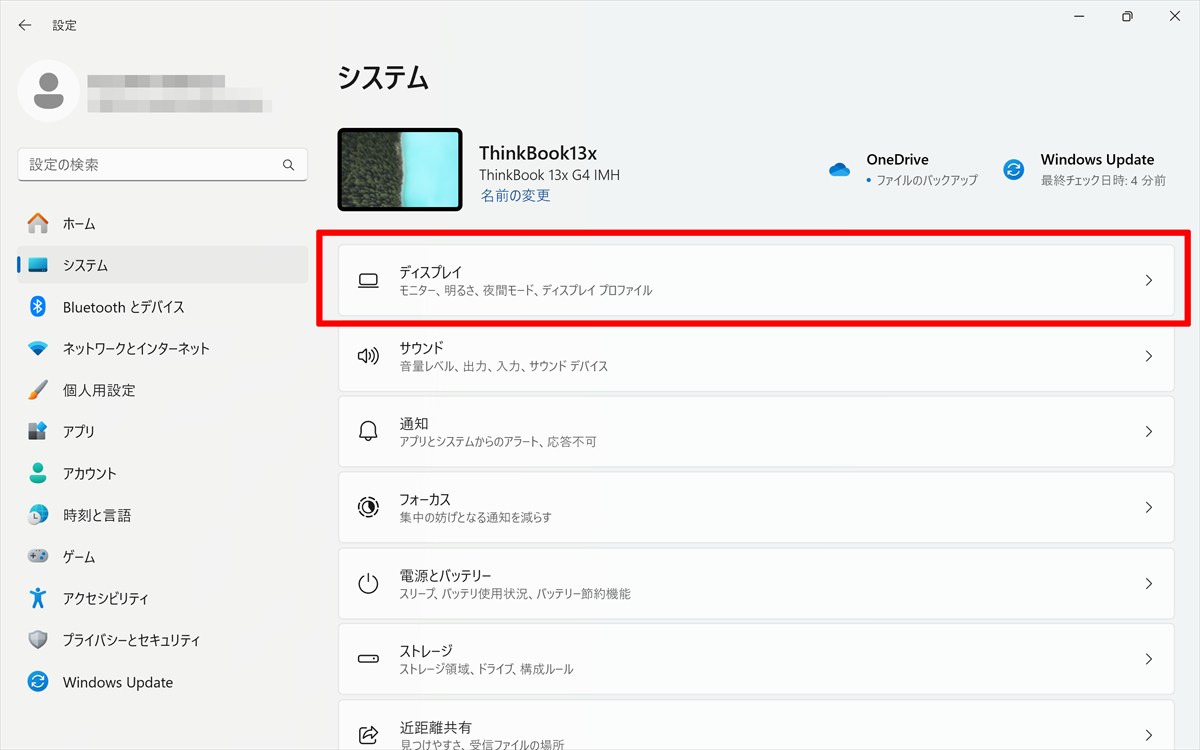
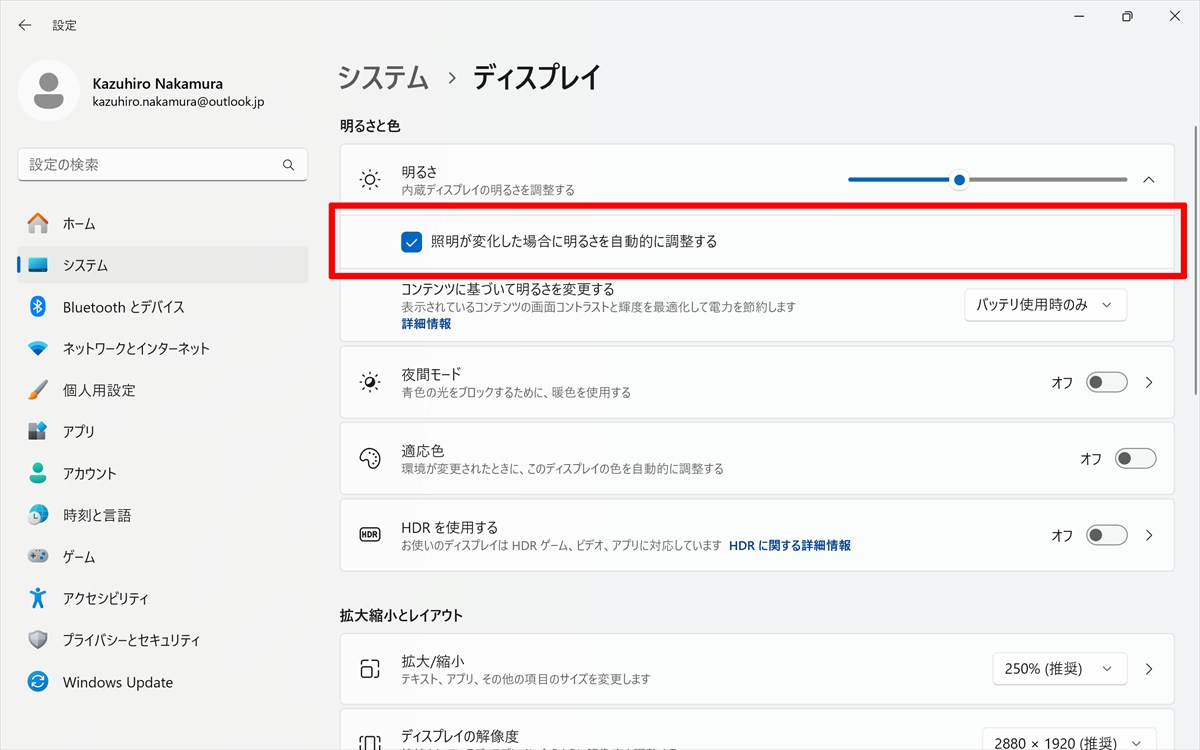
- Windowsの「設定」>「システム」>「ディスプレイ」を開きます。
- 「明るさ」の項目(スライダーの横にある矢印)を展開します。
- 「照明が変化した場合に明るさを自動的に調整する」または「表示されるコンテンツと明るさを最適化してバッテリーを改善する」という項目のチェックを外します。
ステップ4:ディスプレイドライバーを更新・再インストールする
システム的な不具合が疑われる場合は、グラフィックスドライバーの更新を試します。
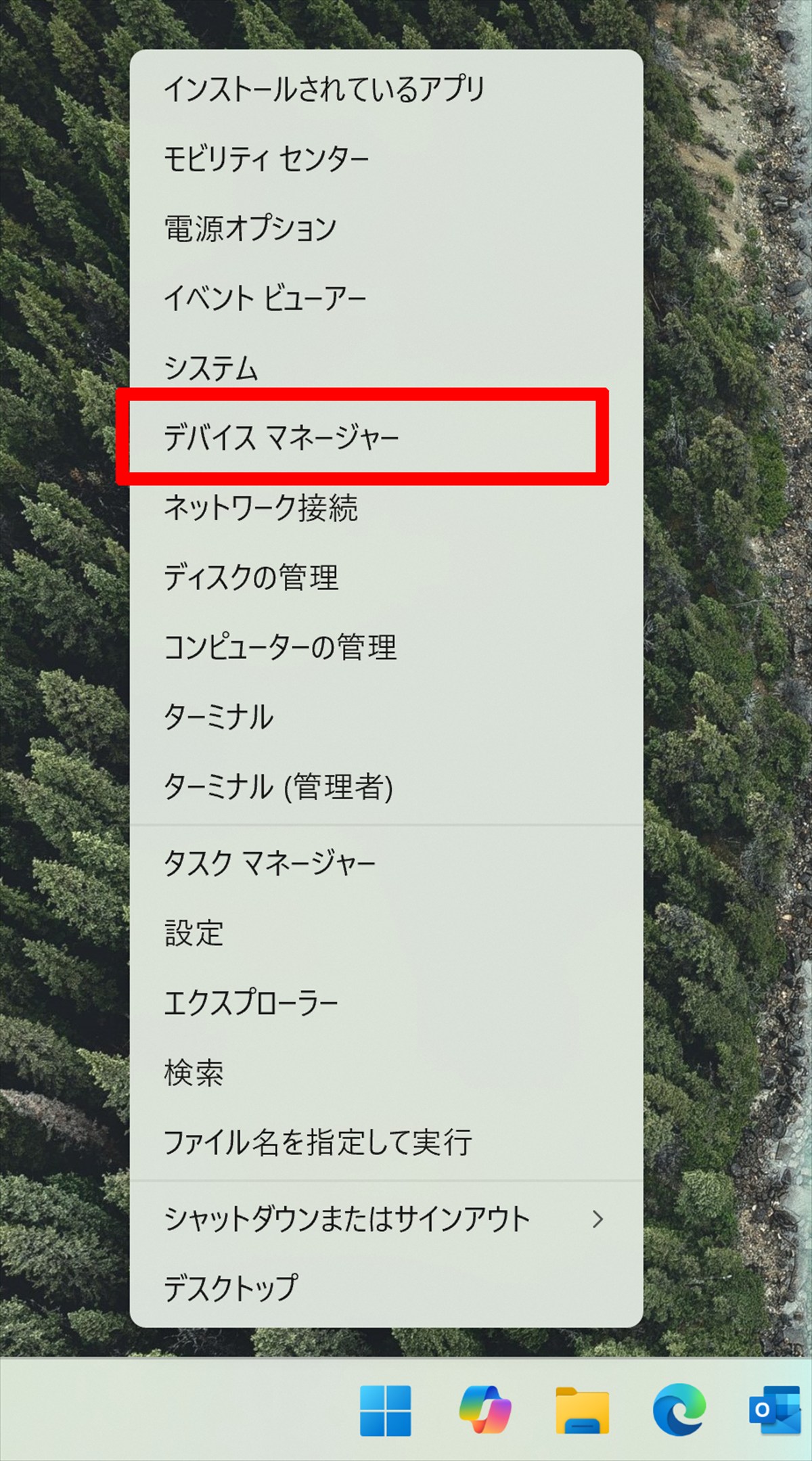
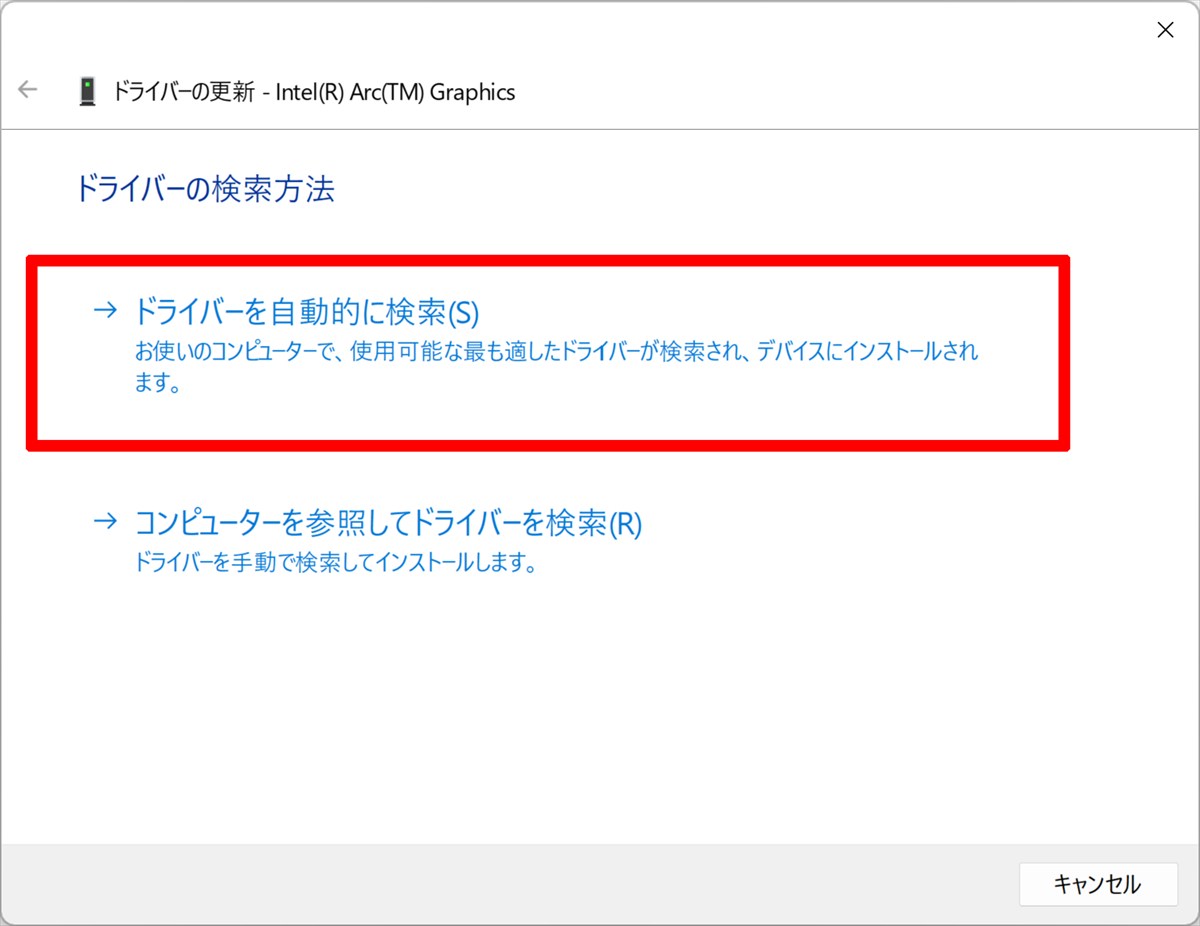
- スタートボタンを右クリックし、メニューから「デバイスマネージャー」を開きます。
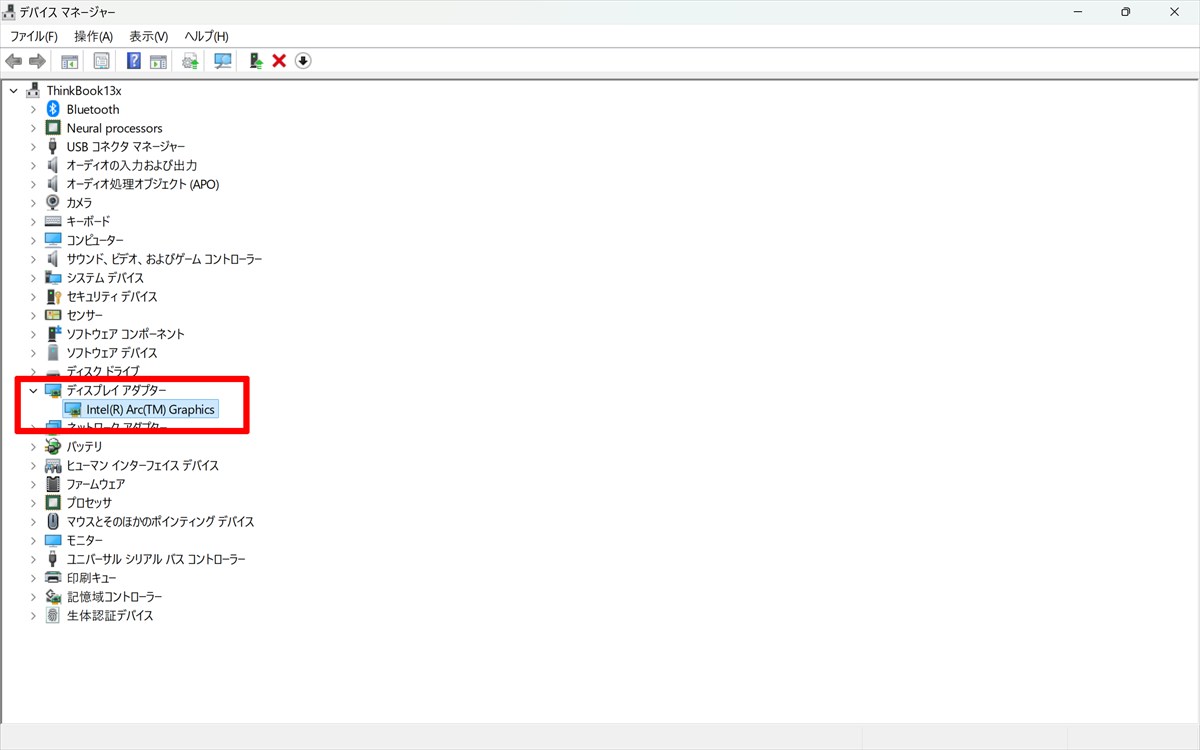
- 一覧から「ディスプレイアダプター」をダブルクリックして展開します。
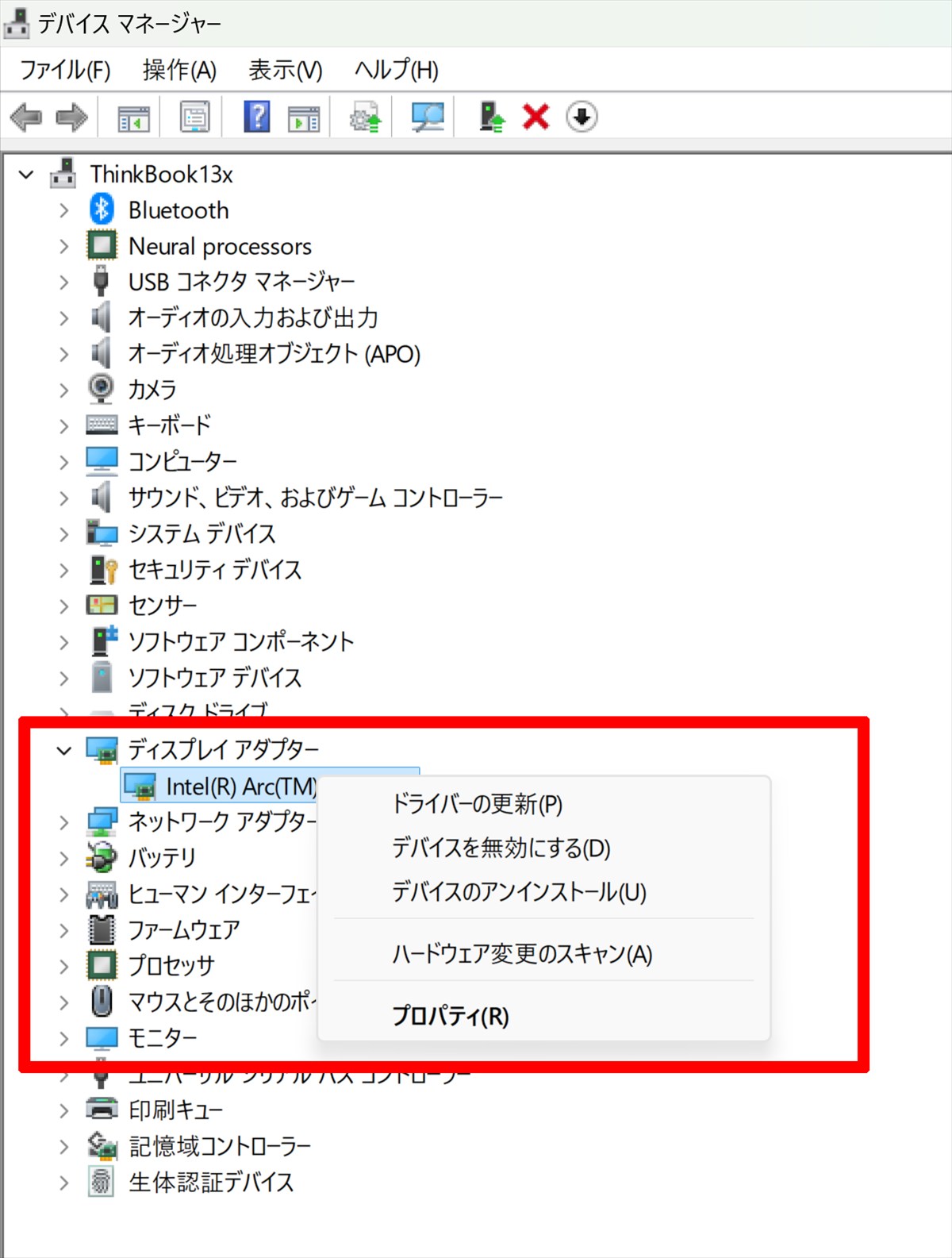
- 表示されているデバイス(Intel UHD Graphics、AMD Radeon Graphics、NVIDIA GeForceなど)を右クリックします。
- 「ドライバーの更新」を選択し、「ドライバーを自動的に検索」をクリックして最新の状態にします。
- ※これでも直らない場合、一度デバイスを「アンインストール」してPCを再起動すると、起動時にドライバーが自動で再構成され、画面の明るさ機能が正常に戻ることがあります。
設定を見直しても直らない場合の最終手段
これまでの設定やシステムの対処法をすべて試しても画面が暗いまま、あるいは「よく見るとうっすらとだけ映っている」という場合、残念ながら液晶バックライトの寿命、またはインバーターなどの物理的な故障である可能性が非常に高いです。
液晶のバックライトは消耗品のため、長年使っているとどうしても寿命を迎えてしまいます。この場合、個人での修理やパーツ交換は難易度が高くリスクを伴うため、以下の3つの選択肢から自分に合った解決策を選びましょう。
【選択肢1】手軽で安上がり!外付けモニターを使用する
ノートPCの画面が暗くて見えなくても、PC本体(CPUやストレージ、OSなどの中身)は正常に動いていることがほとんどです。そのため、自宅やオフィスでの据え置き作業が中心であれば、外部出力端子(HDMIやUSB Type-Cなど)を利用して、別の液晶モニターに接続して使うのが最も手軽でコストパフォーマンスの高い方法です。
大画面モニターを導入すれば、作業領域が広がってマルチタスクがしやすくなり、ノートPCの画面をそのまま使うよりもむしろ快適な作業環境を作ることができます。また、持ち運びたい場合は軽量な「モバイルモニター」を接続するのも手です。
💡 コスパ抜群!おすすめの外付けディスプレイ
「自宅作業メインなら24インチ前後の据え置きモニター」「持ち運びを維持したいなら15.6インチ前後のモバイルモニター」がおすすめです。価格も1万円台から購入できるモデルが多く、修理に出すよりも安く済むケースがあります。
アマゾンで販売されているディスプレイはこちらのリンクからご確認頂けます。
⇒https://amzn.to/4v3ahgW
【選択肢2】大切なデータそのまま!専門業者にPC修理を依頼する
「どうしても外に持ち運んで、本体の画面で使いたい」「設定や使い慣れたPC環境をそのまま維持したい」という場合は、修理に出す必要があります。
メーカー修理は純正パーツでの交換になるため安心感がありますが、保証期間外(通常1年以上経過)だと高額(5万〜8万円前後)になりがちで、さらに修理の過程でデータが初期化されて戻ってくるケースが多いのがデメリットです。
費用を抑えつつ、中の写真や仕事のデータを消さずに修理したい場合は、民間のパソコン修理専門業者への依頼がおすすめです。最短即日対応や、無料見積もりを行っている業者も多く、メーカー修理の半額程度で直ることもあります。
🔧 データを残して安く直せるおすすめ修理業者
全国展開している大手のパソコン修理業者なら、持ち込みだけでなく宅配修理にも対応しています。まずは無料見積もりで、液晶交換にいくらかかるか確認してみるのがおすすめです。
【選択肢3】寿命のサインかも?新しいノートPCへの買い替えを検討する
バックライトの寿命が来るということは、お使いのノートPCは購入から年数が経過している(およそ3〜5年以上)ケースが多いのではないでしょうか。
もし3年以上使っているPCであれば、画面以外のパーツ(バッテリーの劣化、SSD/HDDの寿命、内部ファンの摩耗など)も同時に寿命が近づいている可能性が高いです。せっかく高いお金を払って画面を修理しても、数ヶ月後に別の場所が壊れてしまう…という悪循環に陥ることも珍しくありません。
最近のノートPCは、処理性能が劇的に向上しているだけでなく、軽量化、バッテリー持ちの改善、さらにはAI処理に特化した「AI PC」など、魅力的なモデルが多数登場しています。修理費用を新型PCの購入資金に充てることで、この先数年間をより快適・スピーディーに作業できるようになります。
💻 買い替えるならこれ!今売れている高性能・軽量ノートPC
用途に合わせて、持ち運びに最適な1kg以下の超軽量モデルや、高コスパなスタンダードノートPCを選ぶのがおすすめです。当サイトの個別レビュー記事もぜひ参考にしてください。
まとめ:画面が暗い時はまず設定の確認を!
ノートPCの画面が暗くなる原因と対策について解説しました。最後にもう一度、重要なポイントを振り返りましょう。
- まずはキーボードの「輝度設定キー」とWindowsの「明るさスライダー」を確認する
- ACアダプターを抜いたときの「バッテリー節約機能」がオンになっていないかチェック
- センサーによる「自動明るさ調整機能」をオフにしてみる
- どうしても直らず、うっすら映る状態なら「液晶バックライトの故障・寿命」の可能性大
- 故障の場合は、用途に合わせて「外付けモニター」「修理」「買い替え」の3つから選ぶ
突然画面が暗くなると焦ってしまいますが、大半はシステムや設定のちょっとしたズレが原因です。まずは落ち着いて本記事の設定項目を一つずつチェックしてみてください。
もし物理的な寿命や故障が疑われる場合は、無理に使い続けようとせず、外付けモニターを繋いで凌ぐか、最新の快適なノートPCへの買い替えを検討して、ストレスのない作業環境を取り戻しましょう!