「YouTubeやNetflixをテレビや大画面モニターで見たいけれど、大きなデスクトップPCは邪魔になる」
「動画を見るためだけに、高価なハイスペックPCを買うのはもったいない」
そんな悩みを抱えている方におすすめなのが、「小型PC(ミニPC、ミニパソコン)」です。
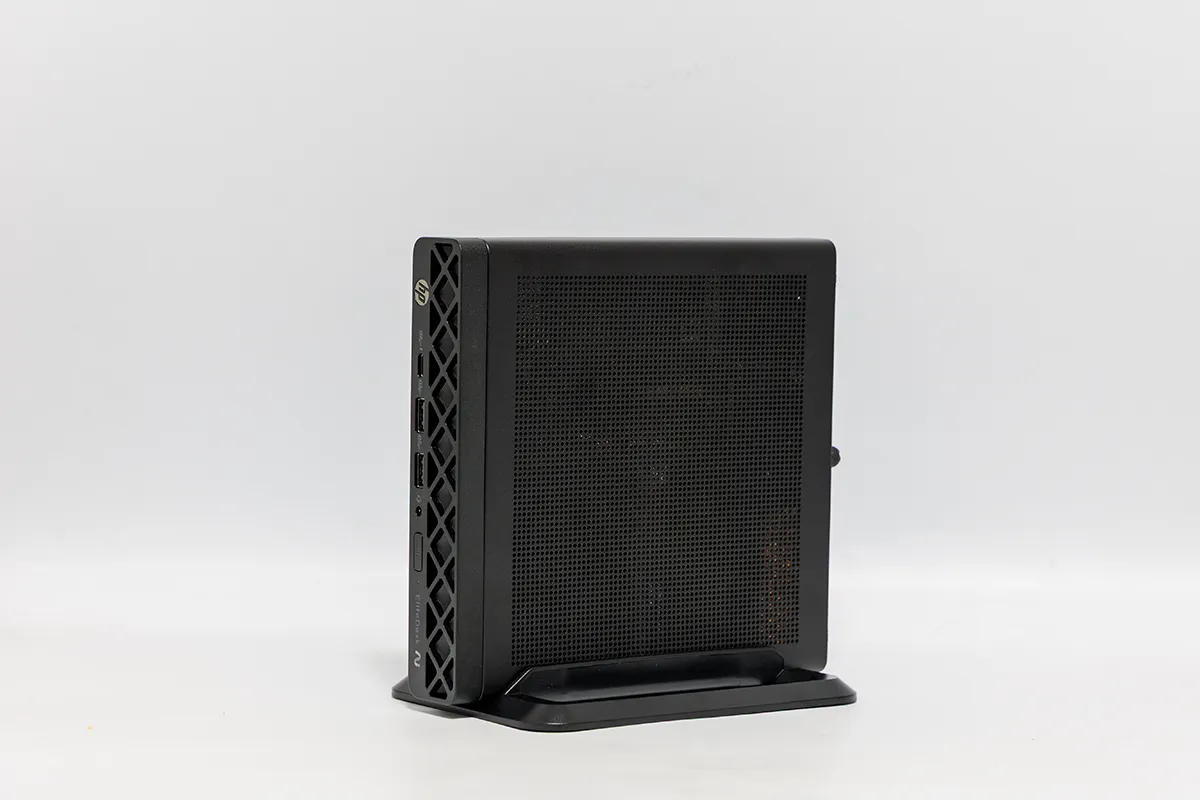
手のひらサイズのコンパクトなボディでありながら、現在の「小型PC(ミニPC、ミニパソコン)」は4K動画の再生もスムーズにこなせるほどの性能を持っています。スマートフォンやタブレットでは味わえない大画面での没入感と、リビングに置いても景観を損なわない省スペース性を両立した、まさに「動画視聴専用機」として最適なデバイスです。
本記事では、各動画配信サービス(Netflix、YouTube、Amazon Prime Video、U-NEXTなど)を快適に視聴するための必須スペックや、究極の省スペースを実現する設置術、そして予算別のおすすめ小型PCモデルを徹底的に解説します。
※本記事はプロモーション(Amazonアソシエイト含む)を含みます。
※記事の構成や草案作成において一部AIツールのサポートを活用していますが、情報の正確性の確認や製品の最終的な評価・選定は、筆者自身の調査と基準に基づき厳格に行っています。
1. なぜ「動画見るだけ」に小型PC(ミニPC)が最適なのか?
動画を視聴するデバイスとして、スマホ、タブレット、スマートテレビ、ゲーム機など様々な選択肢があります。その中で、あえて小型PCを選ぶのには明確なメリットがあります。
- 圧倒的な省スペース性: 多くの小型PCは、文庫本を少し分厚くした程度のサイズ感です。デスク上やテレビボードのスペースを一切占有しません。
- 自由な画面サイズと出力: スマホやタブレットと異なり、出力先のモニターサイズに制限がありません。24インチのPCモニターから、65インチ以上の大型リビングテレビまで、HDMIケーブル一本で簡単に出力できます。
- 汎用性の高さ: スマートテレビのOS(WebOSやAndroid TVなど)は、アプリのサポートが終了すると動画が見られなくなるリスクがあります。しかし、Windowsを搭載したPCであれば、ブラウザを通じて事実上すべての動画サービスに恒久的にアクセス可能です。
- 優れたコストパフォーマンス: 「動画を見るだけ」に特化すれば、現在主流の「AI PC」やNPUを搭載した高価な最新モデルを追う必要はありません。エントリークラスのCPU(Intel N100など)を搭載した2〜3万円台のモデルでも、4K動画のデコード処理は十二分にこなせます。
2. 究極の省スペース!「VESAマウント」でモニター裏に隠す設置術
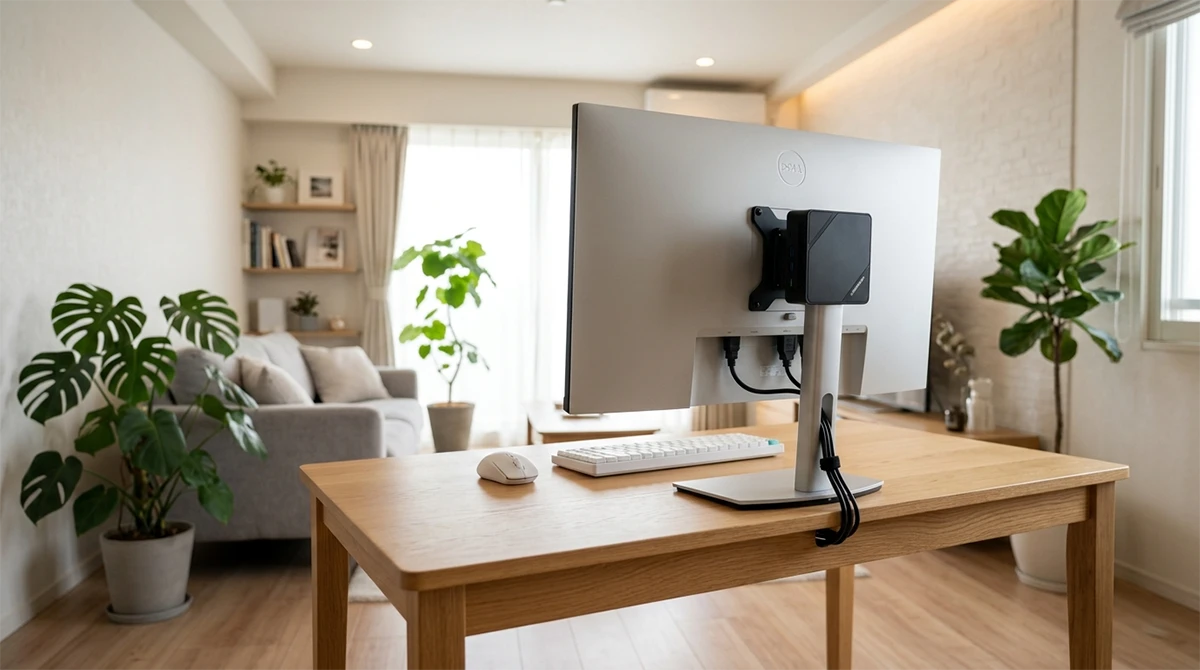
小型PCの魅力を最大限に引き出す使い方が、PC本体をモニターやリビングテレビの背面に固定してしまう「VESA(ベサ)マウント設置」です。
多くのPCモニターやテレビの背面には、壁掛け金具やアームを取り付けるための共通規格のネジ穴(VESA規格:主に100mm×100mm または 75mm×75mm)が開いています。実は、大半の小型PCには、この穴を利用してPC本体を吊り下げるための「専用VESAブラケット(取付金具)」が標準で付属しています。
このマウント方法を利用すると、以下のような圧倒的なメリットがあります。
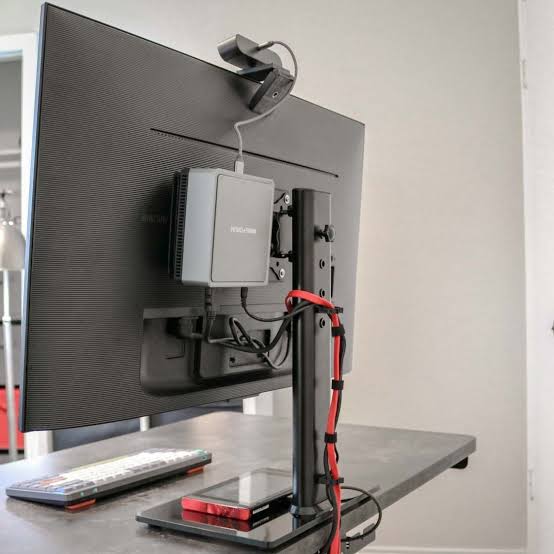
- デスクやテレビボードが完全にスッキリする: 「パソコン本体」という存在が視界から完全に消え去り、まるでモニターとPCが一体化した「オールインワンPC」のようなスマートな見た目になります。
- 配線が隠れて掃除が劇的に楽に: 電源ケーブルやHDMIケーブルの配線がすべてモニターの裏側だけで完結するため、ホコリが溜まりにくく、テレビ周りの掃除が非常に簡単になります。
※設置時の注意点
すでにテレビを壁掛けしている場合や、PCモニターにモニターアームを装着していてVESA穴が埋まっている場合は、そのままでは取り付けられません。その場合は、VESA穴を増設・延長できる「VESAマウント拡張プレート」などの安価なアクセサリを別途用意することで解決できます。
3. 主要動画配信サービスの視聴要件(スペックと条件)
「動画を見るだけ」といっても、フルHD(1080p)で見るのか、4K(UHD)の高画質で見るのかによって、求められるハードウェアの要件は異なります。特に4K視聴を前提とする場合、単にPCのスペックが高いだけでは再生できず、各サービスが定める著作権保護(HDCP)などの厳格な条件をクリアする必要があります。
Netflix(ネットフリックス)の視聴要件
Netflixで4K UHD画質を楽しむための要件は、PC環境において最もハードルが高い部類に入ります。
| OS・ブラウザ | Windows 10/11、Microsoft Edgeブラウザ または Netflix Windowsアプリ |
|---|---|
| CPU要件 | Intel 第7世代 Core プロセッサー以降、またはAMD Ryzen 3000シリーズ以降 |
| 映像規格 | HEVC(H.265)ビデオ拡張機能のインストール必須 |
| 接続規格 | HDCP 2.2 に対応したモニターおよびHDMI/DisplayPortケーブル |
| 回線速度 | 推奨15 Mbps 以上 |
※Google ChromeやFirefoxでは解像度が制限されます。4K視聴には必ずEdgeブラウザか公式アプリを使用し、PCからモニターまでの経路全てがHDCP 2.2に対応している必要があります。
YouTubeの視聴要件
YouTubeの4K動画は比較的容易ですが、高フレームレート(60fps)の4K動画をスムーズに再生するには、対応する動画圧縮コーデックのハードウェア処理能力が問われます。
| ブラウザ | Google Chrome、Microsoft Edgeなど最新ブラウザ |
|---|---|
| デコード対応 | VP9 または AV1 のハードウェアデコードに対応したGPU |
| 回線速度 | 推奨20 Mbps 以上 |
※最近のYouTubeは圧縮効率の高い「AV1」コーデックの採用を進めています。古い中古PCなどはAV1デコードに非対応な場合があり、カクつく原因となるため注意が必要です。
U-NEXTの視聴要件
| ブラウザ | Microsoft Edge または Safari(Macの場合) |
|---|---|
| 接続規格 | HDCP 2.2 対応必須 |
| 回線速度 | 推奨15 Mbps 以上 |
Amazon Prime Videoの視聴要件
PCブラウザ視聴は、システム上の制約から原則として最高画質が「HD(1080p)」に制限されています。Windows向けの公式アプリを利用することで高画質再生が可能になる場合がありますが、「フルHD画質で十分に楽しめる」という前提で利用するのが現実的です。
4. 「動画見るだけ」に必要な小型PCのスペック基準
CPU:最低ラインは「N97 / N100」、長く使う本命は「Ryzen 5 / 7」
「動画を見るだけ」という用途において、とにかく予算を抑えたい場合の最低ラインとなるのがIntel N97 または N100プロセッサーを搭載したモデルです。
エントリークラスながらAV1デコードに対応しており、YouTubeの4K動画も滑らかに再生できます。
しかし、近年のミニPC市場ではエントリー機の価格が少しずつ上がっており、「あと数万円足せば、劇的に性能が良い上位機が買える」という状況になっています。
もし予算が4万円〜6万円台まで出せるのであれば、AMD Ryzen 5 または 7(6000番台〜7000番台)を搭載したモデルを選ぶのが現在の賢い選択です。
性能に圧倒的な余裕があるため、映画の静かなシーンでも冷却ファンがうるさくならず、数年先まで全くストレスを感じることなく使い続けることができます。
メモリ(RAM):最低8GB、長く使うなら16GB
ストリーミング再生だけであれば8GBでも動作しますが、バックグラウンドでのWindowsアップデート等を考慮すると、16GB搭載モデルを選んでおくのが無難です。
ストレージ(SSD):256GB〜512GB
データをPC本体に保存しないなら、256GBで十分にお釣りがきます。スマホの写真なども保存して大画面で見たいなら512GBを選択してください。
インターフェース(ポート類):HDMIのバージョンに注意
4K 60Hz出力およびHDCP 2.2に対応するためには、PC側のHDMIポートがHDMI 2.0(または2.1)規格に対応している必要があります。
通信規格(Wi-Fi):4K視聴なら「Wi-Fi 6」以上が必須クラス
テレビの裏など、有線LANケーブルが届きにくい場所にVESAマウント等で設置する場合、Wi-Fi(無線LAN)の性能が非常に重要になります。動画視聴、特に4K高画質ストリーミングを途切れることなく楽しむためには、最低でもWi-Fi 6(IEEE 802.11ax)に対応している製品を選びましょう。複数端末の同時接続に強く、家族が別の部屋でスマホを使っていても、テレビでの動画再生がカクつきにくくなります。
【体験】ミニPCのサイズ感シミュレーター
下のメニューから比較したいモノを選ぶと、大きさを比べられます。
(約115×115mm)
5. 【予算・目的別】動画視聴におすすめの小型PC厳選モデル
※ミニPCはAmazon等で頻繁に価格変動やセールが実施されます。ここでは、2026年現在の市場価格を踏まえ、2万円台のエントリー機から6万円台の高性能機まで、「動画が絶対にカクつかない最新スペック」を満たした安心の4モデルを厳選しました。
| モデル名 | 搭載CPU | メモリ / ストレージ | 映像出力 / Wi-Fi | おすすめターゲット |
|---|---|---|---|---|
| GMKtec NucBox G3S | Intel N97 | 8GB または 16GB / 512GB |
HDMI 2.0 ×2 Wi-Fi 5 または 6 |
【注意】セール・クーポン適用で2万円台になっている時のみ推奨 |
| GMKtec G10 mini pc | AMD Ryzen 5 6600H | 16GB / 512GB |
HDMI 2.0 ×2, Type-C Wi-Fi 6 |
実売4万円台後半。基本性能が高くサクサク動かしたい方 |
| GMKtec NucBox M8 ミニpc | AMD Ryzen 7 Pro 6850U | 16GB / 512GB |
HDMI 2.0 ×2 Wi-Fi 6 |
実売5万円台。静音性に優れ、数年先まで長く使いたい方 |
| GMKtec NucBox M7 (7640HS版) | AMD Ryzen 5 7640HS | 16GB / 512GB |
HDMI 2.0, DP, USB4 Wi-Fi 6 |
実売6万円台。最新世代のパワーで動作の引っかかりをゼロにしたい方 |
【実質2万円台】圧倒的コスパのエントリーモデル
■ GMKtec NucBox G3S(※購入時の価格に注意!)
YouTubeが推進する最新の動画規格「AV1」のハードウェア再生にしっかり対応した超小型モデルです。4K動画もCPUに負荷をかけずに滑らかに再生でき、テレビのスマート化には最適です。
【重要】Amazonではベース価格が「4万円台」で表示されていることがありますが、そのまま買ってはいけません。頻繁に「1万〜2万円OFFクーポン」が発行されており、実質2万円台まで下がっているタイミングが狙い目(適正価格)です。もしクーポンがなく4万円台のままなら、迷わず次の「G10(Ryzenモデル)」を選んでください。

 ポチップ
ポチップ
【4万円台〜5万円台】数年先まで快適に使える本命ミドルモデル
■ GMKtec G10 mini pc
現在のミニPC市場で実質的なスタートラインとも言える4万円台後半の優秀なモデルです。強力な内蔵グラフィックス(Radeon 660M)により、動画配信サービスの4K映像も完全に余裕を持って処理できます。動画視聴の合間にブラウザでたくさんのタブを開いても、一切重くなりません。
 ポチップ
ポチップ
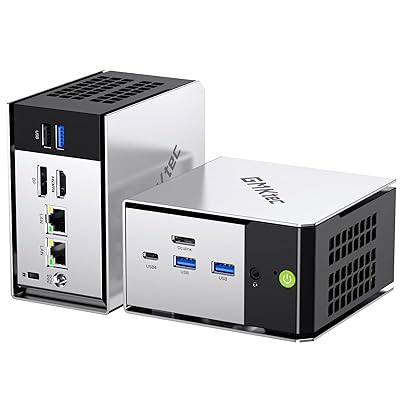
■ GMKtec NucBox M8 ミニpc
実売5万円台で手に入る、パーツ全体のクオリティが引き上げられた上質なモデルです。省電力かつ高性能なCPUを搭載しているため、映画やアニメの静かなシーンでも冷却ファンの音が邪魔になりにくい「高い静音性」がリビングでの動画視聴に最適。DDR5メモリなどの最新規格を採用しており、長く愛用できる一台です。
 ポチップ
ポチップ
【6万円台】あらゆる動作が超快適な最高峰モデル
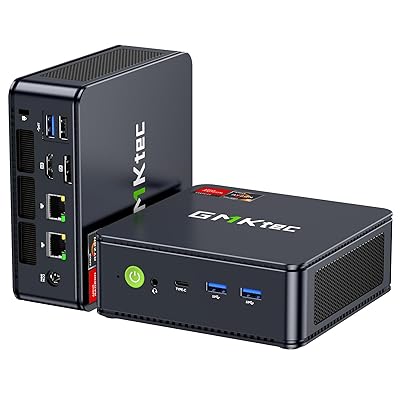
■ GMKtec NucBox M7 (Ryzen 5 7640HS搭載モデル)
今回の予算レンジ(7万円以下)の上限に近い、最高峰のスペックを持つミニPCです。最新世代の設計により、動画再生はもちろん、起動からアプリの切り替えまで、あらゆる動作における「引っかかり」が完全にゼロになります。圧倒的な処理能力と優れた冷却性能を兼ね備えており、少し予算を足してでも最高にストレスフリーな環境を作りたい方におすすめです。
 ポチップ
ポチップ
【あわせて買いたい】動画ライフを10倍快適にする必須アクセサリ3選
ミニPCをテレビやモニターに設置して動画を楽しむなら、本体と一緒に以下のアイテムを揃えておくのがおすすめです。配線のストレスや操作の手間がガラリと変わります。
1. 4K対応 ショートHDMIケーブル(0.3m〜0.5m)
ミニPCをモニター裏に設置する場合、付属の長いケーブルを使うと裏側が配線でごちゃごちゃになってしまいます。30cm〜50cmの短いケーブルを選べば、無駄なたるみがなくなり、見た目が劇的にスッキリします。必ず「4K/60Hz(プレミアムハイスピード)」に対応したものを選びましょう。
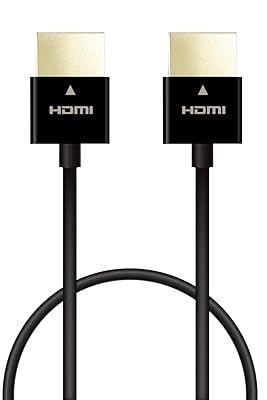 極細 ハイスピード 30cm スーパースリム 4K・2K(30Hz) 【HIGH SPEED with ETHERNET認証済み】 3重シールド 金メッキ ARC テレビ・パソコン・ゲーム機など対応 黒 ECDH-HD14SS03BK¥850 (2026/06/07 09:32時点 | Amazon調べ)
2. トラックボール・タッチパッド付き ミニキーボード
リビングのソファに寝転がりながら動画を選びたいとき、普通のマウスやキーボードは操作しづらく不便です。リモコンサイズで、親指でカーソルを動かせるトラックボールやタッチパッドが一体になったワイヤレスキーボードが一つあると、寝たまま全ての操作が完結します。
 Ewin® ミニ キーボード bluetooth 日本語JIS配列 ワイヤレス式 2.4GHz タッチパッド搭載 バックライト付き 応急LEDライト付き マウスセット一体型 Bluetoothドングル付属 多機能ボタン 無線 USBレシーバー付き Mini Bluetooth keyboard 超小型 TV Box、PC、Amazon fire TV等対応【日本語説明書付き】¥3,184 (2026/06/07 09:36時点 | Amazon調べ)
3. VESAマウント拡張・増設プレート
「すでにモニターアームを使っていて、裏側のネジ穴が埋まっている」という場合でも諦める必要はありません。この拡張プレートをアームとモニターの間に挟んで取り付けることで、ミニPCを吊り下げるためのネジ穴を外側に増設できます。
 モニター用 VESA 拡張プレート|高さ調整延長板・VESA マウント・スタンド補助・高さ調整アダプター・延長パーツ (237MM)¥1,850 (2026/06/07 09:39時点 | Amazon調べ)
6. 小型PC(ミニPC)購入時の注意点とよくある失敗
- OSのライセンス(ボリュームライセンスの除外)
極端に安い無名ブランドのPCの中には、不正なボリュームライセンスのWindowsがインストールされているものがあります。この記事で紹介したGMKtec、Trigkey、MINISFORUM、Beelinkといった、日本国内でも多くのユーザーが利用している実績あるメーカーを選ぶのが鉄則です。 - PSEマークと技適マークの有無
安全に使用するための「PSEマーク」、Wi-Fiを適法に使用するための「技適マーク」が取得されているか確認しましょう。信頼できるメーカーの公式ストア製品であれば、これらはすべてクリアされています。 - 初期設定は普通のパソコンと同じで大丈夫?
「ミニPCって設定が難しそう」と思われるかもしれませんが、中身は普通のWindows 11です。電源を入れて画面の指示に従うだけで、スマホや通常のパソコンと同じように数分で初期設定が完了します。キーボードとマウス、そしてテレビやモニターがあれば、すぐに使い始められます。
💡 「モニターやキーボードを用意するのが面倒…」という方へ
ミニPCは非常にコスパが高いですが、モニターやキーボードなどの周辺機器をゼロから揃えるとなると、意外と出費がかさんでしまいます。
「周辺機器を繋ぐのが面倒」「たまには別の部屋にも持ち運びたい」という方で、とにかく安くパソコンを手に入れたい場合は、数万円で買える「Amazon整備済み品(ノートパソコン)」を狙うのも一つの手です。
ただし、激安の中古ノートPCには、初心者が引っかかりやすい「絶対に買ってはいけない地雷モデル」も多く混ざっています。失敗せずに安全で快適なPCを見分ける方法は以下の記事で徹底解説していますので、ノートPC派の方はぜひ参考にしてみてください。
7. まとめ:テレビやモニターを「最強の動画大画面」に変えよう
「動画を見るだけ」という目的を明確にすれば、高価な大型デスクトップパソコンを買う必要はまったくありません。
実売2万円台から手に入る現在の小型PC(ミニPC)は、静かで、電気代も安く、それでいて4K動画を驚くほど滑らかに再生してくれる実力を持っています。
とにかく初期費用を抑えてテレビのスマート化を果たしたいなら、Intel N97搭載のエントリーモデルを。
せっかく買うなら、ファンの音を気にせず数年先までサクサクと超快適に使いたいという方は、Ryzen搭載のミドル〜ハイエンドモデル(4万〜6万円台)を選ぶと絶対に後悔しません。
スマホの小さな画面や、動作が重くなってきたスマートテレビのアプリにイライラする日々はもう終わりです。VESAマウントでテレビの裏にすっきりと隠せる小さなミニPCを一台足すだけで、あなたのリビングがいつでもサクサク動く「最強の映画館」に生まれ変わります。
まずはご自身の予算に合ったコスパ抜群のモデルをチェックして、大画面での快適な動画ライフを体験してみてください!
あわせて読みたい!別のデバイスも比較してみる
-
究極の軽さ
「動画見るだけ」のタブレットおすすめ3選!安いお風呂用や地雷の避け方をプロが解説「やっぱり家の中で持ち運んで使いたい」「モニターやテレビの前から離れて自由に見たい」という方はこちら。
-
一体型の手軽さ
動画見るだけ!ノートパソコンおすすめ6選。安いモデルや必要なスペックを解説「周辺機器(モニターやキーボード)を買い揃えるのが面倒」「開くだけですぐに見られる手軽さがいい」ならノートPCが確実です。