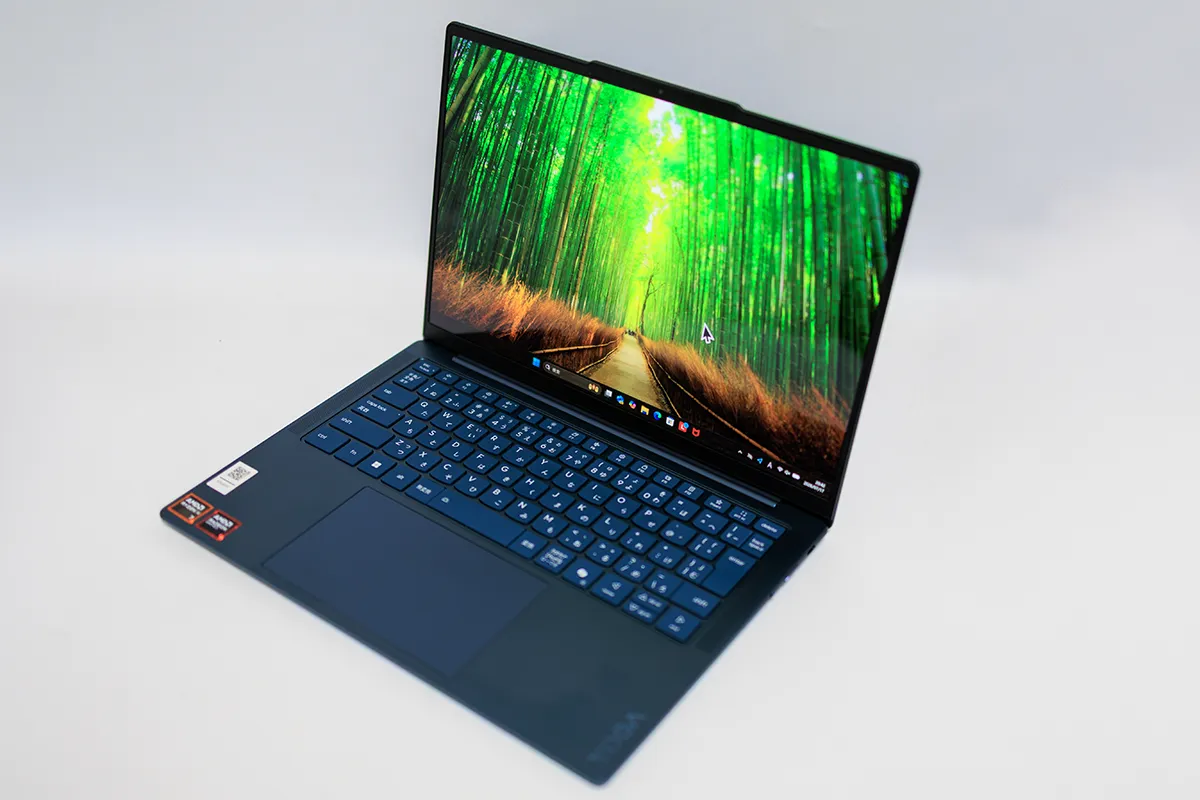
移動が多い仕事の合間に、カフェでサッと開いてストレスなく作業を片付けたい——そんな悩みを抱えるビジネスパーソンやクリエイターにとって、モバイルノートは「軽さ」と「性能」のどちらを優先するかで常に悩ましい選択になります。
今回実機を借用してじっくり検証したのが、Lenovo Yoga Slim 7a Gen 11(14型 AMD)です。AMD Ryzen AI 7 445とOLEDディスプレイを組み合わせた1台で、実際にベンチマークを回し、バッテリーや発熱、キーボードの使用感まで一通りチェックしました。カタログスペックだけでは分からない「実際どうなのか」を、実測値ベースで正直にお伝えしていきます。
デザインとビルドクオリティ
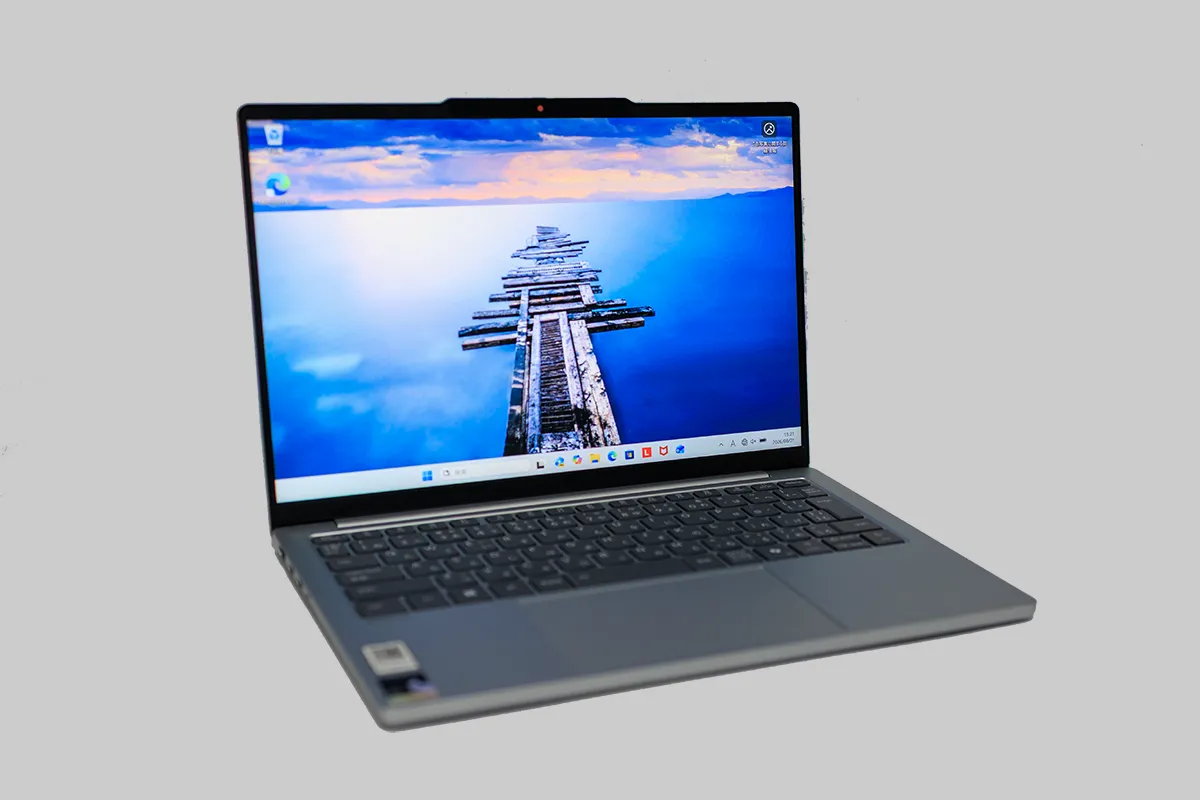
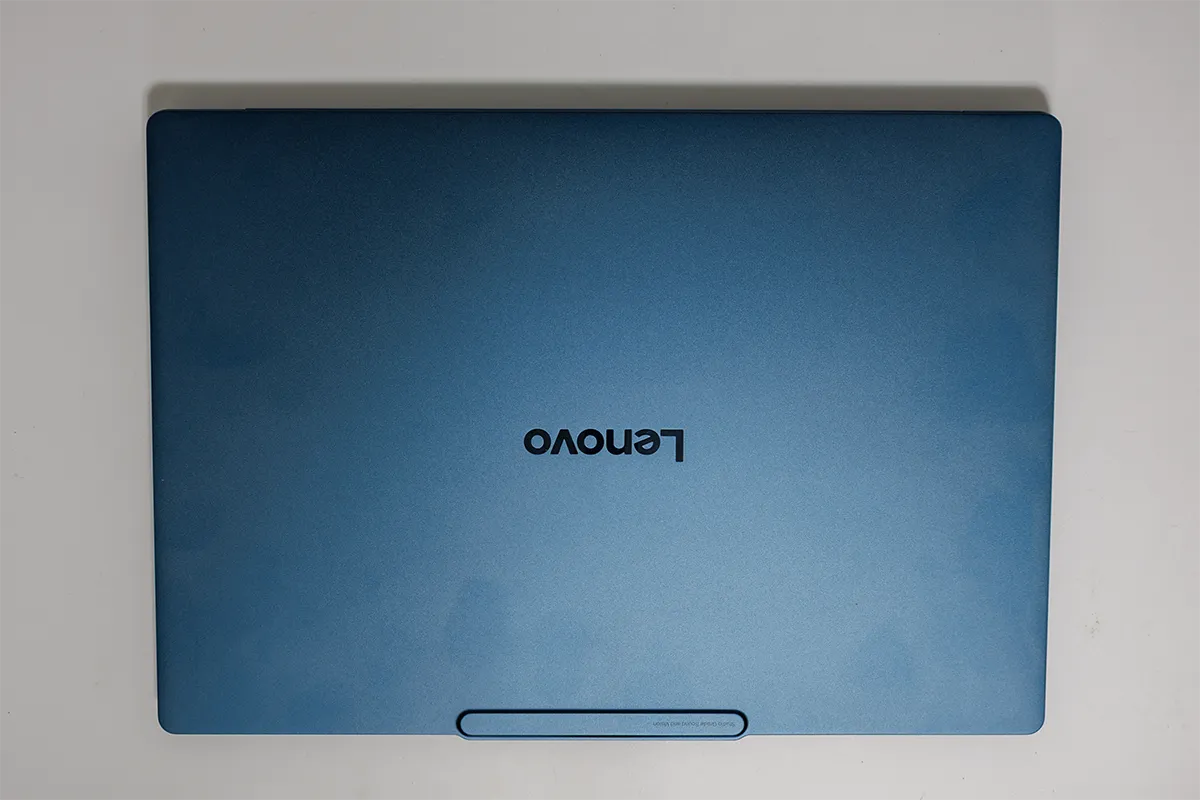
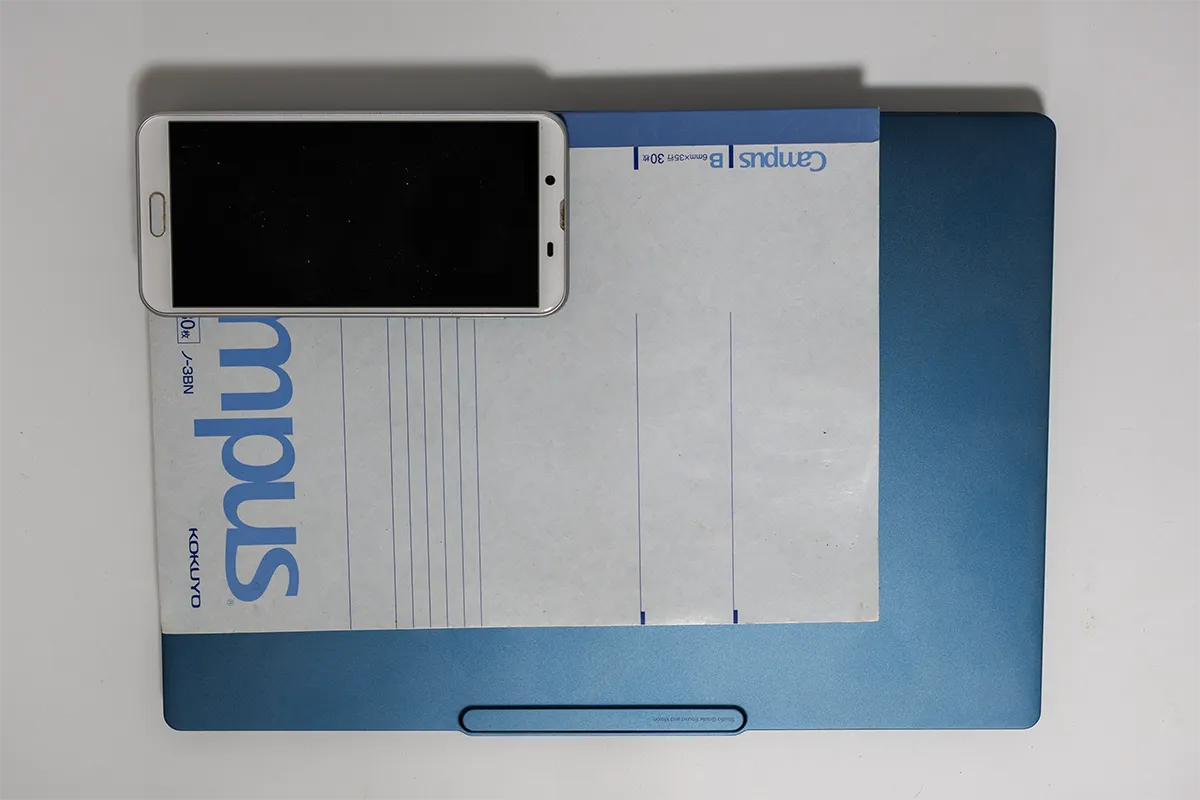
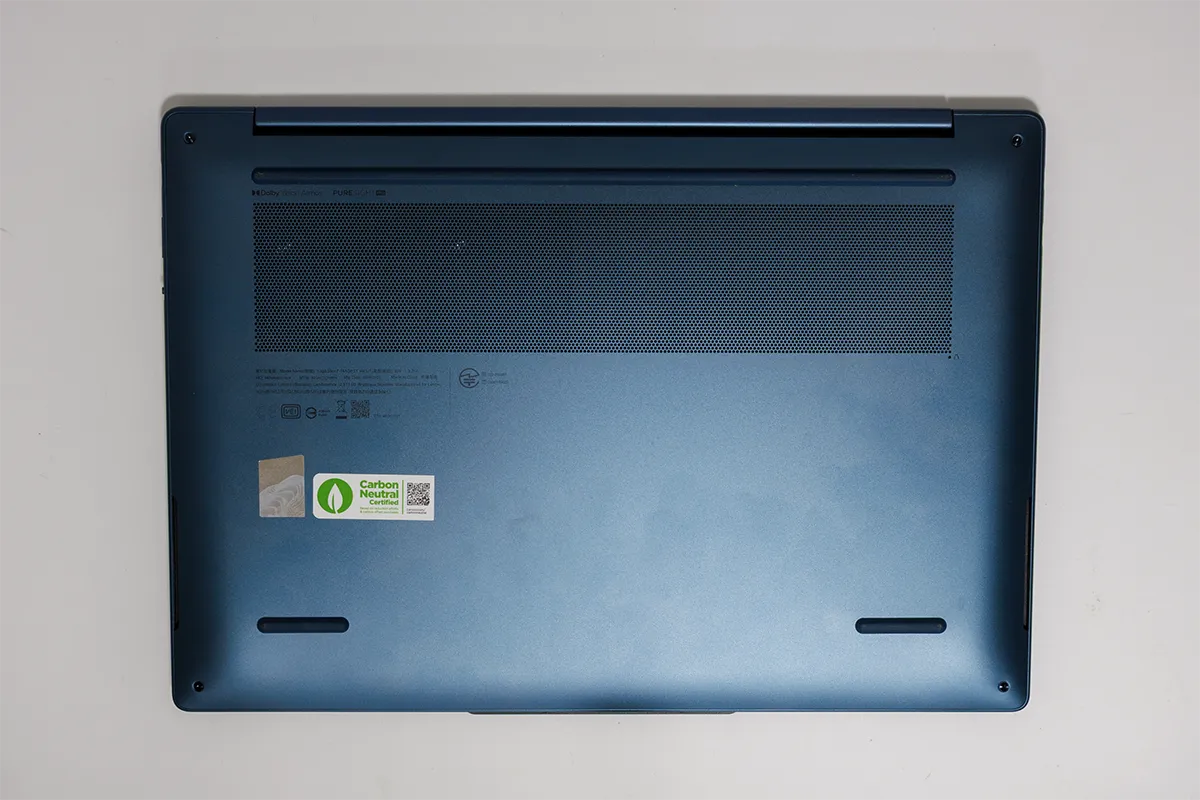
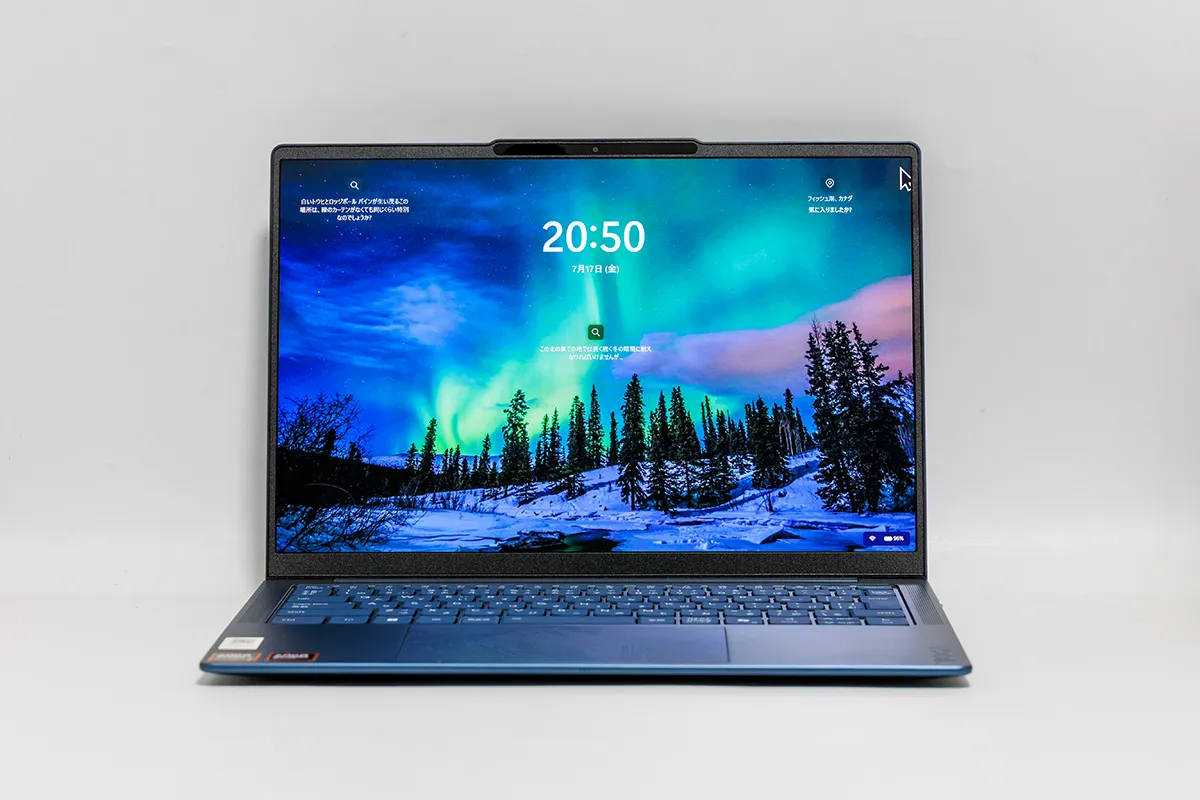
金属素材を採用したボディは、手に持った瞬間にひんやりとした質感が伝わり、価格相応の上質さを感じさせます。14型ディスプレイを搭載しながら本体重量は約1.15kgに抑えられており、カバンに入れていても存在を忘れるほどの軽さです。
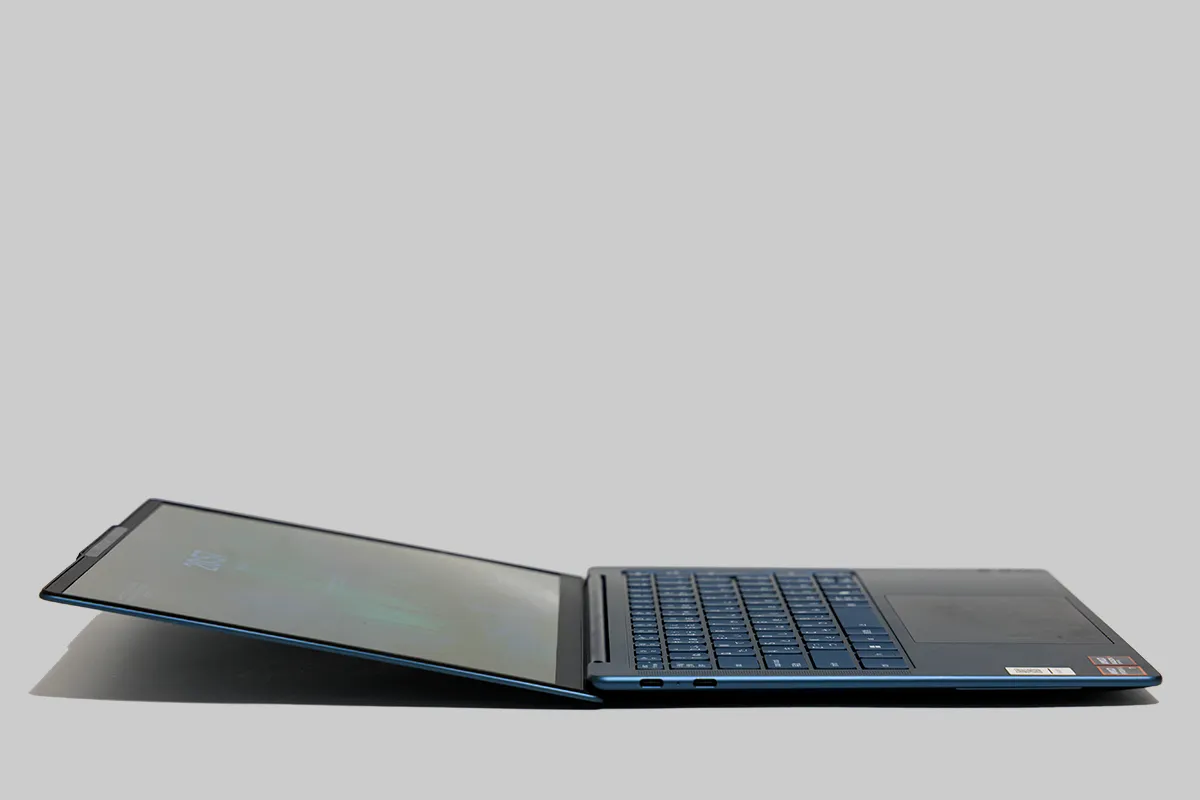
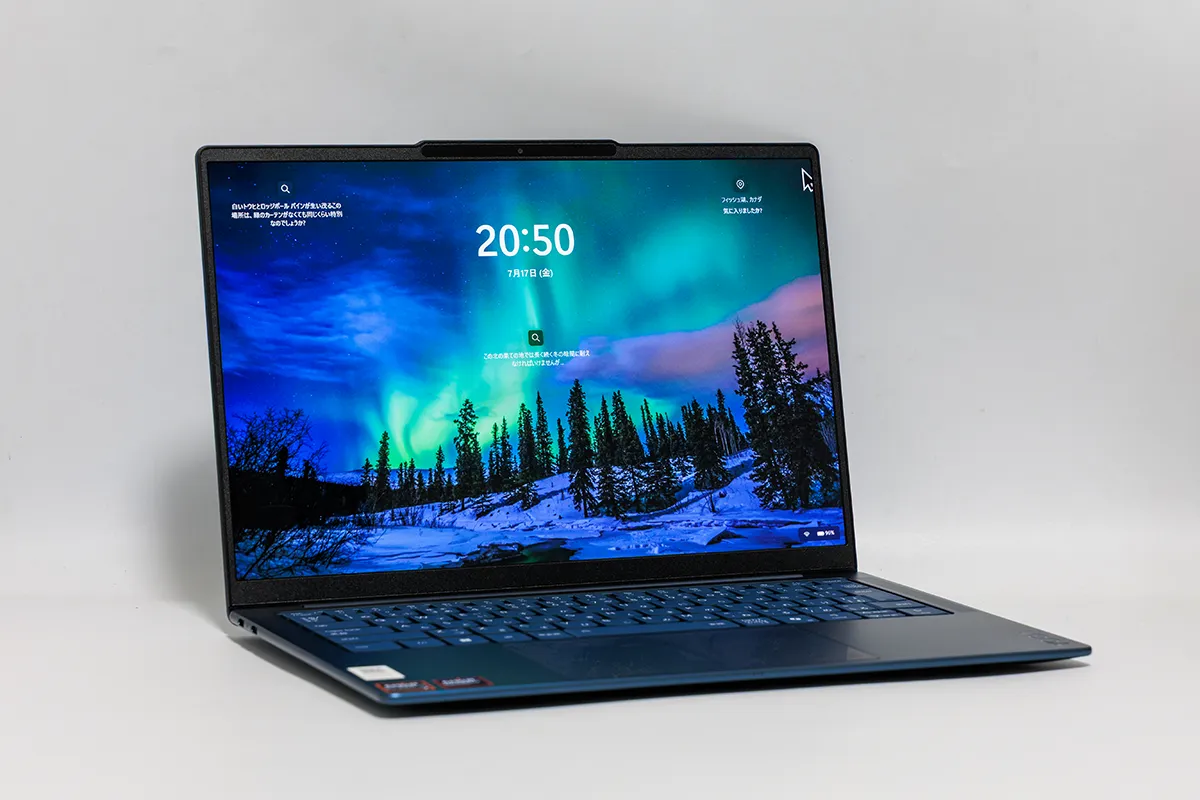
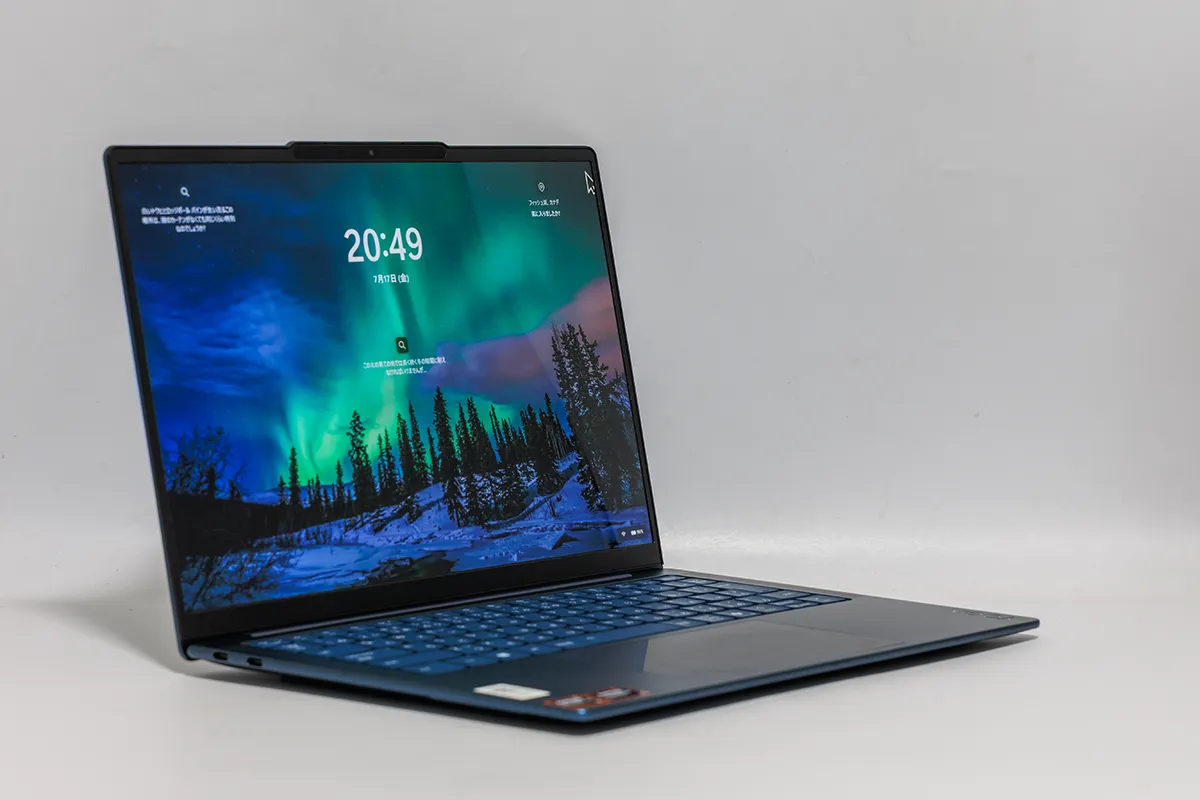
ヒンジは180度近くまで開くため、対面での資料共有や、電車の座席など限られたスペースでも画面角度を調整しやすいのはうれしいポイントです。薄型ボディの代償として拡張性はUSB-C×3構成とシンプルにまとめられており、この点は後述の「インターフェース」の章で詳しく触れます。
・画面の開閉角度
基本スペック表
※選択可能な項目は太字がレビュー機のスペックとなります。
| 項目 | スペック |
|---|---|
| 製品名 | Lenovo Yoga Slim 7a Gen 11(14型 AMD) |
| CPU | AMD Ryzen™ AI 5 430 (2.00 GHz 最大 4.50 GHz) AMD Ryzen™ AI 7 445 (2.00 GHz 最大 4.60 GHz) |
| GPU | AMD Radeon 840M Graphics(メモリ共有) |
| メモリ | 16GB LPDDR5X-8000MT/s 32GB LPDDR5X-8000MT/s |
| ストレージ | 512GB SSD(PCIe 4.0 x4) 1TB SSD(PCIe 4.0 x4) 2TB SSD(PCIe 4.0 x4) |
| ディスプレイ | 14型 2.8K OLED 500nits,120Hz 14型 WUXGA OLED 400nits,60Hz |
| OS | Windows 11 Home |
| 無線 | Wi-Fi 7(IEEE 802.11be)、Bluetooth |
| Webカメラ | 500万画素、IRカメラ(顔認証対応) |
| 質量 | 約1.15kg |
ディスプレイと入力環境・オーディオ
ディスプレイは2880×1800のOLEDパネルで、完全な黒の表現力とDCI-P3 100%の広色域が魅力です。写真編集や動画視聴で色の再現性を重視する方には特に刺さるポイントでしょう。
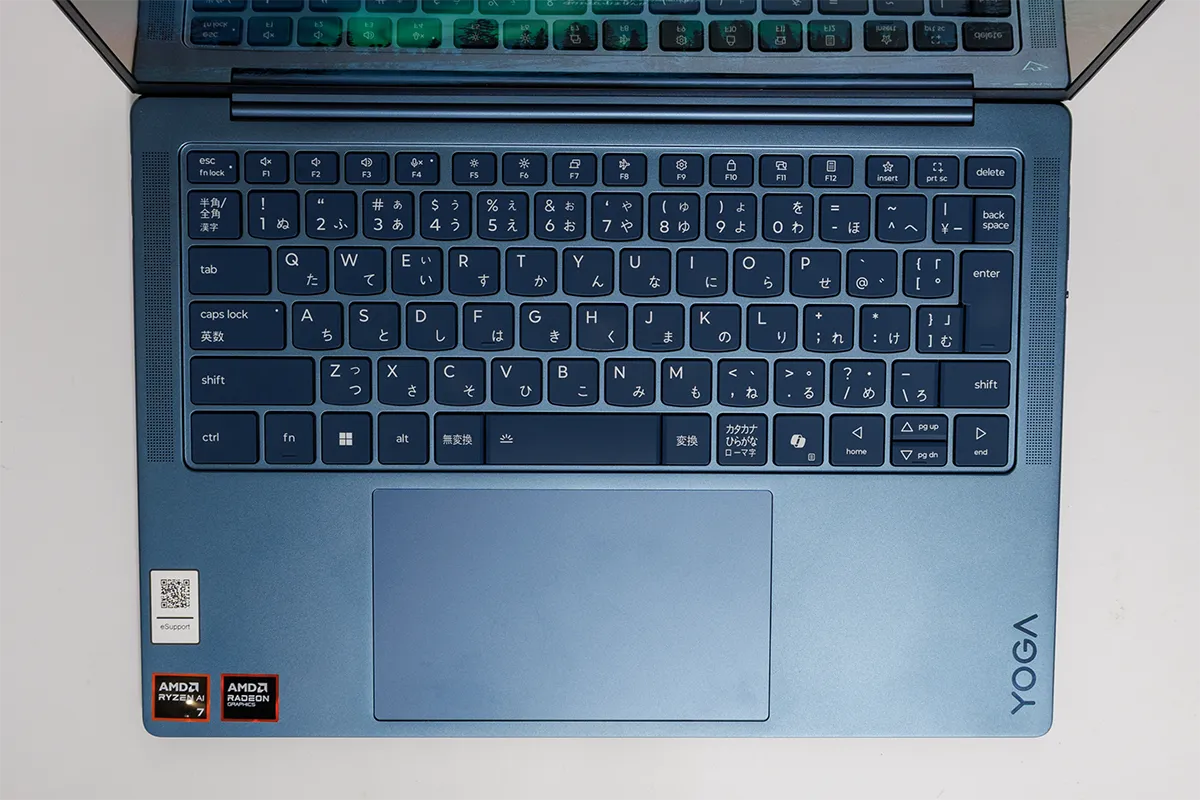
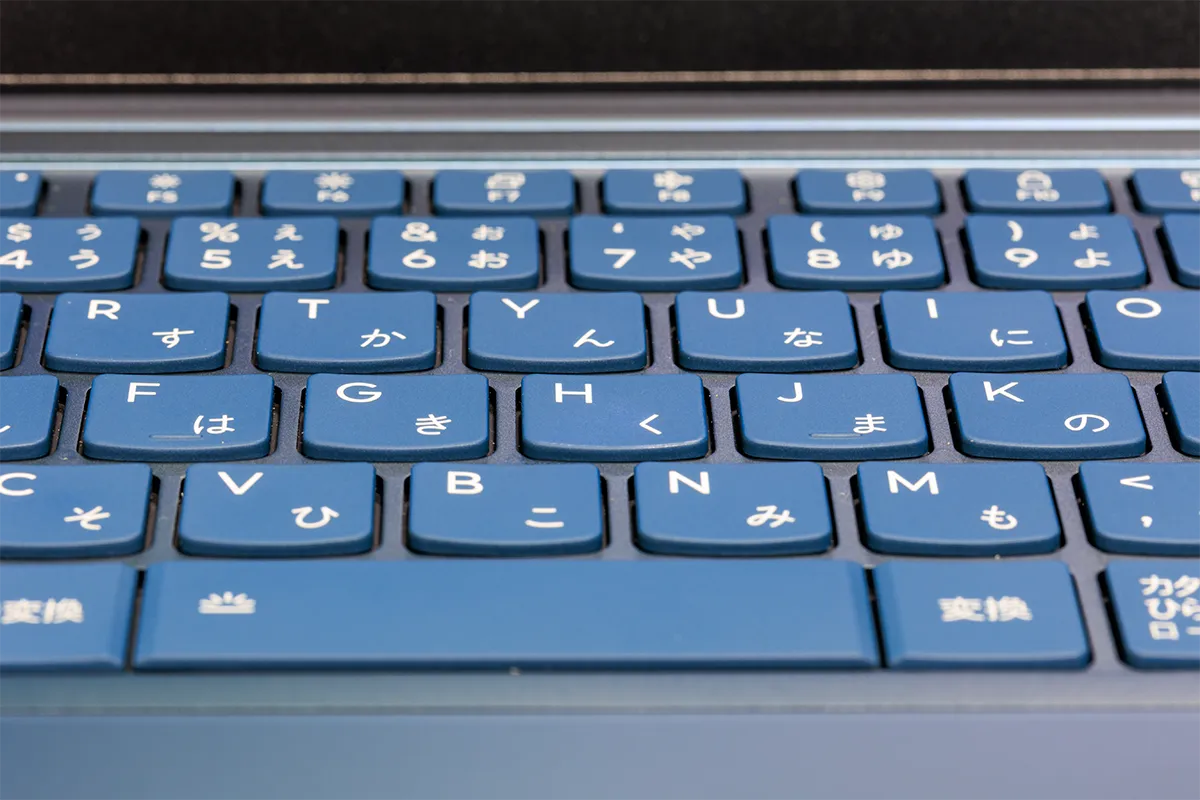
キーボードの打鍵感は素直でクセがなく、長文入力でも疲れにくい印象です。ただし高負荷な作業を続けると、キーボード面がほんの少し温度が上がる場面がありました。触れないほど熱くなるわけではありませんが、長時間の高負荷作業では体感として意識しておくとよいでしょう。
タッチパッドの操作性は良好で、カーソル移動やジェスチャー操作もスムーズです。マウスを持ち歩かなくても不自由さを感じにくく、外出先でも快適に操作できました。
スピーカーの音質は、音のレベルとしてはまずまずの印象です。Web会議や動画視聴で困るほどではありませんが、音楽鑑賞など本格的な用途では外部スピーカーやイヤホンの併用を検討してもよさそうです。
質量・高さ測定
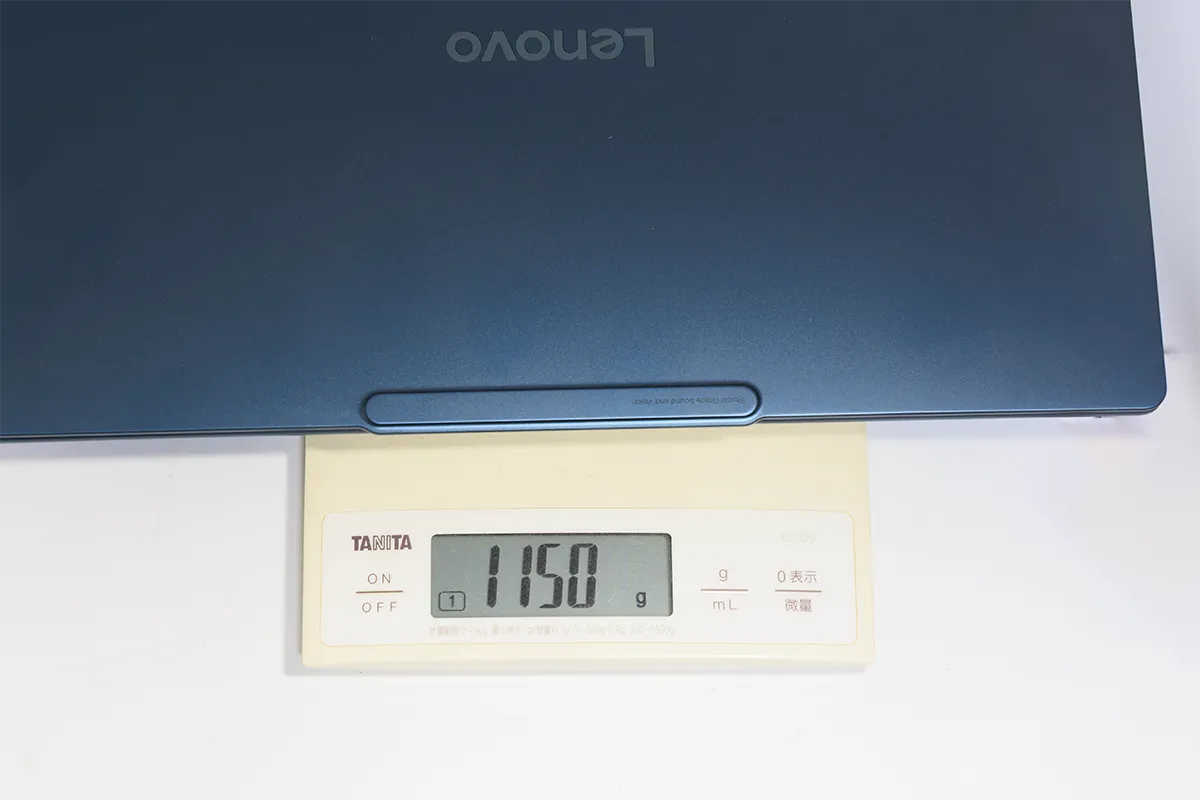
カタログ上の最軽量構成は約1.15kgからとされていて、今回のレビュー機の実測と一致していました。
本体質量(実測): 1150g
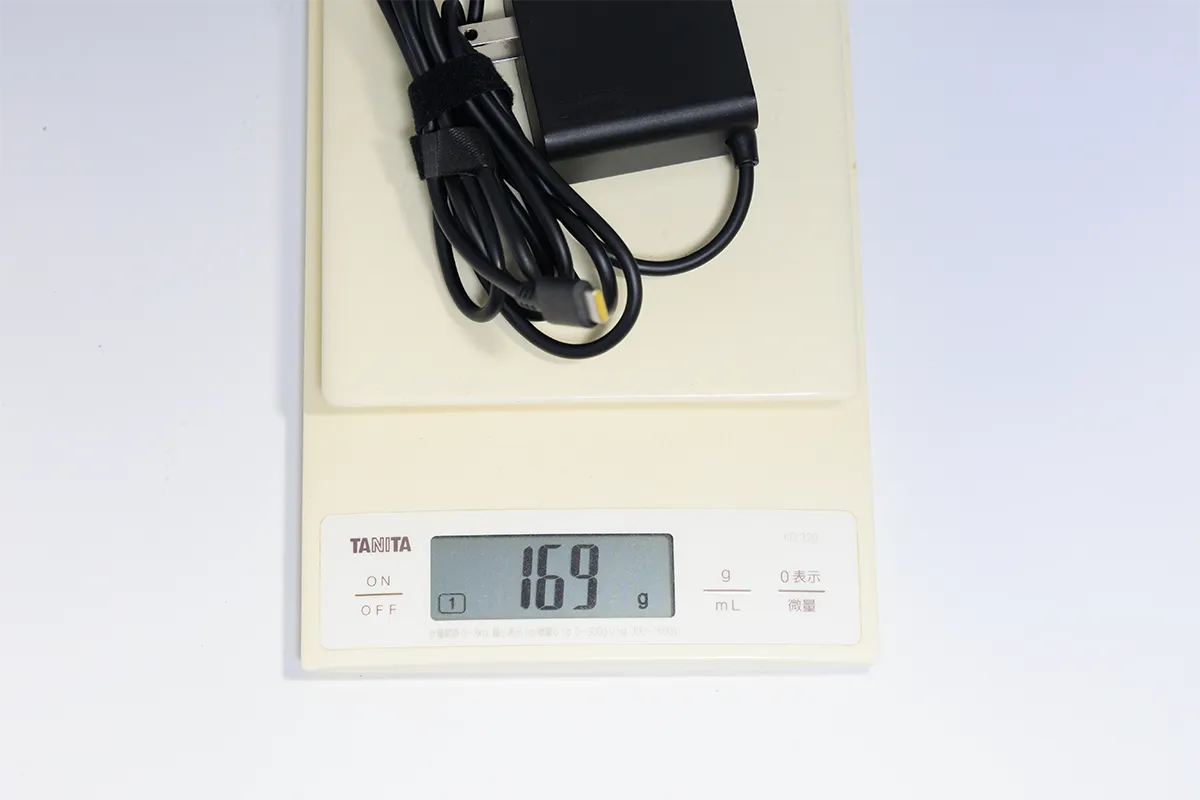
AC電源アダプター質量(実測): 169g
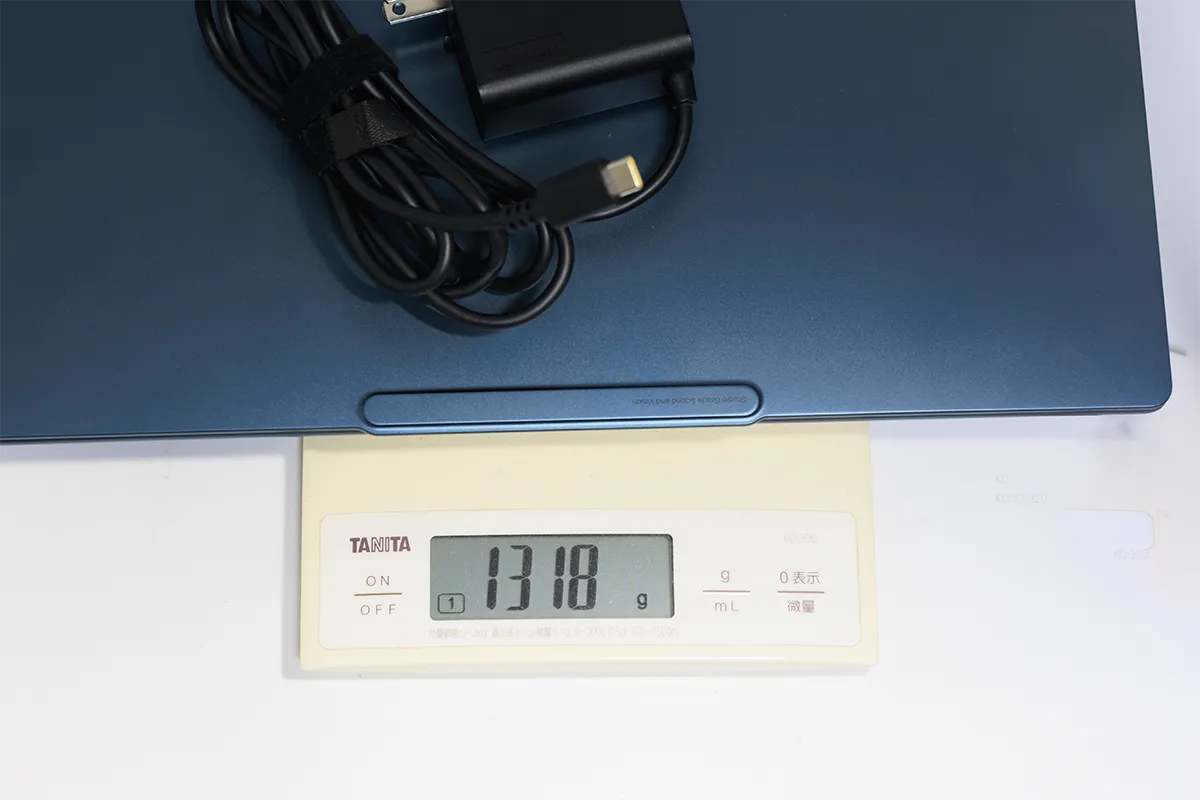
本体+AC電源アダプター(実測):1318g
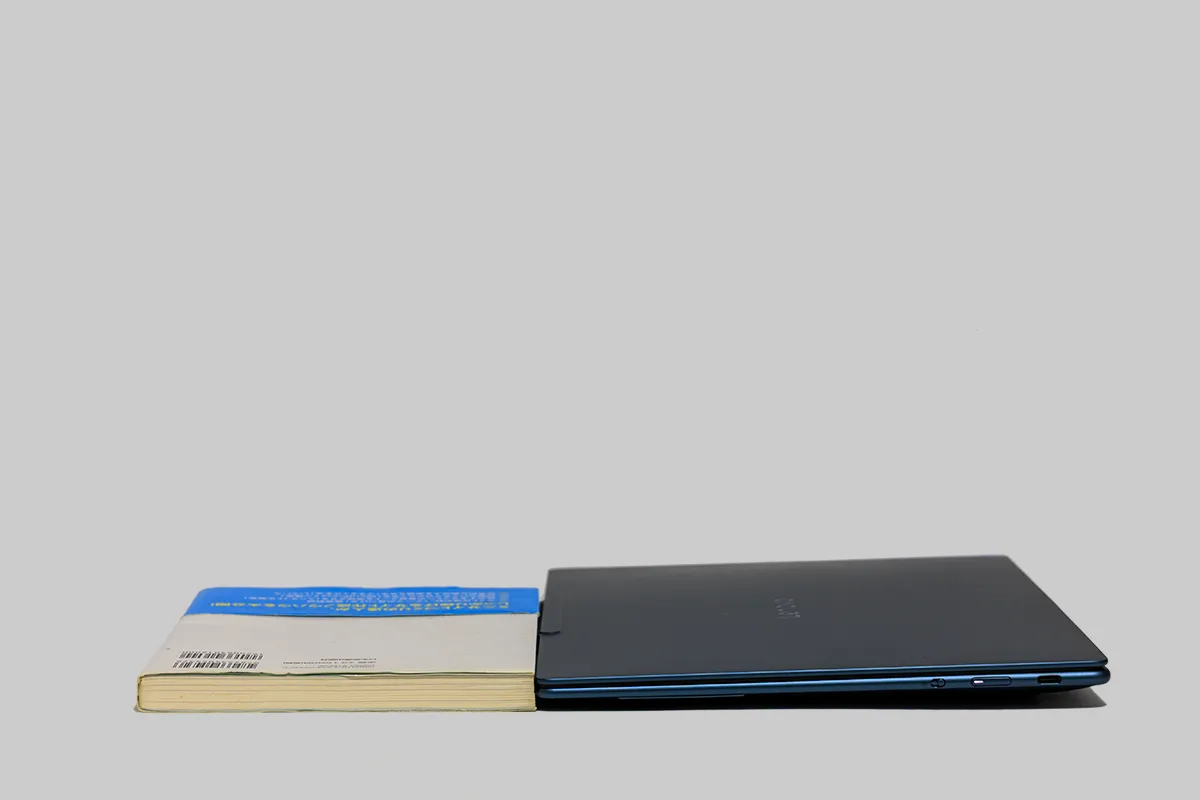
本体の高さ(実測): 13.9mm
約1.15kgという軽量ボディですが、ACアダプターを含めても1.3kg強に収まる計算になり、「毎日カバンに入れて持ち歩く」という前提であれば十分許容範囲と言えるでしょう。厚みについても13.9mmとスマートフォンや文庫本と並べても遜色ない薄さで、カバンの中でかさばりにくい実感がありました。
本体の高さ
パフォーマンス検証(実務・冷却・動作音)
搭載プロセッサーの確認
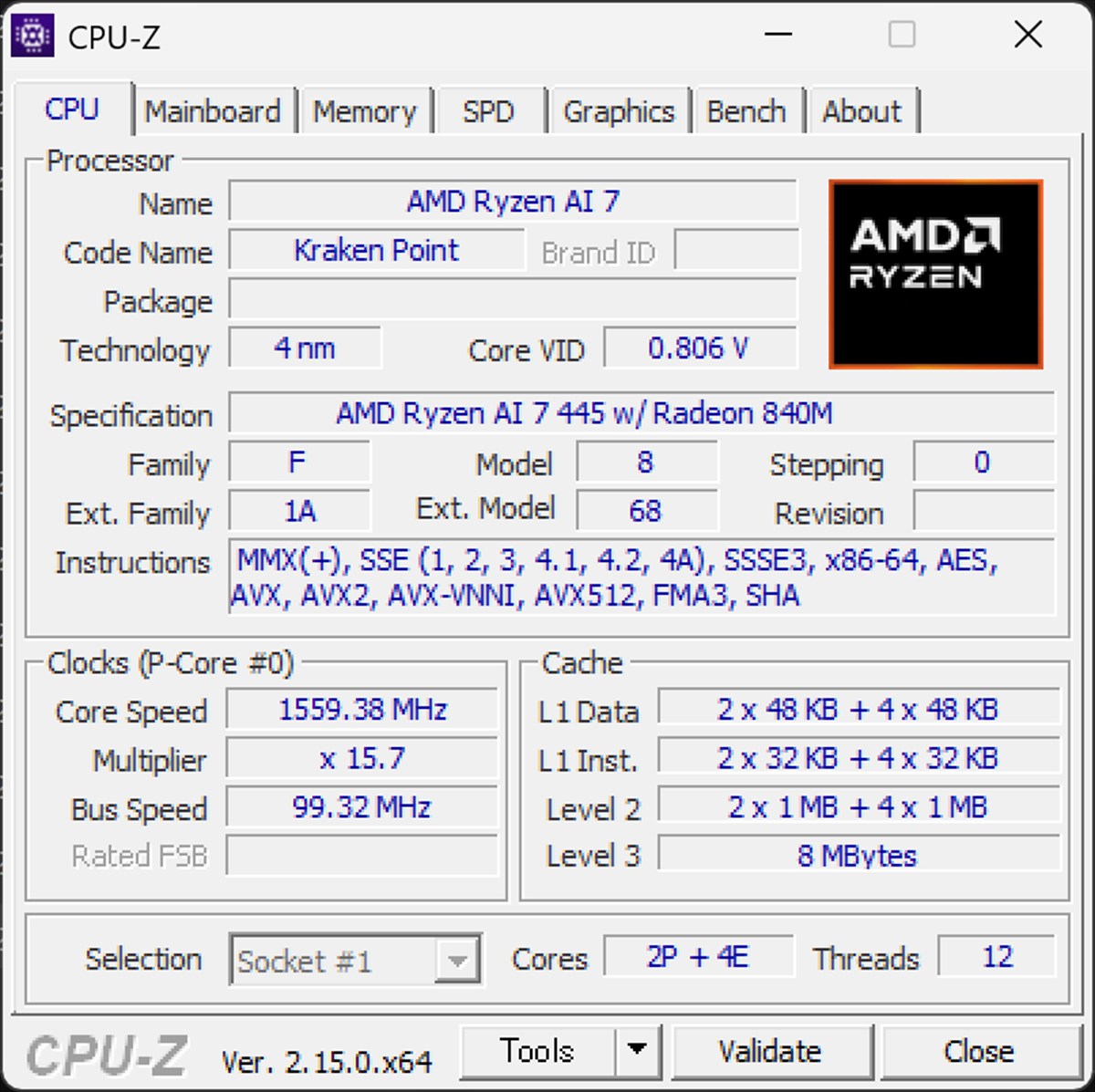
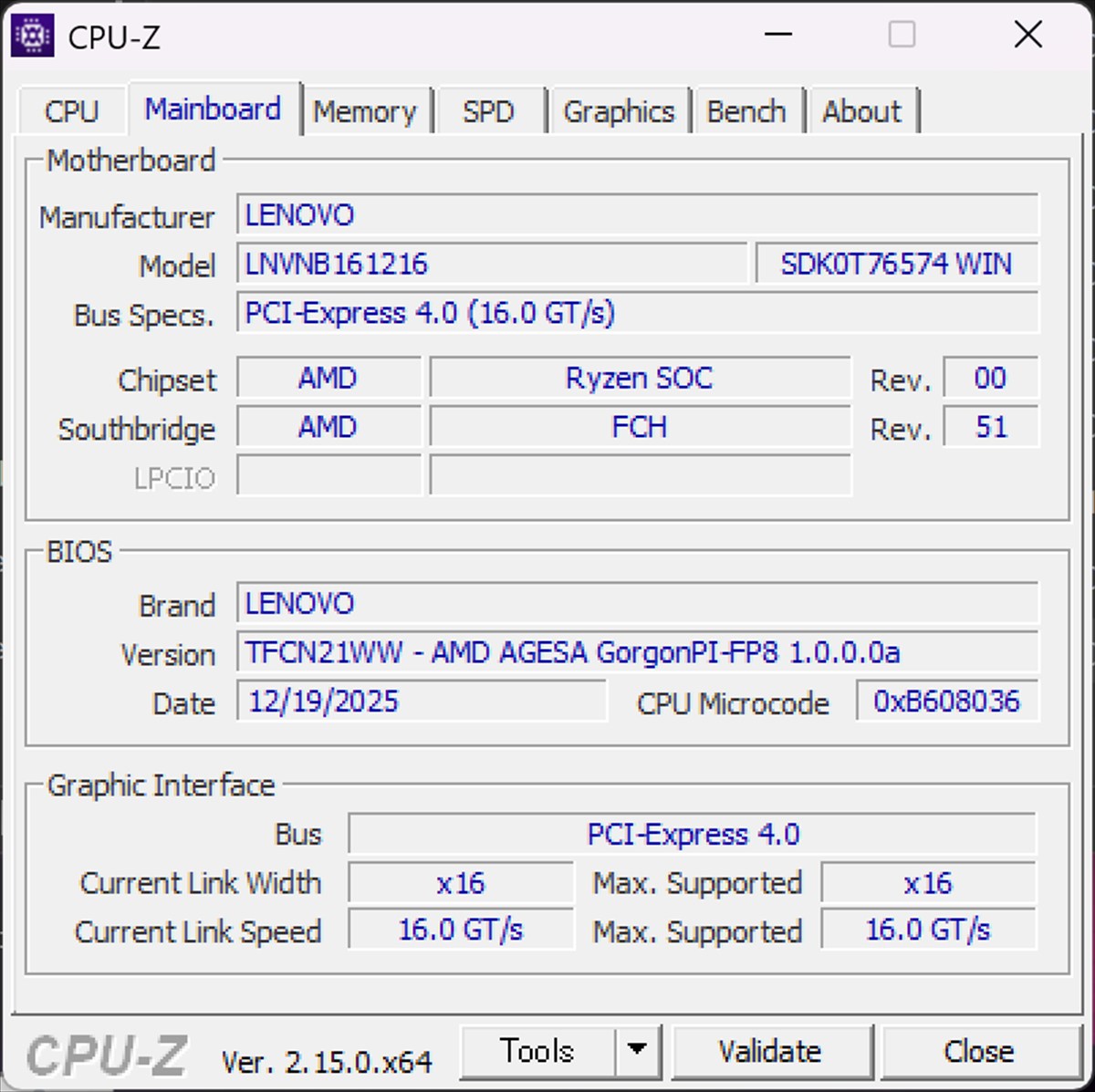
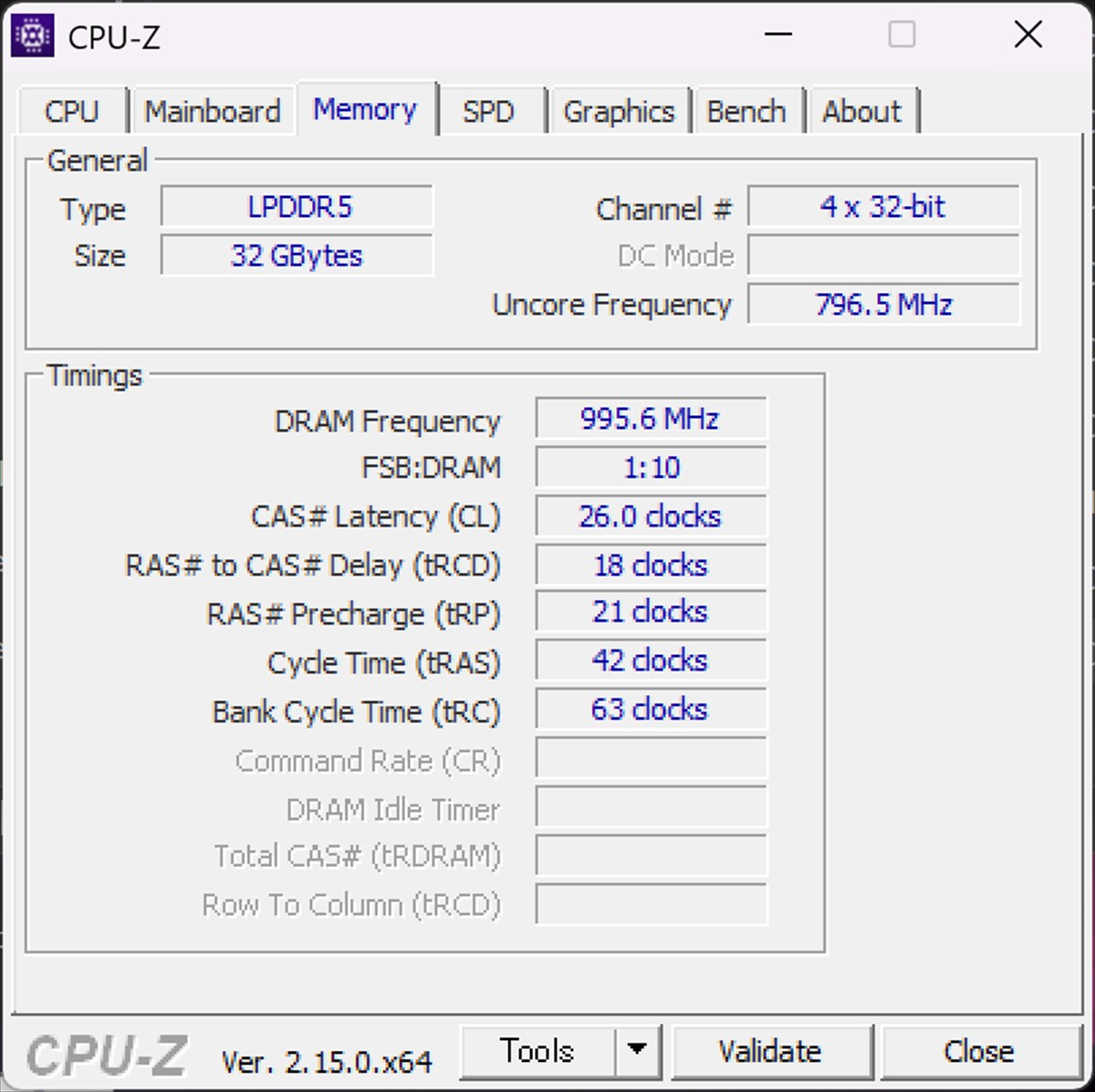
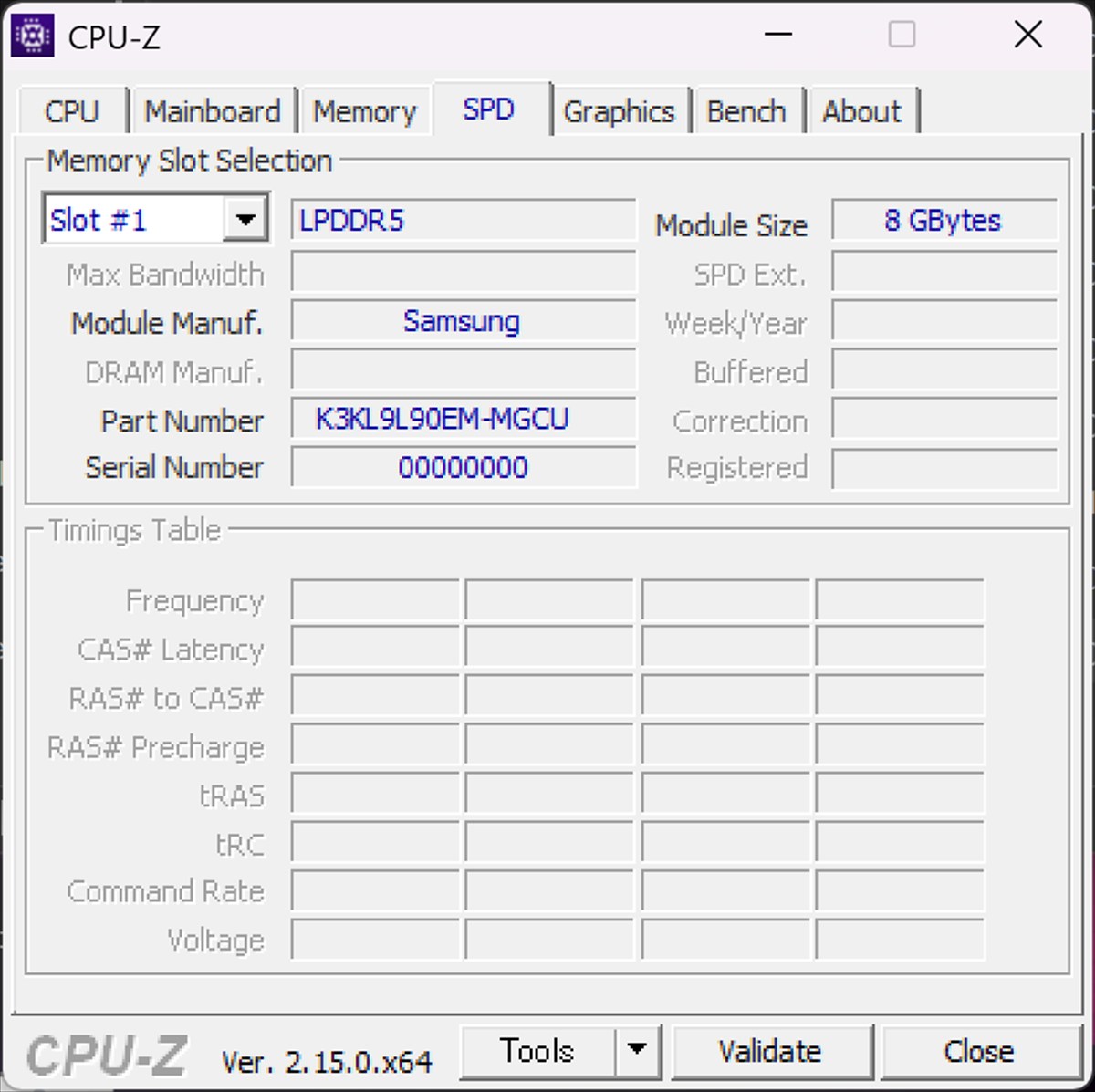
CPU-Zのスクリーンショットから、レビュー機に搭載されているプロセッサーおよびシステム構成の詳細情報を確認しました。
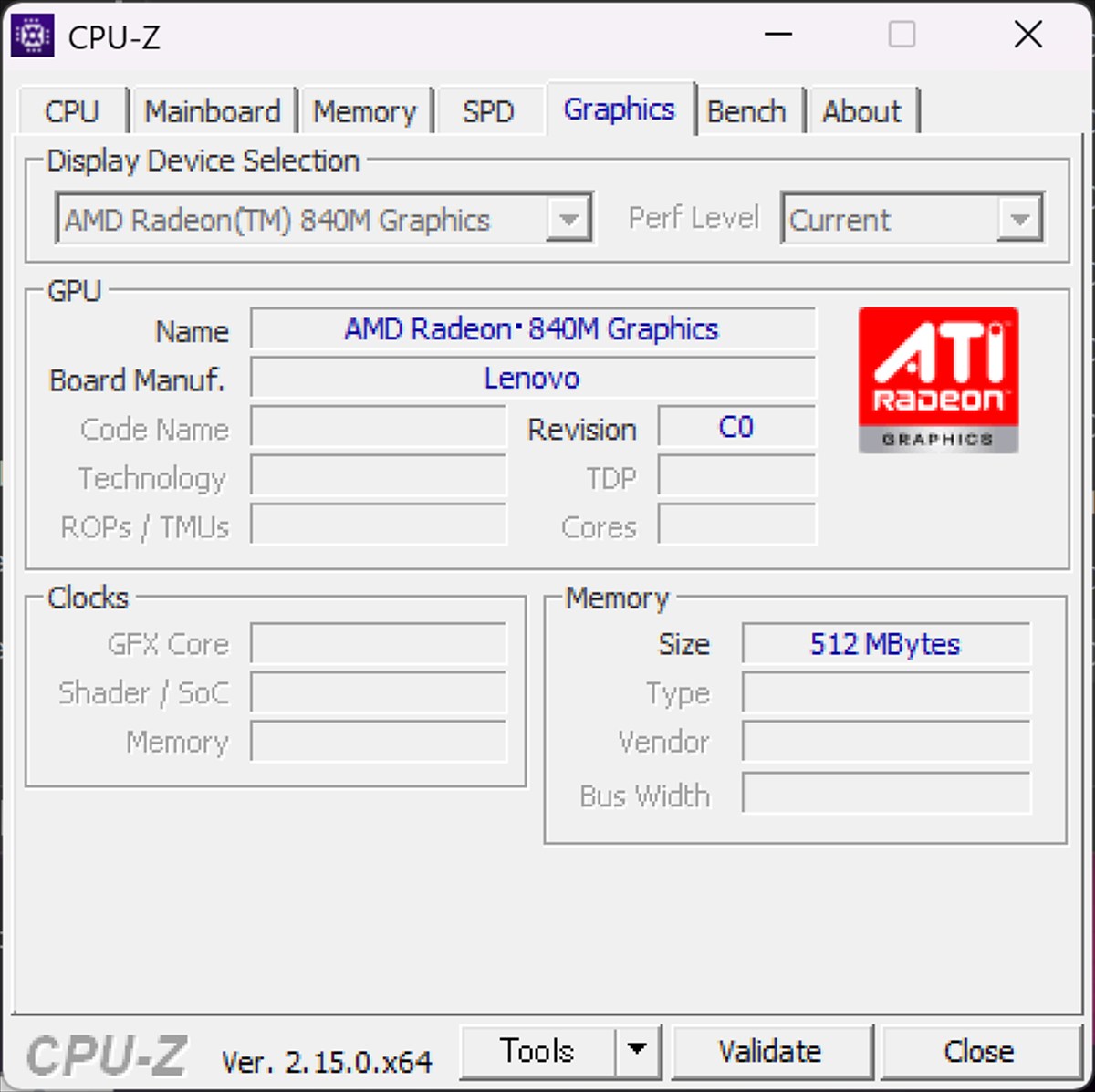
| 項目 | 内容 |
|---|---|
| プロセッサー名 | AMD Ryzen AI 7 445(コードネーム:Gorgon Point) |
| 型番 | AMD Ryzen™ AI 7 445 |
| 製造プロセス | TSMC 4nm FinFET |
| 標準TDP | 28W |
| cTDP | 15〜54W |
| コア構成 | Zen 5コア2基 + Zen 5cコア4基(2+4) |
| スレッド数 | 12 |
| CPUクロック | ベース 2.0GHz/最大 4.6GHz(Zen 5cは最大 3.4GHz) |
| キャッシュ | L2 6MB/L3 8MB(合計14MB) |
| 対応命令セット | MMX-plus、SSE〜SSE4.2、SSE4A、SSSE3、AES、AMD-V、AVX、AVX2、AVX-512、FMA3、SHA、x86-64 |
| メモリ | DDR5-5600/LPDDR5X-8000対応、2チャネル、最大256GB |
| 内蔵グラフィックス | AMD Radeon™ 840M(4コア、最大2.9GHz、システムメモリ共有) |
| AI性能 | AMD XDNA™ 2 NPU搭載。NPU最大50 TOPS/プロセッサー全体で最大59 TOPS |
| PCI Express | PCIe 4.0、14レーン |
レビュアー視点の考察
Ryzen AI 7 445は、Zen 5コア2基と省スペース設計のZen 5cコア4基で構成される6コア12スレッドCPUです。最大4.6GHzのZen 5コアが日常操作や軽いクリエイティブ作業の反応性を担い、Zen 5cコアがマルチタスクを支えます。標準TDPは28Wですが、実際の性能や静音性は搭載PC側の電力設定・冷却設計によって大きく変わります。
内蔵GPUはRadeon 840Mで、事務作業、動画視聴、軽い画像編集には十分ですが、本格的な3Dゲームや高負荷な動画編集を主目的とする構成ではありません。一方でNPUは最大50 TOPSとCopilot+ PCの要件を満たしており、対応するローカルAI機能を省電力で処理できる点が強みです。
メモリはDDR5-5600またはLPDDR5X-8000に対応します。特にLPDDR5X搭載モデルはオンボードメモリで増設不可となる場合が多いため、購入時に16GBか32GBかを確認することが重要です。
ベンチマークスコア一覧
CPU性能を測るPassMark PerformanceTest 11.0では、以下の結果が得られました。
| 項目 | スコア | パーセンタイル |
|---|---|---|
| PassMark Rating | 5508.6 | 60th |
| CPU Mark | 20820.6 | 71st |
| 2D Graphics Mark | 999.3 | 81st |
| 3D Graphics Mark | 4075.1 | 35th |
| Memory Mark | 2737.9 | 52nd |
| Disk Mark | 44243.7 | 95th |
PCMark 10
| モード | 総合スコア | Essentials | Productivity | Digital Content Creation |
|---|---|---|---|---|
| 通常版 | 6541 | 9019 | 12019 | 7005 |
| Extended版 | 6233 | 9019 | 15841 | 7034 |
PassMarkではCPU Markが71thパーセンタイル、Disk Markが95thパーセンタイルとなり、特にストレージ性能の高さが目立つ結果となりました。一方、3D Graphics Markは35thパーセンタイルで、CPUやストレージと比べるとグラフィックス性能は控えめです。
3DMarkでもCPU性能とGPU性能それぞれを検証しました。
| テスト | スコア |
|---|---|
| CPU Profile(最大スレッド) | 5615 |
| Fire Strike | 4710(グラフィックス5017/物理19302) |
| Fire Strike Extreme | 2348(グラフィックス2361/物理19528) |
| Time Spy | 1917(グラフィックス1703/CPU 6704) |
| Steel Nomad Light(DX12) | 1510(11.19FPS) |
| Storage Benchmark | 2269(平均帯域383.15MB/s、平均アクセスタイム78μs) |
CPU側の物理スコアはFire Strikeで19302、Time Spyで6704と、マルチタスクや軽めのCPU処理では十分な余力を感じさせる数値です。一方でグラフィックス関連のスコアは、内蔵GPU相応の水準にとどまっています。
実際にゲームベンチマークも走らせてみました。ファイナルファンタジーXIV:黄金のレガシー ベンチマークでは、高品質(ノートPC)設定で4039、標準品質(ノートPC)設定で4444、いずれも評価は「普通」でした。ファイナルファンタジーXV WINDOWS EDITION BENCHMARKでは、軽量品質でスコア3293「普通」、標準品質でスコア2463「重い」という結果に。ストリートファイター6ベンチマーク(LOW設定・1920×1080)ではTOTAL SCORE 83/100で「問題無くプレイできます」の判定でした。
これらの結果から、本格的な3Dゲームには荷が重いものの、軽量設定であれば人気タイトルも一応プレイできる程度のグラフィック性能と捉えるのが妥当です。あくまで本機の主戦場はOfficeソフトの多重タスクや写真編集、Web会議といったビジネス・クリエイティブ用途であり、ゲーミング目的での購入はおすすめしません。
ファイナルファンタジーXIV:黄金のレガシー ベンチマーク(1920×1080/ウィンドウモード/FSR)
| 画質設定 | スコア | 評価 |
|---|---|---|
| 高品質(ノートPC) | 4039 | 普通 |
| 標準品質(ノートPC) | 4444 | 普通 |
FINAL FANTASY XV WINDOWS EDITION BENCHMARK(1920×1080/ウィンドウ)
| 画質設定 | スコア | 評価 |
|---|---|---|
| 標準品質 | 2463 | 重い |
| 軽量品質 | 3293 | 普通 |
ストリートファイター6 ベンチマーク(1920×1080)
| 画質設定 | TOTAL SCORE | 評価 | 補足 |
|---|---|---|---|
| LOW | 83/100 | 問題無くプレイできます | FIGHTING GROUND 33.58FPS/BATTLE HUB 29.94FPS/WORLD TOUR 29.94FPS |
実務での快適さ
Officeソフトの複数起動やブラウザタブを大量に開いた状態でも、32GBメモリの余裕もあってもたつきは感じられませんでした。写真編集ソフトでのRAW現像や軽めの動画編集程度であれば快適にこなせる性能です。ただし、本格的な4K動画編集や3DCGレンダリングのような高負荷作業を長時間続ける用途には向いていません。
クリエイティブ性能・実務テスト
Lightroom現像テスト
Adobe Lightroom Classic CCにて、Canon EOS R6で撮影したRAWデータ100枚を一括現像した際の所要時間を計測しました。
| テスト内容 | 所要時間 |
|---|---|
| RAW100枚 一括現像(Canon EOS R6) | 1分09秒 |
レビュアーの考察
100枚という枚数を1分程度で処理できる速度は、内蔵GPUを搭載したモバイルノートPCとしてはかなり優秀な部類です。撮影後にカフェや移動中の新幹線内でサクッと現像作業を終わらせたい、という出張の多いフォトグラファーやビジネスパーソンの需要にも十分応えられる速度感と言えるでしょう。
Photoshop操作感
実際にPhotoshopでレイヤーを重ねた編集作業を行ったところ、動作は普通に快適で、極端なもたつきや操作の引っかかりは感じられませんでした。内蔵GPU構成である点を踏まえると、簡単な合成やレタッチ作業までは十分実用レベルでこなせる印象です。ただし、大量のレイヤーを重ねる本格的な合成作業や、高解像度素材でのフィルター処理を酷使するようなヘビーな使い方をする場合は、ディスクリートGPUを搭載した上位クラスのノートPCを検討した方がよいでしょう。
再起動テスト
再起動にかかる所要時間を10回計測した結果は以下の通りです。
| 回数 | 所要時間 |
|---|---|
| 1回目 | 55秒 |
| 2回目 | 58秒 |
| 3回目 | 56秒 |
| 4回目 | 54秒 |
| 5回目 | 54秒 |
| 6回目 | 54秒 |
| 7回目 | 55秒 |
| 8回目 | 58秒 |
| 9回目 | 54秒 |
| 10回目 | 55秒 |
| 平均 | 約55秒(55.3秒) |
レビュアー視点の考察
最速54秒、最長58秒と、10回の計測を通じて大きなばらつきはありませんでした。平均は約55秒で、毎回ほぼ安定した再起動時間を記録しています。
補足: ストレージ性能
CrystalDiskMark 8.0.4での計測結果は以下の通りです(テストサイズ1GiB/5回計測/対象ドライブ C:、使用率24%=114/475GiB)。
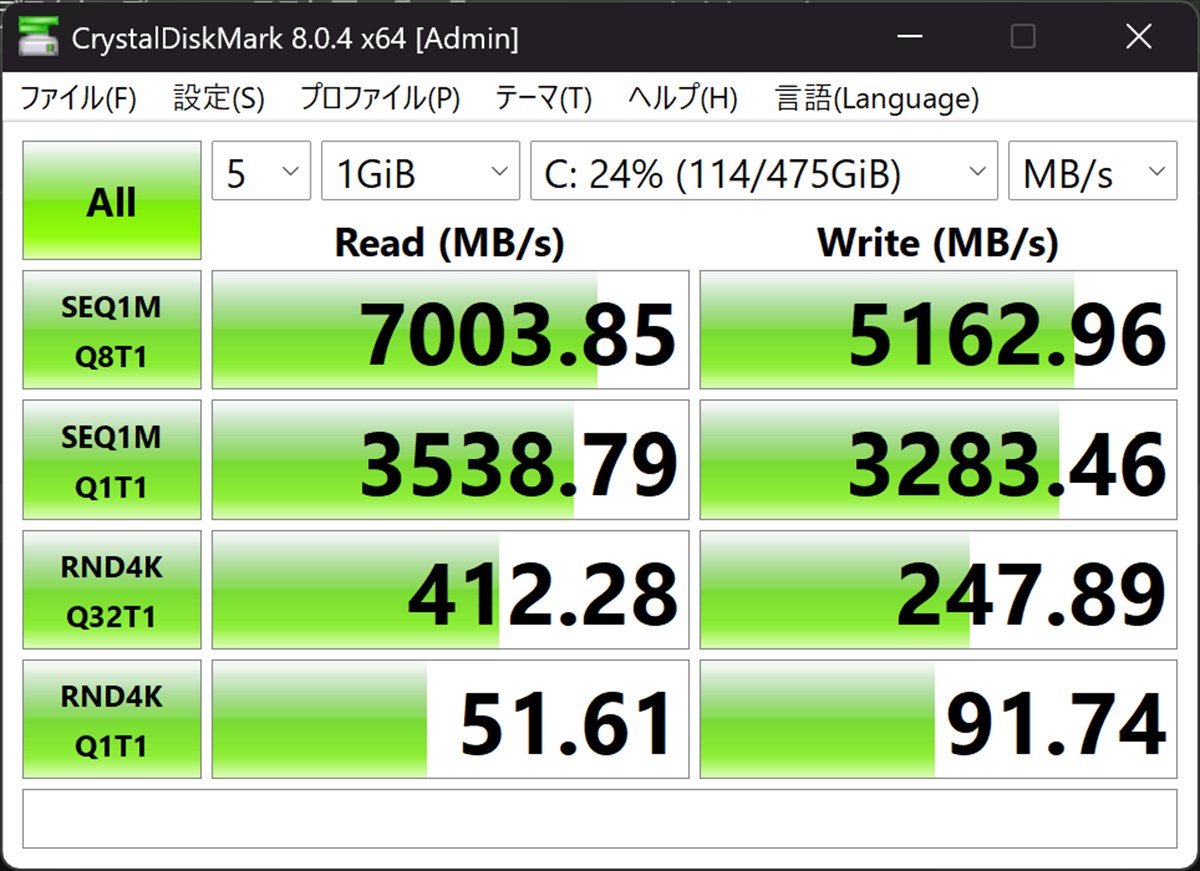
| テスト項目 | Read (MB/s) | Write (MB/s) |
|---|---|---|
| SEQ1M Q8T1 | 7003.85 | 5162.96 |
| SEQ1M Q1T1 | 3538.79 | 3283.46 |
| RND4K Q32T1 | 412.28 | 247.89 |
| RND4K Q1T1 | 51.61 | 91.74 |
レビュアー視点の考察
シーケンシャルリード(SEQ1M Q8T1)で約7000MB/s、ライトも約5160MB/sという数値は、CrystalDiskInfoで確認できる通りPCIe 4.0 x4接続のKIOXIA製SSDによるものです。PCIe 4.0 x4の理論帯域(約7880MB/s)に近い実測値が出ており、規格の性能をほぼフルに引き出せていることが分かります。前章のPassMark Disk Mark 44243.7(95thパーセンタイル)という高スコアも、この実測値の高速さを裏付ける結果と言えるでしょう。大容量の動画ファイルや高解像度のRAWデータをまとめてコピーする際の待ち時間は、体感でもはっきり短く感じられるはずです。
一方でランダムアクセス性能(RND4K)を見ると、Q1T1(キューの深さ1・スレッド数1)ではRead 51.61MB/s、Write 91.74MB/sと、シーケンシャル性能ほどの突出感はありません。これはOSの起動やアプリの読み込みなど、小さなファイルへのアクセスが連続する場面でのレスポンスに影響する指標です。とはいえこの数値自体は昨今のPCIe SSDとしては標準的な範囲であり、実用上体感できるほどのボトルネックにはなりにくいでしょう。
なお、ドライブ使用率は24%(114/475GiB)となっており、実効容量は約475GiBのSSDが搭載されていることが確認できます。カタログ上の「512GB」表記に対し、フォーマットやシステム領域を差し引いた実容量として妥当な数値です。空き容量には十分な余裕があり、OSやプリインストールアプリを差し引いても実データ保存に使えるスペースは広く確保されています。
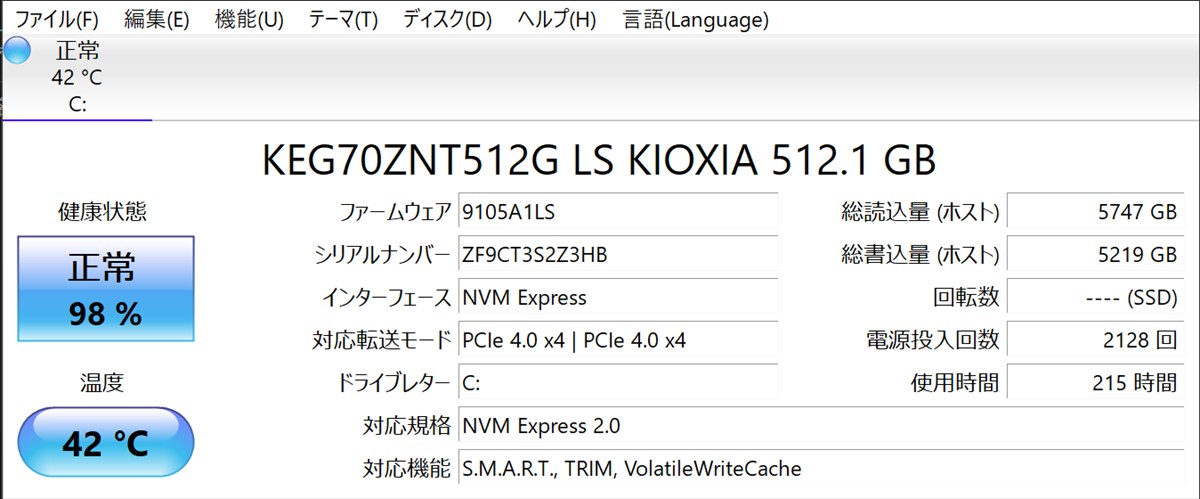
| 項目 | 内容 |
|---|---|
| モデル | KIOXIA KEG70ZNT512G LS(512.1GB) |
| 健康状態 | 正常(98%) |
| 温度 | 42℃ |
| ファームウェア | 9105A1LS |
| インターフェース | NVM Express 2.0(PCIe 4.0 x4) |
| 対応機能 | S.M.A.R.T., TRIM, VolatileWriteCache |
| 総読込量(ホスト) | 5747 GB |
| 総書込量(ホスト) | 5219 GB |
| 電源投入回数 | 2128回 |
| 使用時間 | 215時間 |
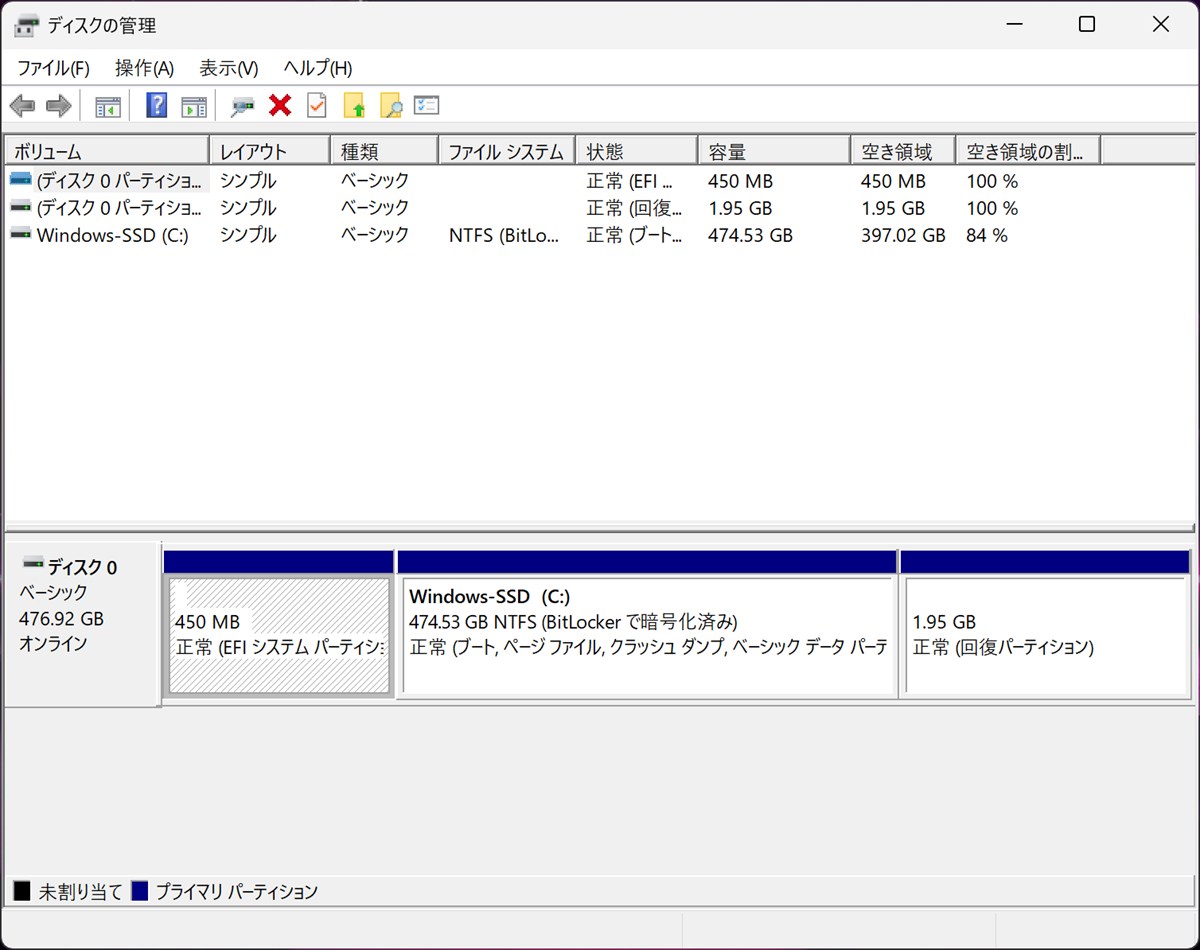
「ディスクの管理」画面で確認したところ、物理ディスク全体の容量は476.92GBで、内訳はEFIシステムパーティション450MB、回復パーティション1.95GB、そしてメインのWindows-SSD(C:)ドライブが474.53GB(NTFS)という構成でした。初期状態でのC:ドライブの空き容量は397.02GB(空き領域割合84%)と非常に余裕があり、購入してすぐにOSやアプリのインストール領域を心配する必要はなさそうです。
また、Windows-SSD(C:)はBitLockerで暗号化された状態になっていました。紛失や盗難時にストレージ内のデータを保護するうえで有効なセキュリティ機能です。
静音性および温度チェック
測定を行った機器は
・騒音:「サンコー 小型デジタル騒音計 RAMA11O08」
・温度:「シンワ測定 放射温度計 B レーザーポイント機能付き 73010 」
を使用しました。
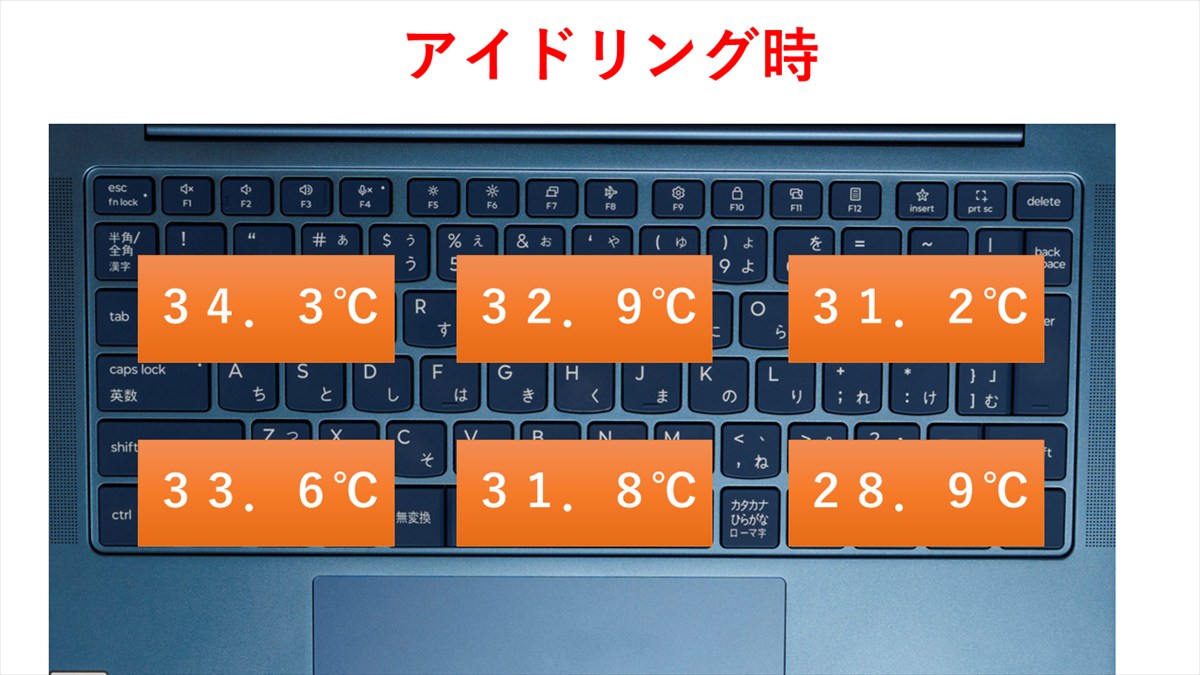
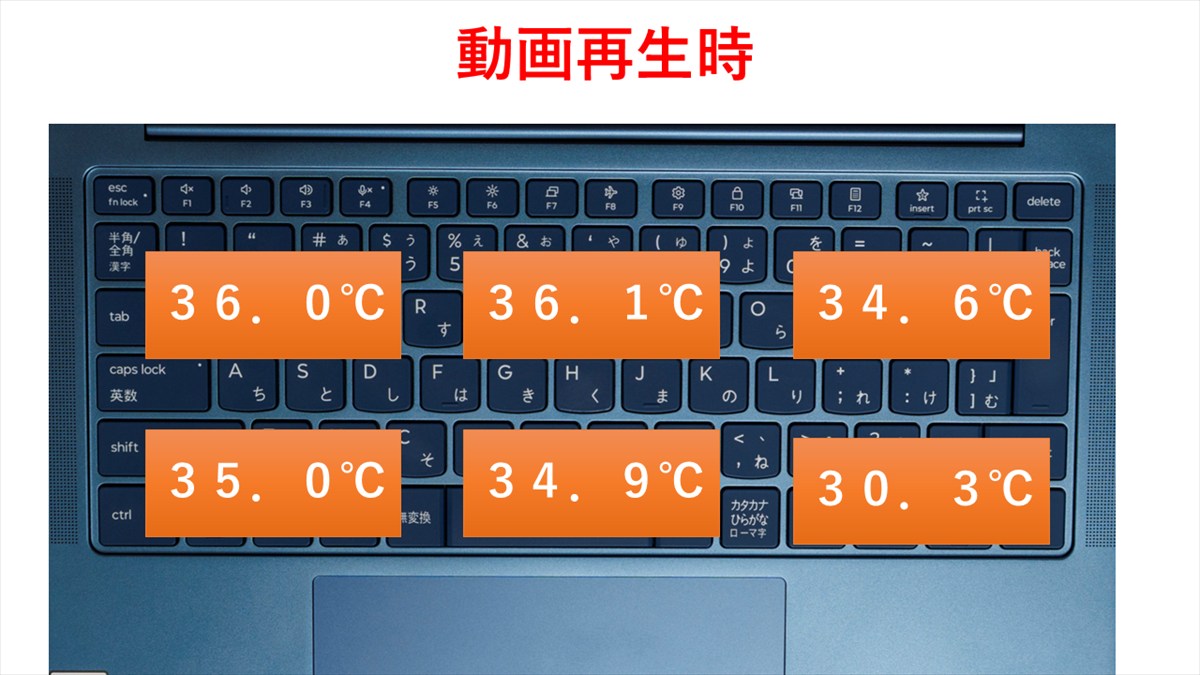
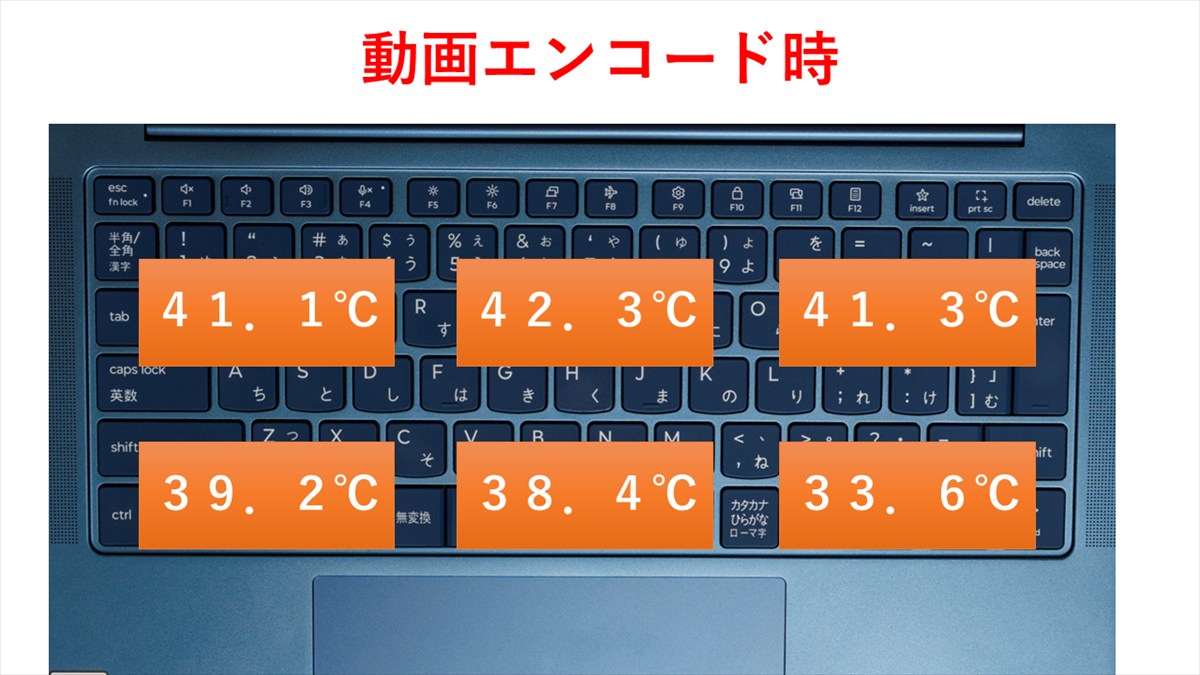
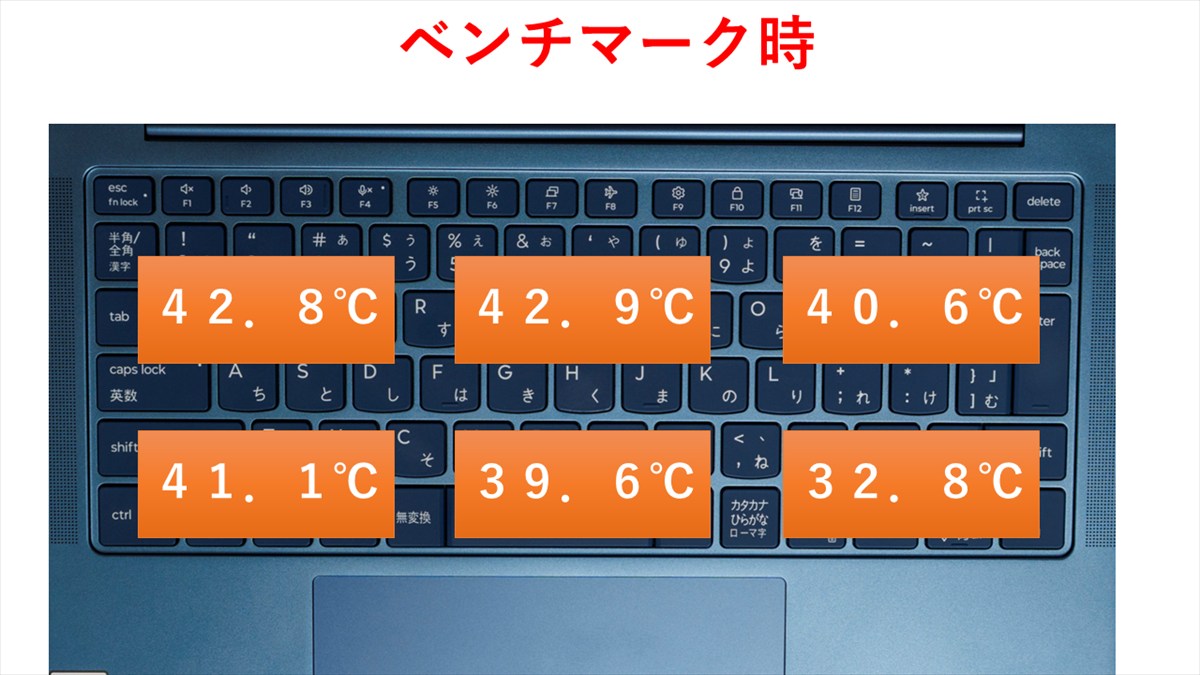
測定は以下の4段階で行っています。
・アイドリング時
・動画再生時(YouTubeの動画を20分間連続再生)
・動画エンコード時(PowerDirector 365でH.264出力)
・ベンチマーク時(ファイナルファンタジーXIV 黄金のレガシーを30分間ループ実行)
静音性チェック
騒音計測器で計測したところ最大52.5dBでした。
騒音の目安としては「静かな事務所」レベルの静かさで実際に聞いているとファンの音などが若干気になるレベルでした。
| 状態 | 騒音量(dB) |
|---|---|
| アイドリング | 39.2 |
| 動画再生時 | 39.3 |
| 動画エンコード | 48.7 |
| ベンチマーク FFXIV | 52.5 |
表面温度のチェック
本体表面の温度を測定しました。
測定機器:「シンワ測定 放射温度計 B レーザーポイント機能付き 73010 」
最高温度はベンチマーク実行時の42.9℃でした。実際に触れてみると、やや熱さを感じる温度です。
※気温の高い夏場は温度はさらに上がるものと思います。
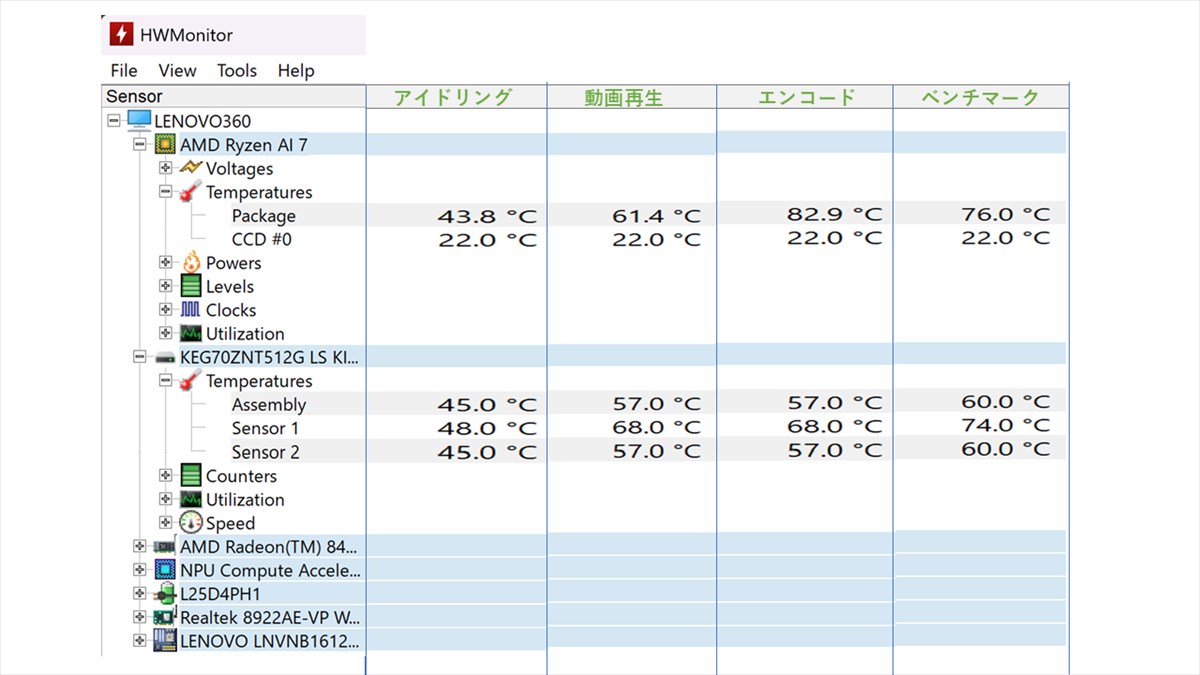
HWMonitorによる内部温度チェック
最高温度はCPUが95.0度となっています。
薄型モバイルノートということもあり、長時間の高負荷処理では冷却ファンが積極的に動作する傾向が見られました。
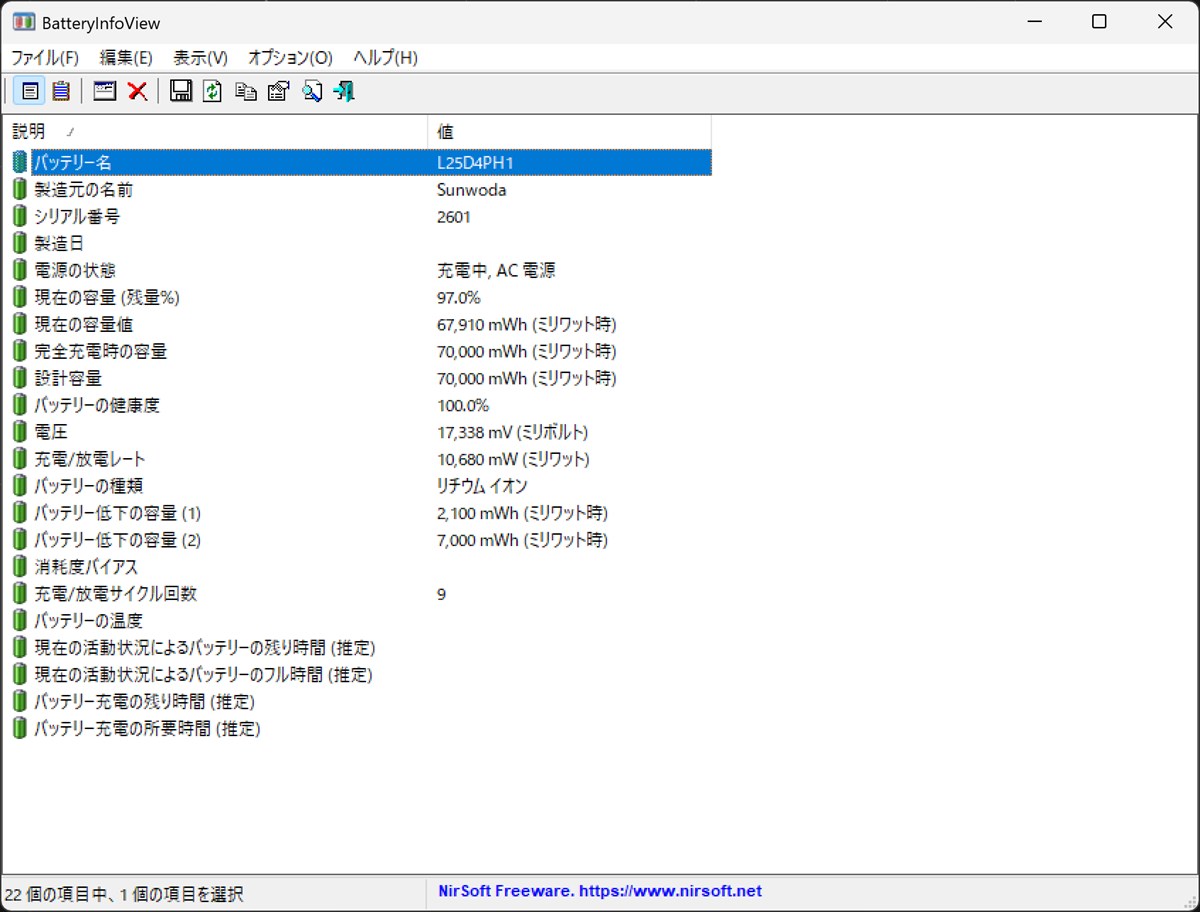
バッテリーの情報
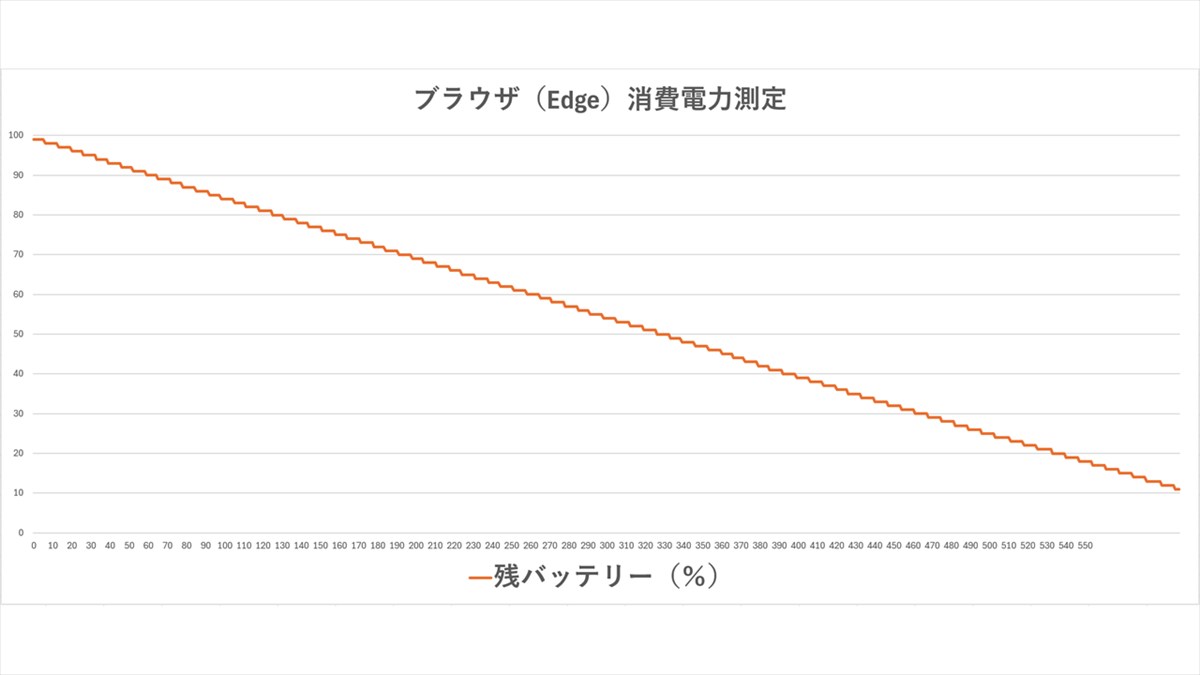
消費電力のチェック
消費電力の測定を行ってみました。
消費電力はベンチマーク時が最大で39Wとなっていました。
| 状態 | 消費電力(W) |
|---|---|
| アイドリング | 8 |
| 動画再生時 | 9 |
| 動画エンコード | 39 |
| ベンチマーク FFXIV | 39 |
バッテリー駆動時間の具体的な実測時間についてはYouTube動画を再生することで計測(ディスプレイの輝度50%)すると10時間後でも10%程度残っていました。
急速充電への対応と70Whという容量から、外出先での電源確保に神経質になりすぎずに済む機種だと感じました。
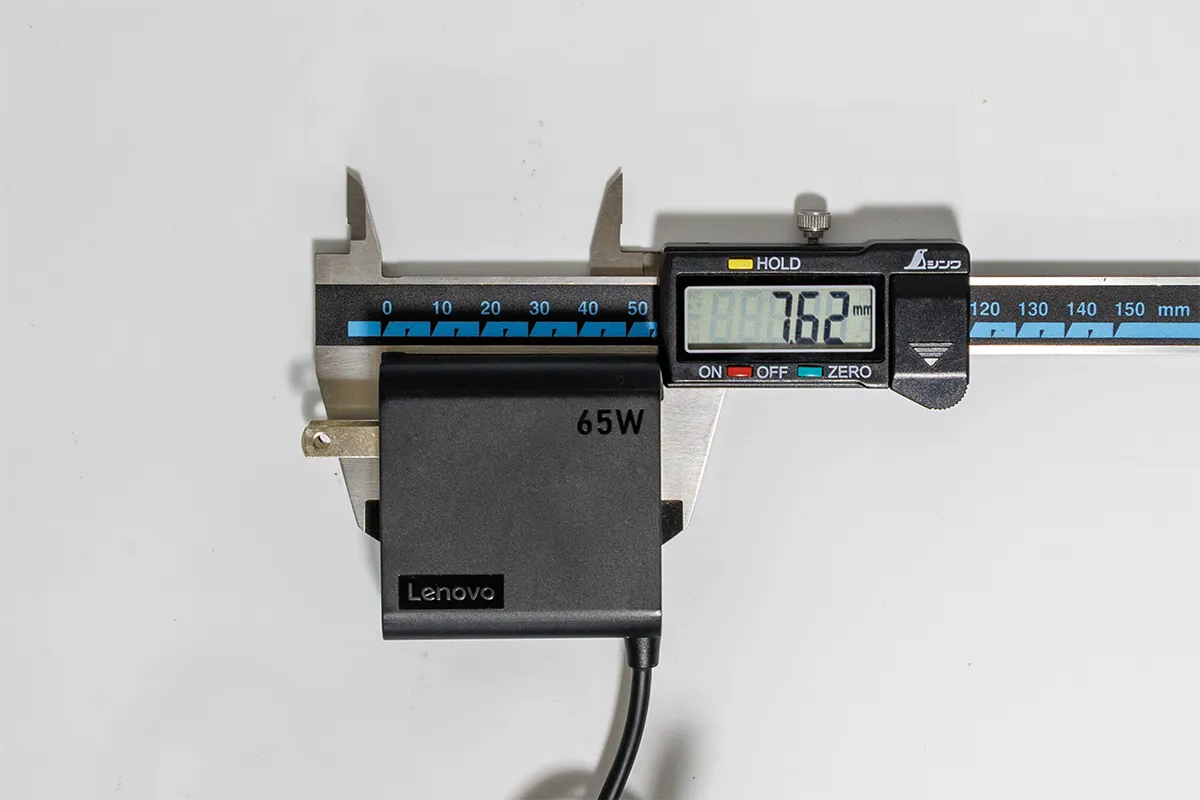
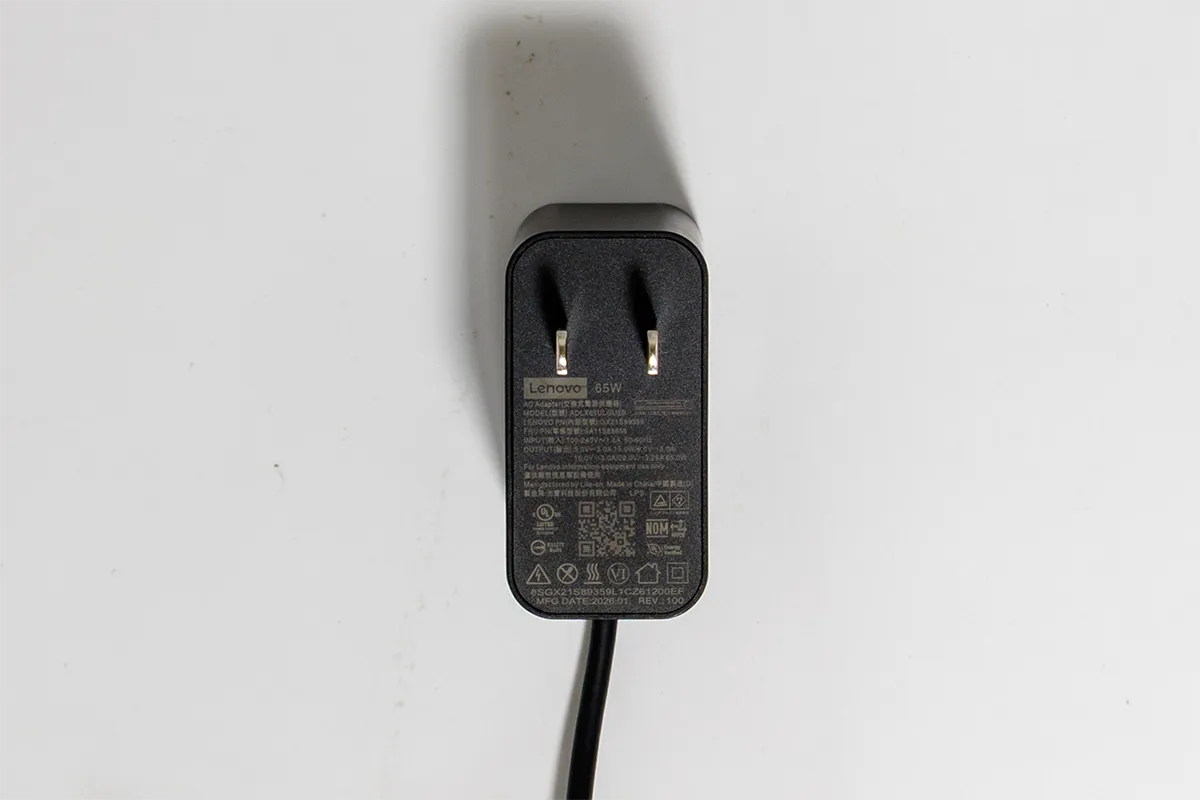
急速充電の実力も検証したところ、30分の充電で46%まで回復しました。朝の身支度中や移動前のわずかな時間でも実用的な充電量を確保できる速さです。ACアダプターは小型軽量なので持ち運びもしやすいと思います。
ソフトウェアと機能
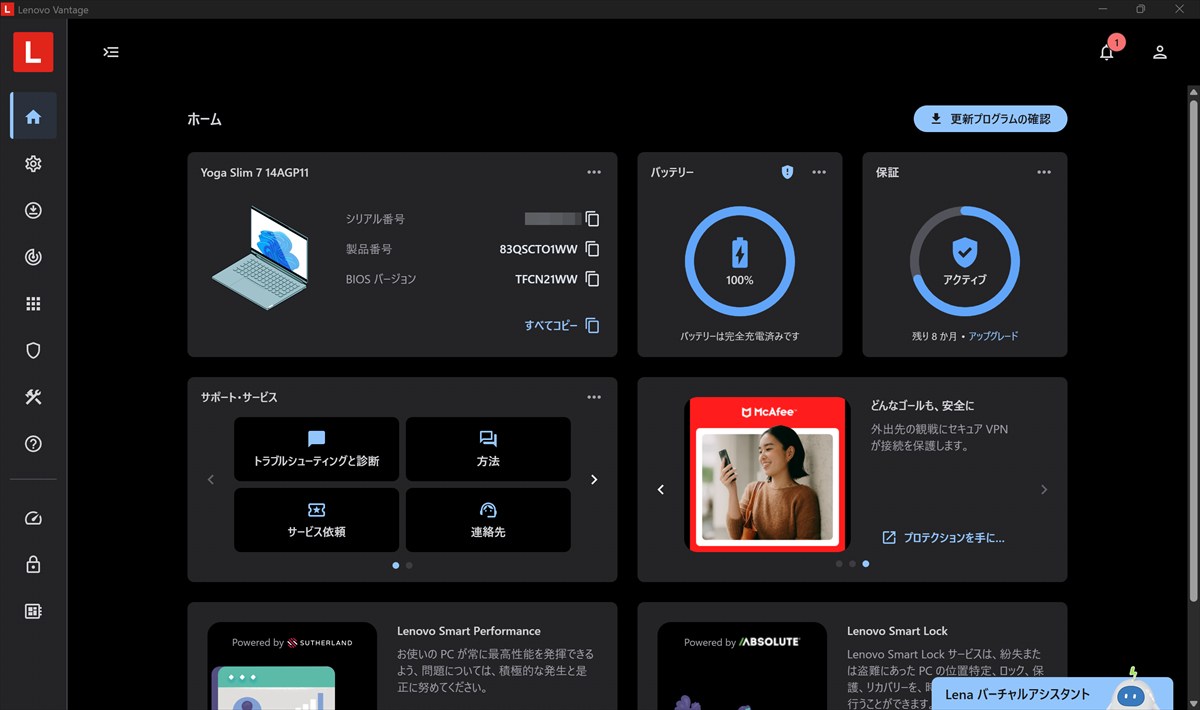
Lenovo純正のユーティリティとして「Lenovo Vantage」などのプリインストールアプリが搭載されています。ドライバー更新やバッテリー充電の閾値設定、キーボードの詳細カスタマイズなどビジネス用途で実際に使う機能がまとまっている一方、初回セットアップ時には不要なプロモーションアプリのアンインストール作業がやや手間に感じる場面もあるかもしれません。業務利用がメインであれば、初期設定時に一度アプリ一覧を整理しておくことをおすすめします。
セキュリティとビジネス適性
顔認証はIRカメラによる対応で、実際に使ってみると顔認証の速度が爆速という印象です。ロック画面を開いてから数瞬でデスクトップに到達するスピード感は、日々何度もPCを開閉するビジネスシーンで地味に効いてきます。
Webカメラには電子式プライバシーシャッターを搭載しています。物理的なスライド式シャッターとは仕組みが異なるため、カメラレンズが物理的に覆われていることを目で確認したい方には好みが分かれる部分でしょう。
ネットワークとインターフェース
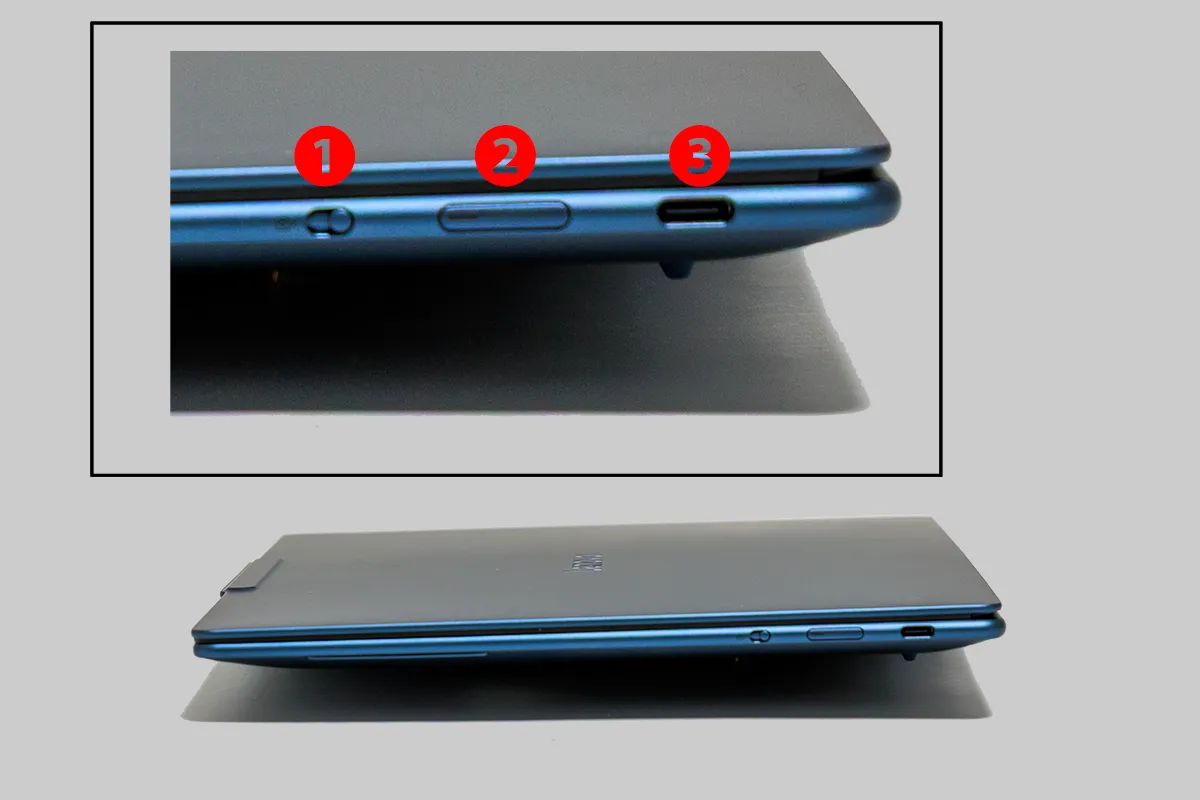
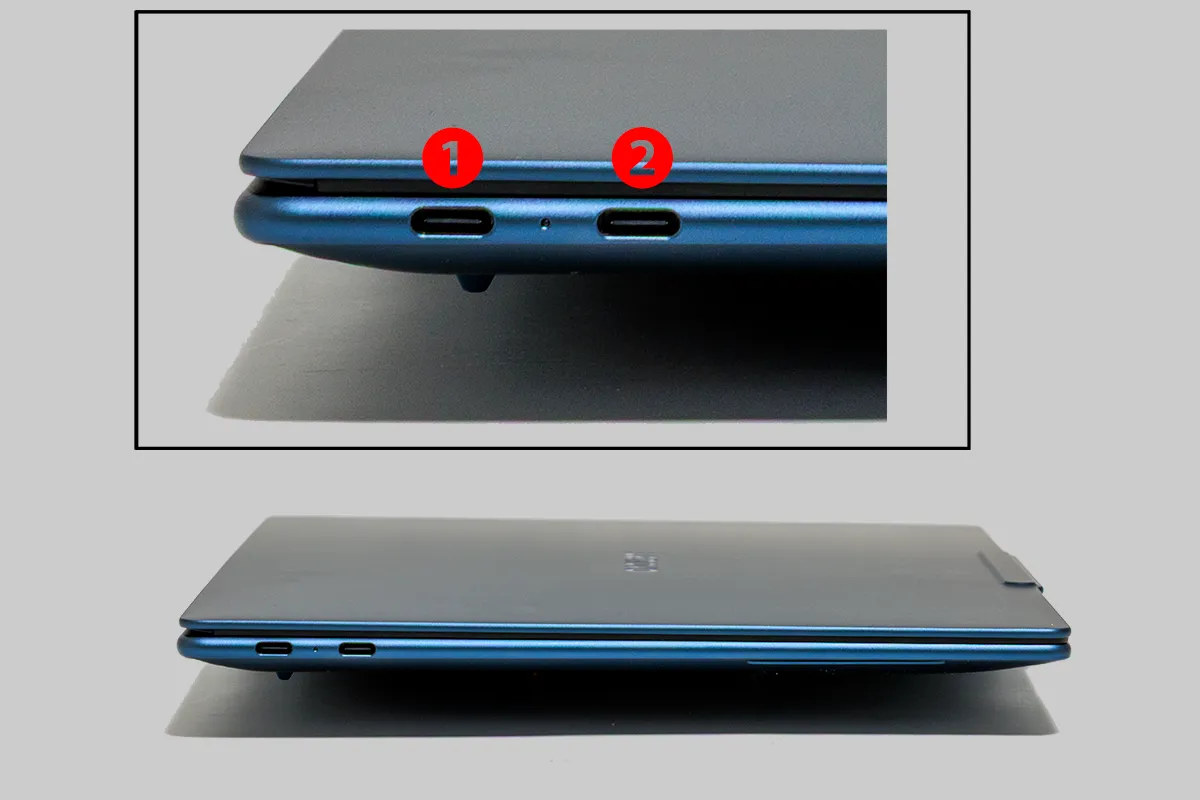
薄型・軽量化を優先した設計のため、ポート構成はUSB-C×3とシンプルにまとめられています。従来モデルと比較して拡張性は控えめですが、USB-C対応の周辺機器やドッキングステーションを併用すれば実用上大きな支障はないでしょう。HDMI出力やUSB-A、SDカードスロットが必要な場面が多い方は、変換アダプターの携行を検討してください。
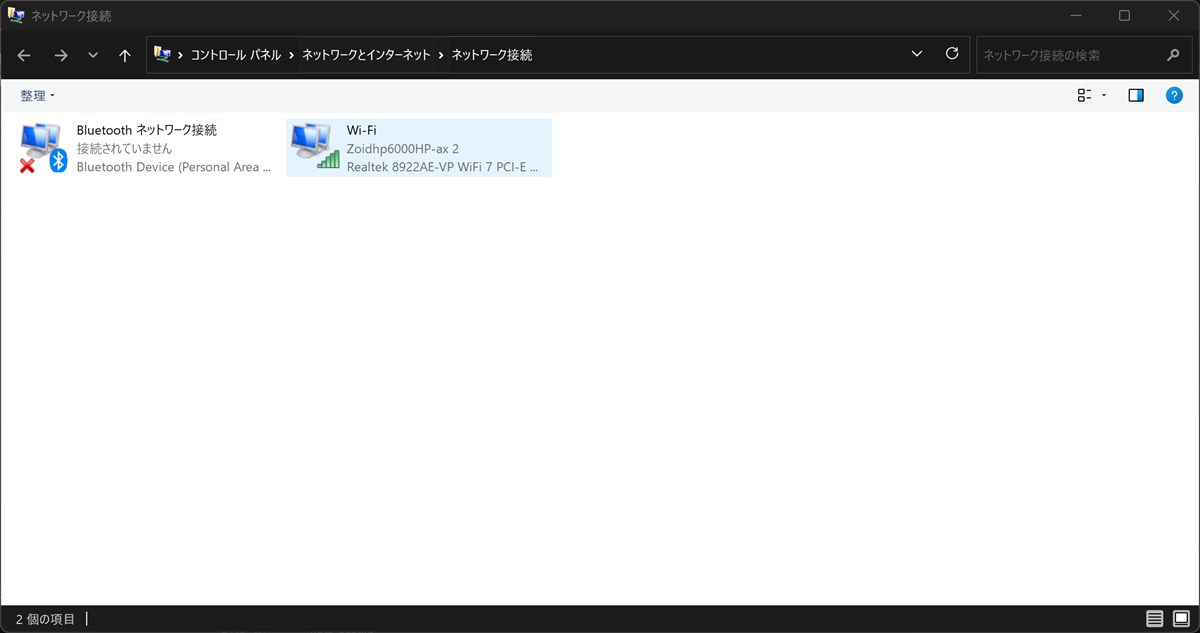
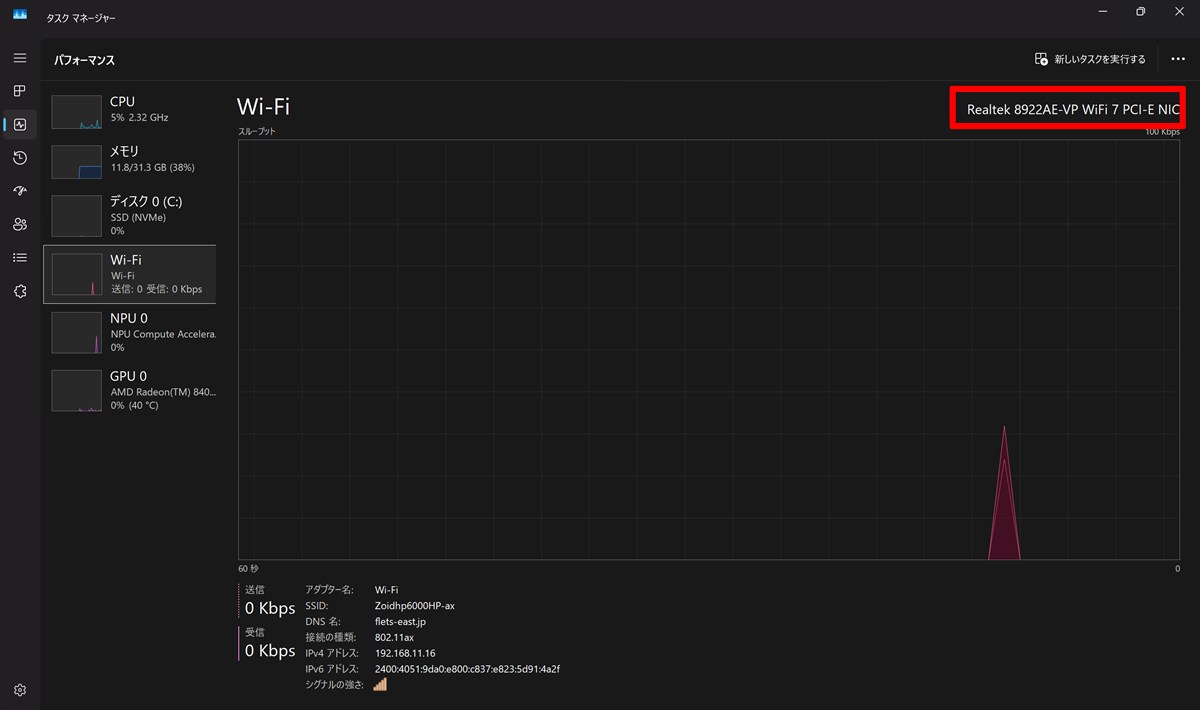
無線通信はWi-Fi 7(IEEE 802.11be)とBluetooth に対応しており、対応ルーター環境であれば高速・低遅延な通信が可能です。ホテルや公衆Wi-Fiなど旧世代の環境でも問題なく接続できました。
①電子式プライバシーシャッター
②電源ボタン
③USB 10Gbps(Type-C/USB 3.2 Gen 2/USB PD/DP)
①USB 40Gbps (Type-C/USB4/USB PD/DP)
②USB 40Gbps (Type-C/USB4/USB PD/DP)
価格・コスパ・保証
今回検証した構成(Ryzen AI 7 445/32GBメモリ/512GB SSD/2.8K OLED)の直販価格は329,890円(税込)で、送料無料です。保証は1年間の引き取り修理保証が付帯します。
同シリーズにはRyzen AI 5搭載・16GBメモリのより安価な構成(20万円未満)も存在するため、価格を抑えたい場合は下位構成も検討の余地があります。一方で、OLEDディスプレイと32GBメモリ、Ryzen AI 7の組み合わせを求めるのであれば、この価格帯は妥当な水準といえるでしょう。近年のメモリ価格高騰の影響もあり、上位構成のPC価格は総じて上昇傾向にある点も踏まえておきたいところです。
対抗機種との比較
HP OmniBook 7 14との比較
HP OmniBook 7 14シリーズは、省電力寄りのUシリーズと高性能寄りのHシリーズでモデルが分かれており、上位モデルは最も高性能なCPUと最高画質のディスプレイ、最長のバッテリー駆動時間を全部備えた構成となっています。バッテリー容量は68Whとやや小ぶりながら、公称バッテリー駆動時間の長さが強みです。ただし質量は約1.41kgとYoga Slim 7aより重く、携帯性では本機に軍配が上がります。ディスプレイもモデルによってはWUXGA非光沢とOLEDほどの色域は持たないため、「軽さ」と「画質」を重視するならYoga Slim 7a、バッテリー駆動時間と価格を重視するならOmniBook 7 14の下位モデル、という住み分けになりそうです。
富士通 FMV Note Uとの比較
富士通FMV Note Uは約848gの世界最軽量を実現したCopilot+ PC対応の14型モバイルノートで、圧倒的な軽さが最大の武器です。バッテリーも64Whと大容量で、動画再生では長時間駆動をうたっています。ただし検証では高負荷時にCPU温度が100℃に達する場面もあり、バッテリー駆動時には性能が制限される傾向があるとされ、軽さを追求した分だけ持続的な高負荷処理には制約があるようです。ディスプレイもOLEDではなくWUXGA液晶が中心のため、色再現性やクリエイティブ用途の快適さではYoga Slim 7aが優位、とにかく軽さと携帯性を最優先したいならFMV Note Uという選び方になるでしょう。
あえてYoga Slim 7a Gen 11を選ぶ決定的な理由を挙げるなら、「1.15kgという十分な軽さを保ちながら、OLEDディスプレイと安定したCPU性能、高速な急速充電を高いバランスで両立している」点にあります。極端な軽さやバッテリー駆動時間の長さを一点突破で求めるなら他機種にも魅力がありますが、総合バランスで選ぶならYoga Slim 7aは有力な選択肢です。
ターゲット層と活用シーン
- フットワーク重視のプロフェッショナル
外回りの営業や出張が多く、カバンの中でPCの重さを感じたくない人。1.15kgの軽さと急速充電への対応で、移動の合間の限られた時間でも安心して作業できます。 - 写真・軽めの動画編集をこなすクリエイター
本格的な動画編集機ではなくとも、外出先でRAW現像やライトな動画編集を行いたい人。ディスプレイは2880×1800のOLEDパネルで、OLEDならではの引き締まった黒表現とDCI-P3 100%の広色域が魅力です。写真編集や動画視聴など、豊かな色表現を重視する用途と相性のよいディスプレイです。 - Web会議中心のハイブリッドワーカー
在宅とオフィスを行き来し、日に何度もPCのロックを解除する人。高速な顔認証とプライバシーシャッターが、日々の細かなストレスを減らしてくれます。
あえてお勧めしない人
- 本格的な3Dゲームや高負荷な動画編集を日常的に行う人(GPU性能・冷却性能に余裕がないため)
- USB-AポートやHDMI、SDカードスロットを頻繁に使う人(拡張ポートが少ないため変換アダプターが必須)
- 予算を最優先し、価格を抑えたい人(同シリーズの下位構成やより安価な他機種の方が適する場合があります)
結論(総評)
良い点
- 1.15kgの軽量ボディと2.8K OLEDディスプレイの組み合わせ
- 顔認証の速さと電子式プライバシーシャッターによる安心感
- 30分で46%というバッテリー急速充電の実用性
- CPU性能はモバイル用途として十分高く、ストレージ速度は特に優秀
- タッチパッド・キーボードともに扱いやすい入力環境
気になる点
- ポート構成がUSB-C×3のみで拡張性は控えめ
- GPU性能は内蔵グラフィック相応で、ゲーミング用途には不向き
- 高負荷時にキーボード面がわずかに温度上昇する
- スピーカー音質は「まずまず」の水準にとどまる
移動中の作業を軽快にこなしたい、ストレスなく仕事を進めたいという方にとって、Yoga Slim 7a Gen 11は「軽さ」と「実務性能」のバランスが取れた選択肢です。ゲーミングや本格的なクリエイティブワークを主目的とするなら他の選択肢も検討すべきですが、ビジネス・日常使いのモバイルノートとしては十分な満足感を得られる1台だといえるでしょう。
あわせて読みたい!【Lenovo Yoga Pro 7i Gen 11 Aura Edition (15.3型)】深堀解説
-
どんな人におすすめ?
Lenovo Yoga Slim 7a Gen 11(14型 AMD)はどんな人におすすめ?「ユーザータイプ別 適合度判定」を徹底解説をします。
-
パフォーマンス
Lenovo Yoga Slim 7a Gen 11(14型 AMD)は「実力派」なのか?ベンチマークで見るパフォーマンスの本当のところ当サイトで測定したベンチマークデータを基にを徹底評価をします。
-
厳選FAQ
Lenovo Yoga Slim 7a Gen 11(14型 AMD) 疑問を解決!厳選FAQ【Lenovo Yoga Slim 7a Gen 11(14型 AMD)】に対する疑問にお答えします。
あわせて買いたい周辺機器
本機をより快適に使うために、以下の周辺機器もあわせて検討してみてください。
- 小型・軽量なUSB-C急速充電器:本体の急速充電性能を外出先でも活かすなら、コンパクトなGaN充電器があると便利です。
- USB-Cハブ/ドッキングステーション:ポートがUSB-C×3とシンプルなため、HDMI出力やSDカードスロットが必要な場面ではハブが1台あると安心です。
- モバイルモニター:OLEDディスプレイの美しさを活かしつつ作業スペースを広げたい方には、USB-C接続対応のモバイルモニターとの相性も良好です。
- 保護フィルム/スリーブケース:薄型軽量なボディだからこそ、持ち運び時の傷や衝撃対策としてスリーブケースの併用をおすすめします。