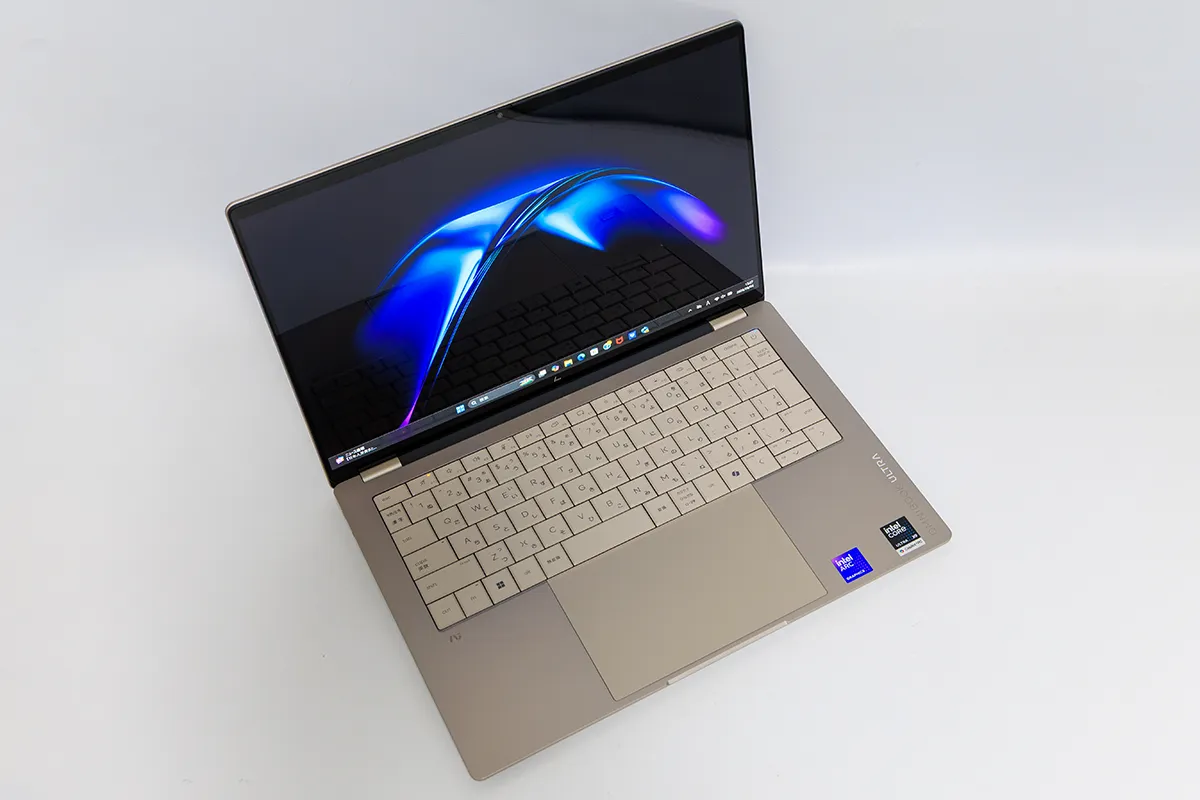
外に出る機会が多いビジネスパーソンにとって、ノートPCは「性能」と「携帯性」のどちらかを選ばなければならない道具になりがちです。重くてパワフルな1台をカバンに入れて肩を痛めるか、軽くて非力な1台で妥協するか——そんなジレンマを、HP OmniBook Ultra 14-kdはあっさりと覆してきます。
厚さわずか10.7mm、質量約1.27kgというクラス最薄級のボディに、最新のインテル® Core™ Ultra プロセッサーと最大50TOPSのNPU、3K OLEDタッチディスプレイを詰め込んだこの1台は、「薄型=非力」という従来のモバイルノートの常識を覆す存在です。今回は実機(スプリームモデル:Core Ultra X9 388H/64GBメモリ/2TB SSD/Arc B390)を手元に、カタログスペックだけでは分からない「実用時の本音」を交えながら、徹底的に検証しました。
1. デザインとビルドクオリティ
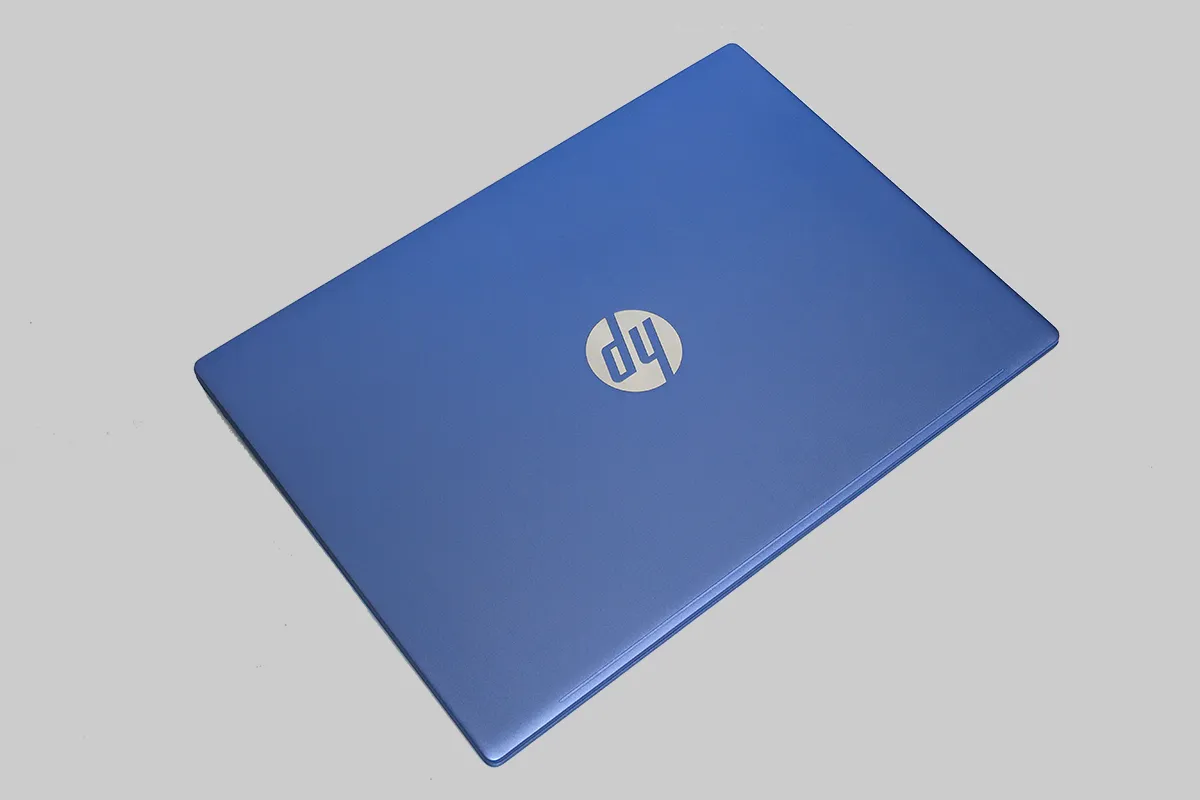
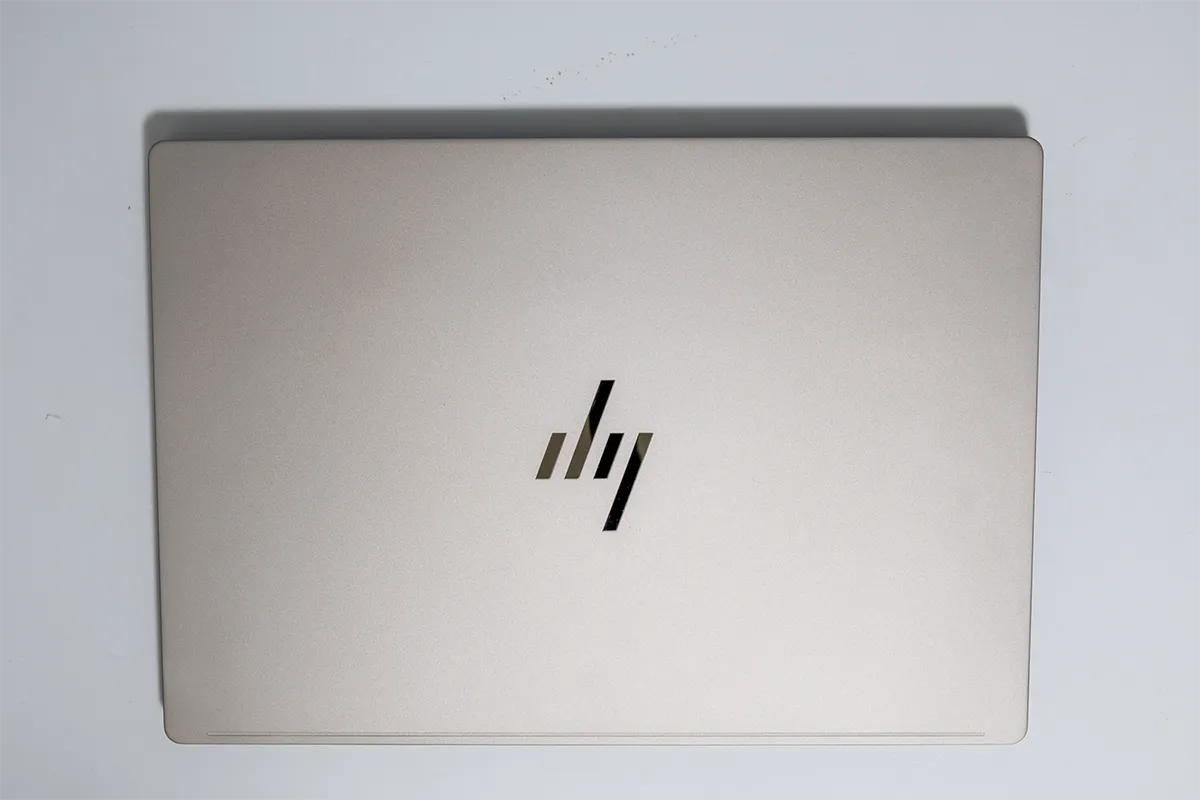
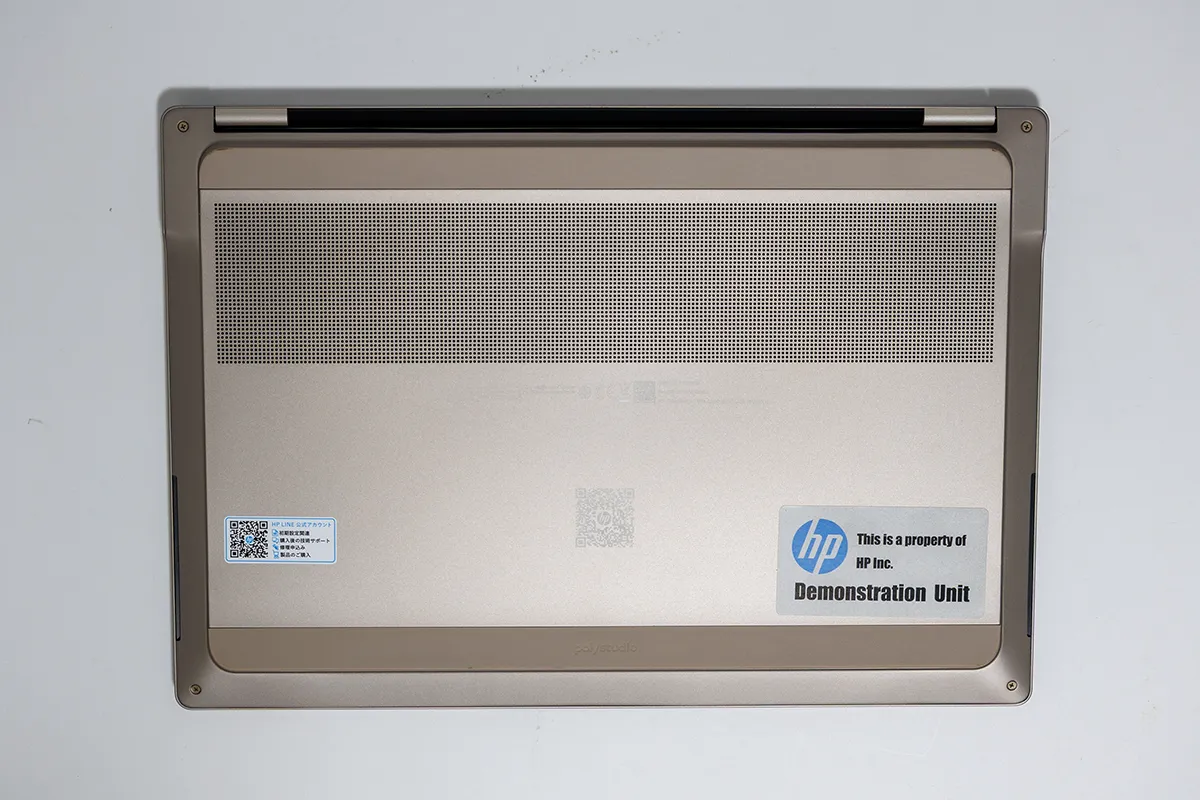
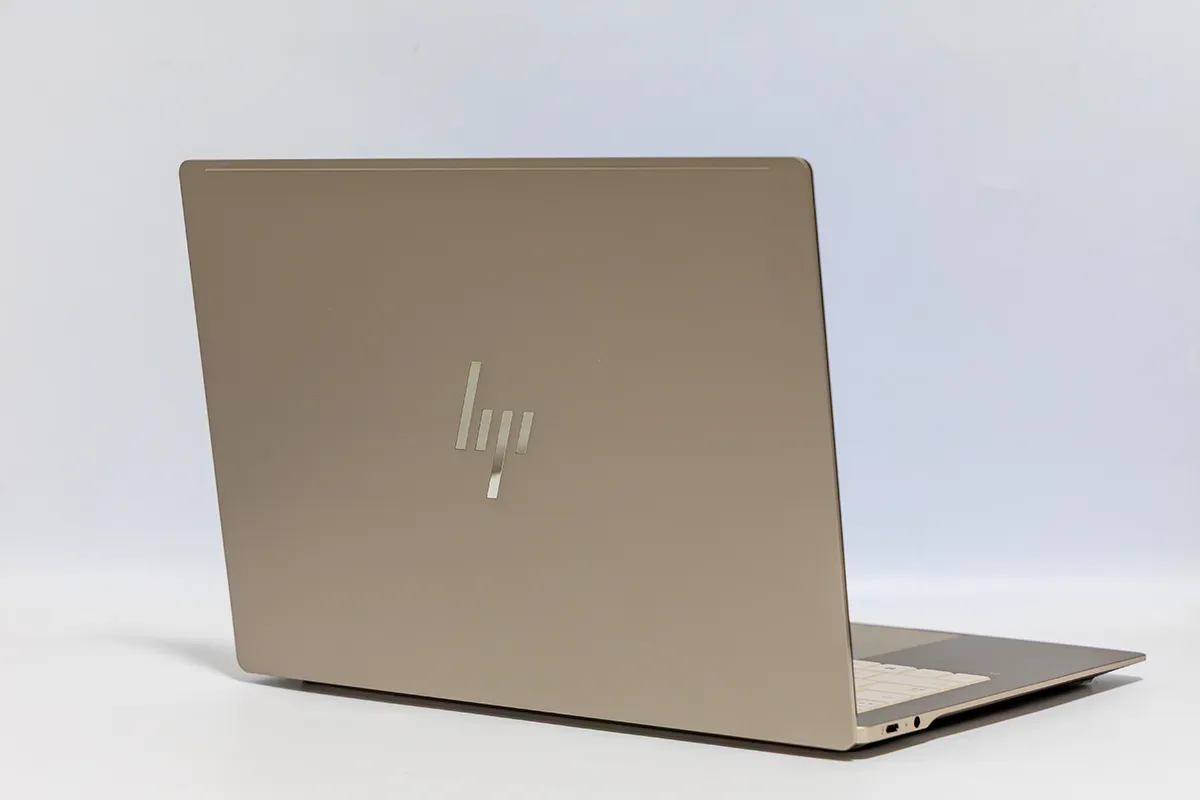
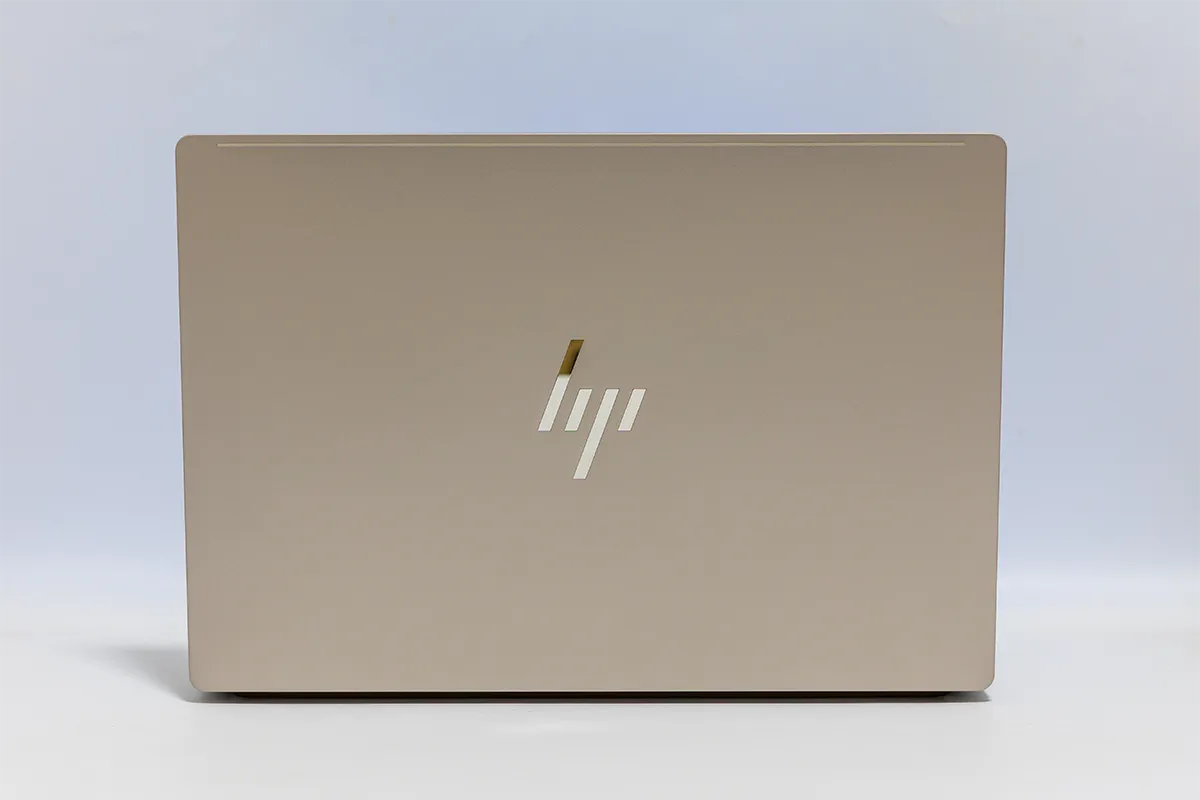
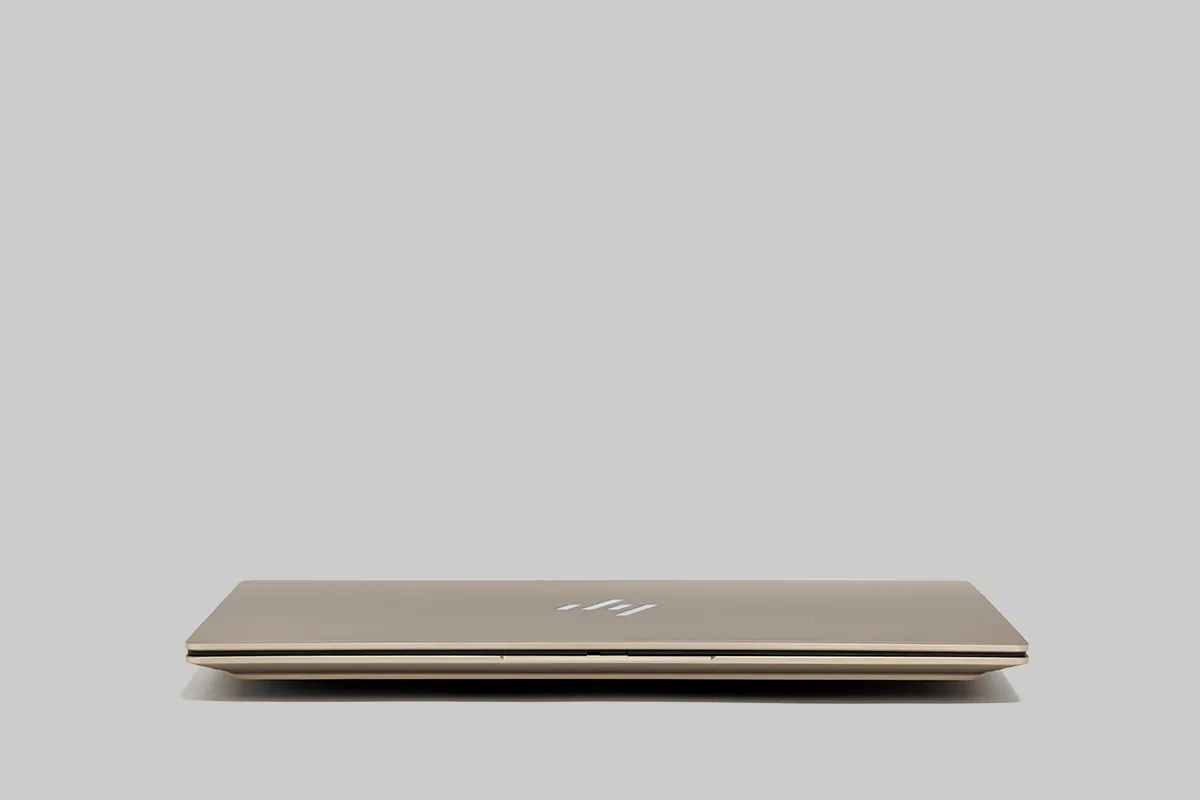
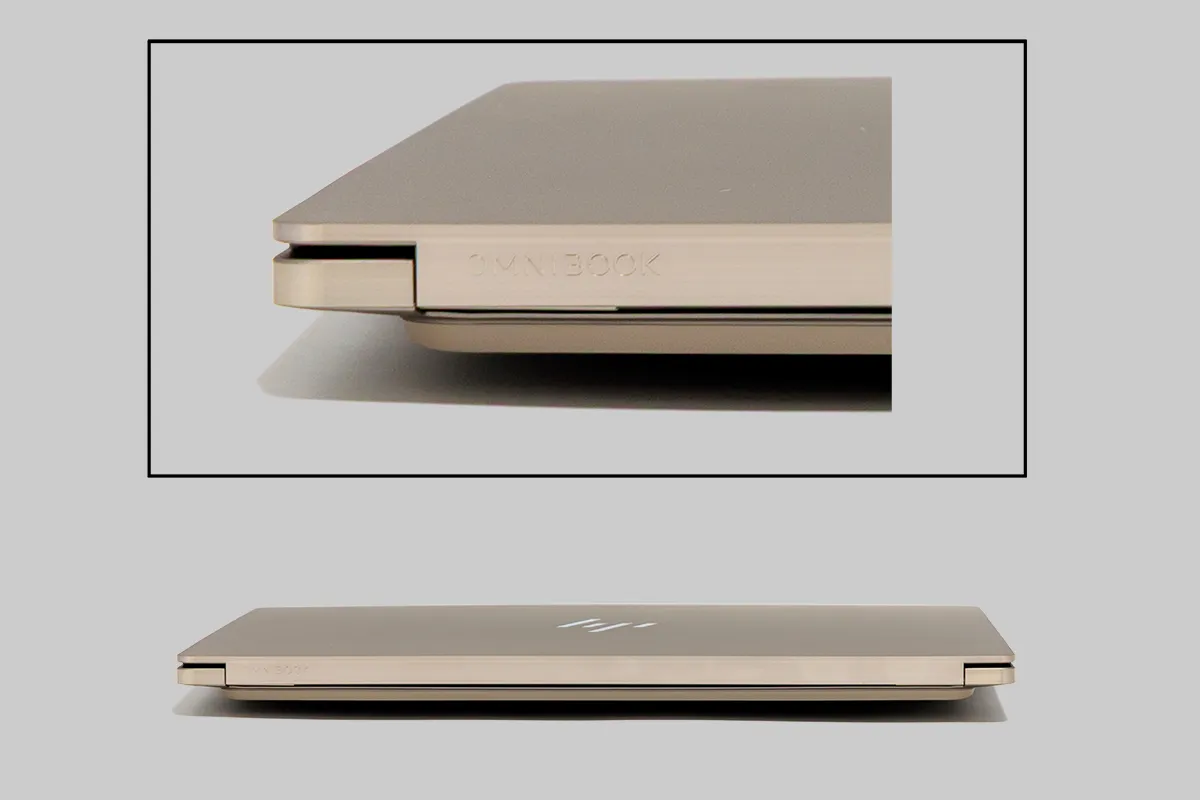
筐体にはアルマイト加工が施された鍛造アルミニウムを採用しており、指先に触れた瞬間に「工芸品」と呼びたくなるような、ひんやりとした密度の高い質感が伝わってきます。天板のブランドロゴは金属成形によるもので、光の当たり方によって表情を変える仕上げになっており、高級感があるモデルとなっています。
見た目の薄さだけを追求したモバイルノートは、往々にして剛性面に不安を残すものですが、本機は20項目の米軍調達基準(MIL-STDテスト)をクリアしていると公式にアナウンスされています。実際に片手で本体の端を持ち上げてみても、天板や底面にきしみやたわみはほとんど感じられず、日常的な「カバンへの出し入れ」「膝の上での作業」程度であれば十分な安心感があります。
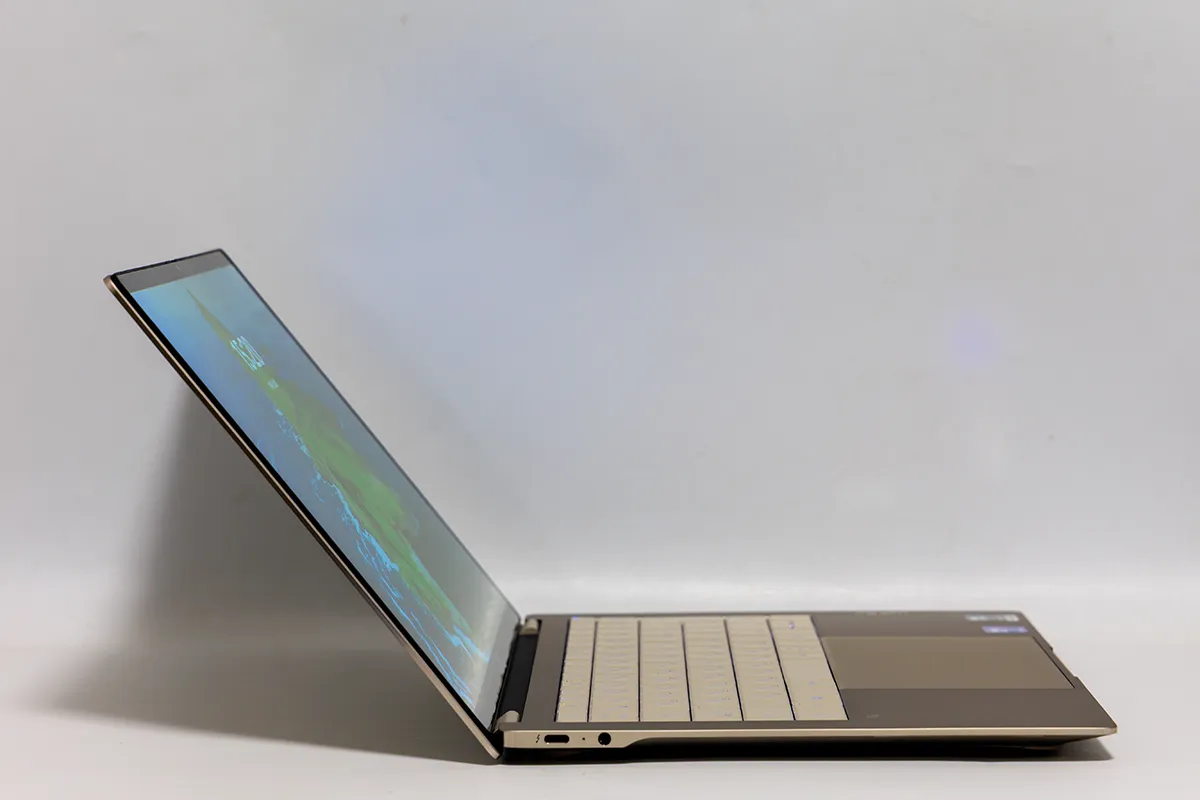
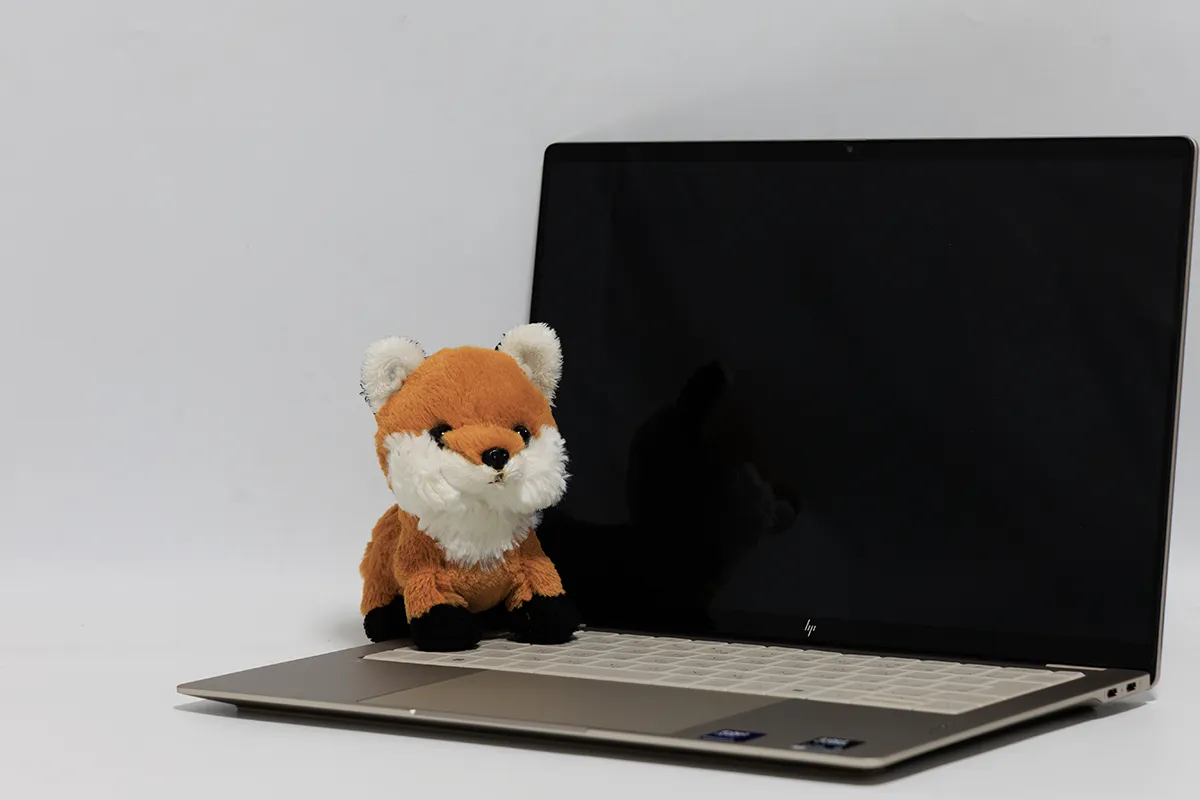
★画面の開閉角度について: ヒンジは写真位まで傾けることが可能で管理人的にはもう少し傾けることが出来る方が好みですね。ただ通常利用では特に支障は無いかと思います。
2. 基本スペック表
| 項目 | パフォーマンスモデル | スプリームモデル(レビュー機) |
|---|---|---|
| OS | ||
| プロセッサー CPUの選び方 |
インテル® Core™ Ultra 7 356H (最大50 NPU TOPS) |
インテル® Core™ Ultra X9 388H (最大50 NPU TOPS) |
| グラフィックス | インテル® グラフィックス(内蔵) | インテル® Arc™ B390 グラフィックス |
| メモリ メモリの選び方 |
32GB オンボード (LPDDR5x) | 64GB オンボード (LPDDR5x) |
| ストレージ | 1TB PCIe® Gen5 NVMe™ M.2 SSD | 2TB PCIe® Gen5 NVMe™ M.2 SSD |
| ディスプレイ | 14.0インチ 3K OLED タッチ (2880×1800/16:10/500nit/DCI-P3 100%/最大120Hz) |
|
| 無線 | Wi-Fi 7(IEEE 802.11be)、Bluetooth 6.0 | |
3. ディスプレイ
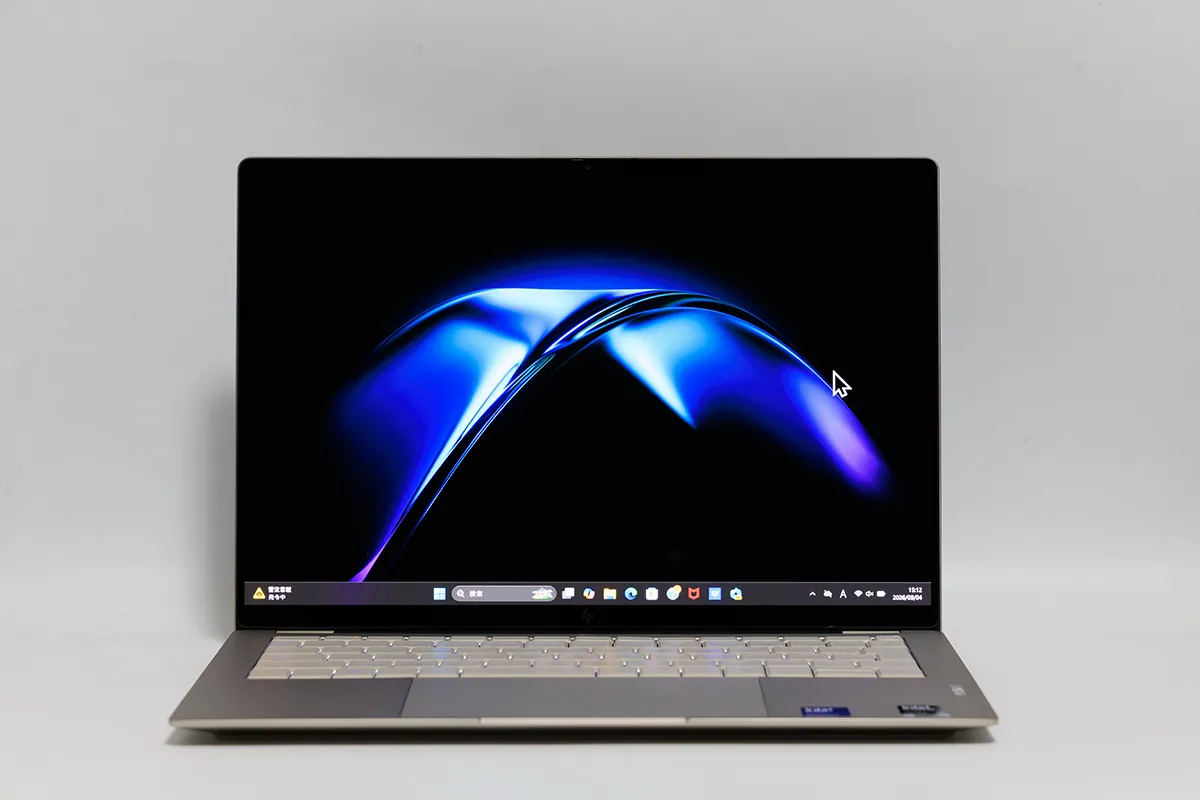
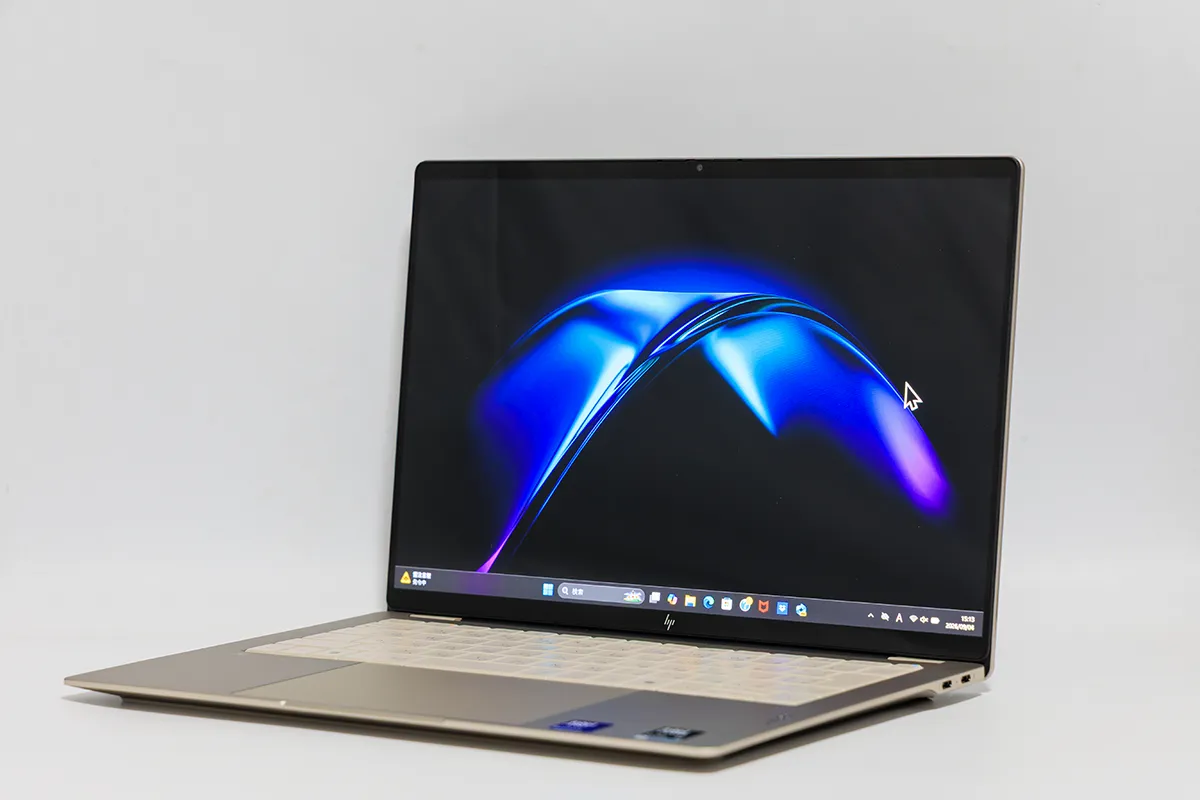
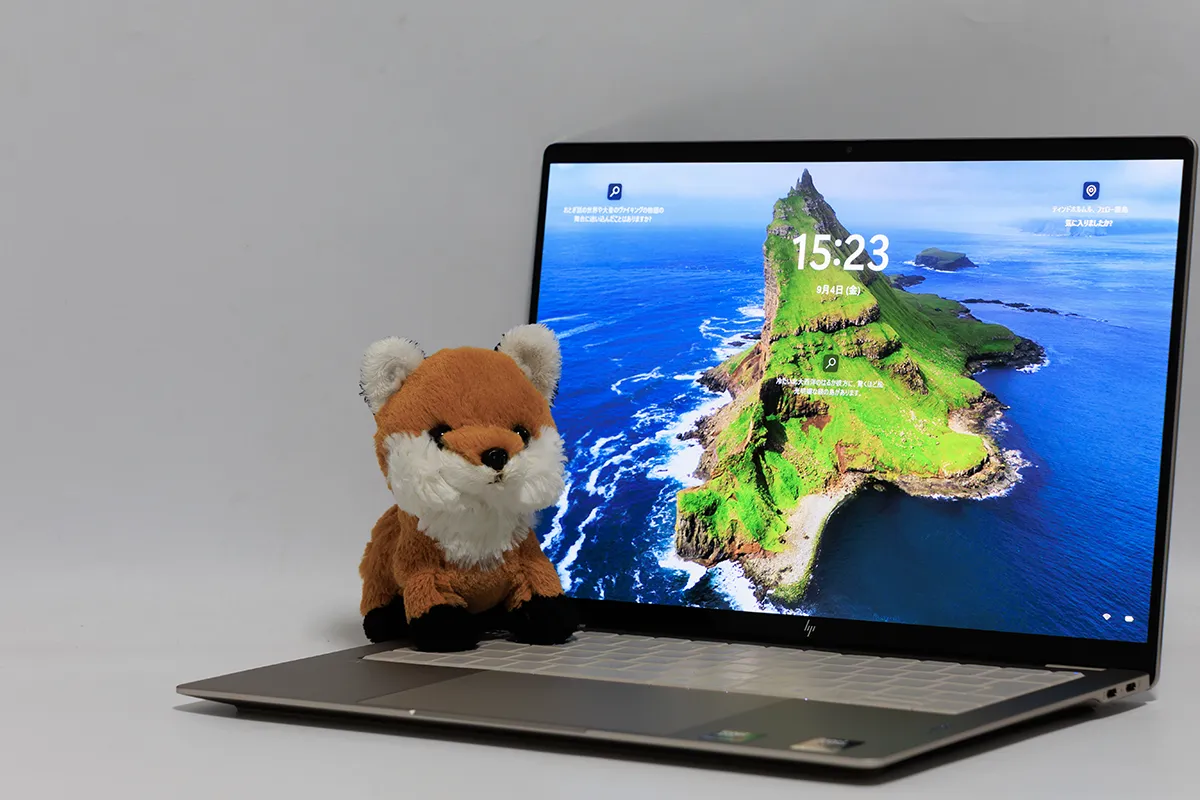
3K(2880×1800)解像度のOLEDパネルは、単純な「解像度の高さ」以上に、黒の締まりと発色の鮮やかさが印象的です。DCI-P3 100%をカバーするカラースペースは、写真や動画編集時に色の見え方で迷うことが少なく、クリエイティブワークとの相性の良さを感じさせます。
16:10という縦に長めのアスペクト比は、Webページや文書作業時にスクロール量が減り、体感的な作業領域の広さにつながっています。また最大120HzのVRR(可変リフレッシュレート)対応により、カーソルやスクロールの動きが滑らかで、長時間の資料作成でも目の疲れを感じにくく仕上がっている印象です。
Windows側の表示設定を確認したところ、拡大/縮小は200%(推奨)に設定されていました。高精細な3Kパネルを等倍で使うと文字が小さくなりすぎるための措置で、実際の作業領域としては「見た目の解像度」ほど広くは感じられない可能性がある一方、200%スケーリングでも十分にドット密度が高く、文字や画像がくっきりと精細に表示される点は、写真・動画編集などピクセル単位の作業をする際の精密さに寄与します。なおHDRは初期設定でオフになっており、OLEDパネルのポテンシャルをフルに引き出すには手動でオンに切り替える一手間が必要です。
光沢のあるタッチパネル特有の映り込みは、屋外や照明が強い環境ではやや気になる場面もありますが、輝度500nitというスペックが効いており、多少の映り込みがあっても画面の視認性そのものが損なわれることは少ない、というのが率直な感想です。
4. キーボードとトラックパッド
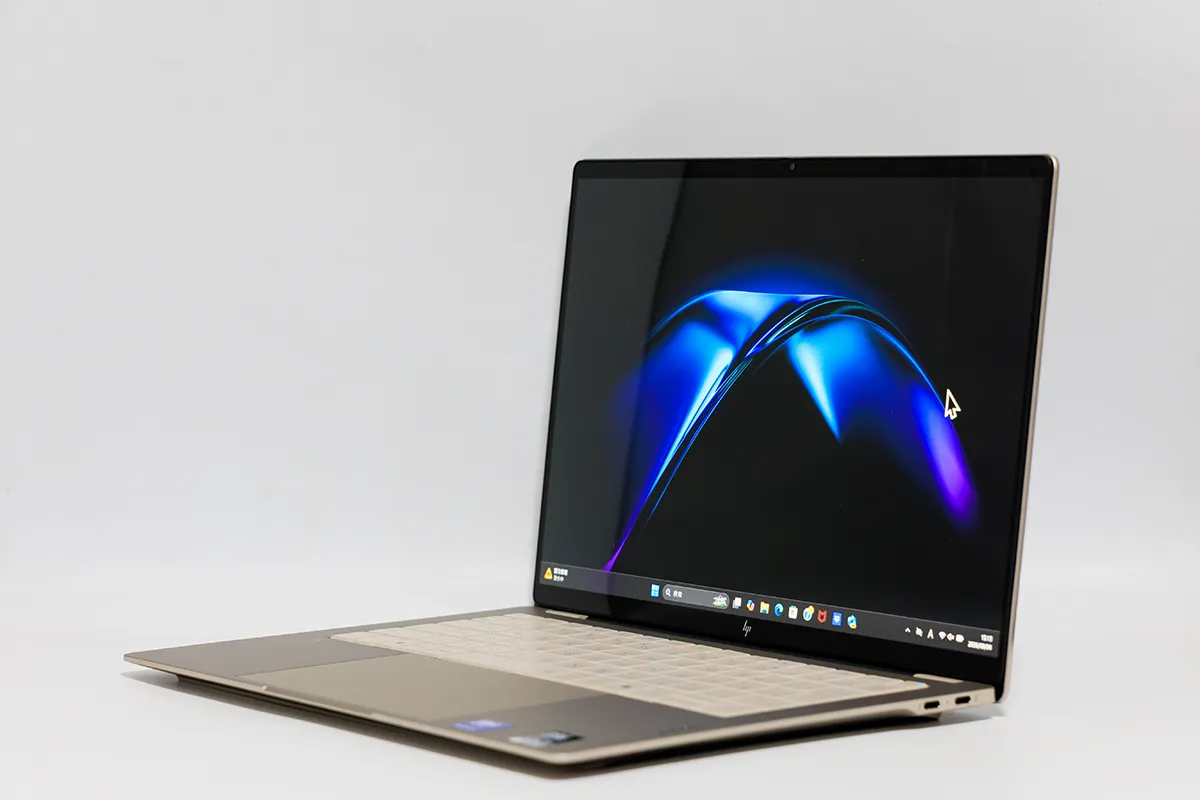
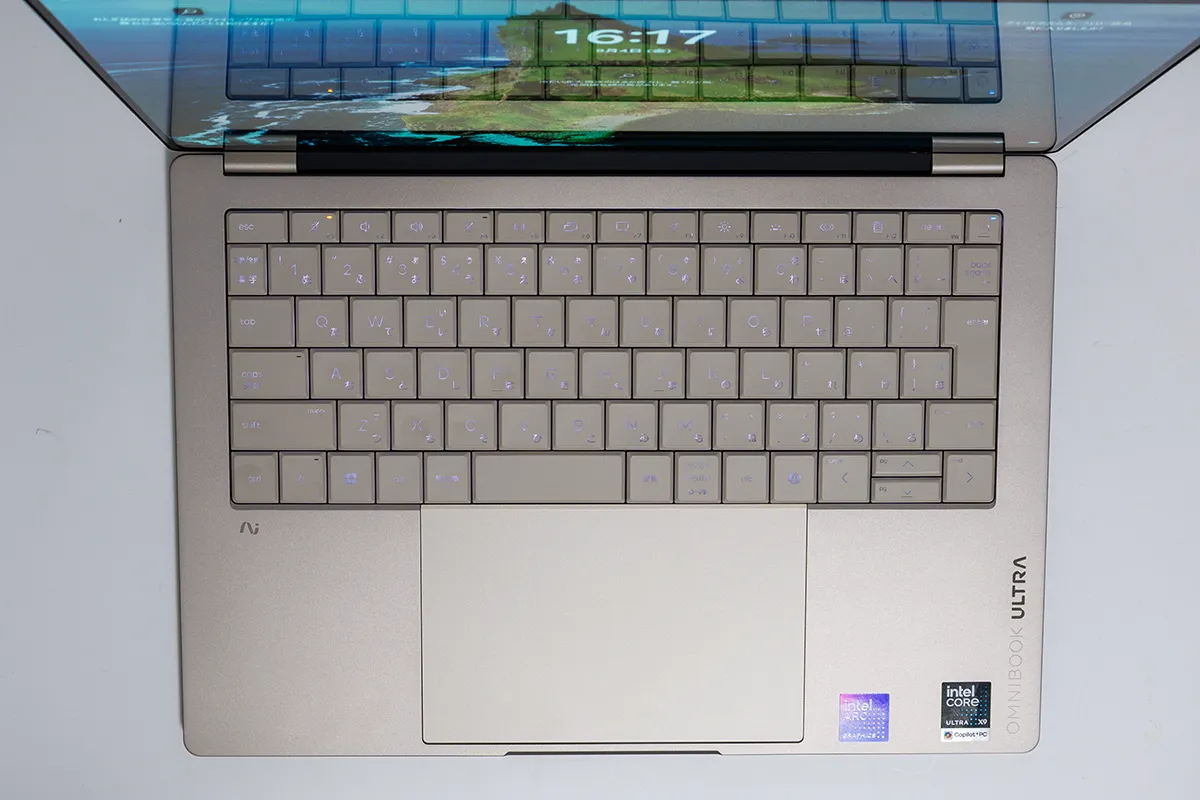
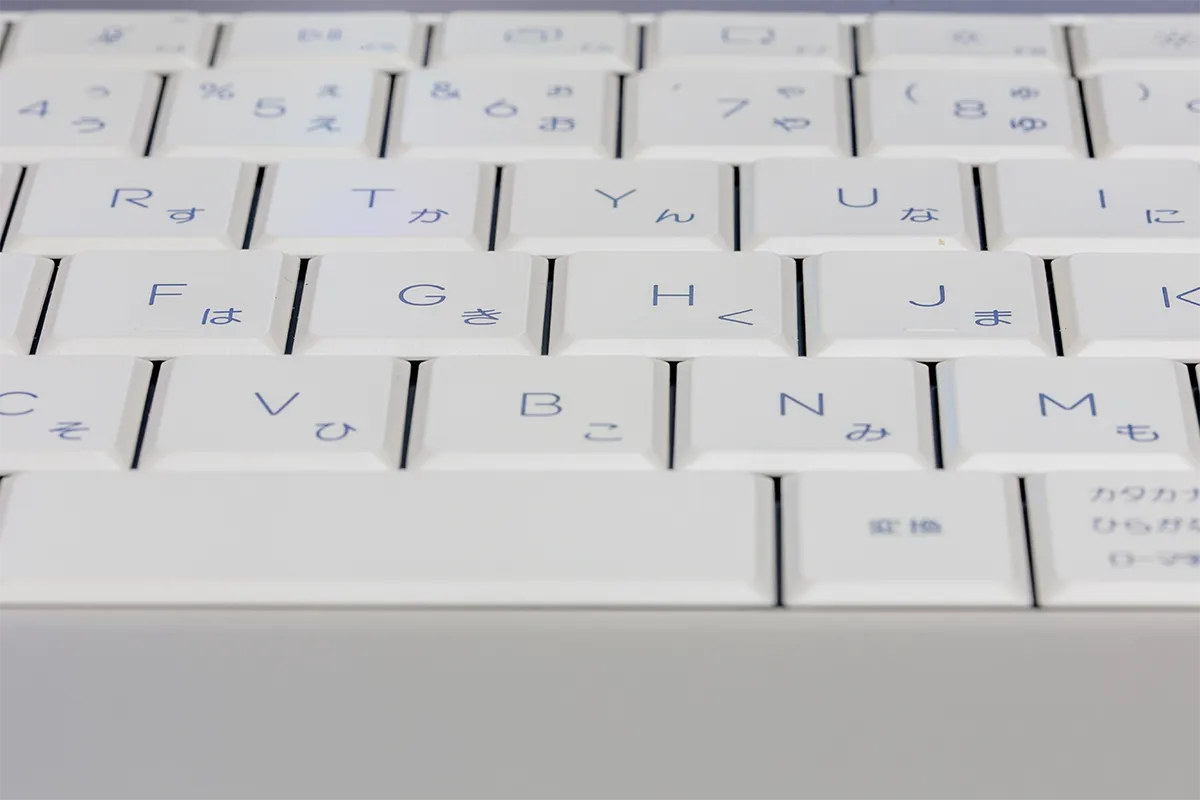
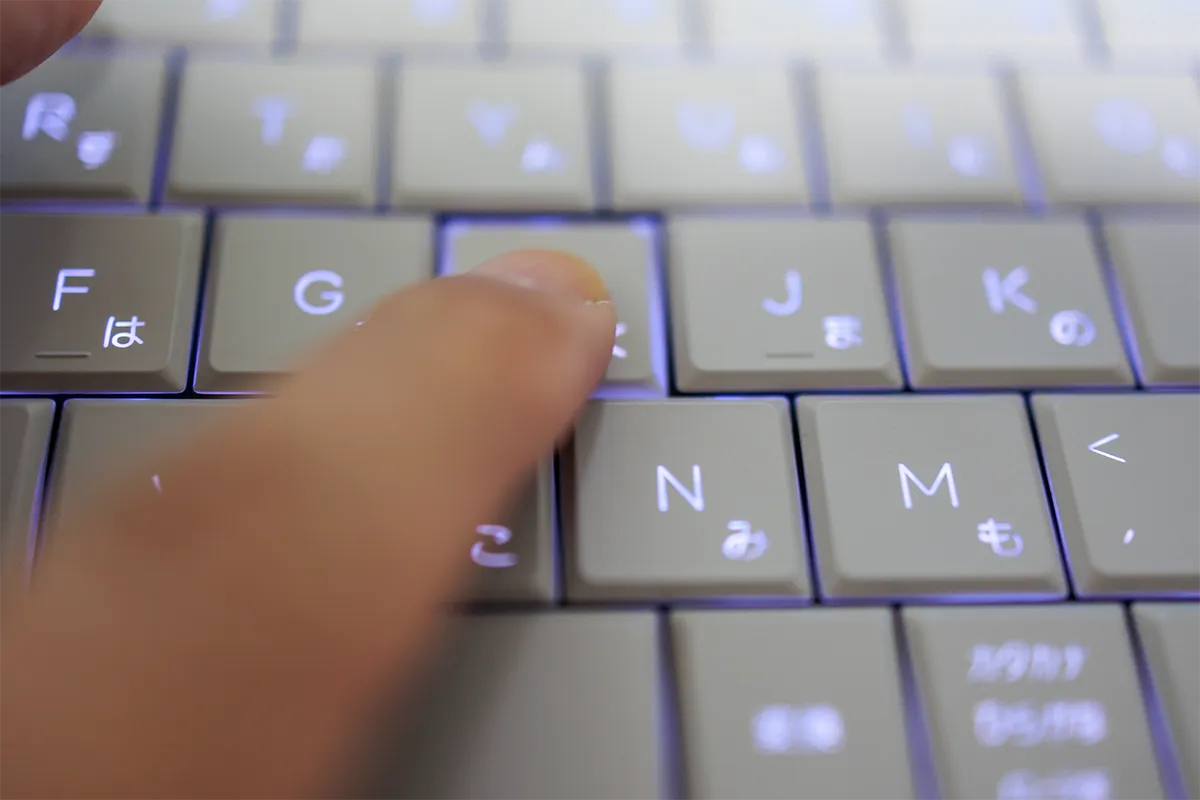
キーボードは「ラティスレス設計」を採用し、従来モデルよりもキー間の隙間(格子部分)が狭くキートップ自体が大きく取られているため、指先が隣のキーに触れて誤入力する感覚が少ないのが特徴です。ストロークは決して深くはありませんが、底打ち感がしっかりしており、タイピングのリズムを掴みやすい打鍵感に仕上がっています。長文のメールやレポートを打つビジネスマンにとって、疲労感の少ないキーボードであることは想像以上に重要なポイントです。
タッチパッドは「ウォーターフォール タッチパッド」と呼ばれる、パームレストにシームレスに溶け込むハプティック(触覚フィードバック)方式です。物理的なクリック感ではなく振動によるフィードバックのため、静音性が高く、カフェや会議室など静かな場所での作業でもカチカチという操作音を気にせずに済むのは地味に嬉しい配慮です。ジェスチャー操作の追従性も良好で、3本指・4本指スワイプの誤反応もほとんど感じませんでした。
5. 質量・高さ測定
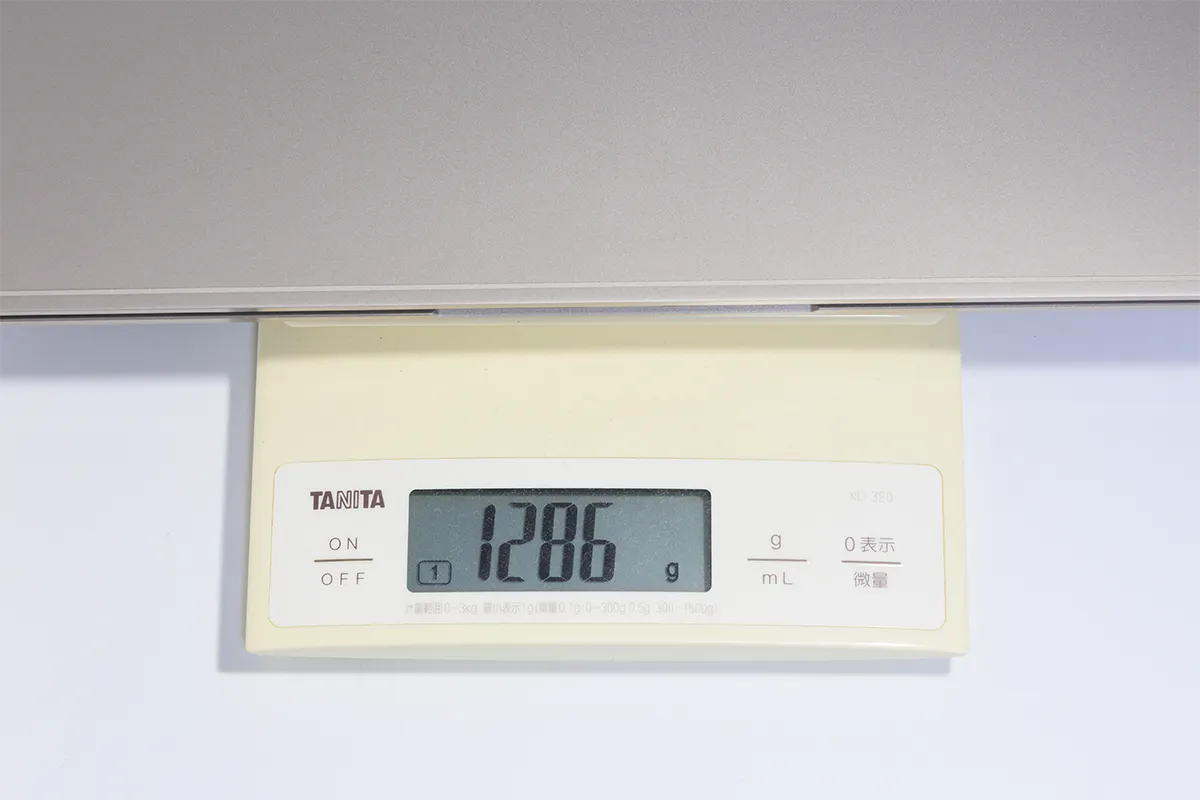
カタログ値では「約1.27kg」「10.7mm」と表記されていますが、実際に手元のスケール・ノギスで計測してみました。
- 質量(本体質量)]
本体単体の実測質量は 1286g。カタログ値の約1.27kgとほぼ一致しており、誇張のない数値であることが確認できました。 - 質量(AC電源質量)]
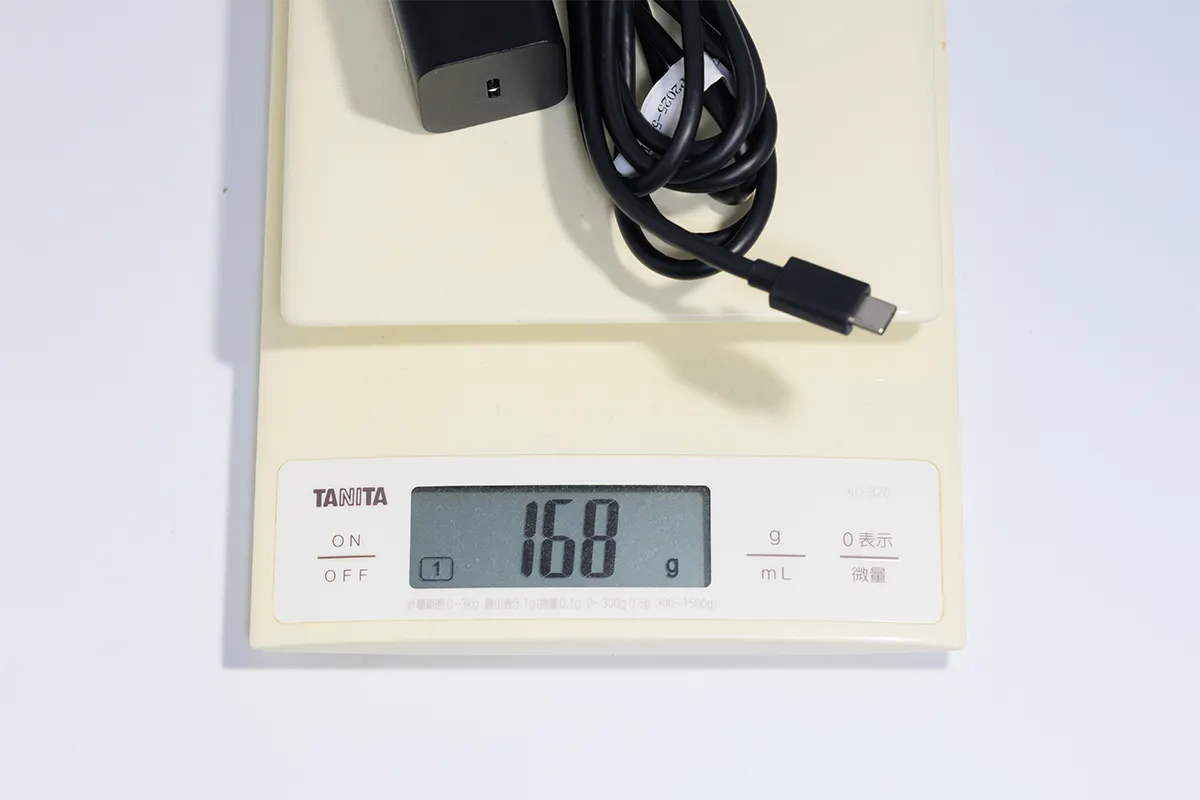
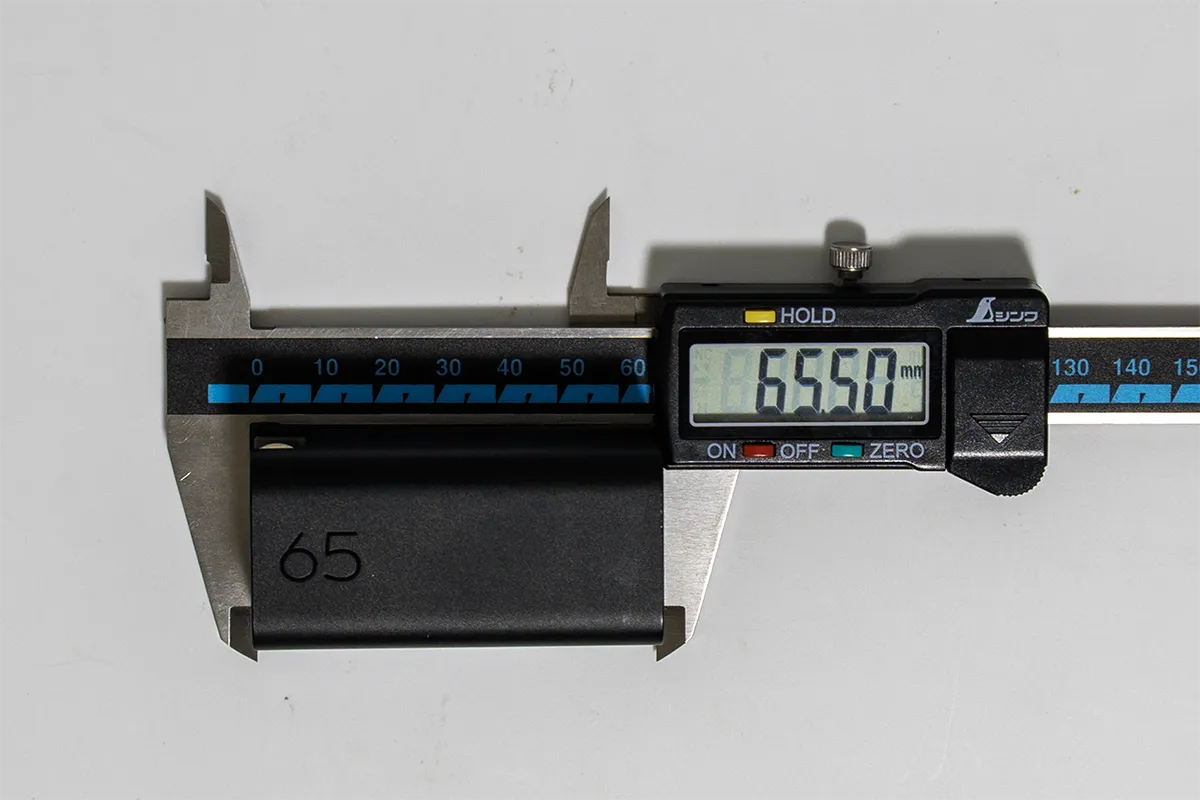
付属のHP 65W USB Type-C® GaN ACアダプターの実測質量は 168g。折りたたみプラグ式のコンパクト設計で、スーツのポケットにも収まりそうなサイズ感です。 - 質量(本体+AC電源質量)]
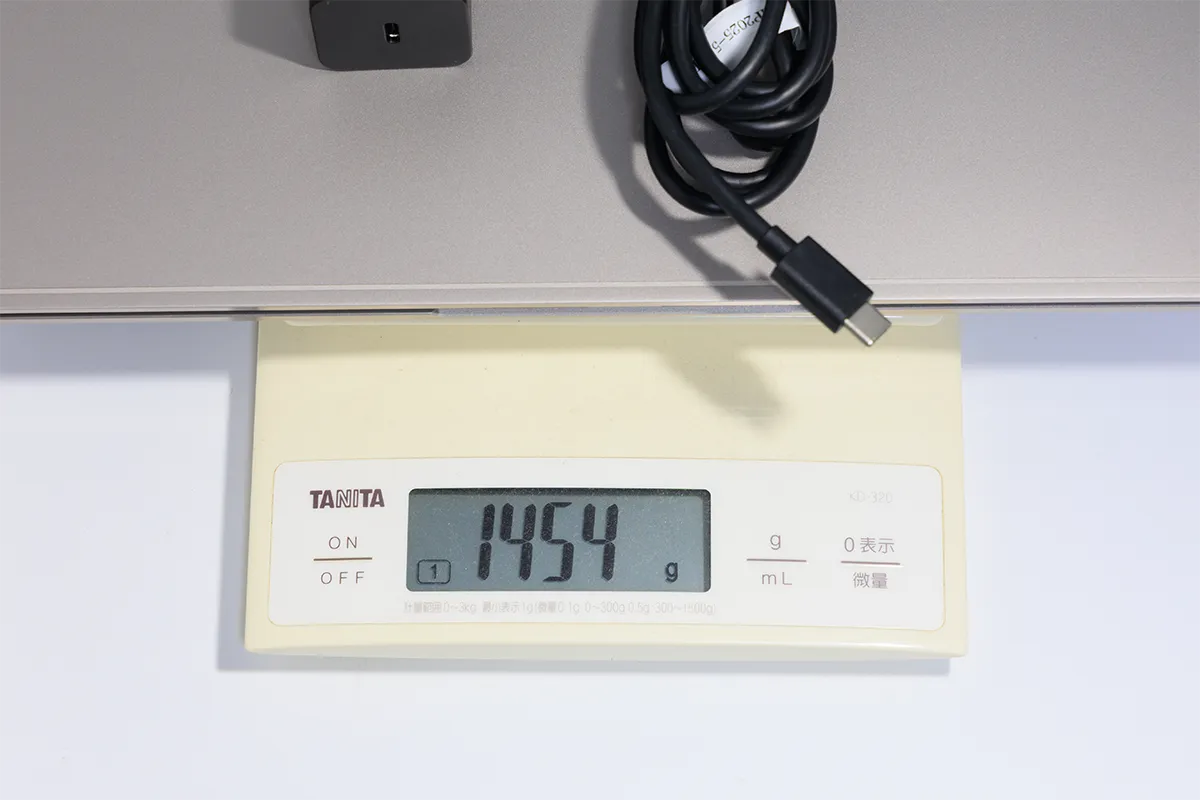
本体+AC電源の合計実測質量は 1454g。1.5kgを切る総重量は、毎日ノートPCを持ち歩くビジネスマンにとって、肩や腕への負担を大きく軽減してくれる数値と言えます。
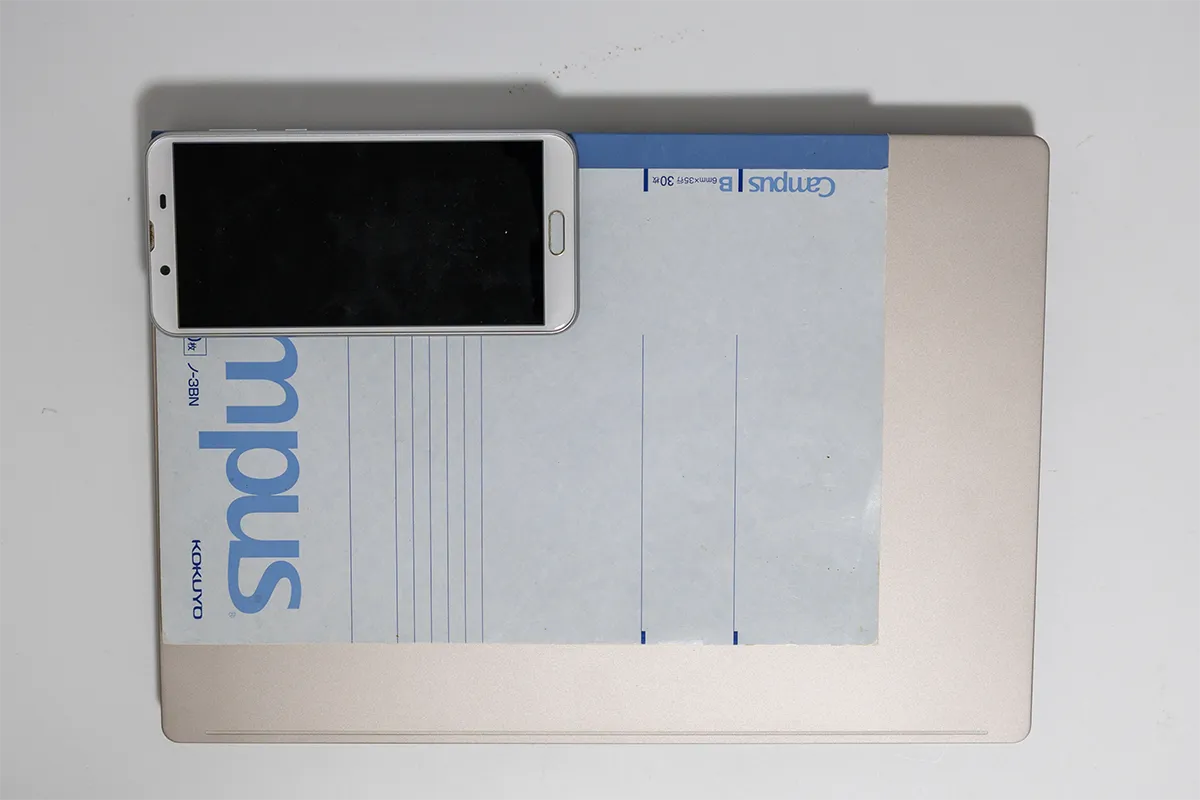
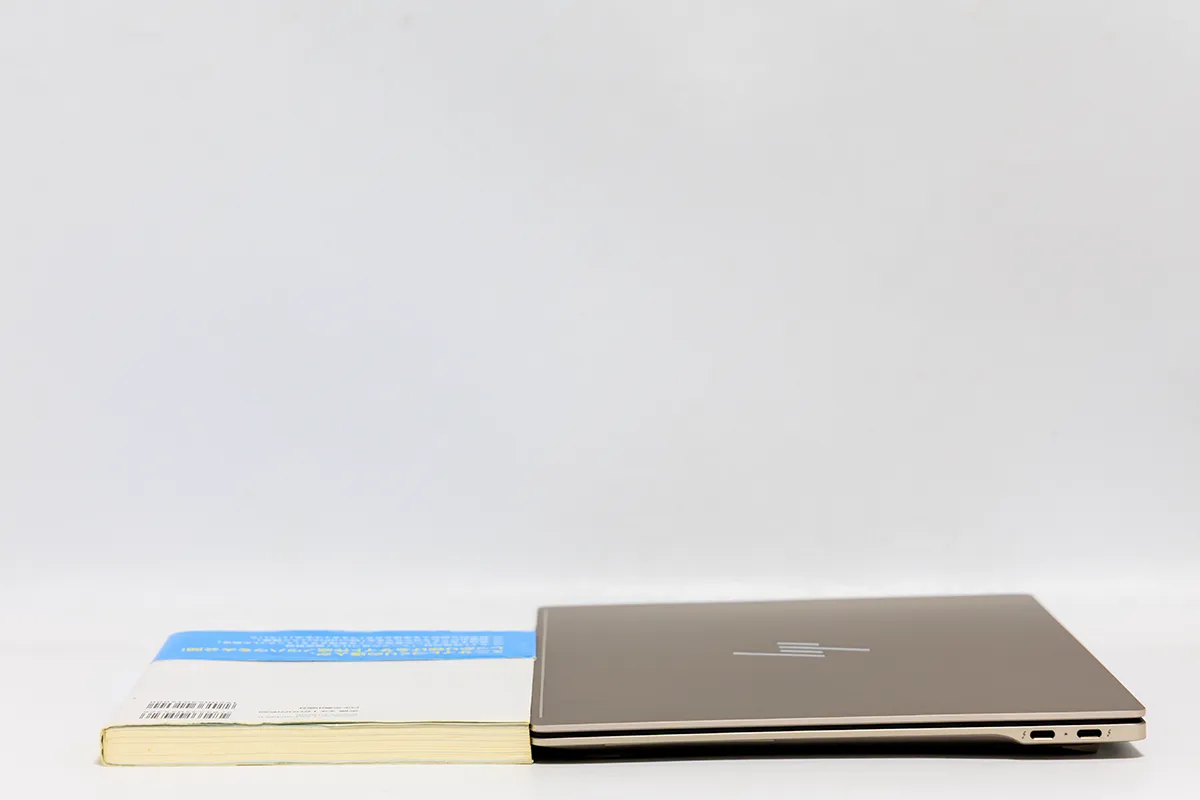
本との高さ比較(本との高さ比較)]
高さ(厚み)の実測値は 10.7mm で、カタログの公称値と一致。文庫本よりも薄いその厚みは、カバンの中でかさばらず、狭いテーブルでもスペースを取らないという恩恵を日常的に感じさせてくれます。
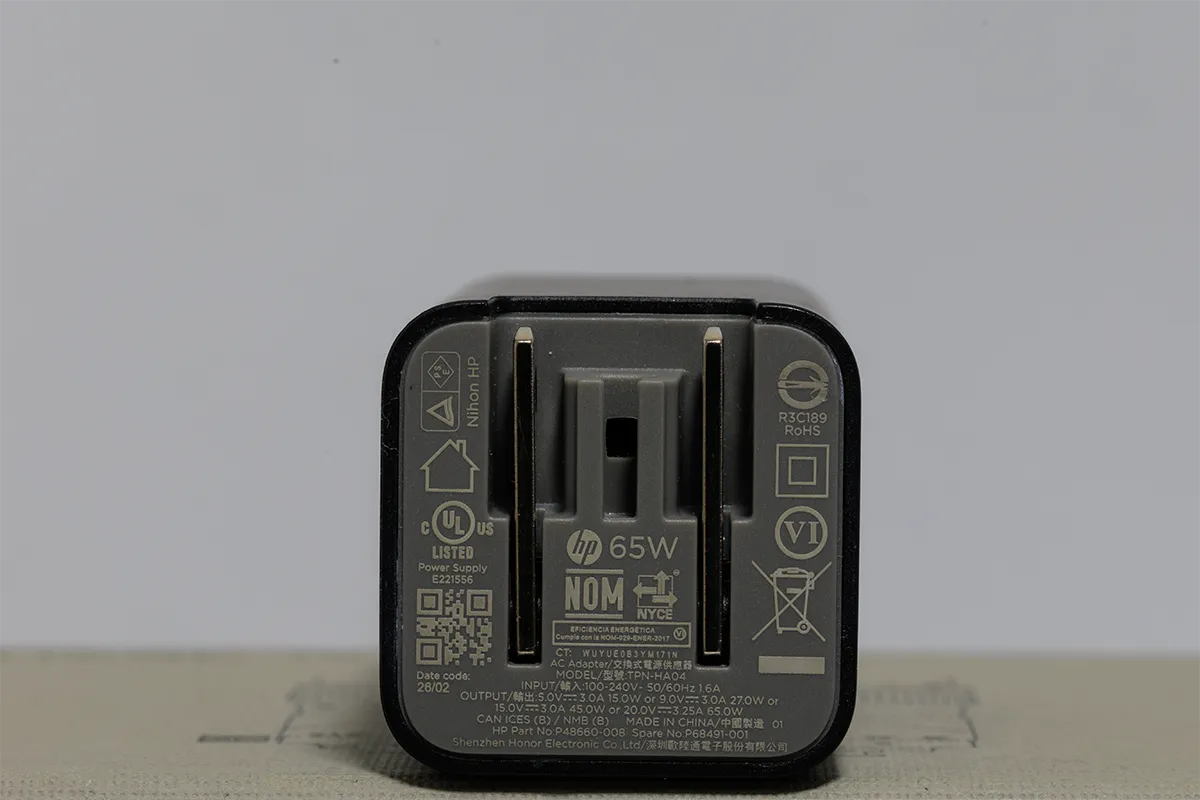
付属のACアダプタは65Wのものが用意されています。
6. オーディオ
Poly Studioによってチューニングされた4基のスピーカーを搭載しており、薄型ボディのノートPCにしては十分な音量と解像感を持っています。特に人の声の帯域が聞き取りやすく、Web会議やオンラインセミナーの音声がこもらず明瞭に届く点は、ビジネス用途において好印象です。低音の量感はさすがに外付けスピーカーには及びませんが、動画視聴や音楽鑑賞でも不満を感じにくい仕上がりです。
7. パフォーマンス検証
このセクションでは、実機(スプリームモデル)で実施した全ベンチマーク結果を詳細に解説します。
(1) 搭載プロセッサーの正確な情報(CPU-Z)
| プロセッサー名 | インテル® Core™ Ultra X9 388H |
|---|---|
| コードネーム | Panther Lake |
| Max TDP | 25.0 W |
| コア構成 | 4P(高性能)+ 8E(高効率)+ 4LP(低消費電力)=計16コア |
| スレッド数 | 16 |
| L3キャッシュ | 18MB |
| メモリ | LPDDR5 64GB(9600 MT/秒) |
| 内蔵GPU | インテル® Arc™ B390(GFXコアクロック900MHz) |
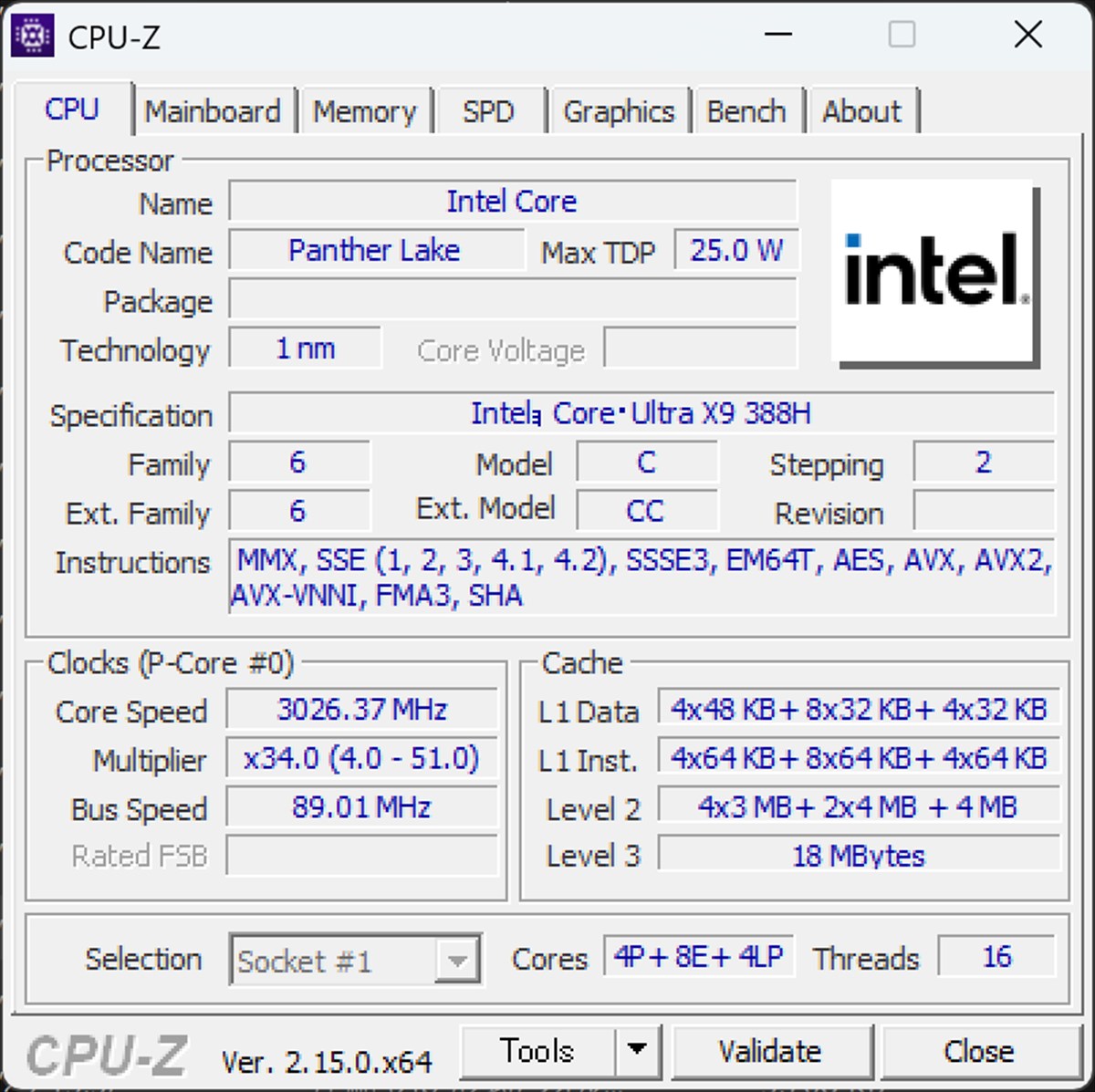
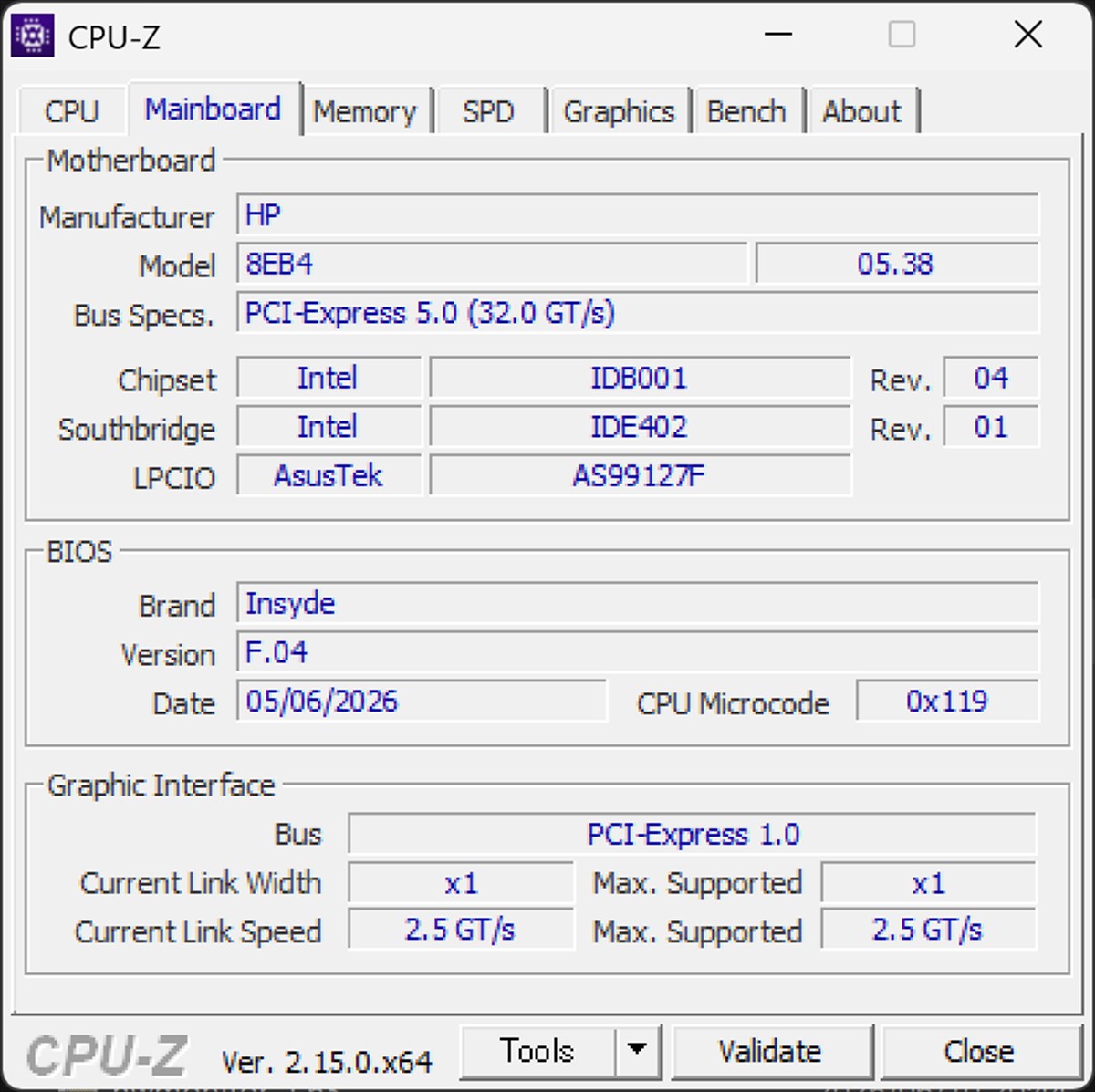
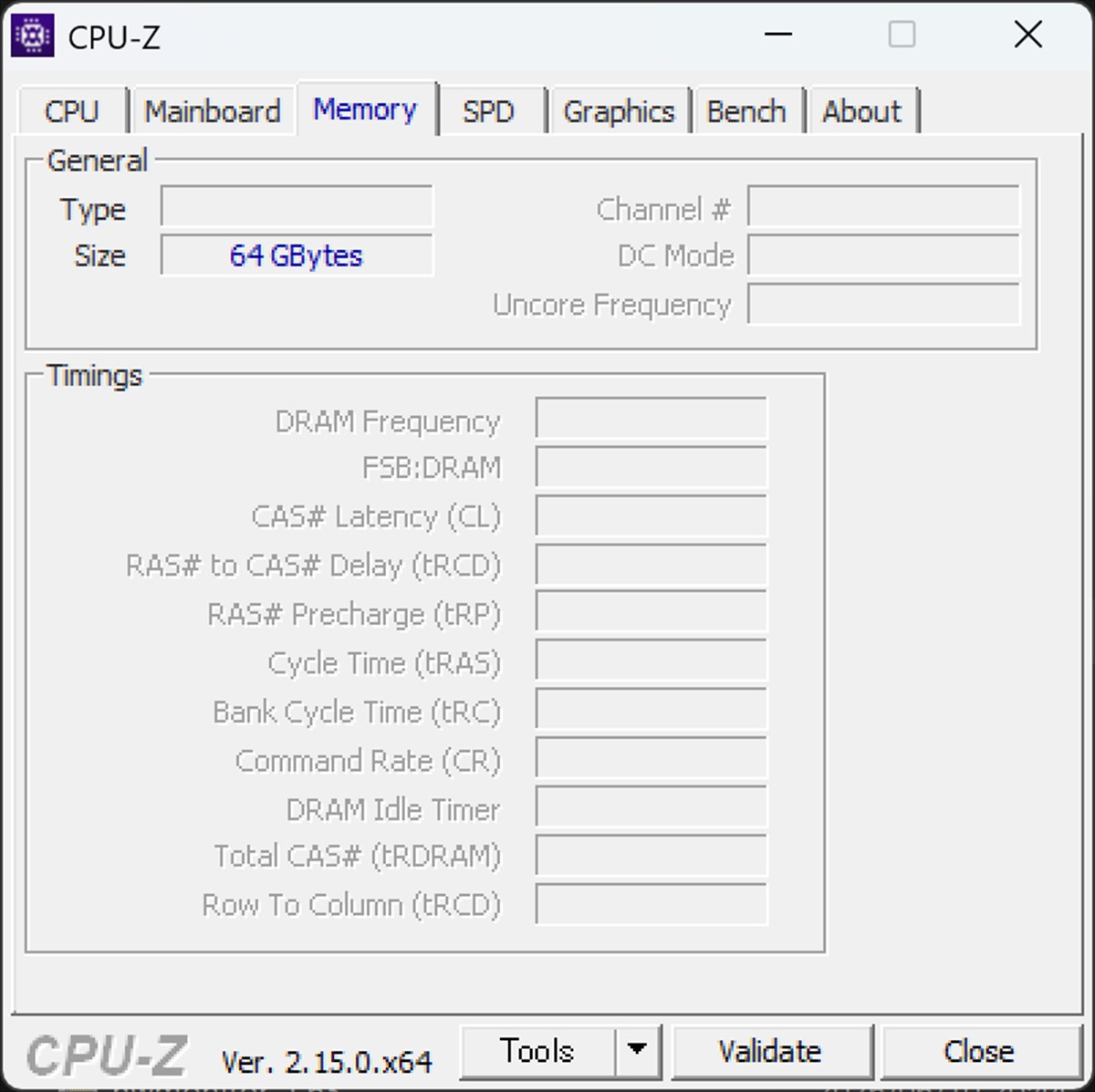
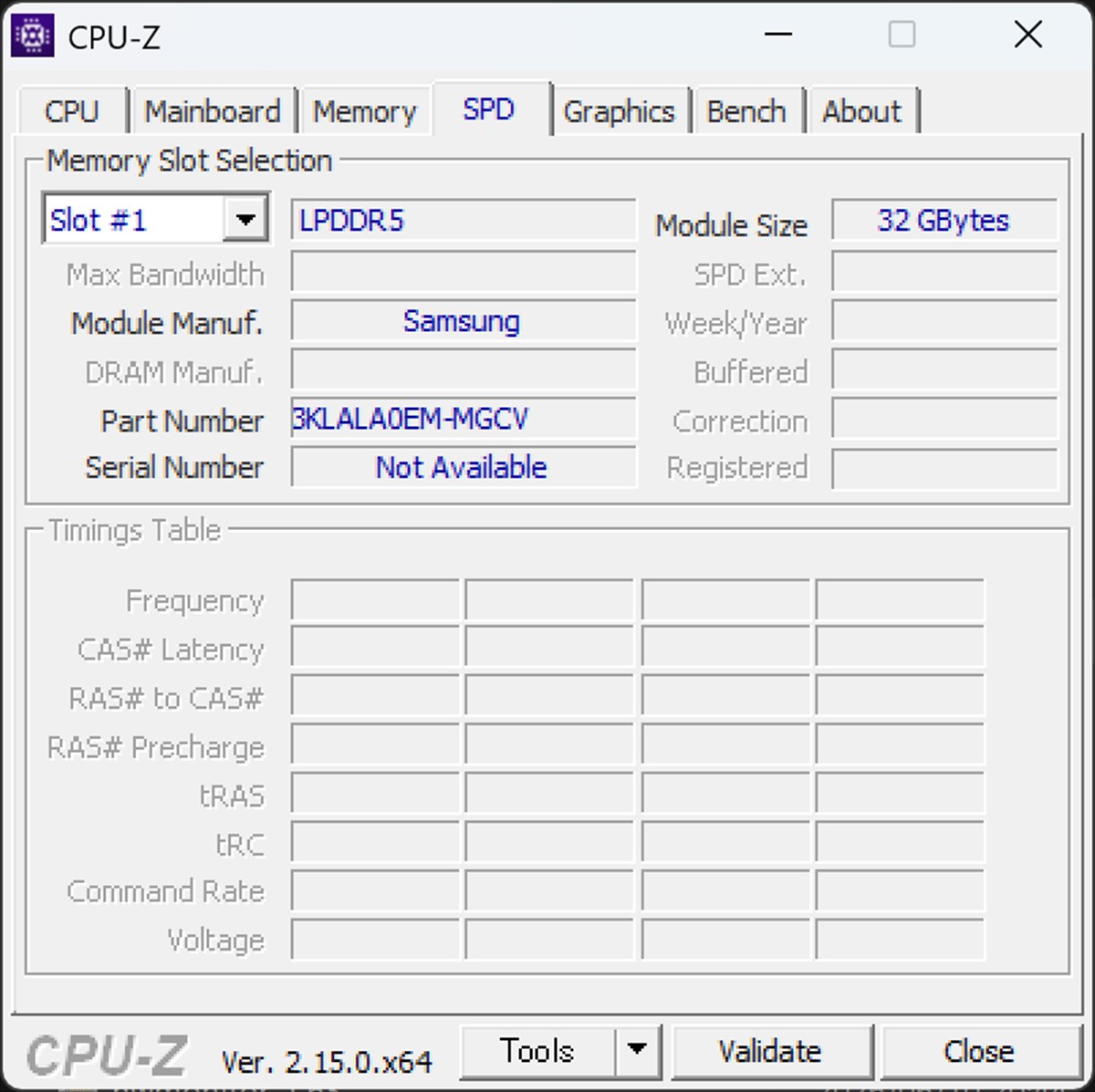
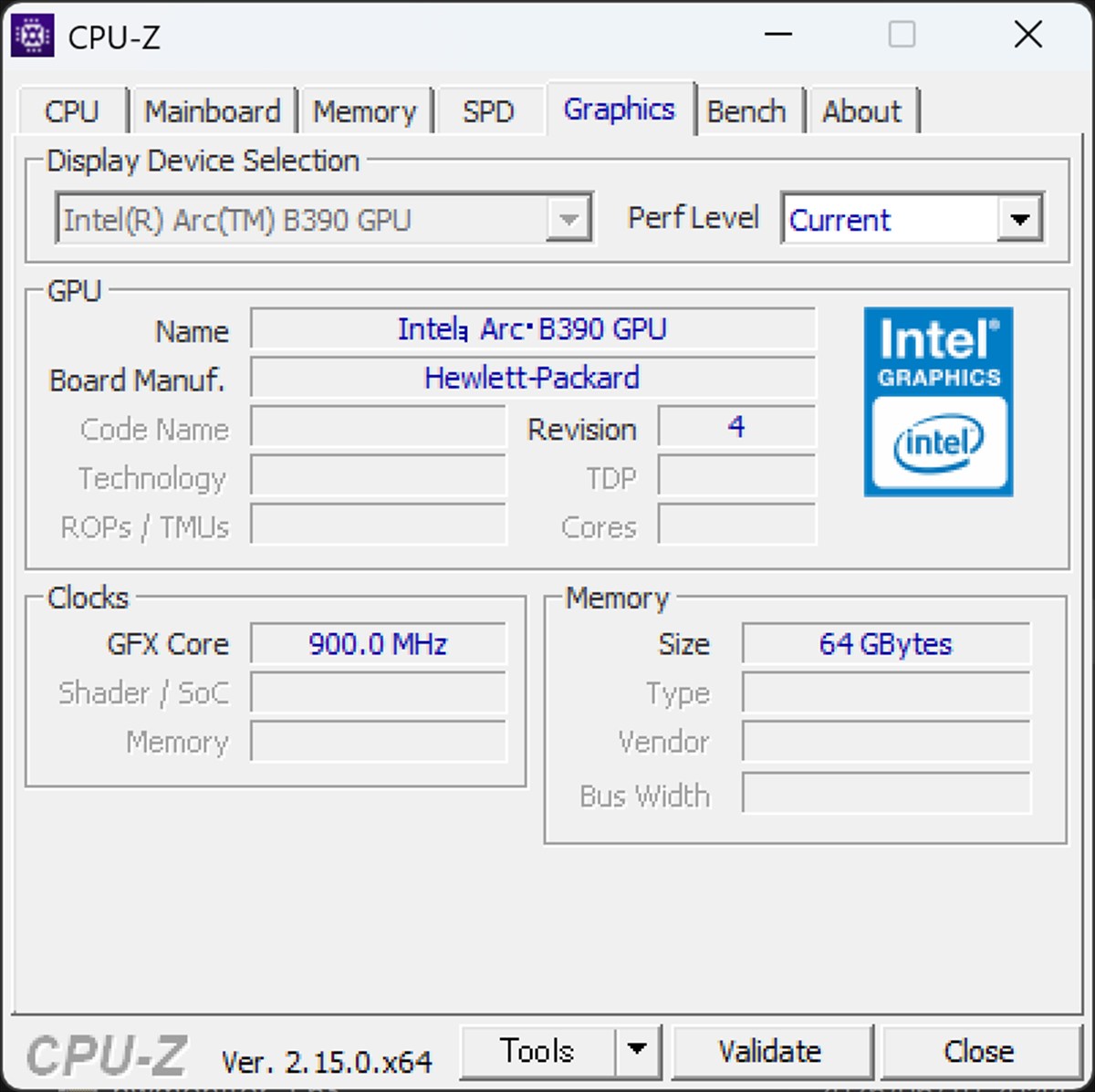
特筆すべきはコア構成で、4P+8E+4LPの合計16コアというハイブリッド構成になっています。この「LP-Eコア」を含む3階層構成が、後述するマルチスレッドベンチマークで「コア数の割にスコアが伸びない」現象の一因と考えられます。低消費電力コアは省電力性に振った設計のため、全コア高負荷時の純粋な処理能力よりも、バッテリー効率や待機時の省電力性に貢献するコアと理解するのが妥当です。
(2) ベンチマークスコア分析
■ Cinebench 2026.1.3
| テスト項目 | スコア |
|---|---|
| CPU(マルチスレッド) | 3,217 pts |
| CPU(シングルスレッド) | 531 pts |
| MP Ratio | 6.05x |
マルチスレッドスコア3,217ptsに対し、シングルスレッドは531pts。MP Ratio(マルチ/シングルの倍率)は6.05倍にとどまっており、理論上のコア数分ほどはスケールしていません。薄型・軽量ボディゆえの冷却キャパシティの制約から、全コアに負荷がかかる場面ではクロックが頭打ちになりやすいことの裏付けと言えます。とはいえシングルスレッド531ptsという数値自体は、Webブラウジングや資料作成、Officeアプリの操作といった「1〜2スレッドで完結する日常作業」の軽快さを支える十分な性能です。
■ 3DMark(Fire Strike / Time Spy / Steel Nomad Light)
| テスト | 総合スコア | グラフィックス | 物理(CPU) |
|---|---|---|---|
| Fire Strike | 8,199 | 10,047 | 17,340 |
| Fire Strike Extreme | 4,488 | 4,791 | 17,399 |
| Time Spy | 4,547 | 4,220 | 8,122(CPU) |
| Steel Nomad Light | 4,341 | 32.16 FPS | — |
CPUプロファイルテスト(マルチコア性能)では、最大スレッド数8,942、16スレッド7,591、シングルスレッド1,172と、スレッド数に応じて綺麗にスケールする結果が出ています。一方グラフィックス系スコアは解像度が上がるほど大きく落ち込んでおり(Fire Strike比較で10,047→4,791)、物理(CPU)スコアが17,000台と非常に高く安定している一方で、内蔵GPUであるArc B390のグラフィックス性能には、解像度上昇時の限界がはっきりと現れています。
■ 3DMark Storage Benchmark
| 項目 | 数値 |
|---|---|
| 総合スコア | 2,016 |
| 平均帯域幅 | 341.37 MB/s |
| 平均アクセスタイム | 88 μs |
| ゲームを移動(大容量シーケンシャル) | 1,619.90 MB/s |
■ PassMark PerformanceTest 11.0
| 項目 | スコア | パーセンタイル |
|---|---|---|
| PassMark Rating(総合) | 8,714.4 | 90th |
| CPU Mark | 30,867.2 | 87th |
| 2D Graphics Mark | 759.1 | 59th |
| 3D Graphics Mark | 7,745.6 | 45th |
| Memory Mark | 4,184.7 | 99th |
| Disk Mark | 40,598.8 | 94th |
特に目を引くのがMemory Mark(99th Percentile)とDisk Mark(94th Percentile)の高さで、64GB LPDDR5メモリとPCIe Gen5 SSDという構成の恩恵が、他の同世代PCと比較しても上位クラスに位置していることが分かります。一方、3D Graphics Markは45th Percentileと中位にとどまっており、「CPU・メモリ・ストレージは優秀だが、内蔵GPUゆえにグラフィックス性能は平均的」という一貫した傾向がここでも確認できました。
■ PCMark 10 / PCMark 10 Extended
| カテゴリ | PCMark 10 | PCMark 10 Extended |
|---|---|---|
| 総合スコア | 9,095 | 9,760 |
| Essentials(基本操作) | 10,064 | 10,168 |
| Productivity(生産性) | 16,172 | 19,929 |
| Digital Content Creation | 12,546 | 12,576 |
| ├ Photo Editing Score | 24,496 | 24,622 |
| ├ Video Editing Score | 7,412 | 7,352 |
| Gaming(Extendedのみ) | — | 9,625 |
Productivityスコア(16,172〜19,929)とPhoto Editing Score(24,000点台)の高さが際立っており、まさに「持ち歩きの多いビジネスマン」が日常的に行う作業や、写真中心のクリエイティブワークにおいて、本機がストレスなく動作することを数値が裏付けています。一方Video Editing Scoreは相対的に控えめで、長時間・高負荷なレンダリング処理では薄型ボディの放熱制約がボトルネックになりやすいことを示しています。
■ ゲームベンチマーク(参考値)
| タイトル | 設定 | スコア/FPS | 評価 |
|---|---|---|---|
| FF14黄金の遺産 | 標準品質(1080p) | 9,095 | 快適 |
| FF14黄金の遺産 | 高品質(1080p) | 7,787 | やや快適 |
| FF15ベンチマーク | 軽量品質(1080p) | 5,995 | やや快適 |
| FF15ベンチマーク | 標準品質(1080p) | 5,353 | やや快適 |
| ストリートファイター6 | LOW(1080p) | 100/100 | 快適にプレイできます |
| ストリートファイター6 | NORMAL(1080p) | 86/100 | 問題無くプレイできます |
内蔵グラフィックスとしては優秀な数値で、標準〜軽量設定であれば快適〜やや快適にプレイ可能です。ただし本機はあくまでビジネス・クリエイティブ用途を主眼に設計されたモデルであり、本格的な高負荷ゲーミング性能を求めるユーザーには、外部GPU搭載機を検討することをおすすめします。
■ 再起動テスト・ローカルAI(LM Studio)実行結果
再起動テスト
15秒のインターバルを挟みながら、電源投入からログイン画面表示までの所要時間を10回計測しました。
| 回数 | 1回目 | 2回目 | 3回目 | 4回目 | 5回目 | 6回目 | 7回目 | 8回目 | 9回目 | 10回目 |
|---|---|---|---|---|---|---|---|---|---|---|
| 所要時間 | 1:06 | 1:07 | 1:07 | 1:17 | 1:06 | 1:07 | 1:08 | 1:02 | 1:06 | 1:07 |
10回平均:約67.3秒(1分7秒)
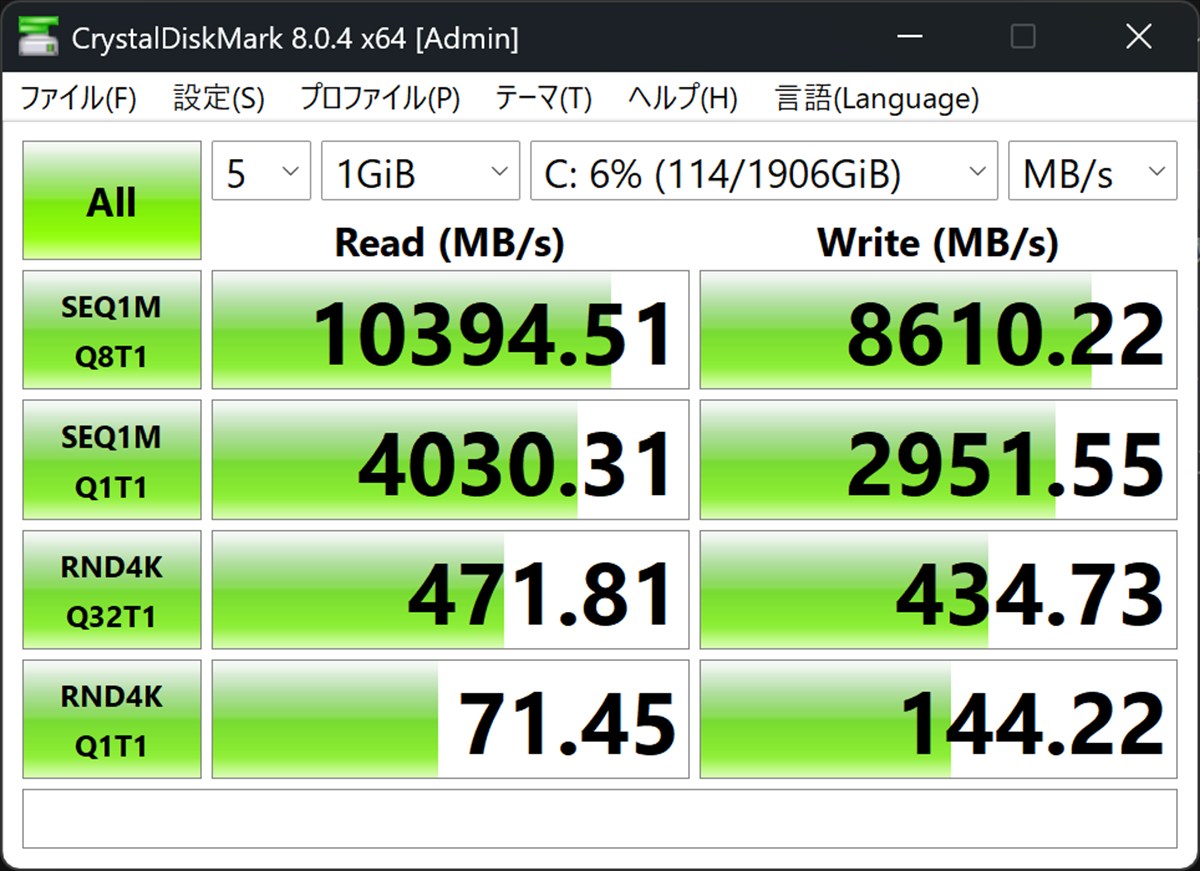
10回中9回が1分2秒〜1分8秒の間に収まっており、非常に安定した再起動時間と言えます。唯一4回目のみ1分17秒とやや長くかかっていますが、これはバックグラウンドでのWindows Update確認やドライバの整合性チェックなど、システム側の一時的な処理が重なった可能性が考えられ、それ以外は誤差数秒の範囲で高い再現性を見せています。PCIe Gen5 NVMe SSDの高速な読み込み速度が効いており、「電源を入れてから1分強でログインできる」という体感は、朝の始業時や商談直前の”待たされるストレス”をほとんど感じさせないレベルです。CrystalDiskMarkで記録した10GB/s超のシーケンシャルリード性能が、この起動時間の短さに直結していると言えるでしょう。
ローカルLLM
本機はCopilot+ PC対応で最大50 TOPSのNPUを搭載していますが、実際にローカルLLM「Gemma」シリーズを動かしたところ、小型モデル(gemma-4-e4b)で28.36 tok/sec、より大きなモデル(gemma-4-12b-qat)でも11.63 tok/secという、実用的な速度でクラウドに頼らずAI推論が動作することを確認しました。64GBメモリを搭載していても、12Bクラスのモデル実行中のメモリ使用率は44%程度に収まっており、複数アプリと併用してもまだ余裕があります。機密情報を扱う場面でクラウドAIに送信せずローカルで下書きや要約を任せたいというニーズにも、十分応えられるポテンシャルです。
(3) クリエイティブ性能・実務テスト
■ Lightroom現像テスト
| 撮影機材 | EOS R6(フルサイズミラーレス) |
|---|---|
| 現像枚数 | 100枚 |
| 書き出し時間 | 0分48秒 |
フルサイズミラーレス機のRAWデータ100枚をわずか48秒で書き出せるのは、非常に優秀な処理速度です。1枚あたり0.48秒というペースは、PCMark 10のPhoto Editing Score(24,000点台)の高さをそのまま裏付ける結果で、1日で数百枚単位の撮影をこなすフォトグラファーにとって、現像作業の待ち時間がボトルネックになりにくいのは大きな魅力です。
■ Photoshop操作感
Camera Rawを含むPhotoshopでのスーパー解像度・ノイズ除去・生成塗りつぶしによる被写体除去といった、AI処理を伴う重量級の機能も快適に動作しました。レイヤー処理のもたつきなどのストレスもなく、写真編集を主軸とするユーザーであれば、外部GPUを持たない本機でも十分に実務レベルの快適さを得られます。
(4) ストレージ性能
■ CrystalDiskMark 8.0.4
| テスト項目 | Read (MB/s) | Write (MB/s) |
|---|---|---|
| SEQ1M Q8T1(シーケンシャル) | 10,394.51 | 8,610.22 |
| SEQ1M Q1T1(シーケンシャル) | 4,030.31 | 2,951.55 |
| RND4K Q32T1(ランダム) | 471.81 | 434.73 |
| RND4K Q1T1(ランダム) | 71.45 | 144.22 |
シーケンシャルリードが10,394 MB/s(約10.4GB/s)という数値は、まさにPCIe Gen5 NVMe SSDの本領発揮と言える結果です。公式サイトが謳う「OS起動はわずか10秒程度」という謳い文句にも、十分な説得力を持たせる数値と言えるでしょう。
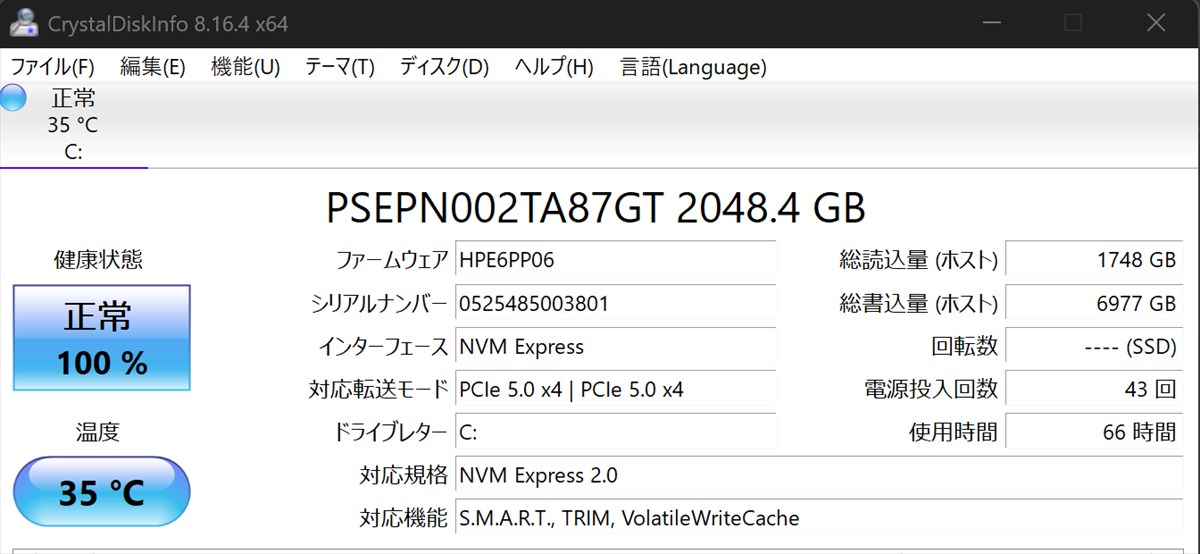
■ CrystalDiskInfo 8.16.4
| モデル | PSEPN002TA87GT(2048.4 GB) |
|---|---|
| 健康状態 | 正常(100%) |
| 温度 | 35℃ |
| 対応転送モード | PCIe 5.0 x4 |
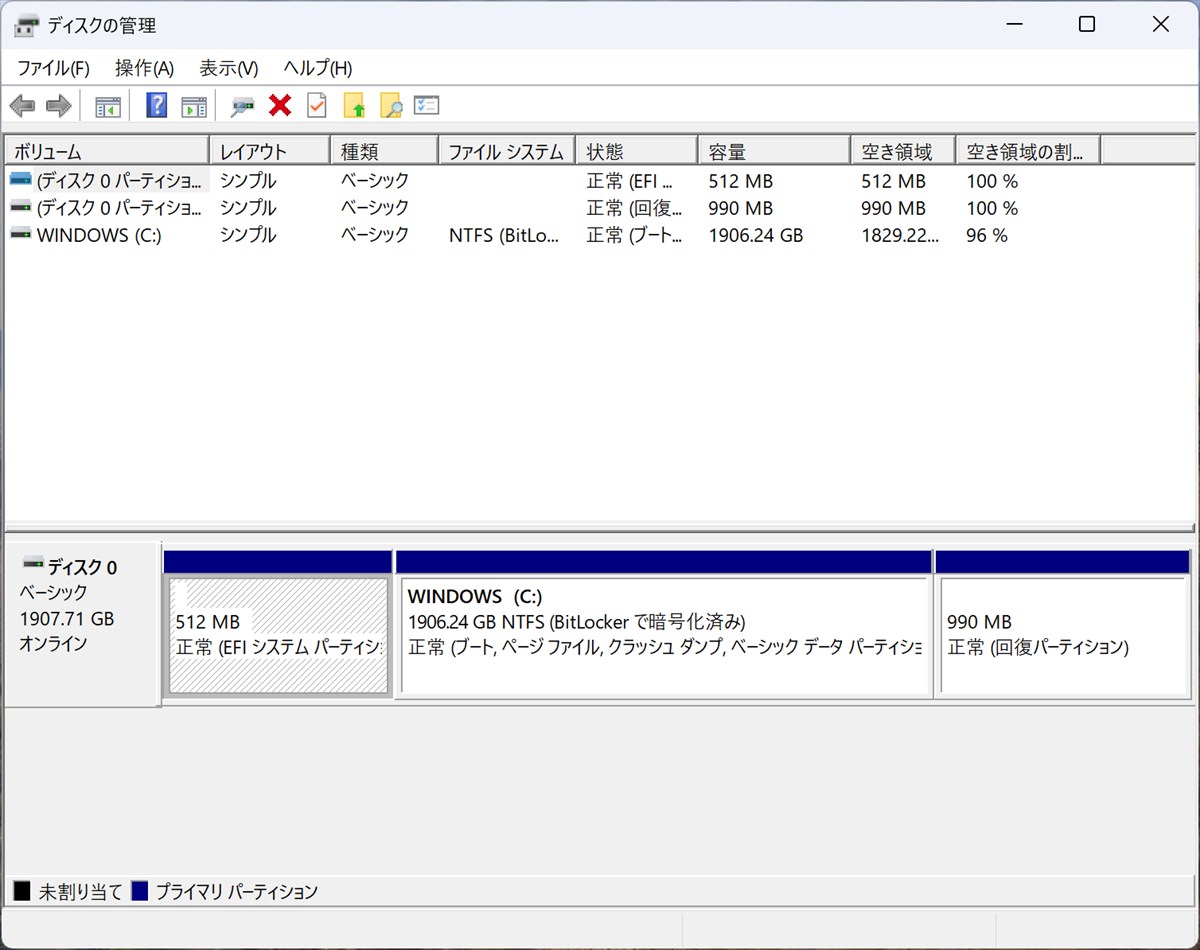
■ ディスク容量(PCおよびデバイス)
初期状態でCドライブの空き容量は96%(約1,829GB)残っており、プリインストールアプリが最小限に抑えられている証拠で、購入直後から実質2TB弱をフルに使えます。また、CドライブはすでにNTFS「BitLockerで暗号化済み」となっており、ビジネス用途でノートPCを社外に持ち出す機会が多い方にとって、初期設定の時点でドライブ全体が暗号化されているのは、万が一の紛失・盗難時にも情報漏洩リスクを大きく下げてくれる安心材料です。
最近は外付けでも高速なSSDが販売されているので、もし足りなくなった場合はそちらで対応をするという方法もあるかと思います。
例:管理人が常用している、SanDiskのポータブルSSD

 ポチップ
ポチップ
(5) 静音性および温度チェック
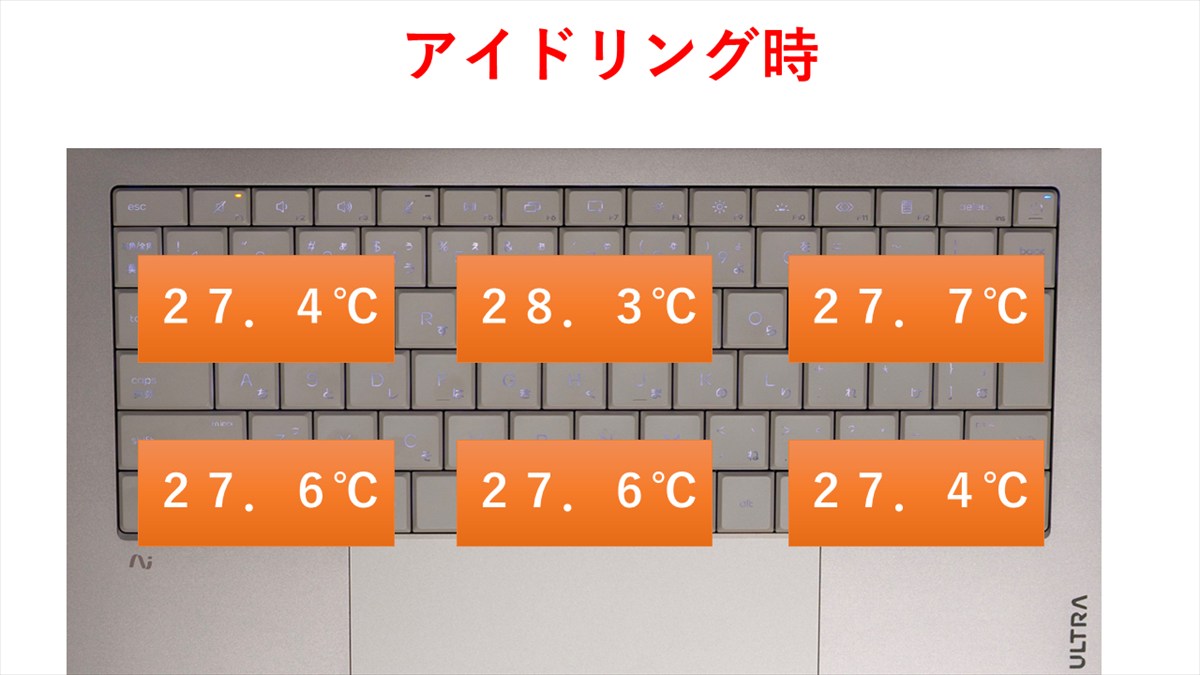
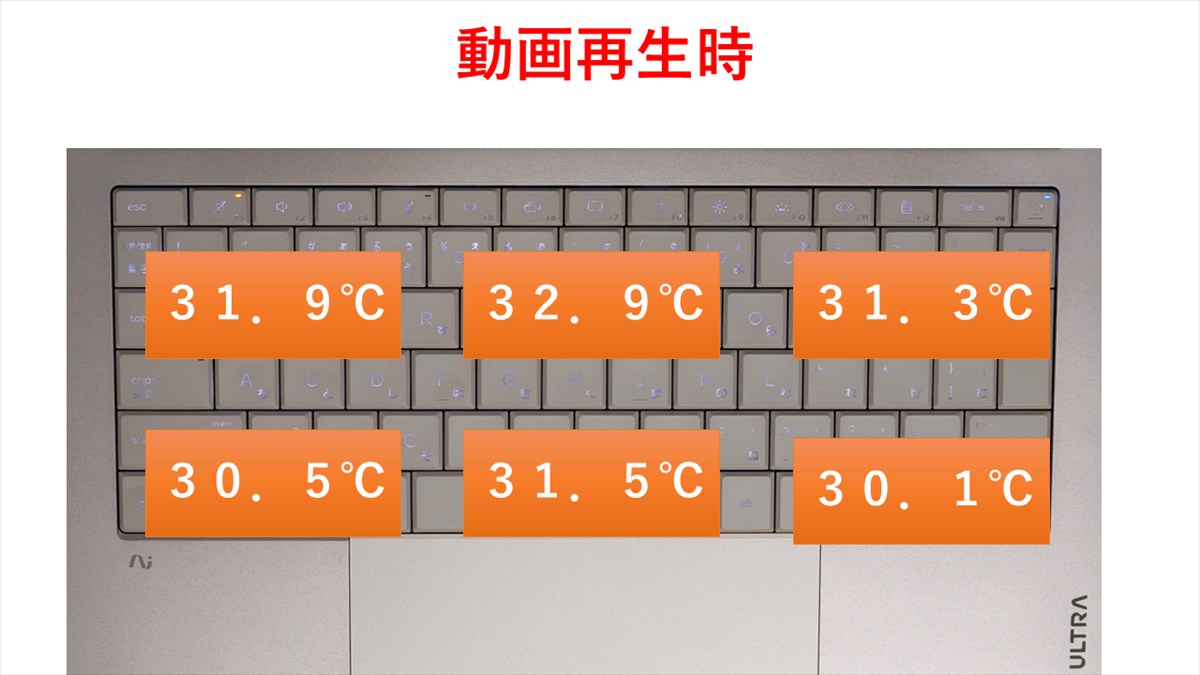
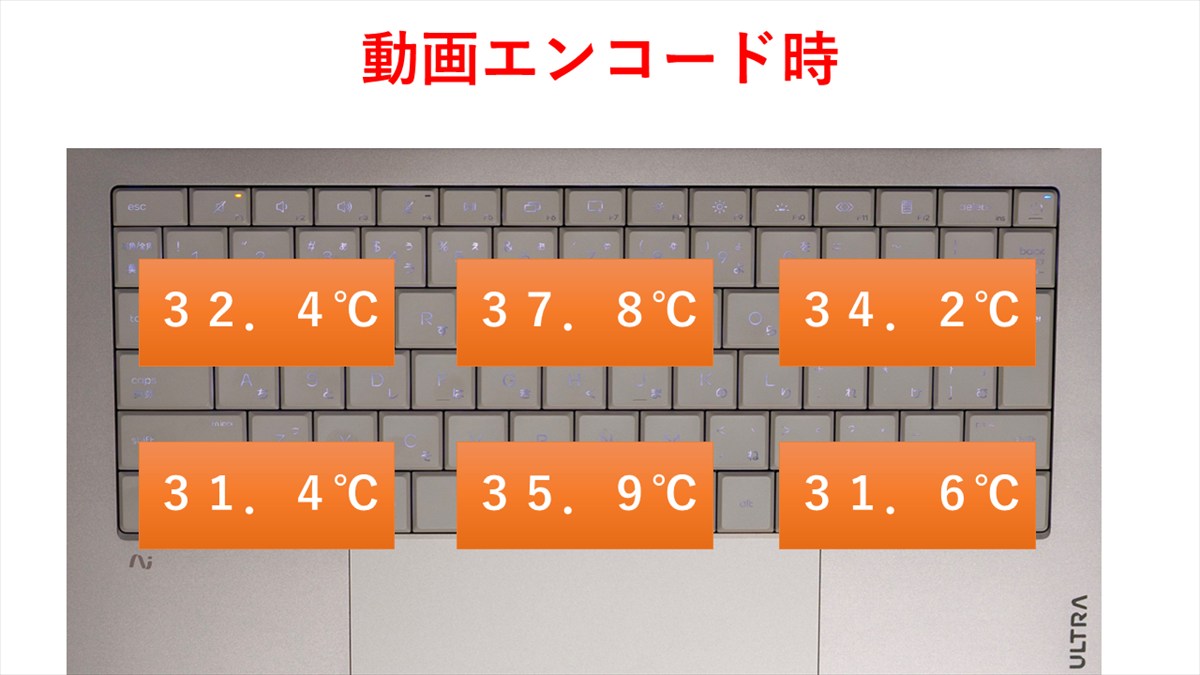
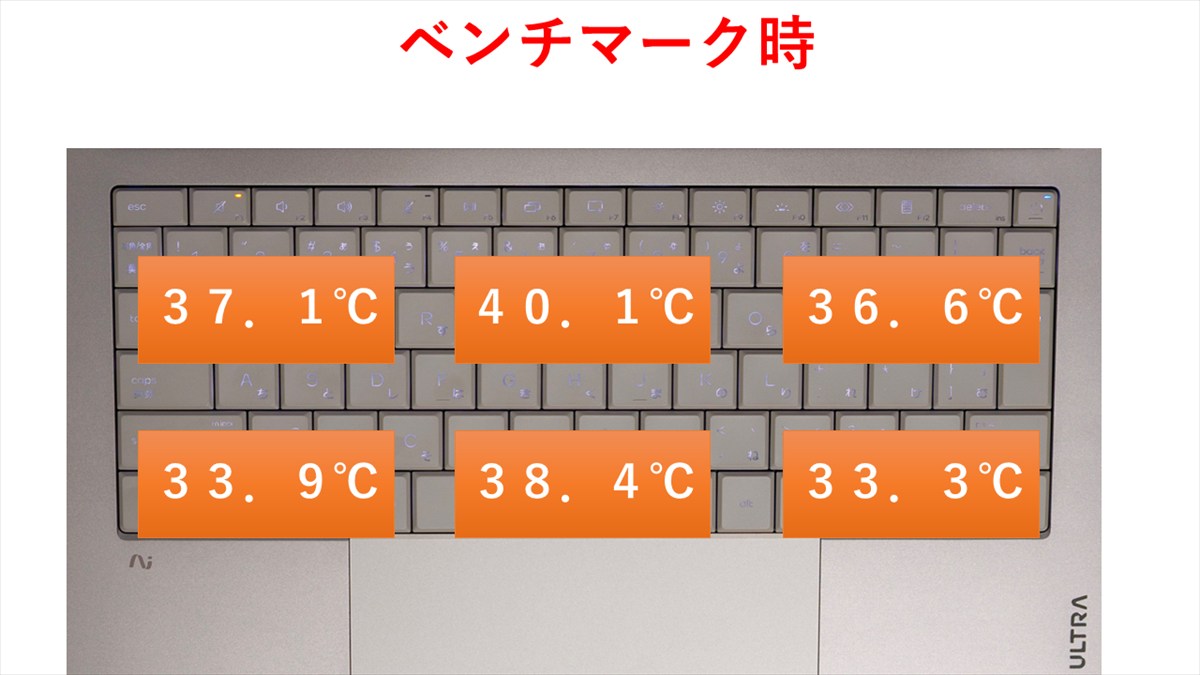
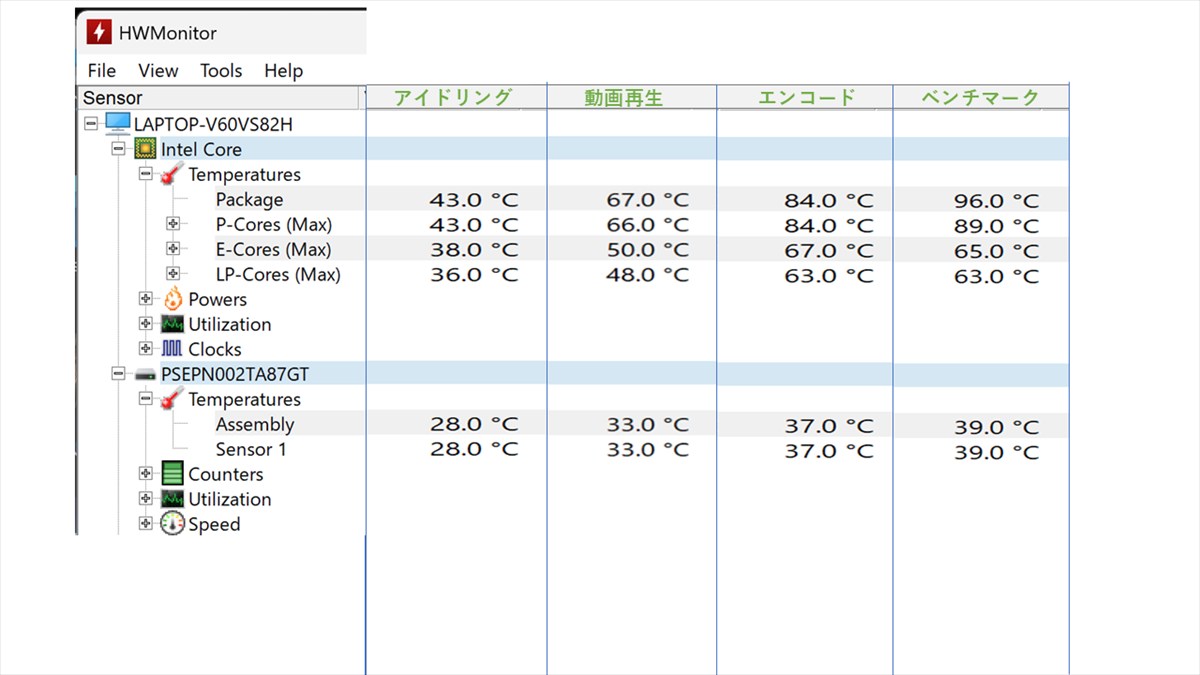
内部温度(HWMonitor)、キーボード表面温度(放射温度計)、騒音(デジタル騒音計)を、アイドリング/動画再生(YouTube20分)/動画エンコード(PowerDirector 365・H.264出力)/ベンチマーク(FF14黄金の遺産30分ループ)の4段階で計測しました。
■ 内部温度(HWMonitor・最高温度)
| 測定箇所 | アイドリング | 動画再生 | エンコード | ベンチマーク |
|---|---|---|---|---|
| CPUパッケージ | 43.0℃ | 67.0℃ | 84.0℃ | 96.0℃ |
| P-Cores(Max) | 43.0℃ | 66.0℃ | 84.0℃ | 89.0℃ |
| E-Cores(Max) | 38.0℃ | 50.0℃ | 67.0℃ | 65.0℃ |
| SSD(Assembly) | 28.0℃ | 33.0℃ | 37.0℃ | 39.0℃ |
■ キーボード表面温度(放射温度計・最高温度)
| 測定箇所 | アイドリング | 動画再生 | エンコード | ベンチマーク |
|---|---|---|---|---|
| 中央上(Tキー付近) | 28.3℃ | 32.9℃ | 37.8℃ | 40.1℃ |
| 左下(Aキー付近) | 27.6℃ | 30.5℃ | 31.4℃ | 33.9℃ |
■ 騒音レベル
| シーン | 騒音 |
|---|---|
| アイドリング時 | 36.1 dB |
| 動画再生時 | 36.2 dB |
| 動画エンコード時 | 43.1 dB |
| ベンチマーク時 | 45.7 dB |
■ 消費電力
| シーン | 消費電力 |
|---|---|
| アイドリング時 | 2 W |
| 動画再生時 | 7 W |
| 動画エンコード時 | 31 W |
| ベンチマーク時 | 33 W |
アイドリング時はCPUパッケージ温度43℃、騒音36.1dB、消費電力わずか2Wと極めて落ち着いていますが、30分間の高負荷ベンチマーク時にはパッケージ温度が96.0℃、騒音45.7dB、消費電力33Wまで上昇しています。これはCinebenchで見られた「全コア負荷時にクロックが頭打ちになる」現象、また消費電力がCPU-Zで確認した「Max TDP 25.0W」を上回っていることとも一貫性があり、薄型ボディの限られた放熱キャパシティの中で、短時間は消費電力を引き上げてでも性能を出すものの、熱によってすぐにブレーキがかかる——という現実的なチューニングがなされていることが分かります。
日常のOfficeワークやWeb会議、動画視聴では36℃台・36dB台とほぼ無音・低発熱で快適に使えますが、長時間の動画エンコードのような重量級タスクでは、キーボード中央上部が40℃前後まで温かくなり、ファン音も45dB程度まで主張してくる点は、実用上押さえておきたいポイントです。
■ バッテリーの情報
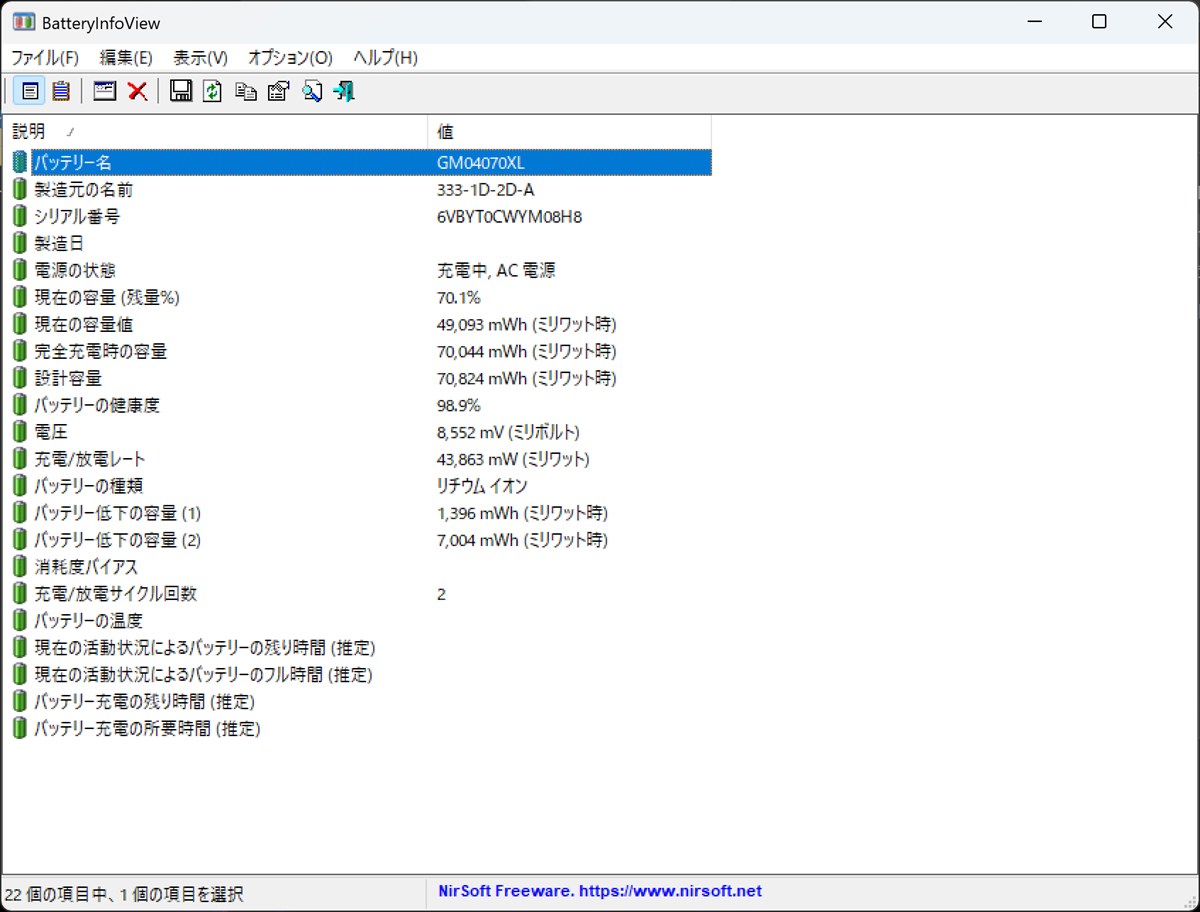
| バッテリー名 | GM04070XL(リチウムイオン) |
|---|---|
| 設計容量 | 70,824 mWh |
| 完全充電時の容量 | 70,044 mWh |
設計容量70,824mWhに対し、完全充電時の容量が70,044mWhという大容量が、公式スペックの「最大30時間駆動」を支える土台になっています。
8. ソフトウェアと機能
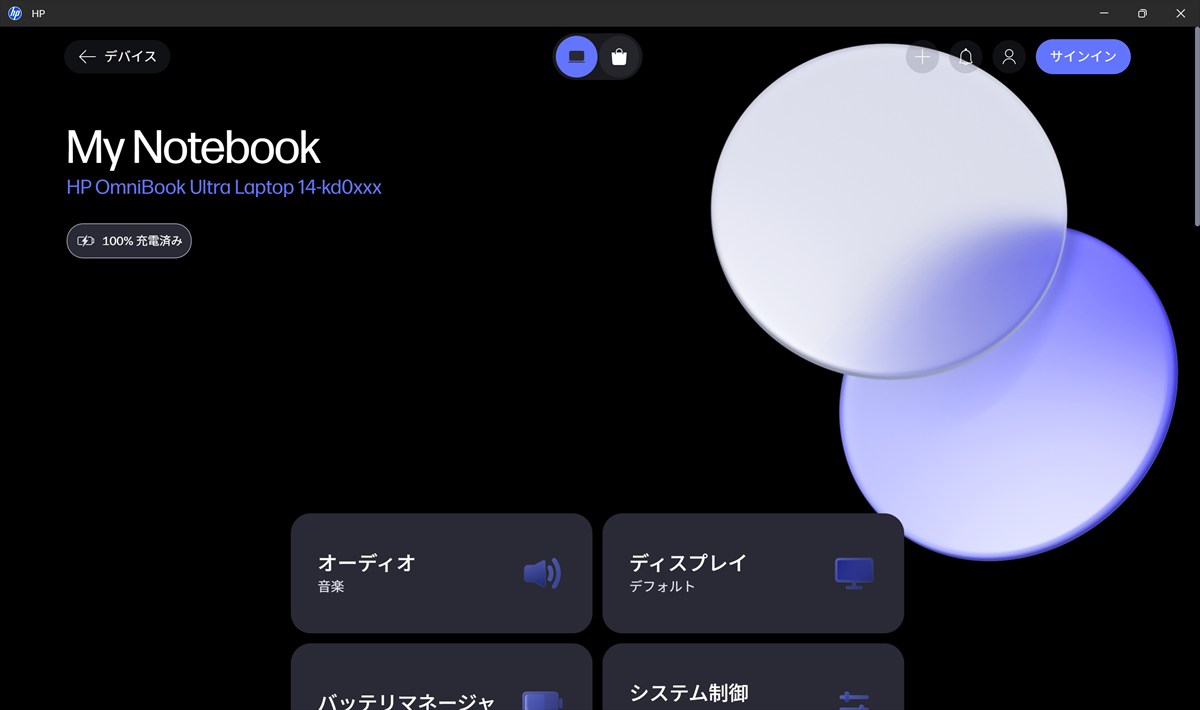
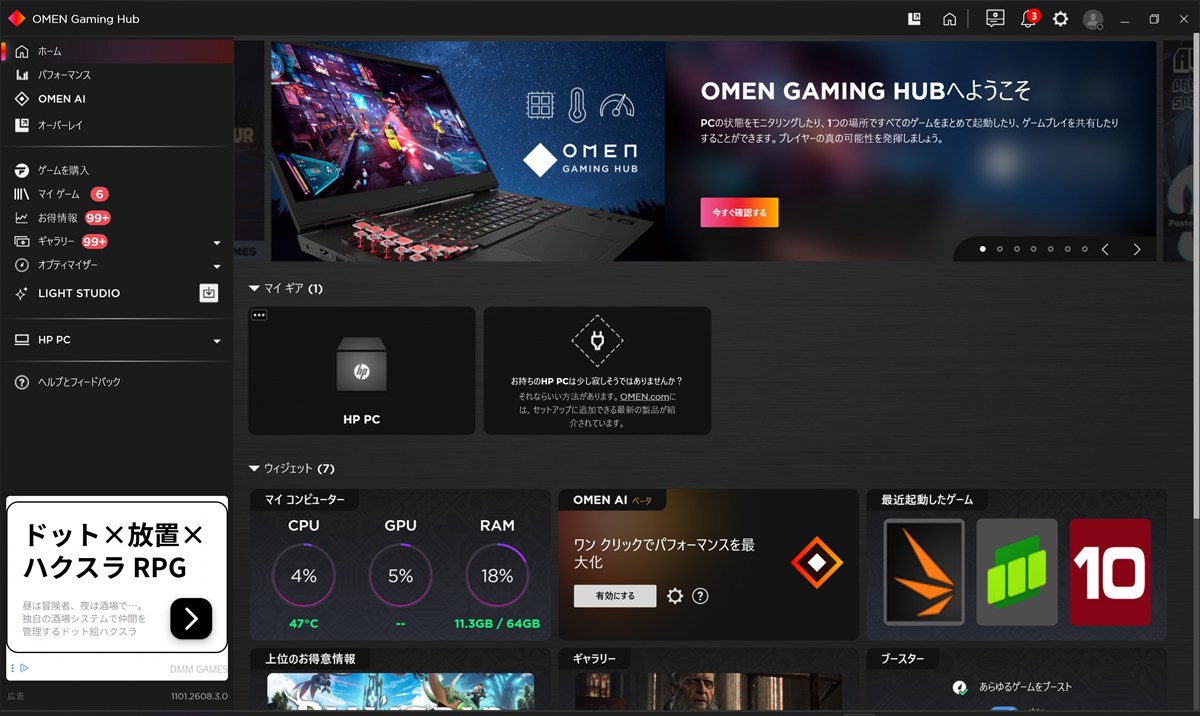
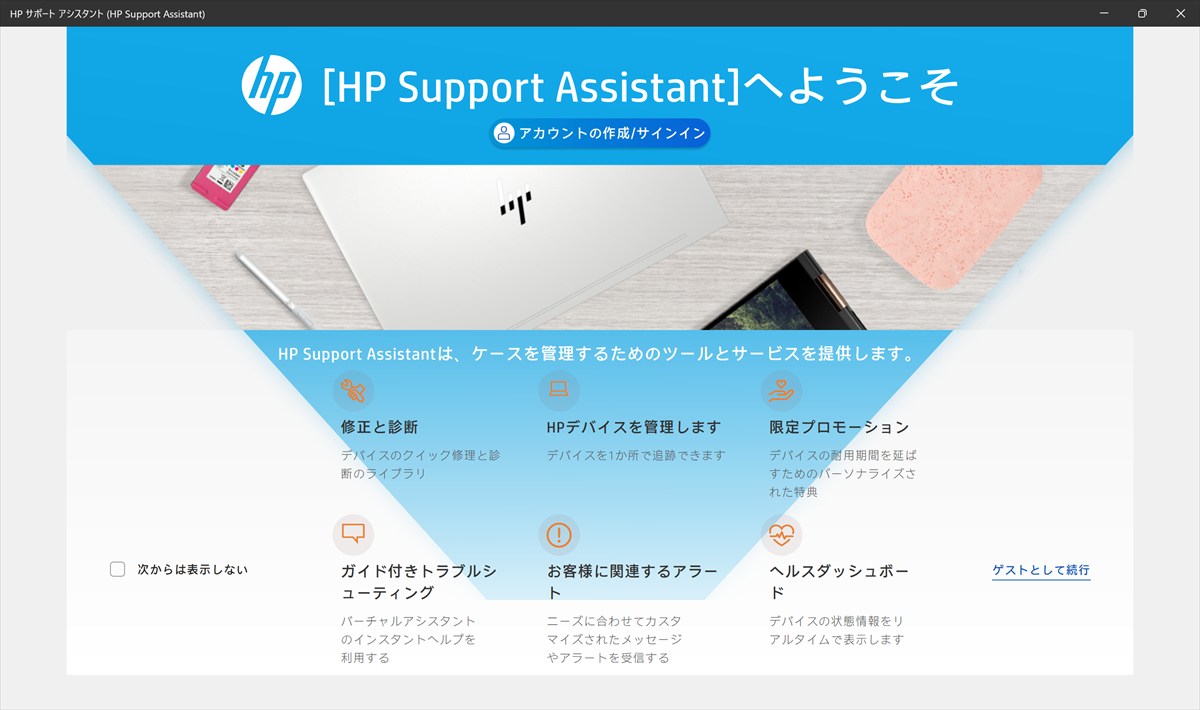
本機にはHP独自のユーティリティに加え、ゲーミングブランドの「OMEN Gaming Hub」もプリインストールされていました。CPU・GPU・RAMのリアルタイムモニタリングやゲーム最適化機能を備えており、これまでのゲームベンチマークで見せた「息抜きにゲームもこなせる」実力を、システム側からも後押ししています。「HP」アプリでは保証状態や製品ID、メモリサイズなどが一目で確認でき、サポート窓口に問い合わせる際に必要な情報がワンストップでまとまっているのも親切な設計です。必須級のサポート・診断ツール群と任意のエンタメ系アプリのバランスは良好で、過度な「ブロートウェア」に悩まされる印象はありません。ビジネス用途一辺倒であれば、OMEN Gaming Hubなど不要と感じるアプリはアンインストールを検討するとよいでしょう。
9. セキュリティ:ビジネス視点でのチェック
(1) 物理セキュリティ
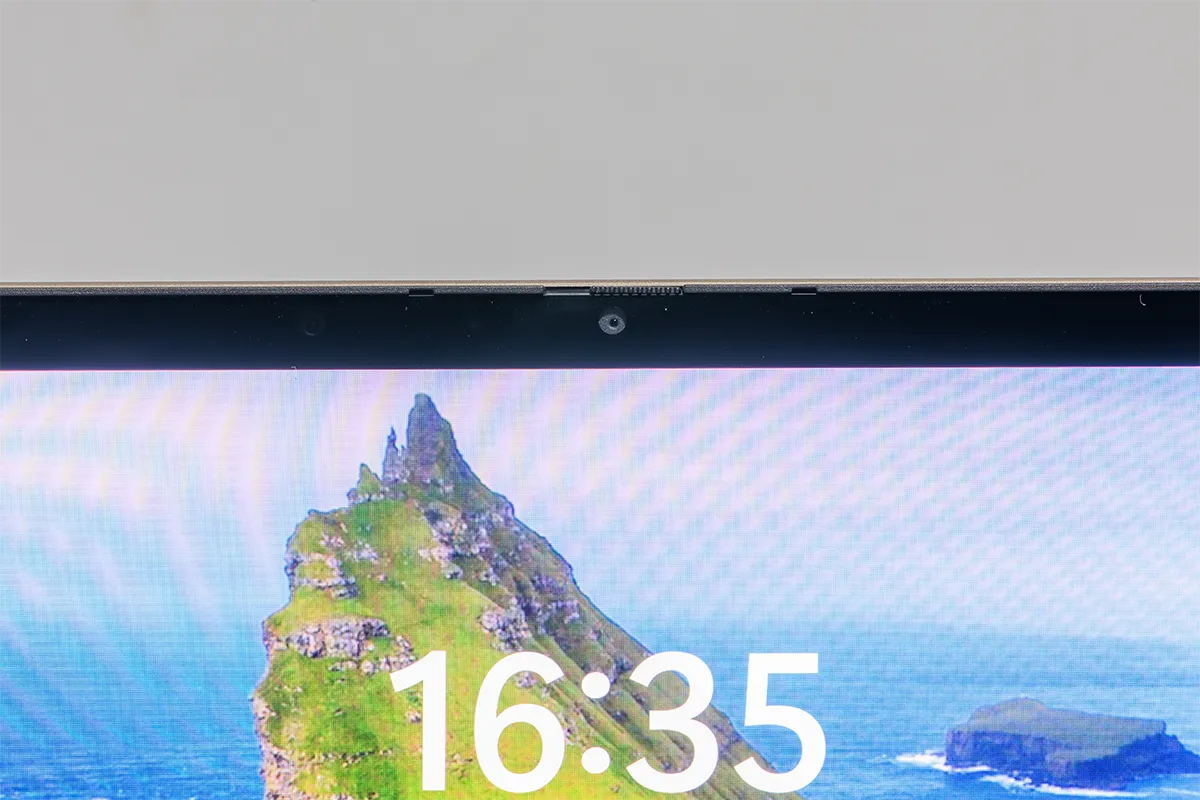
本機にはカメラの誤動作・盗撮を防ぐ「プライバシーカメラスイッチ」が搭載されており、物理的にカメラを無効化できます。またマイクについても専用のミュートボタン(LEDキー付き)でオン/オフを一目で確認できる設計です。
(2) 内部・システム(カタログ値)
Copilot+ PC・Intel® Evo™プラットフォーム準拠モデルとして、Windows 11 HomeでのBitLockerデバイス暗号化に対応しています。実機でもCドライブがNTFS「BitLockerで暗号化済み」として標準運用されていることを確認済みです。
(3) 認証・ユーザビリティ
5MPの高精細IR AIカメラを搭載し、Windows Hello対応の顔認証でログインが可能です。スマートフォン感覚でスリープ解除できる手軽さがあり、パスワード入力の手間を大きく省いてくれます。
(4) セキュリティ仕様一覧表
| 分類 | 項目 | 内容 |
|---|---|---|
| 物理 | プライバシーカメラスイッチ | カメラを物理的にオフ可能 |
| 物理 | マイクミュートボタン | LEDキー付き、ワンタッチ切替 |
| 認証 | 顔認証 | Windows Hello対応、5MP IR AIカメラ |
| システム | ドライブ暗号化 | BitLocker標準有効(実機確認済み) |
10. ネットワークとインターフェース
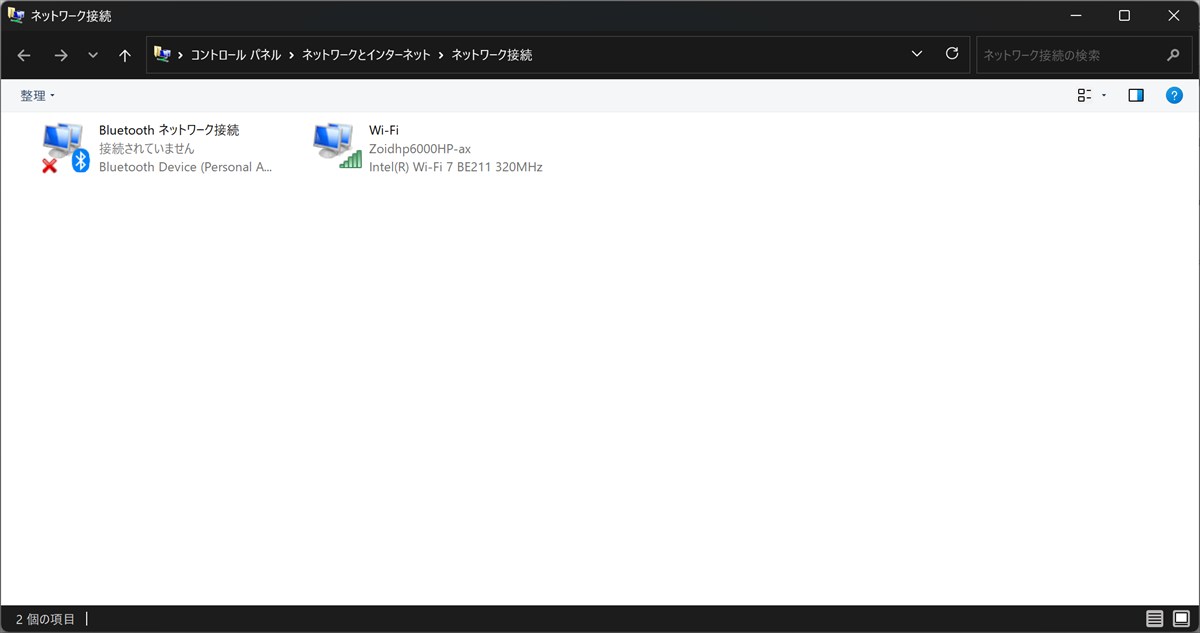
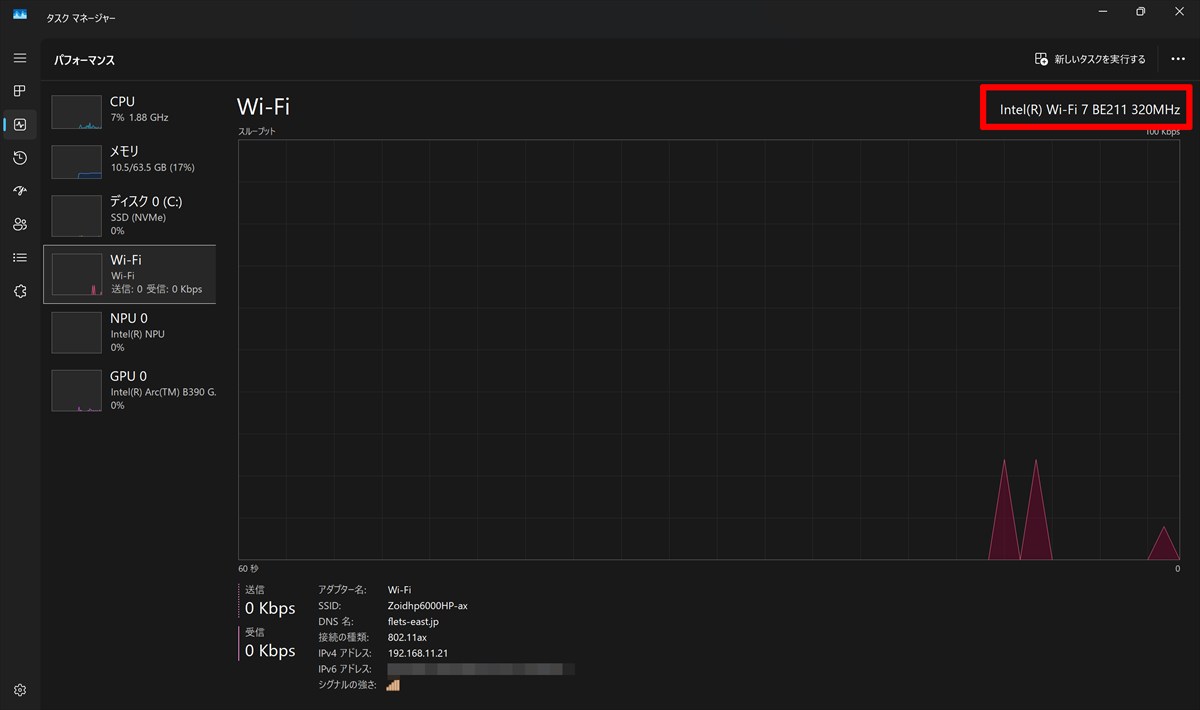
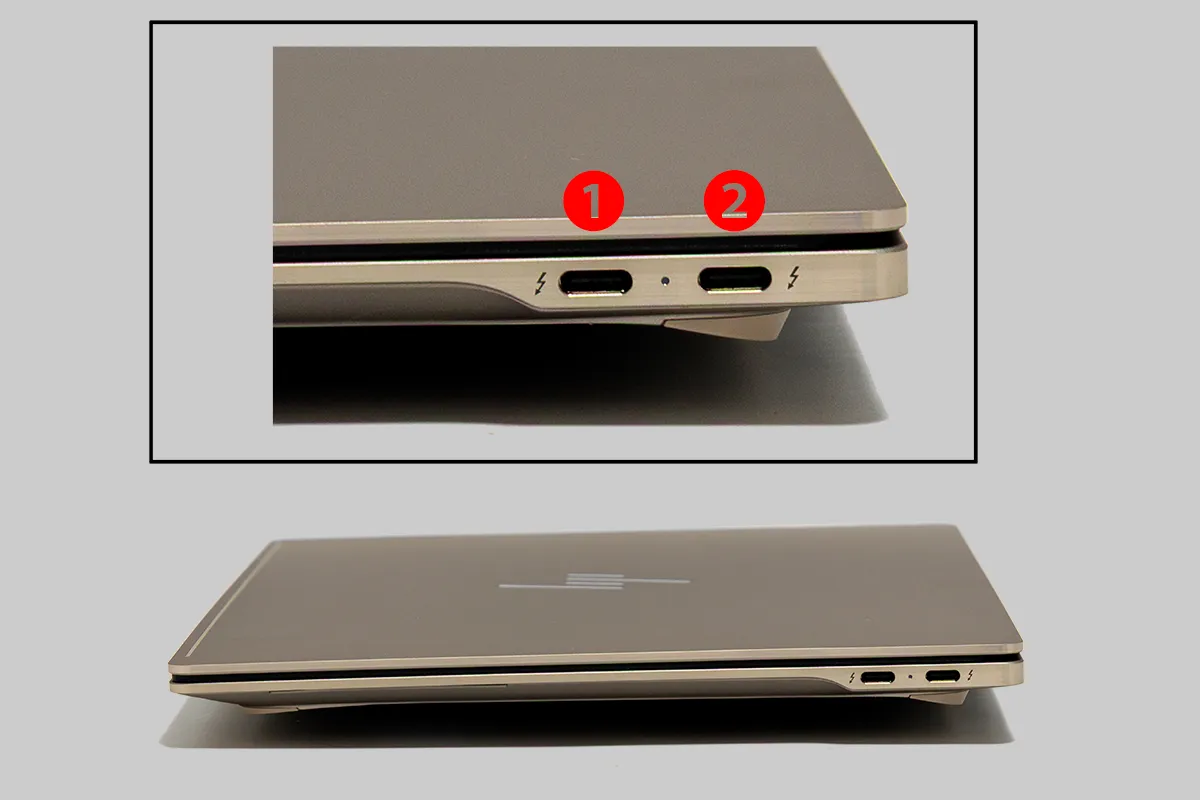
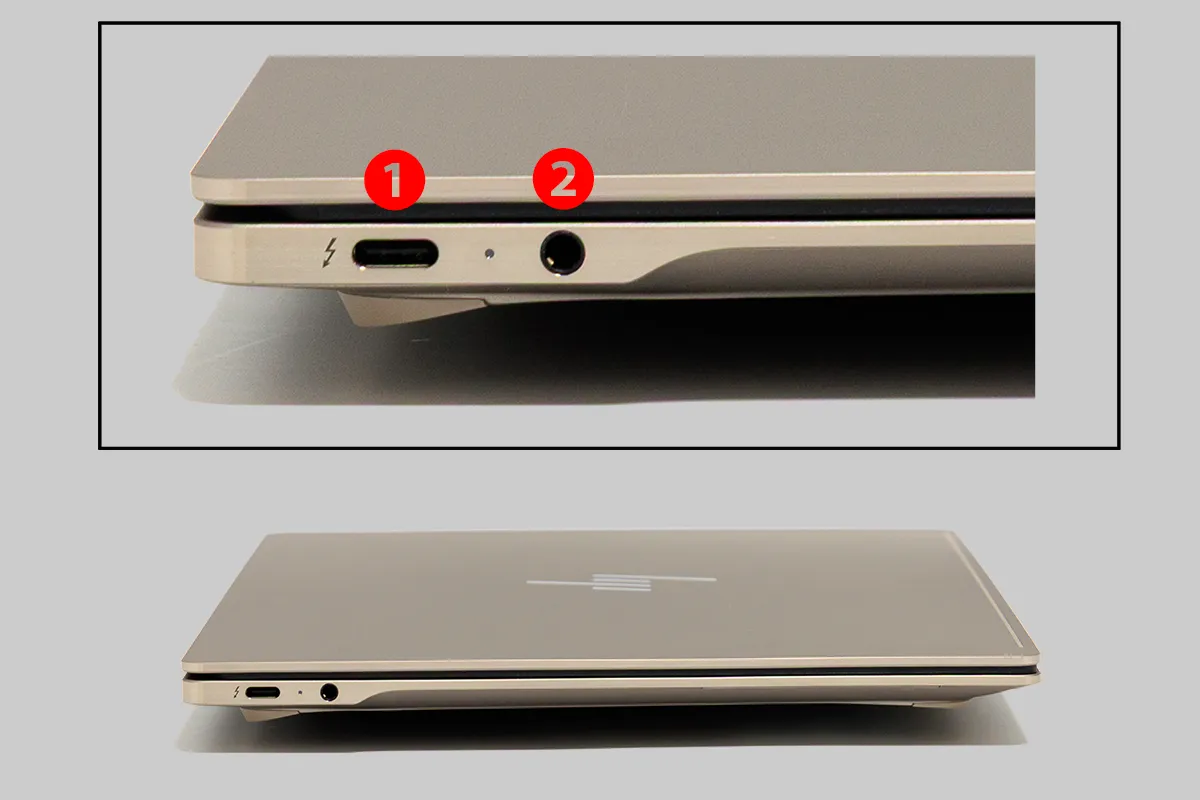
無線通信はIEEE 802.11be(Wi-Fi 7)とBluetooth 6.0に対応しており、対応ルーター環境であれば高速・低遅延・省電力な通信が可能です。外部インターフェースとしてはThunderbolt™ 4(USB Type-C®、最大40Gbps)とヘッドフォン出力/マイク入力コンボポートを搭載。Thunderbolt 4はDisplayPortにも対応しているため、外部モニターへの映像出力や高速データ転送に活用できます。
薄型ボディゆえに搭載ポート数は絞られている印象があり、USB-A端子やSDカードスロットが必要な場合はハブの携行が前提になりそうです。この点は「薄さ」とのトレードオフとして、購入前に自身の使用スタイルと照らし合わせておきたいポイントです。
①Thunderbolt™ 4 with USB Type-C® 40Gbps
②Thunderbolt™ 4 with USB Type-C® 40Gbps
①Thunderbolt™ 4 with USB Type-C® 40Gbps
②ヘッドフォン出力 / マイク入力コンボポート
11. バッテリー寿命と充電性能
公称バッテリー駆動時間は最大30時間。実測での設計容量約70.8Wh・健康度98.9%というデータと、アイドリング時わずか2Wという低消費電力を踏まえると、日常のOffice作業中心の使い方であれば、公称値に近い長時間駆動が十分期待できます。
★急速充電テスト: バッテリー切れ(稼働不可)状態から、目測で約69Wの充電レートにて30分間充電したところ、残量45%まで回復しました。公式スペックが謳う「30分で50%充電」に対し、実測では45%という結果になり、誤差数%の範囲で十分に信頼できる急速充電性能であることが確認できました。「移動直前に充電を忘れていた」「次のアポイントまで30分しかない」といった緊急時でも、45%まで回復すれば数時間分の実務作業は十分にこなせる計算で、この回復力は持ち歩きの多いビジネスマンにとって心強い保険になるはずです。
12. 価格とコストパフォーマンス
パフォーマンスモデルは税込¥402,600〜(セール時¥328,900〜)、上位のスプリームモデルは税込¥652,300〜という価格帯です。フラッグシップモデルらしく決して安価な部類ではありませんが、鍛造アルミボディや3K OLEDタッチディスプレイ、最新のCore Ultraシリーズ3プロセッサー、そして実測でも裏付けられた高いメモリ・ストレージ性能を踏まえると、「薄型・軽量・高性能」を同時に求めるユーザーにとっては納得感のある価格設定と言えるでしょう。HP Directplusではセール時期によって割引が適用されることも多いため、購入タイミングの見極めが重要です。
13. 保証とサポート
標準保証は1年間の引き取り修理サービス、パーツ保証、電話サポートが付帯します。ビジネス用途で長期利用を前提とする場合は、延長保証の加入も検討の価値があります。また電話やLINEを使ったリモートサポートも用意されており、遠隔地でも同じ画面を見ながらのサポートを受けられる点は、ITサポート担当者が身近にいない個人事業主やフリーランスにとって心強いポイントです。
主なオプションサービスとして以下の様なサービスが用意されています。
- 引き取り修理サービス 2~3年間
- アクシデントサポート付引き取り修理サービス (本体用)
- 出張修理サービス (本体用)
- HPなんでも相談サービス
14. お勧めの使い方
- 出張・外回りの多い営業職やコンサルタントなど、「毎日ノートPCを持ち歩く」ビジネスマン
- フルサイズミラーレスで撮影した写真を外出先でも現像・レタッチしたいフォトグラファー(Lightroom100枚48秒のスピード感)
- 機密情報をクラウドに送らず、ローカルAIで下書き・要約を済ませたいセキュリティ意識の高いビジネスユーザー
- カフェや新幹線などの静かな環境での作業が多い人(ハプティックタッチパッドとアイドリング時36dB台の静音性が活きる)
15. 対抗機種との比較
同じくビジネス・クリエイティブ向けの薄型プレミアムモバイルノートとしては、Lenovo ThinkPad X1 Carbonシリーズや、ASUS ExpertBookシリーズなどが競合として挙げられます。OmniBook Ultra 14-kdの明確な立ち位置は、「クラス最薄級10.7mmという物理的な薄さ」と「3K OLEDタッチディスプレイ標準搭載」、そして実測で裏付けられた「Memory Mark 99th percentile・Disk Mark 94th percentileという突出したメモリ・ストレージ性能」を両立させている点にあります。ThinkPadシリーズがキーボードの打鍵感や堅牢性のブランドイメージで支持を集める一方、OmniBook Ultra 14-kdは「所有する喜び」を感じさせる質感と、実務・クリエイティブワークでの体感速度の良さで差別化を図っていると言えるでしょう。あえてこの機種を選ぶ理由は、モバイル性能と映像・ストレージ体験を同時に最優先したいユーザーにとって明確です。
16. 結論(総評)
HP OmniBook Ultra 14-kdは、「薄さ」と「性能」という本来トレードオフになりがちな2つの要素を、高いレベルで両立させたモバイルノートです。実測でも1286gという数値が示す通り、カタログスペックに誇張がなく、日々の持ち運びの負担を確実に軽減してくれます。3K OLEDタッチディスプレイの発色、64GBメモリとPCIe Gen5 SSDが叩き出す圧倒的なメモリ・ストレージスコア、そしてLightroom100枚を48秒で現像するクリエイティブ性能など、細部にわたる作り込みも好印象です。
一方で、内蔵GPU(Arc B390)ゆえの3Dグラフィックス性能の物足りなさ、高負荷時にCPUパッケージ温度が96℃まで達する熱設計上の制約、そしてポート数の少なさは、薄型ボディゆえの制約として理解しておく必要があります。それでも、「持ち歩きが多いビジネスマン」「写真編集中心のクリエイティブなパワーユーザー」にとって、有力な選択肢の1台であることは間違いありません。
17. あわせて買いたい周辺機器
- USB-C対応のマルチポートハブ(USB-A・SD・HDMI拡張用)
- 軽量スリーブケース・インナーバッグ(薄型ボディの傷防止)
- モバイルディスプレイ(出先でのマルチモニター作業用)
- ワイヤレスマウス(ハプティックタッチパッドとの併用に)