外出先でノートPCを使う機会が多いと、「今日一日バッテリーが持つだろうか」「ACアダプターも持っていくべきか」と、残量を気にしながら使うことになりがちです。
今回レビューするIdeaPad Slim 5x Gen 11(13.3型 Snapdragon)は、そんなモバイルワークを強く意識したノートPCです。
プロセッサにはSnapdragon X2 Plus X2P-42-100を搭載。今回の実機は本体質量が実測1,144g、厚さも実測14.3mmと非常に持ち運びやすく、OfficeやWebブラウザ、Web会議などを中心に長時間使いたい方に注目してほしい一台です。
一方で、本機はWindows on Armを採用しています。主要なOfficeアプリやブラウザなどは問題なく利用しやすい環境が整ってきていますが、特殊な業務ソフトや古い周辺機器などを利用する場合はArm環境への対応状況を確認しておく必要があります。
1. デザインとビルドクオリティ
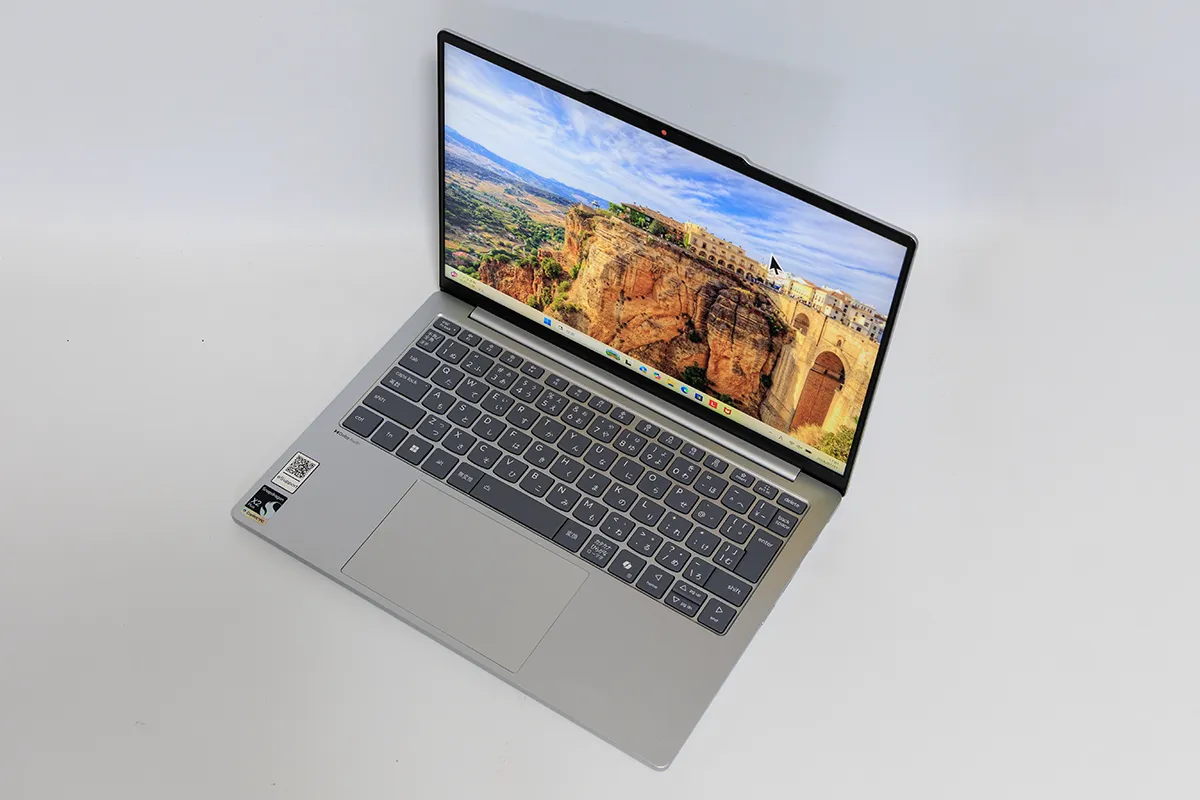
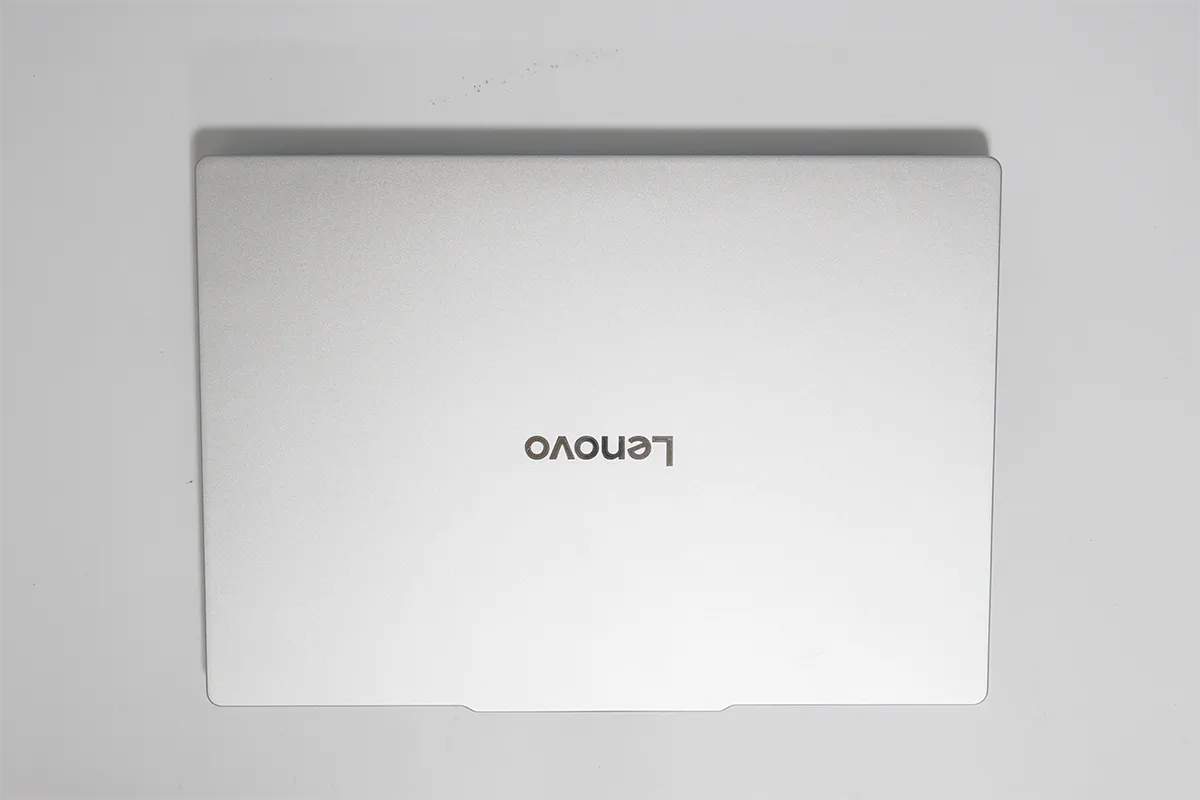
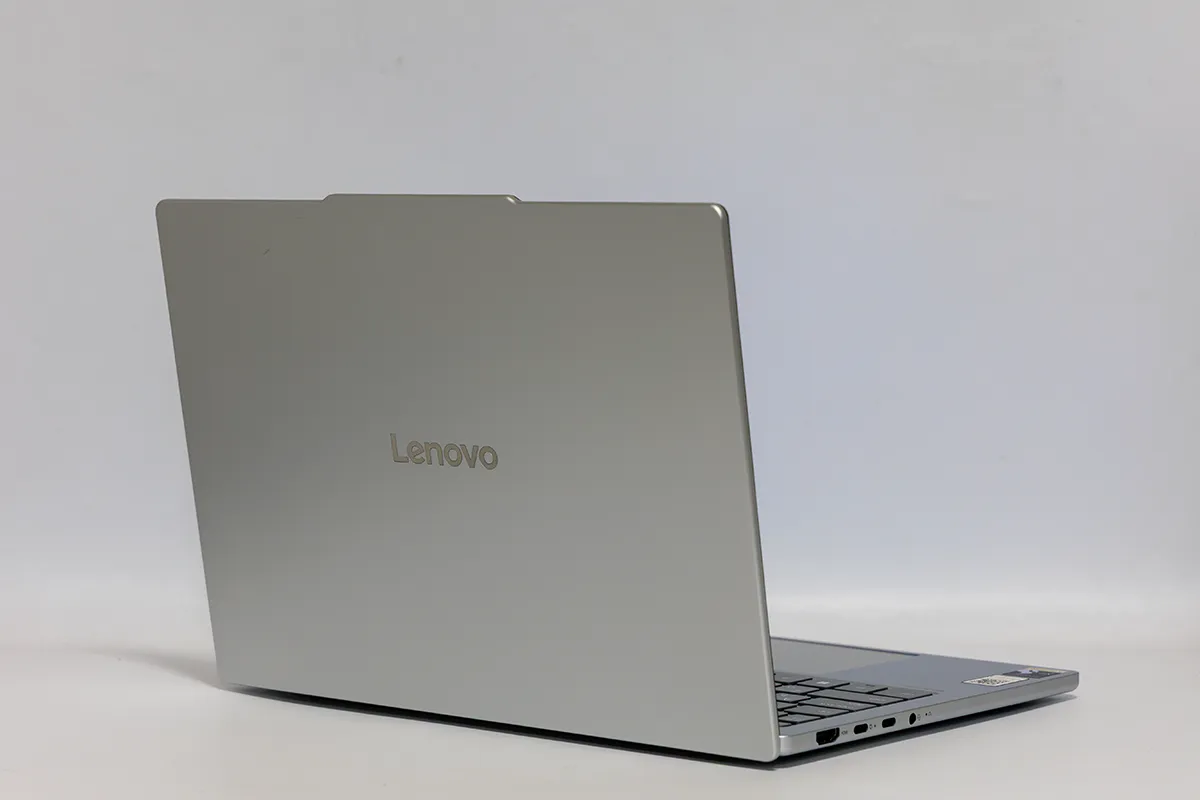
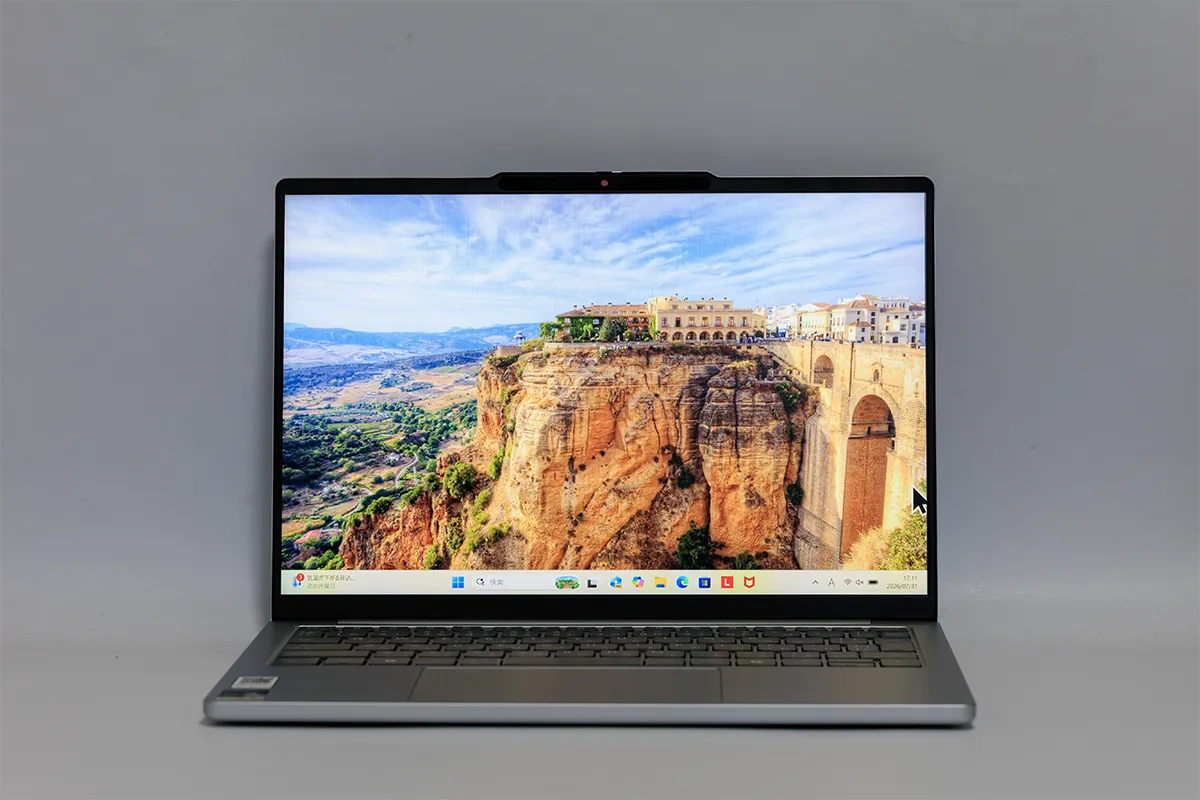
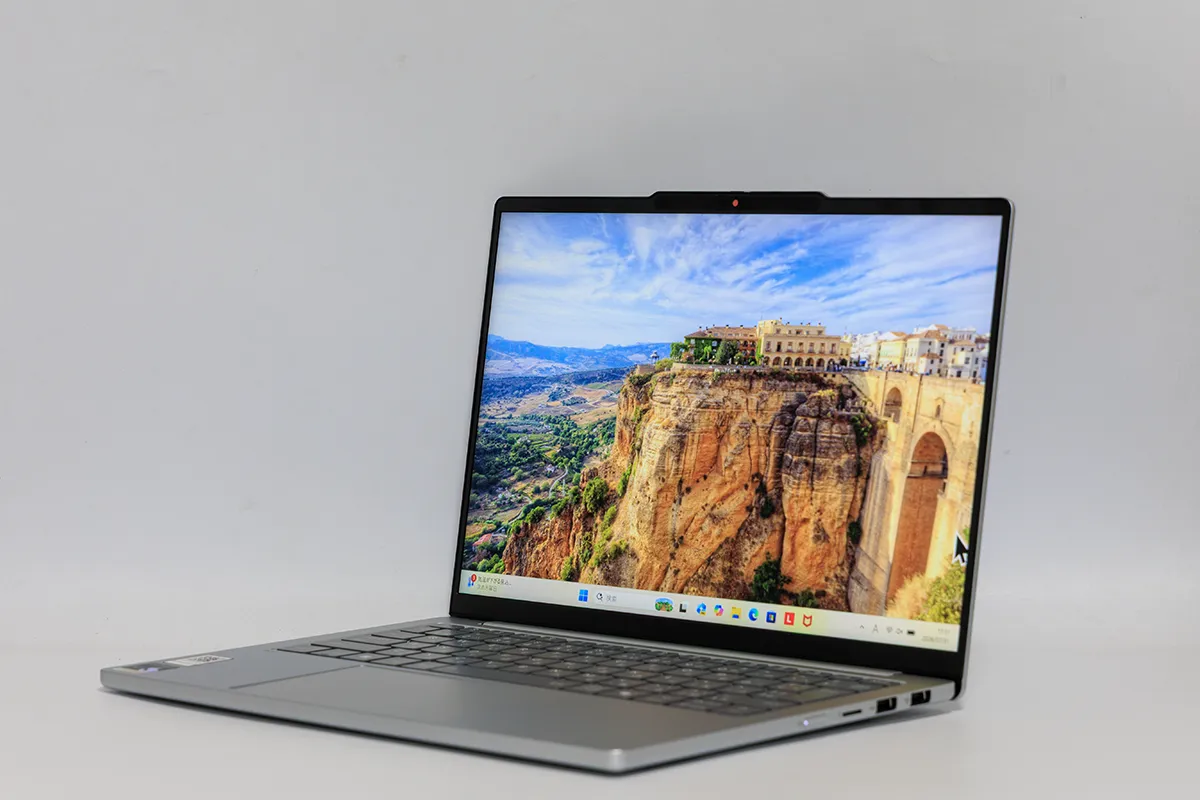
IdeaPad Slim 5x Gen 11は、13.3型ディスプレイを搭載したコンパクトなモバイルノートPCです。
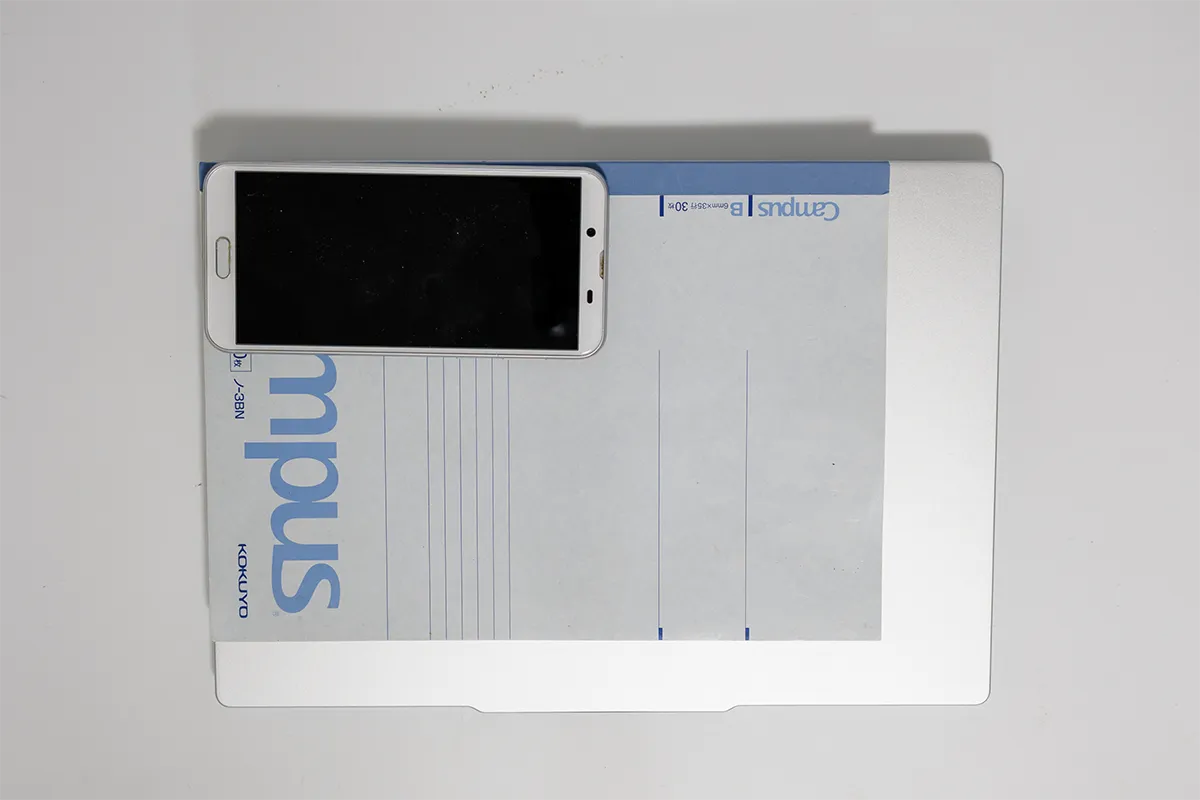
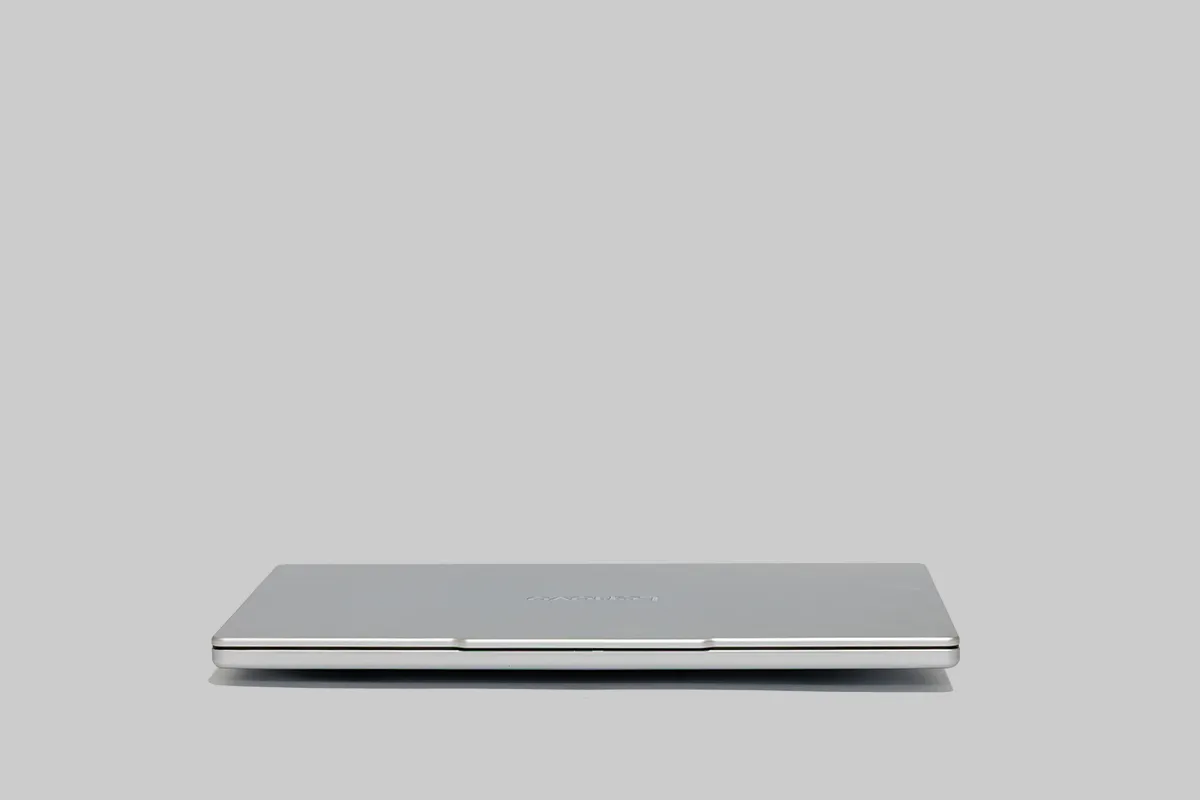
本体サイズは幅約295.6mm、奥行約207mm、厚さ14.3mmクラス。バッグの書類スペースにも収まりやすく、毎日の通勤や出張でPCを持ち歩く方との相性が良いサイズ感です。
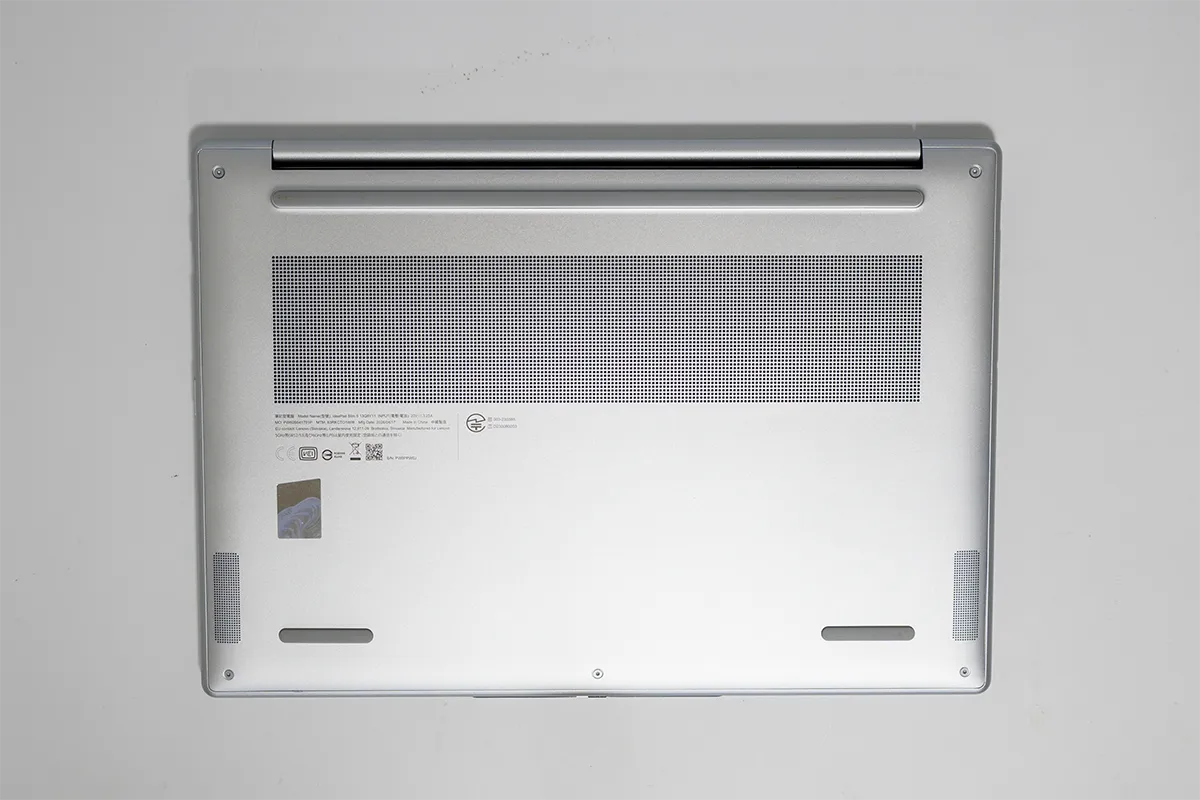
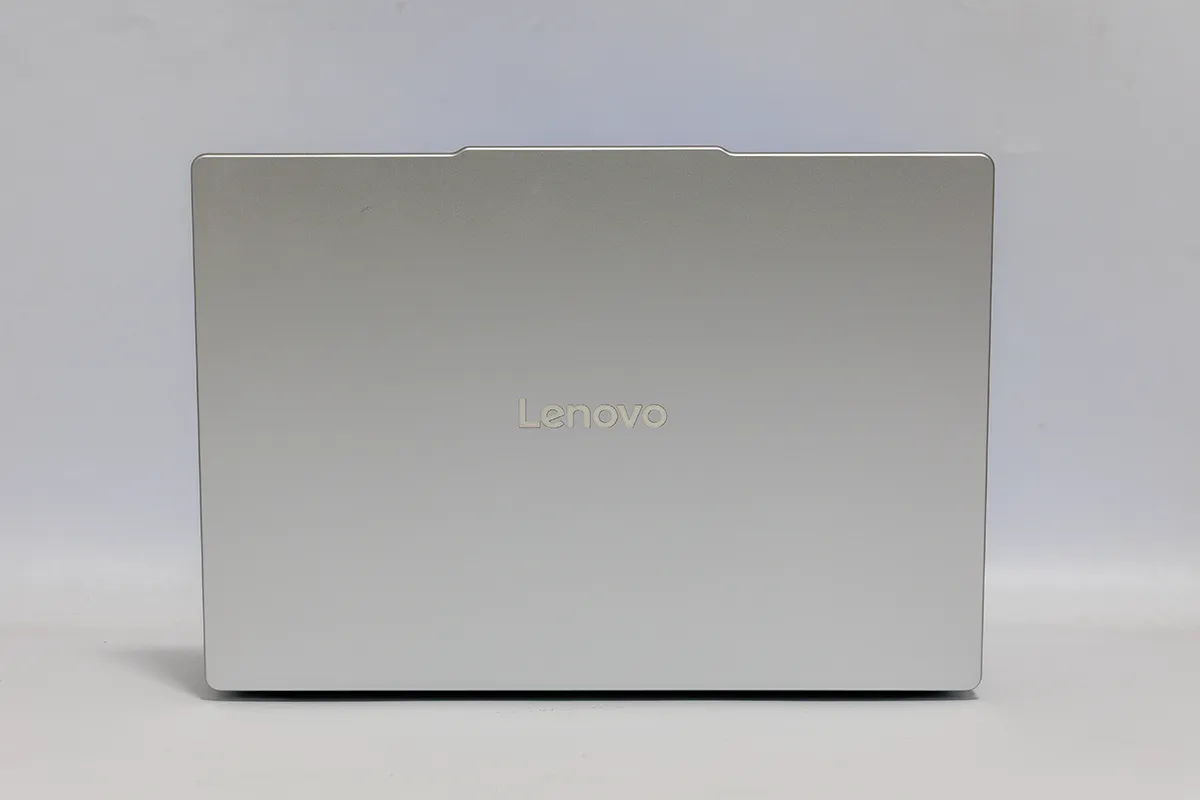
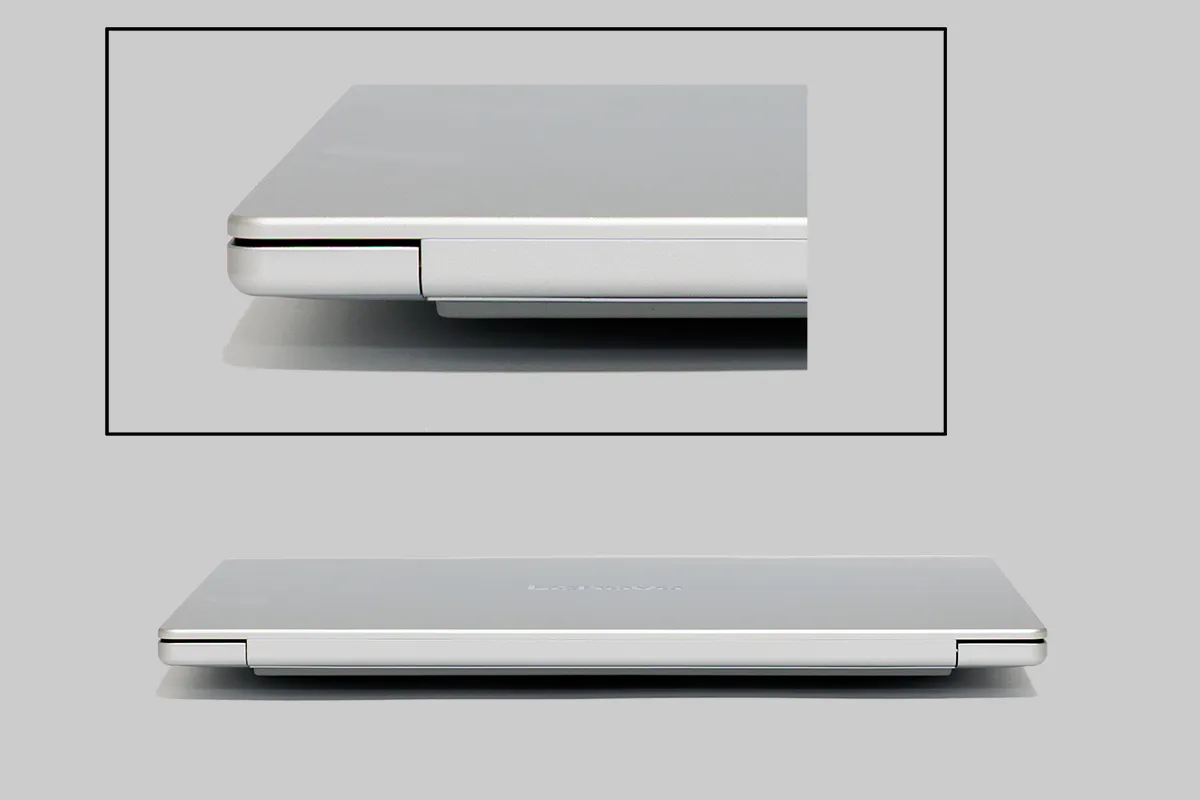
天板や底面にはアルミニウムが採用されており、薄型・軽量モデルながら安っぽさを感じにくい仕上がりとなっています。
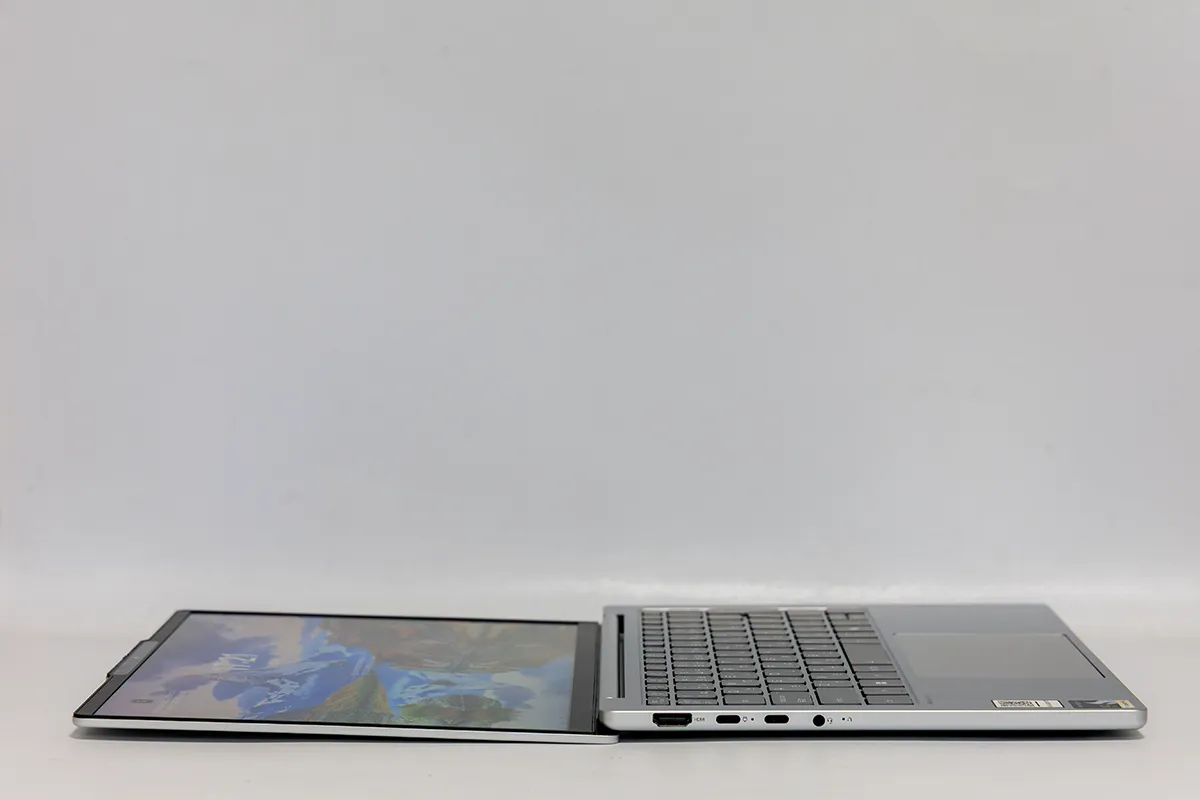
画面はほぼフラットまで開く
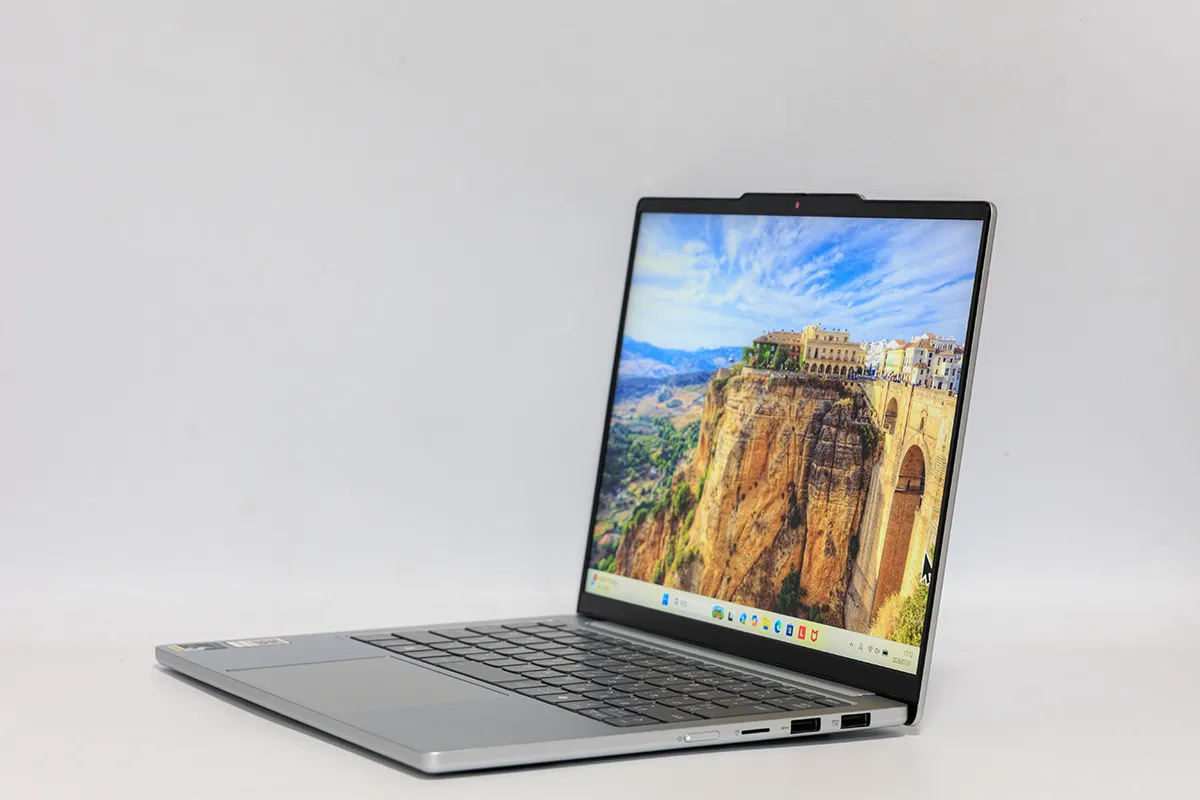
ディスプレイはほぼフラットに近い角度まで開くことができます。
完全な180度ではありませんが、一般的なノートPCよりも大きく画面を倒せるため、対面での商談やテーブル上で資料を共有する際にも便利です。
2. 基本スペック
IdeaPad Slim 5x Gen 11はCTOモデルのため、メモリやSSD、ディスプレイなどは購入時の構成によって異なります。
※複数選択可能な場合は太字がレビューモデル
| 項目 | 仕様 |
|---|---|
| 製品名 | IdeaPad Slim 5x Gen 11(13.3型 Snapdragon) |
| プロセッサ | Snapdragon X2 Plus X2P-42-100 |
| GPU | Qualcomm Adreno X2-45 GPU |
| OS | Windows 11 Home 64bit ARM版 Windows 11 Pro 64bit ARM版 |
| メモリ | 16 GB LPDDR5X-9523MT/s (Soldered) 32 GB LPDDR5X-9523MT/s (Soldered) |
| ストレージ | 512 GB SSD M.2 2242 PCIe-NVMe Gen4 QLC 1 TB SSD M.2 2242 PCIe-NVMe Gen4 QLC |
| ディスプレイ | 13.3型 WUXGA(1920×1200) 16:10 IPS/光沢なし 100%sRGB 400 nit |
| ネットワーク | Wi-Fi 7+Bluetooth® |
3. ディスプレイ
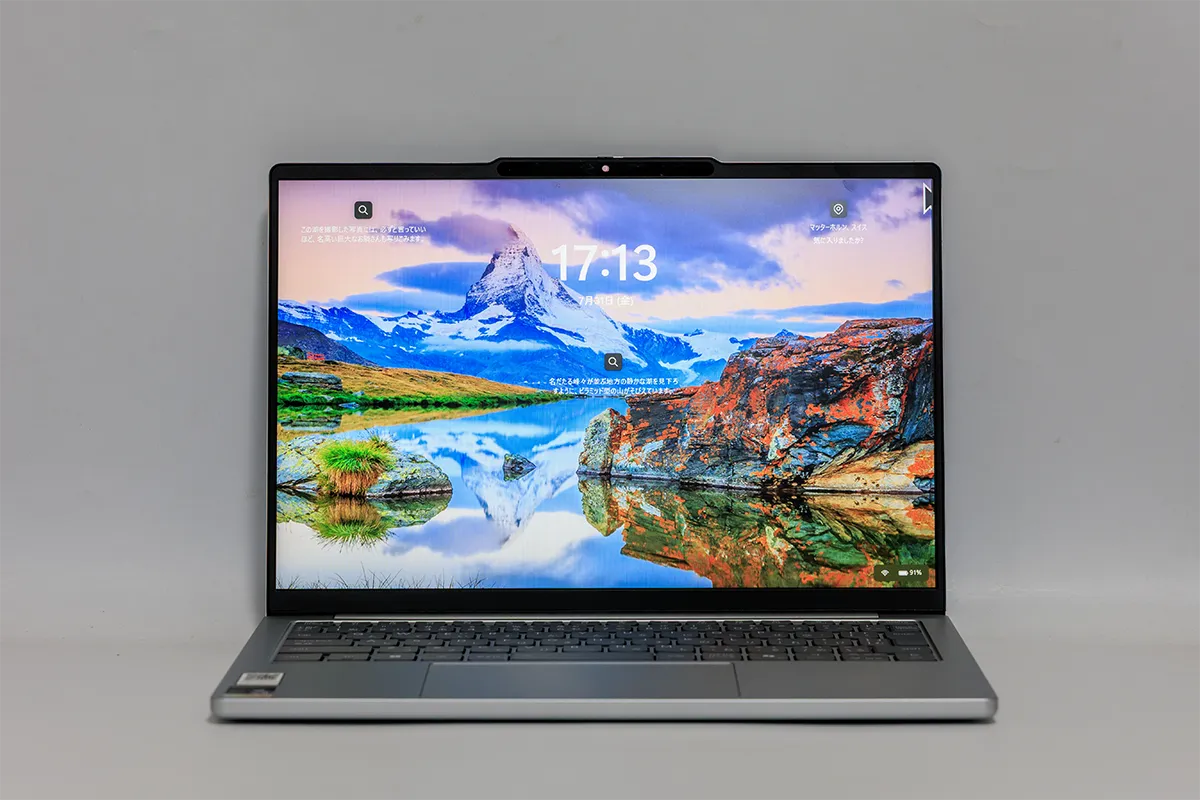
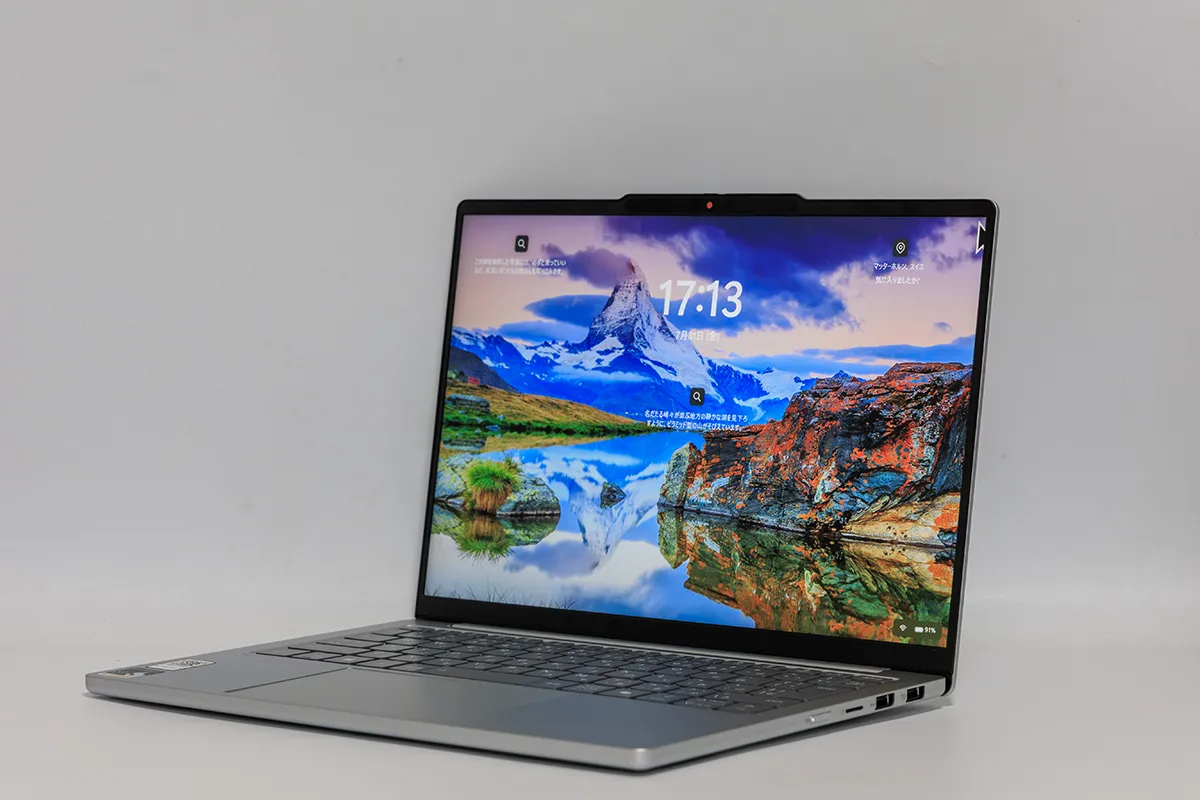
IdeaPad Slim 5x Gen 11は13.3型、アスペクト比16:10のIPSディスプレイを採用しています。
16:9の画面より縦方向の作業領域を広く確保できるため、WebページやExcel、Wordなどではスクロール回数を抑えやすいのがメリットです。
また、ノングレアタイプなので照明や自分の顔が画面に映り込みにくく、オフィスやカフェなど環境が変わるモバイル利用にも向いています。
13.3型なので15~16型PCほど広大な作業スペースではありませんが、携帯性とのバランスを考えると扱いやすいサイズです。
4. キーボードとトラックパッド
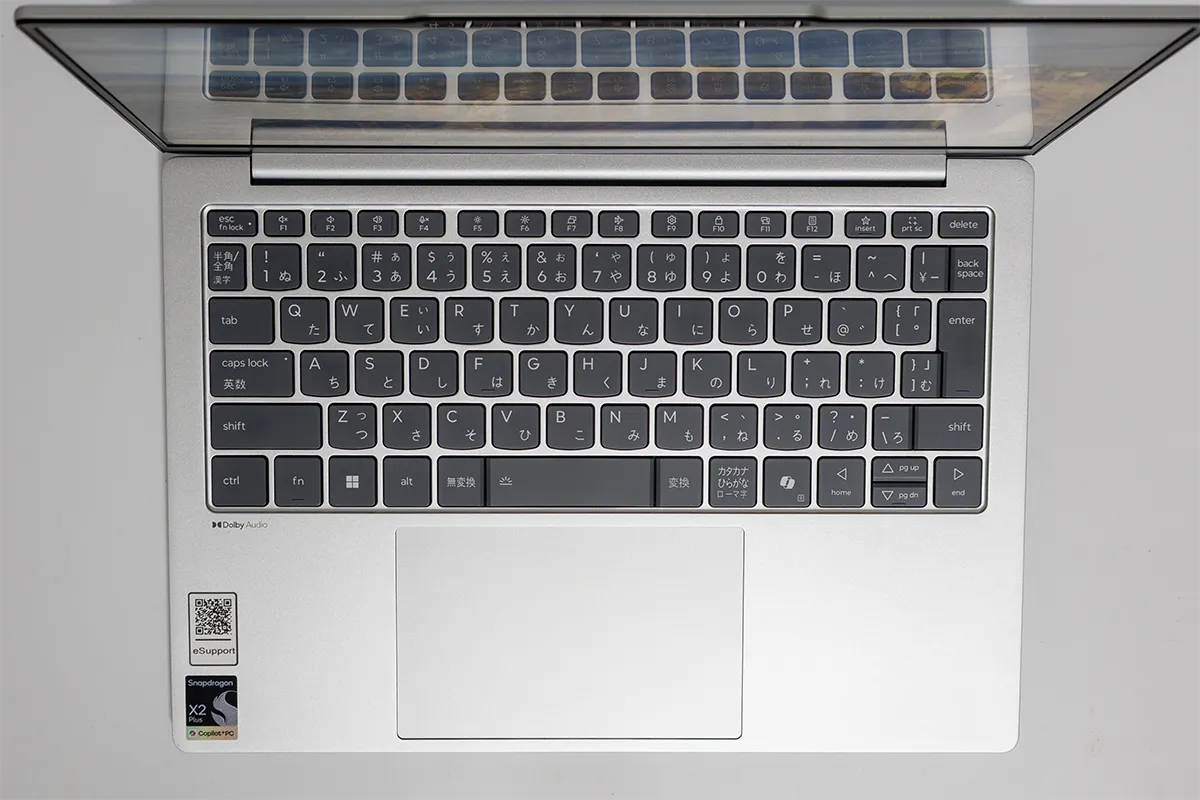
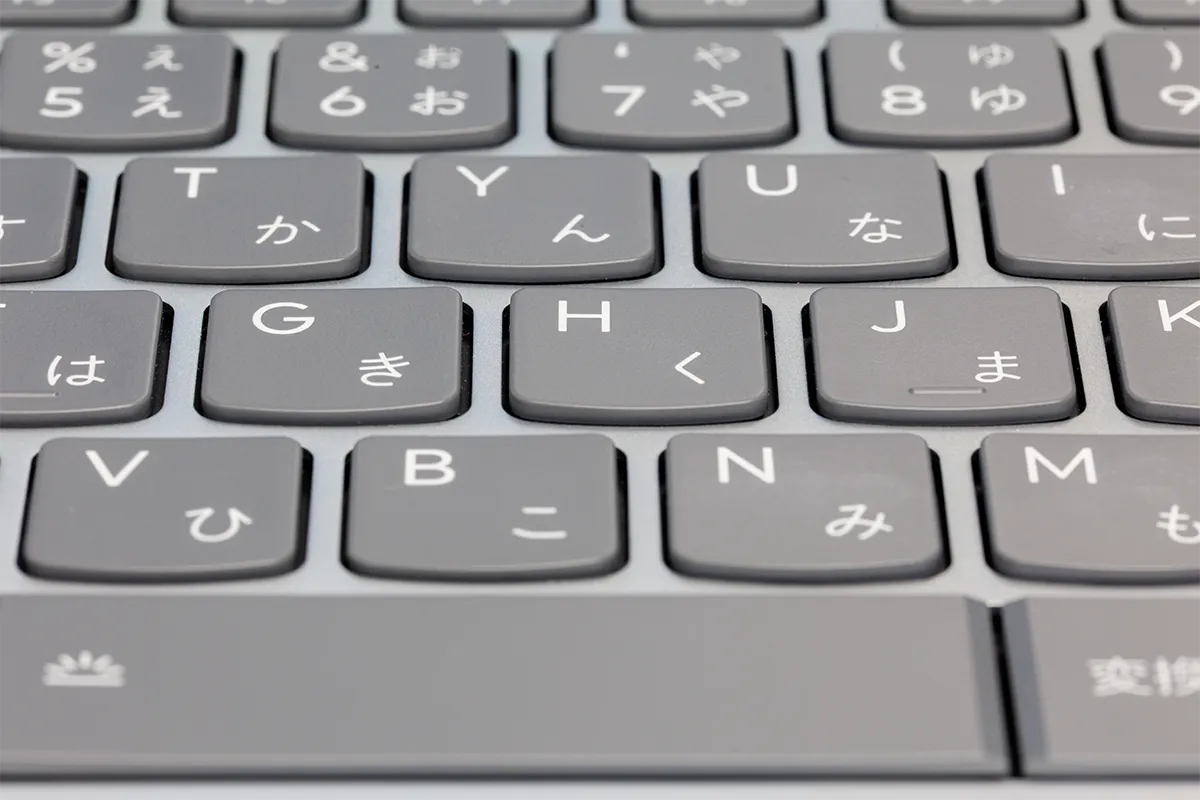
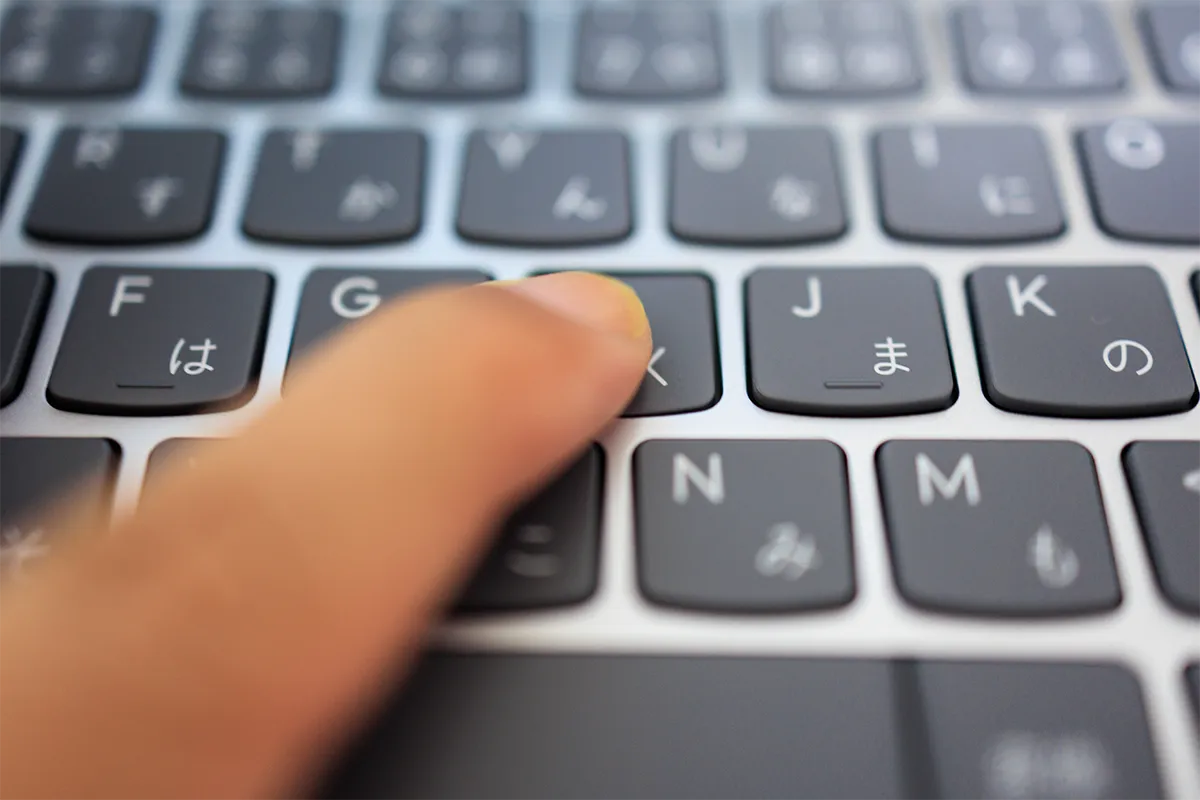
13.3型のコンパクトな筐体なのでテンキーは搭載されていません。
数値を大量に入力する業務には15~16型のテンキー搭載モデルの方が便利ですが、文章作成やメール、PowerPointなどが中心であれば、キーボードの中央に自然に手を置けるテンキーレス配置の方が使いやすい場面もあります。
特に持ち運びが多いビジネスユーザーの場合、テンキーよりも本体サイズと軽さを優先した本機の考え方は理にかなっています。
タッチパッドも13.3型モデルとして十分なサイズが確保されており、外出先でマウスを使えない場合でも操作しやすい構成です。
5. 質量・高さ測定
モバイルノートで非常に重要なのが、実際に持ち歩いた際の重さです。
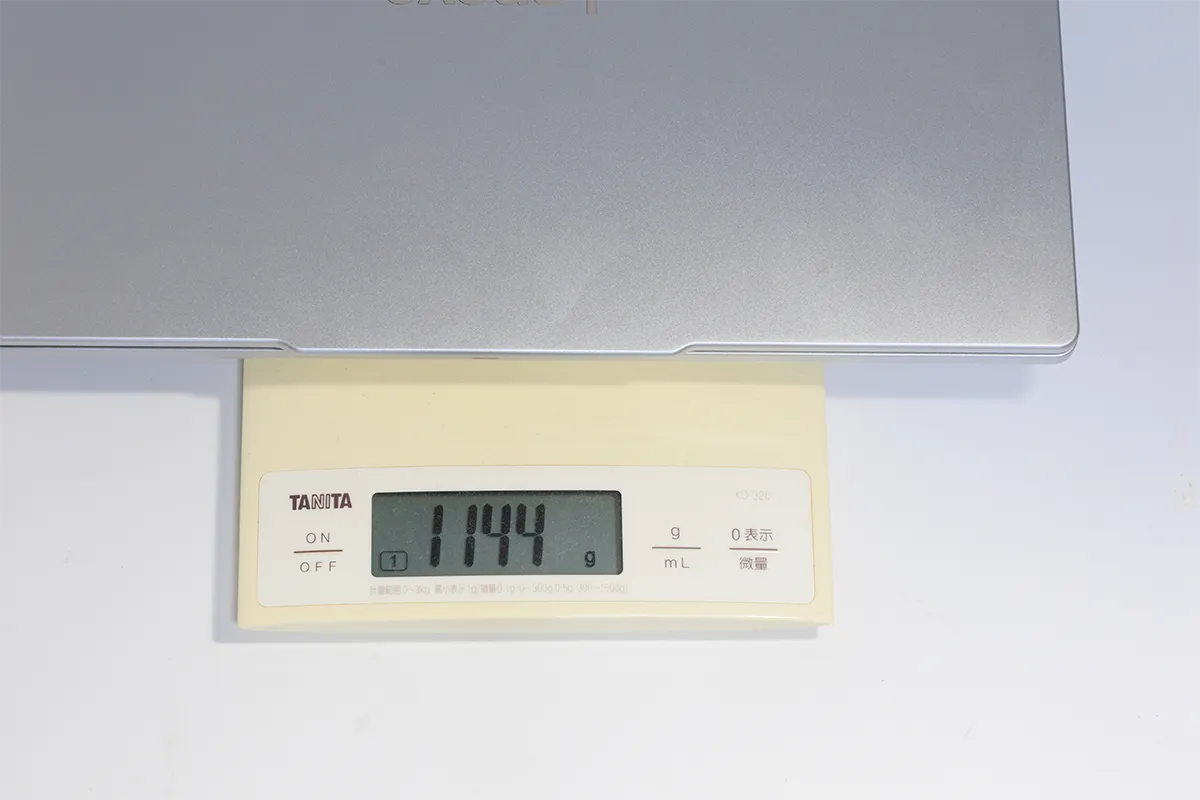
今回のレビュー機を実測したところ、本体質量は1,144gでした。
約1.14kgであれば、毎日の通勤や出張でカバンに入れても負担を抑えやすい重量です。
・本体質量
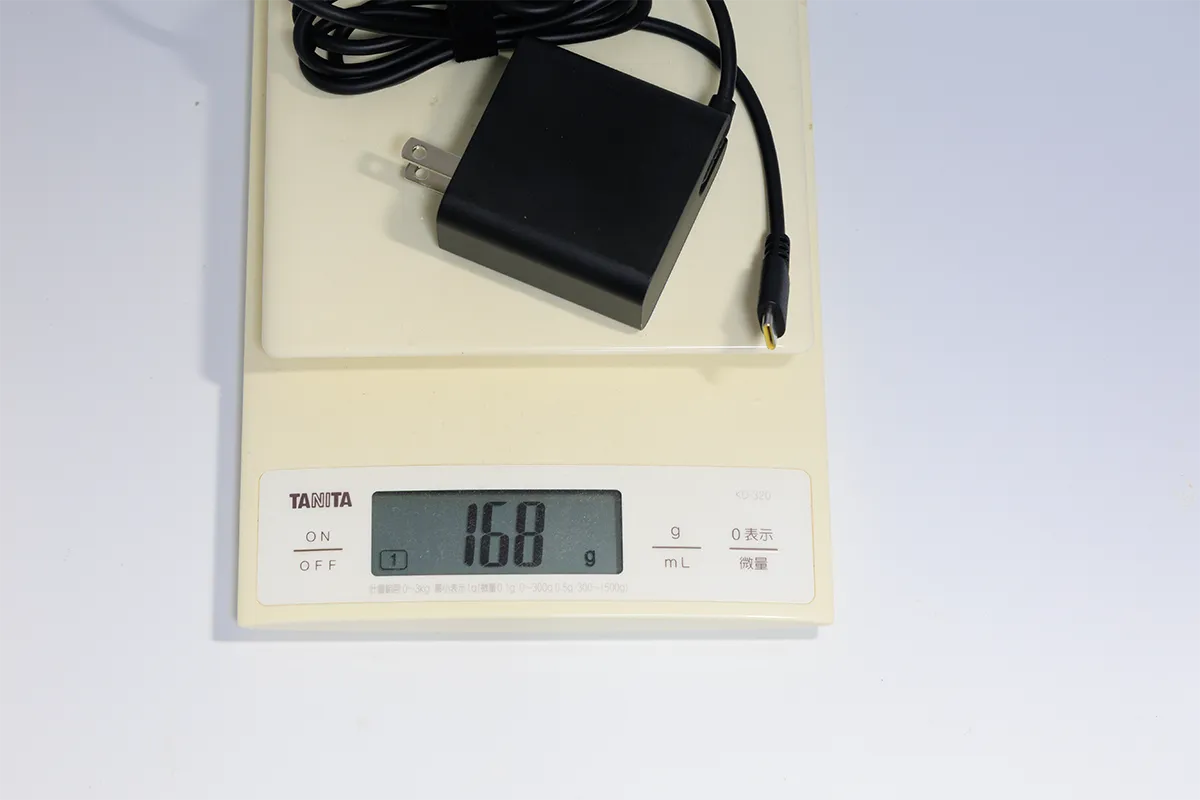
ACアダプターは168gでした。
・AC電源質量
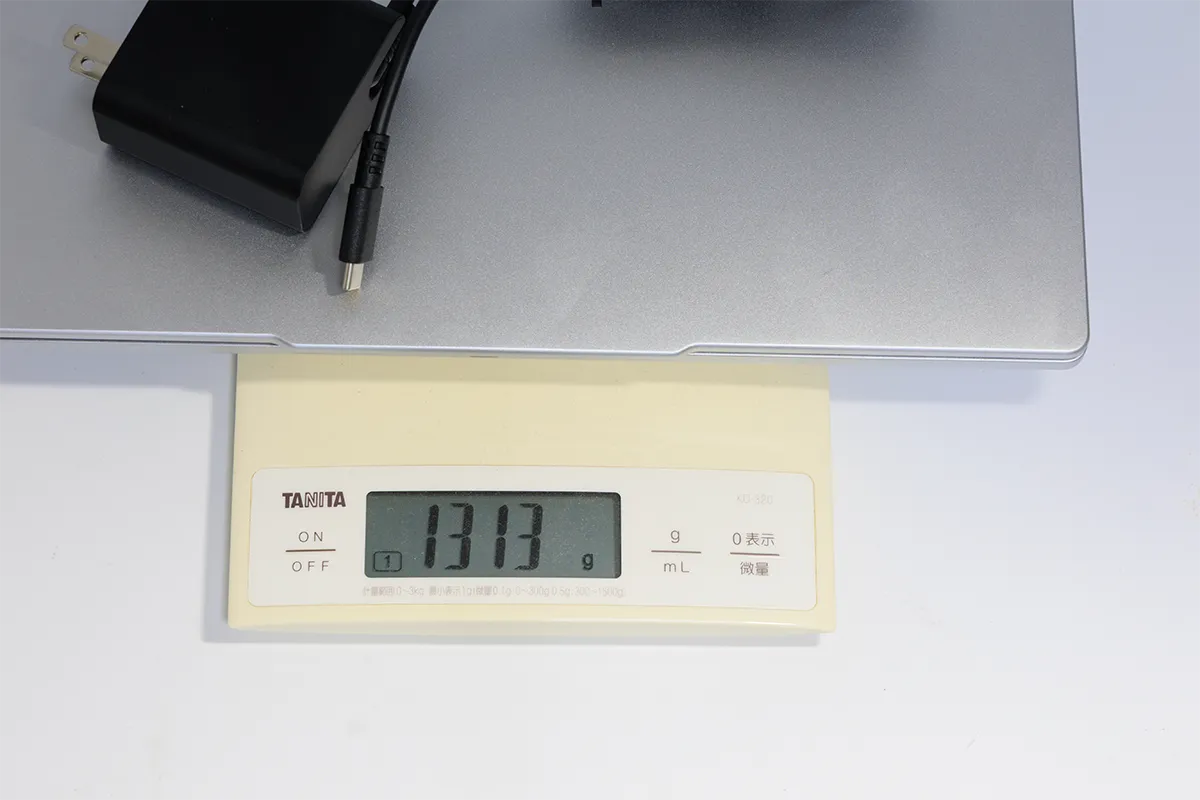
本体とACアダプターを合わせた重量は1,312gです。
・本体+AC電源質量
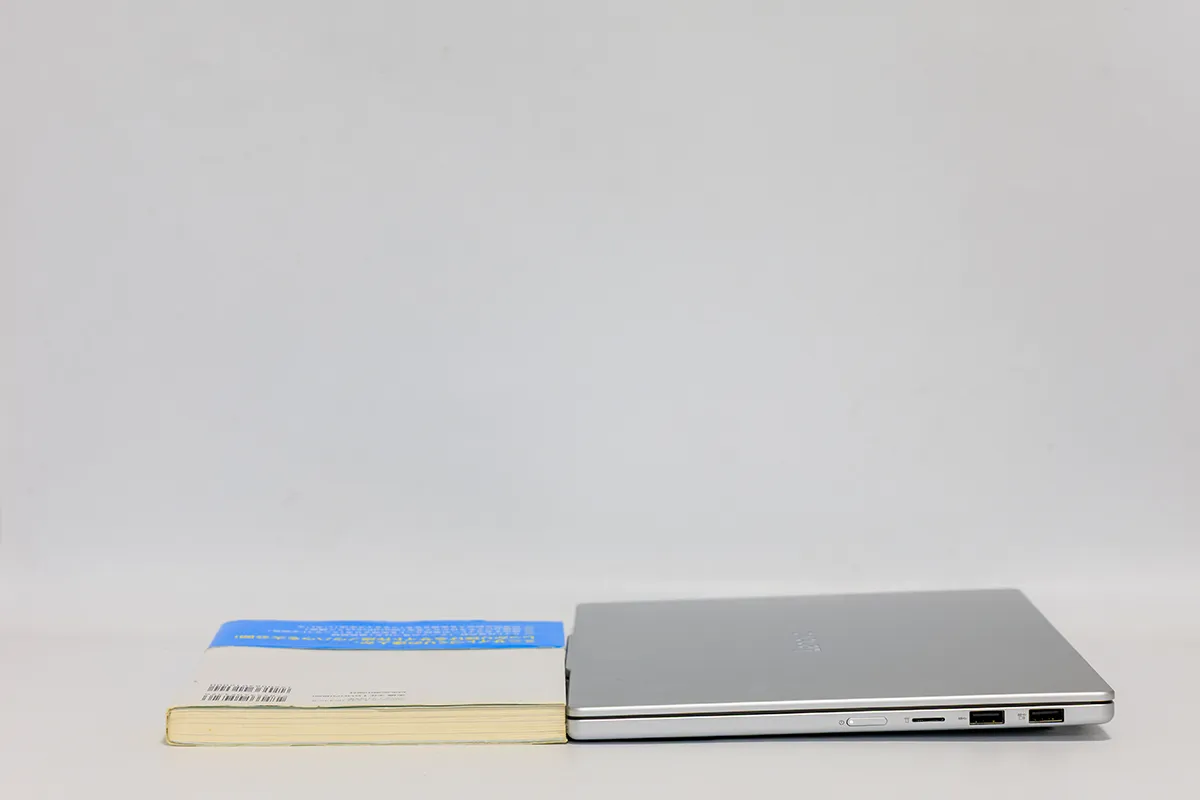
本体の厚さは実測14.3mmでした。
薄型なので、一般的なビジネスバッグの書類スペースにも収めやすくなっています。
6. オーディオ
スピーカーはステレオ構成で、Web会議や動画視聴など一般的な用途を想定したものです。
モバイルビジネスPCでは迫力のある低音よりも、人の声が聞き取りやすいことの方が重要です。
Web会議やオンライン研修、YouTubeなどを中心に利用するのであれば、本体スピーカーだけでも利用しやすい構成といえます。
7. パフォーマンス検証
CPU-Zで実機構成を確認
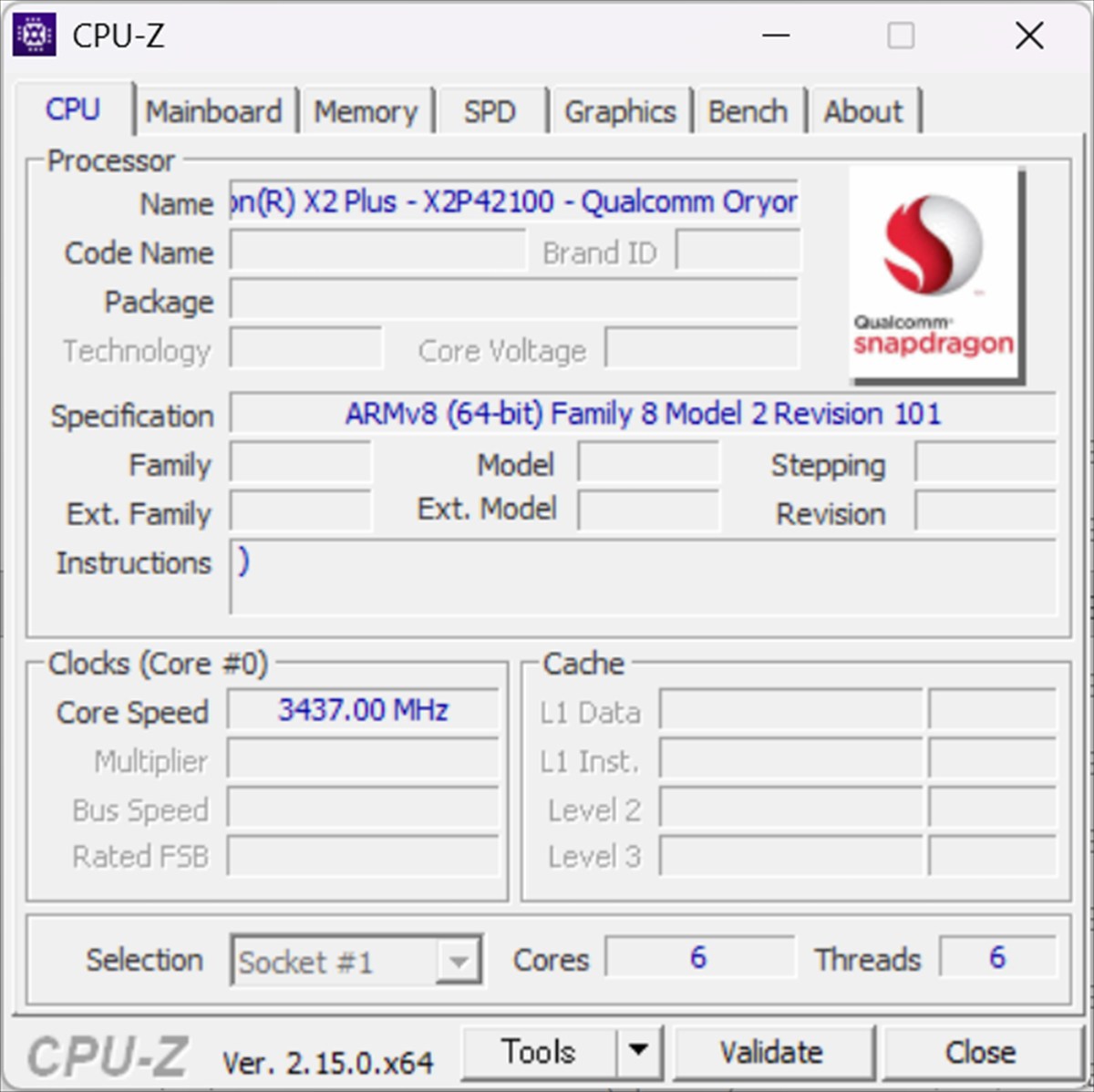
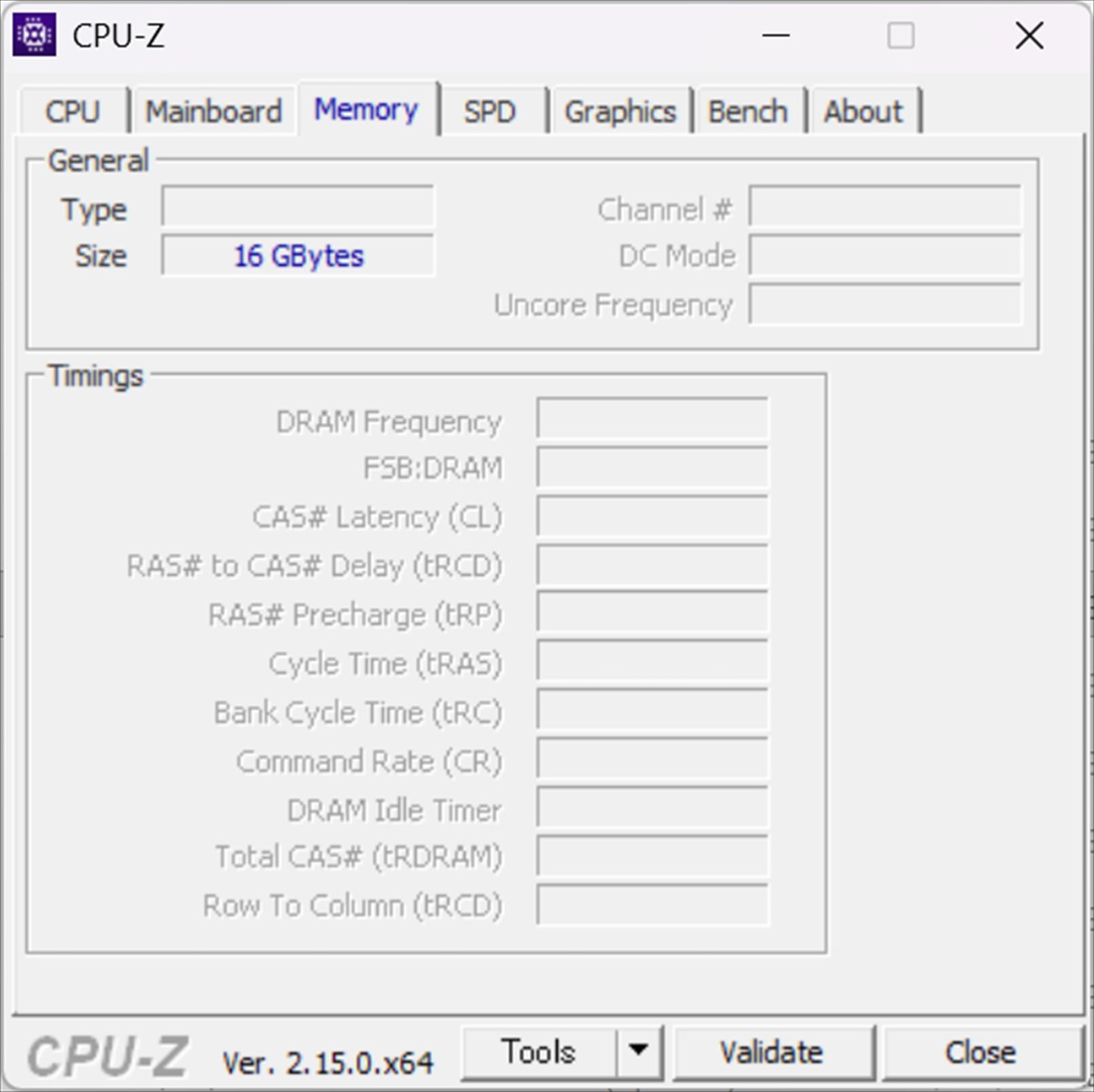
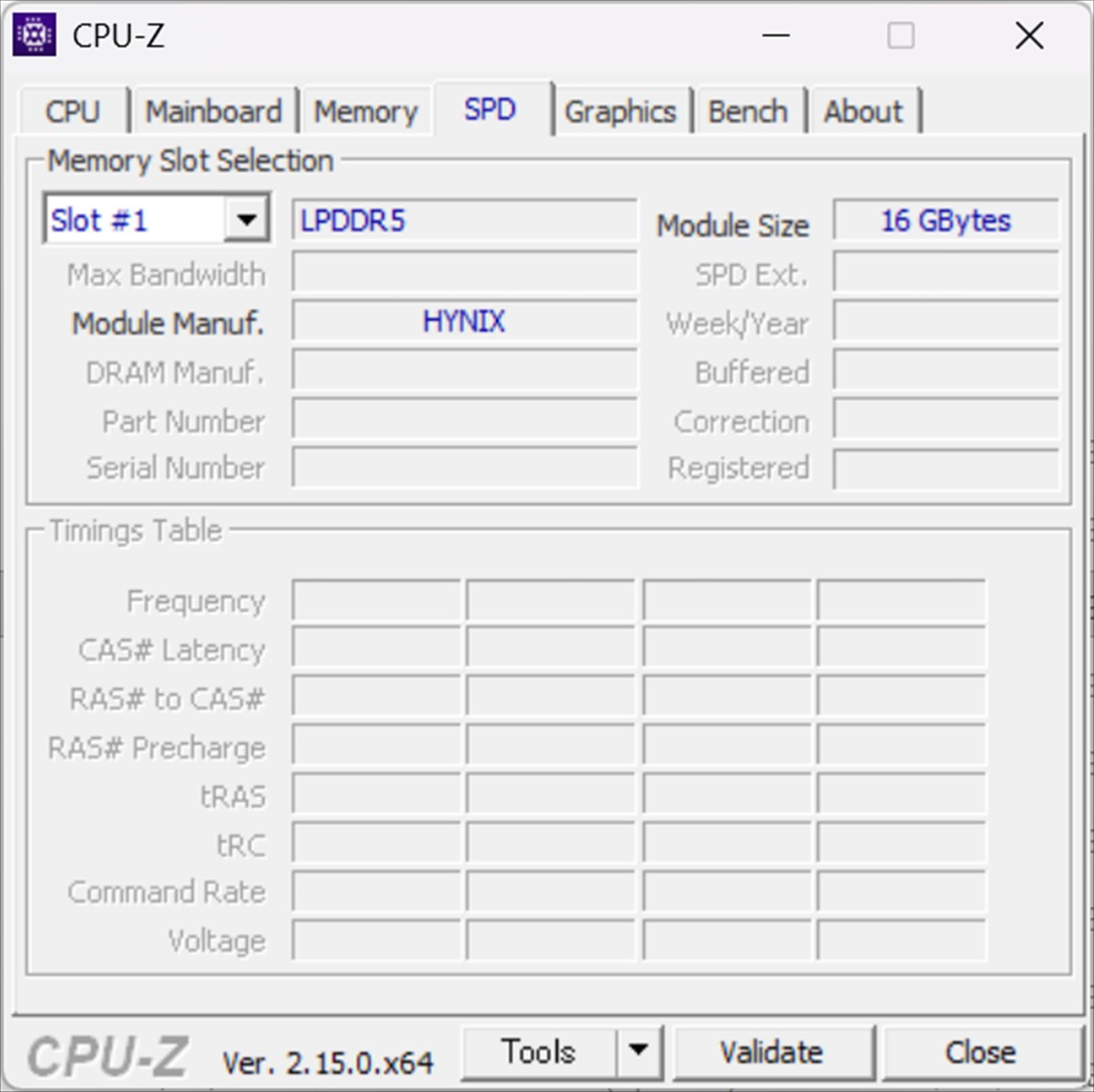
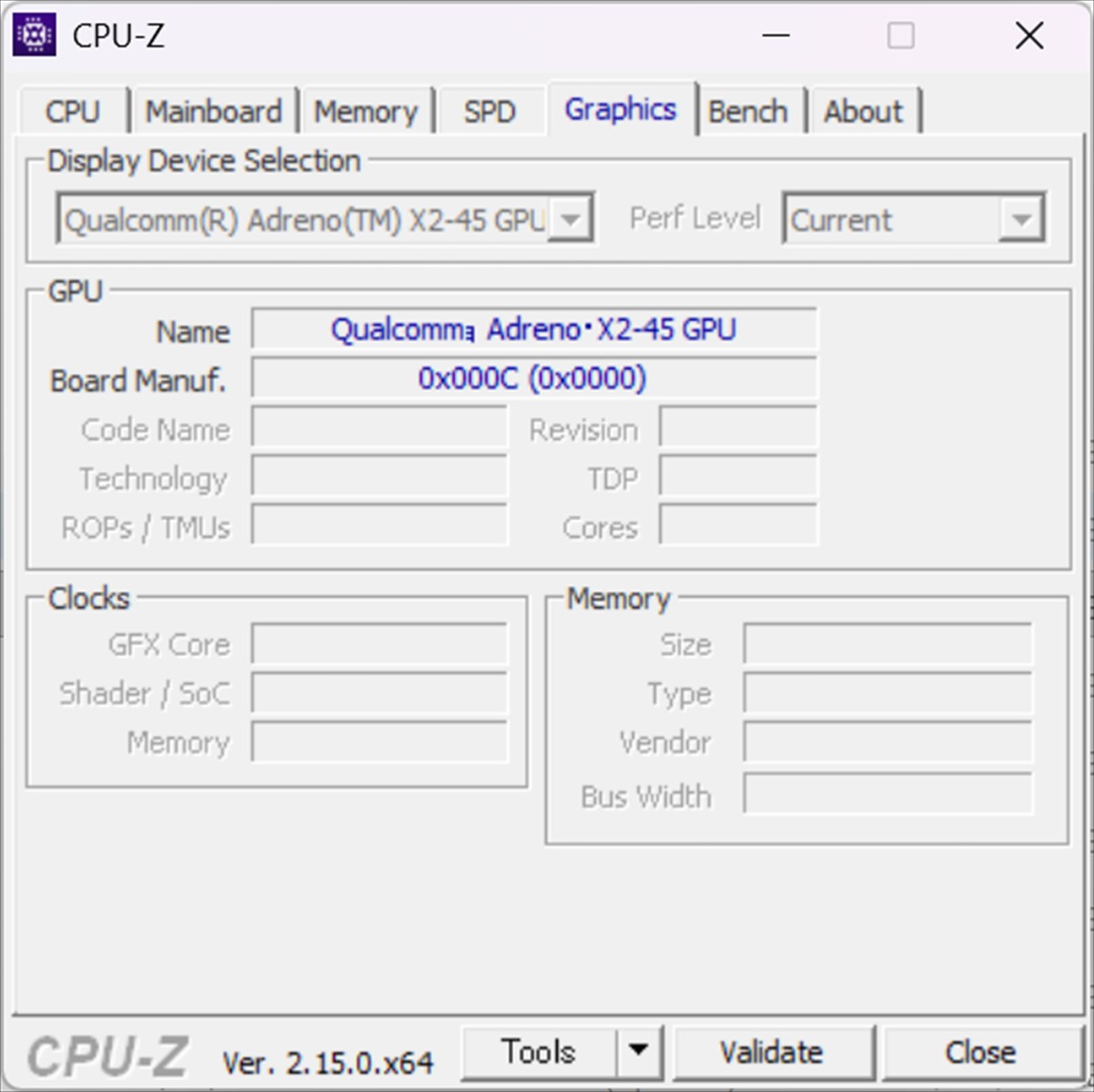
CPU-Zでは、プロセッサとしてSnapdragon X2 Plus X2P-42-100を確認できました。
| 項目 | 確認結果 |
|---|---|
| CPU | Snapdragon X2 Plus X2P-42-100 |
| アーキテクチャ | ARMv8 64-bit |
| コア / スレッド | 6コア / 6スレッド |
| 確認時クロック | 約3,437MHz |
| メモリ | 16GB |
| メモリメーカー | SK hynix |
| GPU | Qualcomm Adreno X2-45 GPU |
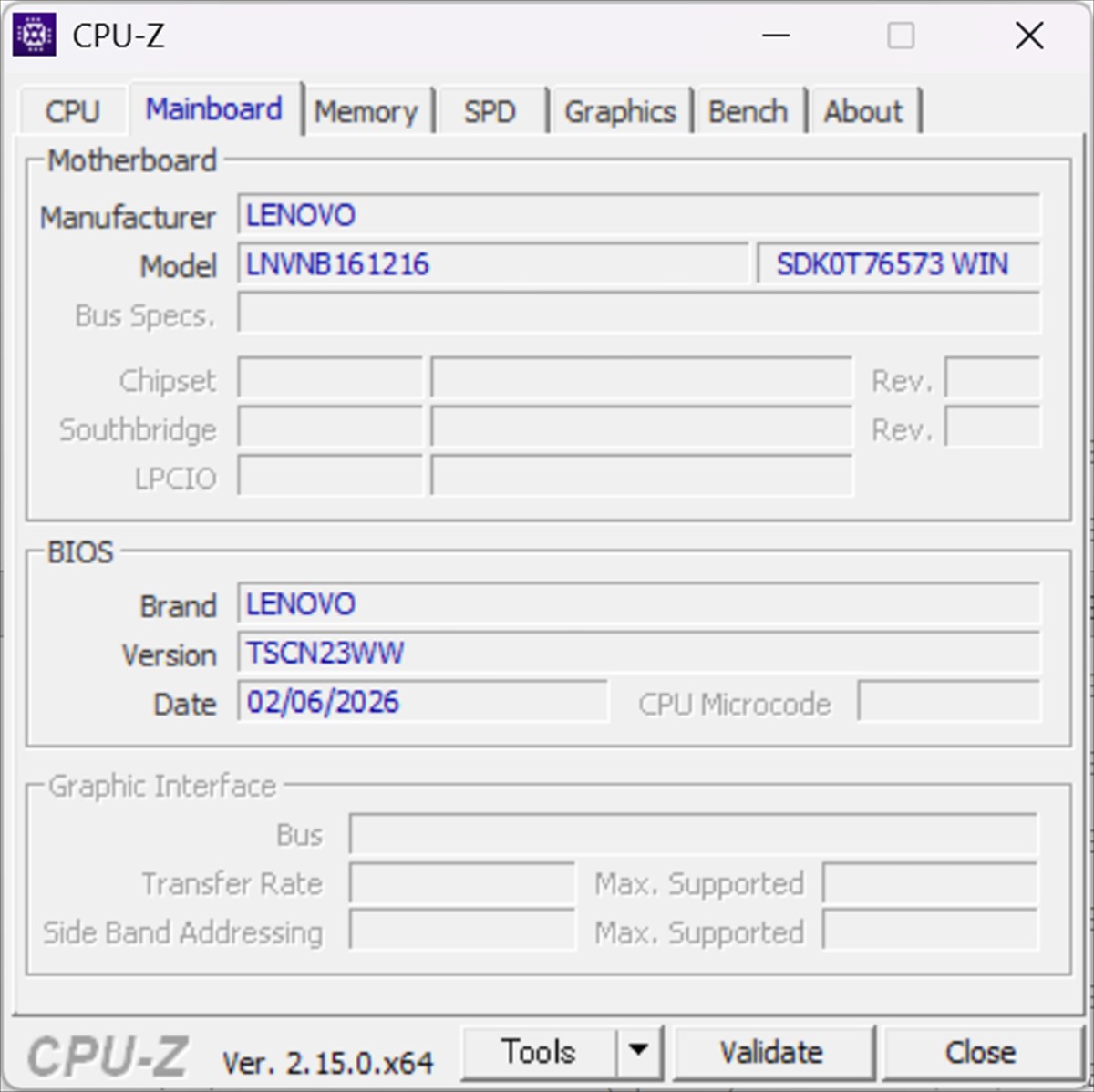
Snapdragon / ARM環境ということもあり、CPU-Zではキャッシュ容量やメモリタイミング、GPUの詳細など一部情報を取得できませんでした。
IntelやAMD搭載PCと比べると、現状ではハードウェア情報取得ツール側のArm対応にも違いがある点は覚えておきたいところです。
Cinebench 2026.1.3
| 項目 | スコア |
|---|---|
| CPU Multi Thread | 2,815 pts |
| CPU Single Thread | 542 pts |
| MP Ratio | 5.19x |
6コアCPUとして、OfficeやWebブラウザ、Web会議など一般的なビジネス用途をこなすには十分なCPU性能です。
一方、動画エンコードや3DCGレンダリングなどマルチコア性能を最大限使う処理を最優先するのであれば、よりコア数の多いIntelやAMD搭載モデルも比較候補になります。
3DMark CPU Profile
| スレッド数 | スコア |
|---|---|
| 最大スレッド | 4,411 |
| 16スレッド | 4,304 |
| 8スレッド | 4,325 |
| 4スレッド | 2,945 |
| 2スレッド | 1,480 |
| 1スレッド | 739 |
3DMark CPU Profileでは、x64版をエミュレーションで実行していることも確認できました。
Windows on Armでは、ソフトがArmネイティブで動作しているのか、x64エミュレーション経由なのかによって性能に差が出る可能性があります。
そのため、IntelやAMD搭載PCとベンチマークスコアだけを単純比較するのではなく、アプリのArm対応状況も含めて判断する必要があります。
PassMark Rating(PerformanceTest 11.0)
| 項目 | スコア |
|---|---|
| PassMark Rating | 3,906.4 |
| CPU Mark | 12,926.0 |
| 2D Graphics Mark | 355.0 |
| 3D Graphics Mark | 2,677.1 |
| Memory Mark | 2,804.7 |
| Disk Mark | 47,901.9 |
今回の結果では、特にDisk Mark 47,901.9というストレージ性能の高さが目立ちました。
CPU性能はOfficeやWebなどの日常用途に十分で、SSDも高速なため、実際の操作感を支える基本性能はしっかり確保されています。
3DMark グラフィックス性能
| テスト | 総合スコア | グラフィックススコア | CPU / 物理スコア |
|---|---|---|---|
| Time Spy | 1,589 | 1,399 | 6,942 |
| Fire Strike | 4,389 | 4,553 | 14,644 |
| Fire Strike Extreme | 2,104 | 2,082 | 14,362 |
| Steel Nomad Light | 1,841 | 13.64 FPS | - |
Qualcomm Adreno X2-45 GPUは、Officeや動画再生といった一般用途には十分ですが、独立GPUを搭載したゲーミングPCほどの3D性能はありません。
軽量モバイルPCとして一定の3D処理能力を持っていますが、ゲーム性能を最優先して選ぶモデルではないというのが実測から見た評価です。
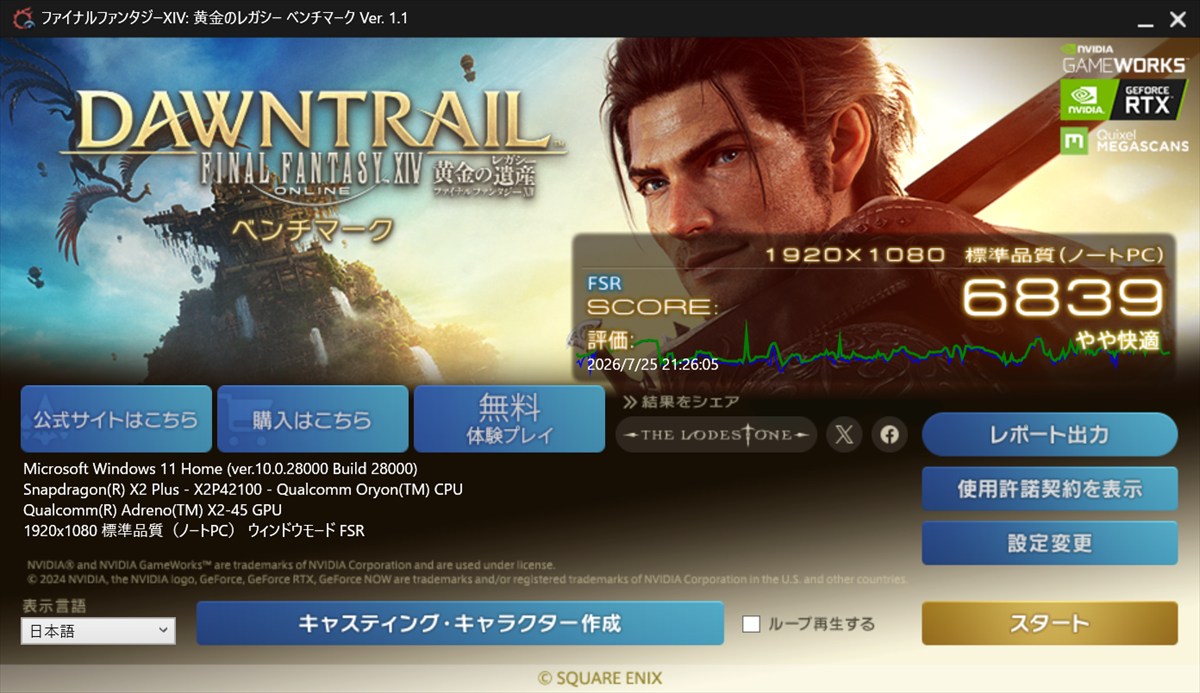
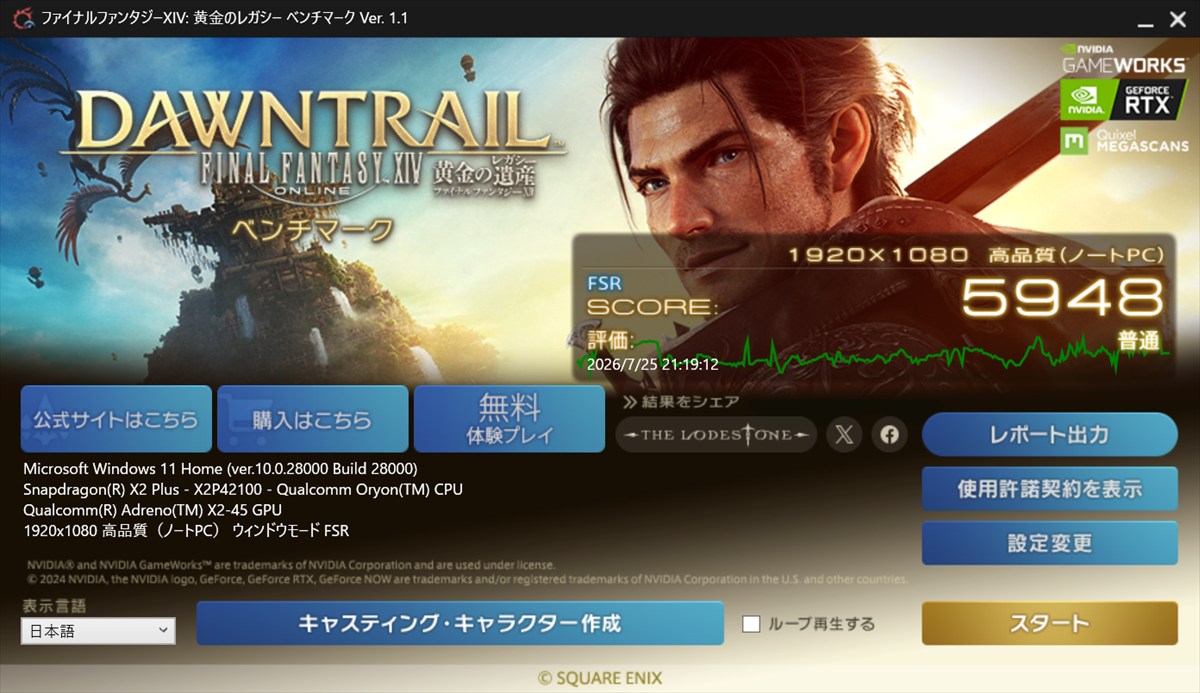
FINAL FANTASY XIV:黄金のレガシー ベンチマーク
| 設定 | スコア | 評価 |
|---|---|---|
| 1920×1080 高品質(ノートPC) / FSR | 5,948 | 普通 |
| 1920×1080 標準品質(ノートPC) / FSR | 6,839 | やや快適 |
標準品質では「やや快適」という判定でした。
FFXIVのような比較的幅広いPCに対応したゲームであれば、画質設定を調整することでプレイ可能な性能があります。
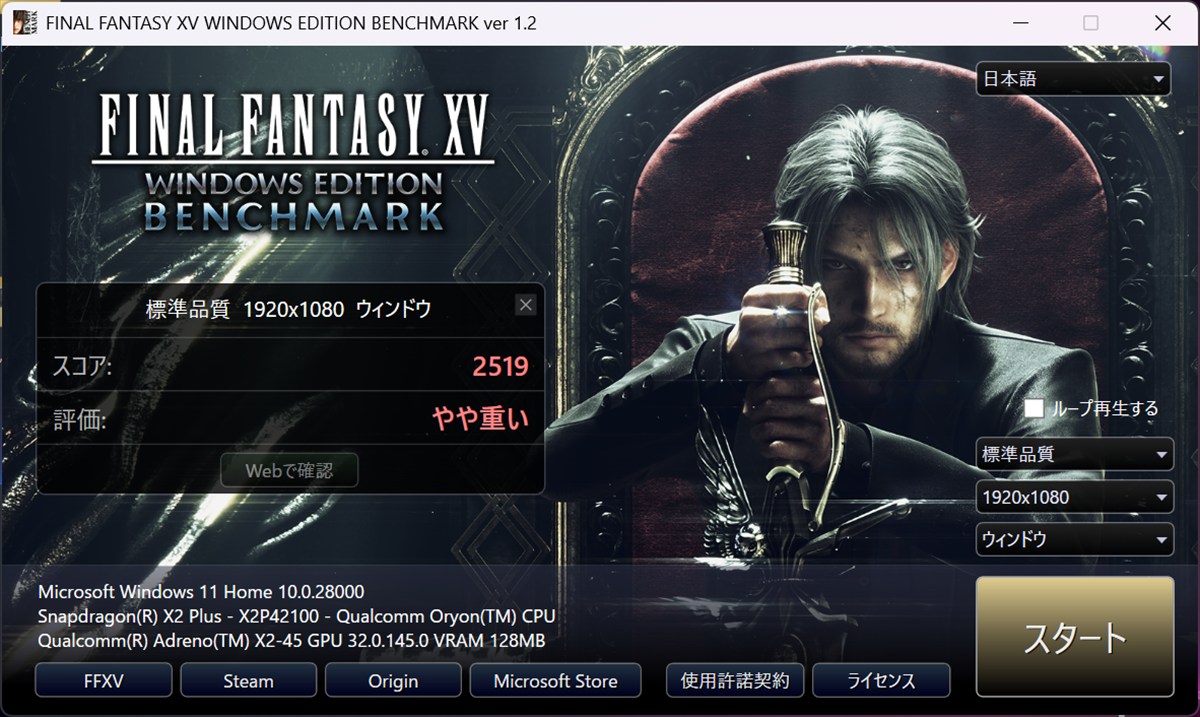
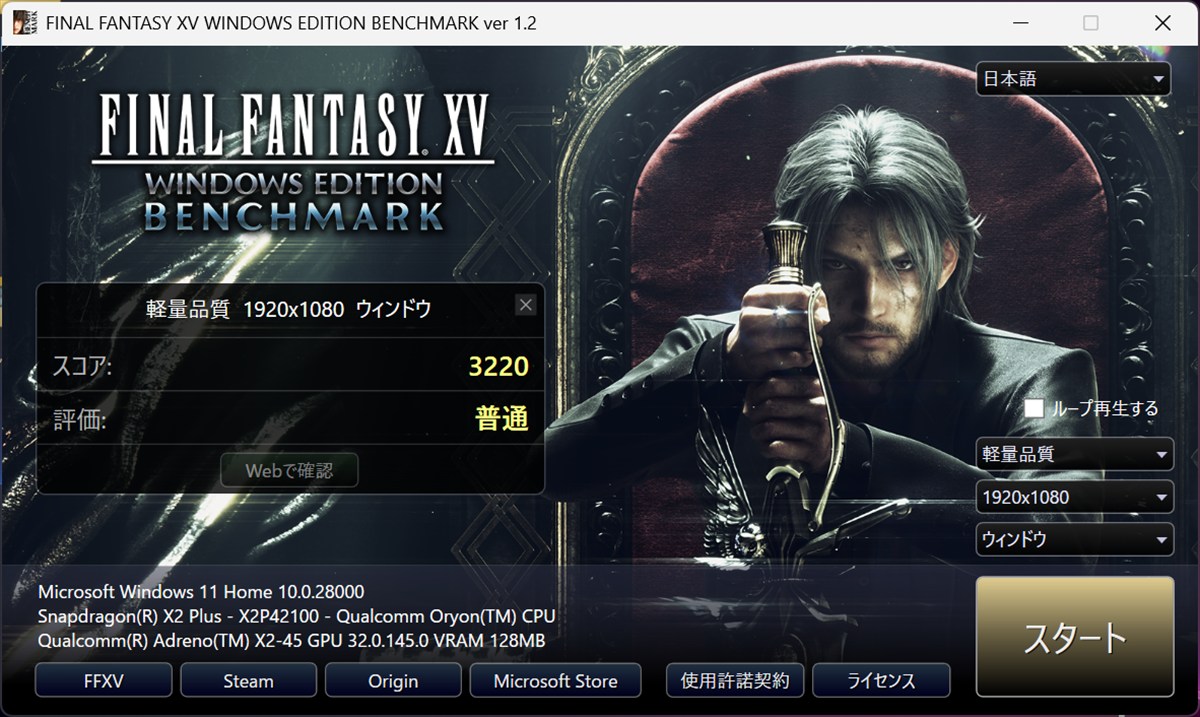
FINAL FANTASY XV WINDOWS EDITION BENCHMARK
| 設定 | スコア | 評価 |
|---|---|---|
| 1920×1080 軽量品質 | 3,220 | 普通 |
| 1920×1080 標準品質 | 2,519 | やや重い |
標準品質では「やや重い」となりました。
軽量品質まで落とせば「普通」となりますが、GPU負荷の高いゲームでは設定を積極的に下げる必要があります。
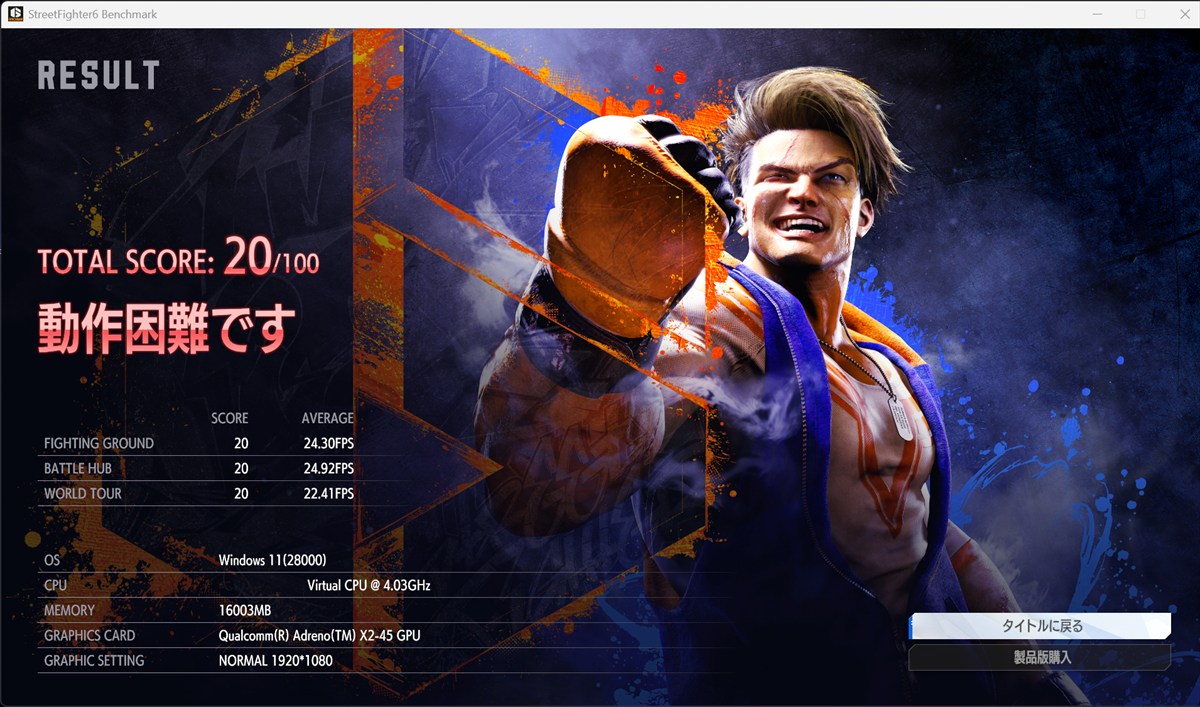
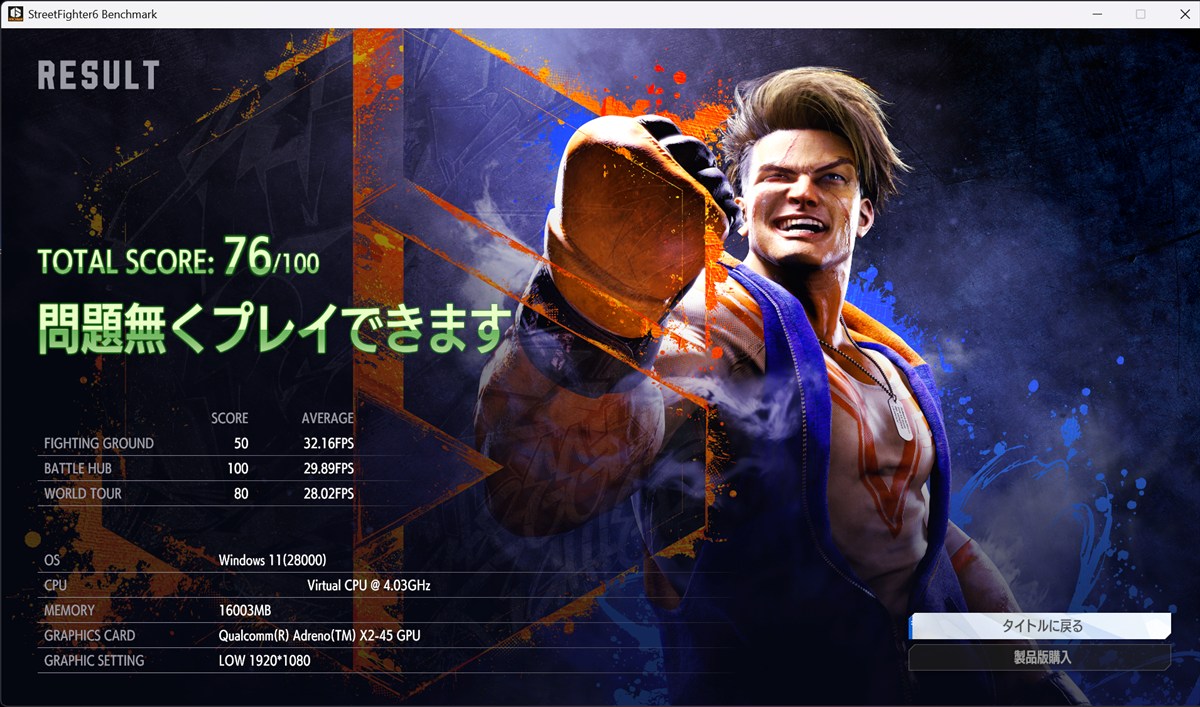
Street Fighter 6 Benchmark
| 設定 | TOTAL SCORE | FIGHTING GROUND | BATTLE HUB | WORLD TOUR |
|---|---|---|---|---|
| LOW / 1920×1080 | 76 / 100 | 32.16 FPS | 29.89 FPS | 28.02 FPS |
| NORMAL / 1920×1080 | 20 / 100 | 24.30 FPS | 24.92 FPS | 22.41 FPS |
LOW設定ではベンチマーク上「問題無くプレイできます」という判定でした。
ただし、実際の平均フレームレートは約28~32fpsです。
Street Fighter 6のような格闘ゲームでは60fps動作が快適性に大きく影響するため、判定だけを見て「快適に遊べる」と考えるのはおすすめできません。
NORMAL設定では20点となり「動作困難です」と判定されました。
ゲームは動かせますが、本格的なゲーム用途を目的にIdeaPad Slim 5x Gen 11を選ぶべきではないというのが実測結果から見た結論です。
ゲーム性能まとめ
今回のテスト結果を見ると、IdeaPad Slim 5x Gen 11は「ゲームが全くできないPC」ではありません。
FFXIVであれば設定を調整することで遊べますし、Street Fighter 6もLOW設定では動作しました。
ただし、高画質設定や安定した60fpsを求める用途には向きません。
「仕事用PCで、たまに軽いゲームも動かしたい」程度に考えるのが適切です。
クリエイティブ性能
RAWデータ現像パフォーマンス
Adobe Lightroom ClassicでRAWデータ100枚の一括現像を行いました。RAWデータはCanon EOS R6で撮影したものを使用しています。
結果は1分30秒でした。
Adobe Photoshopでのパフォーマンス
同じRAWデータをもとに写真編集を行いましたが、通常の画像編集は問題なく操作できました。
ストレージ性能
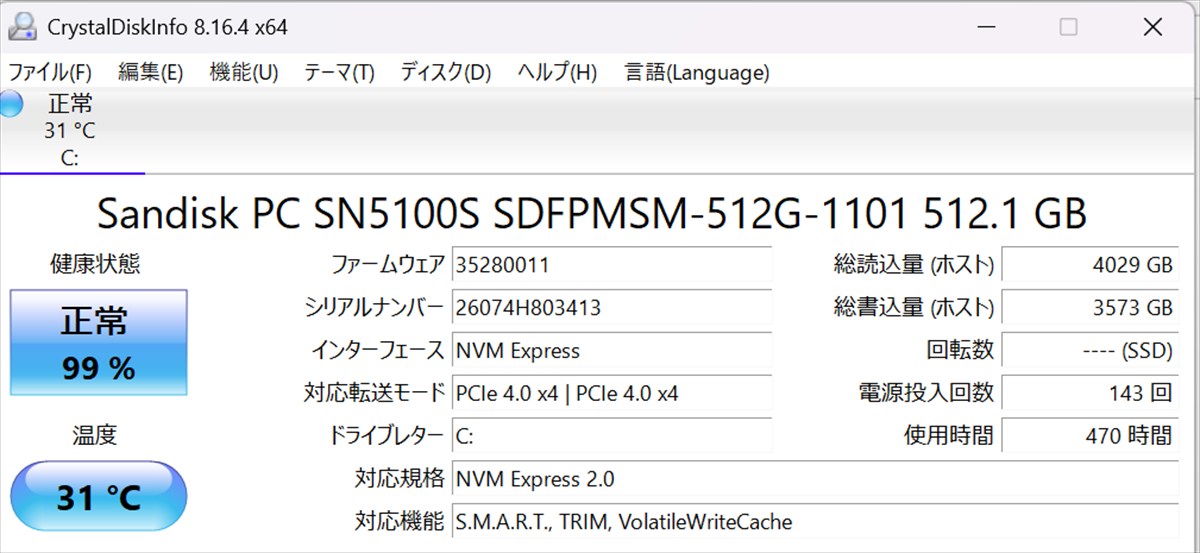
レビュー機にはSanDisk PC SN5100S 512GB NVMe SSDが搭載されていました。
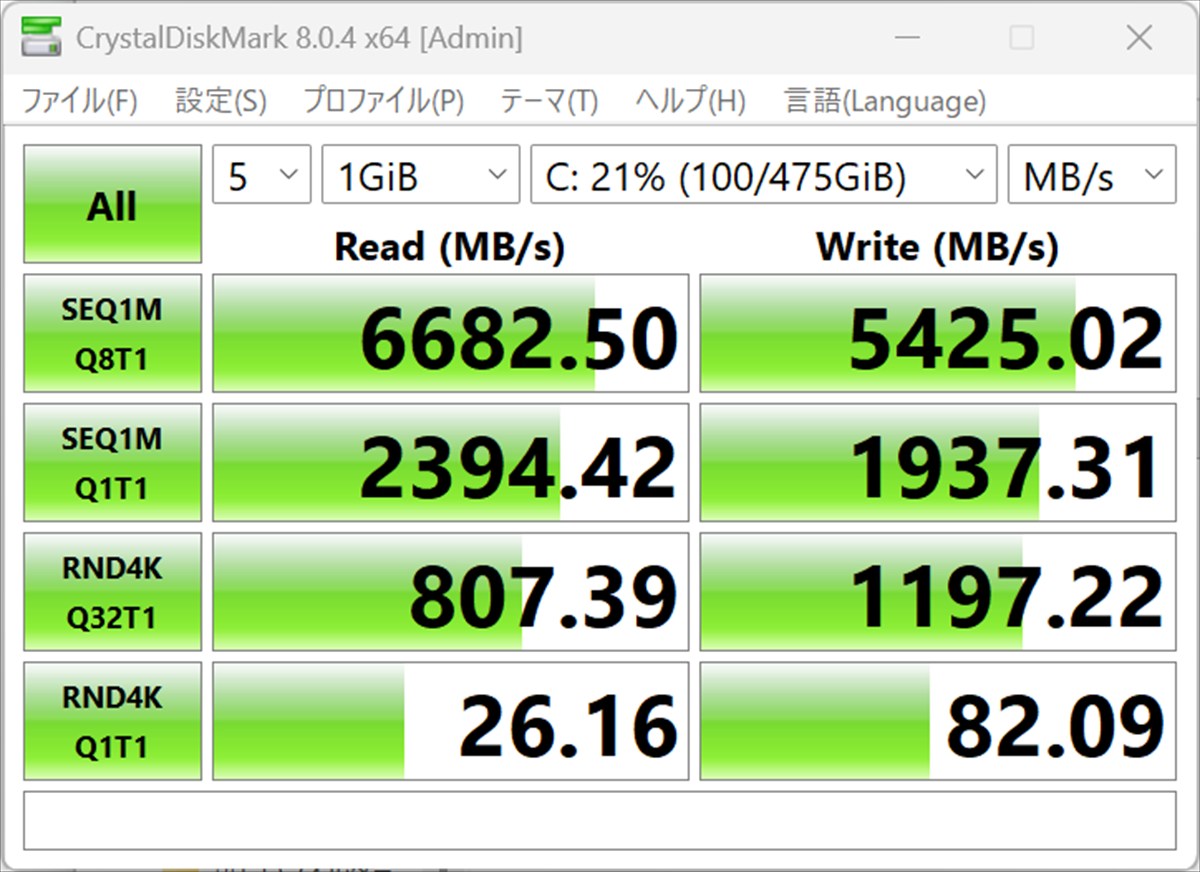
| CrystalDiskMark | Read | Write |
|---|---|---|
| SEQ1M Q8T1 | 6,682.50 MB/s | 5,425.02 MB/s |
| SEQ1M Q1T1 | 2,394.42 MB/s | 1,937.31 MB/s |
| RND4K Q32T1 | 807.39 MB/s | 1,197.22 MB/s |
| RND4K Q1T1 | 26.16 MB/s | 82.09 MB/s |
シーケンシャルリードは6,682.50MB/s、ライトは5,425.02MB/sを記録しました。
Office中心のモバイルPCとしては非常に高速です。
Windowsの起動、アプリの立ち上げ、大容量ファイルのコピーなどでSSD性能が大きなボトルネックになる可能性は低いでしょう。
・CrystalDiskMark
SSDの状態
| 項目 | 結果 |
|---|---|
| SSD | SanDisk PC SN5100S SDFPMSM-512G-1101 |
| 容量 | 512.1GB |
| インターフェース | NVMe Express PCIe 4.0 x4 |
・CrystalDiskInfo
ストレージの空き容量
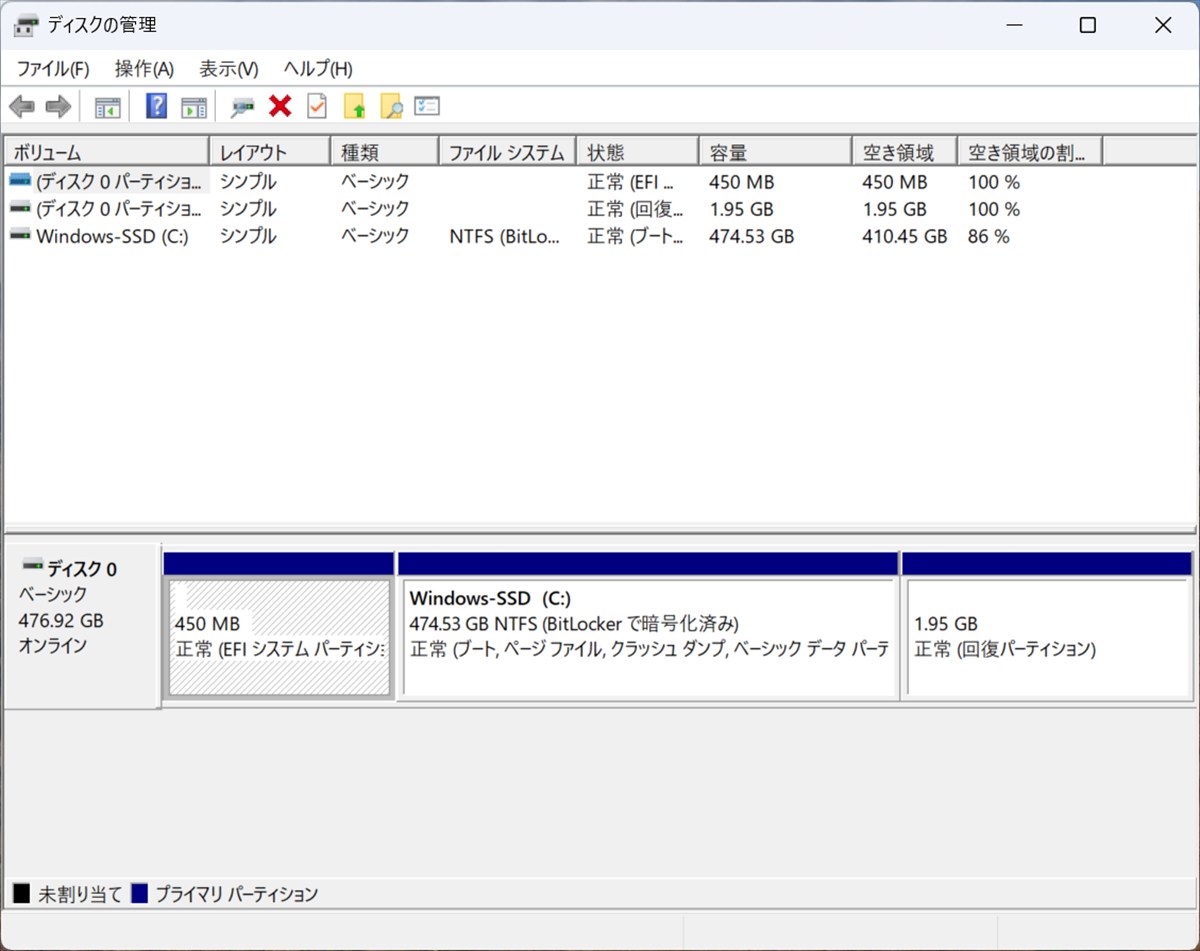
Windowsの「ディスクの管理」では、物理SSD容量は476.92GBとして認識されていました。
Cドライブは474.53GBで、測定時の空き容量は410.45GB、約86%が空いていました。
また、CドライブがBitLockerで暗号化済みであることも実機で確認できました。
・ディスク容量
最近は外付けでも高速なSSDが販売されているので、もし足りなくなった場合はそちらで対応をするという方法もあるかと思います。
例:管理人が常用している、SanDiskのポータブルSSD


microSDカードリーダーの速度
本体搭載microSDカードリーダーもCrystalDiskMarkで測定しました。
| テスト | Read | Write |
|---|---|---|
| SEQ1M Q8T1 | 96.47 MB/s | 70.93 MB/s |
| SEQ1M Q1T1 | 94.92 MB/s | 70.96 MB/s |
| RND4K Q32T1 | 7.72 MB/s | 2.97 MB/s |
| RND4K Q1T1 | 7.58 MB/s | 3.00 MB/s |
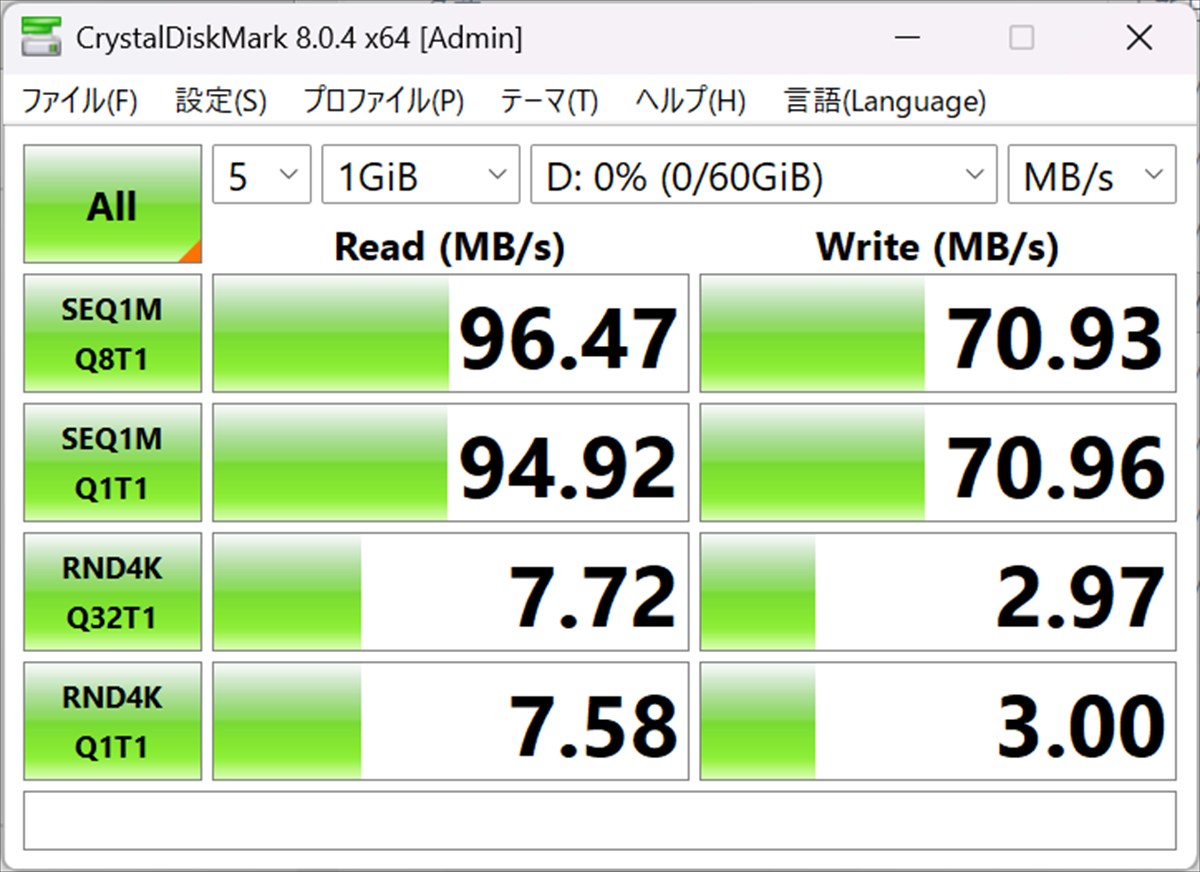
シーケンシャルリードは約96MB/s、ライトは約71MB/sでした。
写真の読み込みやファイルの受け渡し用途であれば十分実用的です。
薄型モバイルPCではカードリーダー自体が省略されることも多いため、本体だけでmicroSDを扱える点はメリットです。
(5) 静音性および温度チェック
測定を行った機器は
・騒音:「サンコー 小型デジタル騒音計 RAMA11O08」
・温度:「シンワ測定 放射温度計 B レーザーポイント機能付き 73010 」
を使用しました。
測定は以下の4段階で行っています。
・アイドリング時
・動画再生時(YouTubeの動画を20分間連続再生)
・動画エンコード時(PowerDirector 365でH.264出力)
・ベンチマーク時(ファイナルファンタジーXIV 黄金のレガシーを30分間ループ実行)
静音性チェック
騒音計測器で計測したところ最大44.5dBでした。
騒音の目安としては「静かな図書館」レベルの静かさで実際に聞いていると音は殆ど気になりませんでした。
| 状態 | 騒音量(dB) |
|---|---|
| アイドリング | 36.4 |
| 動画再生時 | 37.2 |
| 動画エンコード | 43.5 |
| ベンチマーク FFXIV | 44.5 |
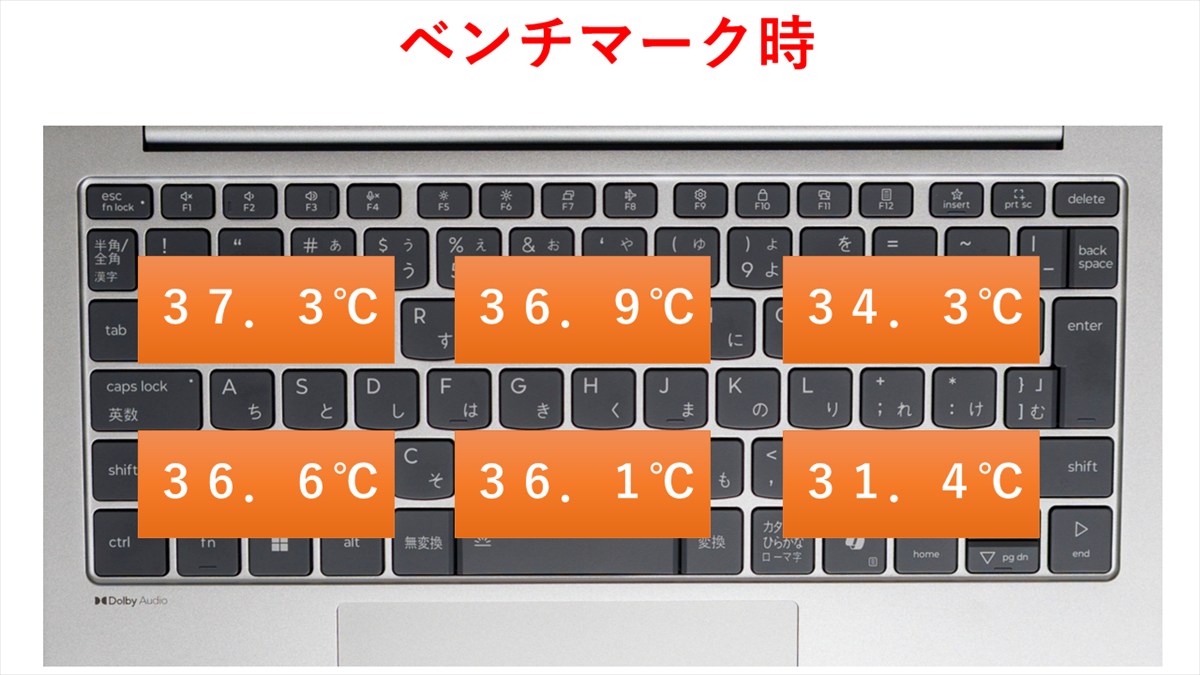
表面温度のチェック
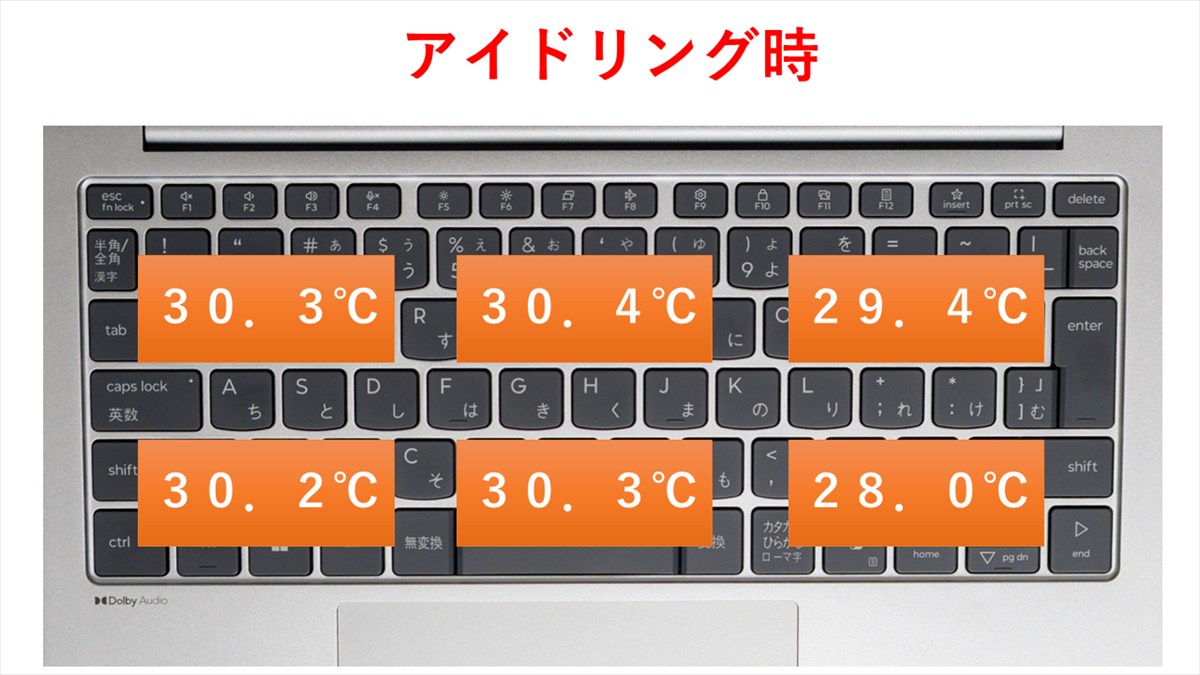
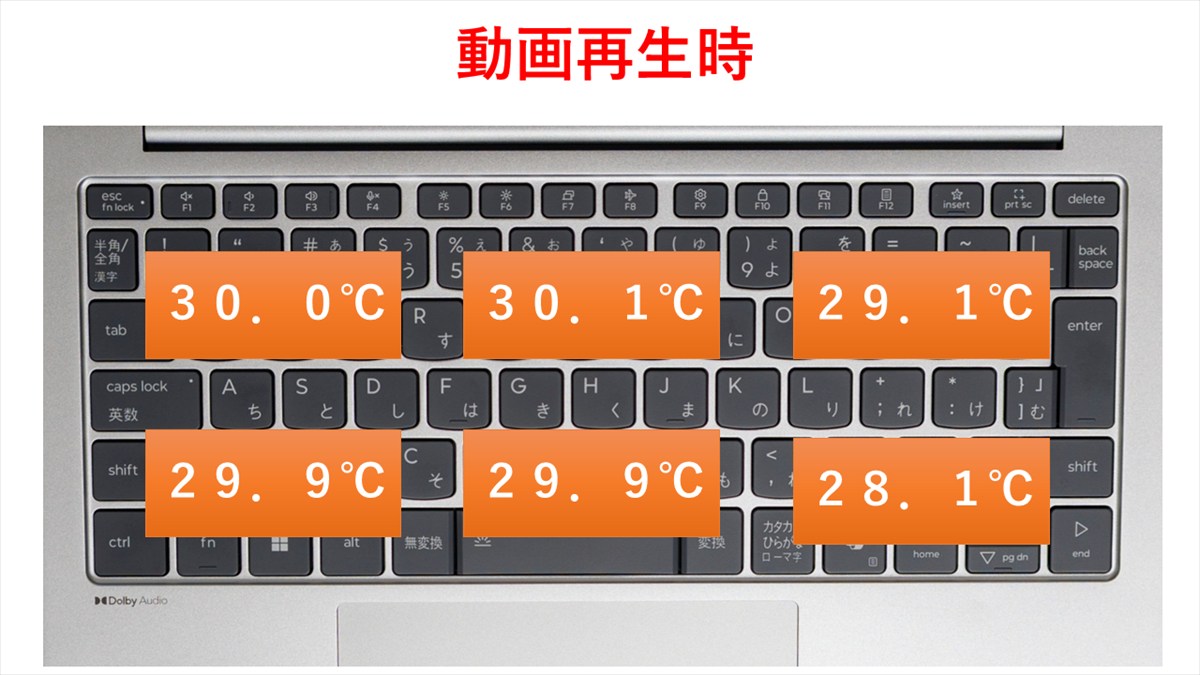
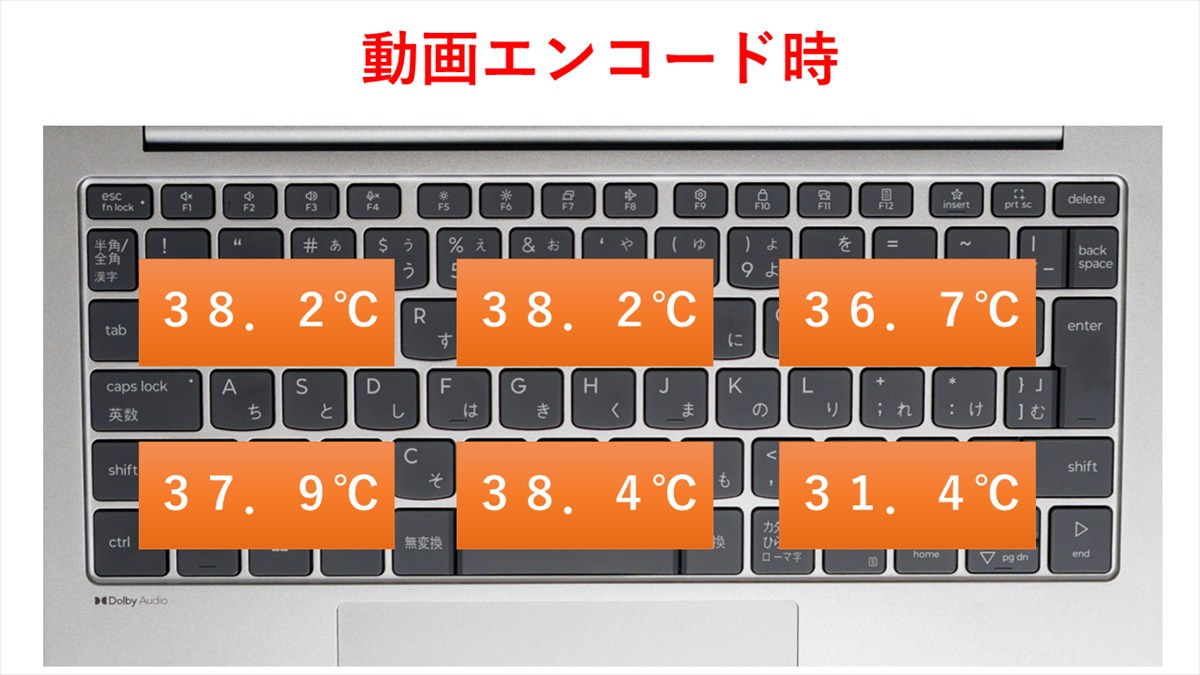
本体表面の温度を測定しました。
測定機器:「シンワ測定 放射温度計 B レーザーポイント機能付き 73010 」
最高温度はベンチマーク実行時の38.4℃でした。実際に触れてみてもほんのり暖かさを感じる温度です。
※気温の高い夏場は温度はさらに上がるものと思います。
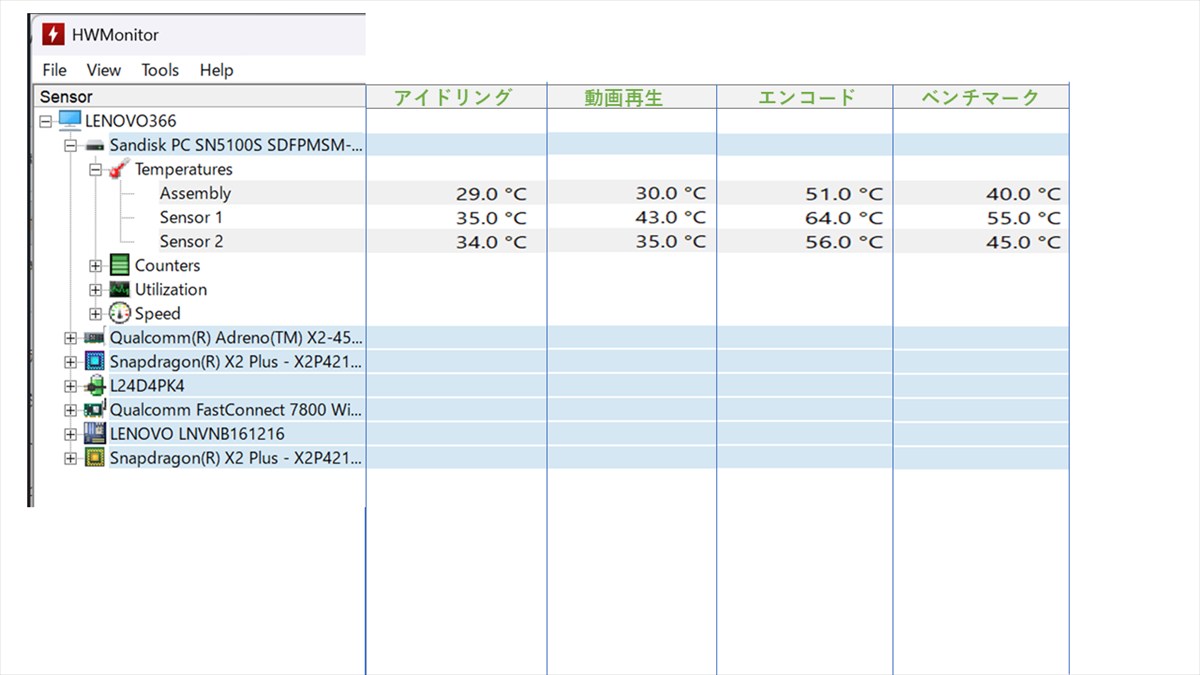
HWMonitorによる内部温度チェック
最高温度はCPUが64.0度と低めなっています。
再起動テスト
再起動にかかる所要時間を10回計測した結果は以下の通りです。
| 回数 | 所要時間 |
|---|---|
| 1回目 | 52秒 |
| 2回目 | 50秒 |
| 3回目 | 48秒 |
| 4回目 | 51秒 |
| 5回目 | 53秒 |
| 6回目 | 52秒 |
| 7回目 | 47秒 |
| 8回目 | 48秒 |
| 9回目 | 47秒 |
| 10回目 | 48秒 |
| 平均 | 約50秒(49.6秒) |
消費電力のチェック
消費電力の測定を行ってみました。
消費電力はベンチマーク時が最大で26Wとなっていました。
| 状態 | 消費電力(W) |
|---|---|
| アイドリング | 2 |
| 動画再生時 | 3 |
| 動画エンコード | 26 |
| ベンチマーク FFXIV | 26 |
8. ソフトウェアと機能
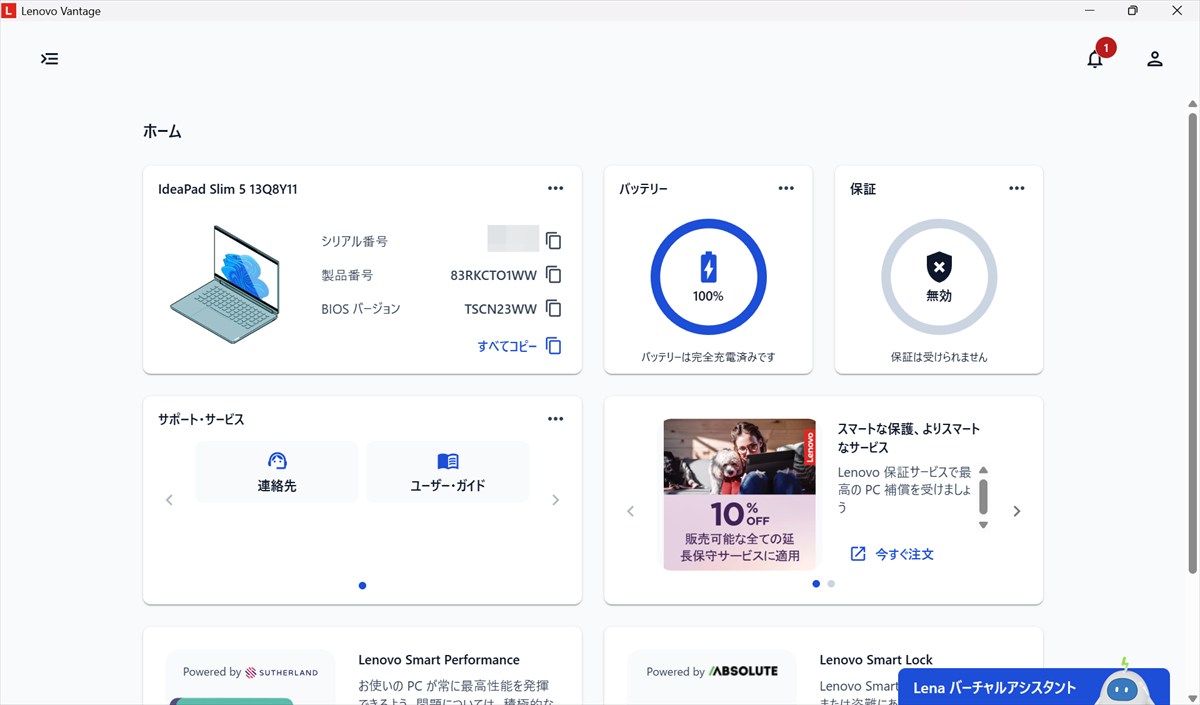
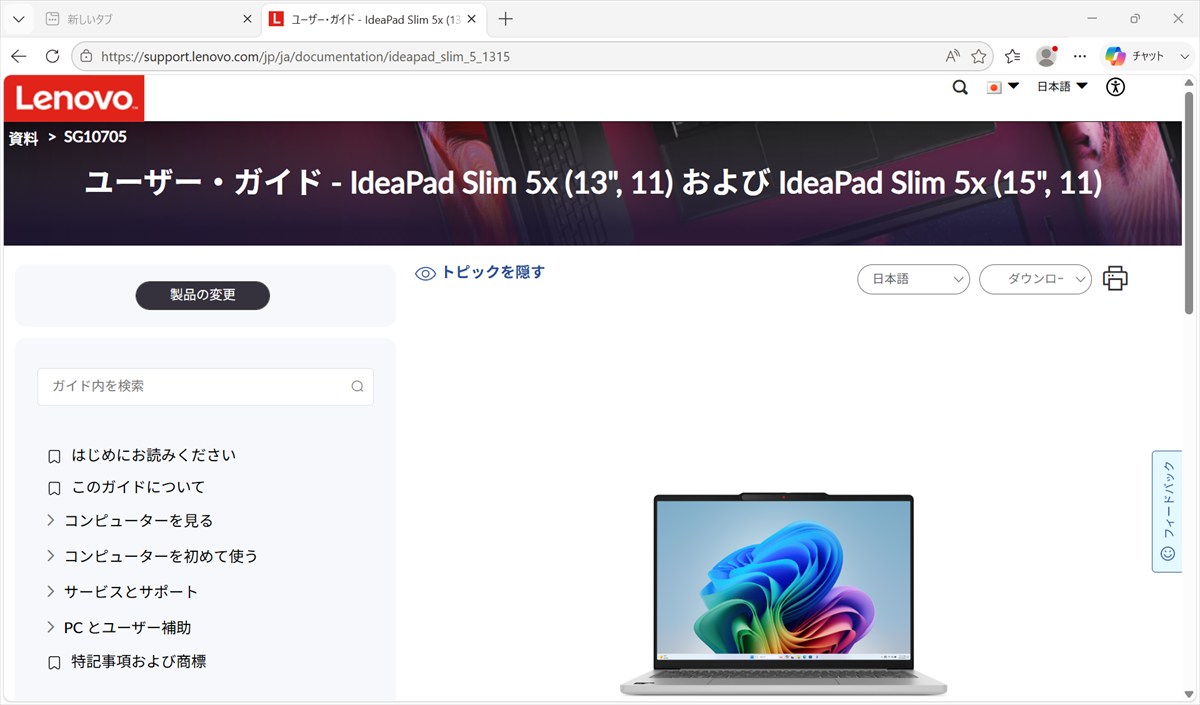
IdeaPad Slim 5x Gen 11を選ぶ際に最も理解しておきたいのが、Windows on Armを採用していることです。
現在はMicrosoft 365、Edge、Chrome、Teams、Zoomなど、一般的なビジネス用途で利用するソフトのArm対応がかなり進んでいます。
但しすべてのソフトがネイティブに対応しているわけではなくエミュレーターのPrism(プリズム)上で動作するソフトも多いですね。
OfficeやWebブラウザを中心に利用するのであれば、Windows on Armであることを過度に心配する必要はありません。
一方で、古い業務ソフトや特殊なVPNクライアント、独自ドライバーを必要とする周辺機器などは注意が必要です。
特に会社支給ソフトや古いプリンター、スキャナーなどを使う場合は、購入前にArm対応状況を確認することをおすすめします。
9. セキュリティ:ビジネス視点でのチェック
プライバシーシャッター
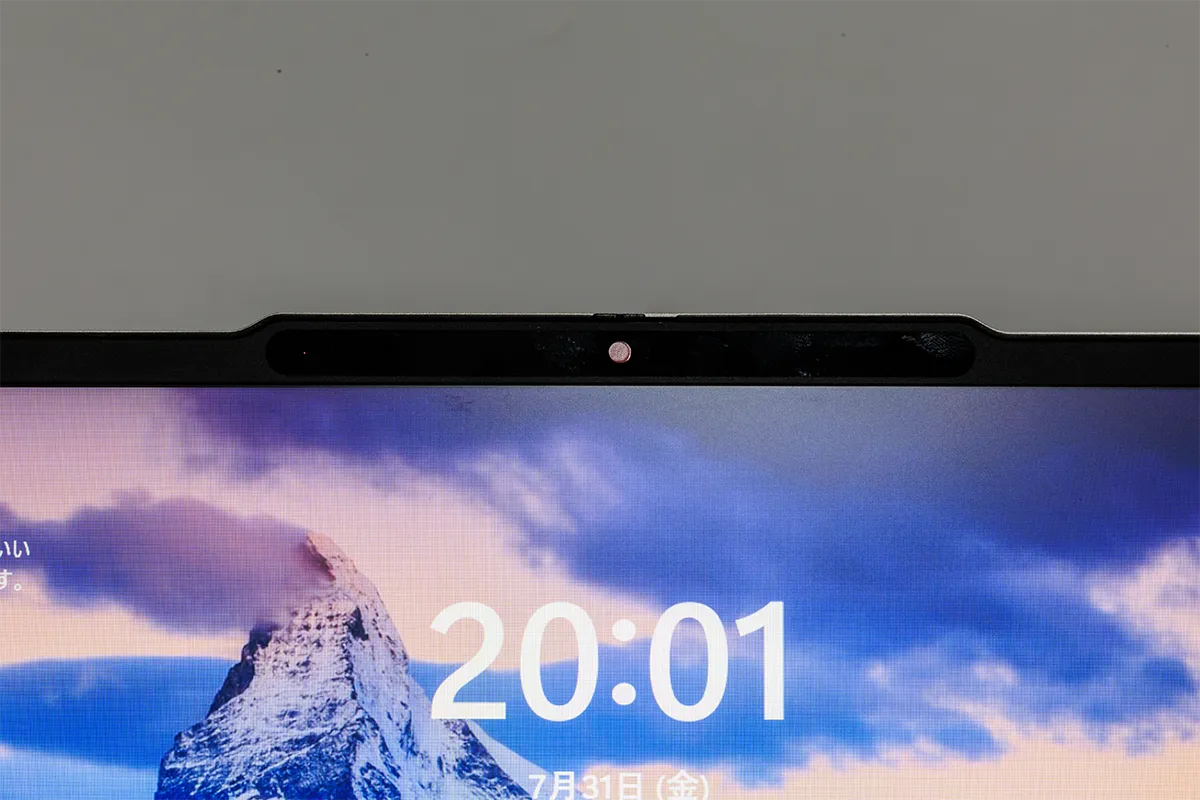
Webカメラにはプライバシーシャッターが搭載されています。
ソフトウェア上でカメラをOFFにするだけでなく、物理的にレンズを塞げるため、Web会議の多いユーザーには安心感があります。
顔認証
IRカメラを利用したWindows Hello顔認証に対応しています。
カフェや会議室などでPCを頻繁に開閉する場合、パスワードを毎回入力せずログインできるのは便利です。
BitLocker
今回のレビュー機では、Windowsの「ディスクの管理」画面からCドライブがBitLockerで暗号化されていることを実機で確認できました。
セキュリティ仕様一覧
| 分類 | 機能 | 対応 |
|---|---|---|
| 物理 | カメラプライバシーシャッター | ○ |
| 物理 | ケンジントンロック | × |
| 認証 | Windows Hello顔認証 | ○ |
| システム | BitLocker | 実機で暗号化を確認 |
10. ネットワークとインターフェース
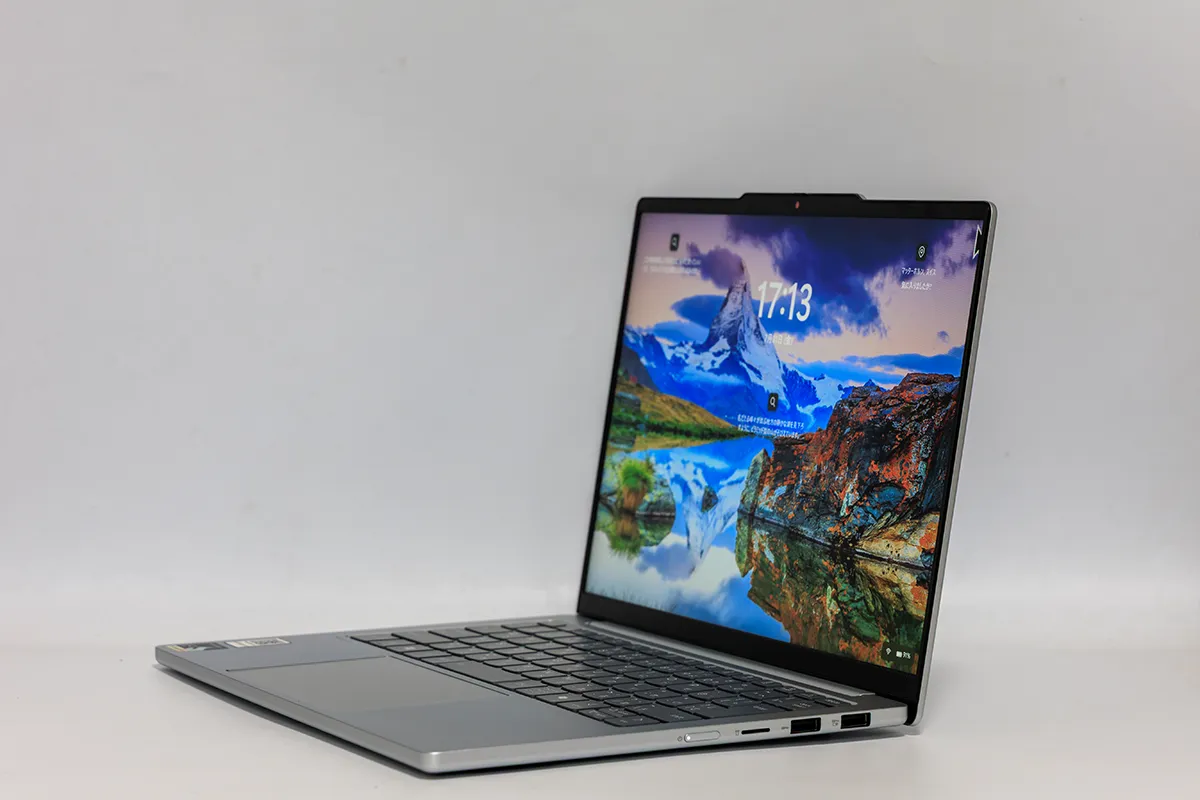
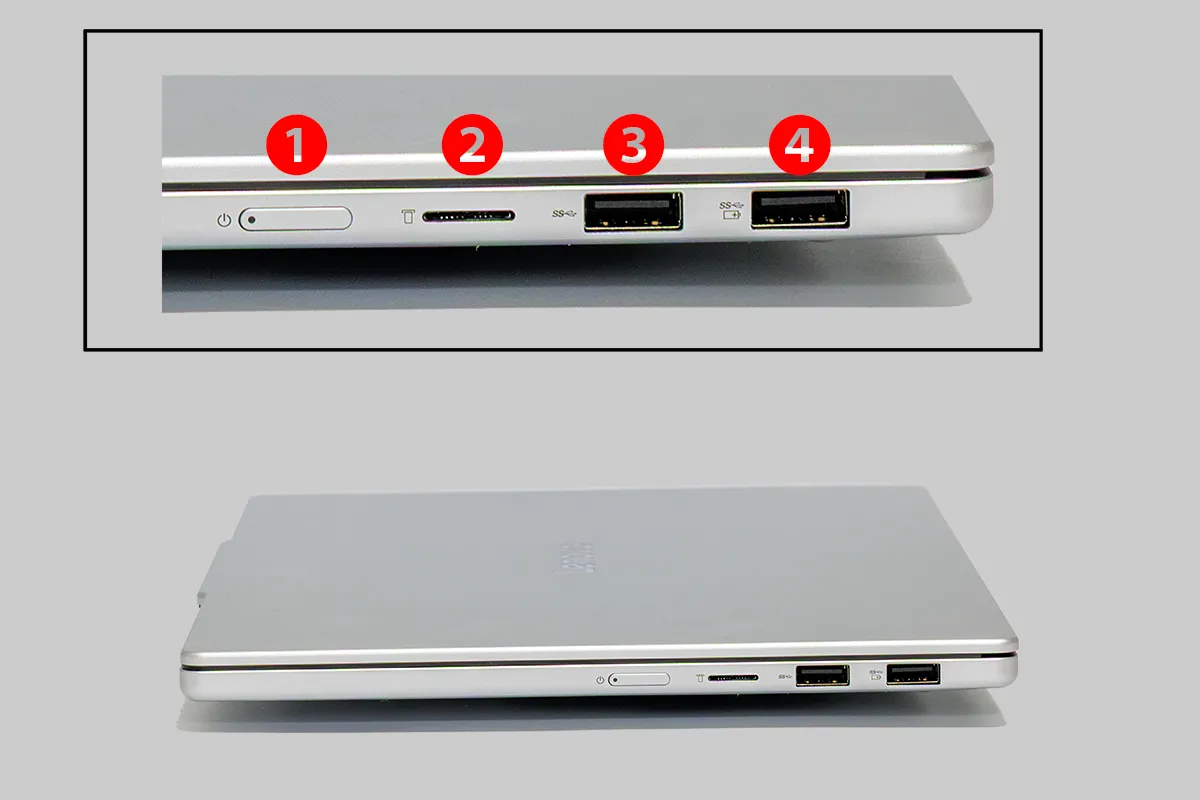
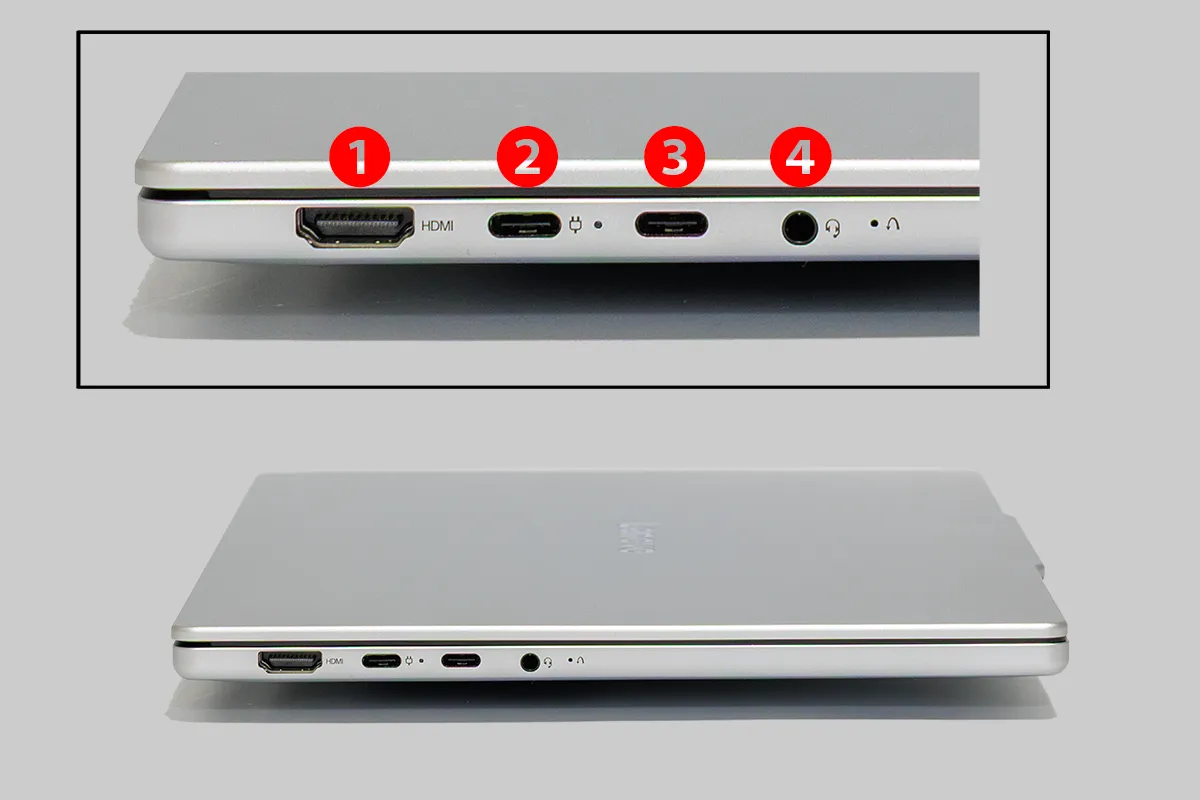
IdeaPad Slim 5x Gen 11は薄型モバイルPCとしては端子が充実しています。
- USB-A ×2
- USB-C ×2
- HDMI
- 3.5mmヘッドセット端子
- microSDカードリーダー
特にUSB-AとHDMIを本体に搭載している点は、ビジネス用途で便利です。
客先のプロジェクターへHDMIで接続したり、USBメモリーやマウスを変換アダプターなしで使ったりできます。
一方、有線LANポートは搭載されていないため、LANケーブルを利用する場合はUSB-LANアダプターなどが必要です。
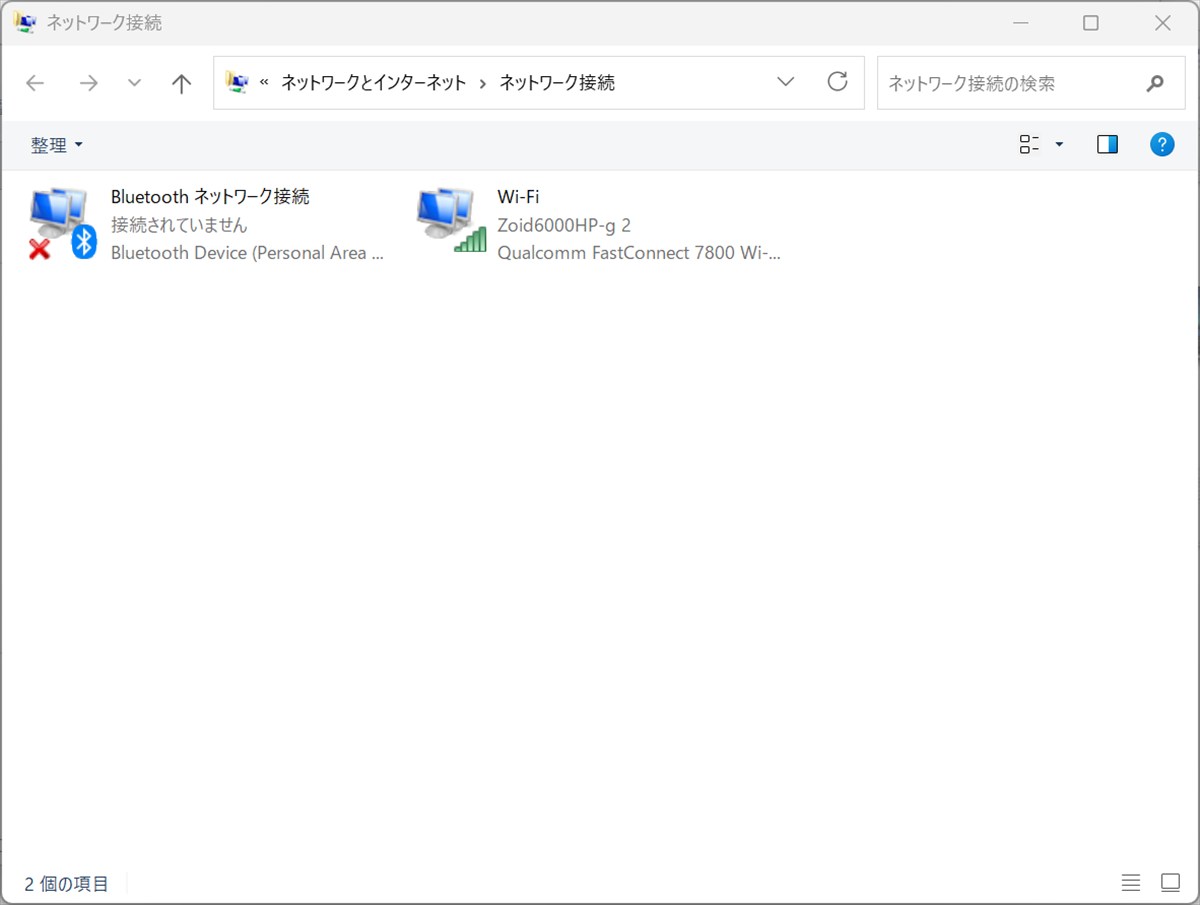
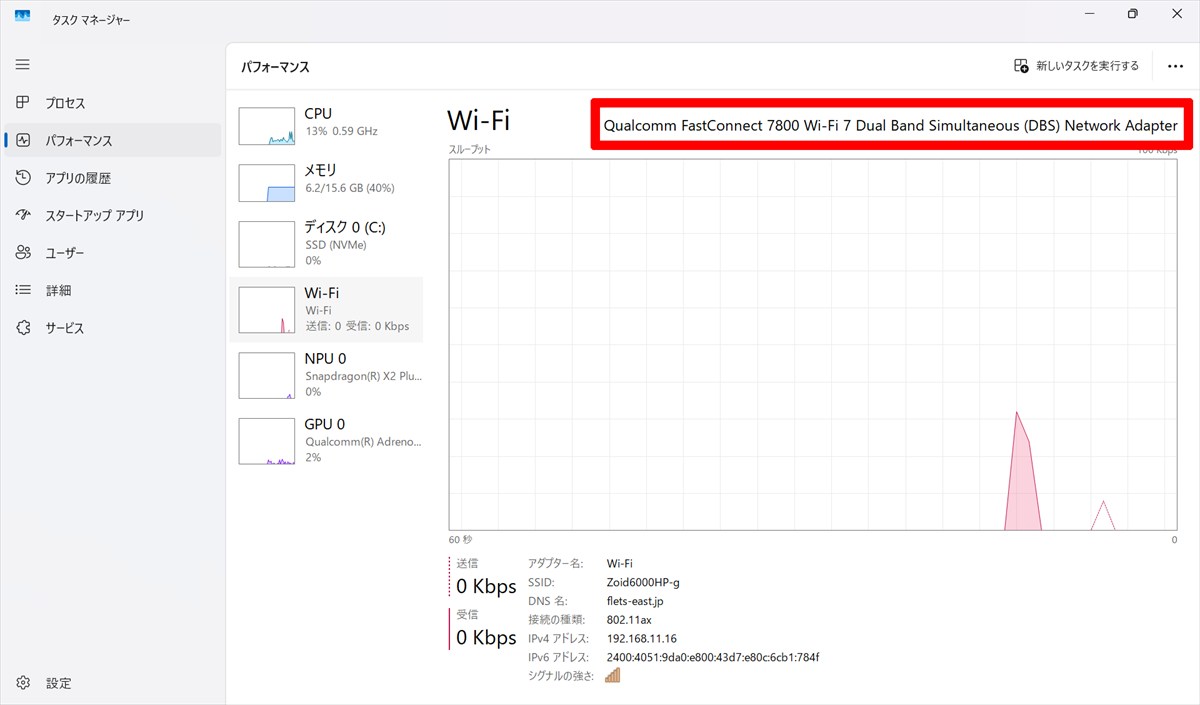
無線LANはWi-Fi 7に対応しており、対応ルーターとの組み合わせで高速な無線通信を利用できます。
①電源ボタン
②microSDメディアカードリーダー
③USB 5Gbps (Type-A/USB 3.2 Gen 1)
④USB 5Gbps (Type-A/USB 3.2 Gen 1/Always On)
①HDMI
②USB 10Gbps (Type-C/USB 3.2 Gen 2/USB PD/DP)
③USB 10Gbps (Type-C/USB 3.2 Gen 2/USB PD/DP)
④マイクロホン/ヘッドホン・コンボ・ジャック
11. バッテリー寿命と充電性能
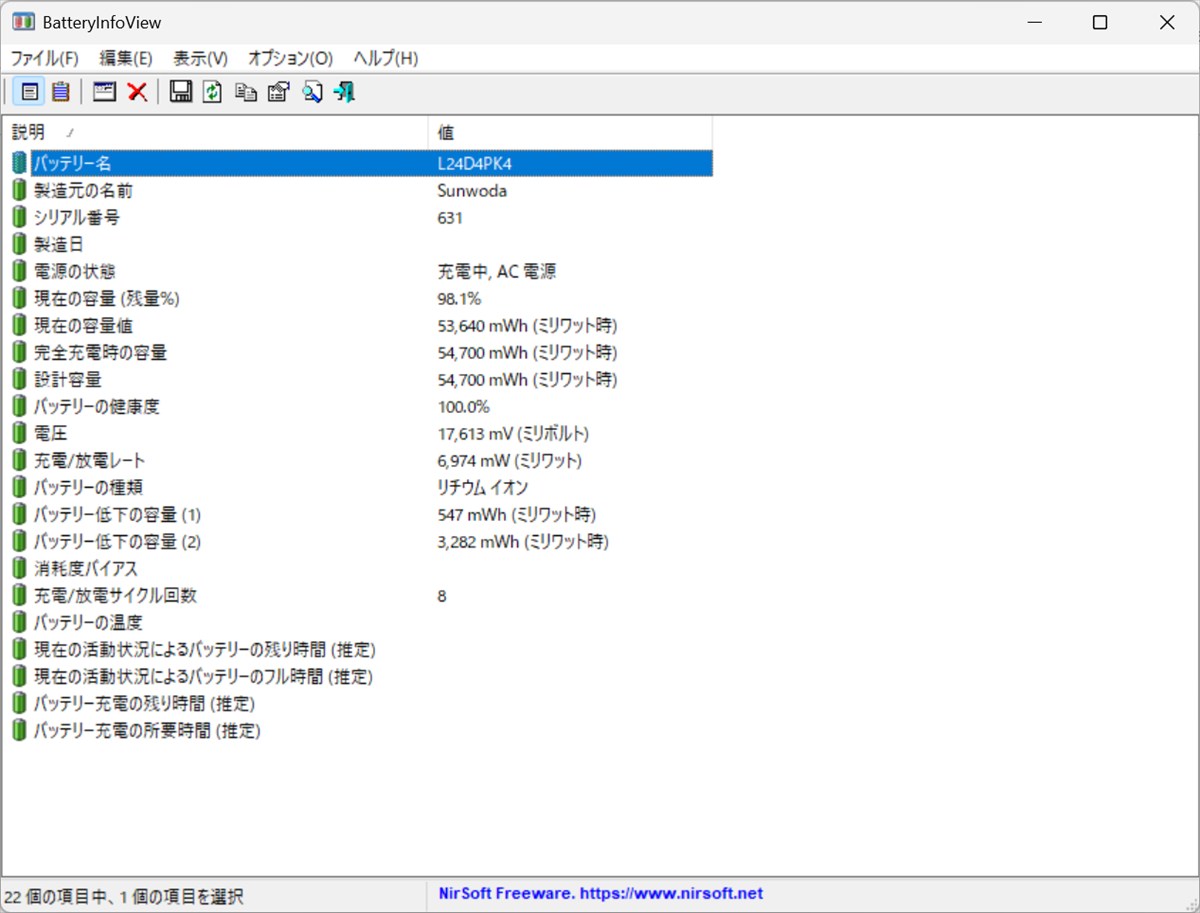
IdeaPad Slim 5x Gen 11には54.7Whのバッテリーが搭載されています。
BatteryInfoViewで実機を確認した結果は以下の通りです。
| 項目 | 結果 |
|---|---|
| バッテリー名 | L24D4PK4 |
| 製造元 | Sunwoda |
| 設計容量 | 54,700mWh |
| 完全充電時容量 | 54,700mWh |
| バッテリー種類 | リチウムイオン |
設計容量と完全充電時容量はいずれも54,700mWhでした。
今回、連続動画再生による実駆動時間や、バッテリー切れから30分充電した際の充電量は54%でした。
かなりの回復量だと思いますね。
Snapdragon搭載モデルという性格を考えると、省電力性や長時間利用は本機の重要な魅力のひとつです。
12. 価格とコストパフォーマンス
IdeaPad Slim 5x Gen 11はCTOモデルのため、メモリ容量、SSD容量、ディスプレイ、Officeの有無などによって価格が変わります。
単純なCPU性能だけで価格を判断するよりも、
- 実測約1.14kgの軽さ
- 14.3mmの薄型ボディ
- Snapdragon X2 Plus
- 高速PCIe 4.0 SSD
- Wi-Fi 7
- 顔認証
- HDMI
- USB-A ×2
- microSDカードリーダー
といったモバイル用途に役立つ機能をまとめて搭載している点に価値があります。
外出先でOfficeやWeb会議を中心に利用するのであれば、スペック競争だけでは測れない使いやすさがあります。
13. 保証とサポート
IdeaPadシリーズでは、購入時に保証期間やサポート内容を選択できる場合があります。
毎日仕事で持ち歩くPCの場合、故障して数日利用できないだけでも仕事への影響は大きくなります。
購入価格だけでなく、延長保証や修理サポートについても購入時に確認しておくことをおすすめします。
オプションとして
- 引き取り修理(1~4年間)
- Premium Care(プレミアムケア)(1~4年間)
- アクシデント・ダメージ・プロテクション(ADP)
- アクシデント・ダメージ・プロテクション・ワン
など他にも用意されています、
14. お勧めの使い方
外回りや出張が多いビジネスパーソン
実測1,144gという軽さは、本機最大のメリットのひとつです。
毎日PCを持ち運ぶ人ほど、100~200gの違いも積み重なると大きく感じます。
OfficeとWeb会議が中心の仕事
Word、Excel、PowerPoint、Outlook、Teamsなどを中心に利用する方には、本機の方向性がよく合っています。
CPU性能も一般的なビジネス用途には十分で、SSDも高速です。
カフェやコワーキングスペースで長時間作業する人
約1.14kgの軽さ、薄型ボディ、Wi-Fi 7、顔認証など、場所を変えながら仕事をする方に便利な機能が揃っています。
逆に注意したい人
以下のような用途では購入前によく確認した方がよいでしょう。
- 古い業務アプリを利用している
- 特殊なUSB機器を利用する
- 独自ドライバーが必要な周辺機器を使う
- 3Dゲームを高画質・高フレームレートで遊びたい
- 動画編集や3DCG処理を最優先する
15. 対抗機種との比較
IdeaPad Slim 5x Gen 11の比較候補になるのは、同じくSnapdragonを採用したWindows on Arm搭載モバイルノートです。
本機をあえて選ぶ理由として特に大きいのが、軽さと端子の充実度です。
USB-Cだけに端子を集約するモバイルPCも増えていますが、本機はUSB-A、HDMI、microSDカードリーダーまで本体に搭載しています。
外出先で変換アダプターやUSB-Cハブを取り出す場面を減らせる点は、実際に仕事で持ち歩く人ほどメリットを感じやすいでしょう。
一方で、アプリや周辺機器との互換性を最優先するのであれば、IntelまたはAMD搭載モデルの方が安心できる場合もあります。
16. 結論:IdeaPad Slim 5x Gen 11はどんな人におすすめ?
IdeaPad Slim 5x Gen 11を実際に検証してみると、このPCの狙いはかなり明確です。
最高性能を追いかけるPCではなく、毎日持ち歩いてOfficeなどの仕事を長時間こなすためのモバイルノートです。
今回のレビュー機では、
- 本体質量 実測1,144g
- 厚さ 実測14.3mm
- Snapdragon X2 Plus X2P-42-100
- 16GBメモリ
- 512GB PCIe 4.0 SSD
- CrystalDiskMark Read 6,682.50MB/s
- Wi-Fi 7
- 顔認証
- HDMI
- USB-A ×2
- microSDカードリーダー
- 54.7Whバッテリー
という構成を確認できました。
CinebenchやPassMarkでは、OfficeやWebブラウザなど一般的な仕事をこなすには十分なCPU性能を確認できました。
さらにSSDは非常に高速で、CrystalDiskMarkでは読み込み6,682.50MB/s、書き込み5,425.02MB/sを記録しています。
一方、ゲーム性能には過度な期待は禁物です。
FFXIVは設定を調整すれば遊べますが、FFXVでは標準品質で「やや重い」、Street Fighter 6もLOW設定で平均約30fpsでした。
ゲームは「できるかどうか」で言えばできますが、ゲーム目的で選ぶモデルではありません。
もうひとつの重要なポイントがWindows on Armです。
OfficeやWebブラウザ、Web会議など一般的な用途では使いやすい環境が整っていますが、特殊な業務ソフトやドライバーを利用する場合は購入前の互換性確認が必要です。
その点を理解したうえで選ぶのであれば、IdeaPad Slim 5x Gen 11は、
「PCを毎日持ち歩き、OfficeやWeb会議を中心に利用しながら、できるだけバッテリー残量を気にせず仕事を進めたい人」
に非常に相性の良いモバイルノートです。
特に実測約1.14kgの軽さと、薄型ながらUSB-A・HDMI・microSDまで備えている点は、外回りの多いビジネスパーソンにとって大きな魅力でしょう。
17. あわせて買いたい周辺機器
コンパクトなUSB-C充電器
純正ACアダプターを自宅や職場に置き、持ち歩き用として小型USB-C充電器を用意すると便利です。
Bluetoothマウス
カフェやホテルで長時間Officeを利用する場合は、マウスがあると作業効率を上げやすくなります。
USB-C対応モバイルモニター
出張先でもExcelや資料作成を2画面で行いたい方には、モバイルディスプレイとの組み合わせもおすすめです。
microSDカード
写真データの取り込みや、一時的なデータ保管にも利用できます。
13~14型対応PCスリーブ
毎日持ち歩く場合は、カバン内部での擦り傷や衝撃を抑えるため、PCスリーブも用意しておくと安心です。