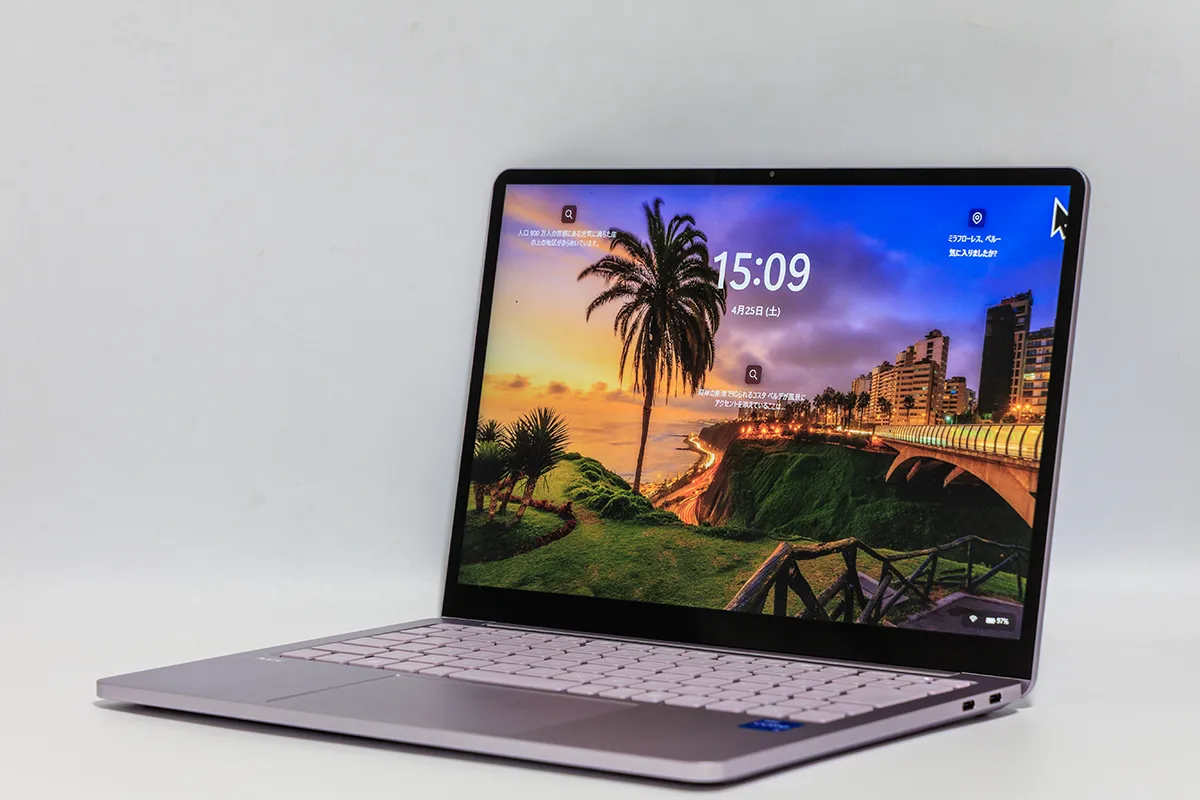
はじめに
「アフィリエイト広告」
「出張先でも重い動画編集や大量のExcelを快適にこなしたい」「でも毎日の通勤・移動で重いPCを持ち歩くのはもう限界…」——そんなジレンマを抱えるパワービジネスマンやクリエイティブユーザーにとって、モバイルPCの選択は常に”妥協との戦い”でした。
Dell XPS 14(DA14260)は、その葛藤に終止符を打つべく登場した一台です。XPSブランドが約1年のブランク後に堂々と復活を果たし、インテルの最新Core Ultra シリーズ3(コードネーム:Panther Lake)プロセッサーを搭載。「Dell史上最薄の14インチ」という称号を冠しながらも、実務とクリエイティブ両面で妥協のないパフォーマンスを実現しています。
本レビューでは、実機を徹底的に触れ込んだ上で、カタログスペックには現れない“生の実力”をお伝えします。「モバイルで妥協なく、パワフルに活躍できるか」——その問いにしっかり答えていきます。
デザインとビルドクオリティ
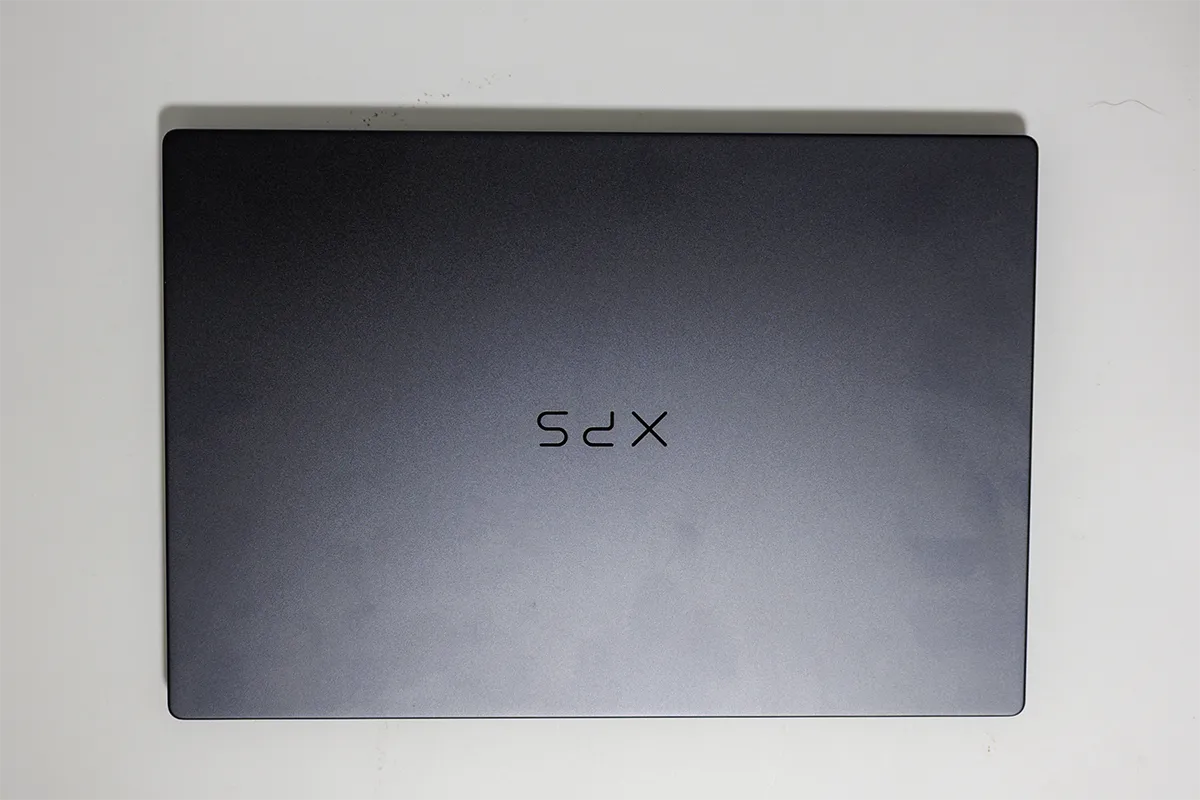
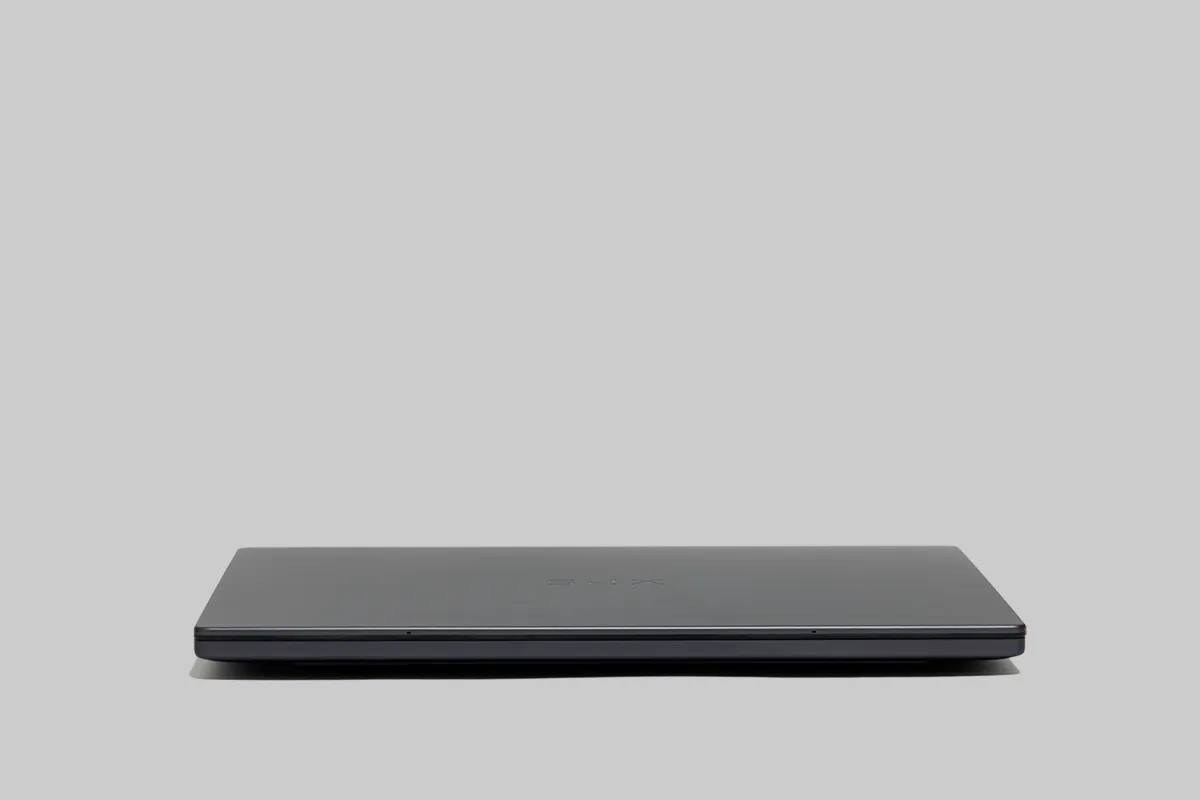
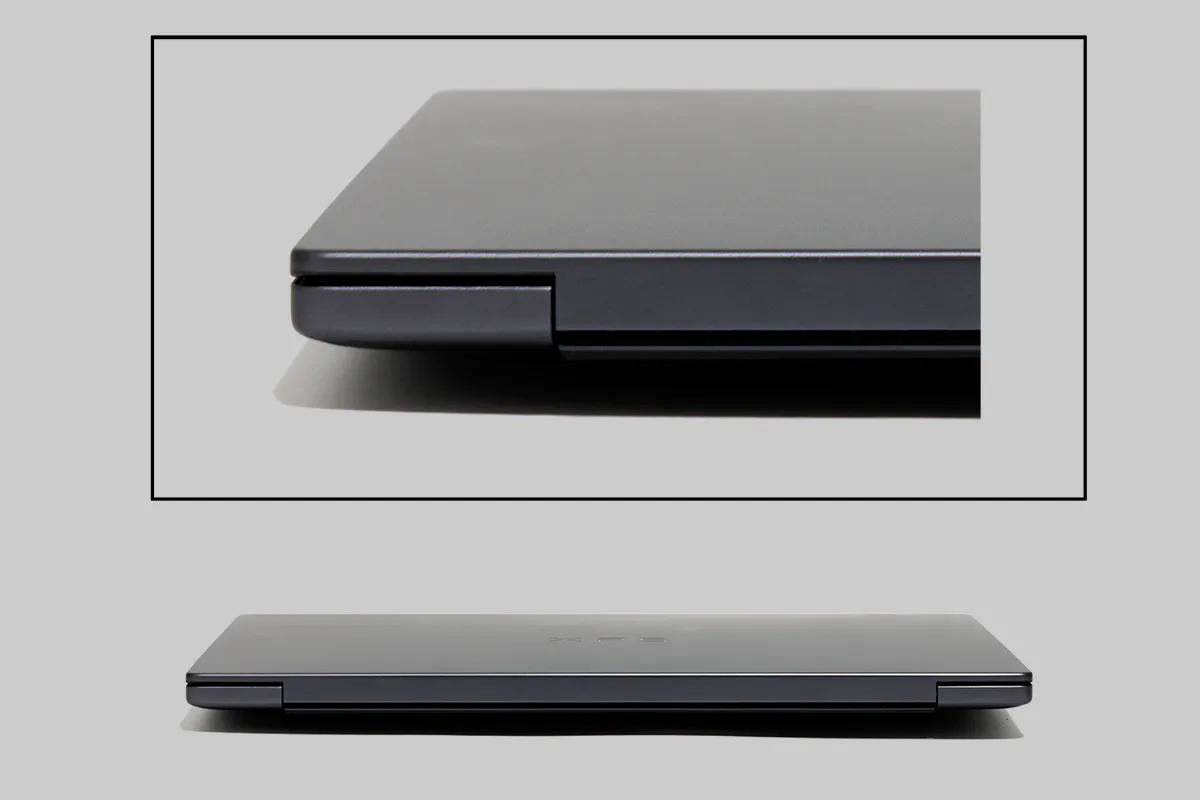
まず手に取った瞬間に伝わるのは、圧倒的な質感の高さです。天板から底面まで、アルミニウム削り出しのユニボディ構造を採用しており、指で押してもたわみはまったく感じられません。カラーはグラファイト(濃いグレー系)で、ビジネスシーンにも違和感なく馴染む落ち着きのある佇まい。派手さよりも”本物の上質さ”を纏った、プレミアムノートPCらしい品格があります。
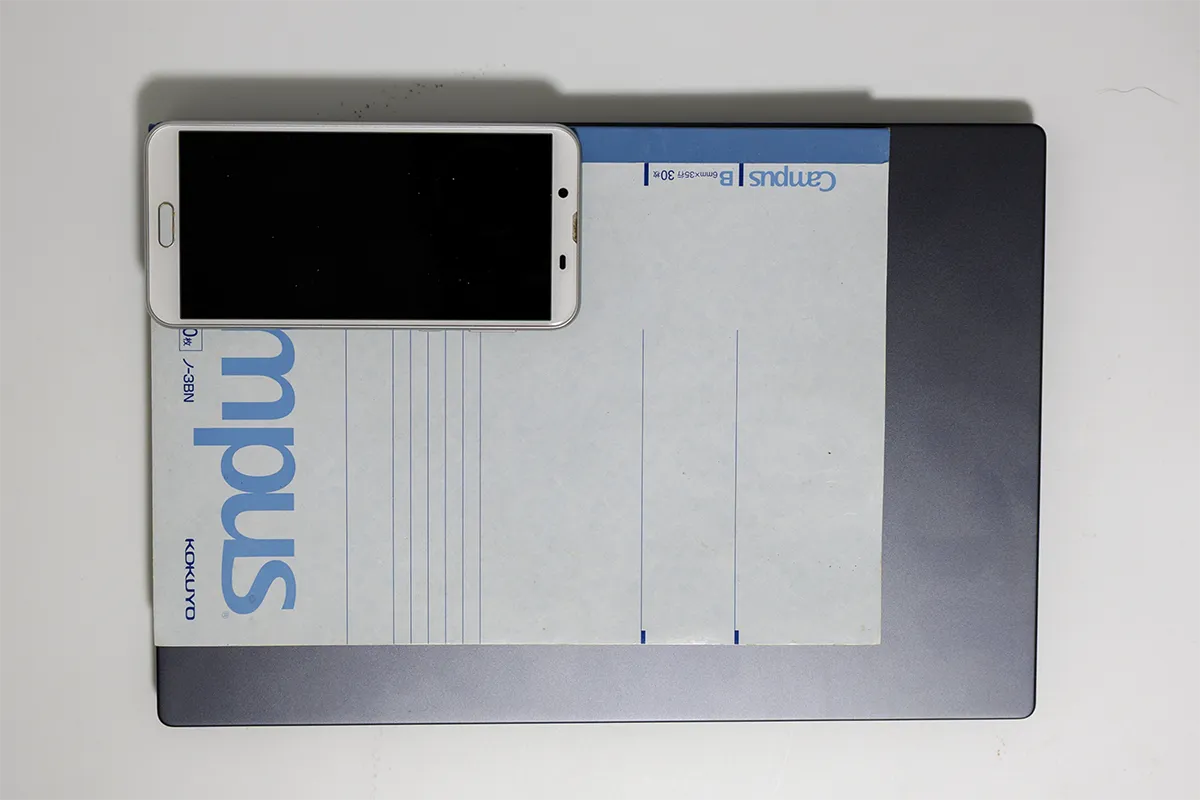
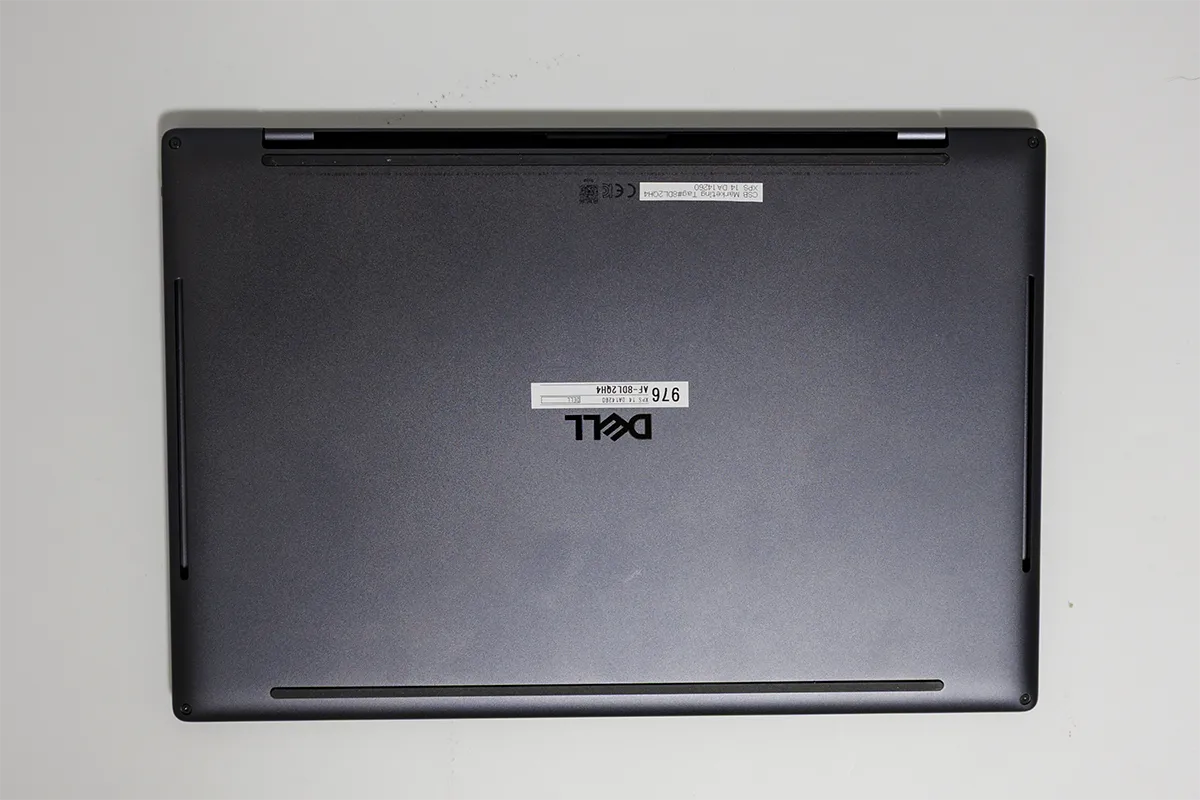
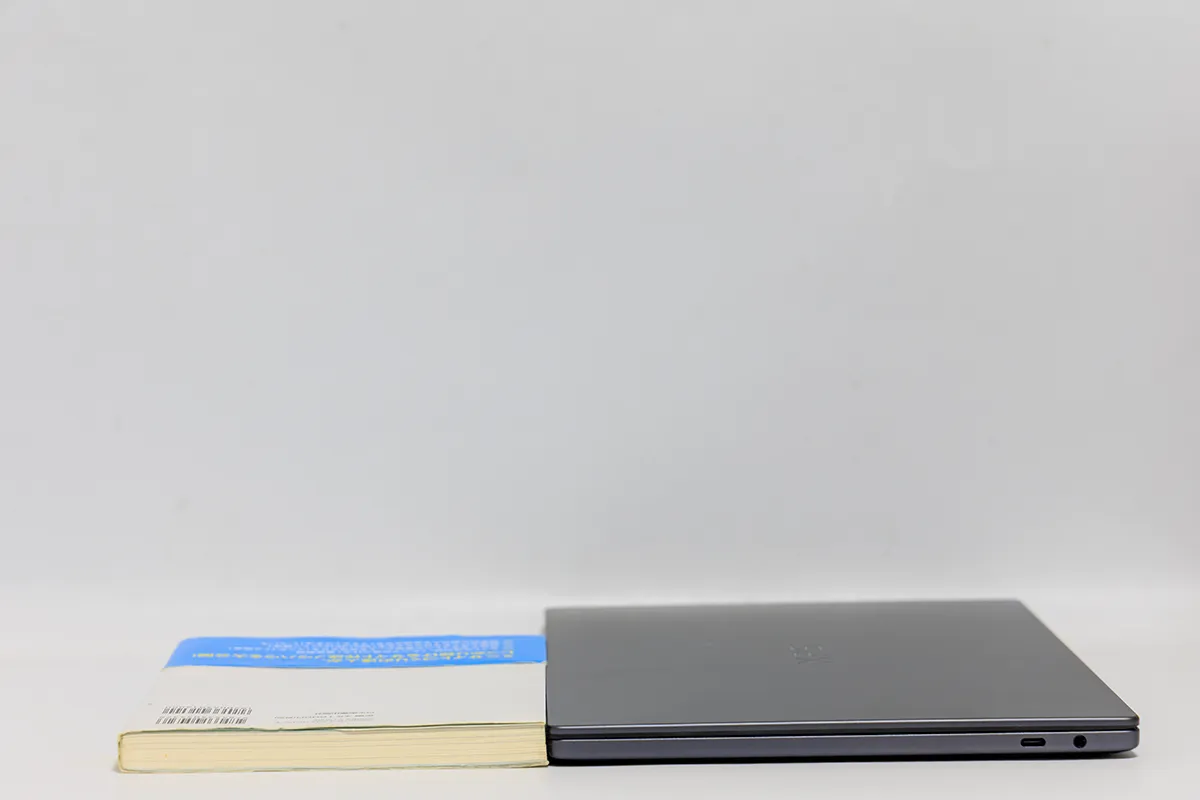
厚みはわずか15.20mm。これは2K LCD搭載モデルの公称値と完全に一致しており、サイズ感としては一般的な単行本よりもわずかに薄いイメージです。幅309.52mm × 奥行き209.71mmというフォームファクターは、B5サイズに近いコンパクトさで、多くのビジネスバッグにスッキリと収まります。
ただし、デザイン上の注意点もあります。USB-AポートやHDMIポートは搭載されておらず、インターフェースはUSB-C(Thunderbolt 4)のみの構成です。見た目のスマートさを突き詰めた結果の設計判断ではありますが、レガシー機器を多用する方はドングルやハブの携帯が必須となります。
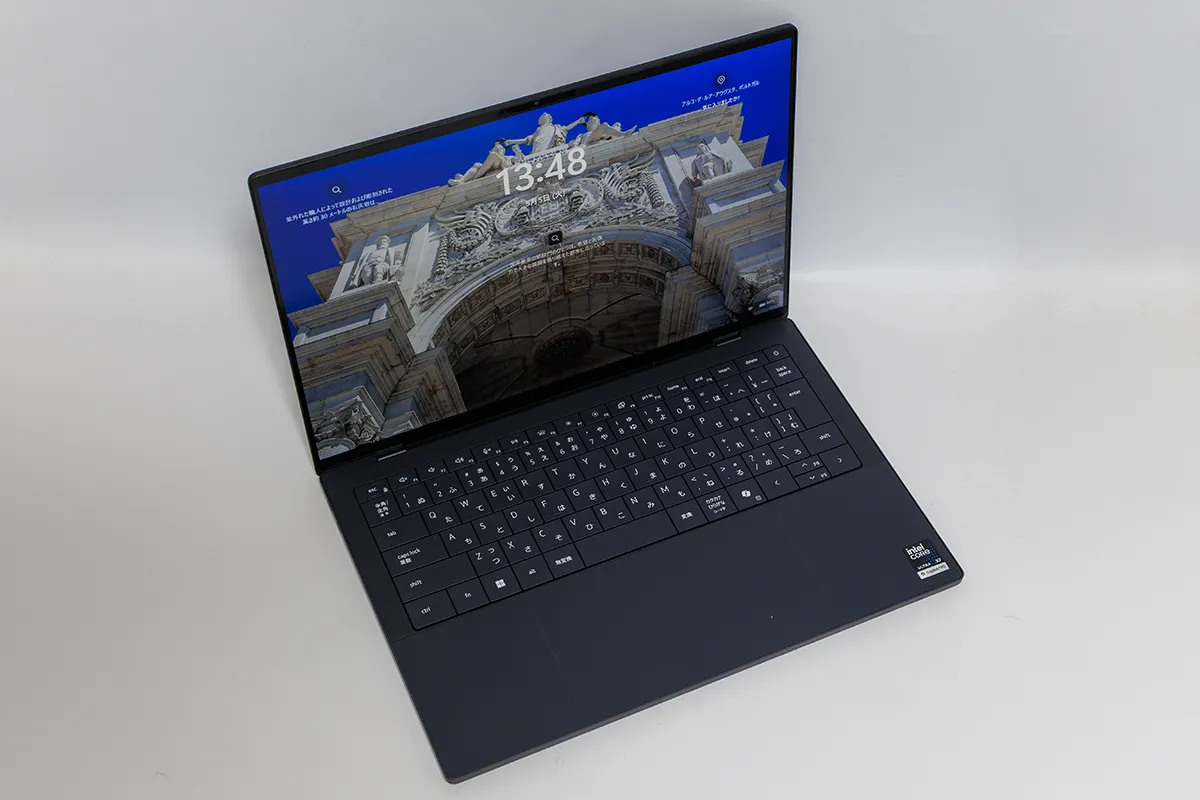
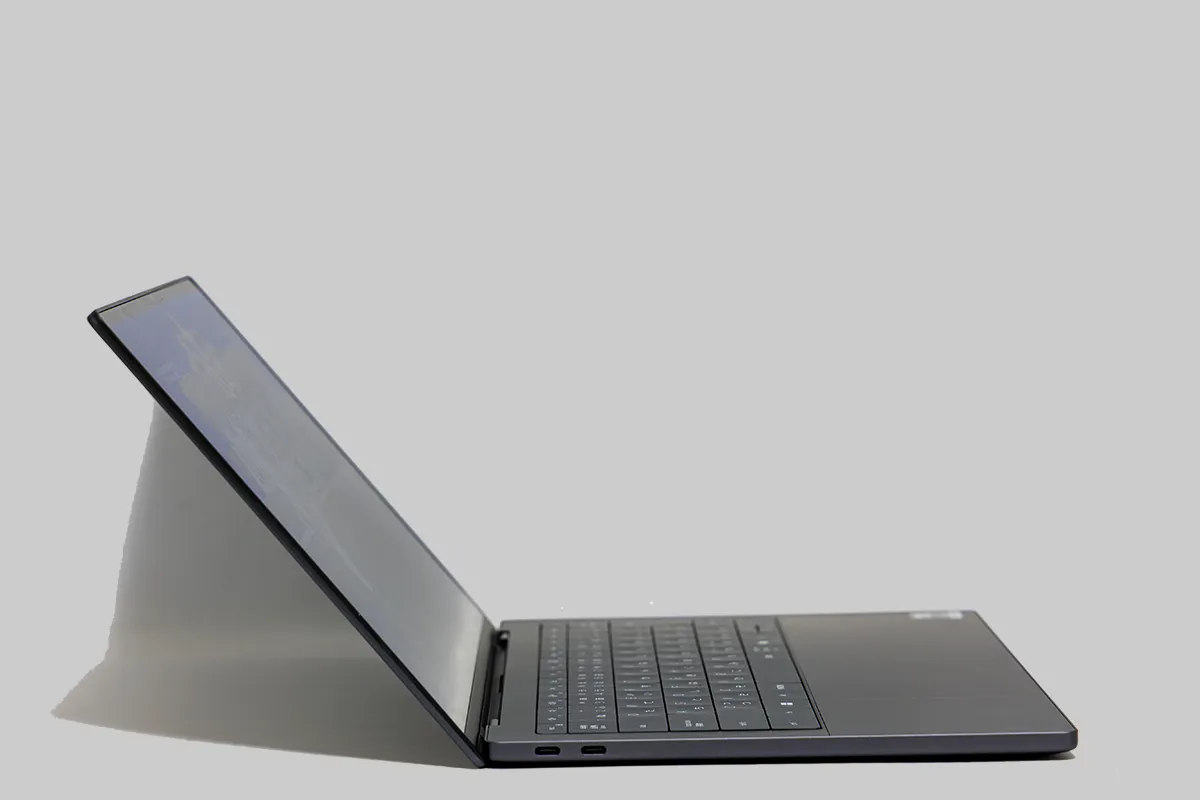
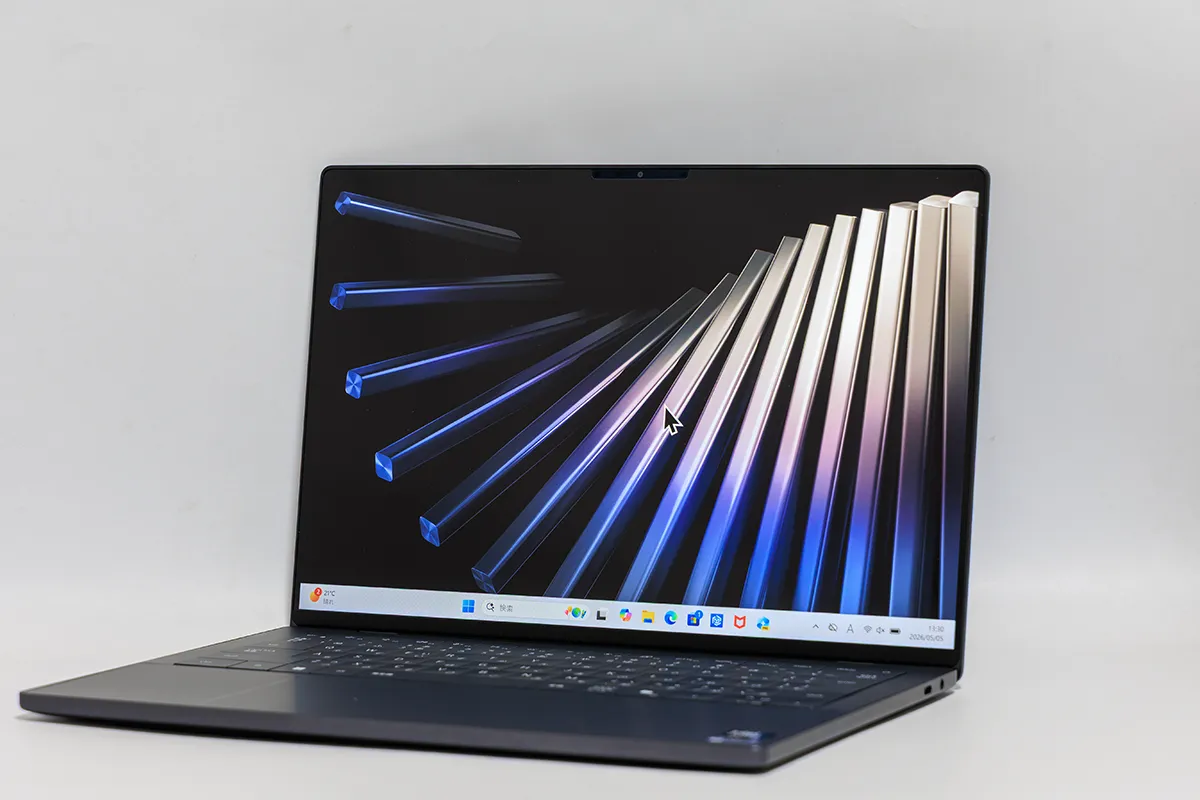
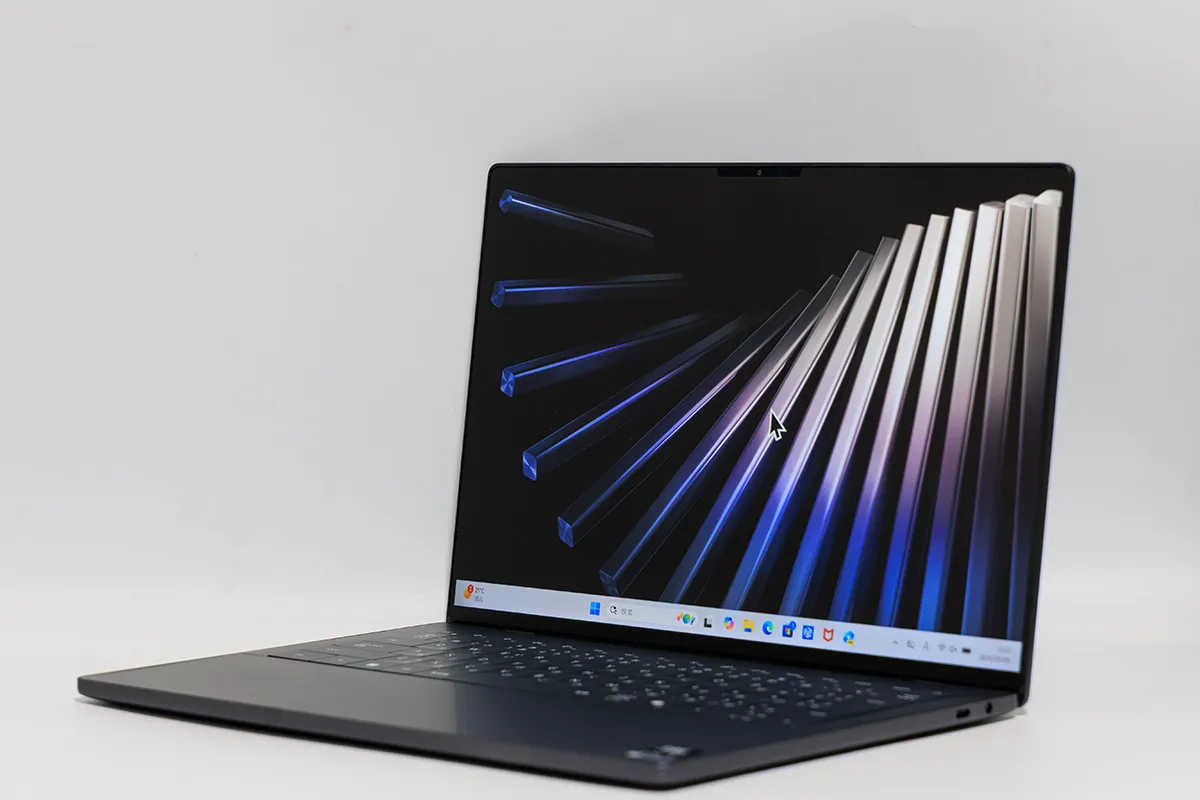
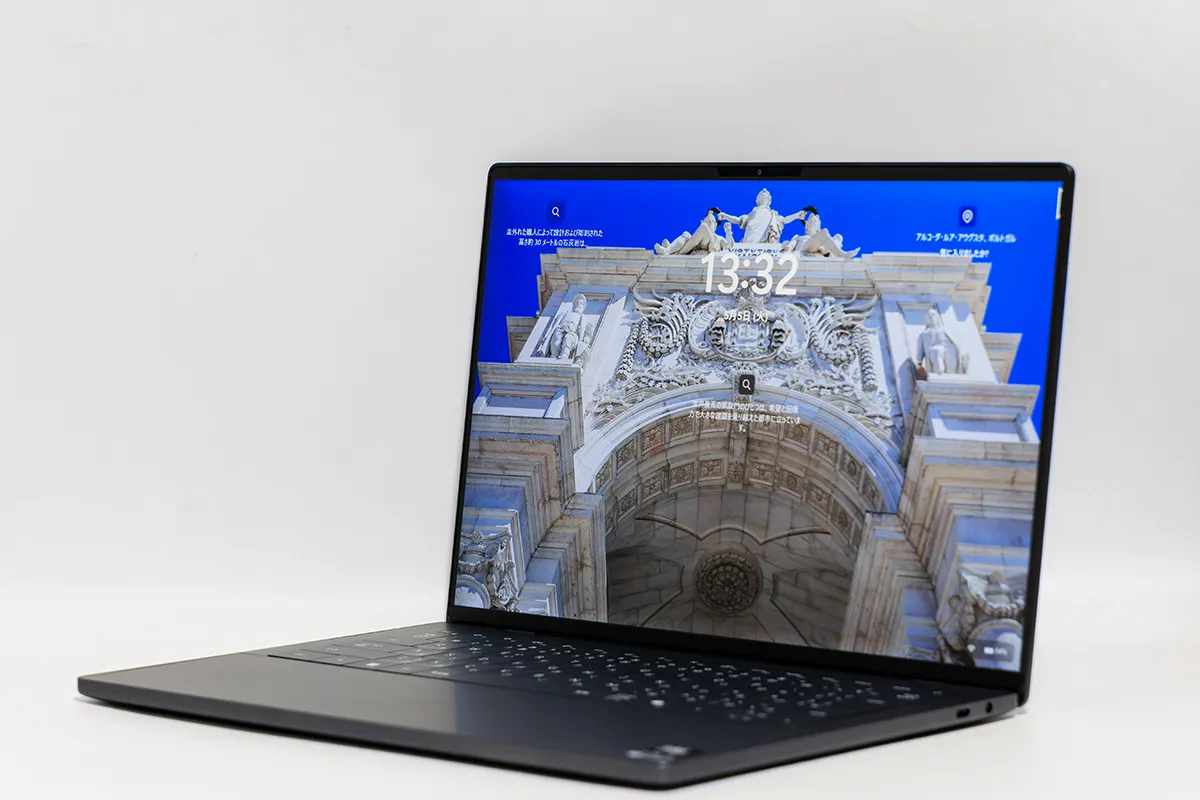
★ 画面の開閉角度について: XPS 14は写真位までまで開ける設計になっています。
管理人的にはもう少し開ける方が好みですが通常の利用では支障ないかと思います。
基本スペック表
| 項目 | 仕様 |
|---|---|
| モデル番号 | DA14260 |
| OS | Windows 11 Home(Pro選択可) |
| CPU | インテル® Core™ Ultra X7 358H(Panther Lake, 16コア, 最大5.0GHz) |
| GPU | インテル® Arc™ B390 グラフィックス(統合GPU) |
| メモリ | 16GB LPDDR5xデュアル チャネル7467 MT/s |
| ストレージ | 512GB SSD(PCIe Gen 4) |
| ディスプレイ | 14.0インチ, 非タッチ, 2K, 1-120Hz, 500 nits |
| バッテリー | 3セル, 70Whr |
| Wi-Fi | Wi-Fi 7(802.11be) |
| Bluetooth | Bluetooth 6.0 |
| カメラ | フルHD Webカメラ(IR顔認証対応) |
| 本体サイズ | 幅309.52mm × 奥行209.71mm × 高さ15.20mm |
| 本体重量 | 約1.36kg〜 |
| 保証 | 1年間ハードウェア保証(Dell Care Plus) |
※ 掲載スペックはレビュー機(CTO構成)のものです。構成により異なる場合があります。最新情報は公式ページDell XPS 14 ノートパソコン(DA14260)でご確認ください。
ディスプレイ
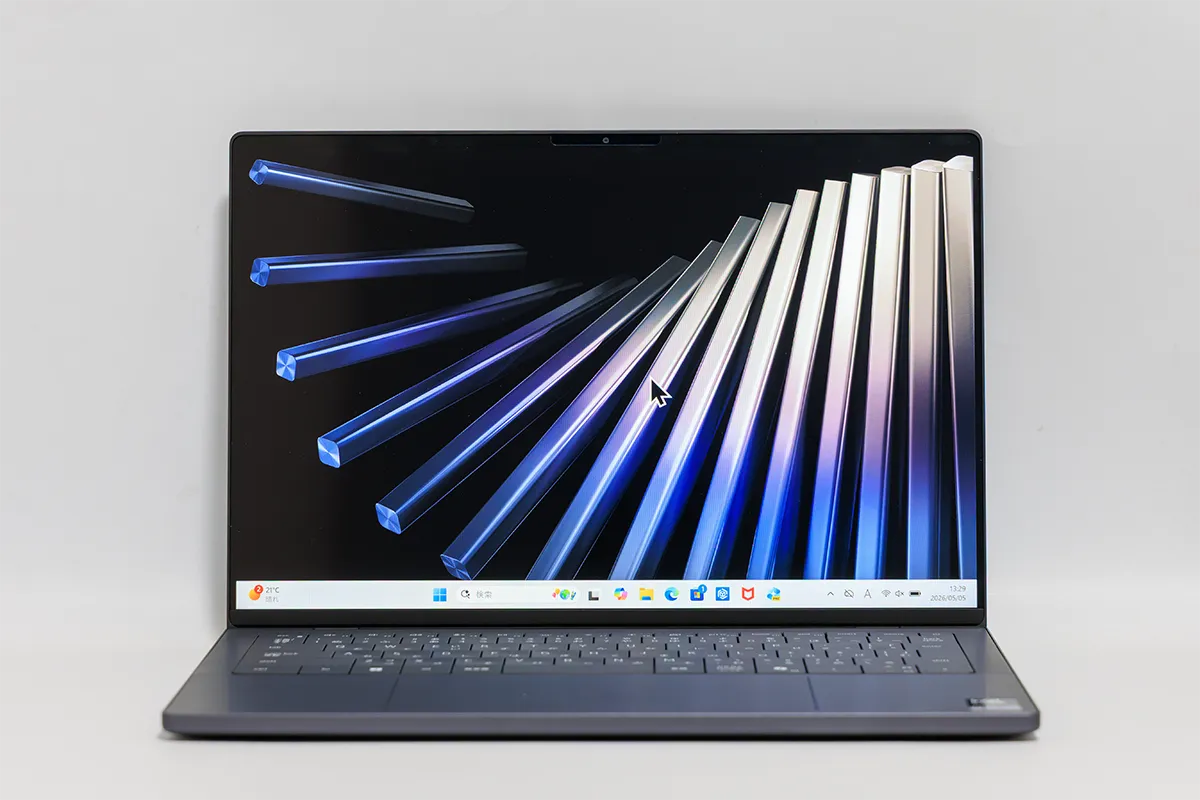
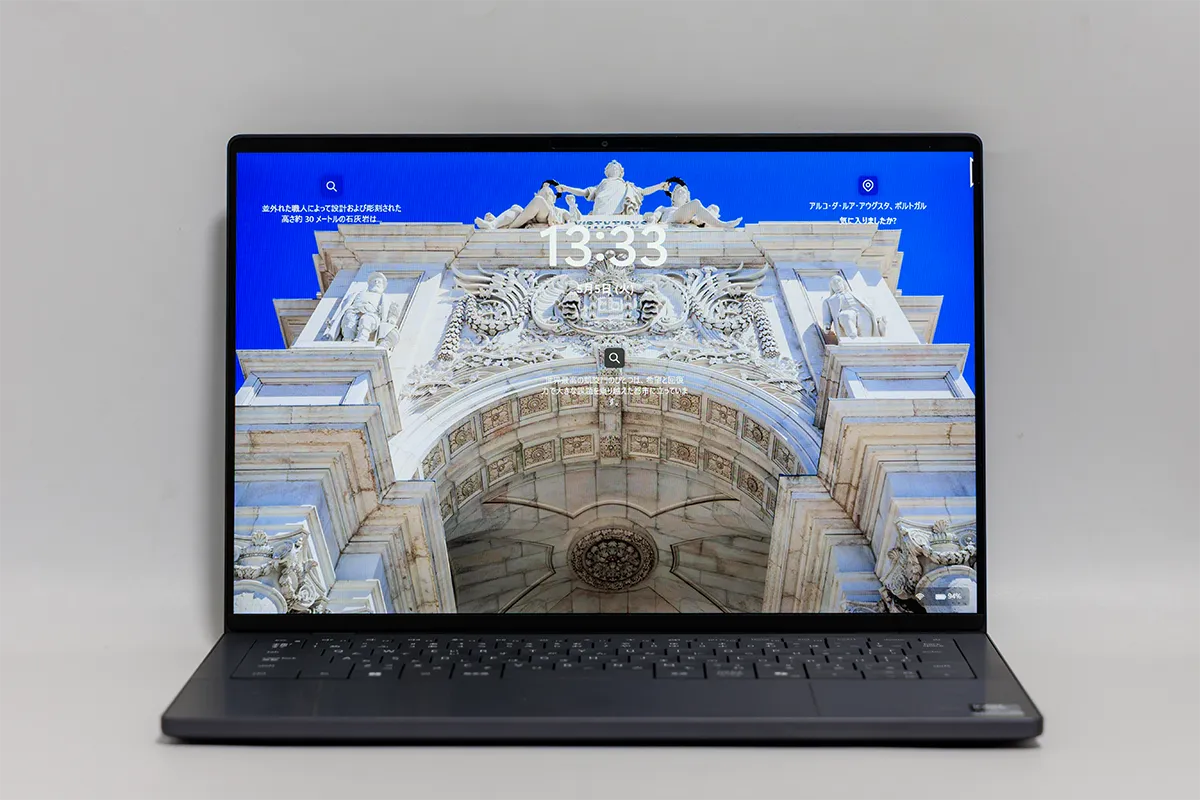
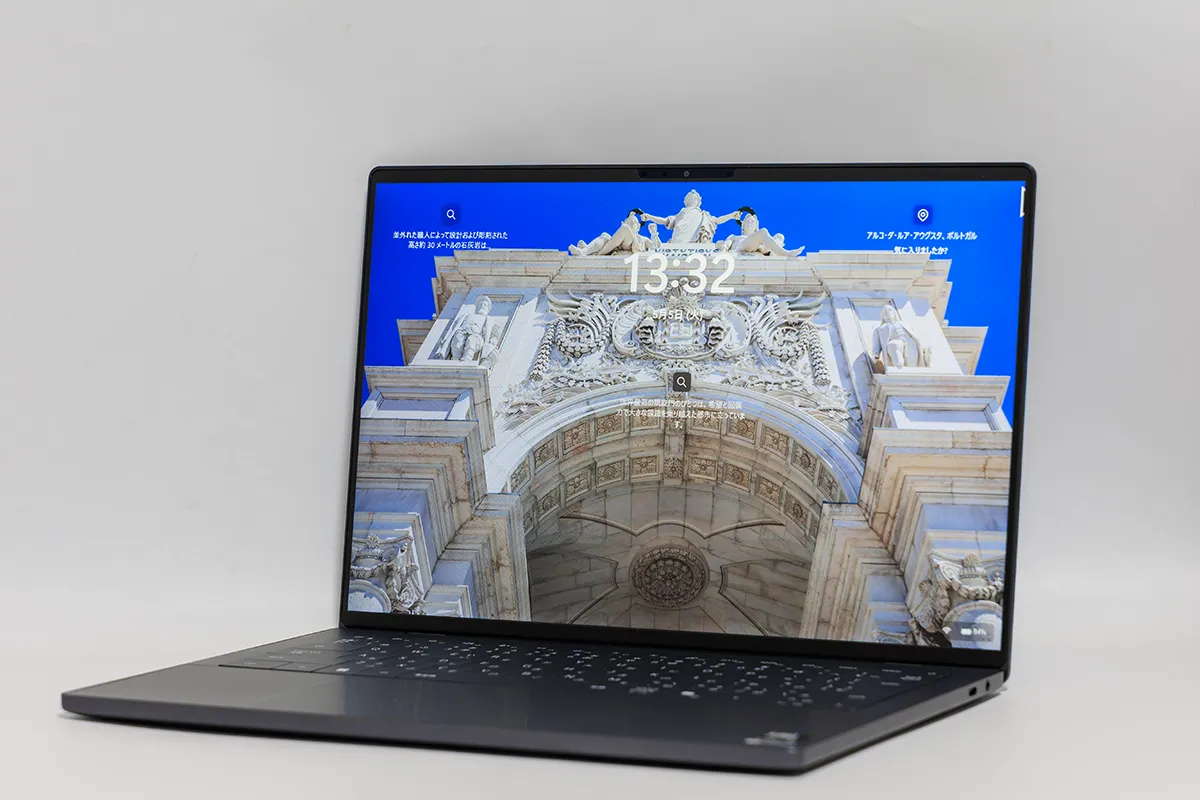
搭載パネルは14インチ・2K LCD(1920×1200解像度)、アスペクト比16:10。
まず16:10という縦長気味のアスペクト比は、ビジネス・クリエイティブ用途において明確なアドバンテージです。Webブラウザでもスプレッドシートでも、縦方向の情報量が増えるため、スクロール回数が体感的にぐっと減ります。「たかが比率の違い」と侮れません。実際に一度16:10の画面に慣れると、16:9に戻りたくなくなるほどです。
発色については、色域はsRGBカバレッジが高く、写真編集や資料作成・動画視聴などに十分な品質を持っています。ただし最上位のタンデムOLEDモデルと比べると、コントラスト感や黒の締まりには差があります。OLEDモデルに比べて映り込みは控えめで、蛍光灯の多いオフィスや明るいカフェでも比較的見やすい点は日常業務での安心感につながります。
もう一つ注目したいのが可変リフレッシュレート(最低1Hz駆動)です。文書作業などの静止画面時に極めて低いリフレッシュレートで動作することで、バッテリーの節約に貢献します。体感上のなめらかさとエコのバランスが上手くとれた設計です。
輝度は十分に高く、屋内での作業に不満を感じる場面はほぼありませんでした。屋外での利用はやや苦しい場面もありますが、日陰であれば問題なく使用できます。
キーボードとトラックパッド
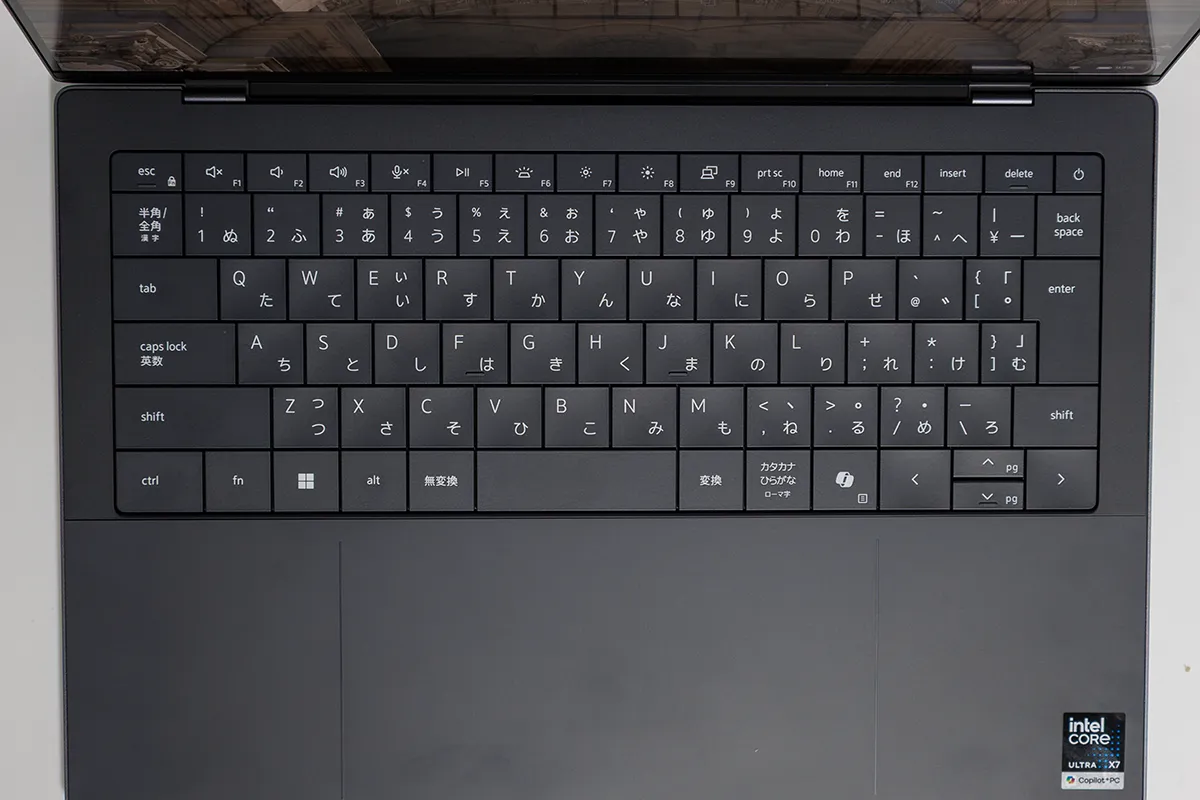
XPS 14(DA14260)のキーボードは、前世代のXPS系ノートからの大きな改善ポイントです。物理的なファンクションキー列(F1〜F12)が復活しており、ショートカット多用のパワーユーザーには素直に嬉しい変化です。
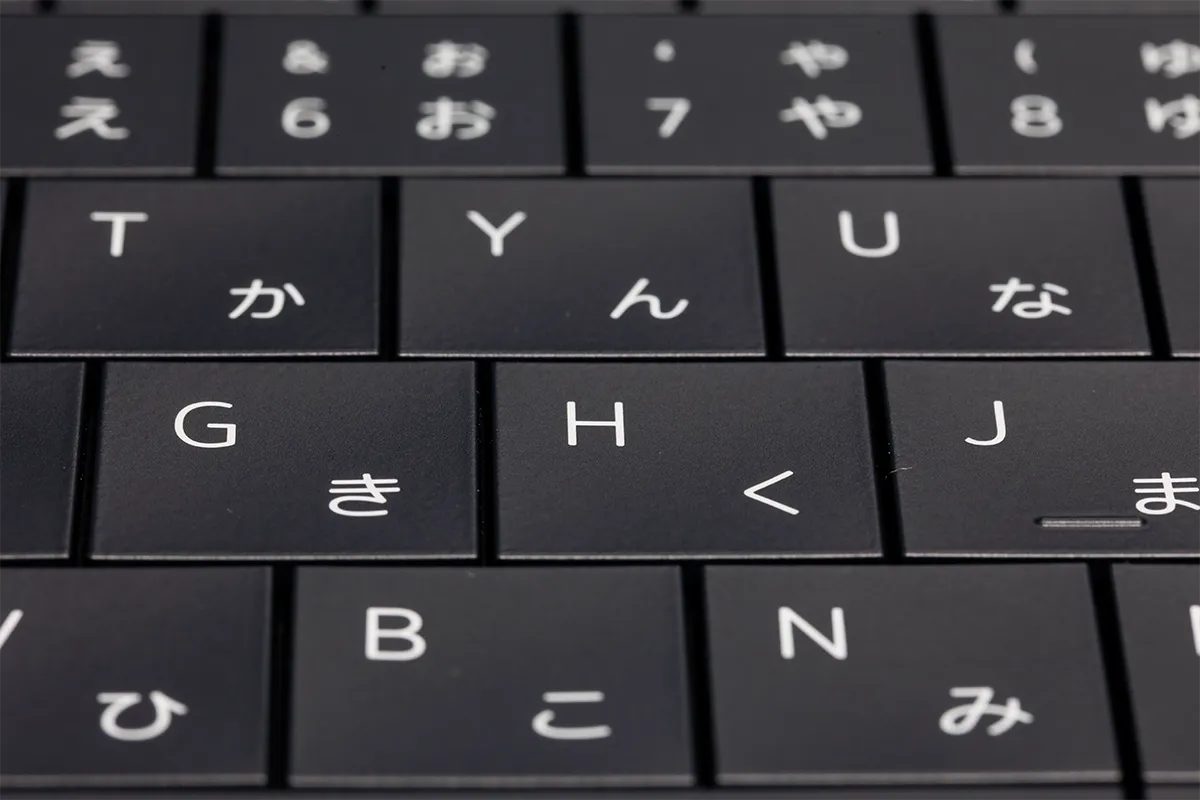
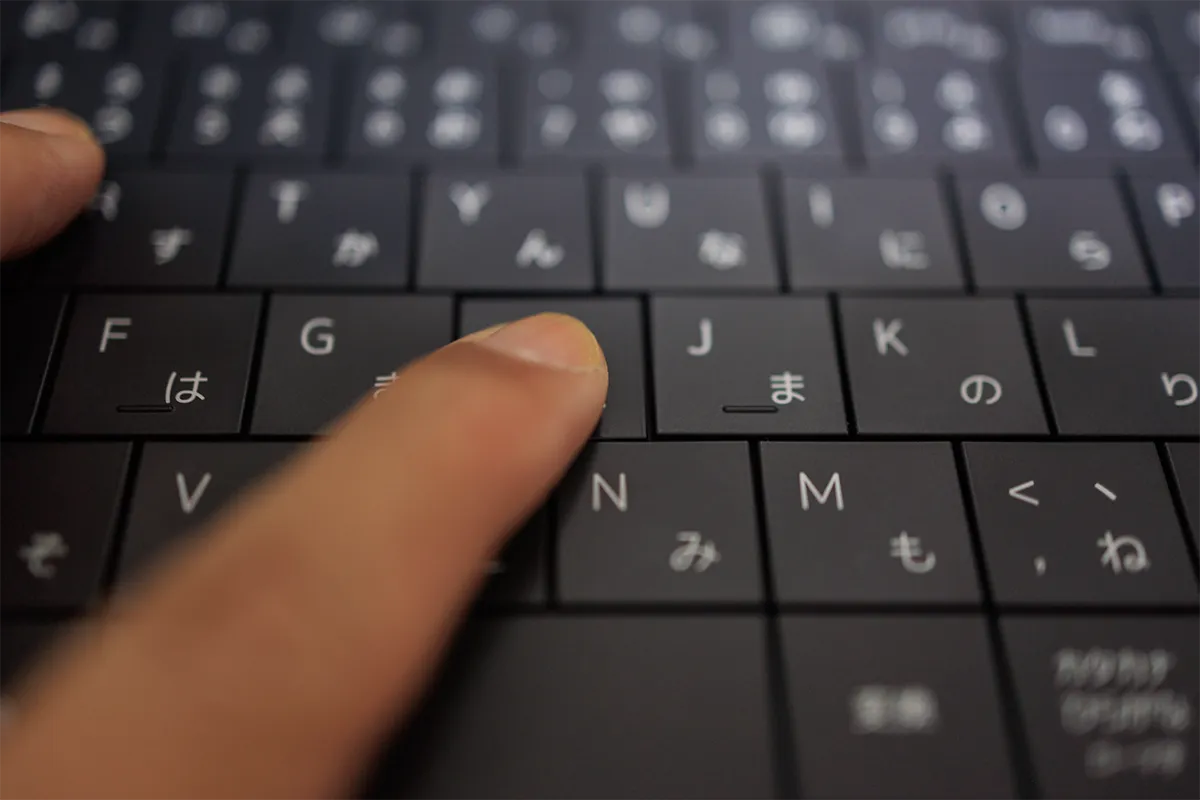
打鍵感については、キーストロークはやや浅め(ウルトラスリムらしい設計)ですが、しっかりとした底打ち感があり、押した感触は明確です。「まったくフィードバックがない」という不満は出にくいと感じました。ただし、長時間のガシガシとしたタイピングには、もう少しストロークの深さがほしいと感じる方もいるでしょう。本機のキーボードは”薄さとタイピング品質のバランス点”を狙った印象で、海外レビューでも「慣れは必要だが許容できる」という評価が多く見受けられます。
キー配列については、日本語キーボード独自の配列の癖を除けば概ね標準的。バックライトも装備しており、暗い機内や夜のホテルでの作業も問題ありません。
トラックパッドは表面にタッチパッドの境界線(デマケーションライン)が刻まれており、見た目でエリアがわかるようになっています。追従性は非常に滑らかで、多指ジェスチャーもしっかり機能します。ガラス面の質感が高く、長時間の操作でも指の疲れを感じにくいのは好印象です。
質量・高さ測定
実測データ
| 項目 | カタログ値 | 実測値 |
|---|---|---|
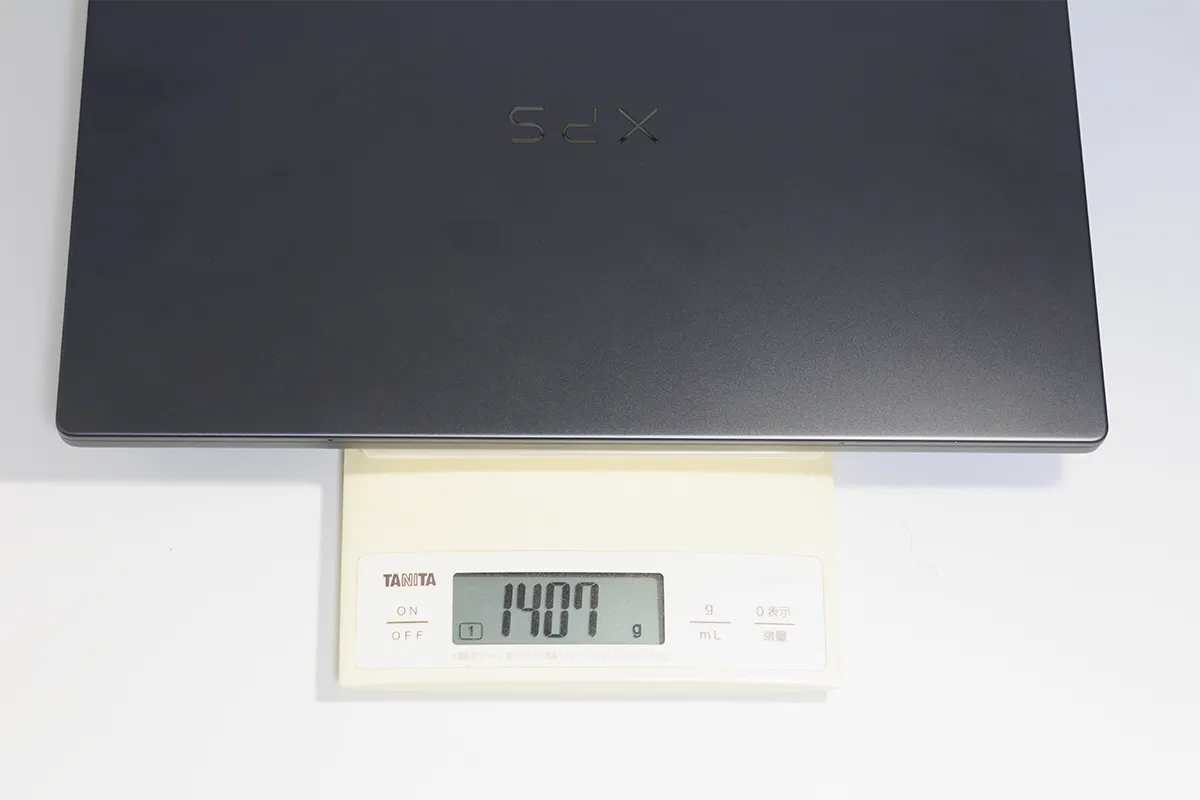
| 本体重量 | 約1.36kg〜 | 1,407g |
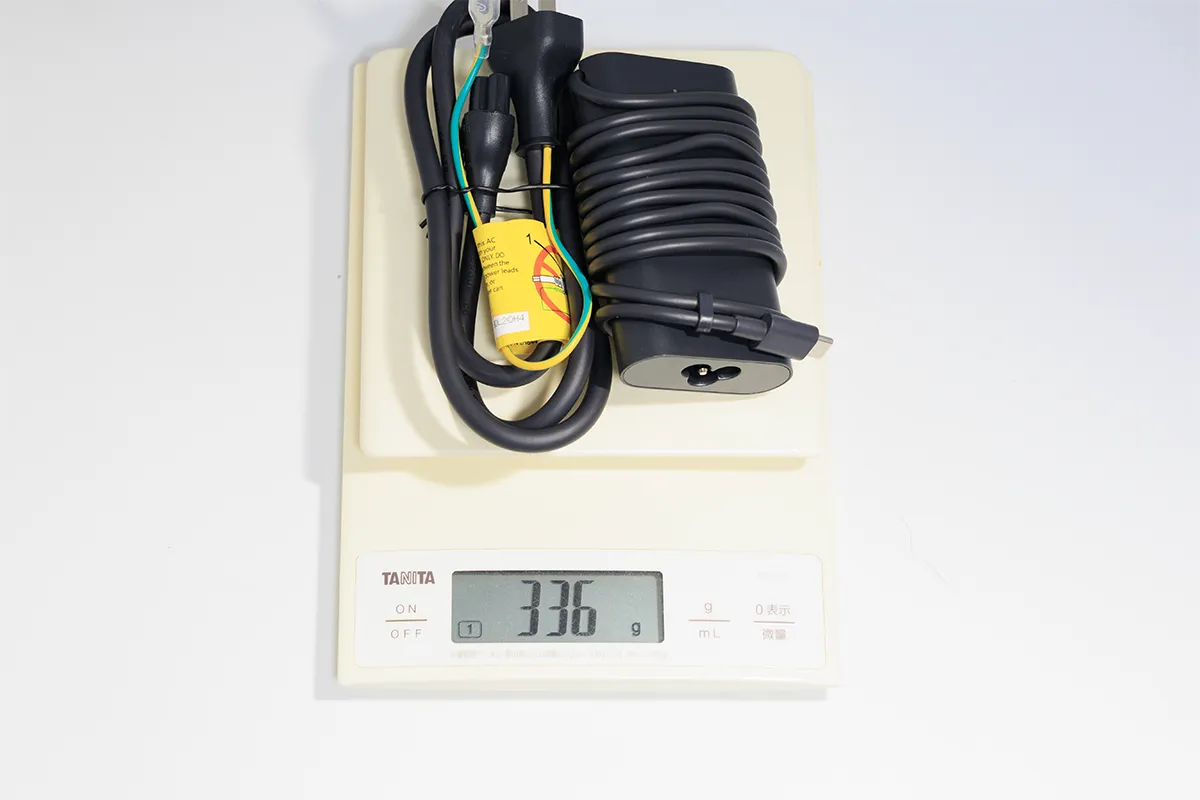
| ACアダプター重量 | ─ | 336g |
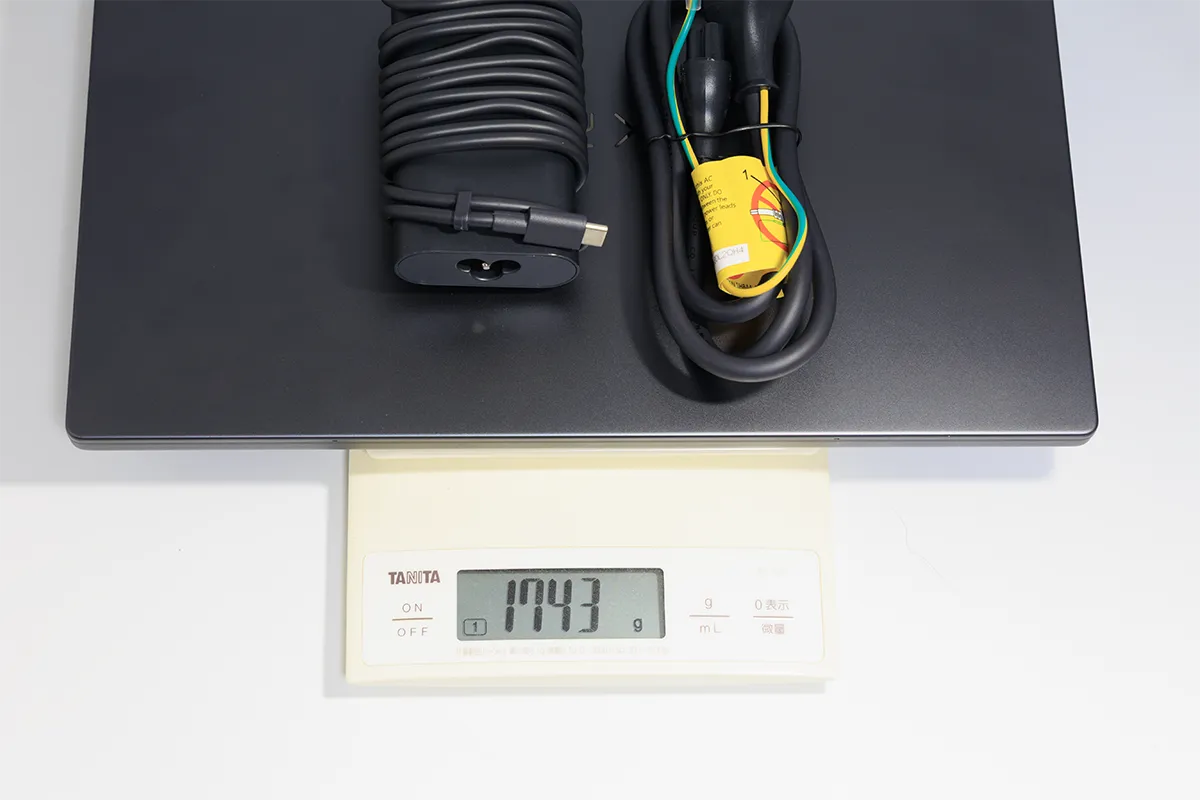
| 持ち運び時の総重量 | ─ | 約1,743g |
本体の厚みはカタログ値と実測値が完全に一致し、Dellの製品精度の高さを示しています。重量については、カタログの「約1.36kg〜」という表記に対して実測1,407gと若干重め。アルミニウムの削り出しボディを採用している以上、ある程度は致し方ない部分ですが、「最軽量クラスの14インチ」と比べると数十グラムの差が積み重なります。
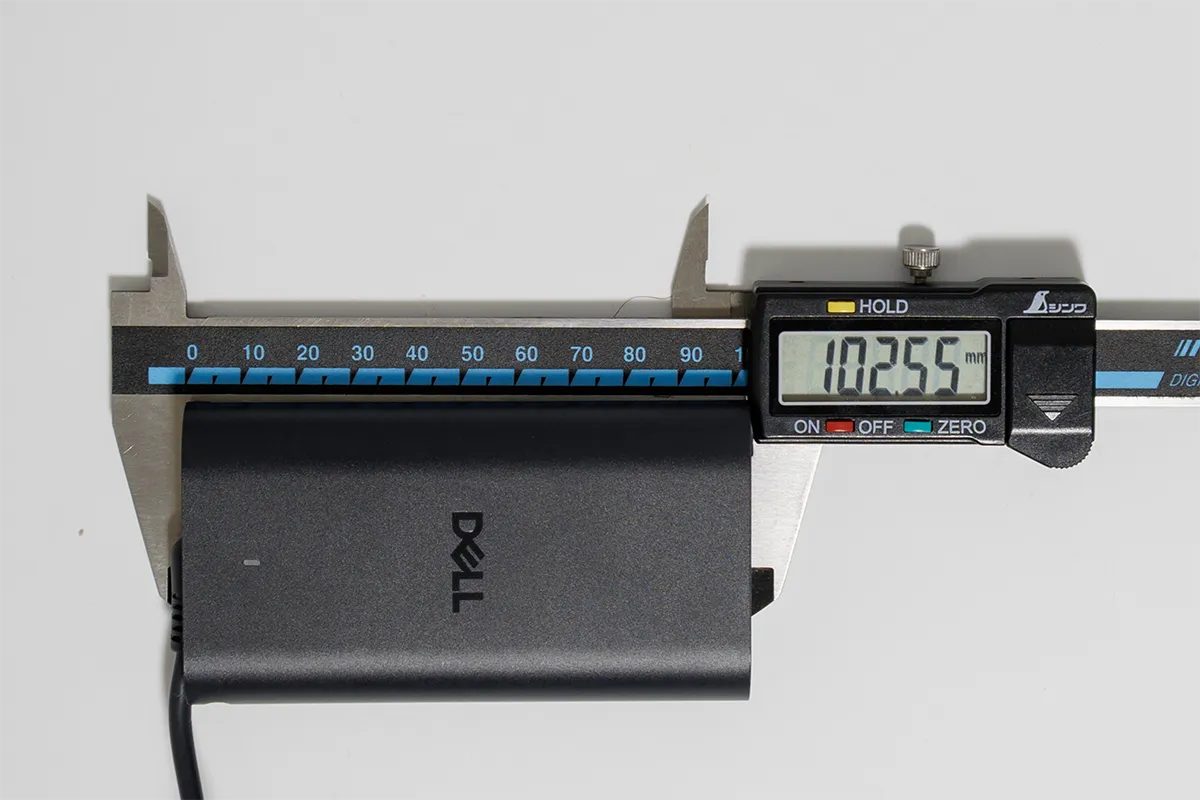
一方でACアダプターが336gと比較的コンパクトにまとまっているのは評価ポイントです。100Wの充電器としてはかなりスリムな部類で、バッグの中でかさばりません。本体+ACアダプターの合計が約1.7kgというのは、ハイパフォーマンスな14インチとして十分モバイルに許容できる重量です。
オーディオ
XPS 14はクアッドスピーカー構成(メイン3W×2ch + ツイーター2W×2ch、合計最大出力10W)を搭載しており、Waves MaxxAudio® ProおよびDolby Atmosに対応しています。
実際に聴いてみると、14インチのノートPCとしては音の広がりと解像感が際立っています。中高域の透明感は高く、ビデオ会議の相手の声も聞き取りやすい。音楽再生においても、薄型PCにありがちな”ペラペラな音”とは一線を画しています。低域はノートPCの物理的制約から迫力には欠けますが、中域の厚みでカバーできている印象です。
最大音量もかなり高く、少し広めの会議室で動画を流しても音量不足になりません。デュアルマイクアレイ(Intelligo High Fidelity Audio対応)もビデオ会議での集音性に優れ、マイクエコーキャンセルも効果的に機能しています。
パフォーマンス検証
システム情報
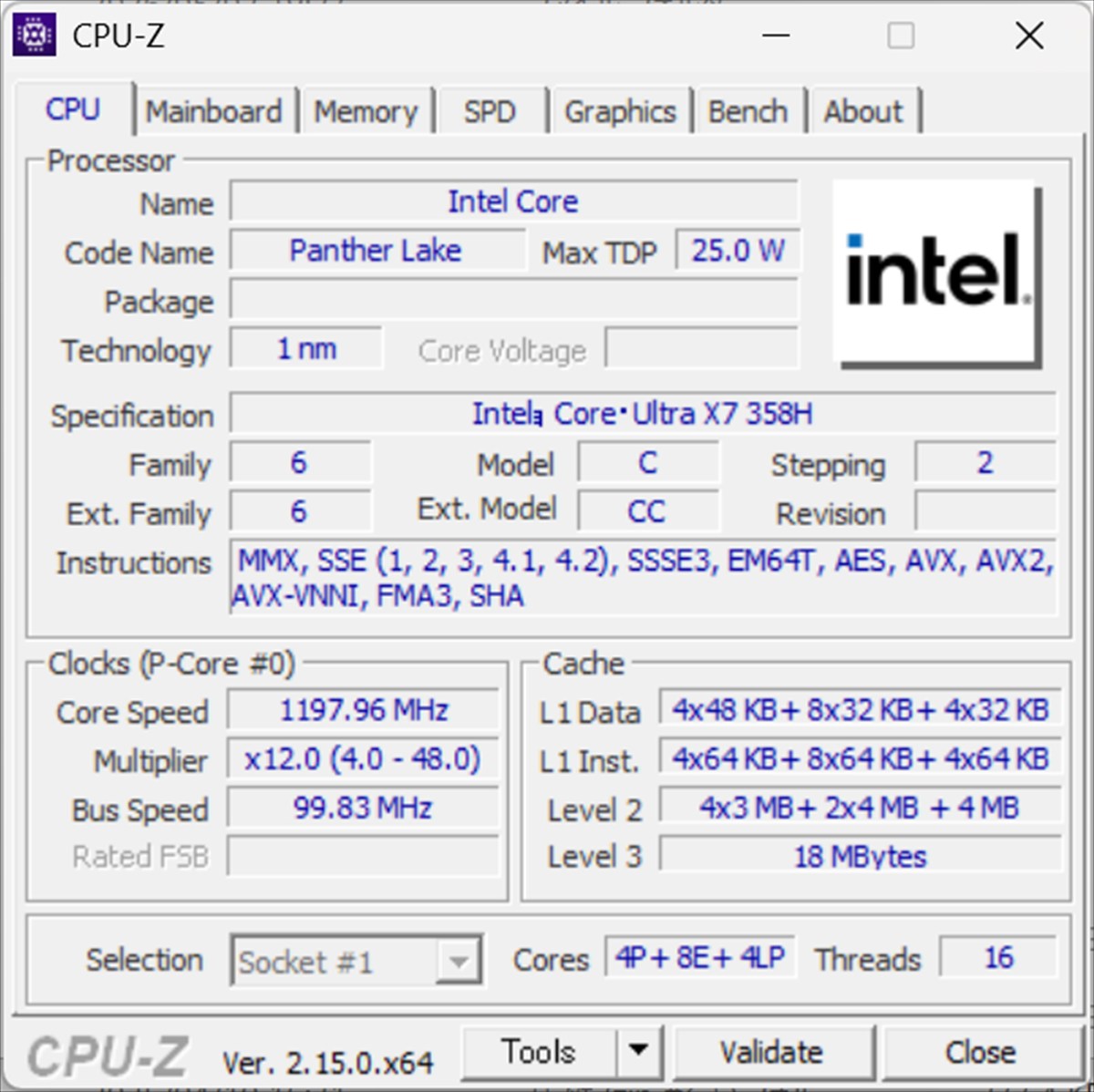
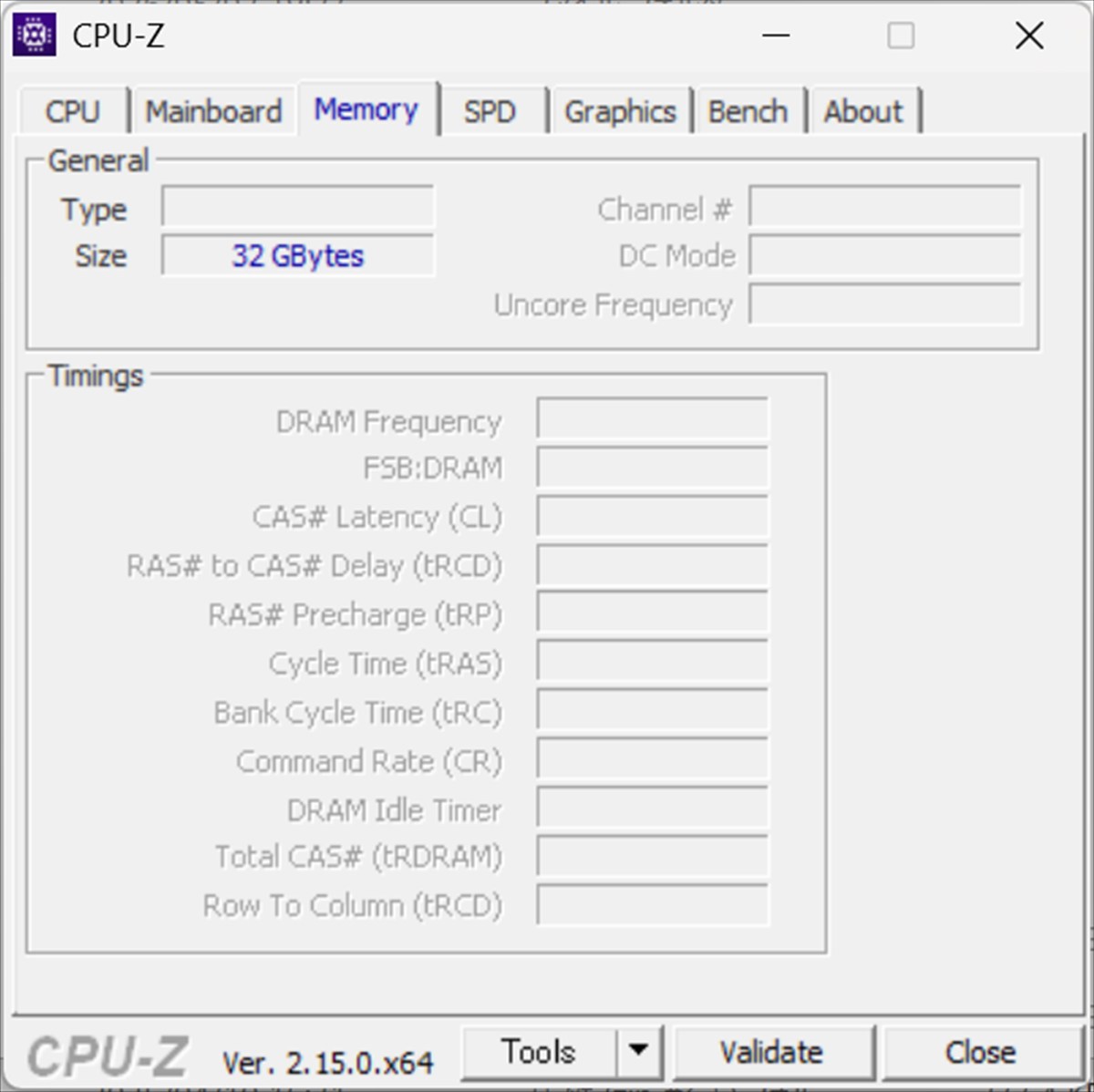
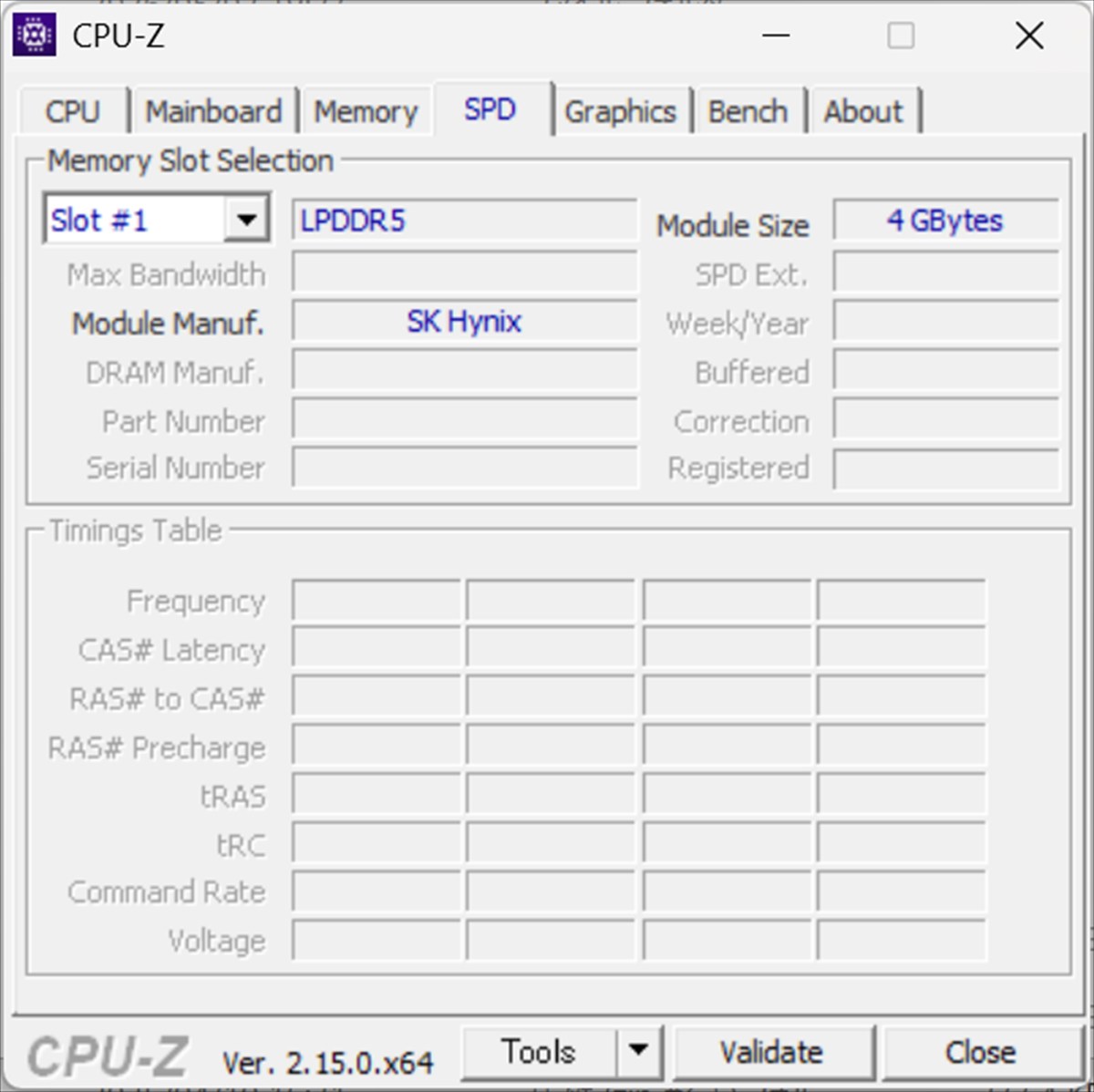
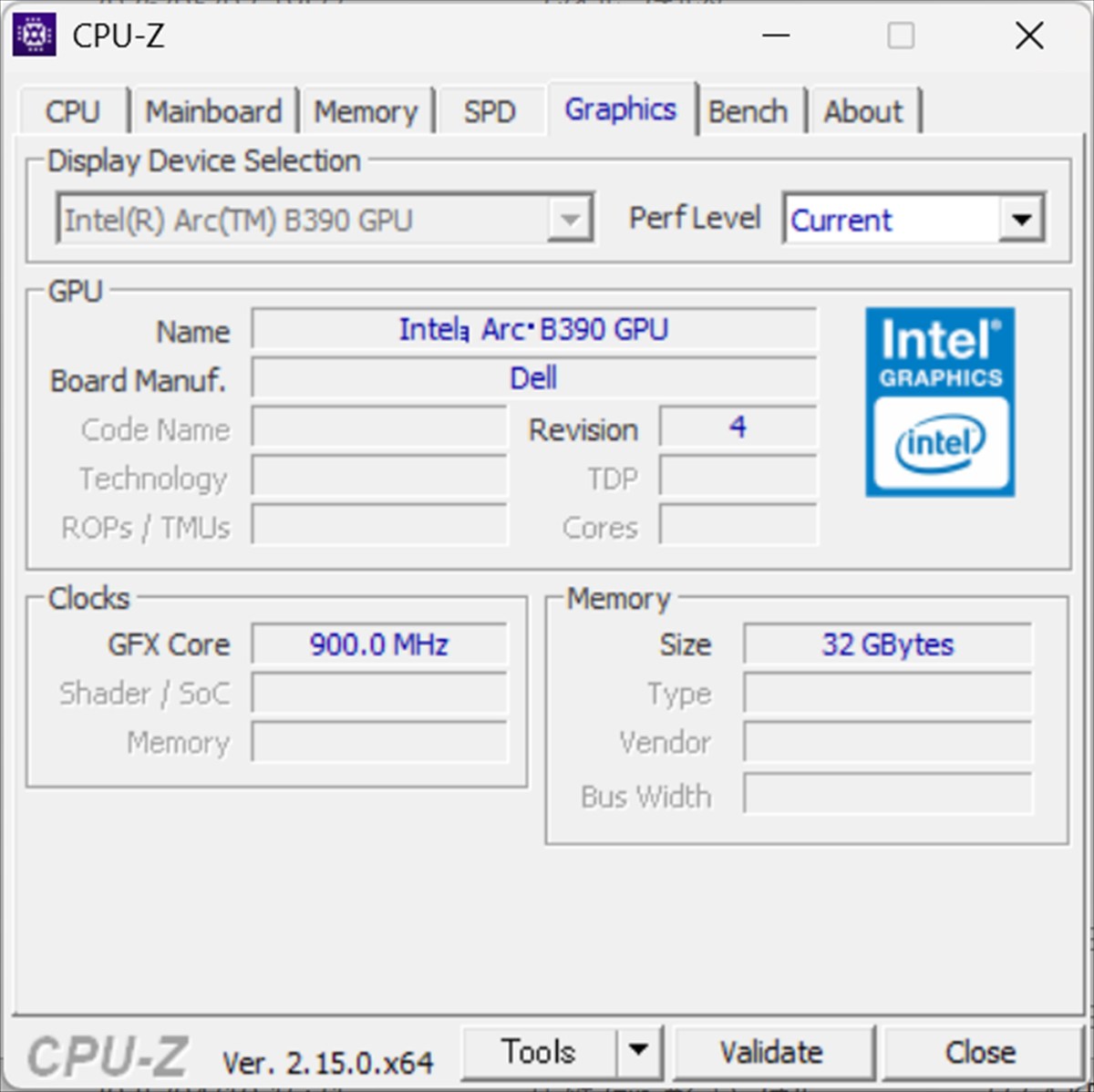
本機に搭載されるのは、インテルの第3世代Core Ultraシリーズ(コードネーム:Panther Lake)の最上位モデル Core Ultra X7 358H です。16コア構成(P-core + E-core + LP-core)のハイブリッドアーキテクチャを採用し、NPU(Neural Processing Unit)を統合することでCopilot+ PCに対応。グラフィックスは同世代の統合GPU Intel Arc B390 を搭載し、従来のXe世代統合GPUから大幅に刷新されています。メモリはオンボードのLPDDR5x 32GBで、帯域幅の広さがマルチタスク性能を下支えしています。
※レビュー機はIntela Core. Ultra X7 358Hです。
| Intela Core. Ultra X7 358H | |
|---|---|
| コア/スレッド数 | 16/16 |
| ターボ・ブースト利用時の最大周波数 | 最大4.8 GHz |
| キャッシュ | 18 MB Intel® Smart Cache |
| プロセッサーのベースパワー | 25 W |
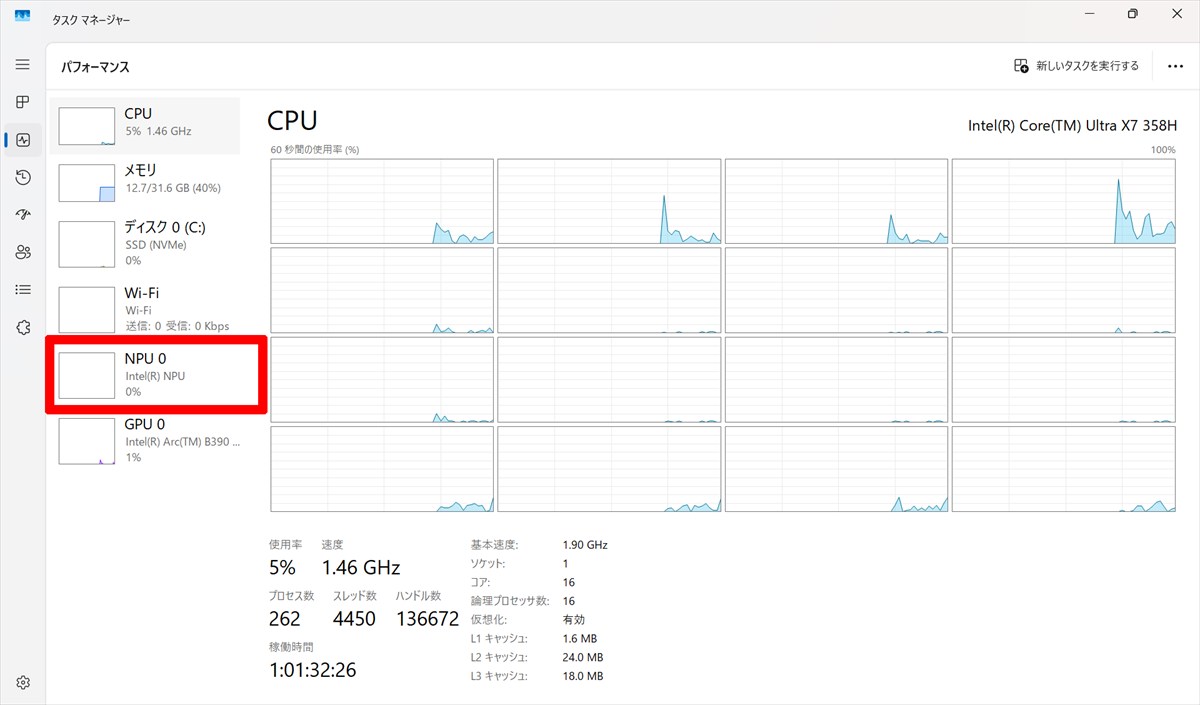
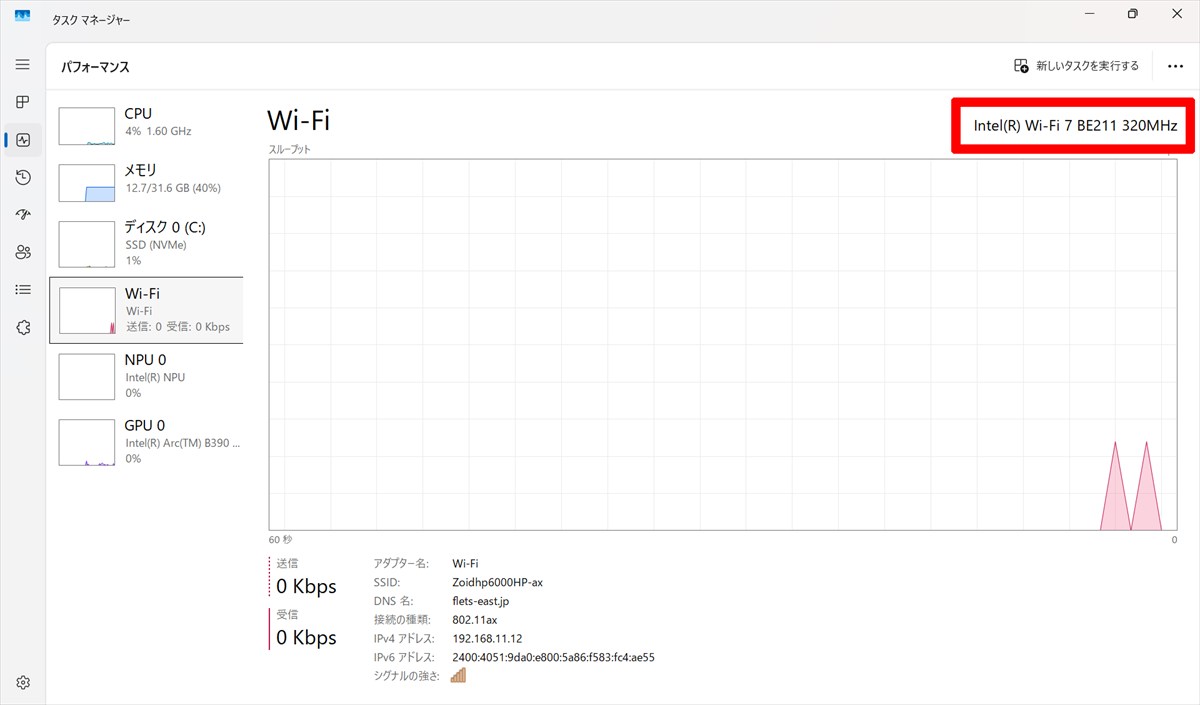
スレッド数は16なのでタスクマネージャーではこのように表示されます。
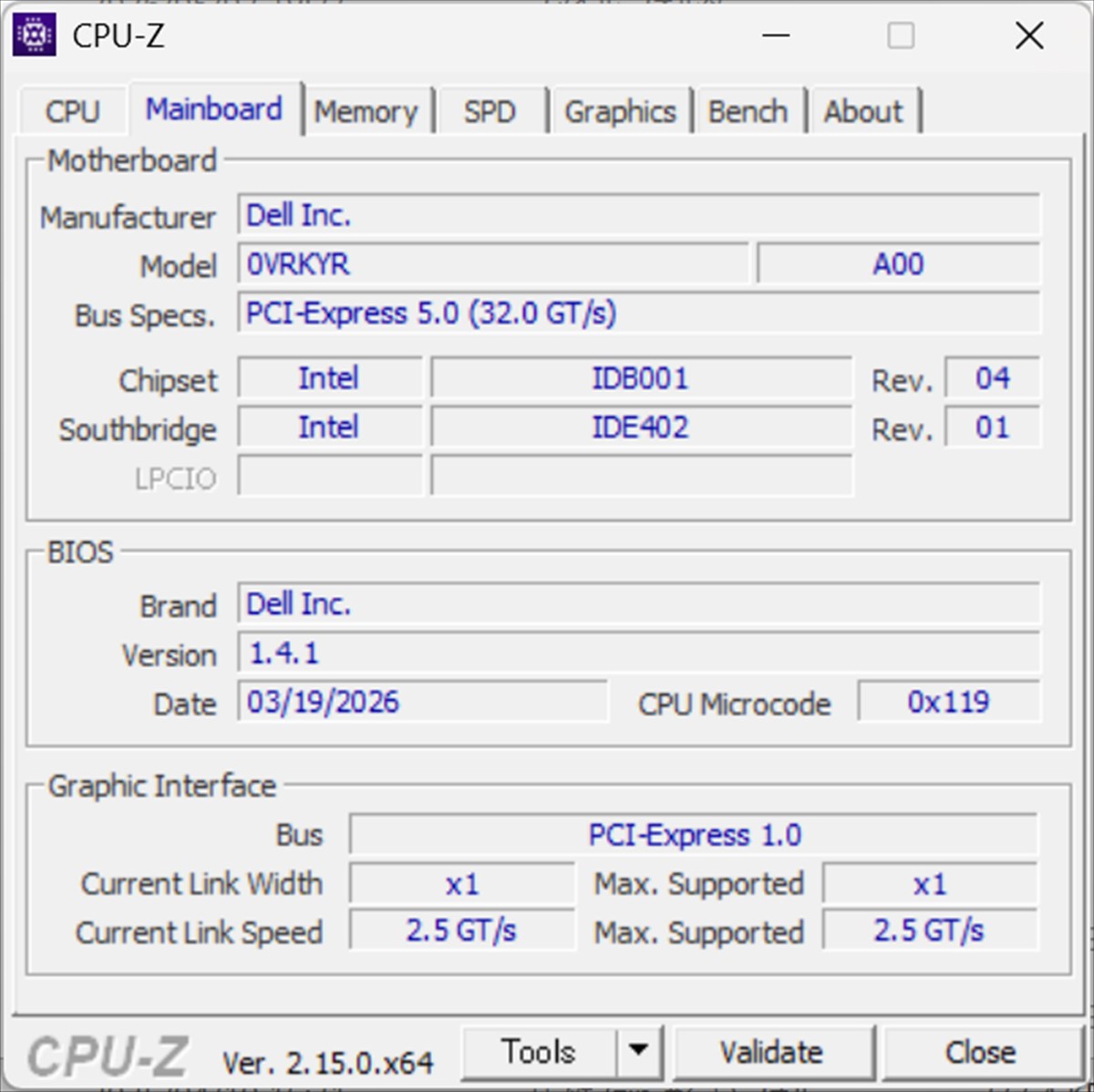
CPU Zの情報
ベンチマークスコア分析
CPU総合性能:Cinebench 2026 / PassMark / PCMark 10
| ベンチマーク | テスト種別 | スコア | 評価 |
|---|---|---|---|
| Cinebench 2026.1.0 | CPU(マルチスレッド) | 2,849 | ★★★★★ |
| Cinebench 2026.1.0 | CPU(シングルスレッド) | 509 | ★★★★☆ |
| PerformanceTest 11.0 | PassMark Rating | 9,062 | ★★★★★ |
| PCMark 10 | PCMark 10(総合) | 8,616 | ★★★★★ |
| PCMark 10 Extended | PCMark 10 Extended | 9,062 | ★★★★★ |
考察:
Cinebench 2026のマルチスレッドスコア 2,849 は、14インチのモバイルノートPCとしては突出した数値です。同じ薄型14インチクラスでも、Core Ultra 7 258V(Lunar Lake世代、8コア)が概ね800〜1,100程度にとどまることと比較すると、16コアのX7 358Hが多コア性能で2倍以上のアドバンテージを持つことが明確に示されています。コア数の多さが「瞬発力ではなく持続的な処理量」として実務に効いてくる、典型的なパターンです。
シングルスレッドの 509 も優秀な水準で、近年のハイエンドMacBook(M4世代)とほぼ同等です。WordやExcel、ブラウザなど日常業務の大半を占めるシングルスレッド依存タスクを高い次元でこなせることを意味します。
PCMark 10の 8,616 は「7,000以上で最高評価(Excellent)」とされる基準を大きく上回る、ビジネス機として最高水準の数値です。TeamsやZoomを起動しながら4K動画を再生、同時にExcelで大量データを処理——そんな実務的マルチタスクも、ストレスなくこなせると判断できます。
グラフィックス性能:3DMark
| ベンチマーク | テスト種別 | スコア | 評価 |
|---|---|---|---|
| 3DMark | CPU Profile(最大スレッド) | 10,020 | ★★★★★ |
| 3DMark | Fire Strike(DirectX 11) | 9,476 | ★★★★☆ |
| 3DMark | Fire Strike Extreme | 4,832 | ★★★☆☆ |
| 3DMark | Time Spy(DirectX 12) | 4,856 | ★★★★☆ |
| 3DMark | Steel Nomad Light(DX12 Ultimate) | 4,314 | ★★★★☆ |
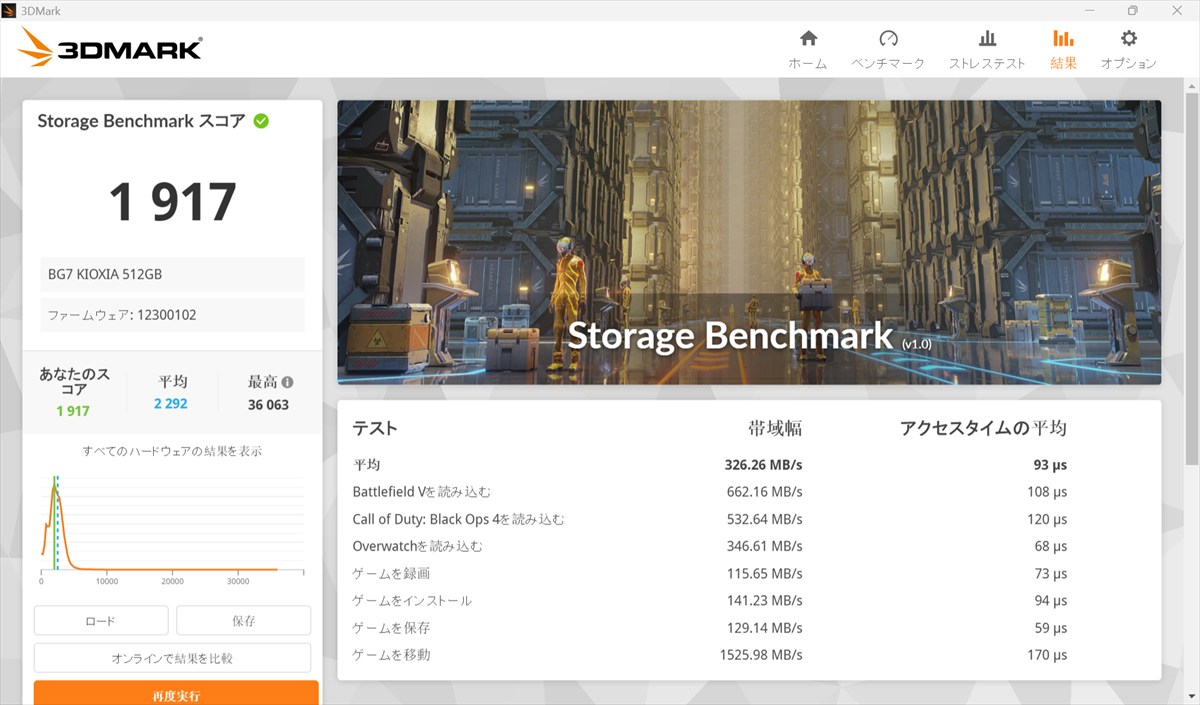
| 3DMark | Storage Benchmark | 1,917 | ★★★★★ |
考察:
Intel Arc B390(統合GPU)の実力を最もよく示すのが、Fire Strike 9,476 とTime Spy 4,856 という数値です。Fire Strikeで9,000超えは、かつてエントリー帯の外付けディスクリートGPU(NVIDIA MX450 / GTX 1650クラス)が担っていた性能域に、統合GPUが肉薄したことを意味します。「薄型ノートの統合GPUはビジネスツールにしかならない」という従来の常識が、Arc B390によって塗り替えられつつあります。
Time Spy 4,856 はDirectX 12世代のゲームやクリエイティブ用途での描画に対応できる水準であり、軽量ゲーム・動画編集・3Dビジュアライゼーション程度であれば外付けGPUなしで対応可能です。Steel Nomad Light 4,314 もDX12 Ultimate環境で健闘しており、Arc B390の世代的なジャンプが数値に表れています。
ただしFire Strike Extremeの 4,832 が示すように、QHD/4K解像度での重負荷描画には明確な限界があります。「3D CGや最新ゲームのウルトラ設定がメイン」という方には力不足であり、dGPU搭載機を選ぶべきです。
ゲーミング実性能テスト
| ベンチマーク | テスト設定 | スコア | 総合評価 |
|---|---|---|---|
| FF XIV:黄金のレガシー Ver.1.1 | 高品質(ノートPC) 1920×1080 |
10,092 | 非常に快適 ✅ |
| FF XIV:黄金のレガシー Ver.1.1 | 標準品質(ノートPC) 1920×1080 |
10,880 | 非常に快適 ✅ |
| FF XV Windows Edition | 高品質 1920×1080 | 4,517 | やや快適 △ |
| FF XV Windows Edition | 標準品質 1920×1080 | 5,818 | 快適 ○ |
考察:
最新MMORPGタイトル「FF XIV:黄金のレガシー」では、高品質設定・フルHDで 10,092(「非常に快適」判定は7,000以上)を大幅に上回る結果となりました。これは実際のプレイ環境で平均60fps以上を十分に確保できる水準であり、統合GPUでここまで出るとは正直なところ驚きです。Arc B390の世代的な進化を最もわかりやすく示す結果と言えます。
一方で「FF XV Windows Edition」の高品質設定では 4,517(「やや快適」相当)にとどまっています。標準品質への設定変更で 5,818(「快適」相当)まで改善されるため、設定を落とせばプレイ可能ですが、描画の重いタイトルは設定の工夫が必要です。
総括として、Arc B390統合GPUは「ライトゲーミングまで対応できる実用的な統合GPU」という新しい地平を切り拓いています。ビジネス用途+軽いゲームや動画編集を一台でこなしたいユーザーにとって、外付けGPU不要という選択肢が現実的になってきました。
クリエイティブ性能・実務テスト
RAWデータ現像パフォーマンス
Adobe Lightroom Classic CC で100枚一括現像を行ってみました。
※RAWデータはCanon EOS R6で撮影
結果は0分53で現像は終了しました。
これはかなり早いレベルの成績だと思います。
Photoshop CCでのパフォーマンス
上記RAWデータをもとに写真編集を行ってみましたが普通に操作出来ました。
クリエイティブ描画テスト:Blender
| ベンチマーク | バージョン | スコア | 評価 |
|---|---|---|---|
| Blender Benchmark | Blender 5.1.1(CPU) | 1,205.82 | ★★★★★ |
考察:
Blender 5.1.1でのCPUレンダリングスコア 1,205.82 は、モバイルノートPCとして極めて優秀な数値です。Apple M3 Proが同テストで概ね500〜700程度とされることを踏まえると、Core Ultra X7 358Hの16コアが3Dレンダリング処理に非常に有効に機能していることがわかります。建築パース・プロダクトビジュアル・モーショングラフィックスを外出先で仕上げる用途にも、実用的な速度を発揮できます。
再起動テスト(10回平均):
10回測定を行いました。
このテストは毎回多少前後するので参考程度でご覧ください。
平均は40~50台の数字となっています。
これは早めの印象の数字だと思います。
1回目: 46 秒
2回目: 47 秒
3回目: 49 秒
4回目: 46 秒
5回目: 50 秒
6回目: 52 秒
7回目: 53 秒
8回目: 47 秒
9回目: 46 秒
10回目: 50 秒
ストレージ性能
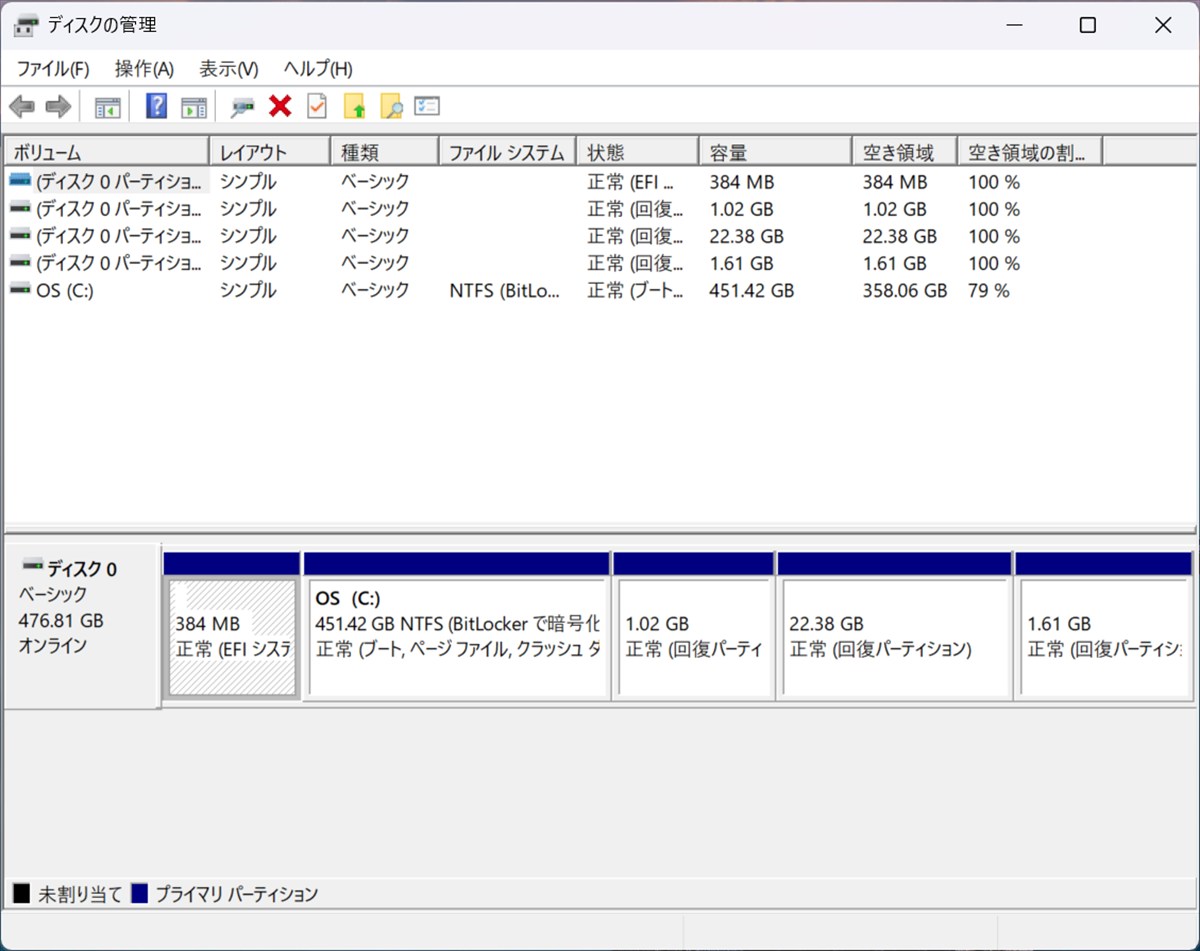
初期Cドライブ空き容量は約358GBで比較的余裕があると思います。
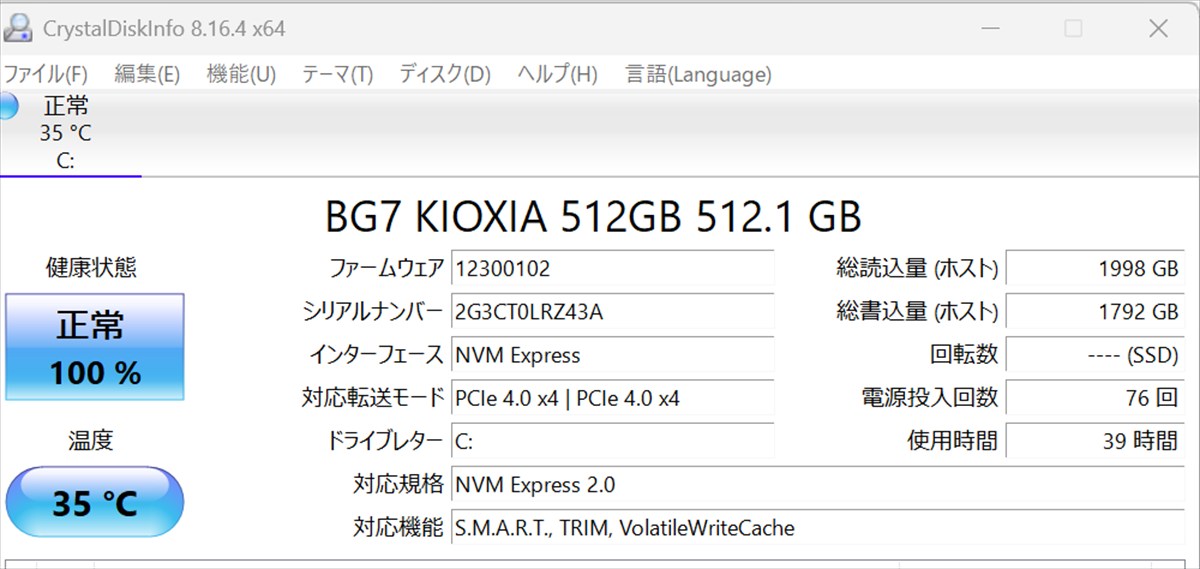
搭載されているのはKIOXIA製のSSD (PCIe NVMe/M.2)のようです。
※今後変更になる場合もあると思います。
最近は外付けでも高速なSSDが販売されているので、もし足りなくなった場合はそちらで対応をするという方法もあるかと思います。
例:管理人が常用している、SanDiskのポータブルSSD


| テスト | 種別 | 計測値 | 評価 |
|---|---|---|---|
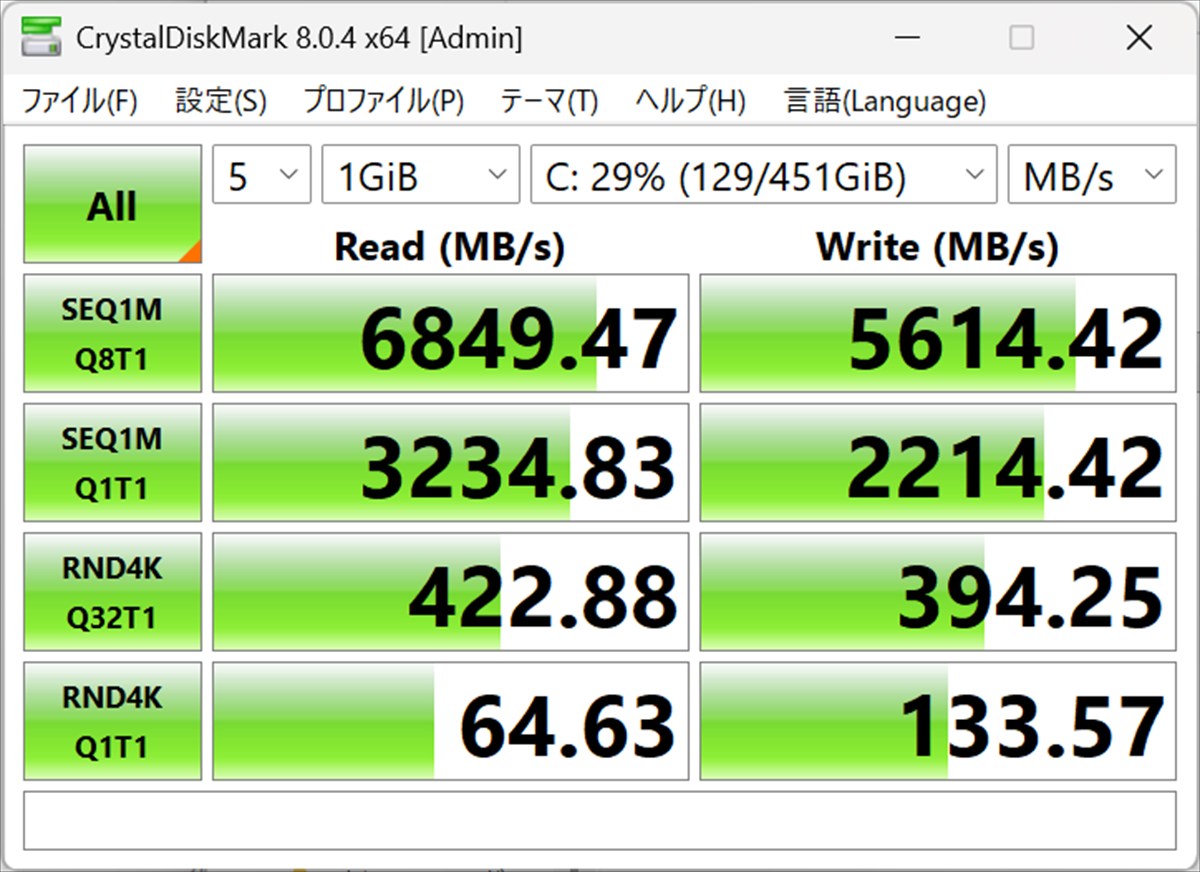
| CrystalDiskMark 8.0.4 | SEQ1M Q8T1 Read | 6,849 MB/s | ★★★★★ |
| CrystalDiskMark 8.0.4 | SEQ1M Q8T1 Write | 5,614 MB/s | ★★★★★ |
考察:
シーケンシャル読み取り 6,849 MB/s、書き込み 5,614 MB/s は、PCIe Gen 4 x4 NVMe SSD の性能を最大限に引き出している数値です。現在市販されているGen 4フラグシップ製品(Samsung 990 Pro、WD Black SN850X等)と同等かそれに迫るスペックで、ノートPC内蔵SSDとしては最高水準です。
この速度が実務にどう効くかを具体的に言うと——大容量RAWデータや動画ファイルの読み込みが体感的に待ちなく始まる、WindowsやAdobe系アプリの起動が数秒で完了する、Photoshopのスクラッチディスクとしても高速に機能する——といった形で日常的に恩恵を受けられます。3DMark Storage Benchmarkのスコア 1,917 もストレージの実アプリ対応性能として高評価であり、SSD性能がシステム全体のボトルネックになることはまずないと言えます。
冷却・動作音
Core Ultra X7 358Hのような高性能プロセッサーを15.20mmという薄型筐体に収めた場合、熱管理は設計上の最大の課題となります。
静音性および温度チェック
測定を行った機器は
・騒音:「サンコー 小型デジタル騒音計 RAMA11O08」
・温度:「シンワ測定 放射温度計 B レーザーポイント機能付き 73010 」
を使用しました。
測定は以下の4段階で行っています。
・アイドリング時
・動画再生時(Youtubeの動画を20分間連続再生)
・動画エンコード時(Power Director 365でH.264出力)
・ベンチマーク時(ファイナルファンタジーxiv 黄金の遺跡を30分間ループ実行)
静音性チェック
騒音計測器で計測したところ最大48.7dbでした。
騒音の目安としては「静かな事務所」レベルの静かさで高負荷時には若干音が聞こえる印象でした。。
| 状態 | 騒音量(db) |
|---|---|
| アイドリング | 36.2 |
| 動画再生時 | 36.3 |
| 動画エンコード | 42.3 |
| ベンチマーク FFxiv | 51.6 |
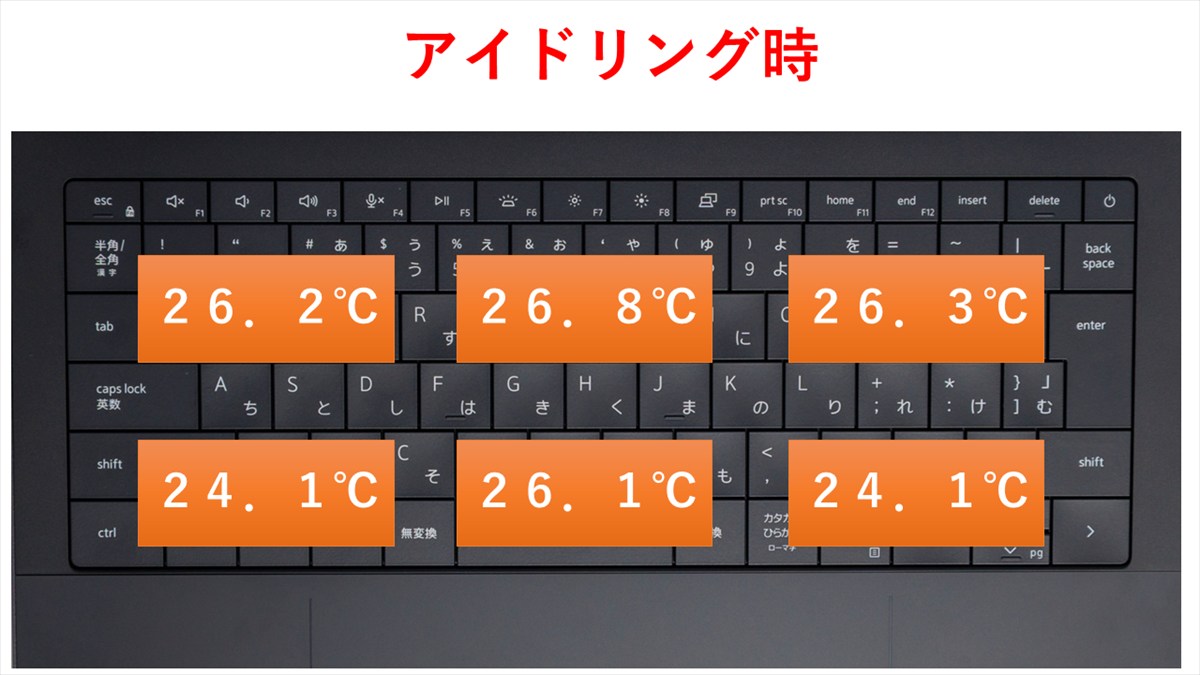
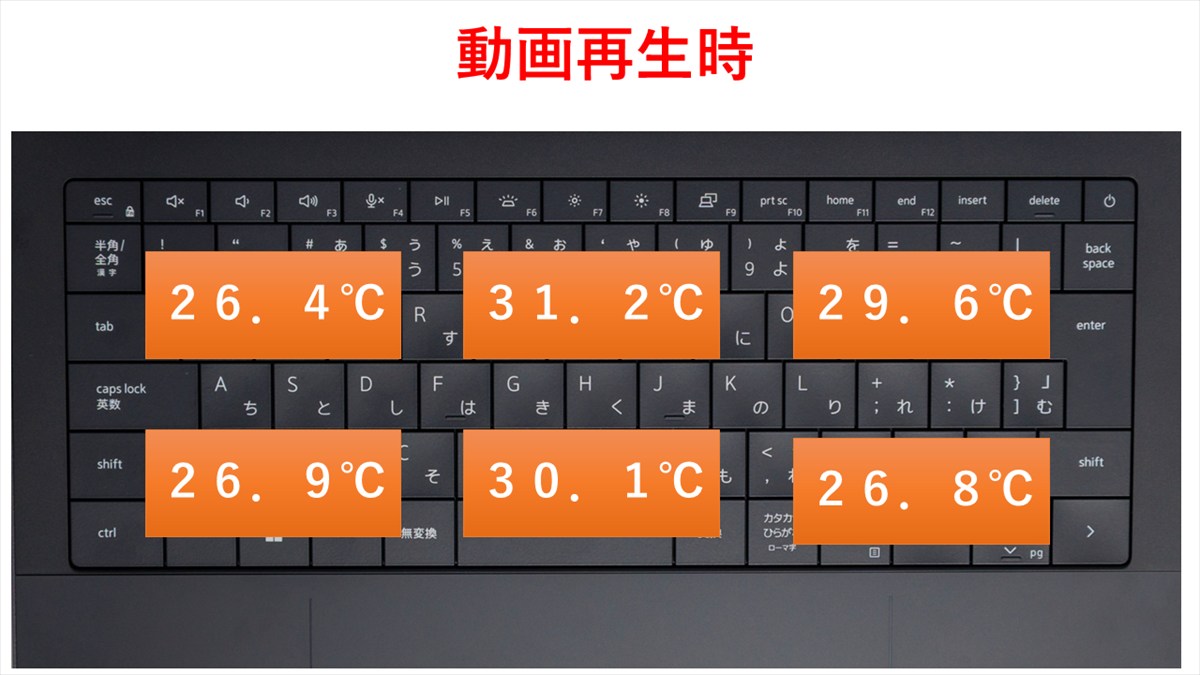
表面温度のチェック
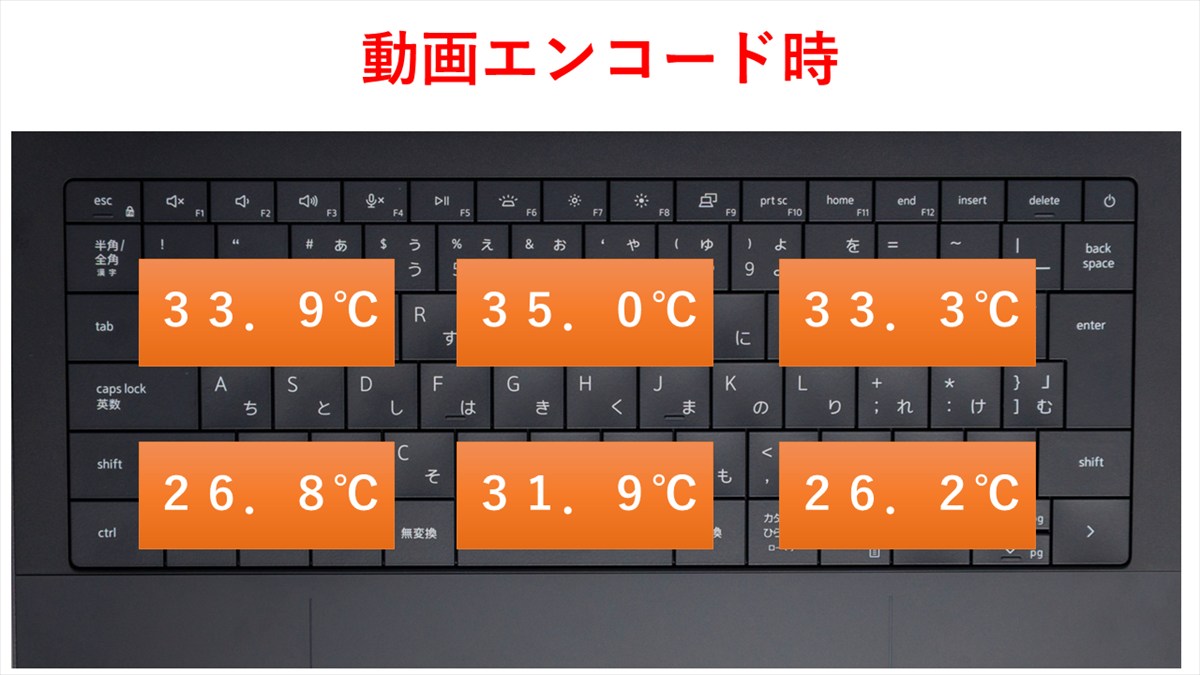
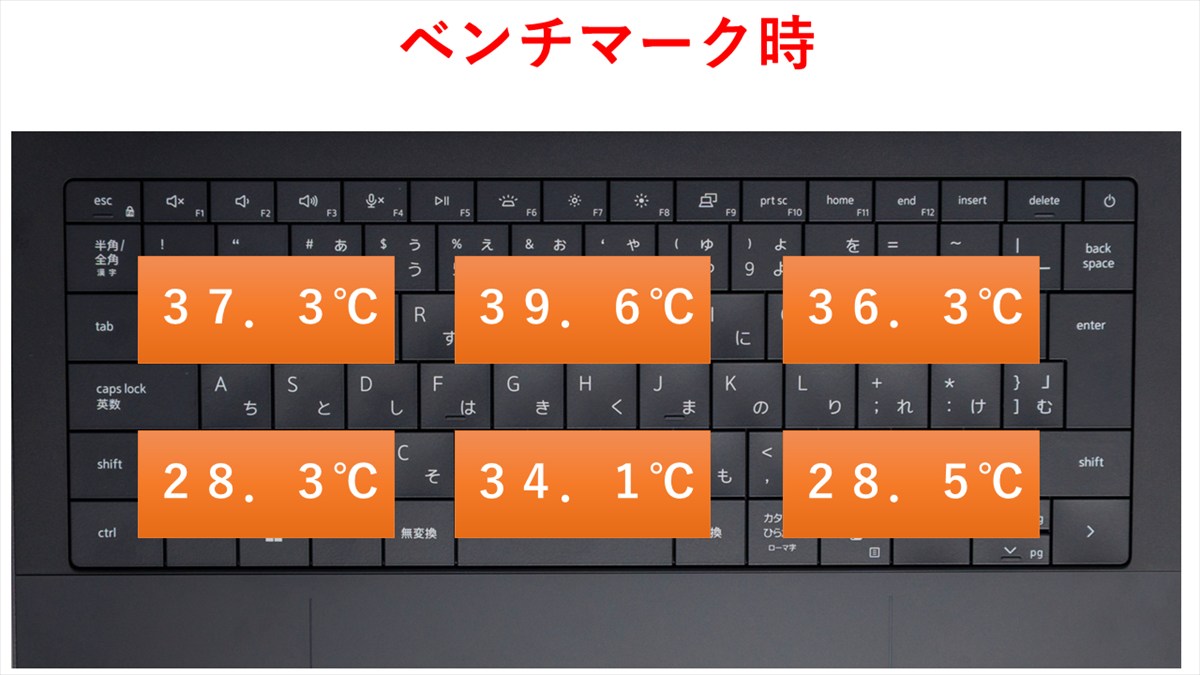
本体側面の温度を測定しました。
測定機器:「シンワ測定 放射温度計 B レーザーポイント機能付き 73010 」
最高温度はベンチマーク時で39.6度になっていました。
手で触ってみましたが温度上昇は感じられませんでした。
※気温の高い夏場は温度はさらに上がるものと思います。
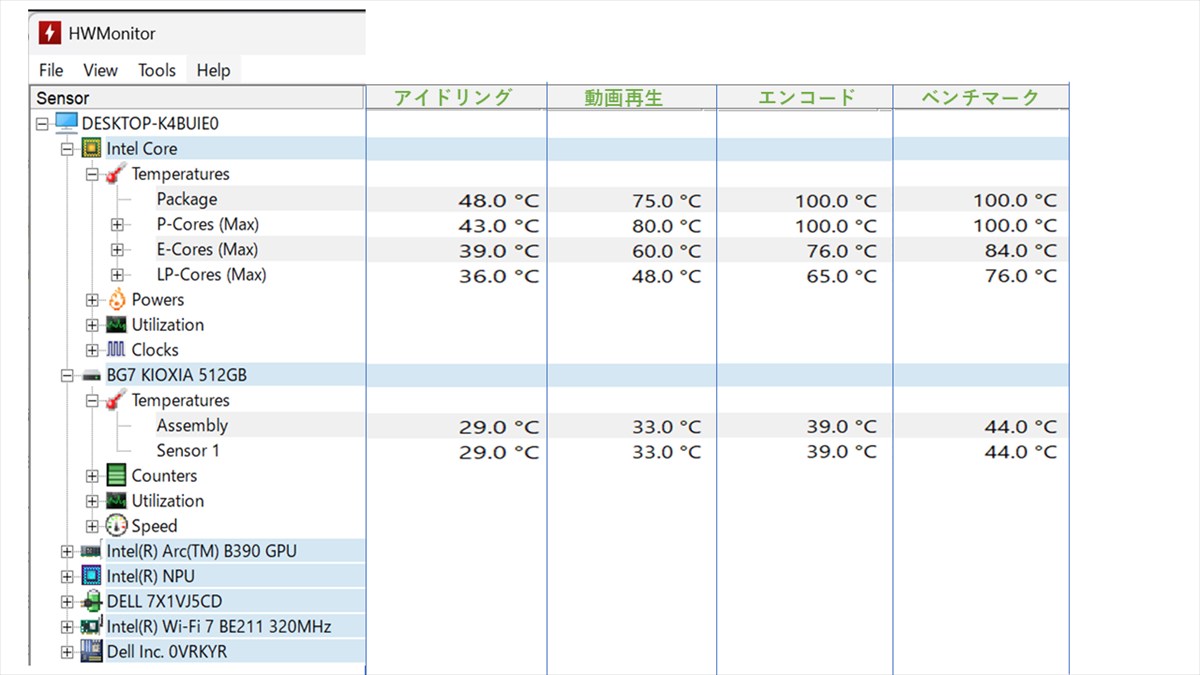
HWMonitorによる内部温度チェック
最高温度は100.0度となっています。
ノートPCとしては普通レベルの温度上昇の印象ですね。
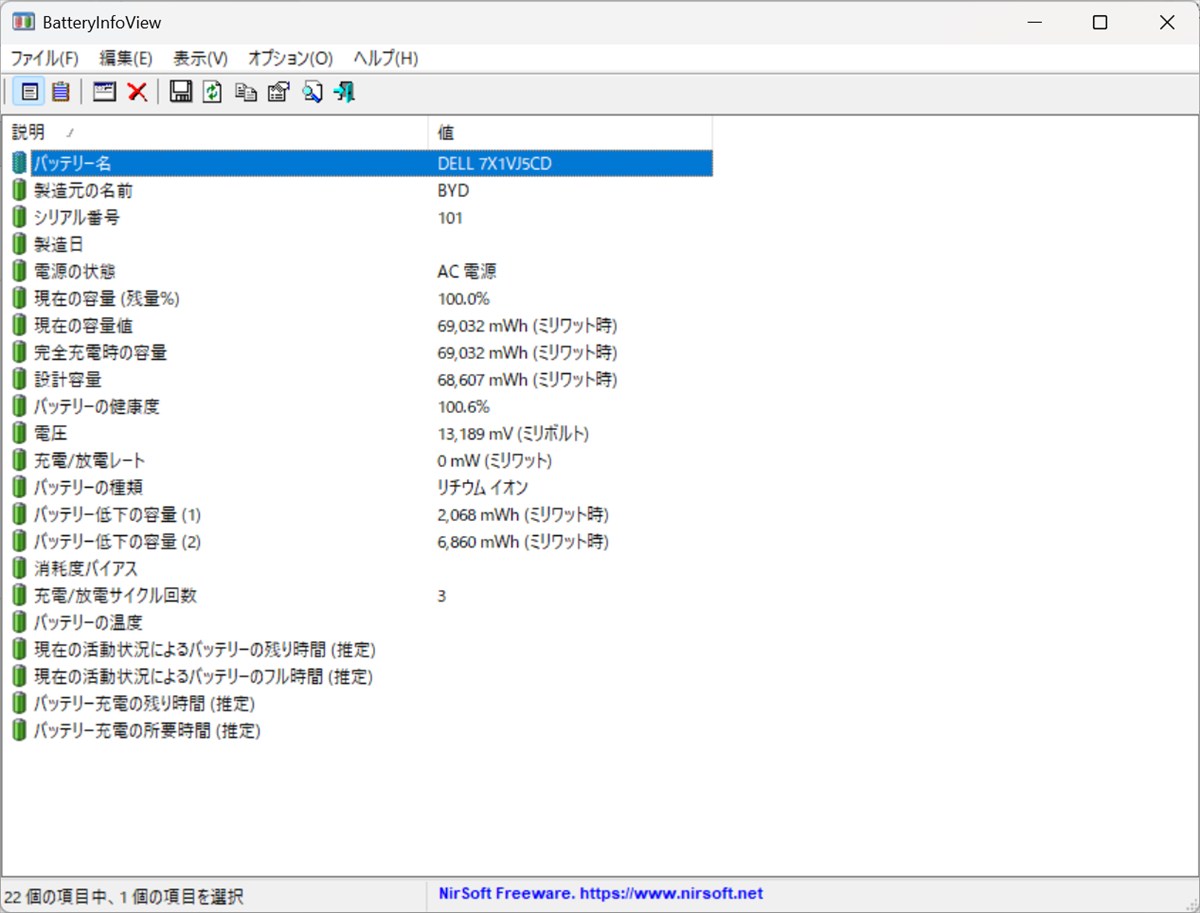
バッテリーの情報
消費電力のチェック
消費電力の測定を行ってみました。
消費電力はベンチマーク時が最大で60Wattとなっていました。
| 状態 | 消費電力(Watt) |
|---|---|
| アイドリング | 3 |
| 動画再生時 | 7 |
| 動画エンコード | 41 |
| ベンチマーク | 60 |
バッテリー充電
バッテリー残量、ほぼゼロの状態から充電のテストを行いました。
充電は41wで行われていました。
30分後のバッテリー残量は約29%となっていました。
バッテリーも充電速度は若干遅めですかね。
バッテリー駆動時間
レビュー機のバッテリーは3セル, 70Whr搭載となっています。
ソフトウェアと機能
Dell XPS 14はWindows 11をベースOSとして採用しており、Copilot+ PCに対応しています。AIを活用したリアルタイム翻訳、画像生成(Cocreator)、Recallといった機能がNPU(Neural Processing Unit)を活用して動作します。
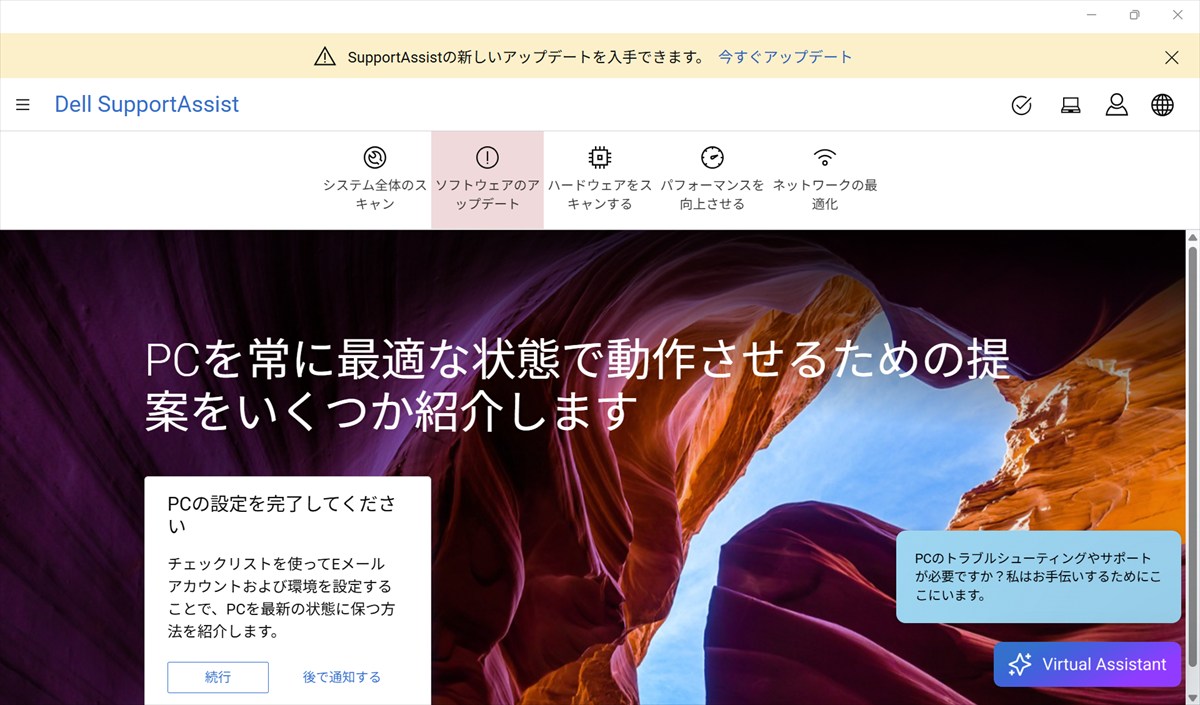
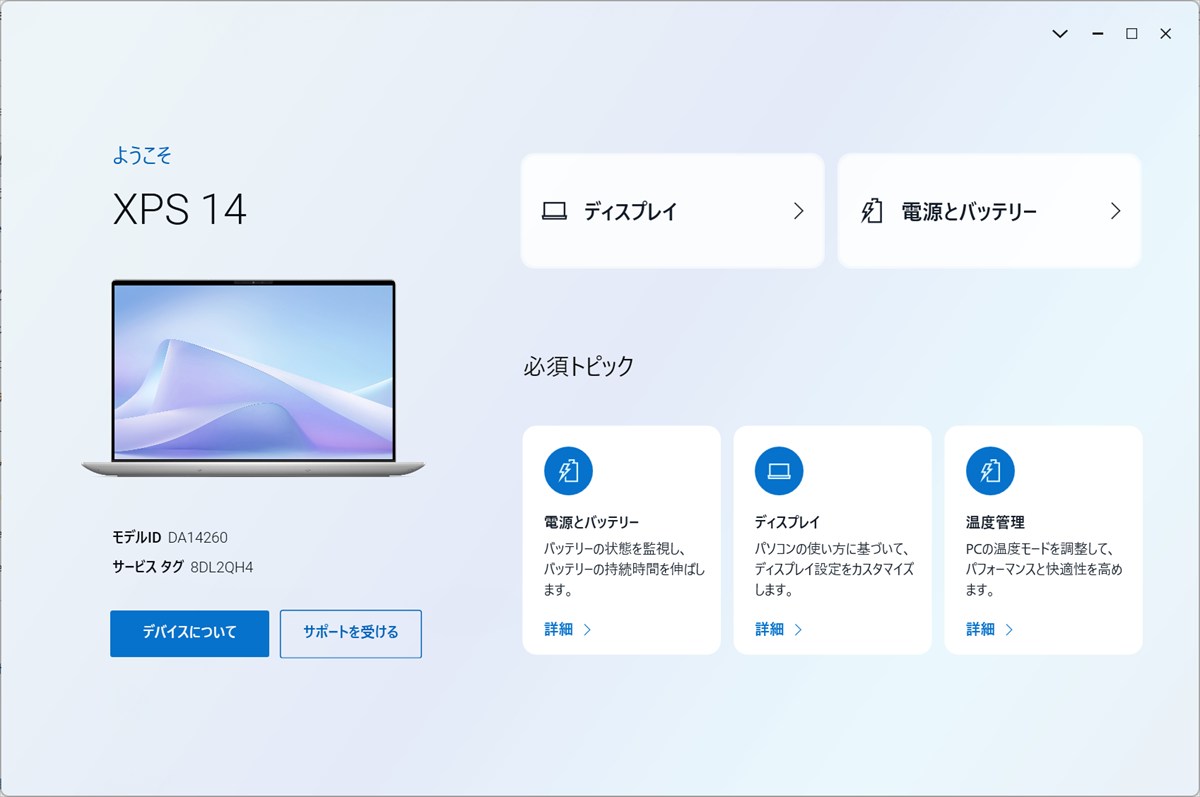
プリインストールアプリについては、比較的クリーンな構成です。Dell系の管理・サポートツール(Dell SupportAssist、Dell Update等)が入っていますが、これらはドライバ管理やシステム診断に実際に役立つツールのため、削除せずに活用することをお勧めします。
一方で、不要なトライアルソフトや広告目的のアプリ類はほぼ見当たらず、初期セットアップ後の”クリーンアップ作業”がほとんど不要なのは好感が持てます。XPSというプレミアムラインとしての矜持を感じる部分です。
Copilot+機能の実用性については、現状はWindowsのAI機能が発展途上ではあるものの、トランスクライブ(ライブキャプション)やスタジオエフェクト(カメラのぼかし・顔追従等)は即戦力として使えます。将来的なAI機能のアップデートにも対応できる素地があると考えると、長く使えるプラットフォームといえます。
セキュリティ:ビジネス視点でのチェック
物理セキュリティ
XPS 14にはMcAfee+ プレミアム 1年版が用意されています。
ケンジントンロックについては、従来型の専用スロットではなく、USB-C(Thunderbolt 4)ポートを経由した対応となっています。専用の変換アダプターが別途必要になる場合がある点は注意が必要ですが、本体のスリムさを維持するためのトレードオフとして理解できます。
内部・システム(カタログ値)
- TPM 2.0準拠:ハードウェアレベルでのセキュリティチップを内蔵。企業のセキュリティポリシーに準拠した運用が可能です。
- BitLocker対応:Windows 11 Pro選択時はドライブの暗号化が可能。万が一の盗難・紛失時にもデータ漏洩リスクを低減できます。
認証・ユーザビリティ
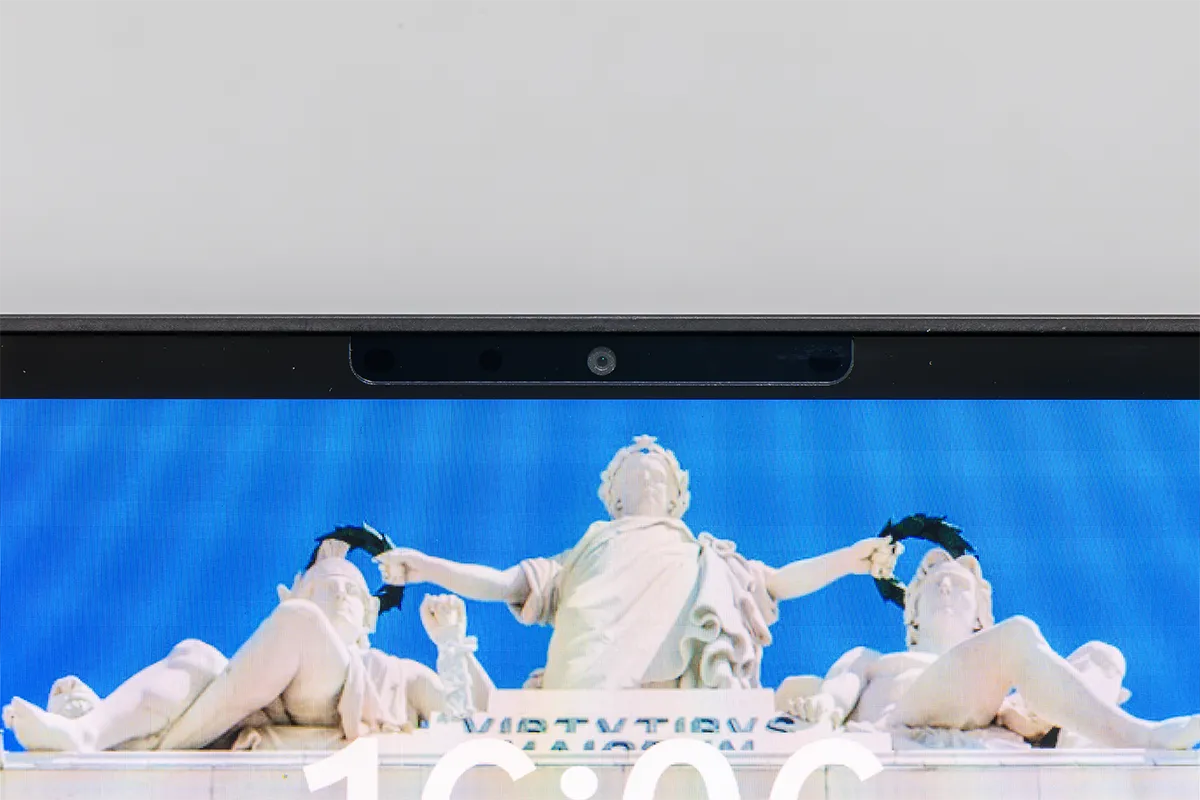
顔認証(Windows Hello・IR対応)も搭載しており、画面を開けばほぼ瞬時にロック解除が完了します。マスク着用時は指紋認証に自動で切り替わる仕組みも問題なく動作します。
セキュリティ仕様一覧表
| カテゴリ | 項目 | 対応状況 |
|---|---|---|
| 物理 | ケンジントンロック | ✅ 対応(USB-C経由) |
| 認証 | 顔認証(IR対応) | ✅ 対応 |
| システム | TPM 2.0 | ✅ 搭載 |
| システム | BitLocker | ✅ 対応(Pro版) |
| AI/ソフト | Copilot+ PC | ✅ 対応(NPU搭載) |
ネットワークとインターフェース
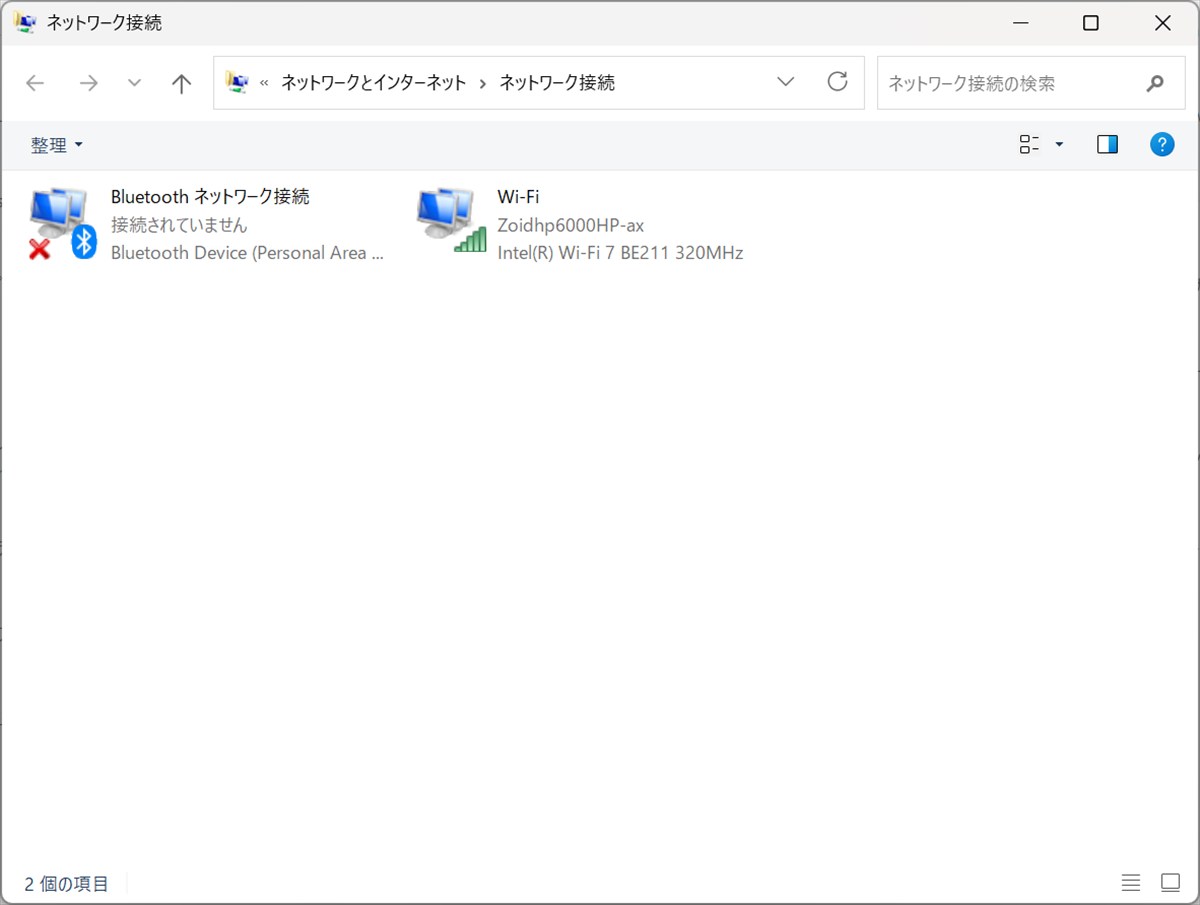
ネットワークは最新規格Wi-Fi 7(802.11be)を搭載。対応ルーターとの組み合わせで、より高速・安定した無線接続が可能です。またBluetooth 6.0も対応しており、ワイヤレスイヤホンやマウス・キーボードとのペアリングも安定しています。
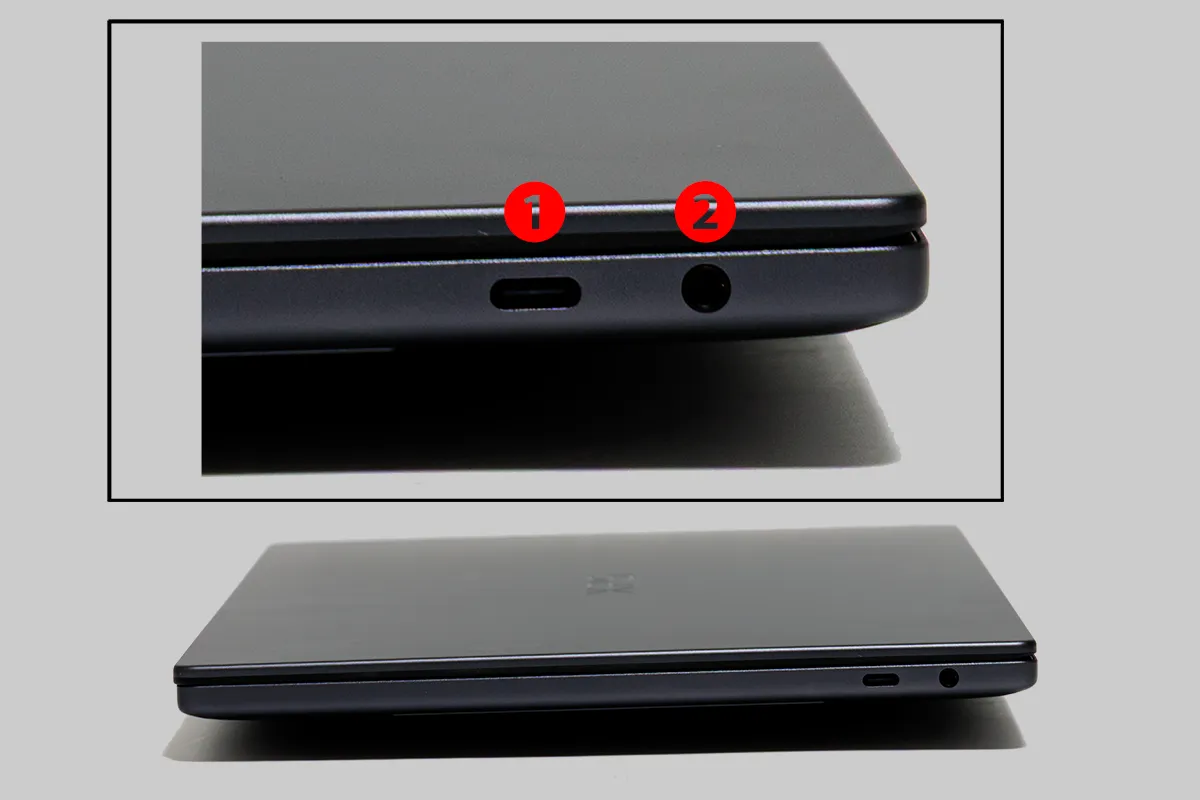
Thunderbolt 4が3ポート、左右両面に配置されているのは実用面で非常に便利です。カフェの右席でも左席でも電源を挿せますし、ドッキングステーション接続で一気に多ポート環境へ拡張できます。
ただし、USB-A・HDMI・SDスロットがゼロという割り切りは賛否が分かれます。プレゼン先でHDMIが必要な場面や、一眼カメラのSDカードを直接読み込みたいクリエイターは、USB-Cハブまたは変換アダプターの常時携帯が事実上の必須条件となります。これはXPS 14を選ぶ際に必ず事前に覚悟しておくべき点です。
①Thunderbolt™ 4 (USB Type-C™)
②ユニバーサル オーディオ ジャック
①Thunderbolt™ 4 (USB Type-C™)
②Thunderbolt™ 4 (USB Type-C™)
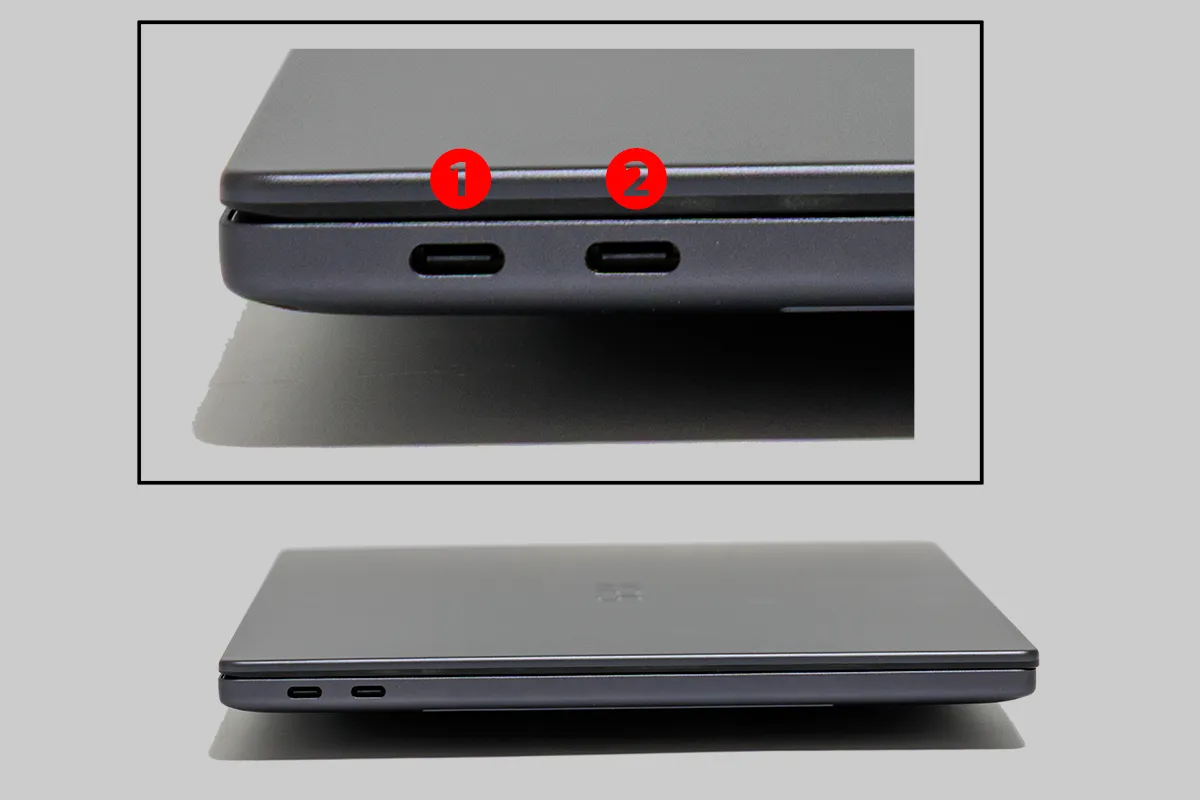
※Thunderbolt™ 4 (USB Type-C™)はDisplayPort™ 2.1とPower Deliveryに対応です。
付属品
付属品として以下のようなものが用意されています。
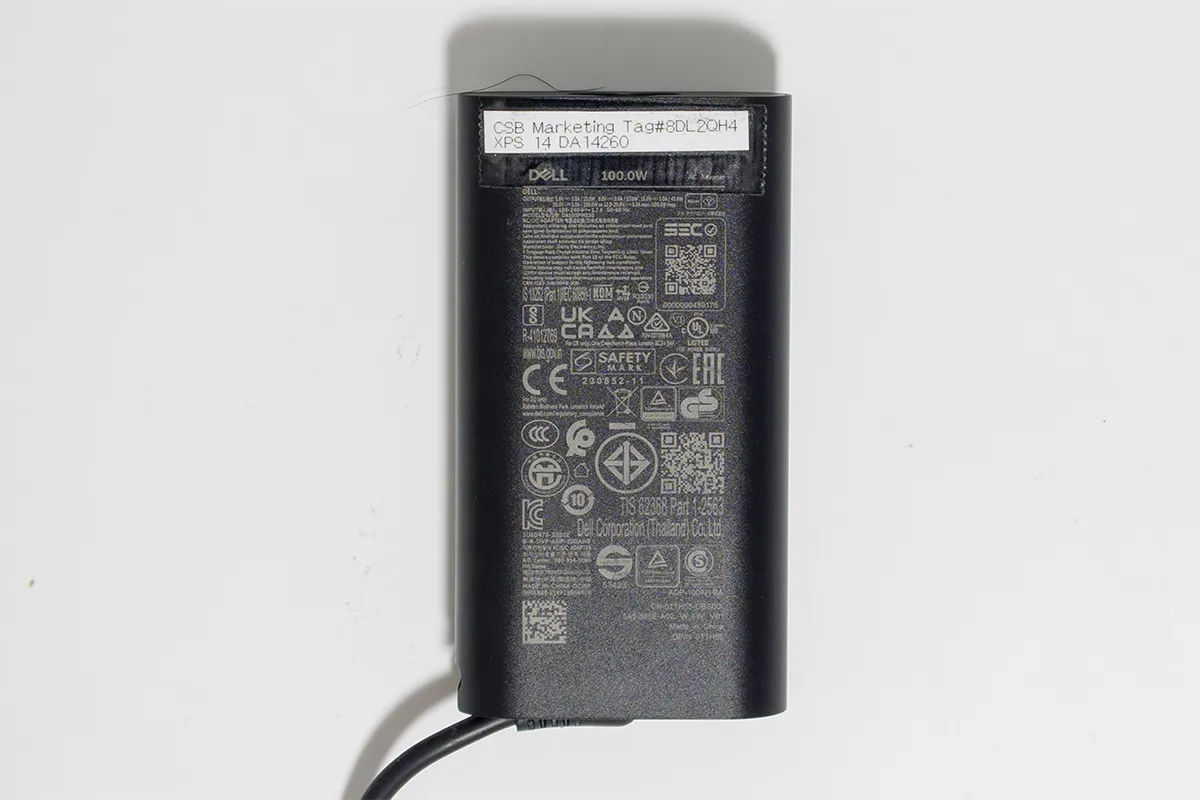
100W ACアダプター, USB Type-Cなど
・小型軽量ACアダプタ
価格とコストパフォーマンス
XPS 14(DA14260)の国内価格は構成によって異なりますが、Core Ultra X7 358H / 32GB / 512GB / 2K LCD構成のCTOモデルは、ハイエンドモバイルノートPCとして相応のプレミアム価格帯に設定されています。
「高い」と感じるか「妥当」と感じるかは、何を求めるかによります。アルミ削り出しボディ、Wi-Fi 7 / BT 6.0という最新通信規格、Panther Lakeという最新プロセッサー、そして長時間バッテリー——これらをすべて14インチ・15.20mmのボディに凝縮した完成度を評価するなら、Dellのプレミアムラインとして決して割高ではありません。
ただし同価格帯にはApple MacBook Pro 14インチ(M5)も存在しており、純粋なパフォーマンスと価格のバランスでは依然としてMacが一部競合します。「Windows環境が必須」「Copilot+ PCのAI機能を活用したい」というユーザーに向けた、最有力候補の一つです。
保証とサポート
標準保証は1年間のDell Care Plus(ハードウェア保証+オンサイトサービス)が付属します。延長オプションとして最大4年まで延長可能です。
さらにアクシデンタル ダメージ サービスなどにも可能です。
お勧めの使い方
このPCが最も輝く使い方・ユーザー像
- 外出・出張が多いビジネスプロフェッショナル:プレゼン・商談・リモートワークを一台でこなしたい方。水平開閉対応でその場での画面共有もスマート。
- 写真・動画編集をこなすクリエイター(モバイル中心):ハイパフォーマンスCPU+Intel Arc B390の組み合わせで、外出先でのAdobe系作業が現実的に快適。
- Copilot+ PCのAI機能を業務に活用したい方:リアルタイム字幕生成・AI画像生成・Recall機能など、Windows AIの最前線を体験したいユーザー。
- デザイン・質感にこだわるプレミアムPC志向のユーザー:「仕事道具としての所有満足度」を重視し、毎日使うPCに上質な体験を求める方。
逆に向いていないケース
- USB-AやHDMIを多用するレガシー環境の方(アダプターが必須)
- 1kgを切る超軽量機を求める方(本機は1.4kg台)
- ゲーミングや3D CGなど、専用dGPUが必要な重い処理がメインの方
対抗機種との比較
| 比較項目 | Dell XPS 14(DA14260) | Apple MacBook Pro 14(M5) | Lenovo ThinkPad X1 Carbon Gen 13 |
|---|---|---|---|
| OS | Windows 11 | macOS | Windows 11 |
| CPU | Core Ultra X7 358H | Apple M5 | Core Ultra 7 258V |
| 重量 | 約1.4kg | 約1.6kg | 約1.0kg〜 |
| 厚み | 15.20mm | 15.5mm | 約14.4mm |
| ディスプレイ | 14インチ 2K LCD (16:10) | 14インチ Liquid Retina | 14インチ IPS/OLED |
| バッテリー | 70Wh | 72.4Wh | 57Wh |
| USB-A | なし | なし | あり |
| 価格帯 | 高 | 高(やや安め) | 中〜高 |
| 主な強み | デザイン×Win AI×新世代CPU | 圧倒的パフォーマンス×エコシステム | 軽量×企業向けサポート |
あえてXPS 14を選ぶ理由:
MacBook Proに比べると、Windowsエコシステムとの親和性・Copilot+ PC対応のAI機能・企業IT環境との互換性という点で明確な優位があります。ThinkPad X1 Carbonと比べると、XPSはデザイン性とディスプレイ品質でワンランク上の体験を提供します。「ビジネスに使えるプレミアムモバイルを、Windowsで」という要件の中では、現状最も完成度の高い選択肢の一つです。
結論(総評)
Dell XPS 14(DA14260)は、XPSブランド復活の名に恥じない、完成度の高い一台です。
今回のベンチマーク検証でも明らかになった通り、Cinebench 2026マルチスコア 2,849・PCMark 10 8,616・3DMark Fire Strike 9,476 という数値は、いずれも「モバイル薄型14インチ」という制約の中で突出した結果です。それをわずか15.20mm・1,407gのアルミボディに収めているのですから、Dellのエンジニアリングへの敬意を禁じ得ません。
✅ こんな方に自信を持っておすすめします
- 毎日持ち歩きながら、動画書き出し・大量データ処理・プレゼン作成を一台でこなしたいパワービジネスマン
- 外出先でAdobe系クリエイティブ作業をしたいフォトグラファー・動画クリエイター
- Copilot+ PCのAI機能をいち早く業務に取り入れたい方
- “道具の質感”にこだわり、毎日使うPCに上質な体験を求める方
⚠️ 購入前に確認しておきたいポイント
- USB-A / HDMI / SDスロット非搭載のため、USB-Cハブの常時携帯が前提となります
- カタログ重量より実測がやや重い(1,407g)ため、超軽量機を求める方には別機種を検討ください
- キーボードのキーストロークは浅め。深めのストロークを好む方は実機確認をお勧めします
- 価格はプレミアム帯。コスト最優先の方には割高に映るかもしれません
それでも、「Windowsで、モバイルで、妥協なく」を実現できるノートPCを探しているなら、現行ラインアップの中でXPS 14(DA14260)は間違いなく最有力候補の一台です。
あわせて買いたい周辺機器
XPS 14のポテンシャルをさらに引き出すために、以下の周辺機器をおすすめします。
| カテゴリ | おすすめ理由 |
|---|---|
| USB-Cハブ/ドッキングステーション | USB-A・HDMI・SDスロットを一気に補完。Thunderbolt 4対応のものを選ぶと最大限に活用できます。Dell公式のThunderbolt Dockが相性◎ |
| ケンジントンロック(USB-C対応) | カフェや共有オフィスでの盗難防止に。USB-C経由対応の製品を選んでください |
| 薄型スリーブ / トップローディングバッグ | 15.20mmのスリムボディを傷から守りつつ、スマートに持ち運ぶために必須 |
| Bluetooth マウス | USB-Aポートがないため、Bluetooth接続のマウスが必須。BT 6.0対応の最新モデルならペアリングも快適 |
| ポータブルSSD(USB-C対応) | 512GBのストレージをバックアップ・拡張するために。Thunderbolt対応モデルなら高速転送も可能 |
| USB-C → HDMI 変換アダプター | プロジェクター・外部モニターへの接続には必須。DisplayPort 2.1対応のものを選ぶと映像品質も最高水準 |
免責事項: 本記事は実機を使用したレビューに基づいています。掲載スペック・価格・仕様は執筆時点の情報であり、予告なく変更になる場合があります。購入前には必ずDell公式ページDell XPS 14 ノートパソコン(DA14260)にて最新情報をご確認ください。本記事にはアフィリエイトリンクを含む場合があります。