外出先や出張先、お気に入りのカフェでノートPCを開いて作業をする際、常に気になるのが「バッテリーの残り残量」ですよね。「あと1時間でこの資料を仕上げなきゃいけないのに、バッテリーがもう20%しかない…」と冷や汗をかいた経験は、モバイルワーカーなら誰しも一度はあるはずです。
ネットや雑誌では「ノートPCのバッテリーを長持ちさせる方法」として、様々な省電力設定が紹介されています。しかし、「たくさんある設定の中で、本当に効果があるのはどれなのか?」「設定を変えるだけで、具体的に何時間駆動が延びるのか?」という疑問を解決してくれる情報は意外と少ないものです。
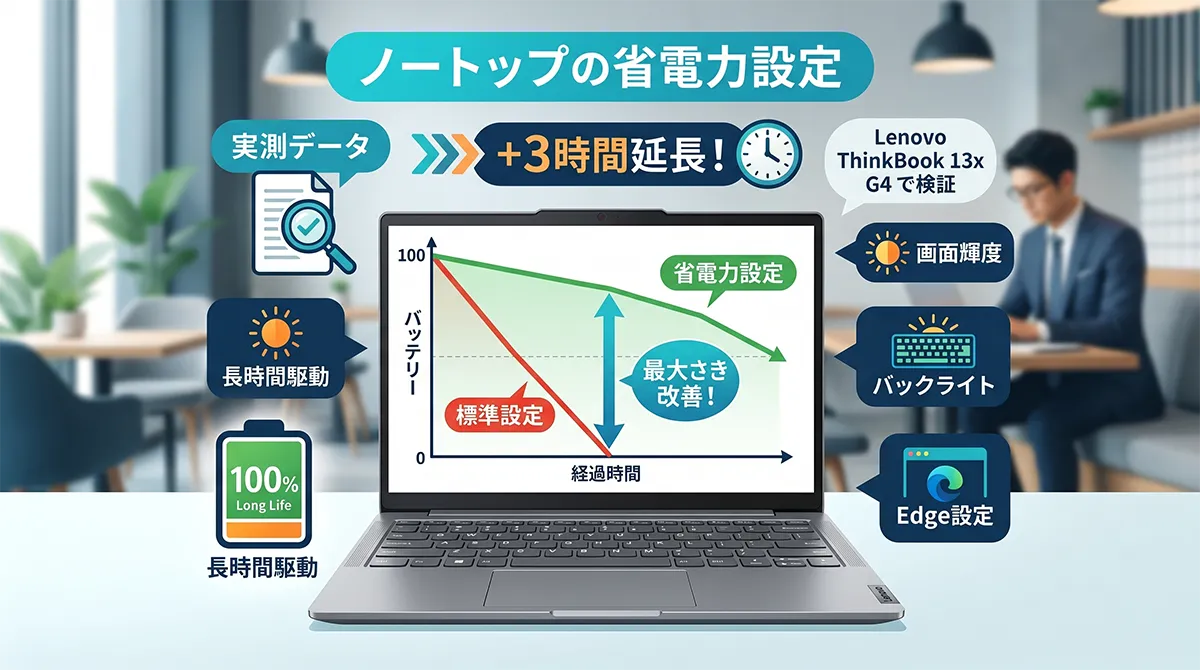
そこで今回は、人気の最新モバイルノートPC「Lenovo ThinkBook 13x G4」を実際に使用し、巷でよく言われる3つの省電力設定(画面輝度、キーボードバックライト、ブラウザの省電力機能)について、バッテリーの減り方を徹底的に計測・検証しました!
嘘偽りのない「実測データ」をもとに、最も効果的なノートPCの省電力方法を詳しく解説します。この記事を読めば、外出先でのバッテリーへの不安を劇的に減らすことができるはずです。
[目次]
1. 今回の検証環境とテストの前提条件
検証結果の信頼性を担保するため、まずはテストに使用した機材と、計測時の詳細な前提条件を共有します。特定の機能がどれだけバッテリーに影響を与えるかをピュアに測定するため、それ以外のノイズとなる自動設定はすべて排除しています。
検証に使用したノートPC
- メーカー・モデル:Lenovo ThinkBook 13x G4
- 特徴:高いパフォーマンスと優れた省電力性を両立した、ビジネス・クリエイター向けの最新軽量モバイルノートPCです。
テスト時のWindows 11 前提条件(環境固定)
テストはYoutube動画を全画面表示で表示する状態で行っています。
特定の省電力設定の効果を純粋に比較するため、テストを行う際はPC側の他の自動省電力機能やスリープ機能を意図的に「オフ」に設定しています。比較している項目以外の条件は、すべてのテストにおいて完全に同一に揃えています。
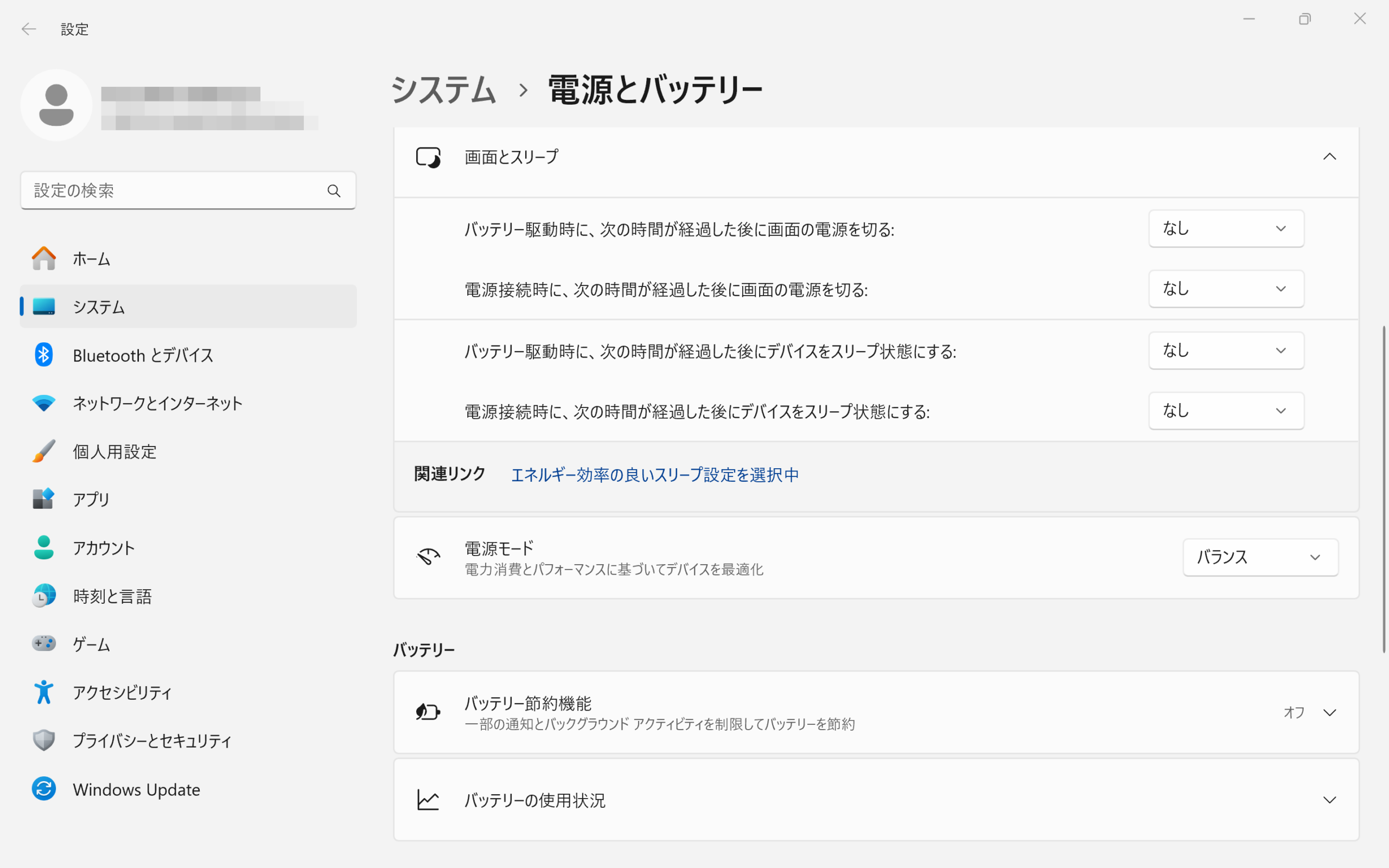
▲実際の検証時におけるWindows 11の設定画面。ノイズを排除するためスリープ等はすべて「なし」に固定
- 画面とスリープ:バッテリー駆動時・電源接続時ともにすべて「なし」に設定(途中で画面が消えたり、勝手にスリープに入ったりするのを防ぐため)。
- 電源モード:一般的な利用環境に合わせるため「バランス」に固定。
- バッテリー節約機能:Windows標準の自動節約機能は「オフ」に設定。
- 計測方法:バッテリー残量100%の状態からスタートし、時間経過(分単位)に伴うバッテリー残量の推移をログとして記録・グラフ化しました。
それでは、実際に計測した3つの検証結果を順番に見ていきましょう。
2. 【検証1】画面輝度は最大の電力消費源!「100%」VS「50%」
ノートPCのパーツの中で、最も電力を消費すると言われているのが「ディスプレイ(液晶・有機EL)」です。まずは、画面の明るさ(輝度)を最大である「100%」にした場合と、実用的な明るさまで落とした「50%」にした場合で、バッテリーの減り方にどれほどの差が出るかをテストしました。
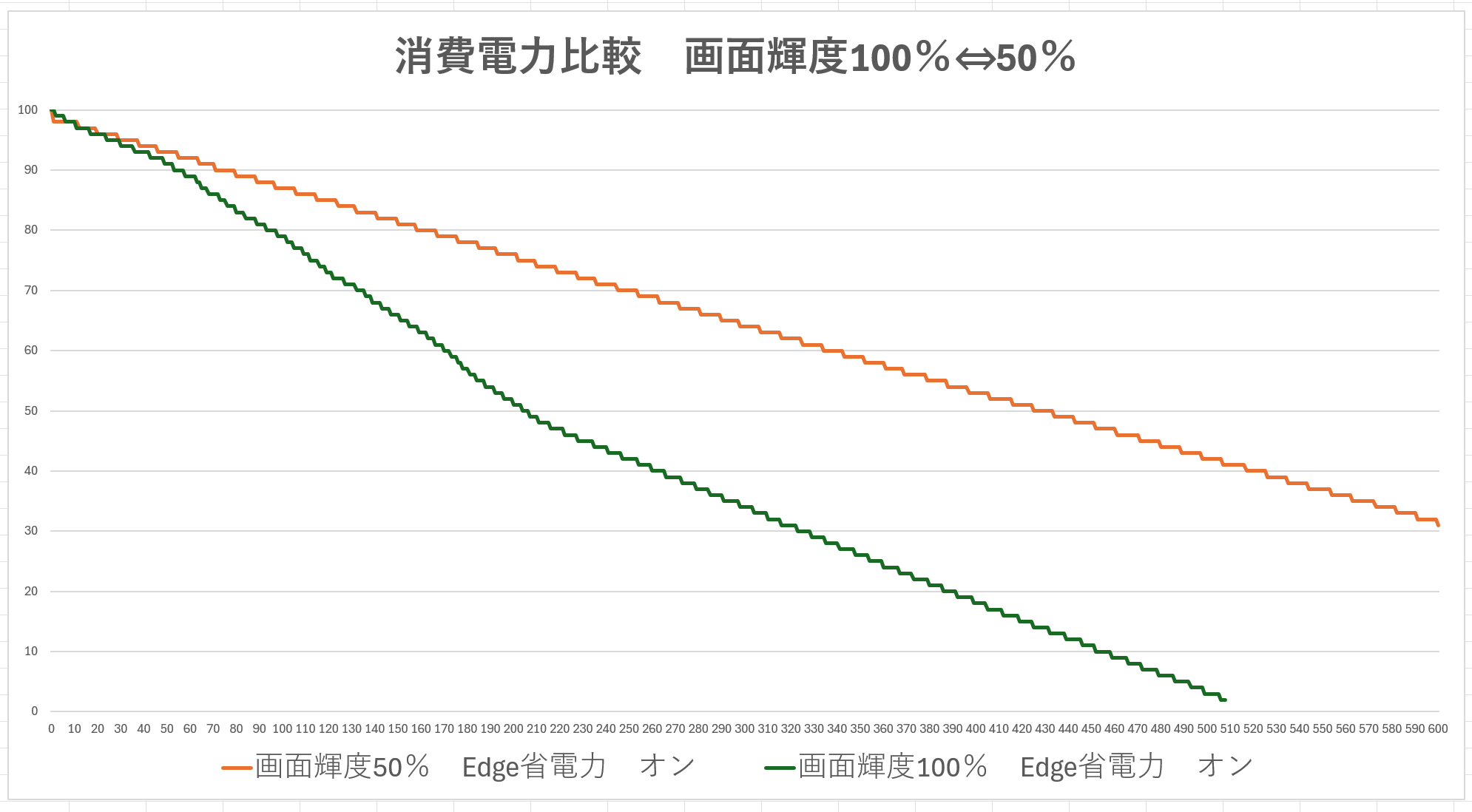
▲画面輝度100%(緑)と50%(オレンジ)のバッテリー残量推移グラフ
テスト条件
ブラウザ(Microsoft Edge)の省電力設定は「オン」の状態で固定し、画面輝度のみを「100%」と「50%」に切り替えて計測しました。
検証結果
- 画面輝度100%(グラフ緑線):約510分(8時間30分)でバッテリーが完全に空(0%付近)になりシャットダウン。
- 画面輝度50%(グラフオレンジ線):600分(10時間)が経過した時点でも、まだバッテリー残量が約31%も残存。
実測データから見える「効果的な設定方法」
グラフの傾きを見れば一目瞭然ですが、画面輝度の調整がバッテリー駆動時間に与える影響は「劇的」です。
画面輝度を100%のフルパワーで使い続けると、8時間半でバッテリーが尽きてしまいますが、半分(50%)に落とすだけでバッテリー消費のペースが非常に緩やかになります。単純計算すると、輝度50%であれば14時間以上も駆動し続けられるペースであり、駆動時間が1.5倍以上に跳ね上がることになります。
「外出先で少しでも長くPCを使いたい」と思ったら、何よりも先に「作業に支障が出ない範囲で、画面輝度をギリギリまで下げる」ことを徹底してください。これだけで、他のどんな細かい設定よりも確実にバッテリー寿命を延ばすことができます。
3. 【検証2】意外な盲点?キーボードバックライト「オン」VS「オフ」
最近のスタイリッシュなノートPCの多くには、薄暗い場所でもタイピングを正確に行えるよう、キーボードの裏側が光る「キーボードバックライト」が搭載されています。一見すると小さなLEDですが、これもバッテリー駆動に影響を与える要素の一つです。どれほどのインパクトがあるのかを検証しました。
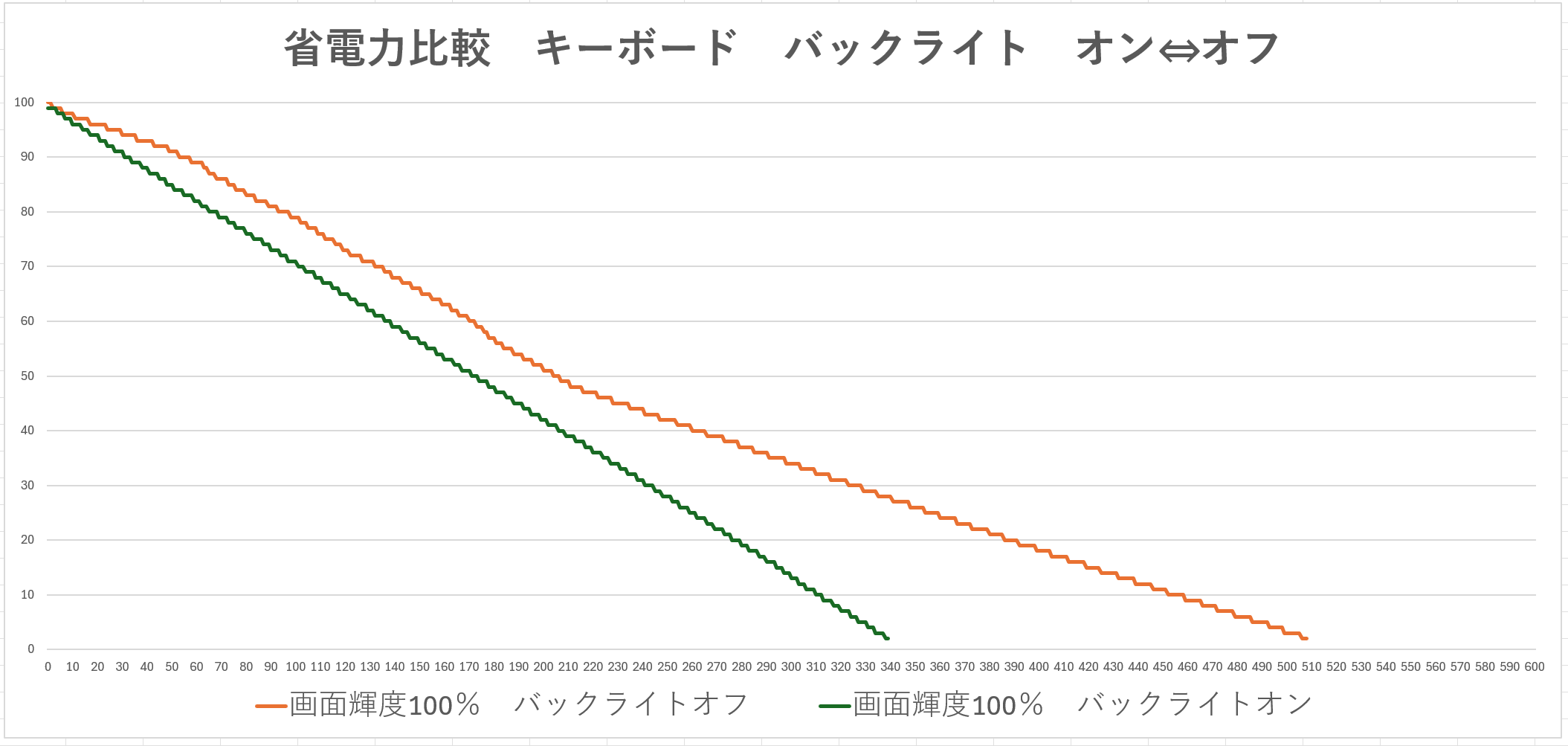
▲キーボードバックライト オン(緑)と オフ(オレンジ)のバッテリー残量推移グラフ
テスト条件
最も電力消費が激しい「画面輝度100%」の状態において、キーボードバックライトを「常時オン(最大)」にした場合と「完全にオフ」にした場合で比較しました。
検証結果
- バックライト オン(グラフ緑線):約340分(5時間40分)でバッテリー切れ。
- バックライト オフ(グラフオレンジ線):約500分(8時間20分)までバッテリーが持続。
実測データから見える「効果的な設定方法」
多くのユーザーがディスプレイの明るさには気を配りますが、キーボードバックライトが想像以上に電力を消費しているという事実は、今回のテストにおける非常に大きな収穫です。
バックライトを単に「オフ」にするだけで、バッテリー駆動時間が約340分から500分へと、実に2時間40分(160分)も延びるという結果になりました。
日中の明るいカフェや、十分に照明が灯ったオフィスなど、キーボードの文字が目視できる環境であれば、バックライトを点灯させる意味はほとんどありません。外出先でバッテリー駆動させる際は、「キーボードバックライトは迷わず常時オフ」に設定することを強くおすすめします。
4. 【検証3】ブラウザの省電力設定は効果あり?「Edge省電力 オン」VS「オフ」
インターネットでの検索や、Webアプリを使った作業は、ビジネスにおいて最も頻度の高いタスクです。Windows 11に標準搭載されている「Microsoft Edge」には、タブのバックグラウンド処理を抑制して電力を抑える「効率モード(省電力設定)」が備わっています。ソフトウェア側のこの設定が、どれくらいバッテリー持ちに貢献するのかを調べました。
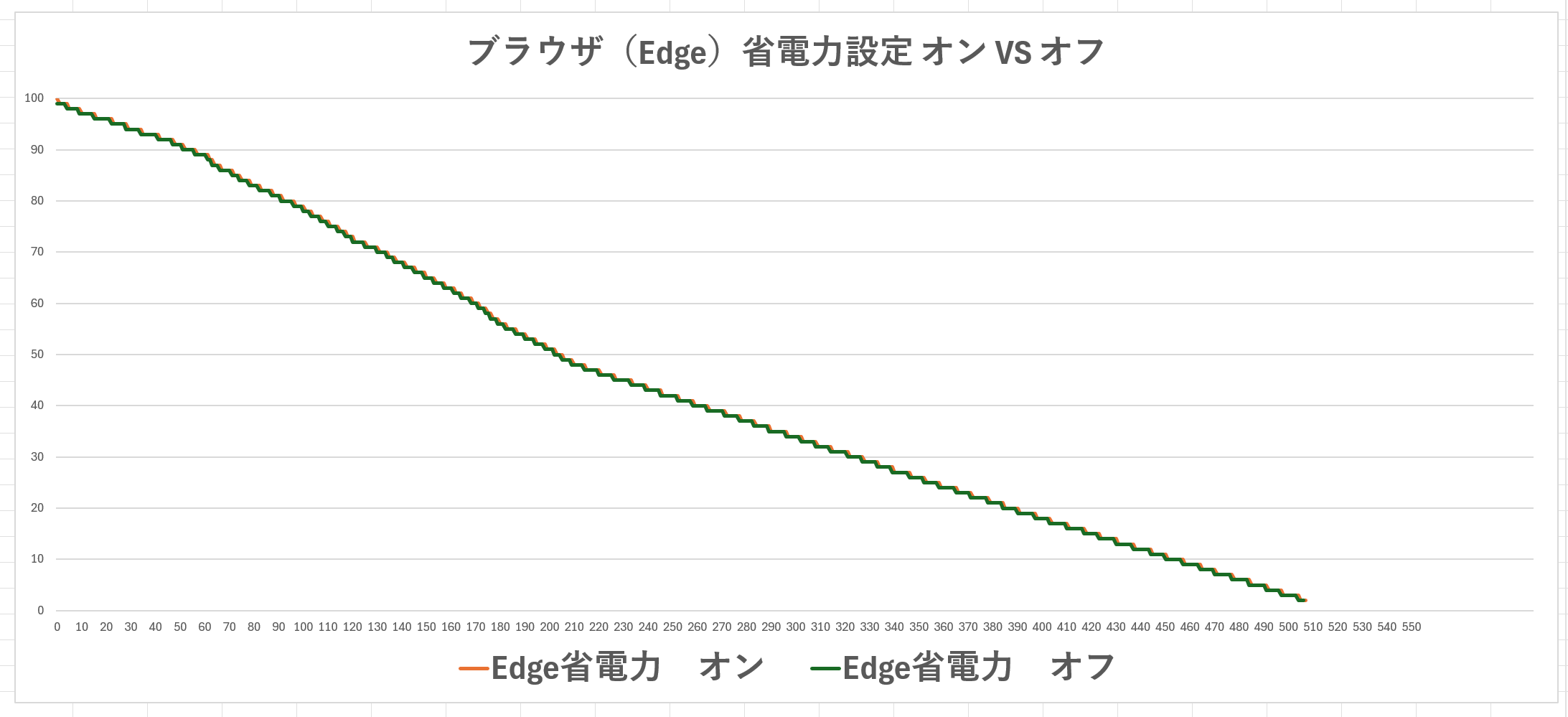
▲Microsoft Edgeの省電力設定 オン(オレンジ)と オフ(緑)の比較グラフ
テスト条件
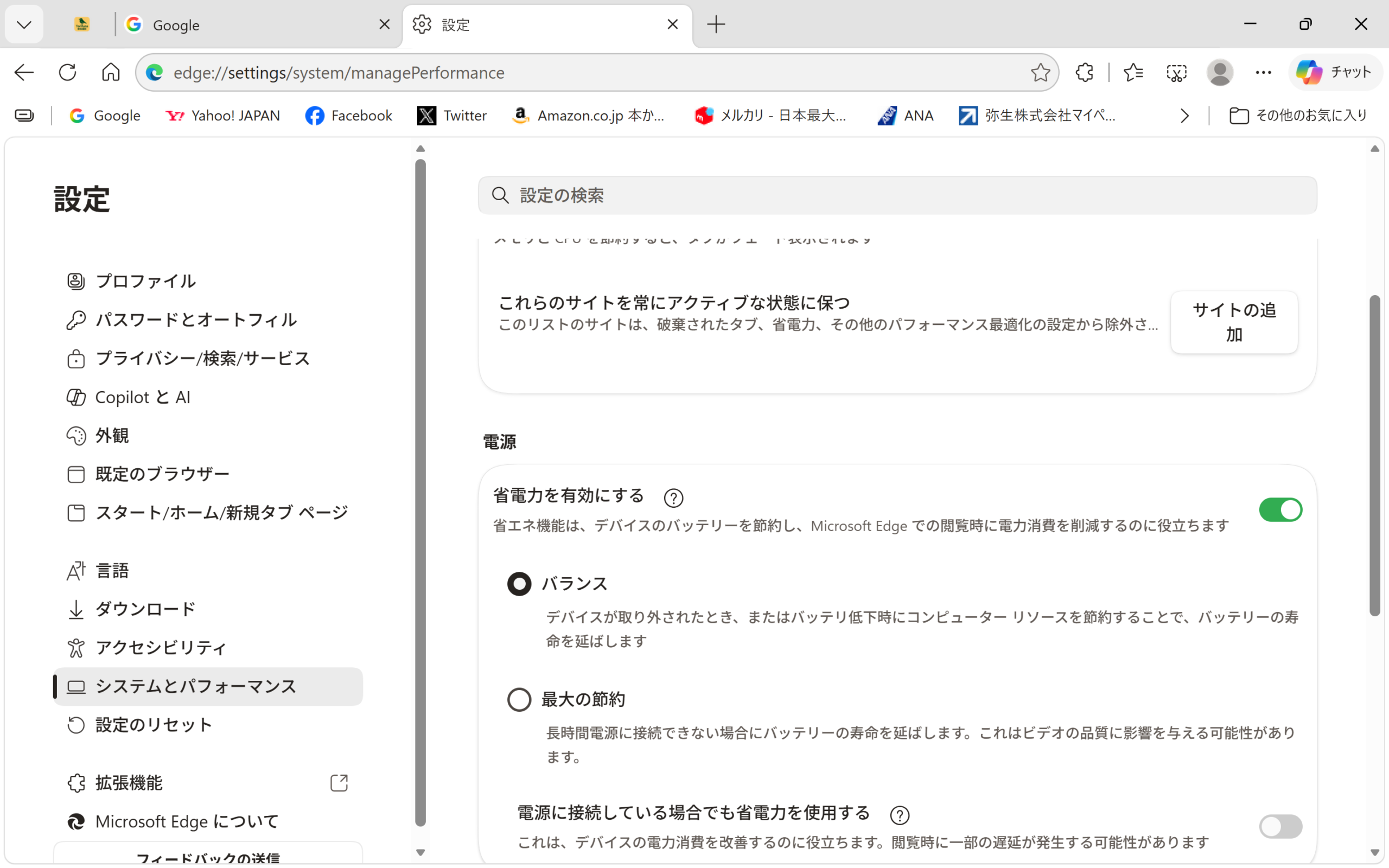
画面輝度100%・キーボードバックライトオフの状態で、Edge内の省電力設定(効率モード)の有効・無効を切り替えて計測しました。
※Edge省電力設定
検証結果
- Edge省電力 オン(グラフオレンジ線):約510分(8時間30分)でバッテリー切れ。
- Edge省電力 オフ(グラフ緑線):同様に約510分(8時間30分)でバッテリー切れ。
実測データから見える「効果的な設定方法」
少し意外な結果ですが、今回の検証では、オンとオフのグラフの線が完全に一致し、バッテリー駆動時間に明確な差は見られませんでした。
これは、今回のテストが**「YouTube動画の全画面再生」という、常にブラウザがアクティブに動き続ける条件だったため**と考えられます。Edgeの省電力設定(効率モード)は、主に「バックグラウンドに回った非アクティブなタブ」の処理を抑制して電力をセーブする仕組みです。そのため、動画再生のように目の前でずっと重い処理が動き続けている状態では、機能が介入しなかったと言えます。
つまり、複数のタブを開いたまま放置したり、裏でWebアプリを立ち上げっぱなしにするような使い方であれば、一定の効果を発揮するはずです。動画視聴のような用途では劇的な延命効果は出ませんでしたが、機能をオンにすることで動作が極端に遅くなるなどのデメリットも無いため、**「念のため、基本は常時オンにしておく」**のが正解と言えます。
5. 【Tips】テスト外だけど効果大!Windowsの「電源モード」はどう選ぶ?
ここまでは個別のハードウェアやアプリの設定を検証してきましたが、実用上で手軽に全体をコントロールしたい場合、Windows 11標準の「電源モード」の選択も絶対に無視できない重要な省電力プランです。
現在のWindows 11では、かつてのWindows 7/10にあったような複雑な「電源プランの作成・編集」を行う必要はなく、設定アプリから直感的にモードを切り替えるのが主流になっています。
おすすめの設定:バッテリー駆動時は「トップクラスの電力効率」
ノートPCを外に持ち出してバッテリーで動かす際は、Windowsの「設定」>「システム」>「電源とバッテリー」を開き、電源モードを「トップクラスの電力効率」に設定するのが最も効果的です。
- トップクラスの電力効率(従来の省電力):CPUの最大クロック(動作速度)を適度に制御し、システムの内部消費電力を最小限に抑えます。テキスト入力やWebブラウジング、動画視聴といった一般的な作業であれば、体感のレスポンスはほぼ落ちません。
- バランス:今回の検証でもベースにしたモードです。PCの負荷に応じて、パフォーマンスと電力消費を自動的にいいとこ取りします。
- 最適なパフォーマンス:バッテリー消費を犠牲にして、CPUやグラフィックスの性能を限界まで引き出します。充電器に繋いでいない時にこのモードにするのは避けるべきです。
今回私が行った「画面輝度を50%に落とす」「バックライトをオフにする」という物理的な対策に加えて、このWindowsのシステム的な「トップクラスの電力効率」を掛け合わせることで、バッテリー持ちのポテンシャルを最大限まで高めることが可能になります。
6. 【さらに効果UP】メーカー独自の「省電力ユーティリティ」も併用しよう
ノートPCのバッテリー持ちをさらに極めたい場合、Windowsの設定だけで満足してはいけません。非常に強力な隠し玉となるのが、「PCメーカーが独自に提供している管理ユーティリティアプリ」の存在です。
現在の主要なノートPCには、各メーカーがその機種の設計(冷却ファンの位置やCPUの特性)に合わせて開発した専用の最適化ソフトが最初から入っています。これらはOSの標準機能よりもさらに深い「ハードウェアの直接制御」ができるため、併用することで抜群の効果を発揮します。
代表的なメーカー独自アプリと設定項目
お使いのPCのスタートメニューやタスクバーのアイコンから、以下のような専用アプリがないか探してみてください。
- Lenovo(今回の検証機など):「Lenovo Vantage」(またはCommercial Vantage)。電源設定の中に「インテリジェント・クーリング」という項目があり、ここを「省電力モード」や「静音モード」にすることで、ファンの回転とCPUの電力を優しく制御してくれます。
- 富士通(LIFEBOOKシリーズなど):「バッテリーユーティリティ」や「ステータスパネルスイッチ」。「エコモード」にワンタップで切り替える機能や、バッテリーの劣化を防ぐ「80%制限充電(ロングライフモード)」などが搭載されています。
- HP(ヒューレット・パッカード):「HP Command Center」など。システムの熱管理を「静音」や「省電力」に変更することで、無駄な排熱と電力消費を抑えられます。
- ASUS(エイスース):「MyASUS」。ファンプロファイルを「ウィスパーモード(静音・省電力)」に切り替えることで、バッテリー消費を大きくセーブできます。
これらのメーカー独自アプリで「省電力」や「エコ」を明示的に選択すると、内部のCPUの挙動が最もバッテリーに優しい状態にチューニングされます。Windows標準の「電源モード」と合わせて、必ず最初に確認しておきたいポイントです。
7. まとめ:結局、ノートPCのバッテリーを長持ちさせる最強の方法とは?
今回、Lenovo ThinkBook 13x G4を使って実際に様々な環境でバッテリーログを計測した結果から、本当に効果のあるノートPCの省電力アプローチが明確になりました。
外出先でバッテリーを限界まで長持ちさせるための「最強の三面作戦(合わせ技)」は以下の通りです。
| 対策レベル | 具体的な設定内容 | 期待できる効果・メリット |
|---|---|---|
| 【最重要】物理対策 | ・画面輝度を「50%以下」に落とす ・キーボードバックライトを「完全にオフ」にする |
今回の実測で最も劇的な差が出た項目。 これだけで駆動時間が数時間単位で延びます。 |
| 【重要】OS対策 | ・Windowsの電源モードを「トップクラスの電力効率」にする ・ブラウザ(Edge等)の省電力設定をオンにする |
CPUの無駄な高クロック動作を抑制し、 バックグラウンドの電力消費をシステム全体でセーブします。 |
| 【推奨】メーカー対策 | ・「Lenovo Vantage」や「MyASUS」等の専用アプリを開く ・動作モードを「省電力 / エコ / 静音」に切り替える |
ハードウェアに最も最適化された制御を行い、 ファンの電力消費や内部の熱効率を最大化します。 |
特別な追加ソフトや有料ツールを導入する必要は一切ありません。すべてノートPCに最初から備わっている標準機能だけで完結します。次にカフェや出張先でPCを開く際は、ぜひこの3つの設定をセットで行ってみてください。驚くほどバッテリーが長持ちすることに気づくはずです。
8. 【PR】どうしてもバッテリーが足りない・持たないときの解決策
どんなに省電力設定を徹底しても、15時間を超えるような長時間の移動や、数日間にわたる出張、あるいは数年間使い込んでバッテリー自体が劣化してしまったPCでは、どうしても限界が訪れます。
「設定を限界までやっても、やっぱりバッテリーが足りなくて不安…」という方は、以下の2つの根本的な解決策を検討することをお勧めします。
1. USB PD対応の高性能モバイルバッテリーをカバンに忍ばせる
最近のノートPC(今回のThinkBook 13x G4など)のほとんどは、USB Type-Cポート経由での急速充電規格「USB PD (Power Delivery)」に対応しています。
カバンの中に、ノートPCの充電に対応した「出力65W以上」かつ「大容量(20000mAhクラス)」のモバイルバッテリーを1個入れておくだけで、コンセントのない場所でもPCを丸1回以上フル充電できます。バッテリー残量へのストレスから完全に解放されるため、最も手軽で確実な投資です。
- [おすすめ] Anker Power Bank (20000mAh, 65W以上対応): ノートPCも余裕で高速充電できる、信頼性抜群の定番大容量モバイルバッテリー。
- [軽量重視] CIO 65W対応 モバイルバッテリー: コンパクトながらPCへの高出力充電が可能な、持ち運びに最適な人気モデル。
2. 電力効率が飛躍的に進化した「最新プロセッサ搭載PC」へ買い替える
もし、いまお使いのノートPCが3年以上前のものであれば、設定云々の前に「CPU(プロセッサ)の世代交代による電力効率の差」が原因かもしれません。
近年登場したインテルの「Core Ultraプロセッサ」や、最新の省電力アーキテクチャを採用したCPUを搭載するモデルは、数年前のPCに比べて同じ作業を「数分の一の電力」でこなすことができます。PC自体を新しくすることは、結果として最も強力な省電力・ロングライフ化に繋がります。
レノボ公式オンラインストア【ThinkBookシリーズ最新モデル】:
今回の検証でも圧倒的なポテンシャルを見せた、バッテリー効率とコスパに優れるビジネスノート。- 富士通 WEB MART【LIFEBOOK WUシリーズ】:
世界最軽量クラスの軽さを誇りながら、驚異的なバッテリー駆動時間を両立した国産の傑作モバイルノート。
日々の正しい設定の知識と、いざという時の便利ガジェットを上手く組み合わせて、充電器の設置場所を探し回る必要のない、快適なモバイルワーク環境をぜひ手に入れてください!
“””