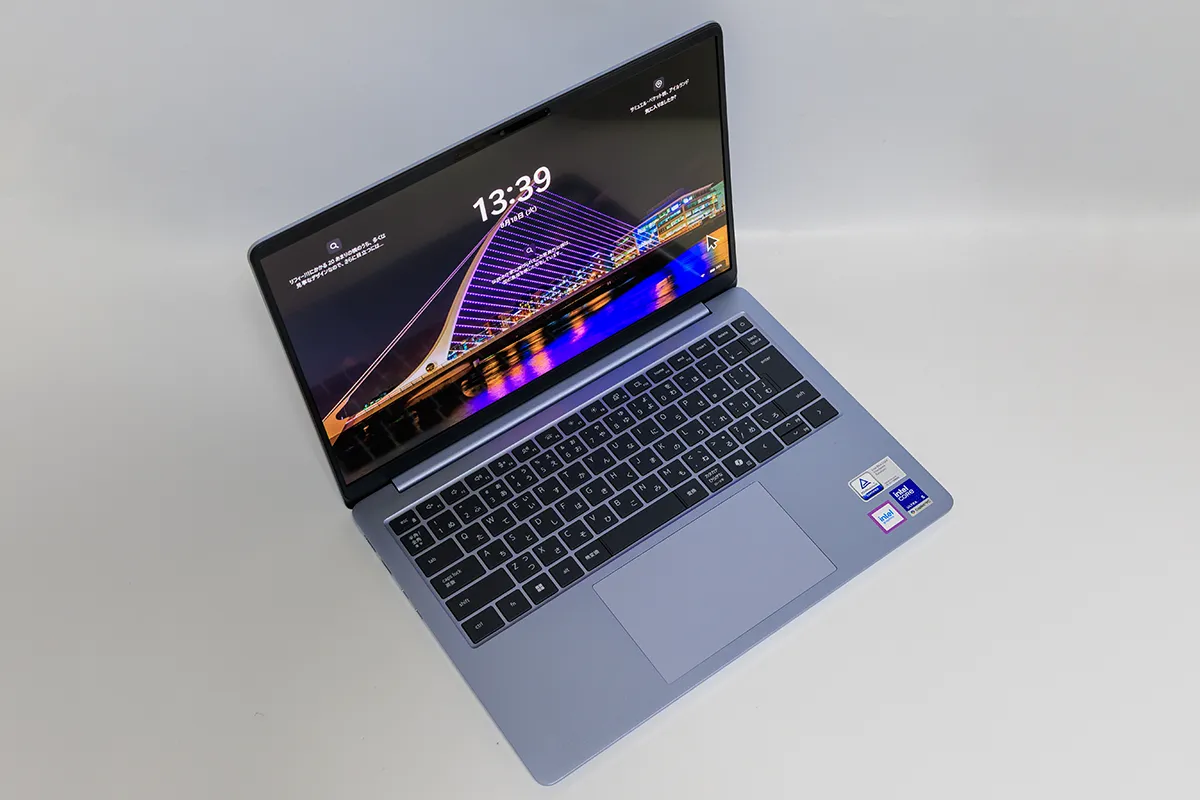
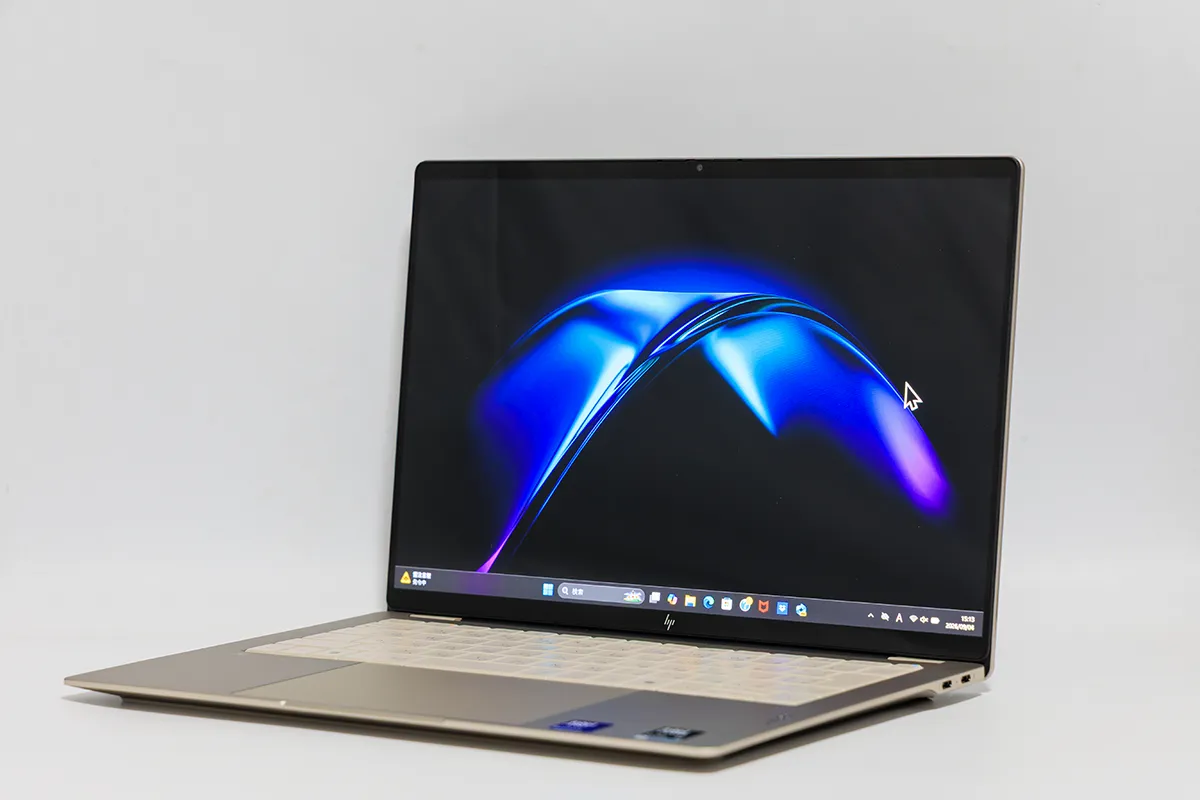
「画面は大きいほうが作業効率が上がる。でも、性能も持ち運びも諦めたくない」。16インチを検討するパワーユーザーほど、この悩みを抱えているのではないでしょうか。
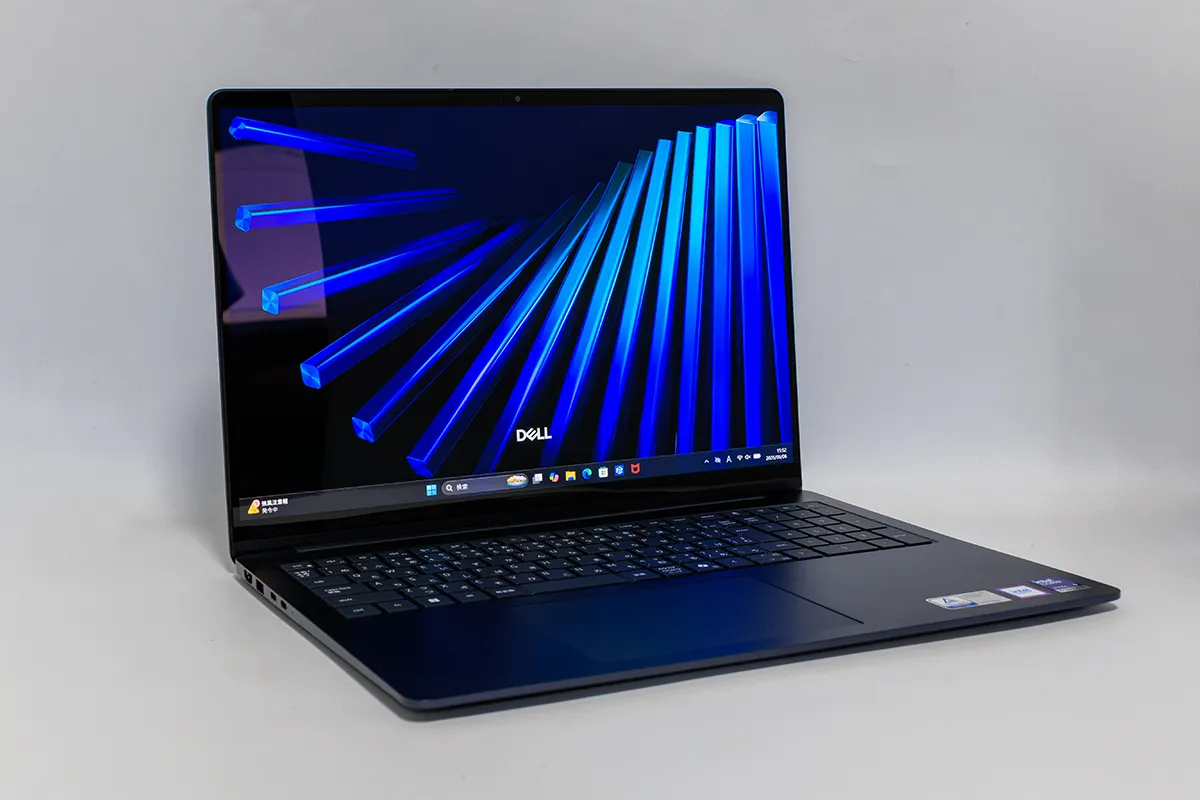
Dell 16S(DS16260)は、16インチ・QHD+(2560×1600)・120Hz・500nitsの液晶、Thunderbolt 4を2基、Wi-Fi 7、70Whバッテリーを、本体約1.78kgにまとめたモデルです。今回の検証機は、Core Ultra 5 322、メモリ16GB、SSD 512GBの構成でした。
「アフィリエイト広告」
結論を先に言うと:大画面での事務作業、ブラウジング、写真のRAW現像は快適にこなせます。一方で、CPUは高性能コア2基+低消費電力コア4基の6コア、グラフィックスは内蔵のため、処理性能に妥協したくない方は構成選びが重要になります。カタログ値の裏にある実測結果を、良い点も気になる点も含めてお伝えします。
💰 製品の詳細・最新価格はこちら
1. デザインとビルドクオリティ
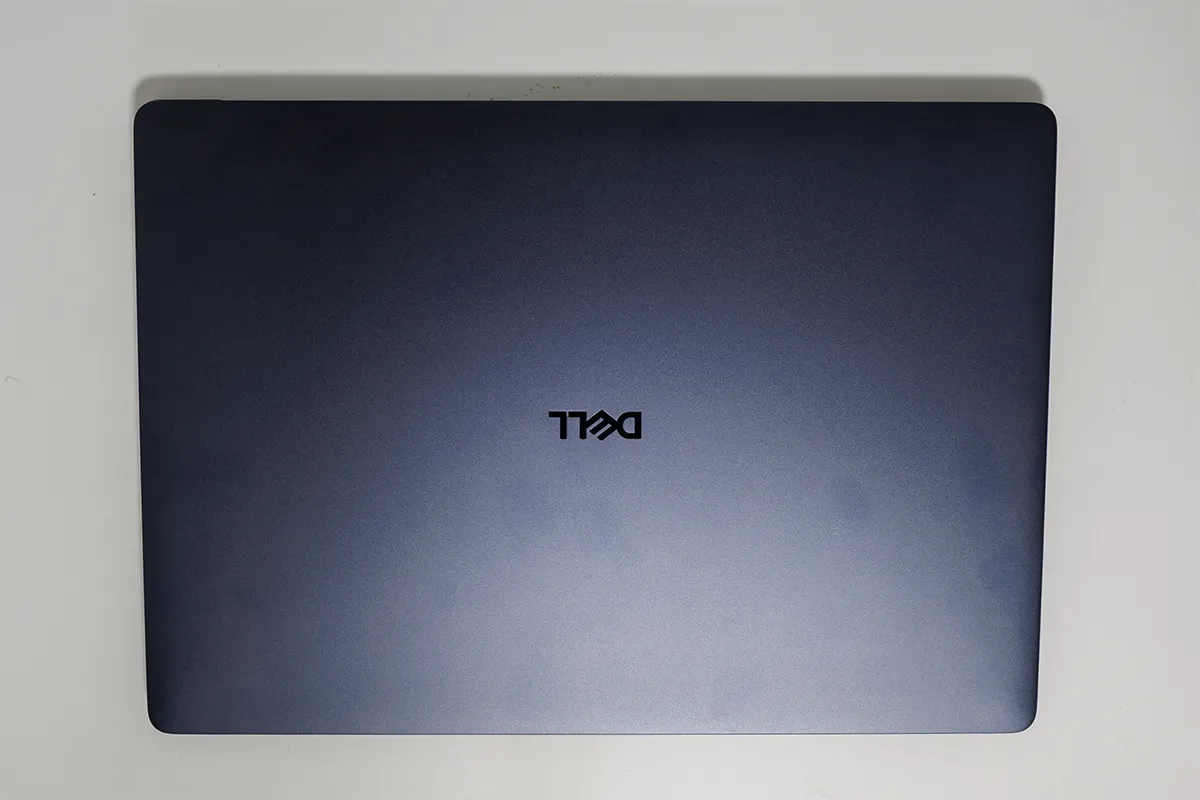
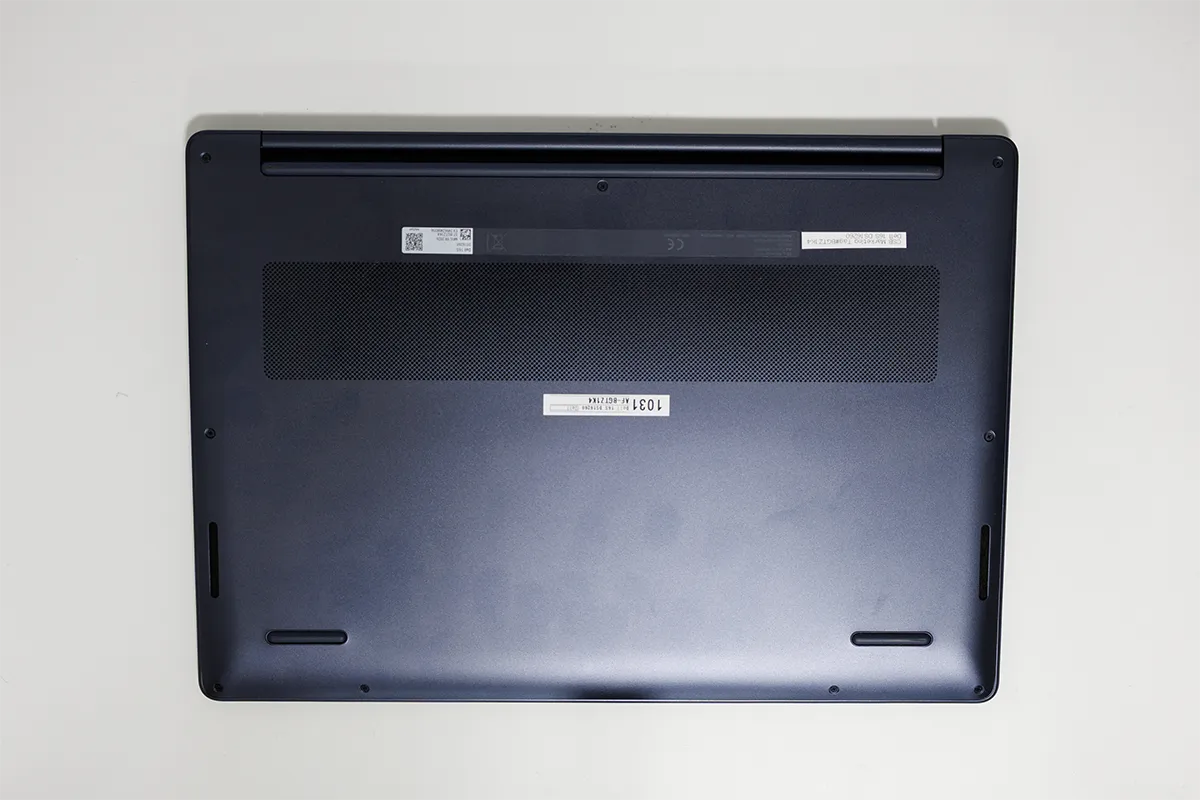
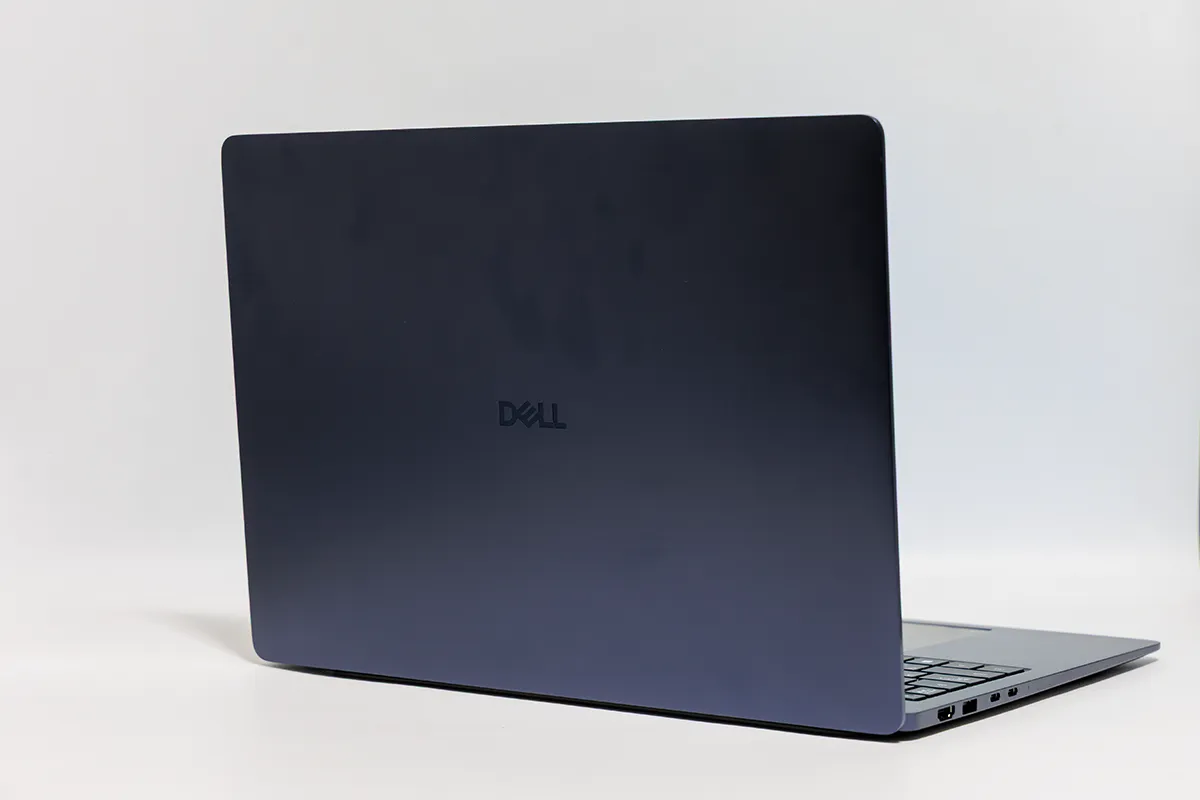
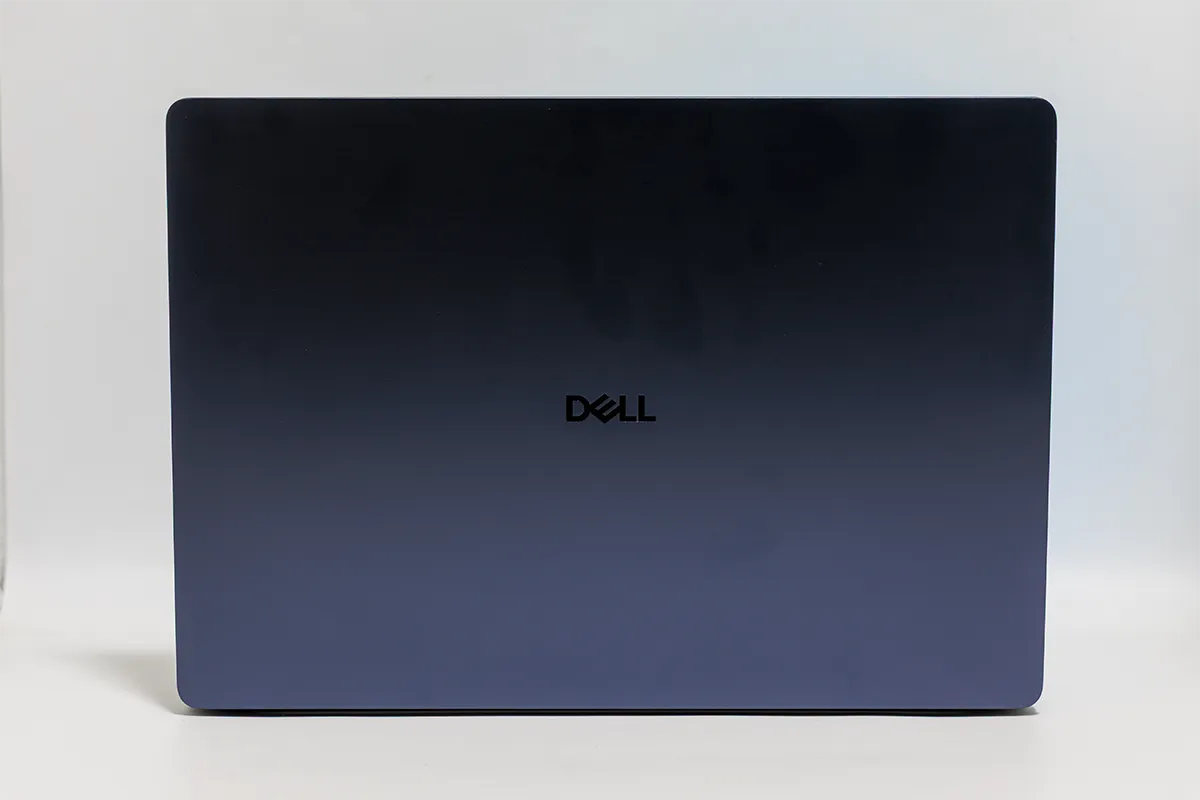
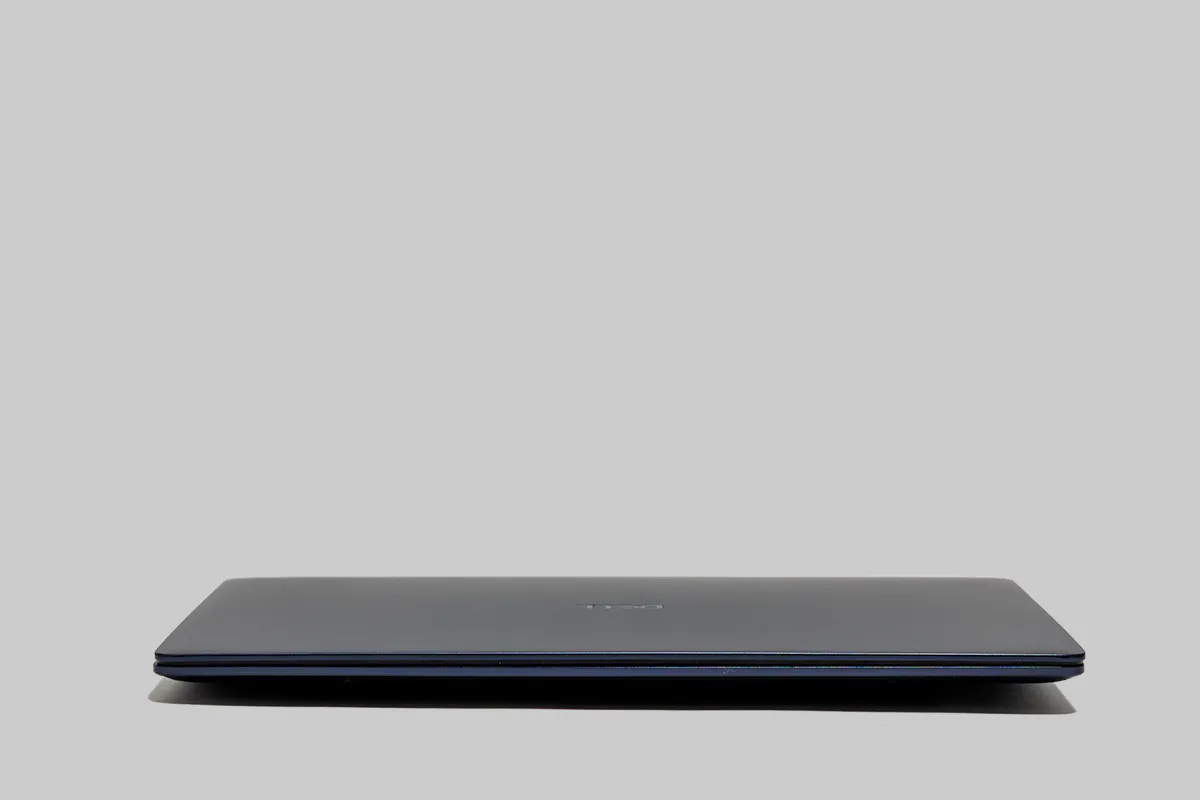
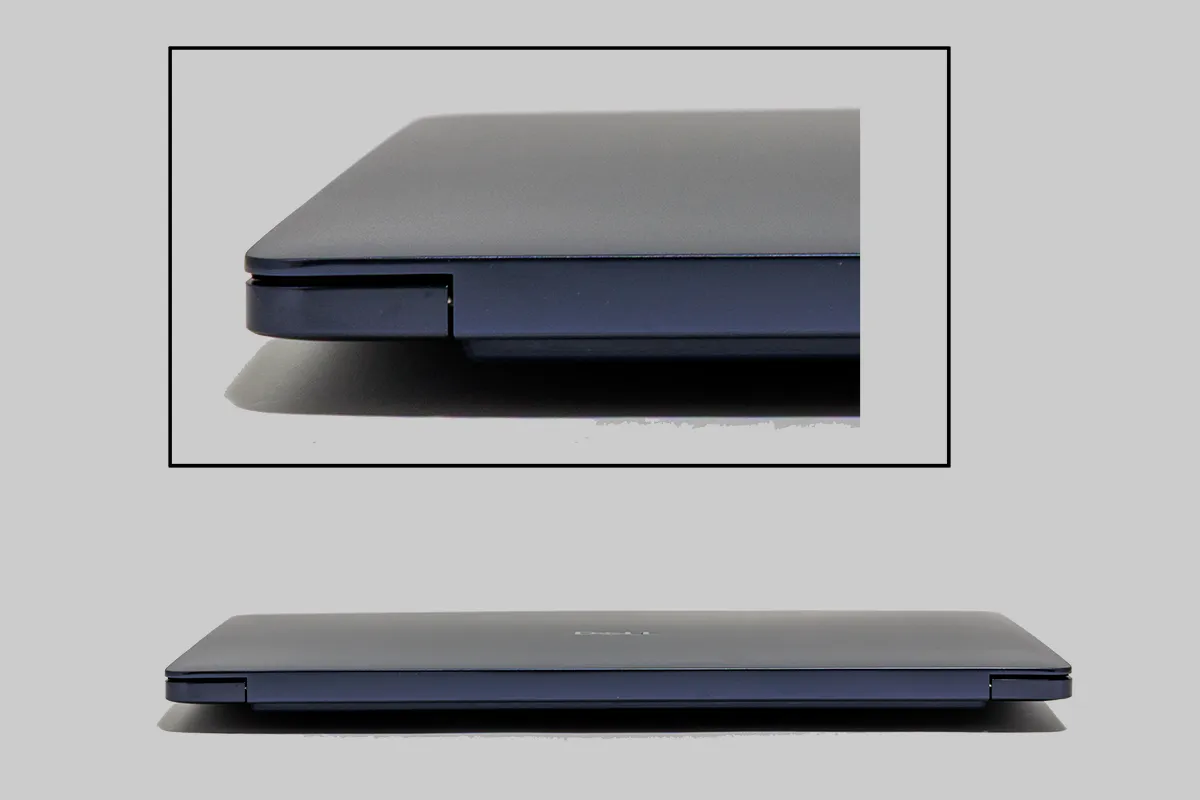
カラーはフロスト ブルー。公式の寸法は幅356.8mm × 奥行251.4mmで、高さは前面6.88mm、最厚部15.40mm、背面11.37mmです。前が薄く、後ろへ向かって厚くなる形状のため、数字以上に薄く見えるのが特徴です。
画面の開閉角度について
画面は水平まで開く事が可能です。
対面に座っている方と画面を見ながら商談をするのにも便利ですよね。
![外観(画面の開閉角度)]](https://tabletpcnavi.com/wp-content/uploads/2026/10/Dell16SDS16260-019.webp)
2. 基本スペック表
| 項目 | 内容(検証機) |
|---|---|
| 製品名/型番 | Dell 16S ノートパソコン/DS16260 |
| プロセッサー CPUの選び方 |
インテル® Core™ Ultra 5 322 |
| OS | Windows 11 Home, Copilot+ PC |
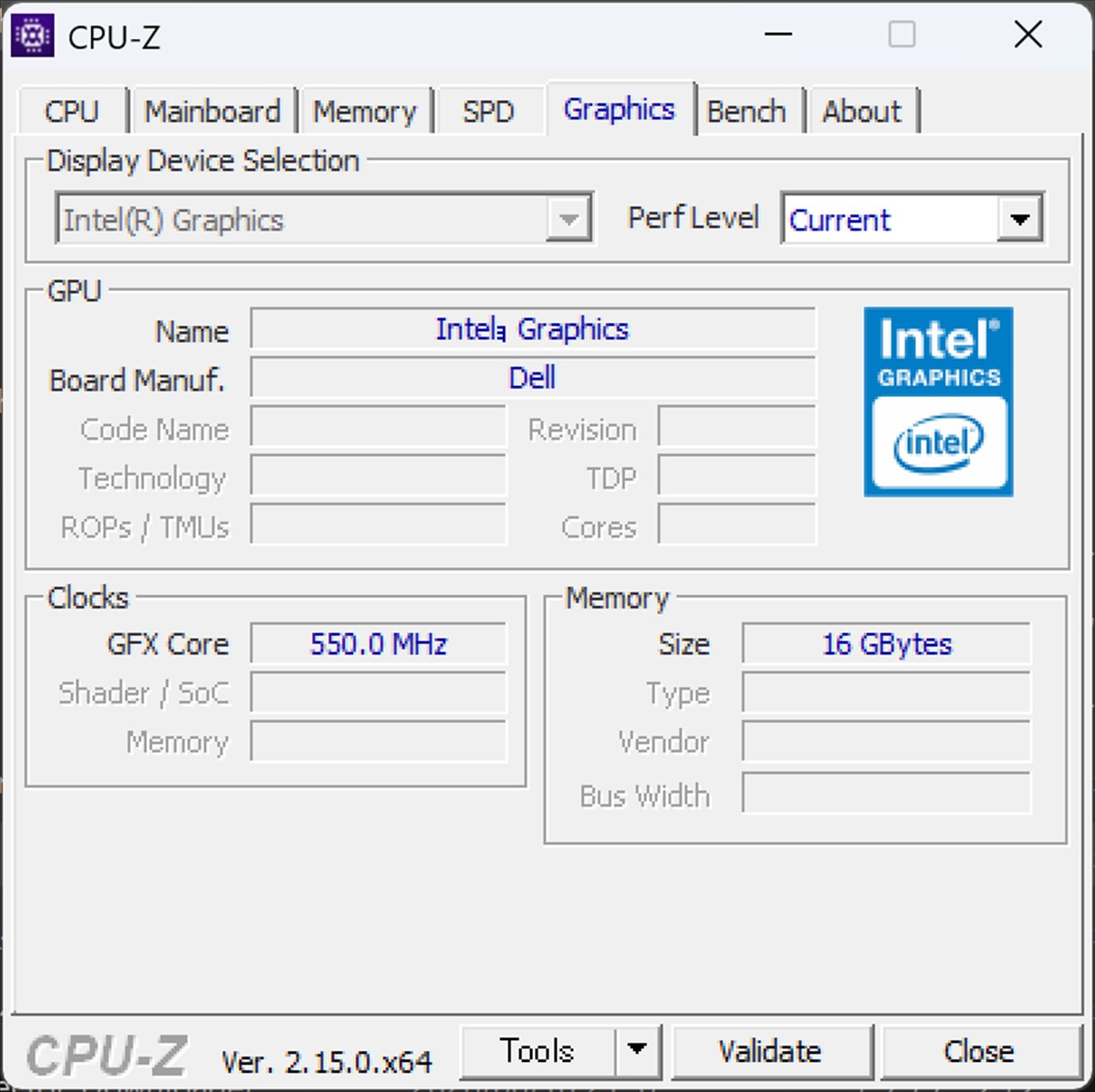
| グラフィックス | インテル® グラフィックス(CPU内蔵) |
| メモリ メモリの選び方 |
16GB LPDDR5x(最大8533MT/s、オンボード) |
| ストレージ | 512GB M.2 2230 SSD Gen4 x4 |
| ディスプレイ | 16インチ QHD+(2560×1600)非タッチ 500nits 120Hz |
| キーボード | バックライト付き日本語配列(テンキーあり) |
| ワイヤレス | インテル® Wi-Fi 7 BE211、Bluetooth® 6.0 | 寸法 | 幅356.8 × 奥行251.4mm、高さ 前6.88/最高15.40/背面11.37mm |
| 重量 | 1.79kg(非タッチ) |
メモリはオンボードで、購入後に増設できません。公式ページでは、メモリ32GB、SSD 1TB/2TB、CPUのアップグレードなどを選べます。
3. ディスプレイ
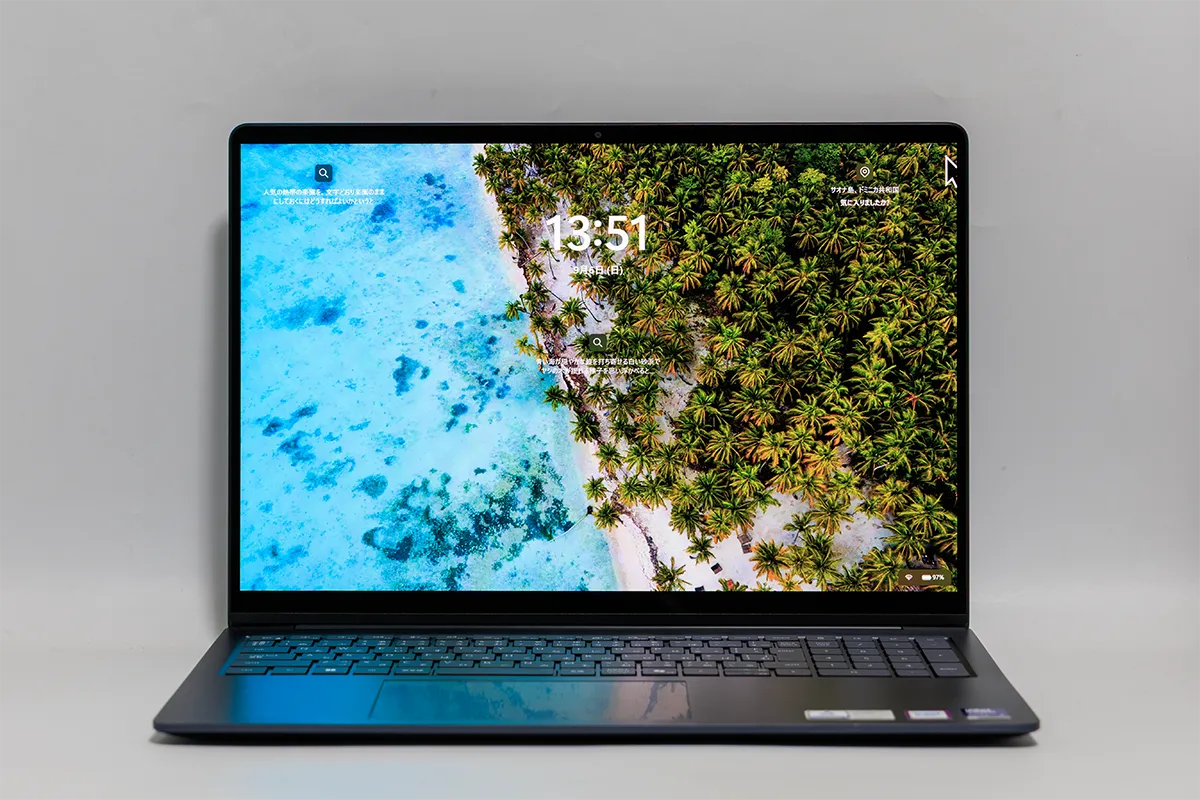
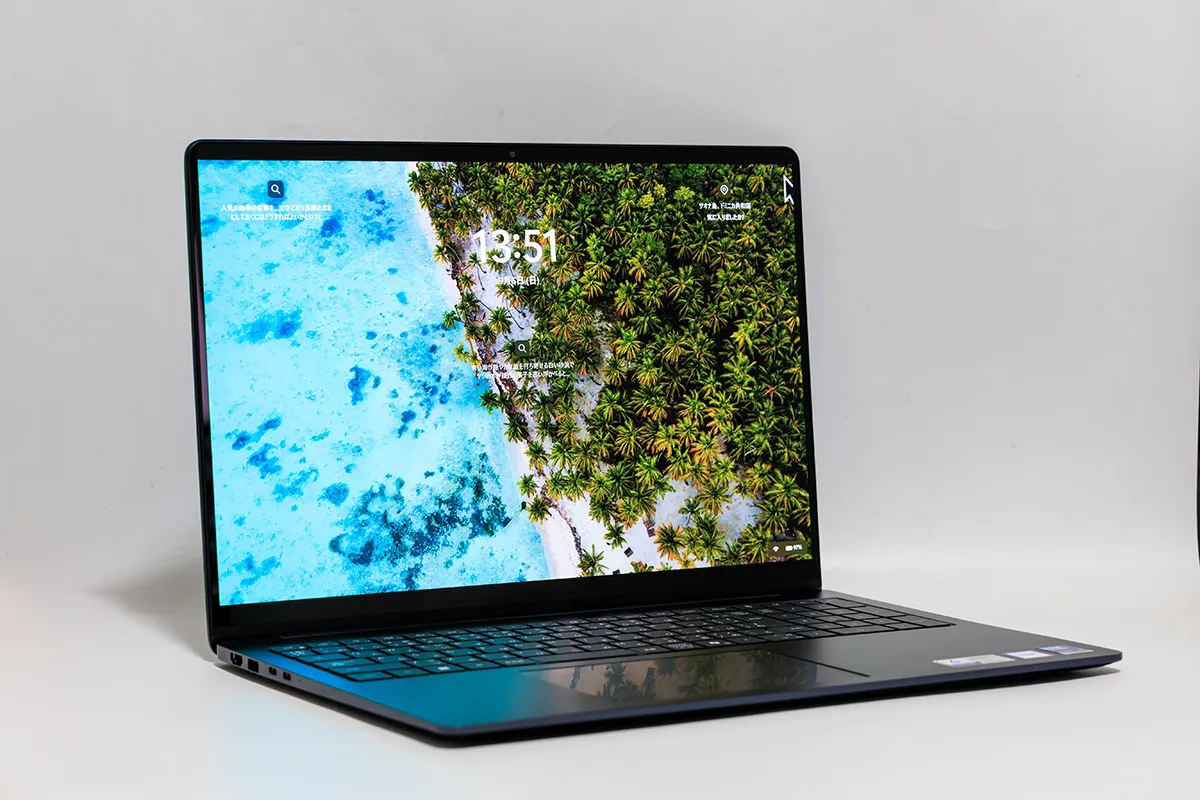
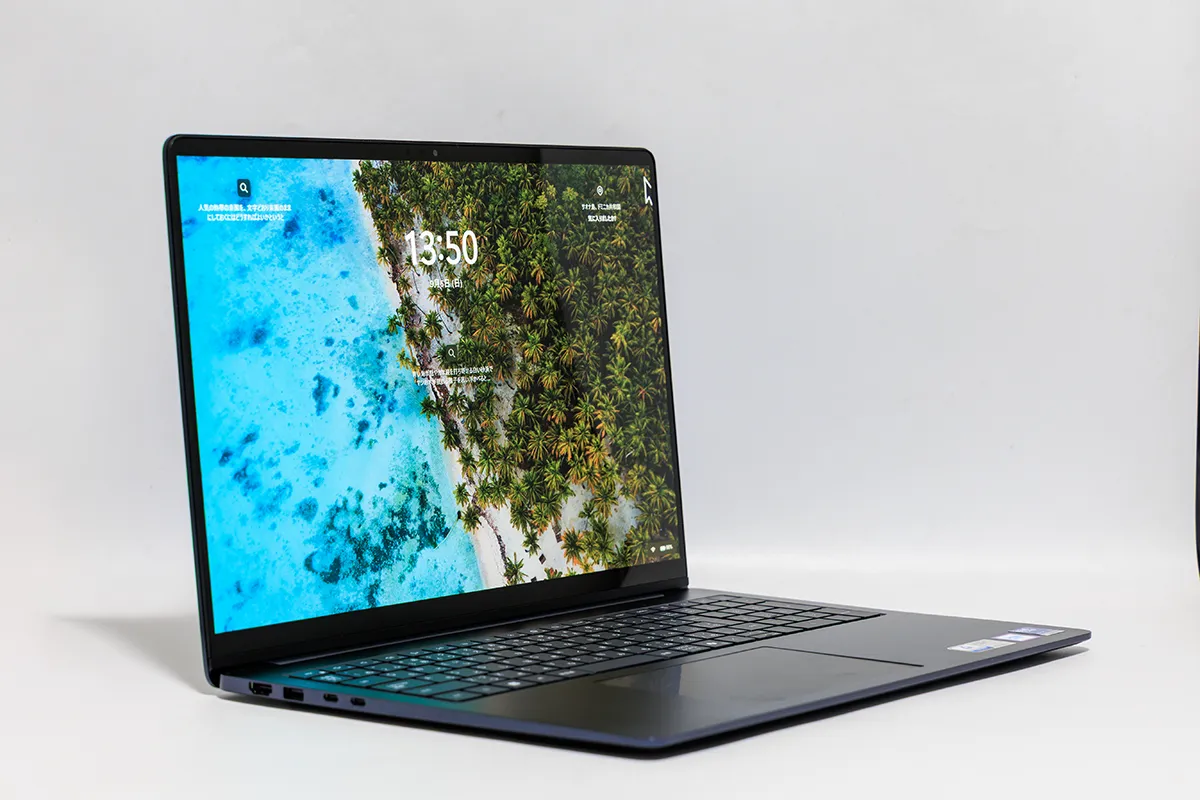
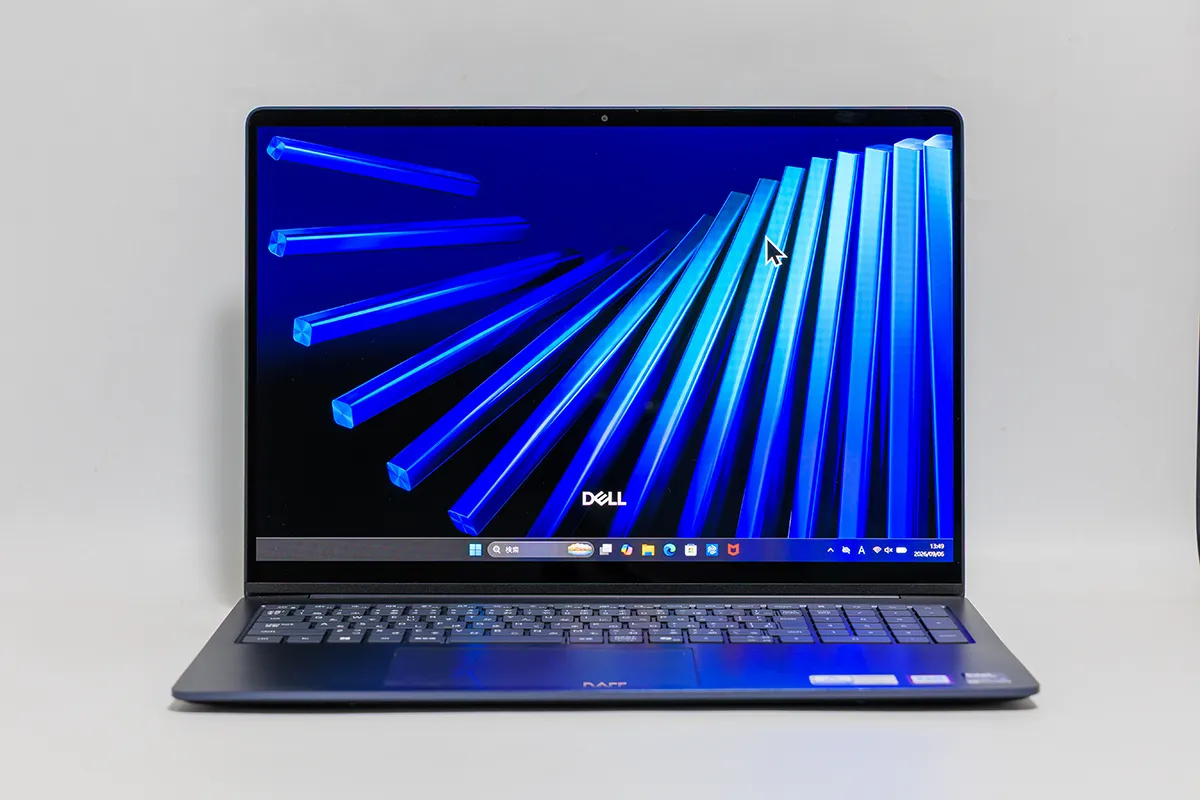
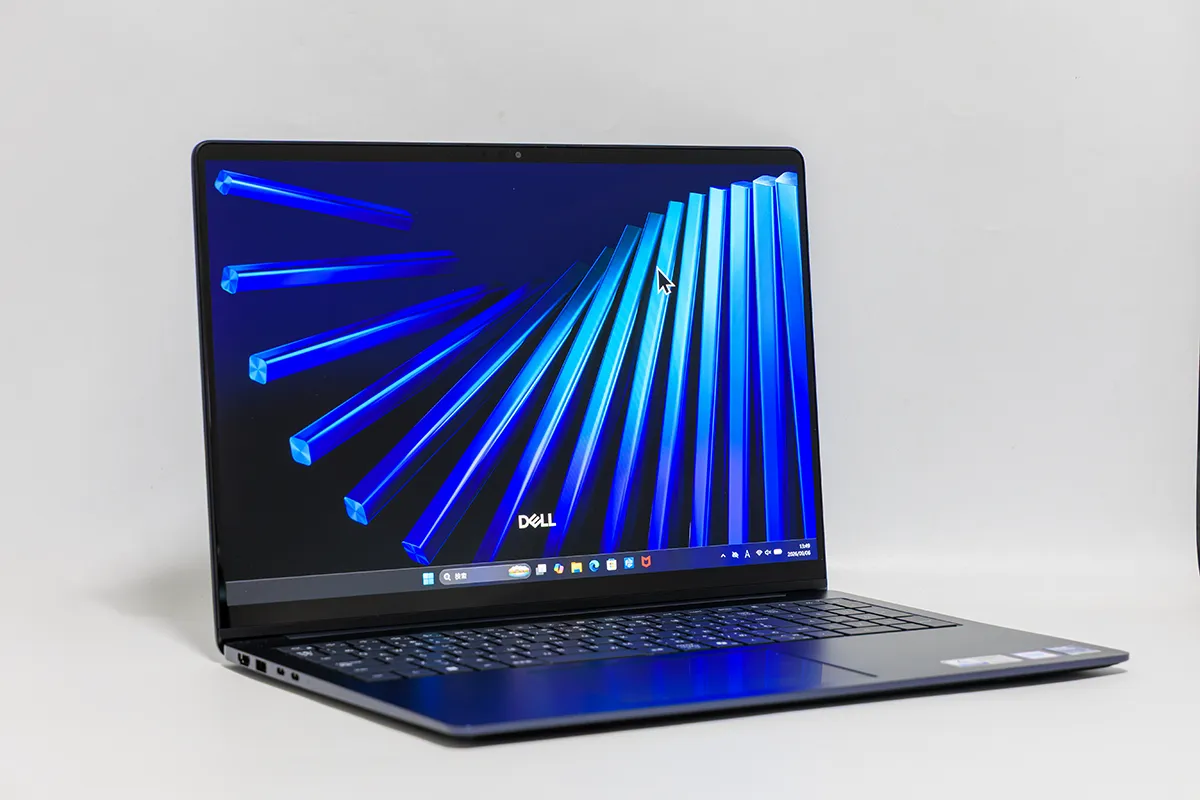
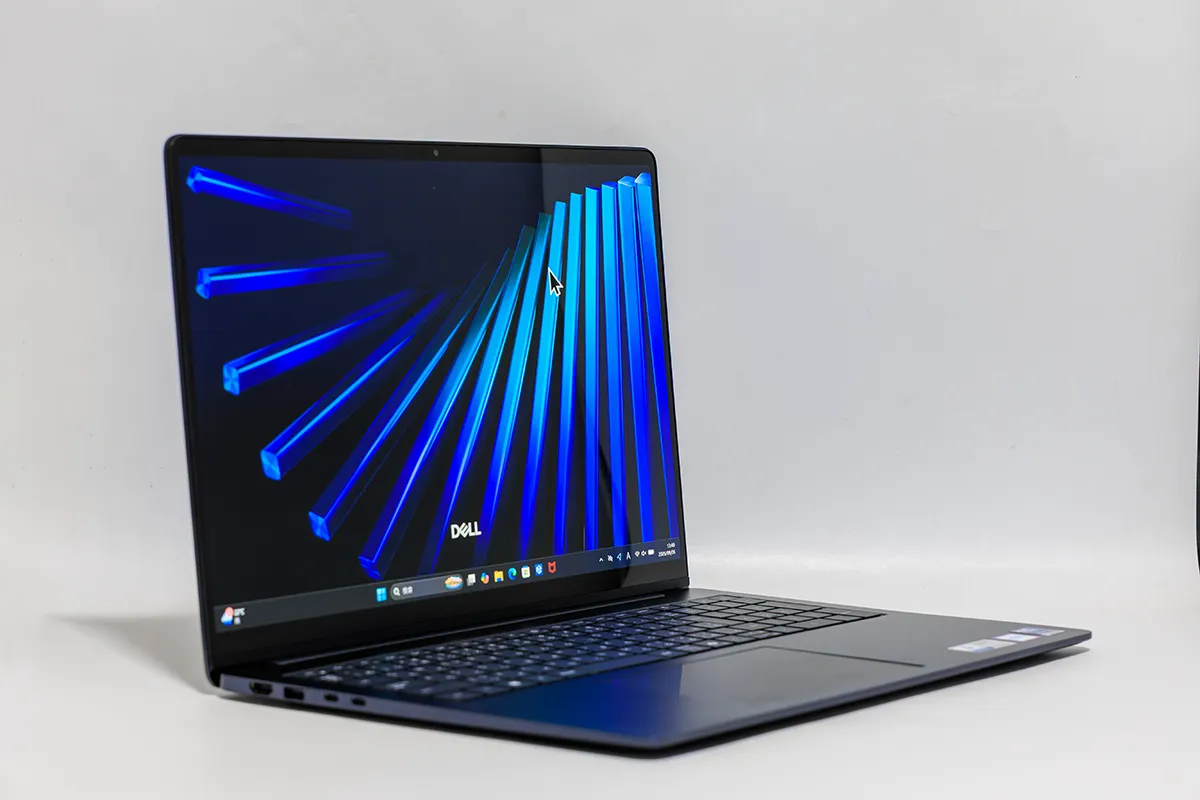
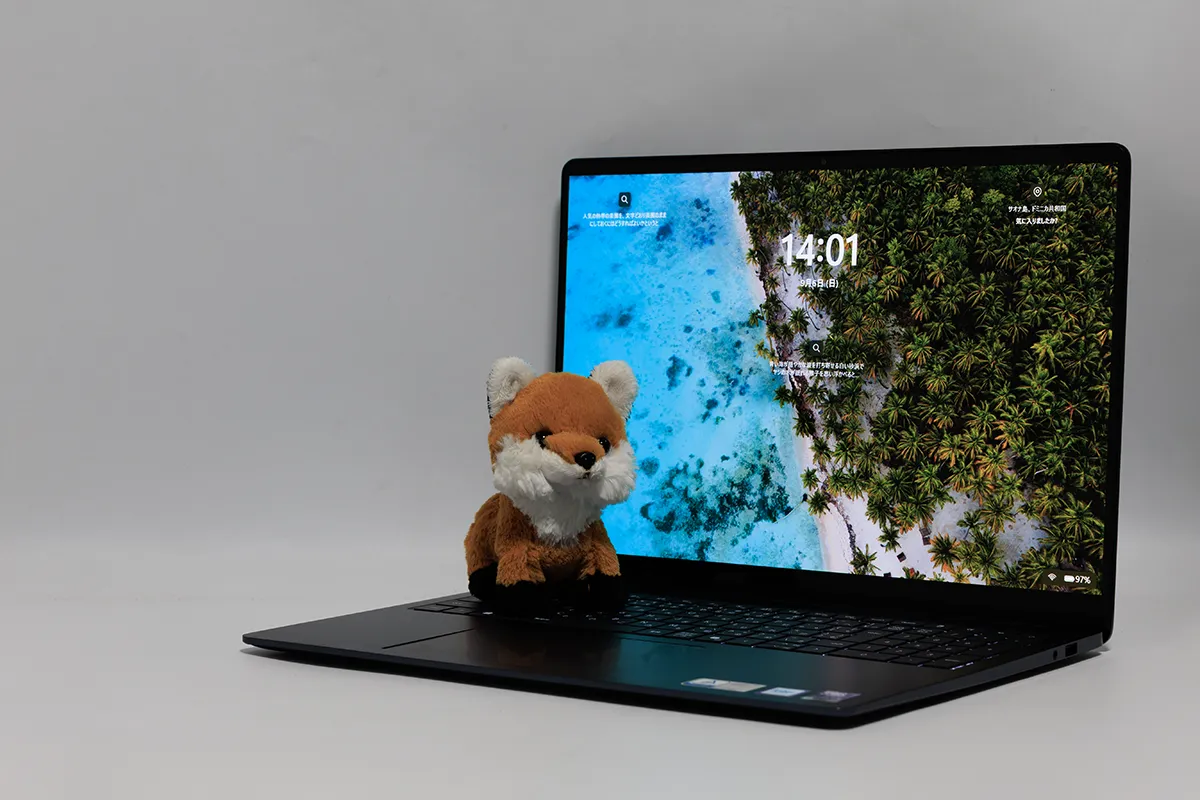
検証機の液晶は、16インチの2560×1600(16:10)、500nits、120Hzです。縦に広い16:10なので、ブラウザ、Excel、エディタを並べたときの一覧性が高く、大画面で効率よく作業したい方に向いています。120Hzは、スクロールやカーソル移動の滑らかさとして、毎日の作業で効いてきます。
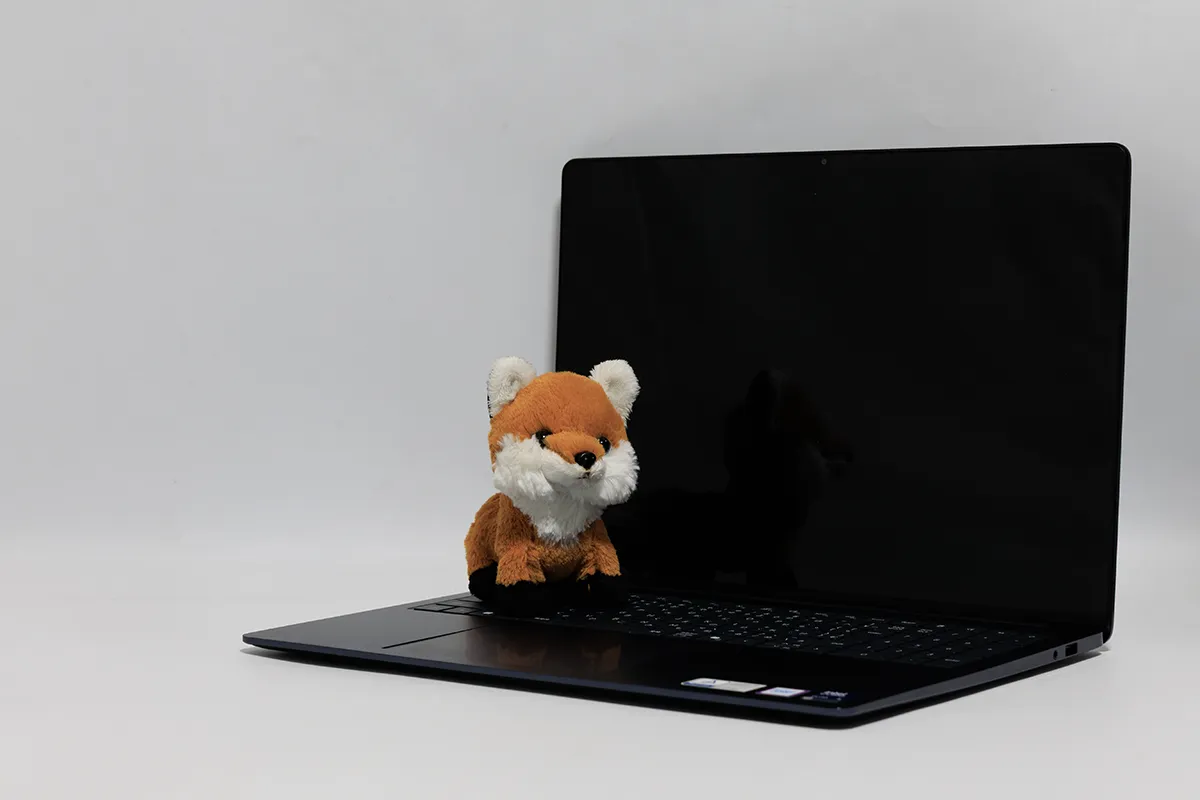
発色は綺麗で文字などの視認性も良好です。視野角に関しても写真を見て頂くと判るようにかなり広いですね。
画面の反射に関しても気にならなかったですね。
独自の視点として、有機EL構成との選び分けにも触れておきます。公式では、有機EL(2880×1800、タッチ、400nits、120Hz)が、標準構成から+13,363円で選べます。差額が小さい一方、タッチ対応のため表面の映り込みが増える可能性があり、輝度は400nitsとなります。明るい場所での使用が中心なら本構成、色の深みや動画視聴を重視するなら有機ELが候補になります。
4. キーボードとトラックパッド
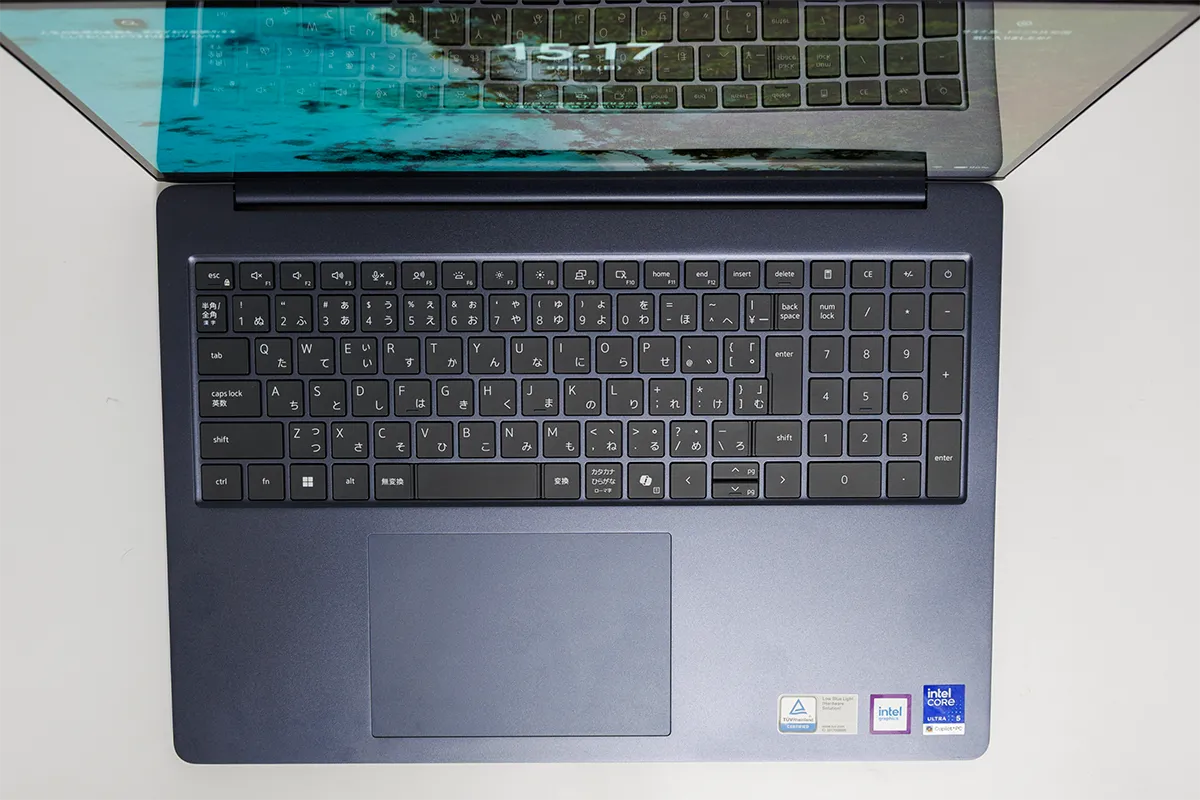
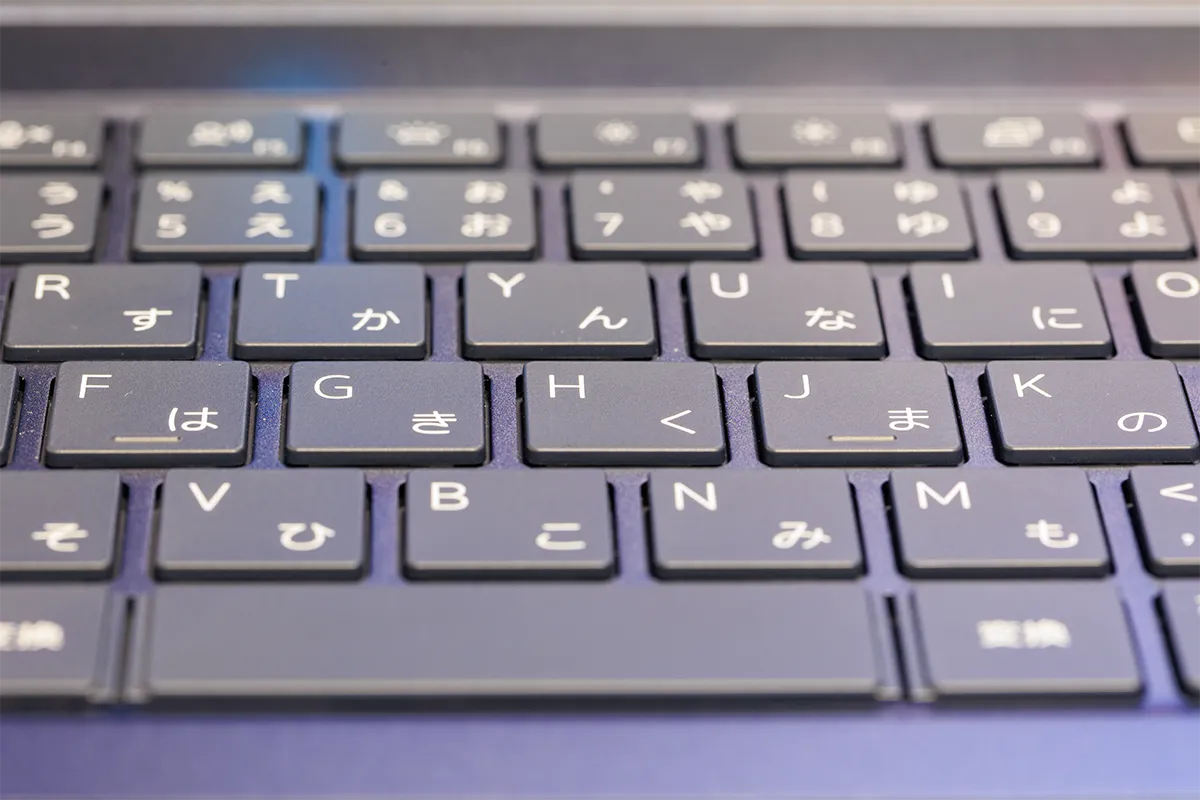
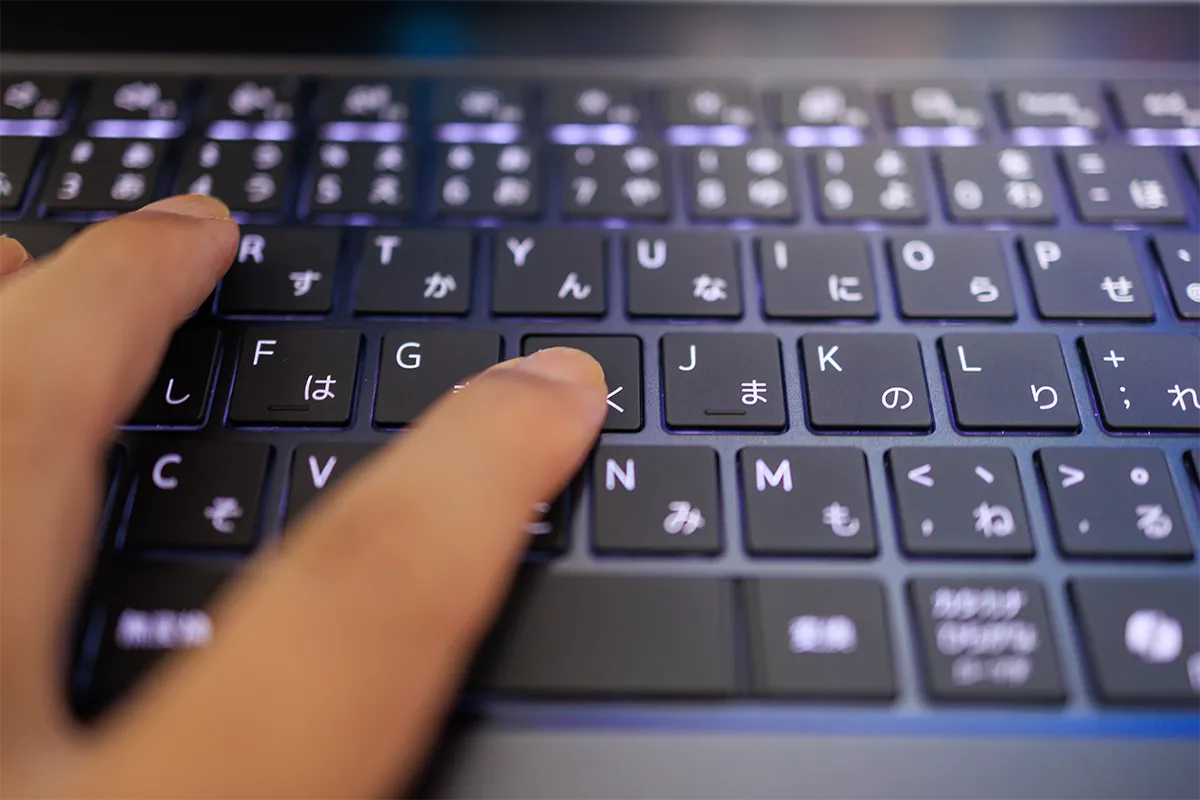
16インチ筐体を活かし、テンキー付きの日本語配列です。バックライトも備えます。数字入力が多い経理・集計業務の方には、うれしいポイントです。
5. 質量・高さ測定
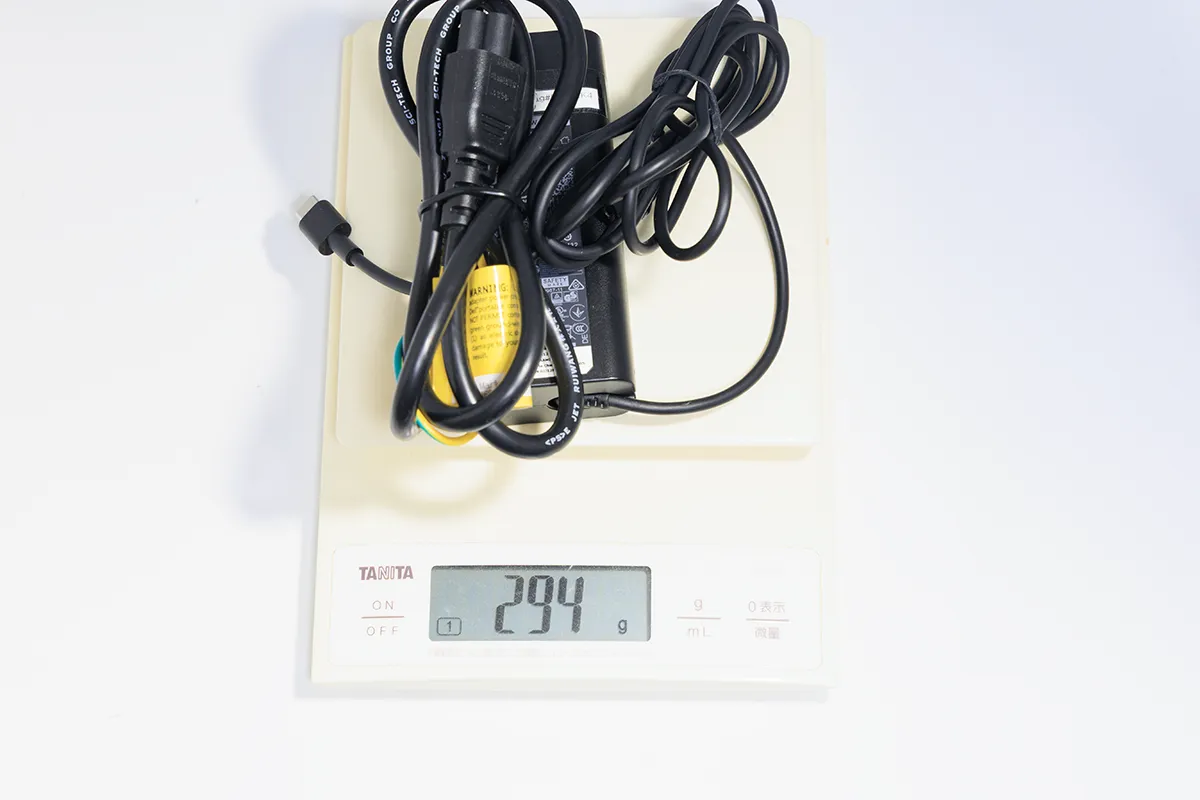
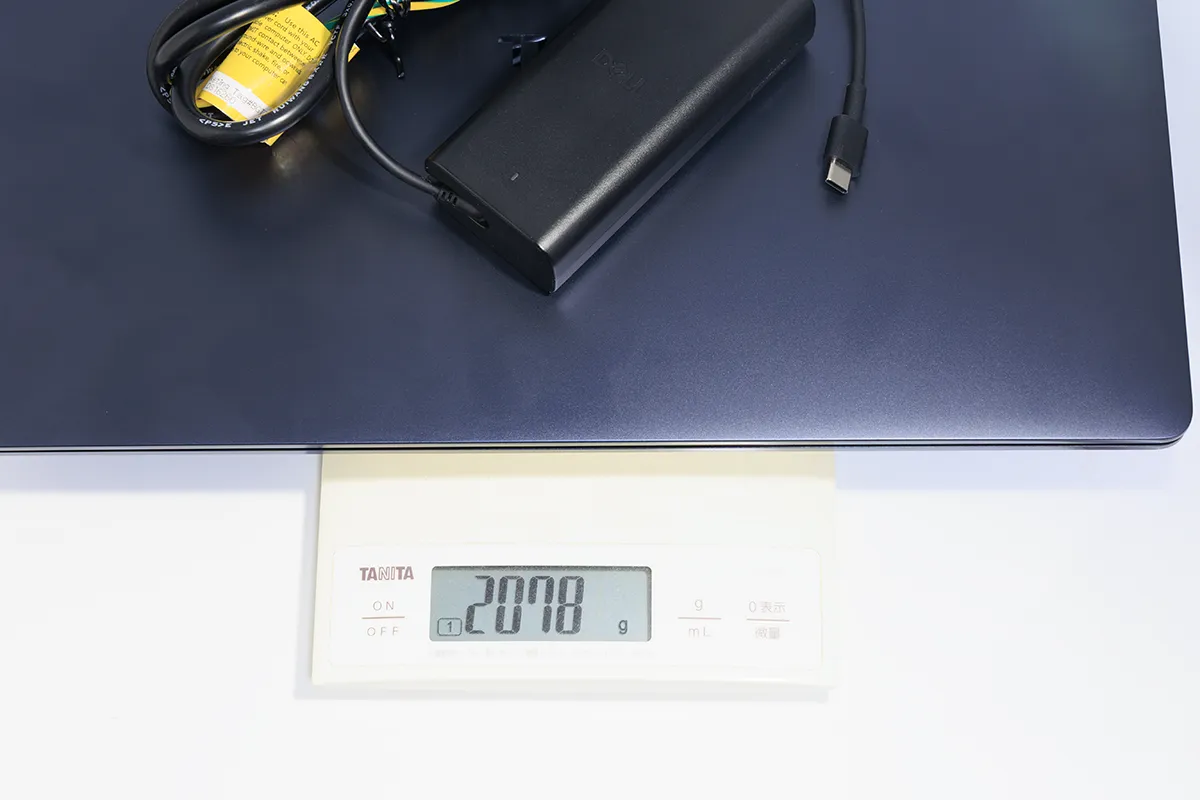
| 項目 | カタログ値 | 実測値 |
|---|---|---|
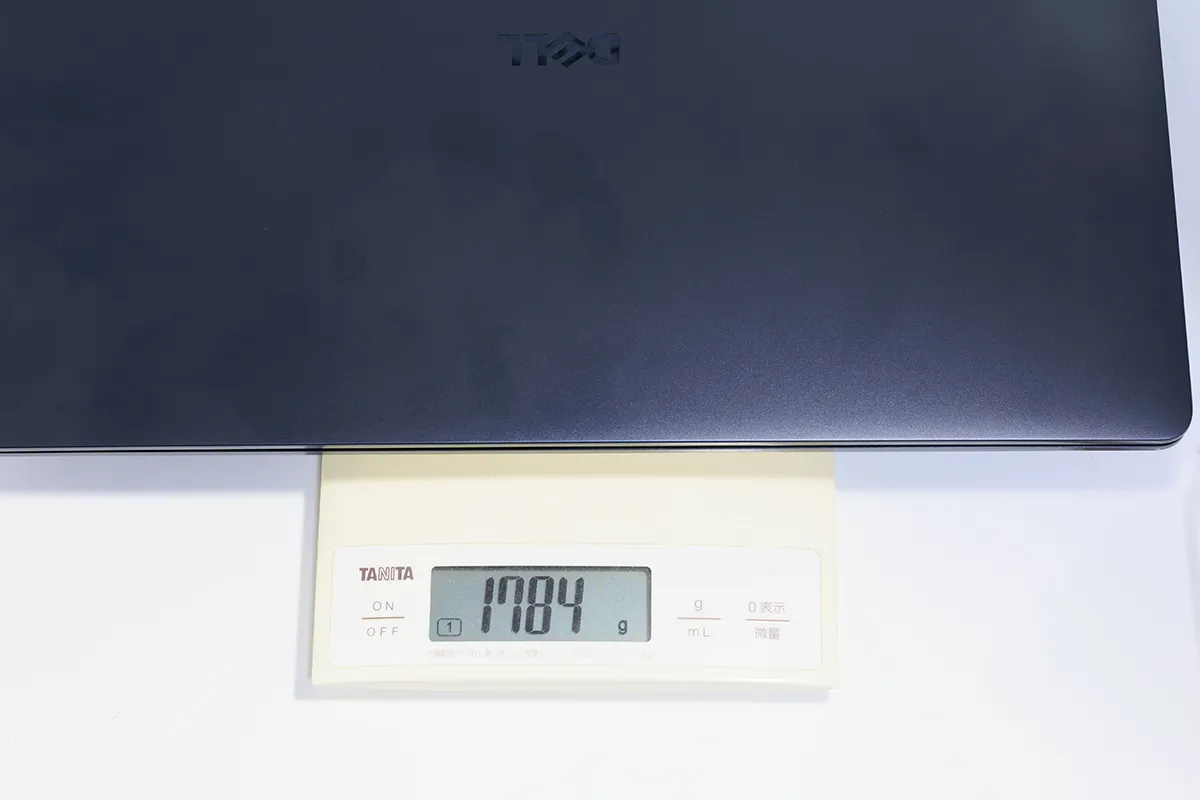
| 本体質量 | 1.79kg(非タッチ) | 1,784g |
| ACアダプター | ― | 294g |
| 本体+AC | ― | 2,078g |
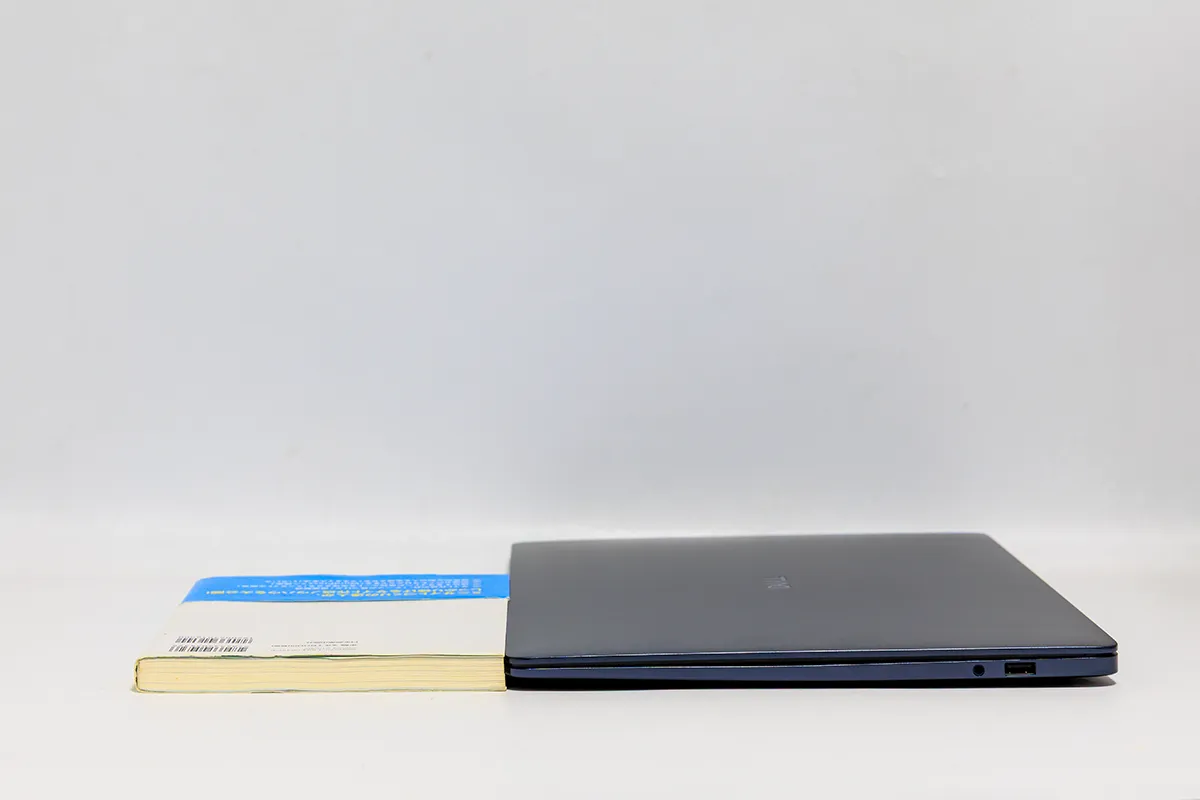
| 最厚部の高さ | 15.40mm | 15.4mm |
実測の1,784gは、カタログ値の1.79kgとほぼ一致しました。本体とACを合わせて約2.08kgで、毎日持ち歩くには覚悟のいる重さですが、16インチとしては標準的です。ACは65WのUSB Type-Cのため、手持ちのPD対応充電器と共用できる場面もありそうです。
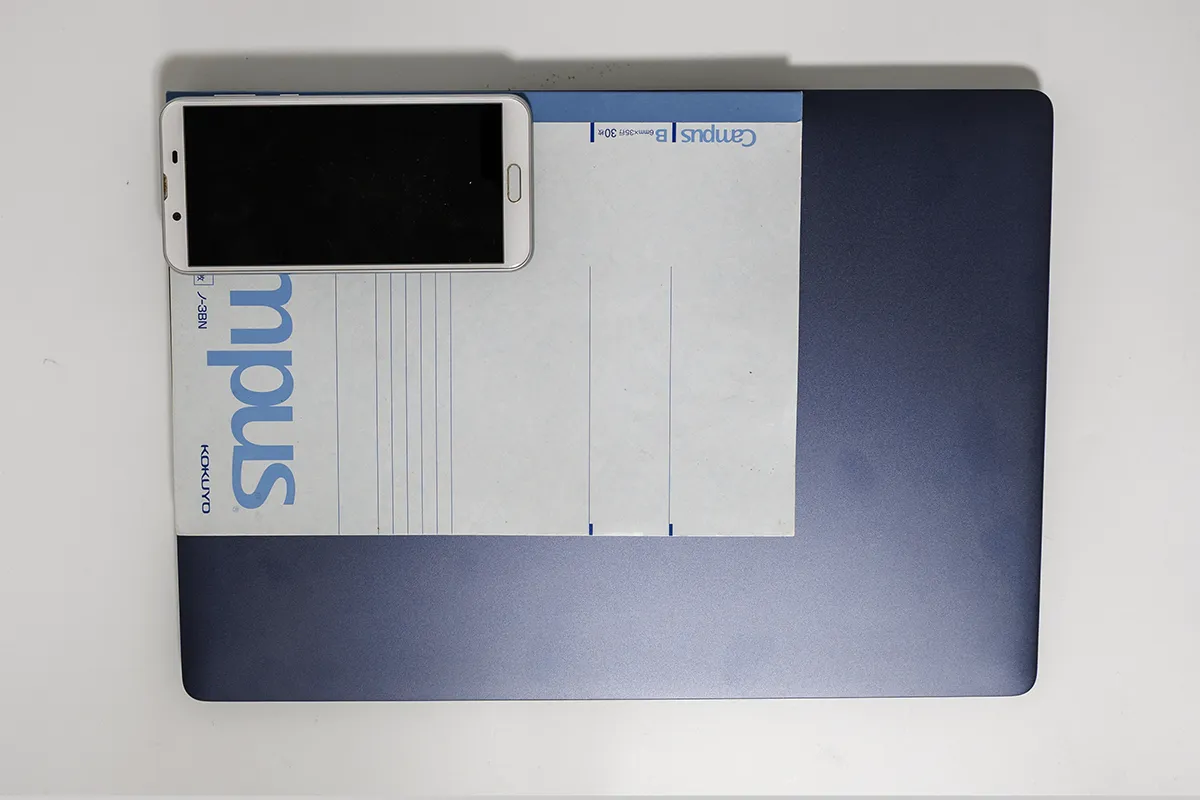
本との高さ比較
高さは15.4mmと非常に薄いのでカバンに入れて持ち歩く際には16型なので若干大きめですが嵩張らずに良いと思います。
6. オーディオ
スマート アンプ テクノロジー搭載のデュアル4Wスピーカー搭載でなかなか良い音でしたよ。
7. パフォーマンス検証
(1) 搭載プロセッサー(CPU-Z)
| 項目 | 内容 |
|---|---|
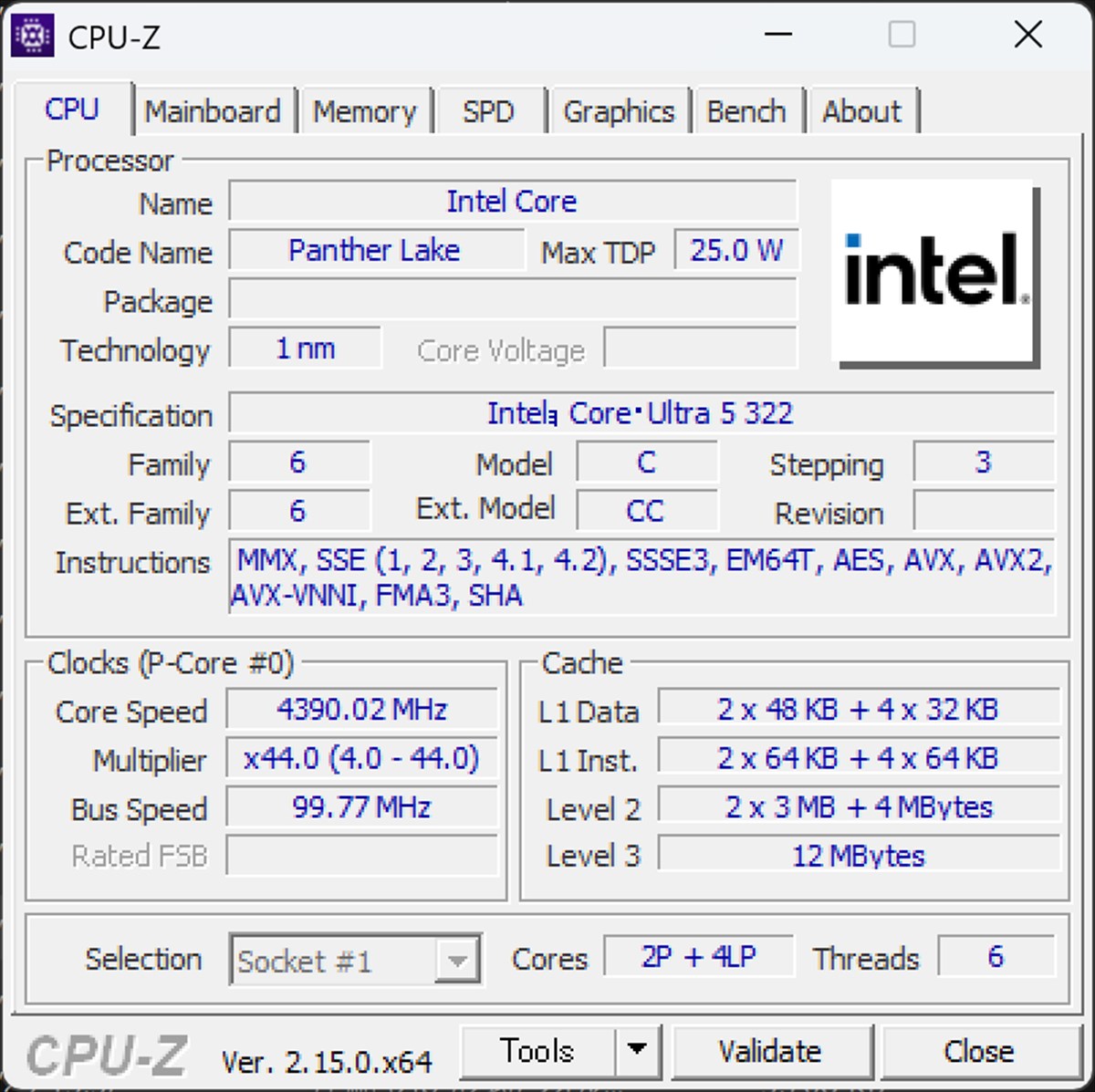
| 名称 | Intel Core Ultra 5 322(Panther Lake) |
| コア構成 | 2P + 4LP(6コア/6スレッド) |
| Max TDP | 25.0W |
| P-Coreクロック | 4,390MHz(取得時) |
| キャッシュ | L2 2×3MB + 4MB/L3 12MB |
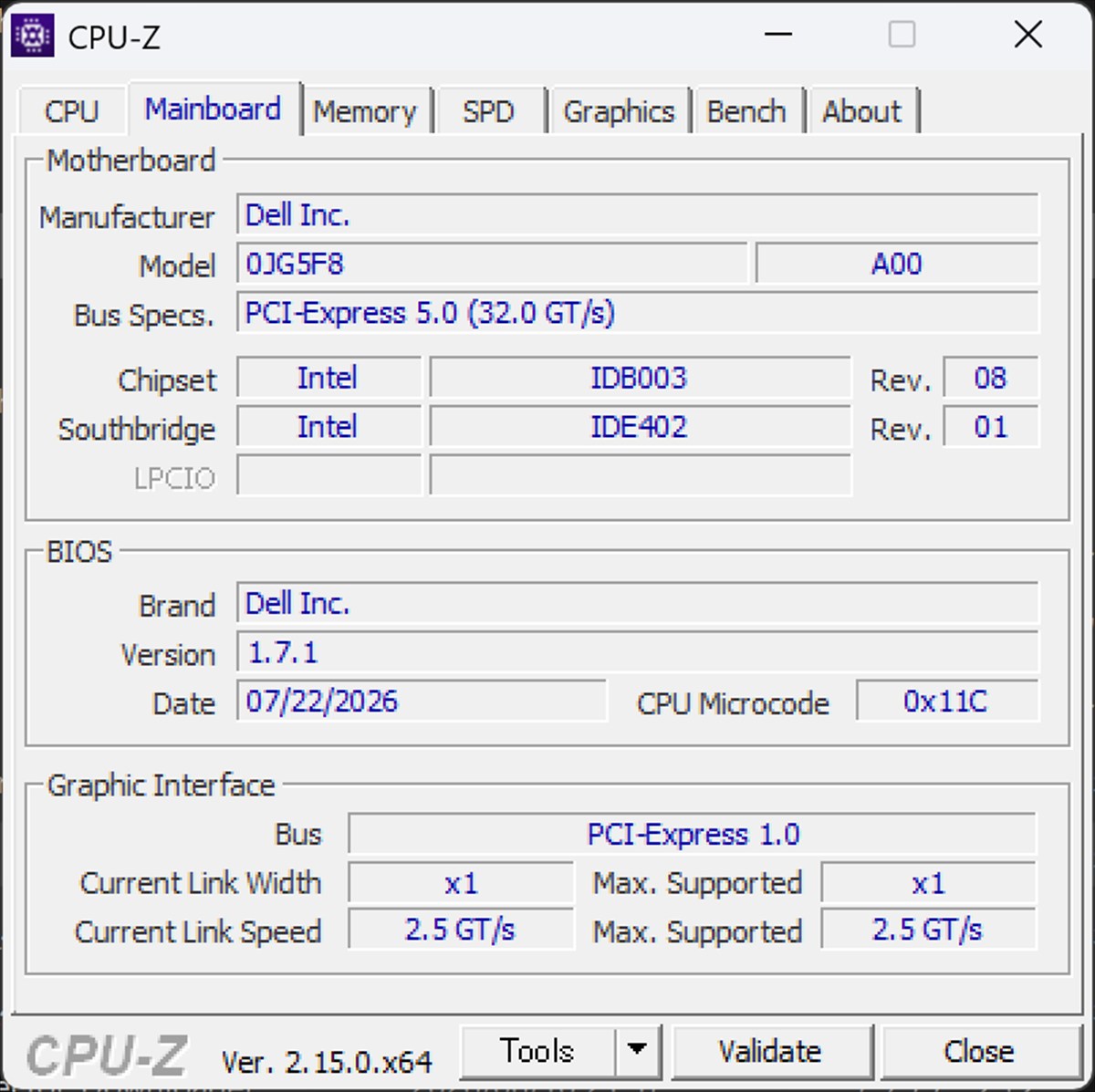
| BIOS | Dell 1.7.1(2026/07/22) |
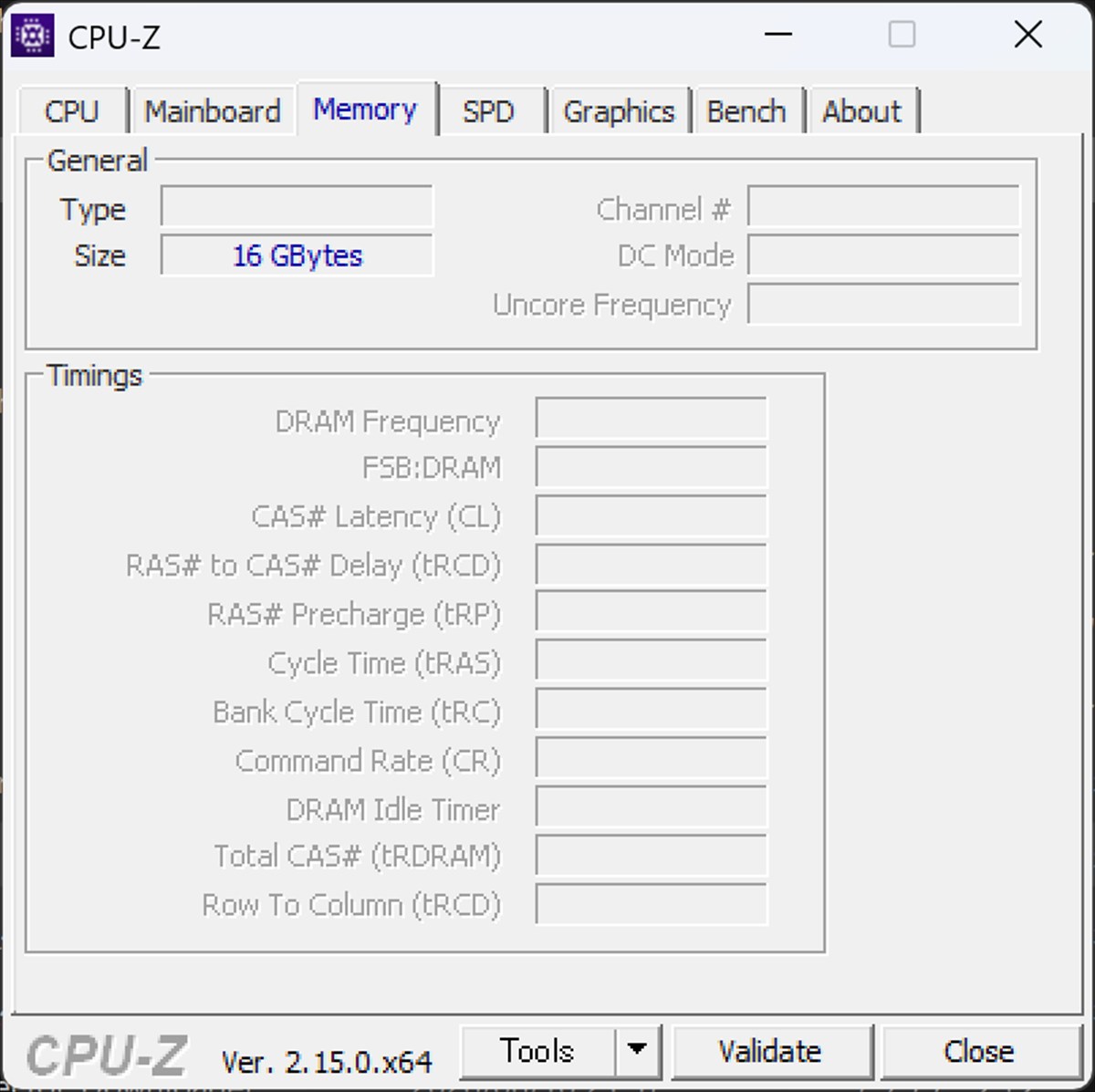
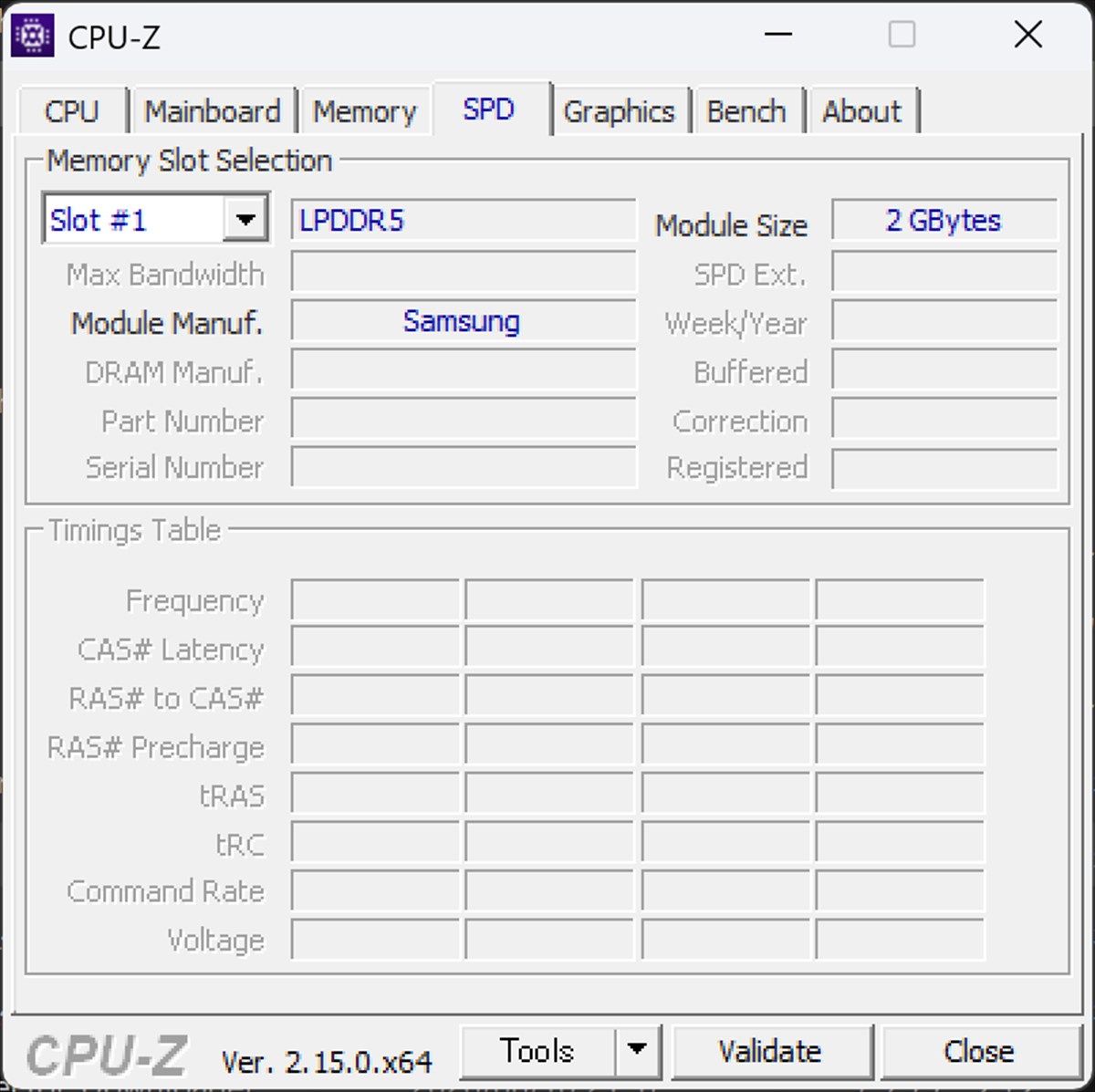
| メモリ | 16GB(Samsung製) |
ここで注目したいのは、いわゆる「Eコア」がなく、高性能コア2基と低消費電力コア4基という構成である点です。6コアという数字だけで判断せず、高性能コアは2基だと理解して選ぶことが大切です。
(2) ベンチマークスコア分析
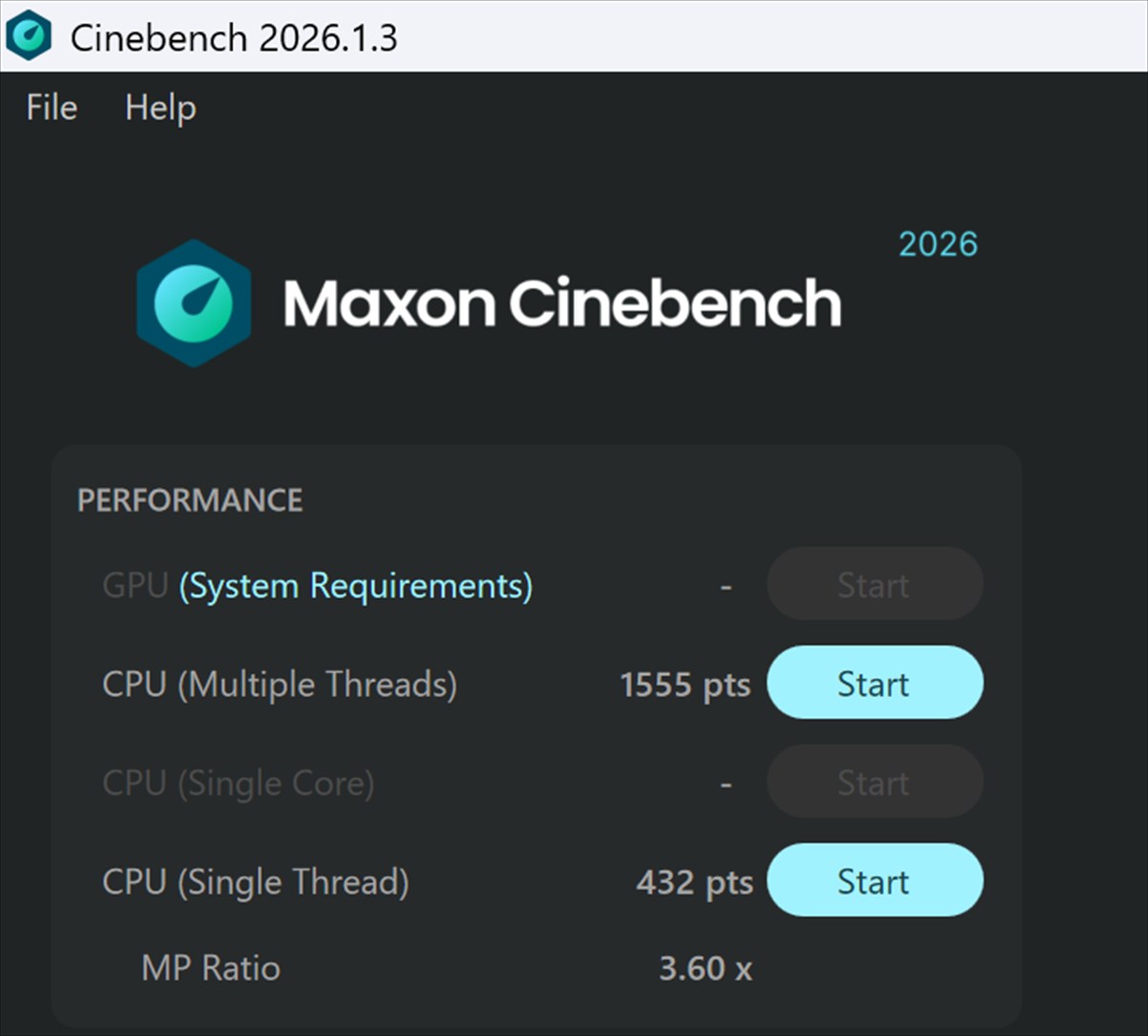
CINEBENCH 2026
| 項目 | スコア |
|---|---|
| CPU(Multiple Threads) | 1,555 pts |
| CPU(Single Thread) | 432 pts |
| MP Ratio | 3.60x |
Cinebench 2026は新しい版で、旧バージョンとはスコアの尺度が異なります。他機種と比べる際は、同じ版のスコアで並べる必要があります。MP Ratioが3.60倍にとどまるのは、低消費電力コアの1基あたりの性能が高性能コアより低く、単純にコア数倍にはならないためと考えられます。
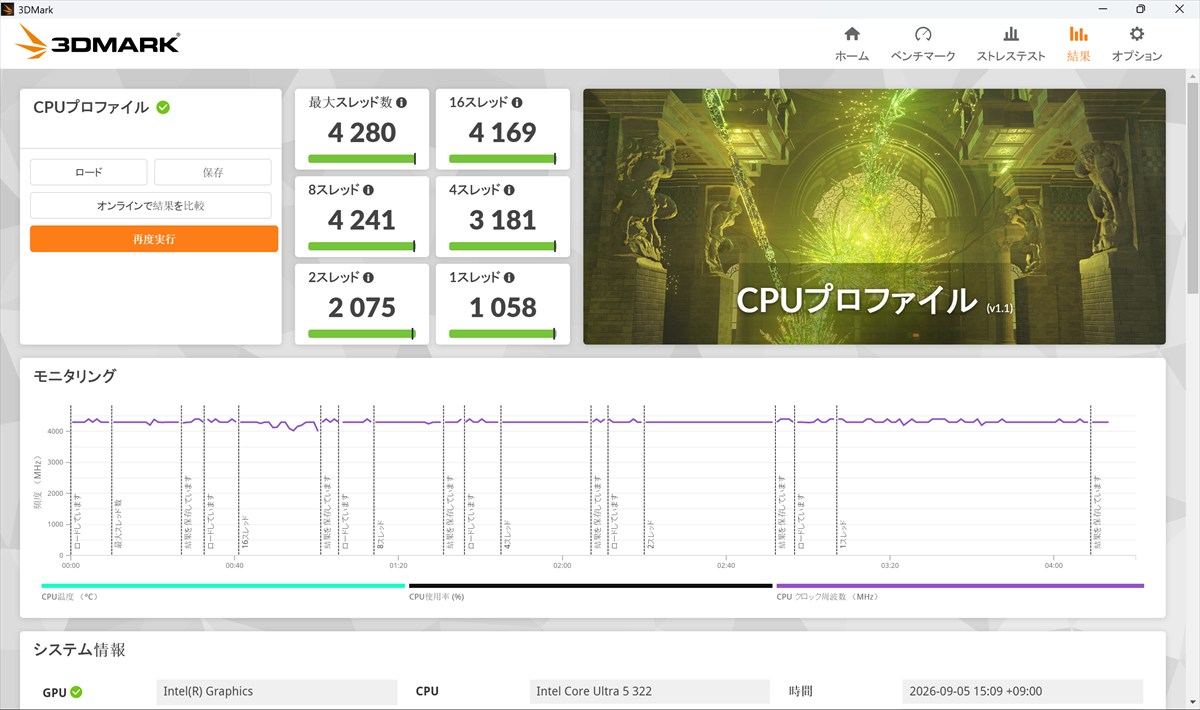
3DMark(CPU Profile)
| スレッド数 | スコア |
|---|---|
8スレッド以上でスコアがほぼ横ばいなのは、物理的に6スレッドしかないためです。CPUクロックは測定中おおむね4.3GHz前後で安定していました。
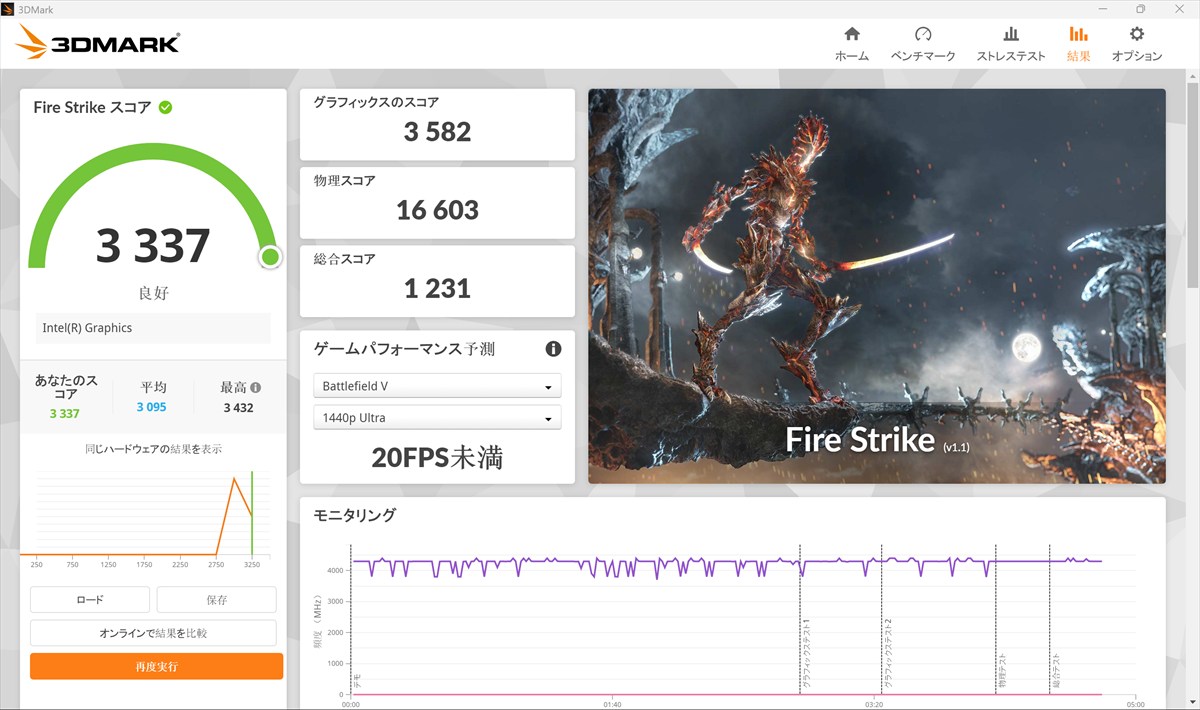
3DMark(グラフィックス)
| テスト | 総合 | 詳細 | 同ハード平均 |
|---|---|---|---|
| Fire Strike | 3,337 | Graphics 3,582/Physics 16,603/Combined 1,231 | 3,095 |
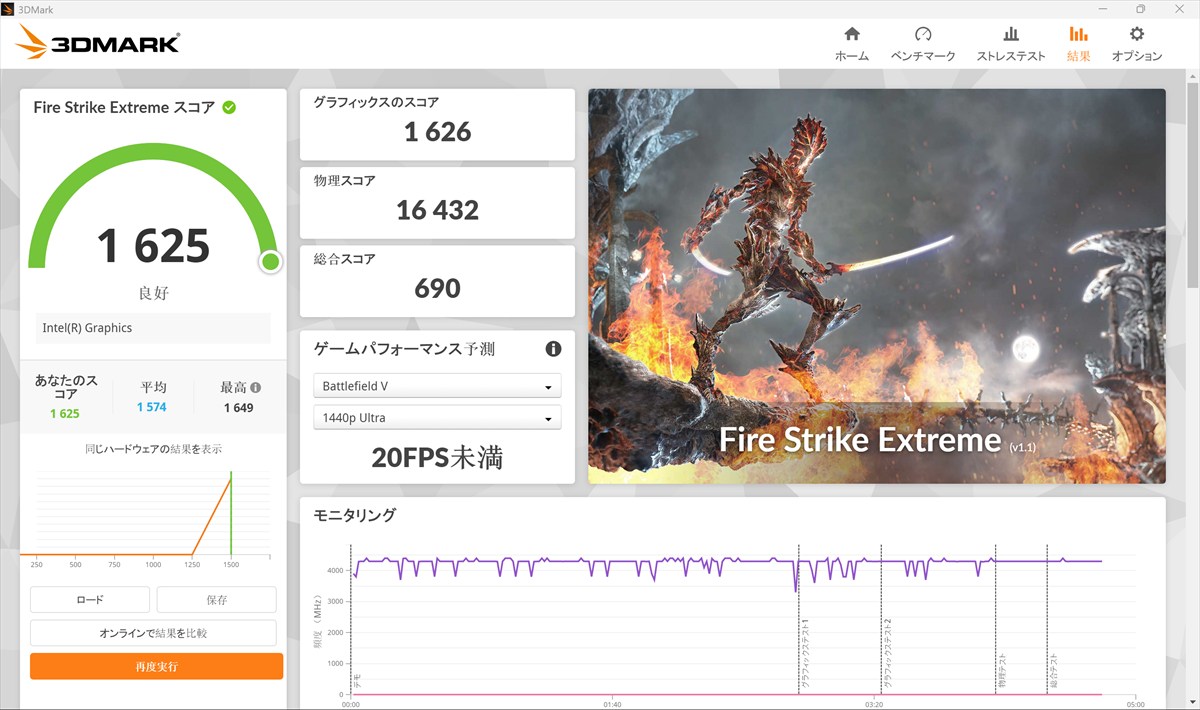
| Fire Strike Extreme | 1,625 | Graphics 1,626/Physics 16,432/Combined 690 | 1,574 |
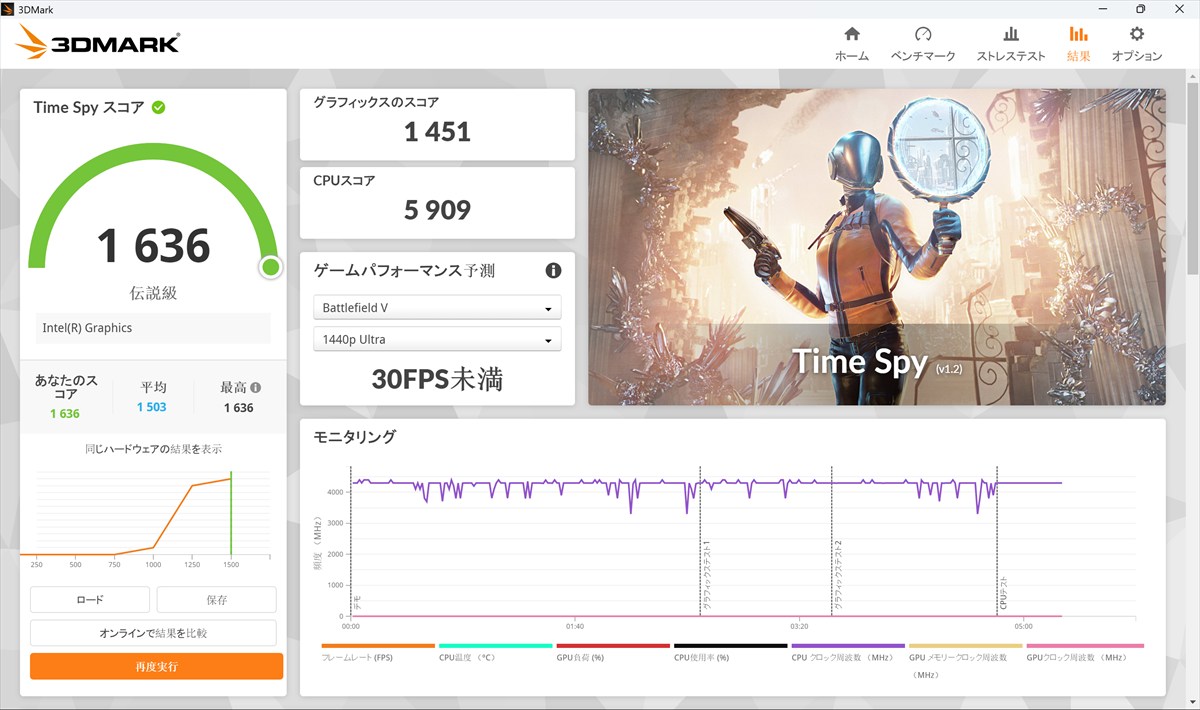
| Time Spy | 1,636 | Graphics 1,451/CPU 5,909 | 1,503 |
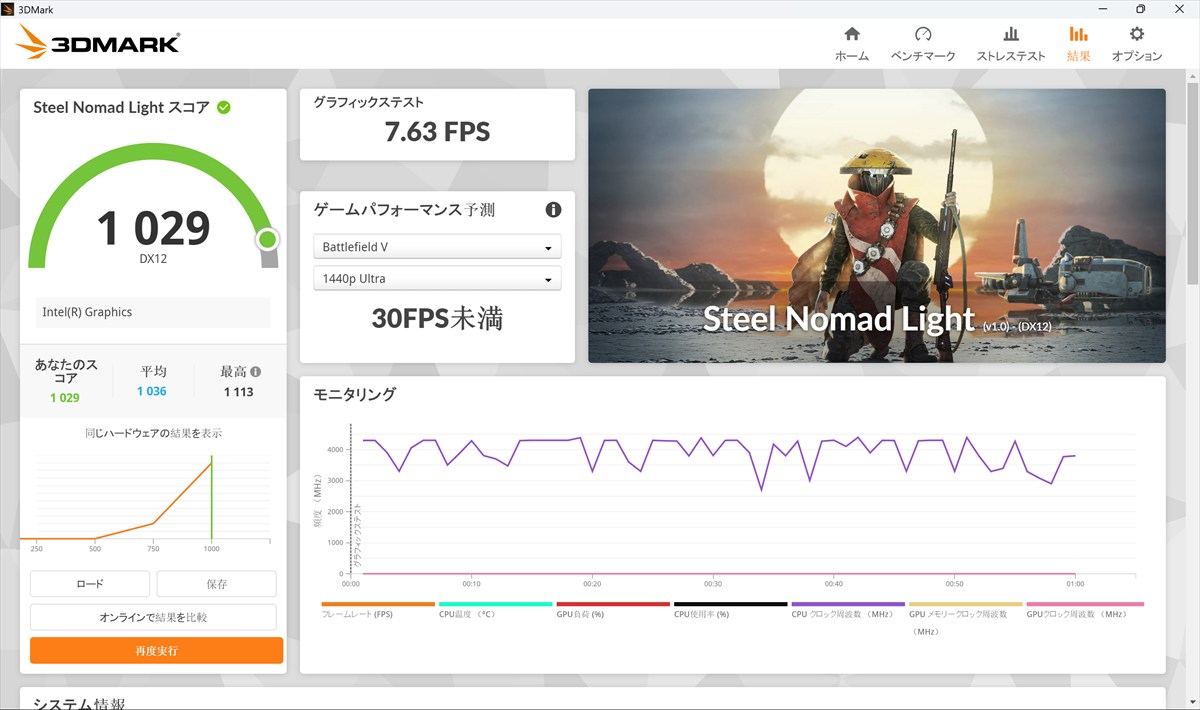
| Steel Nomad Light | 1,029 | 7.63 FPS | 1,036 |
どのテストも同ハードウェアの平均付近で、内蔵GPUらしい結果です。
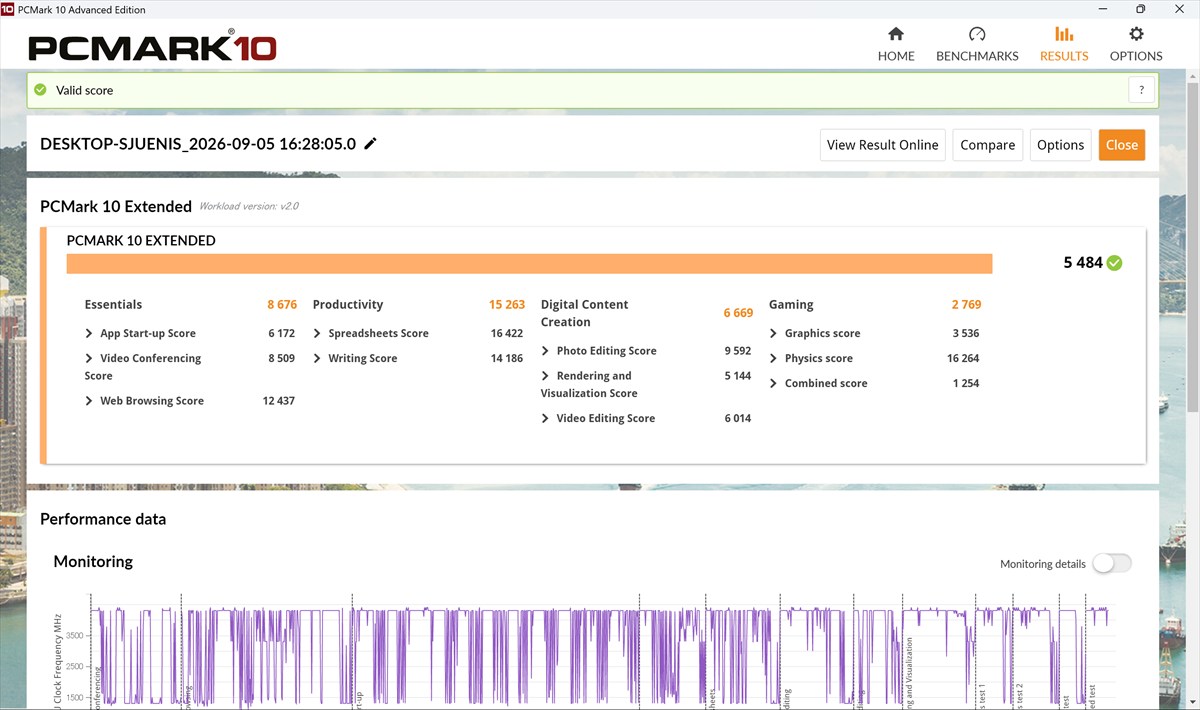
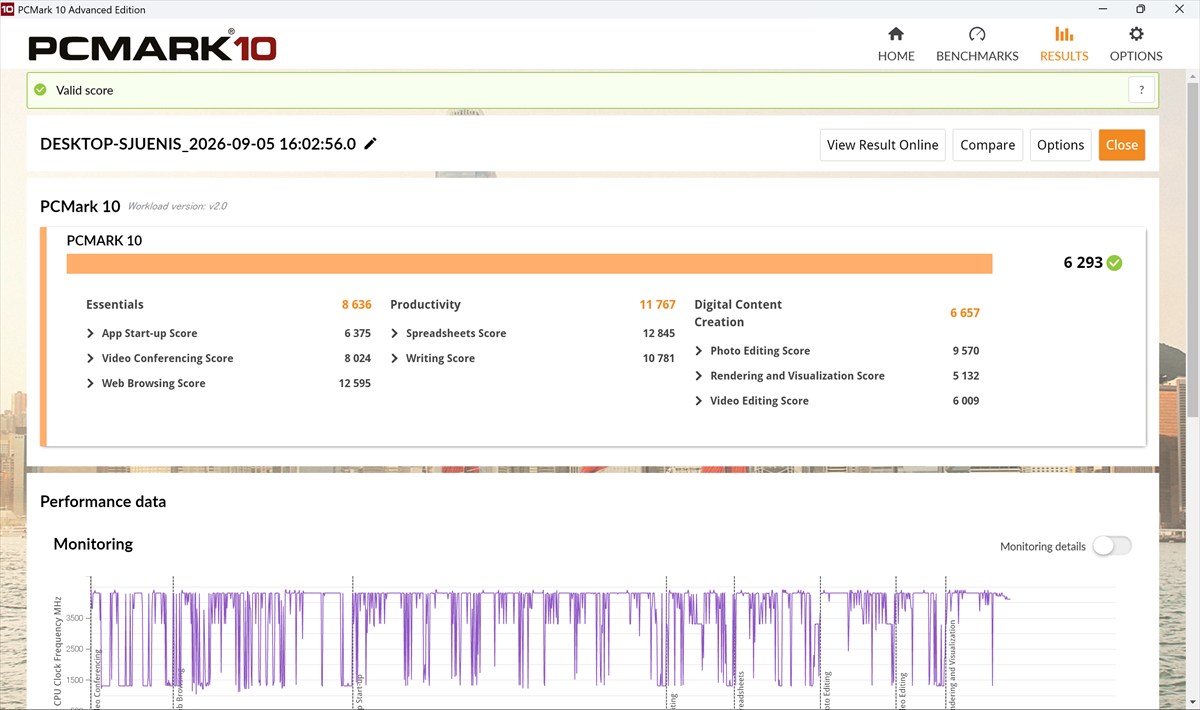
PCMark 10
| 項目 | PCMark 10 | PCMark 10 Extended |
|---|---|---|
| 総合 | 6,293 | 5,484 |
| Essentials | 8,636 | 8,676 |
| Productivity | 11,767 | 15,263 |
| Digital Content Creation | 6,657 | 6,669 |
| Gaming | ― | 2,769 |
Essentialsの中では、Web Browsing(約12,500)が強く、App Start-up(約6,200〜6,400)が最も低い項目でした。Digital Content Creationでは、Photo Editing(約9,570)が高く、Rendering and Visualization(約5,100)は内蔵GPUの限界が出ています。Productivityは、2回の測定で約30%の差があり、測定ごとに変動する項目があるようです。
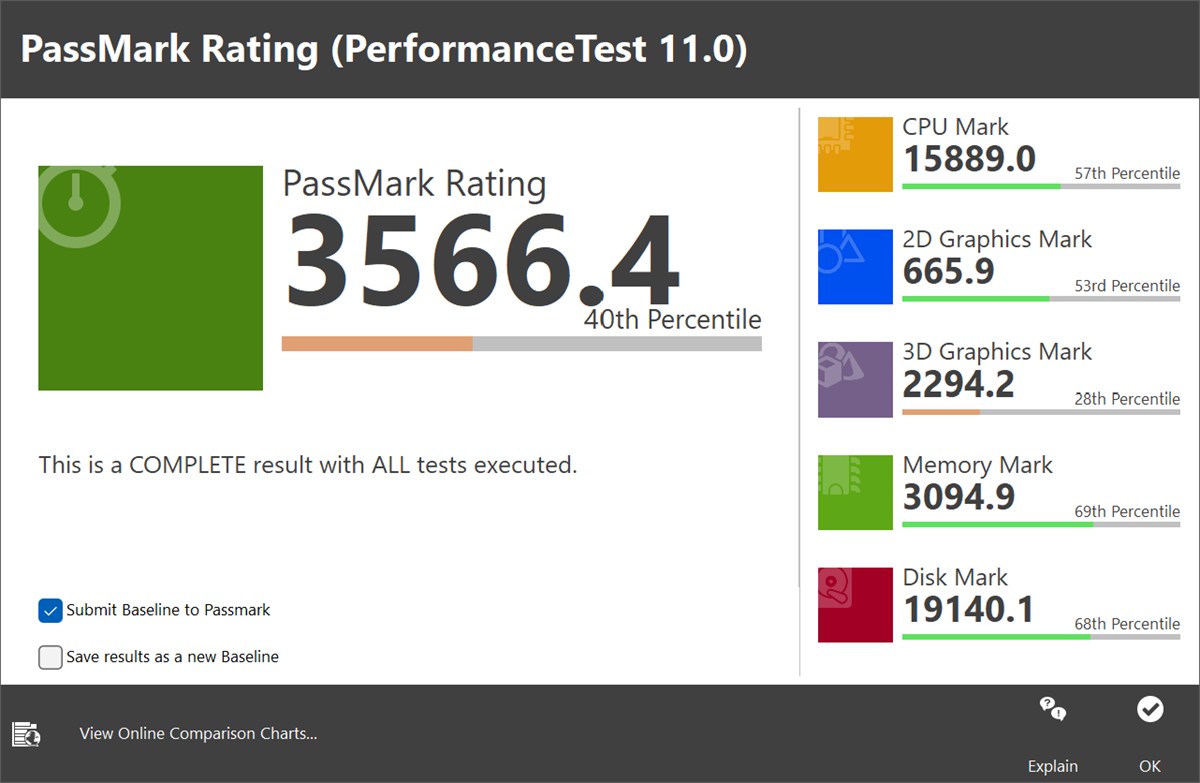
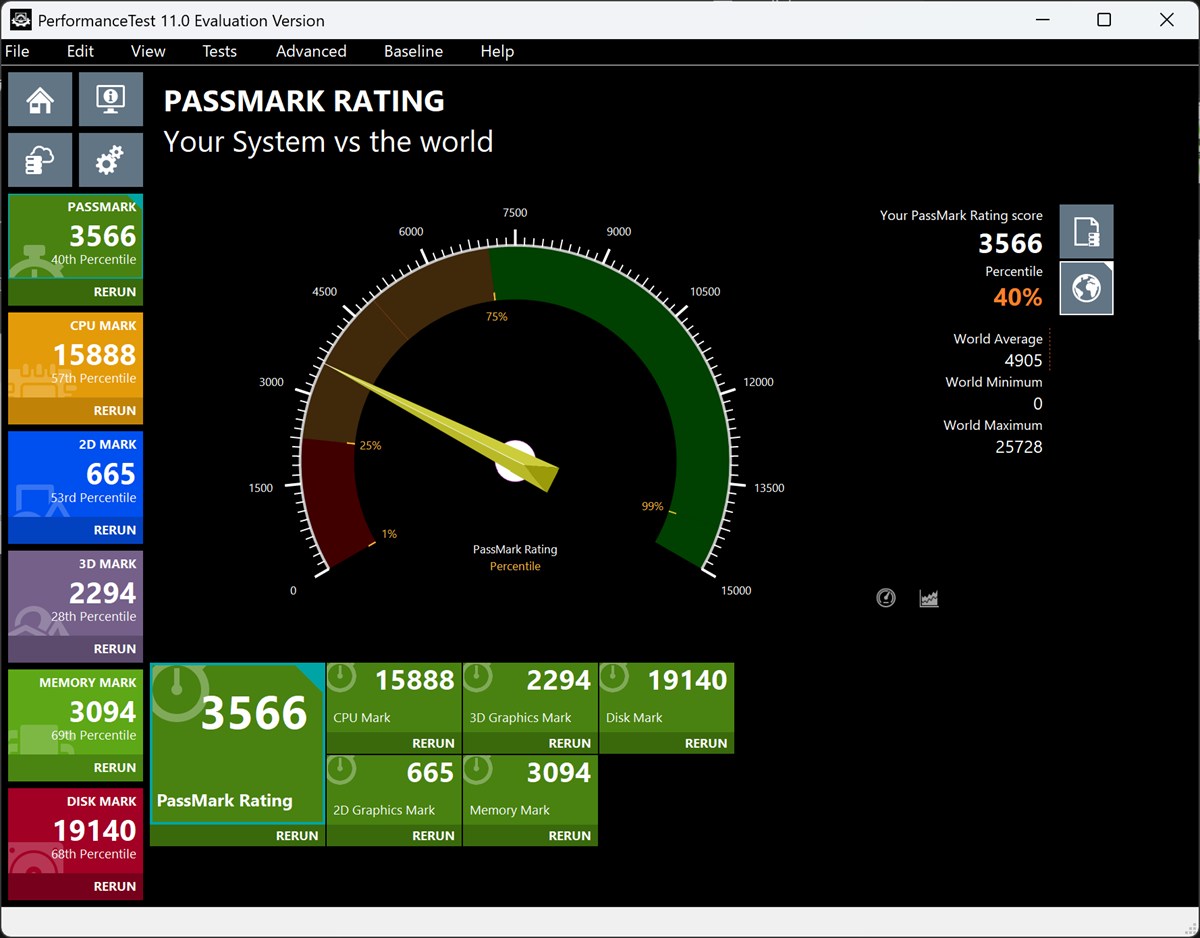
PassMark(PerformanceTest 11.0)
| 項目 | スコア | パーセンタイル |
|---|---|---|
| 総合 | 3,566.4 | |
| CPU Mark | 15,889.0 | |
| 2D Graphics Mark | 665.9 | |
| 3D Graphics Mark | 2,294.2 | |
| Memory Mark | 3,094.9 | |
| Disk Mark | 19,140.1 |
パーセンタイルは、PassMarkに提出されたあらゆる機種を含む母集団での位置づけです。総合が中位よりやや下なのは、3Dグラフィックスの弱さが主な要因で、CPU、メモリ、ストレージは中位以上でした。
ゲーム系ベンチマーク(内蔵GPUでどこまで動くか)
| ベンチマーク | 設定 | 結果 |
|---|---|---|
| FF14 黄金のレガシー | 1080p 標準(FSR有効) | 5,015(普通) |
| FF14 黄金のレガシー | 1080p 高品質(FSR有効) | 4,304(普通) |
| FF15 | 720p 軽量 | 4,175(普通) |
| FF15 | 1080p 軽量 | 2,317(重い) |
| ストリートファイター6 | 1080p LOW | 76/100(問題無くプレイできます) |
| ストリートファイター6 | 1080p NORMAL | 20/100(動作困難です) |
ストリートファイター6のLOWは判定こそ良好ですが、対戦の主戦場であるFighting Groundの平均は38.85FPSでした。本格的に対戦したい方には物足りない可能性があります。FF14のスコアはFSR(アップスケーリング)有効時の値です。ゲームごとにスコアの尺度が異なるため、数字の大小を直接比べることはできません。全体の傾向として、軽めのタイトルを設定を落として遊ぶ余地はありますが、ゲームを主目的にする機種ではありません。
再起動テスト(10回)
| 回 | 1 | 2 | 3 | 4 | 5 | 6 | 7 | 8 | 9 | 10 |
|---|---|---|---|---|---|---|---|---|---|---|
| 所要時間 | 1:41 | 1:15 | 1:20 | 1:31 | 1:26 | 1:46 | 0:16 | 1:24 | 1:31 | 1:26 |
10回平均は約1分22秒(81.6秒)、中央値は1分26秒でした。7回目だけが16秒と他の回から大きく離れた値のため、これを除いた9回の平均は約1分29秒です。いずれにしても、再起動は速いとは言えません。リード5,600MB/s超のGen4 SSDを積むことを考えると、やや意外な結果です。プリインストールソフトの初期設定や、BitLockerの暗号化が影響している可能性はありますが、今回の測定では原因を特定できていません。毎日何度も再起動する方は、待ち時間が若干気になるかもしれませんね。
(3) クリエイティブ性能・実務テスト
Lightroom: Canon EOS R6(初代、約2,010万画素)で撮影したRAW 100枚をJPEG書き出しして、1分30秒で完了しました。1枚あたり約0.9秒です。2,000万画素クラスのRAWなら、100枚の書き出しを待ち時間のストレスなくこなせます。
Photoshop: Camera Rawのスーパー解像度とノイズ除去、コンテンツに応じた塗りつぶし(PC内で処理)による不要部分の削除は、いずれも普通に操作できました。PCMark 10のPhoto Editingの高さとも整合する結果で、写真編集が中心なら、内蔵GPU構成でも実用範囲です。一方、3DCGや重い動画編集は、Rendering and Visualizationの低さから、この構成の得意分野ではありません。
(4) ストレージ性能
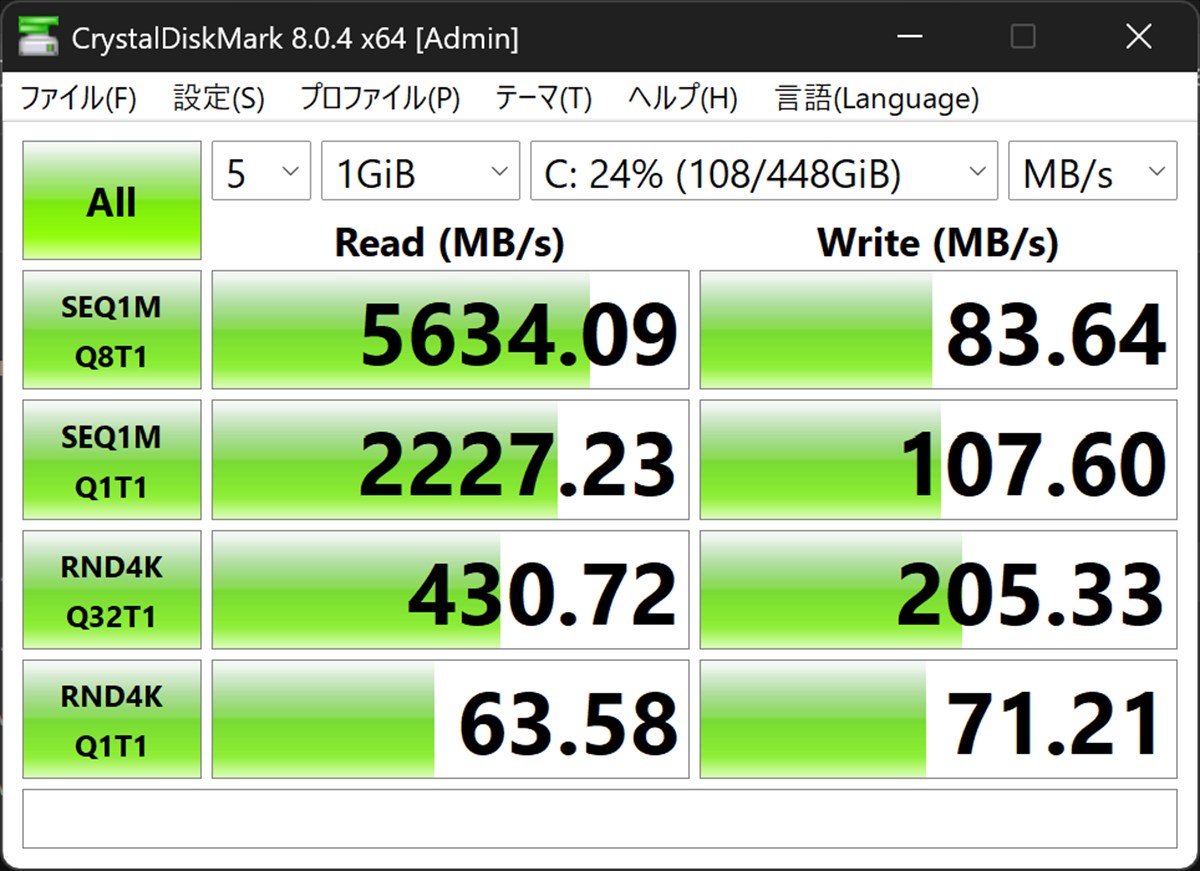
CrystalDiskMark 8.0.4(C:、5回、1GiB)
| テスト | Read (MB/s) | Write (MB/s) |
|---|---|---|
| SEQ1M Q8T1 | 5,634.09 | 83.64 |
| SEQ1M Q1T1 | 2,227.23 | 107.60 |
| RND4K Q32T1 | 430.72 | 205.33 |
| RND4K Q1T1 | 63.58 | 71.21 |
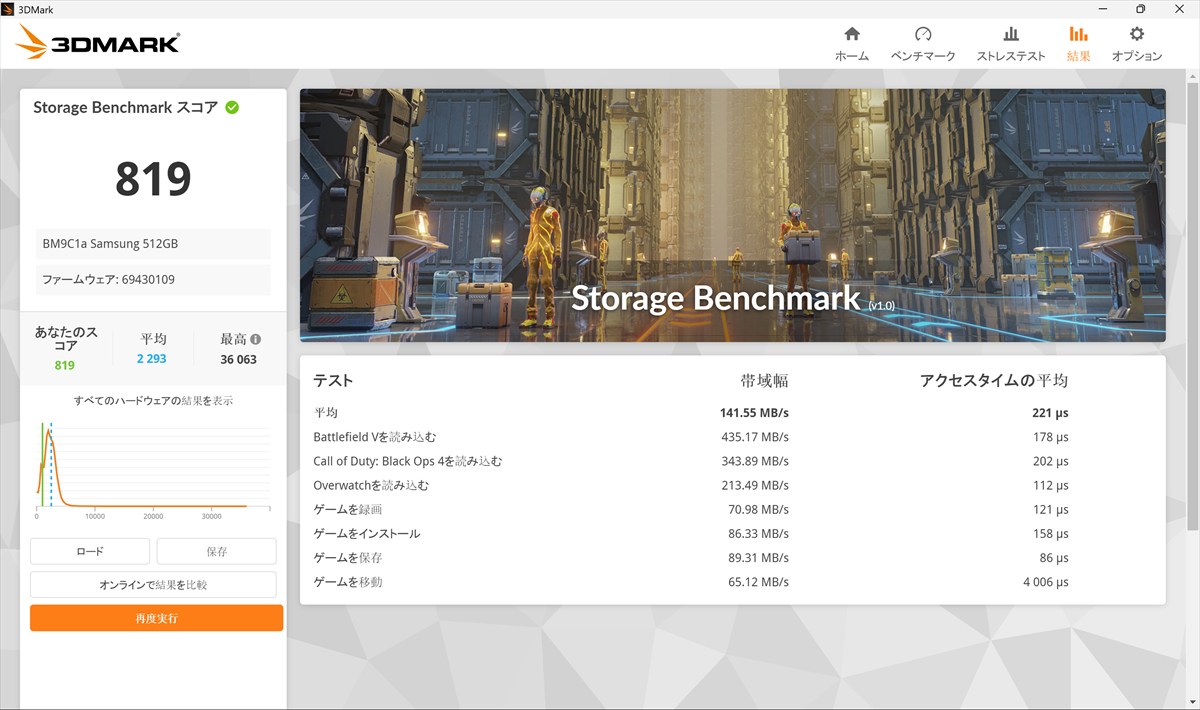
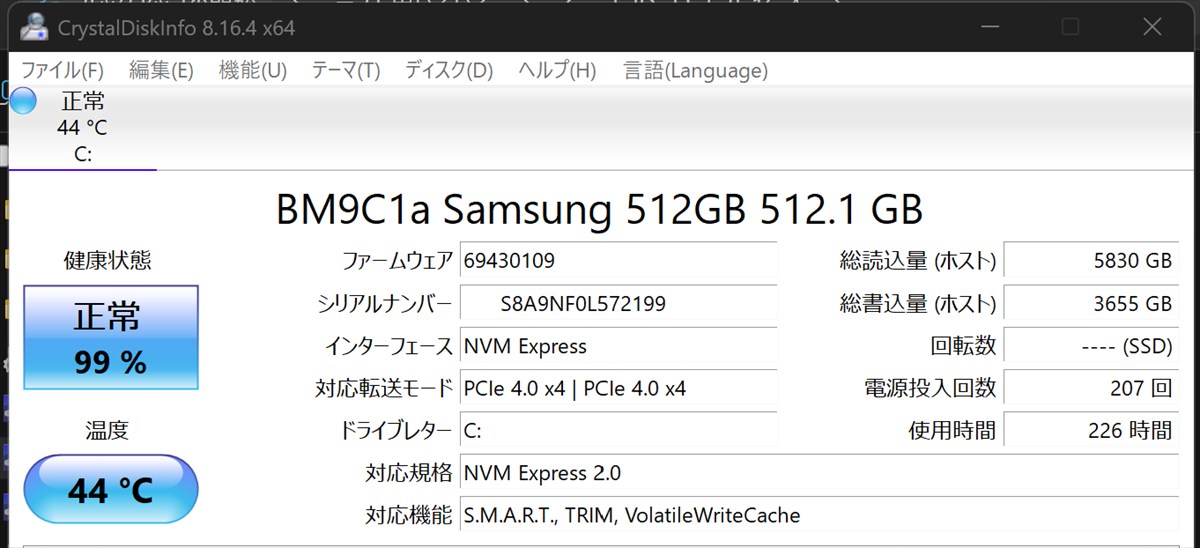
リードはGen4 SSDらしい速度ですが、ライトはシーケンシャルで80〜100MB/s台と、リードの数十分の一でした。3DMarkのStorage Benchmarkも819と、同ハードウェア平均(2,293)を大きく下回り、ゲームのインストール(86.33MB/s)や移動(65.12MB/s)の遅さが出ています。今回の測定では原因を特定できていません。動画の書き出しや大量のデータ保存など、書き込みの多い作業を想定する方は、この点を頭に入れておいてください。
CrystalDiskInfo 8.16.4
| 項目 | 値 |
|---|---|
| 型番 | Samsung BM9C1a 512GB |
| 転送モード | PCIe 4.0 x4(現在/最大) |
PCIeの接続速度はGen4 x4で出ており、ライトの低さは接続速度の問題ではありません。
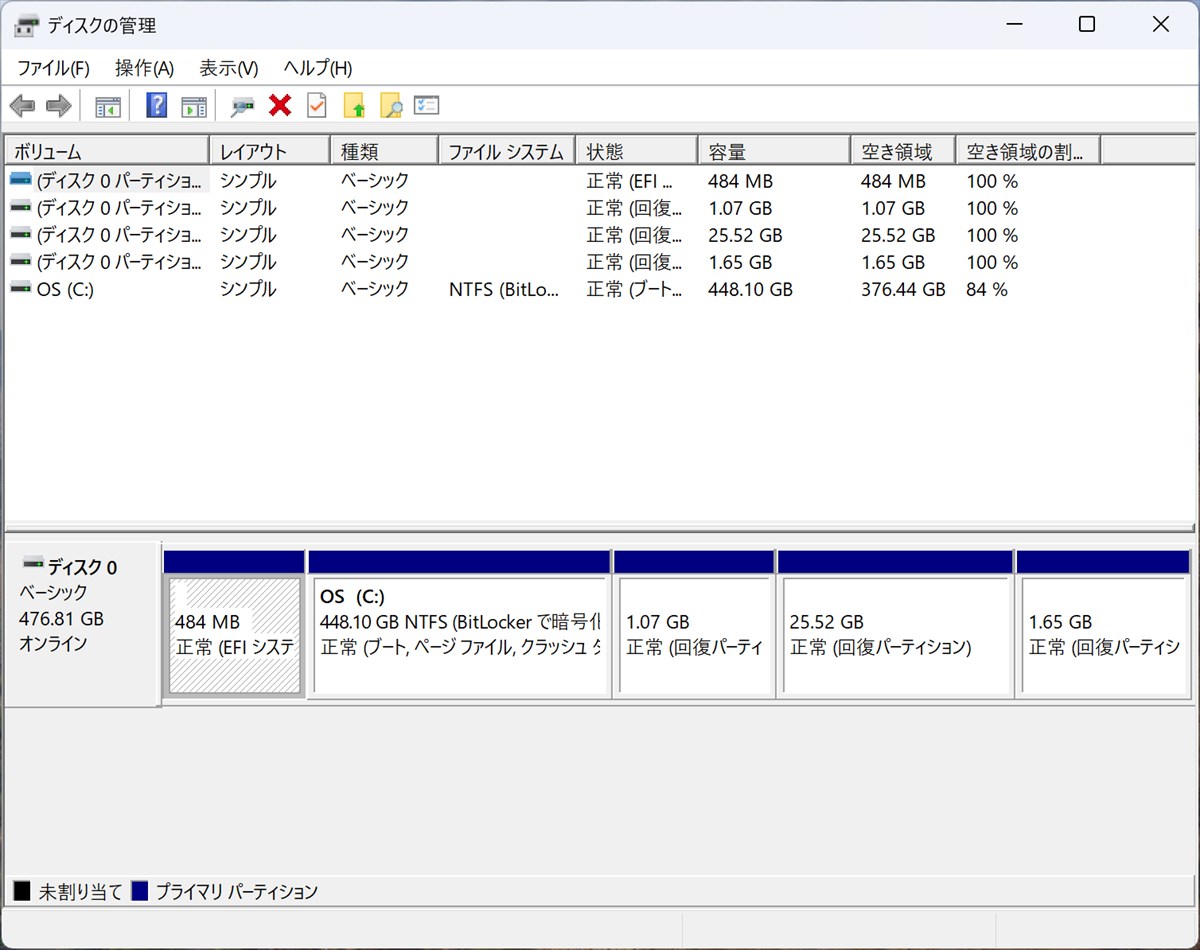
初期の空き容量: ディスクの管理では、Cドライブは448.10GB(NTFS、BitLockerで暗号化)、空きが376.44GB(84%)でした。大きめの回復パーティション(25.52GBを含む計約28.2GB)が確保されており、トラブル時には安心ですが、512GB構成ではその分ユーザーの使える領域が減ります。
(5) 静音性および温度チェック
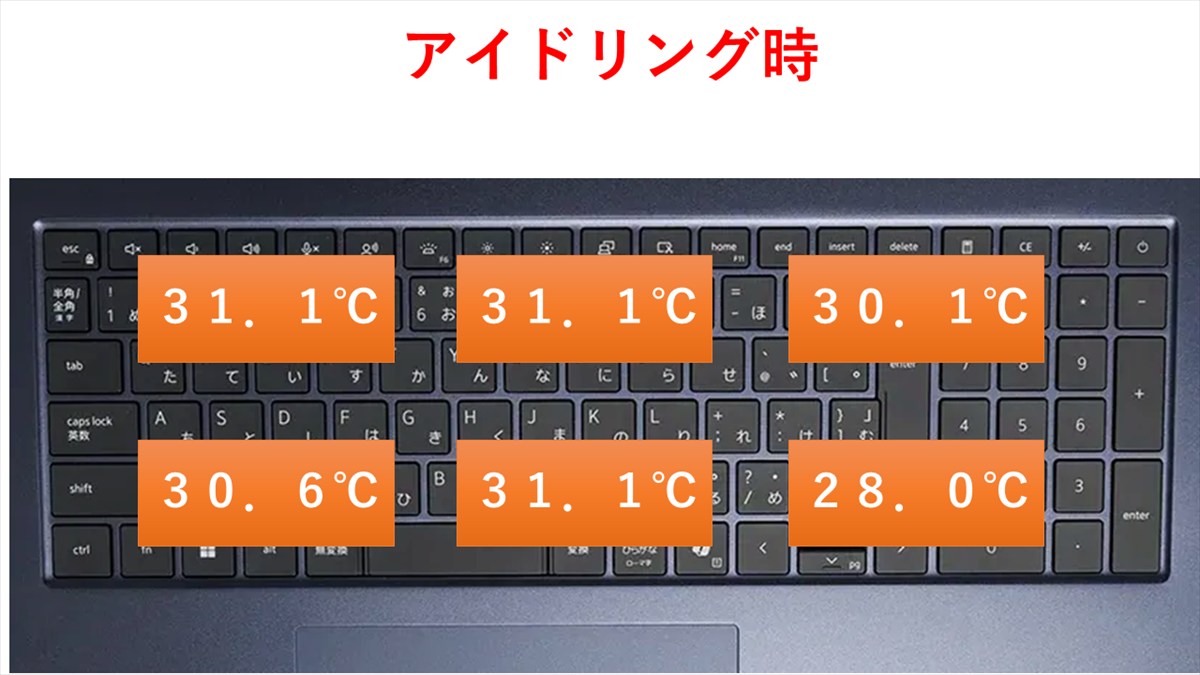
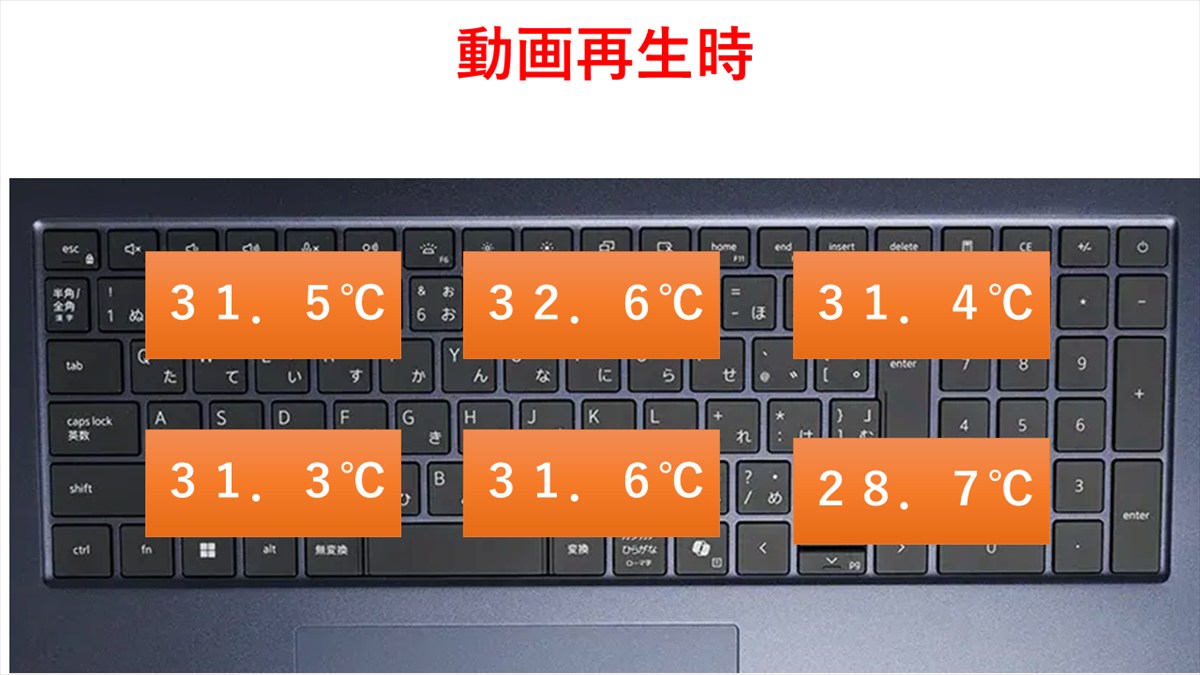
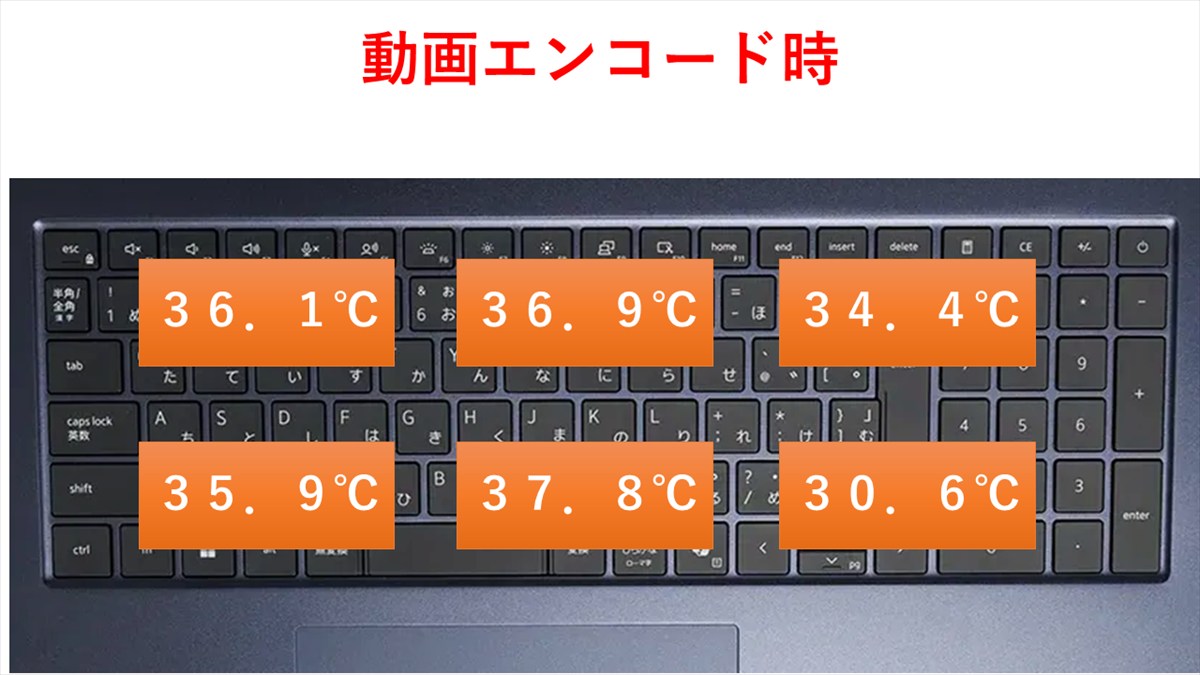
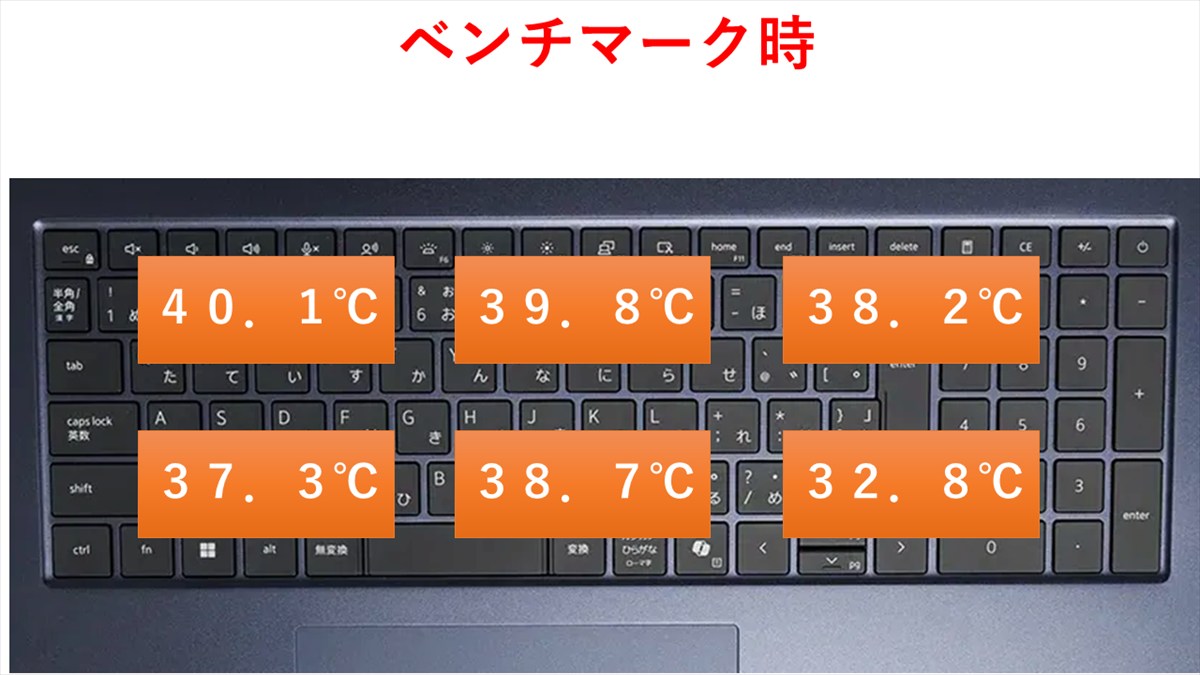
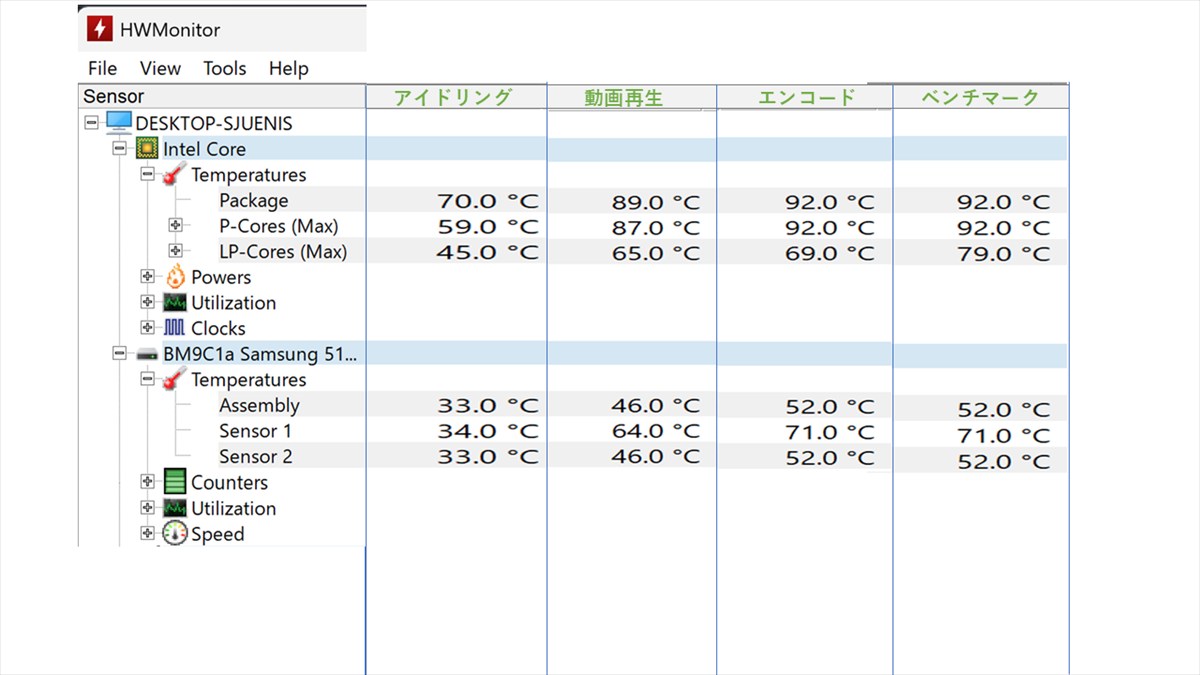
アイドリング、動画再生(YouTube 30分)、動画エンコード(PowerDirector 365・H.264出力)、ベンチマーク(FF14 黄金のレガシー 30分ループ)の4段階で測定しました。
| 状態 | 騒音 | 消費電力 | キーボード表面 (最高) |
CPU Package (最大) |
SSD Sensor 1 (最大) |
|---|---|---|---|---|---|
| アイドリング | 34.9dB | 5W | 31.1℃ | 70.0℃ | 34.0℃ |
| 動画再生 | 35.1dB | 7W | 32.6℃ | 89.0℃ | 64.0℃ |
| 動画エンコード | 38.5dB | 35W | 37.8℃ | 92.0℃ | 71.0℃ |
| ベンチマーク | 46.3dB | 27W | 40.1℃ | 92.0℃ | 71.0℃ |
騒音: アイドリングと動画再生の差は0.2dBで、日常作業ではほぼ無音に近い静かさです。エンコードで38.5dBと、まだ静かな範囲です。FF14のループでは46.3dBとなり、静かな場所でははっきりファン音が聞こえる水準です。長時間ゲームをするなら、気になる可能性があります。
キーボード表面温度: アイドリングと動画再生は最高でも32.6℃で、不快感のない範囲です。エンコードで最高37.8℃、30分のゲームで最高40.1℃まで上がります。測定した6点のうち、右下(テンキー側)が最も低く、キーボード中央から左上が高い傾向でした。
内部温度: HWMonitorの値は、各状態での最大値です。瞬間的なピークを含むため、常時その温度という意味ではありません。たとえば、動画再生の89℃は、消費電力7Wや表面温度から見て、一瞬のピークと考えられます。エンコードとベンチマークでは、CPUパッケージとPコアが92℃に達しました。LP-Coresの最大は、エンコード69℃に対し、ベンチマークでは79℃と高く、30分のループでチップ全体が温まった様子がうかがえます。エンコードより消費電力が低いベンチマークで、騒音が最も大きくなったのも、この熱の蓄積によるものと考えられます。SSDは、Assemblyが最大52℃、Sensor 1が最大71℃でした。
・HWMonitor
バッテリーの情報(BatteryInfoView)
| 項目 | 値 |
|---|---|
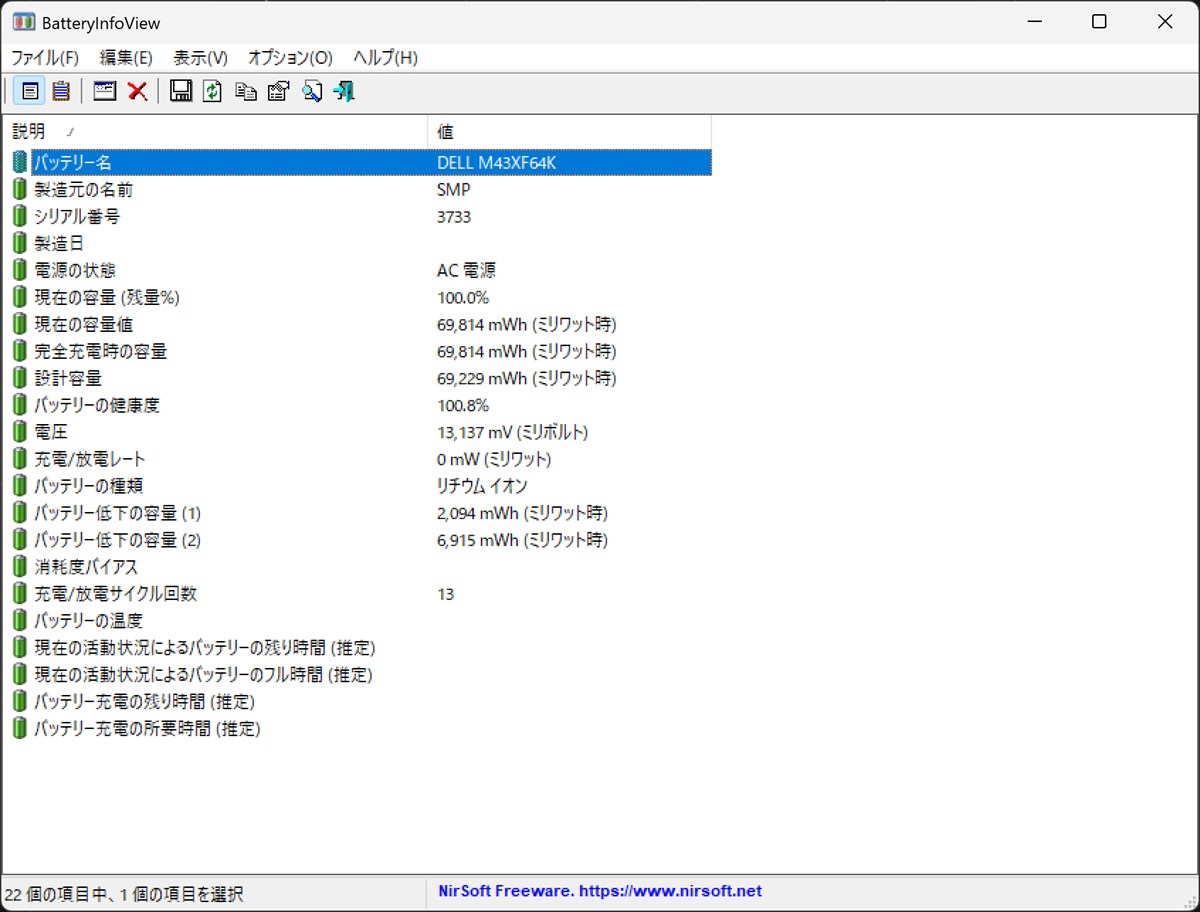
| 設計容量/満充電時容量 | 69,229mWh/69,814mWh |
カタログ値70Whどおりの容量でした。
・バッテリーの情報
消費電力のチェック: 上の表のとおり、アイドリング5W、動画再生7Wと省電力で、エンコードの35Wが最大でした。付属の65W ACアダプターで、余裕を持って賄えます。
消費電力測定結果
| 状態・作業 | 消費電力 |
|---|---|
| アイドリング | 5W |
| 動画再生時 | 7W |
| 動画エンコード | 35W |
| ベンチマーク | 27W |
8. ソフトウェアと機能
検証機で確認できた主なプリインストールソフトは以下の通りです。
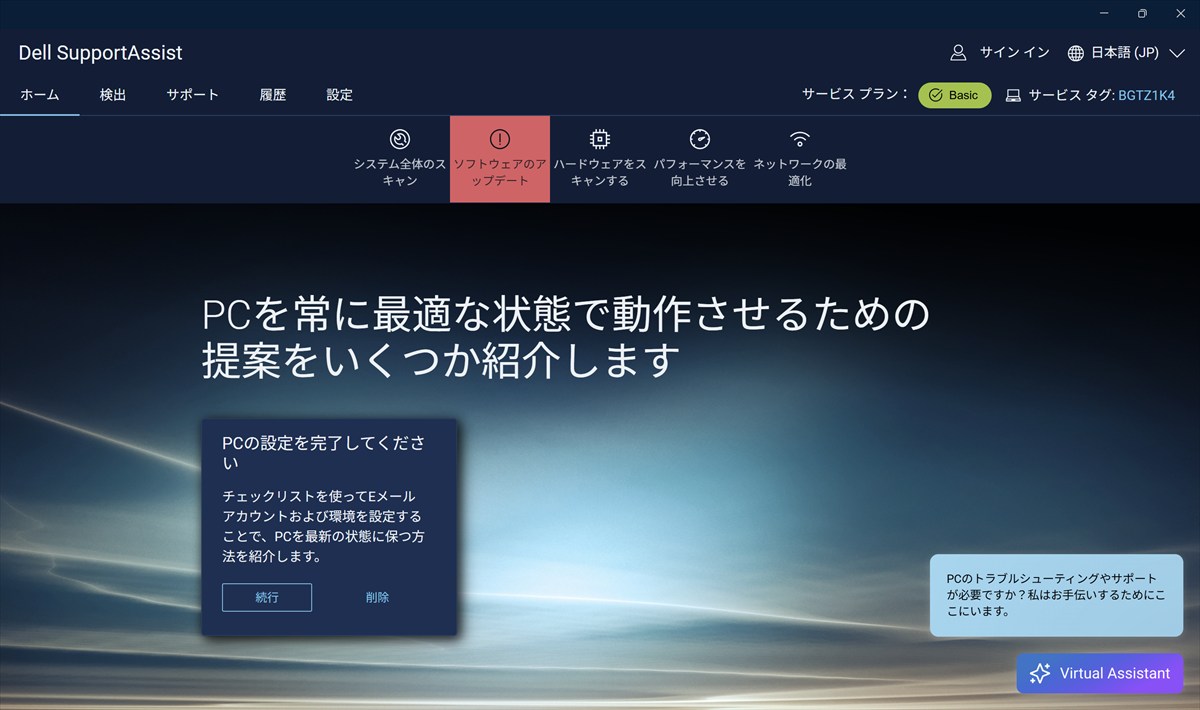
- Dell SupportAssist(サービスプラン:Basic):システムのスキャンやソフトウェアのアップデートを行うツールです。初回起動時は「ソフトウェアのアップデート」が赤く強調され、「PCの設定を完了してください」という案内も表示されます。右下には AI の「Virtual Assistant」ボタンが常に表示されます。
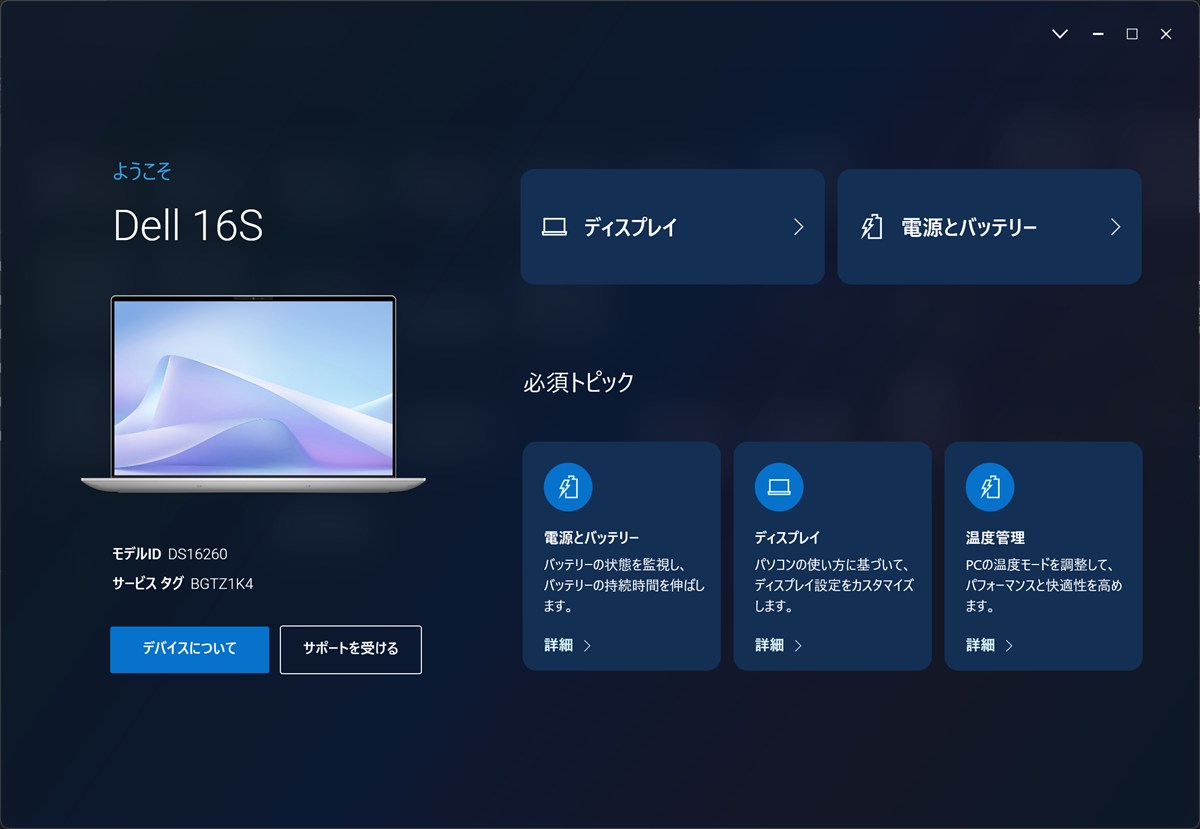
- Dell 16S用の管理アプリ:ディスプレイ、電源とバッテリー、温度管理(温度モードの調整)をまとめて設定できます。
- Microsoft 365:(30日間の無料トライアル)
- McAfee+ プレミアム:(自動更新なしのサブスクリプション)
| ソフト | 要不要の目安 | 理由 |
|---|---|---|
| SupportAssist | 初期は必要 | ドライバーやBIOSの更新、診断に役立ちます |
| Dell 16S用の管理アプリ | 便利 | 温度モードや電源設定を一括で調整できます |
| McAfee+ プレミアム | 好みによる | 他のセキュリティソフトを使うなら不要です |
| Microsoft 365 | 好みによる | すでに契約していれば不要です |
独自の視点として、購入直後はまず SupportAssist で更新を済ませるのがお勧めです。また、Dell 16Sには温度モードがあるため、ファンの音と性能のバランスは設定で変わる可能性があります。
9. セキュリティ:ビジネス視点でのチェック
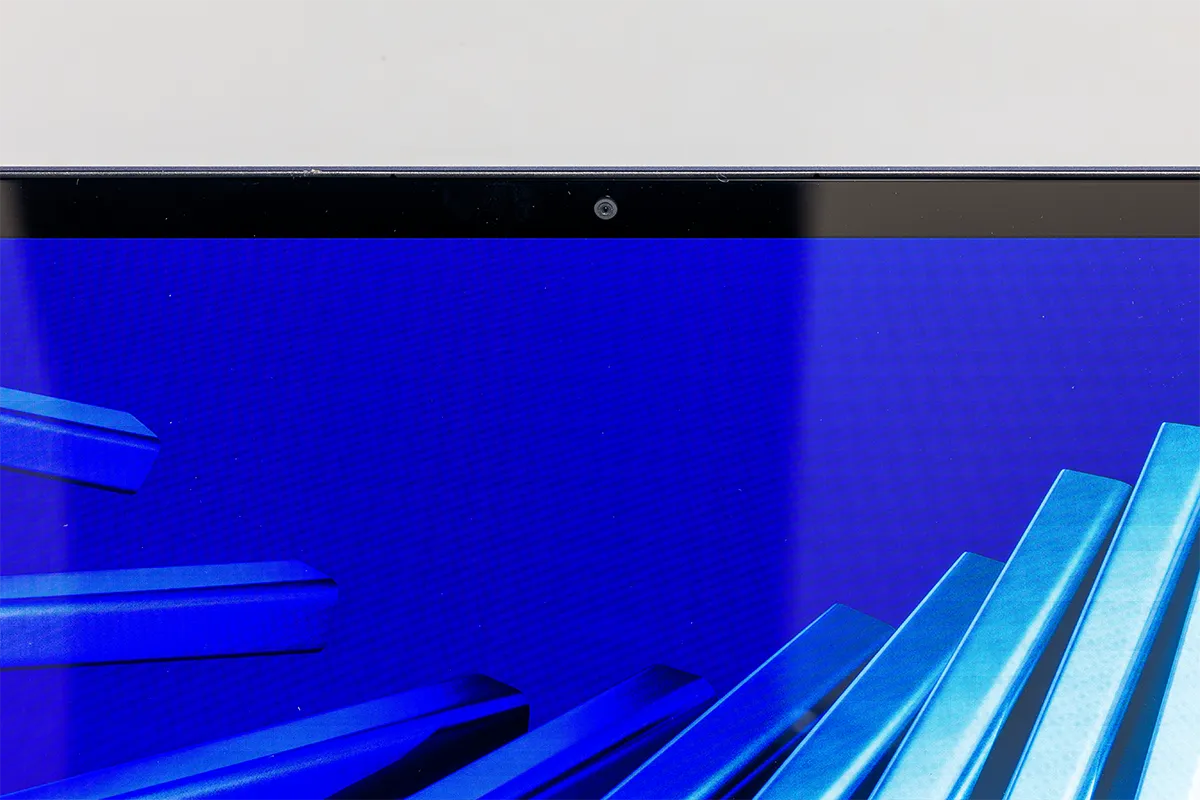
顔認証
10. ネットワークとインターフェース
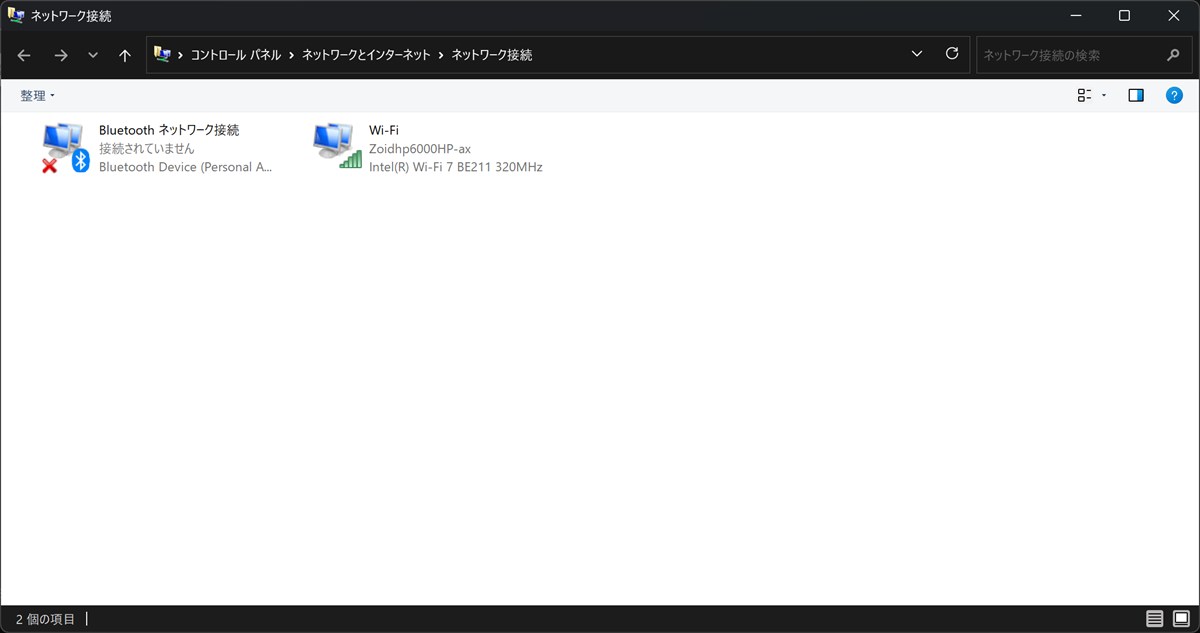
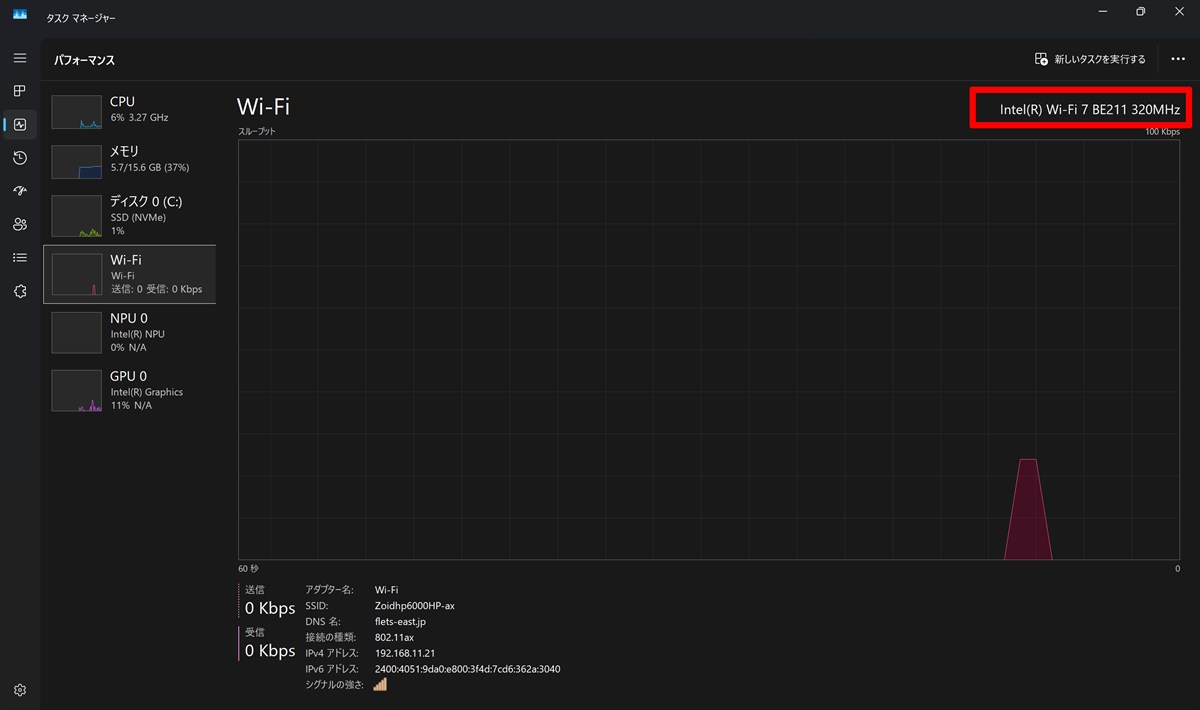
Wi-Fi は Intel Wi-Fi 7 BE211(320MHz対応) で、タスクマネージャーとネットワーク接続の画面で確認できました。Bluetooth は6.0です。
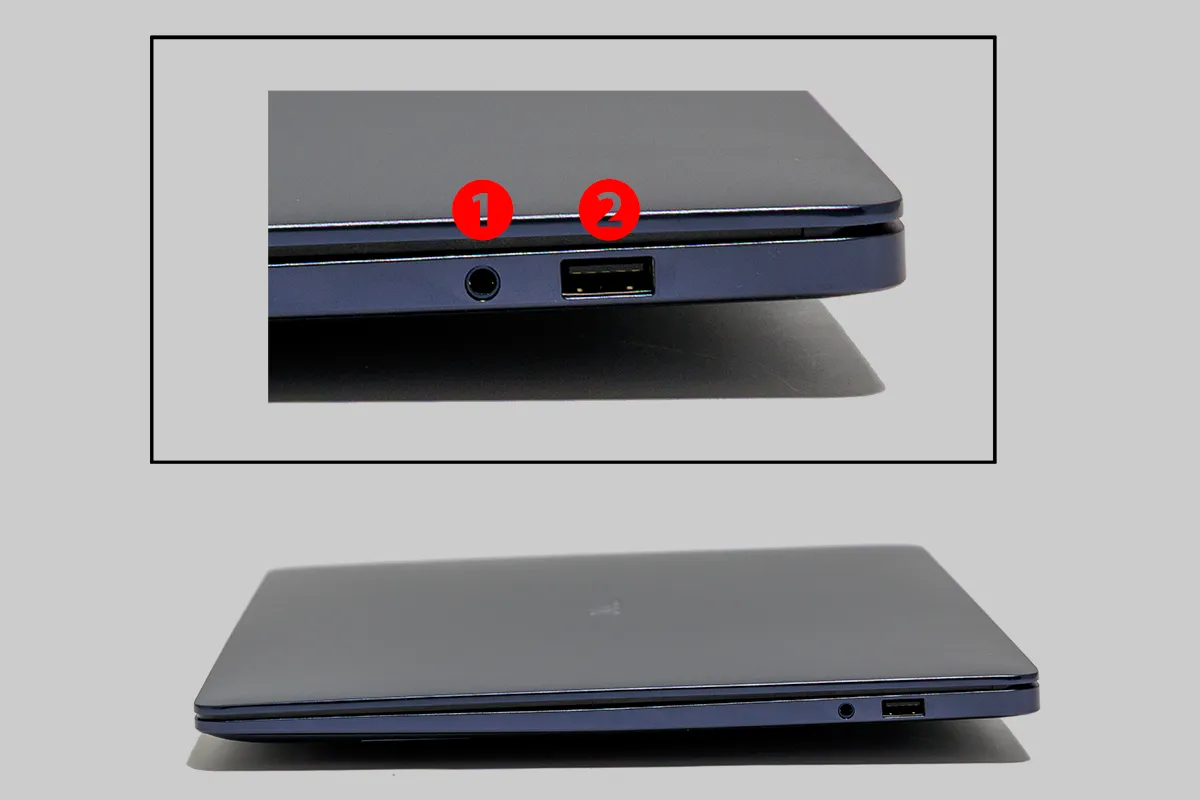
有線ポートは、Thunderbolt 4が2基、HDMI 2.1、USB 3.2 Gen 1が2基、ヘッドセットポートです。1本のケーブルでドックにつなげば、給電と外部ディスプレイ出力をまとめられます。一方、公式のポート一覧にはSDカードスロットも有線LANポートもありません。写真の取り込みや有線接続が多い方は、カードリーダーやアダプターを別途用意すると安心です。
①グローバル ヘッドセット ポート
②USB 3.2 Gen 1 Type-A (5 Gbps)
①HDMI 2.1
②USB 3.2 Gen 1 Type-A (5 Gbps)
③Thunderbolt™ 4 (USB Type-C)
④Thunderbolt™ 4 (USB Type-C)
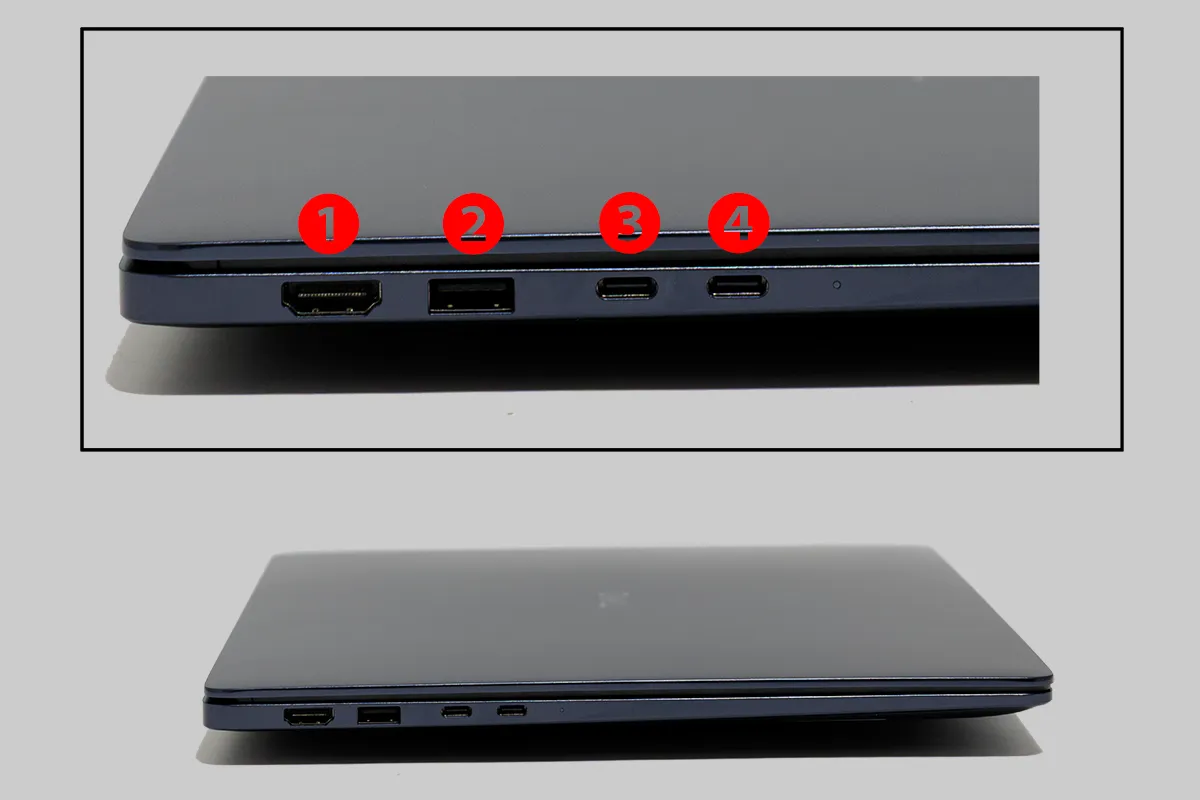
※補足:Thunderbolt™ 4 (USB Type-C)はPower DeliveryおよびDisplayPort 2.1対応
11. バッテリー寿命と充電性能
バッテリーは70Whでした。
参考までに、前章の消費電力(アイドリング5W、動画再生7W)をもとにした単純計算では、70Whで10時間以上という目安になります。ただしこれは理論上の目安であり、実際の駆動時間とは異なります。
急速充電テスト
バッテリー切れ(稼働不可)の状態から43Wで充電したところ、30分後に28%まで回復しました。外出前や会議前に「とりあえず動かせる状態」へ戻すには、十分実用的な水準です。バッテリー容量(約69.8Wh)の28%は約19.5Whで、43Wで30分の入力電力(約21.5Wh)とも整合する数字です。
12. 価格とコストパフォーマンス
💰 製品の詳細・最新価格はこちら
公式ページの標準構成(Core Ultra 7 355/1TB)の販売価格は331,059円(標準価格367,885円)でした。検証機の構成(Core Ultra 5 322/512GB)は、公式の構成差額(CPU −28,014円、SSD −26,331円)から単純計算すると約27.7万円前後です。価格と在庫は変動するため、公開前にご確認ください【要確認】。
| 変更内容 | 差額(公式表示) |
|---|---|
| メモリ 32GB | +61,571円 |
| SSD 2TB | +92,357円 |
| 有機EL(2880×1800、タッチ) | +13,363円 |
| CPU Core Ultra 7 358H(16コア) | +10,493円(355からの差額) |
| Windows 11 Pro | +9,206円 |
独自の視点では、「妥協しない」ことを重視するなら、メモリは後から増やせないので、購入時に32GBを検討する価値があります。処理性能を重視するなら、CPUの上位構成も有力な選択肢です。大画面と120Hz液晶を主目的に、事務作業や写真編集を中心に使うなら、検証機の構成でも十分に実用的です。
13. 保証とサポート
基本保証は、引取り修理(コレクト&リターン付き)です。上位の ProSupport Plus(24時間365日の優先アクセス、翌営業日のオンサイト修理、偶発的な破損に対する保証)にアップグレードすることもできます。持ち歩く機会の多い16インチでは、落下や破損への備えとして検討する価値があります。
14. お勧めの使い方
- 大画面(16:10)と120Hz液晶で、Excelやブラウザを並べて作業する方
- テンキー付きで数字入力が多い、経理・集計業務の方
- 2,000万画素クラスのRAW現像を、持ち出し先でも行いたい写真愛好家
- Thunderbolt 4のドック1本で、デスクとモバイルを行き来する方
- 動画編集や3DCGを頻繁に行う方(グラフィックスは内蔵のみです)
- 重い3Dゲームを遊びたい方
- 書き込みの多い作業(動画の書き出し、大量のデータ保存)を想定する方
15. 対抗機種との比較
16インチクラスには、軽さを重視したモデル、有機ELを標準にしたモデル、ビジネス向けの堅牢なモデルなどが競合します。
| 観点 | Dell 16S(検証機構成) |
|---|---|
| 強み | 120Hz・16:10の大画面、Thunderbolt 4×2、Wi-Fi 7、70Wh、テンキー、構成の選択肢が広い |
| 弱み | 約1.78kgと軽量クラスではない/メモリは後から増やせない/グラフィックスは内蔵のみ |
16. 結論(総評)
メリット
- 16インチ・QHD+・120Hzで、作業領域が広く、操作も滑らか
- 実測1,784gで、カタログ値どおりの重さ
- Thunderbolt 4×2とWi-Fi 7アダプターによる、現代的な接続環境
- 30分の充電で28%回復する、実用的な急速充電
- 写真のRAW現像は快適(100枚のJPEG書き出しが1分30秒)
- 有機ELやCPU、メモリなど、構成の選択肢が豊富
注意点
- 検証機のCPUは高性能コア2基+低消費電力コア4基の6コアで、並列処理は伸びにくい
- グラフィックスは内蔵のみで、3Dゲームや重い動画編集は不向き
- メモリは16GBのオンボードで、後から増設できない
- SSDの書き込みが、今回の測定では低く出た
- 再起動は平均約1分半と、速いとは言えない
- 高負荷時はファン音が46.3dB、キーボード表面が最高40.1℃まで上がる
- セキュリティ機能の詳細(TPM、シャッター、認証)は、公開前の確認が必要
大画面と高リフレッシュレートの液晶で、日常の作業を快適にこなしたい方には、魅力的な一台です。一方、「処理性能に妥協したくない」という方は、CPUの上位構成と32GBメモリを含めて検討することをお勧めします。
💰 製品の詳細・最新価格はこちら
17. あわせて買いたい周辺機器
- Thunderbolt 4/USB4対応のドッキングステーション(外部モニター出力と給電を1本で)
- SDカードリーダー(SDカードスロットがないため)
- 16インチ対応のPCスリーブ・バッグ
- 65W以上のUSB PD充電器(出張用のサブ電源)
- ワイヤレスマウス
- 外付けSSD(バックアップ用)