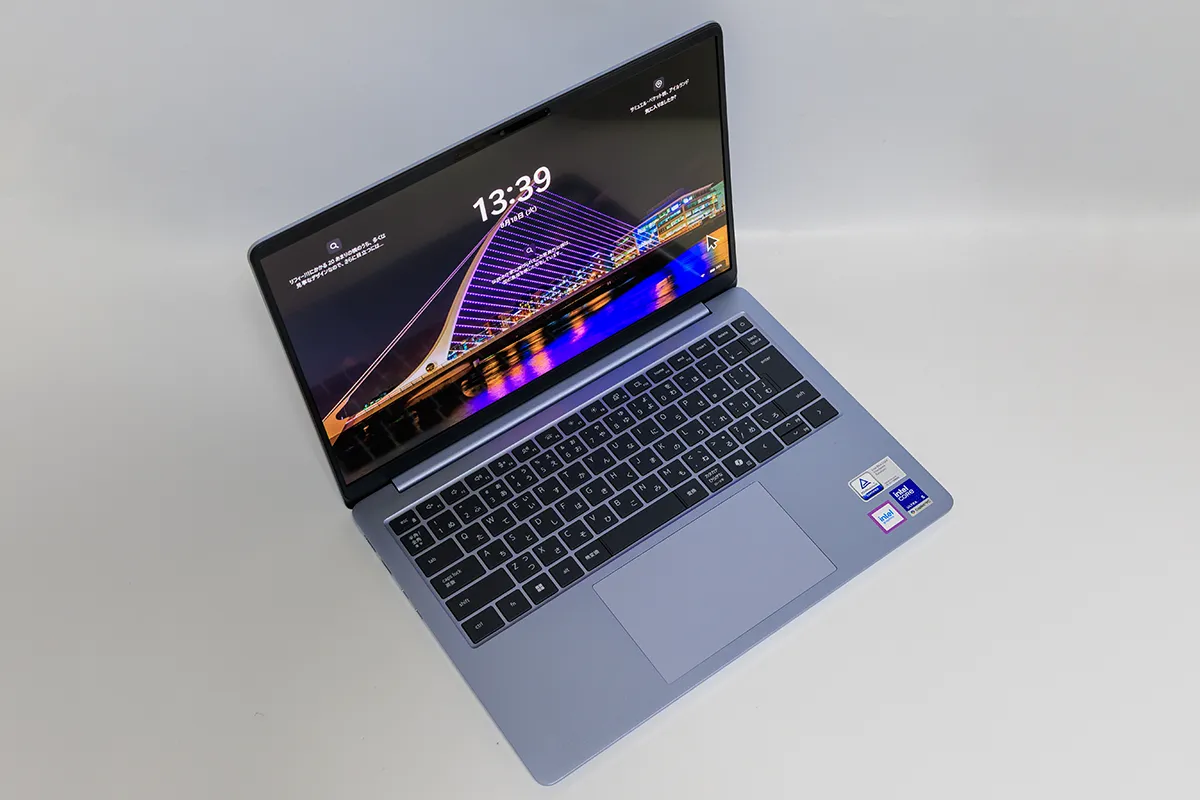
「打ち合わせのたびにノートPCを抱えて移動するのが正直しんどい」「でも作業が重くなるとスペック不足でストレスが溜まる」——持ち歩きの多いビジネスパーソンや、外出先でも妥協なく作業したいクリエイティブワーカーほど、こうした二律背反に頭を悩ませているのではないでしょうか。
Dell 14S DS14260は、まさにこの悩みに真正面から向き合って設計された一台です。洗練されたフォルムに、インテル Core Ultra(シリーズ3/Panther Lake世代)と鮮やかなOLEDディスプレイを凝縮し、「軽快に持ち歩けるのに、いざという時の底力がある」という、モバイルPCに求められる本質的な価値を追求しています。今回は実機を手元に、公式スペックだけでは見えてこない使用感まで含めて、じっくりとレビューしていきます。
1. デザインとビルドクオリティ
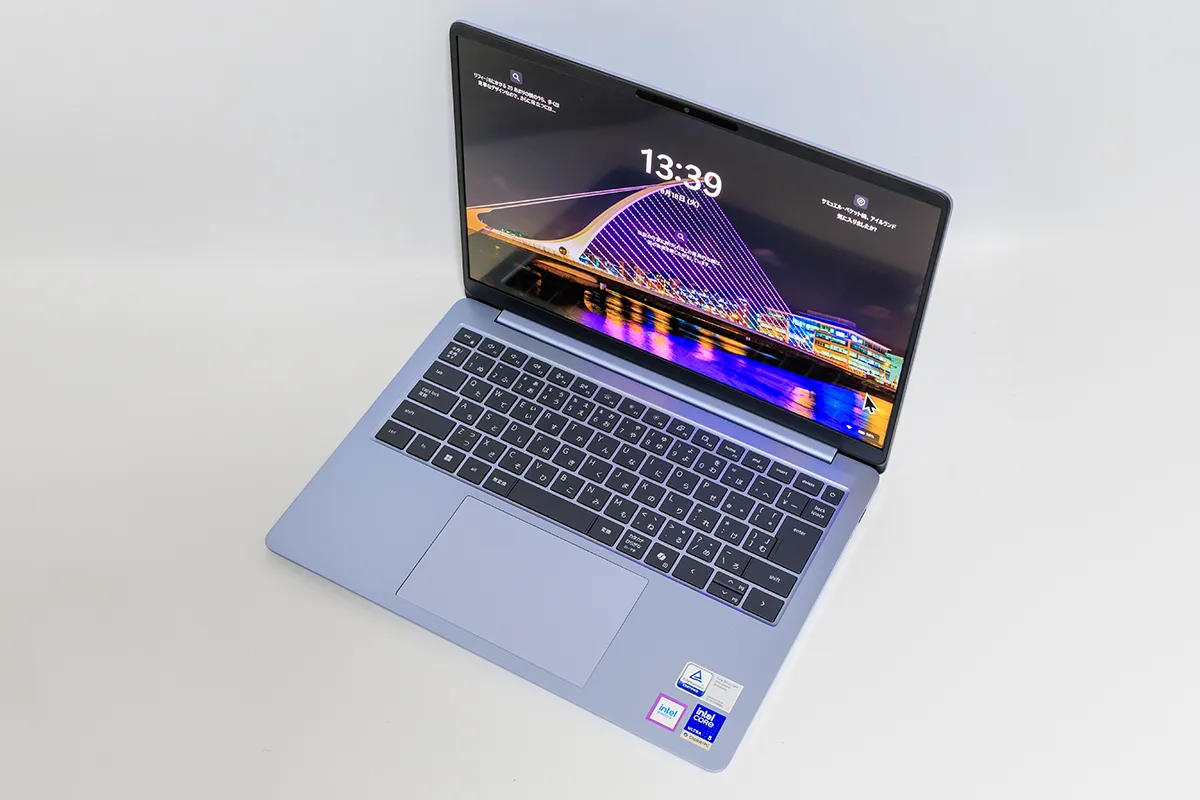
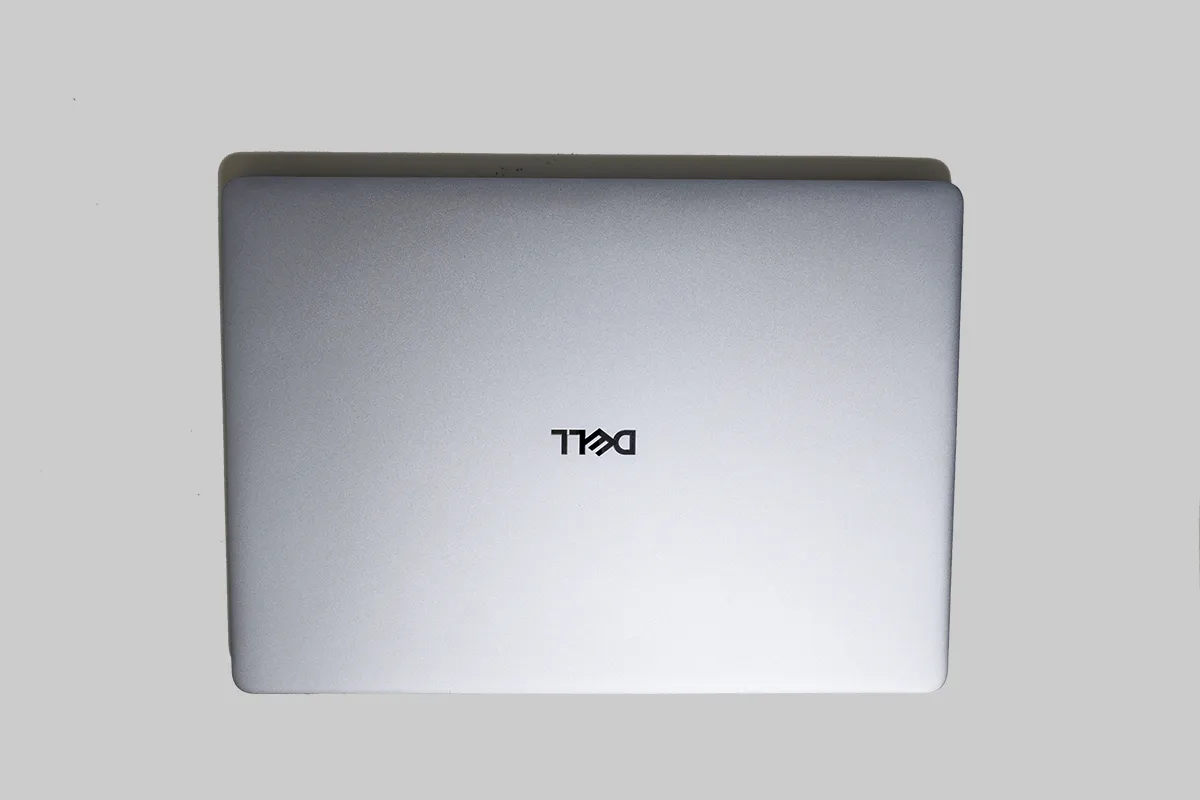
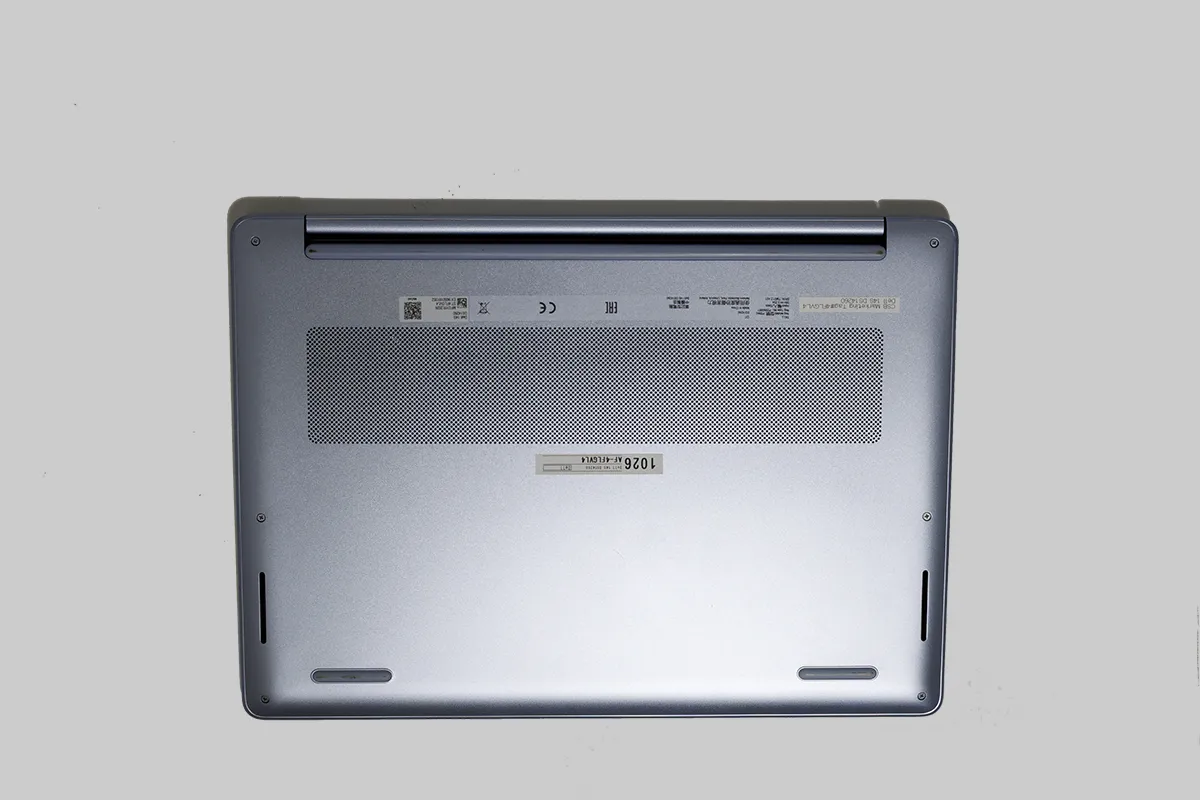
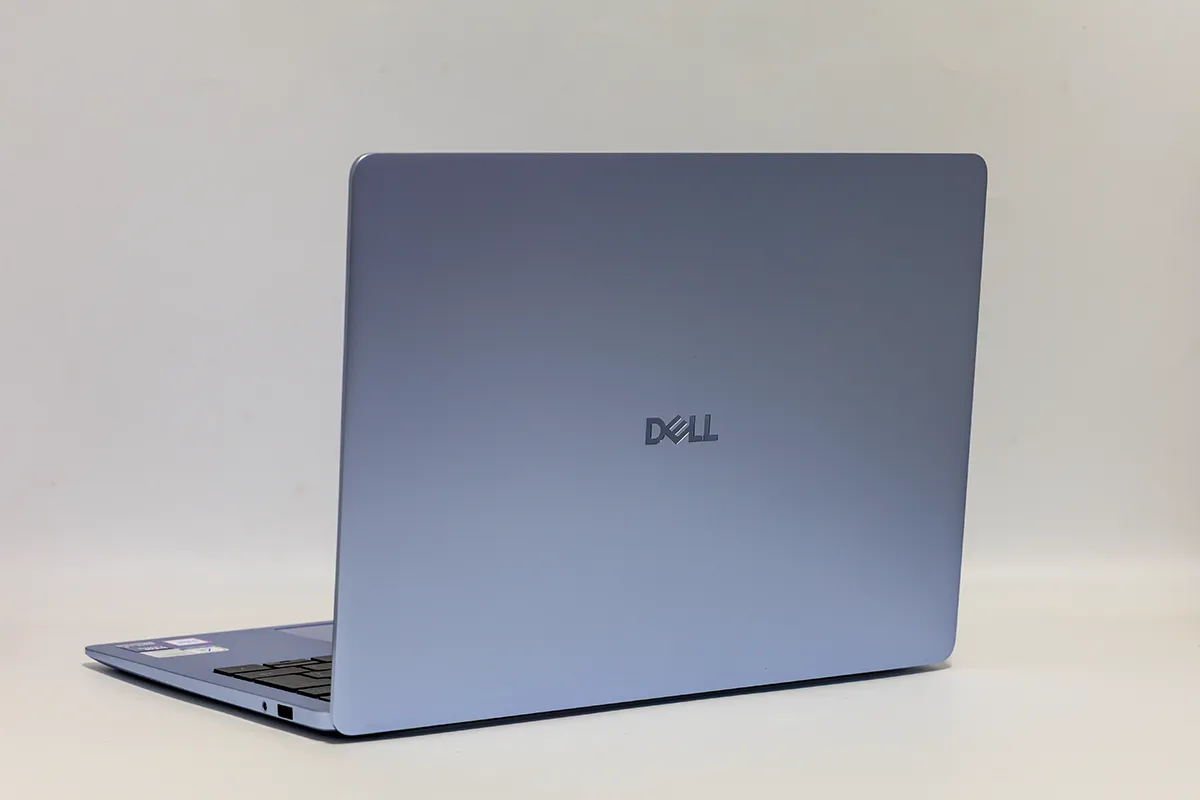
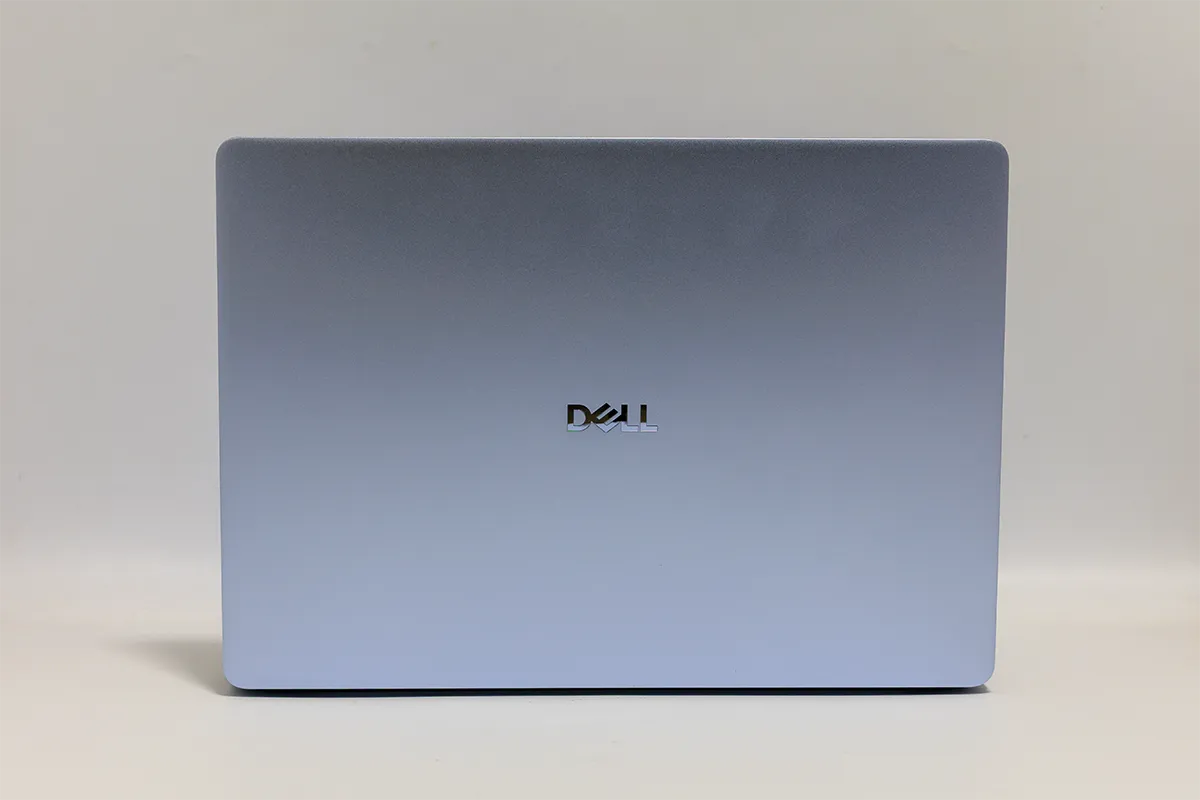
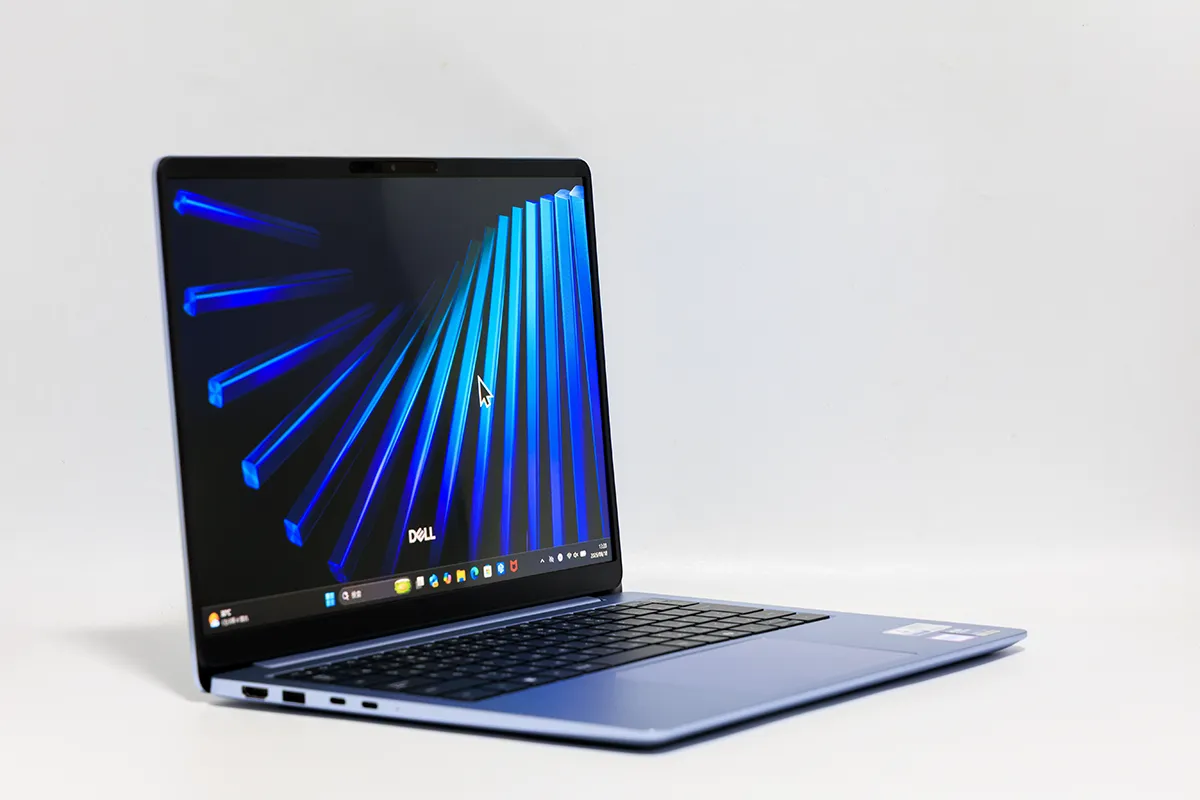
Dell 14Sシリーズは、従来モデルと比べて筐体によりメタル素材を採用し、剛性感と質感を大きく引き上げてきた印象です。天板や底面を持った際のたわみの少なさ、パームレスト部分のひんやりとした感触は、価格帯以上の「所有する満足感」を演出してくれます。フロスト ブルー、セレスティアル ブルーといったカラーバリエーションも、無機質になりがちなビジネスノートに上品な差し色を添えており、会議室やカフェで開いたときの印象も悪くありません。
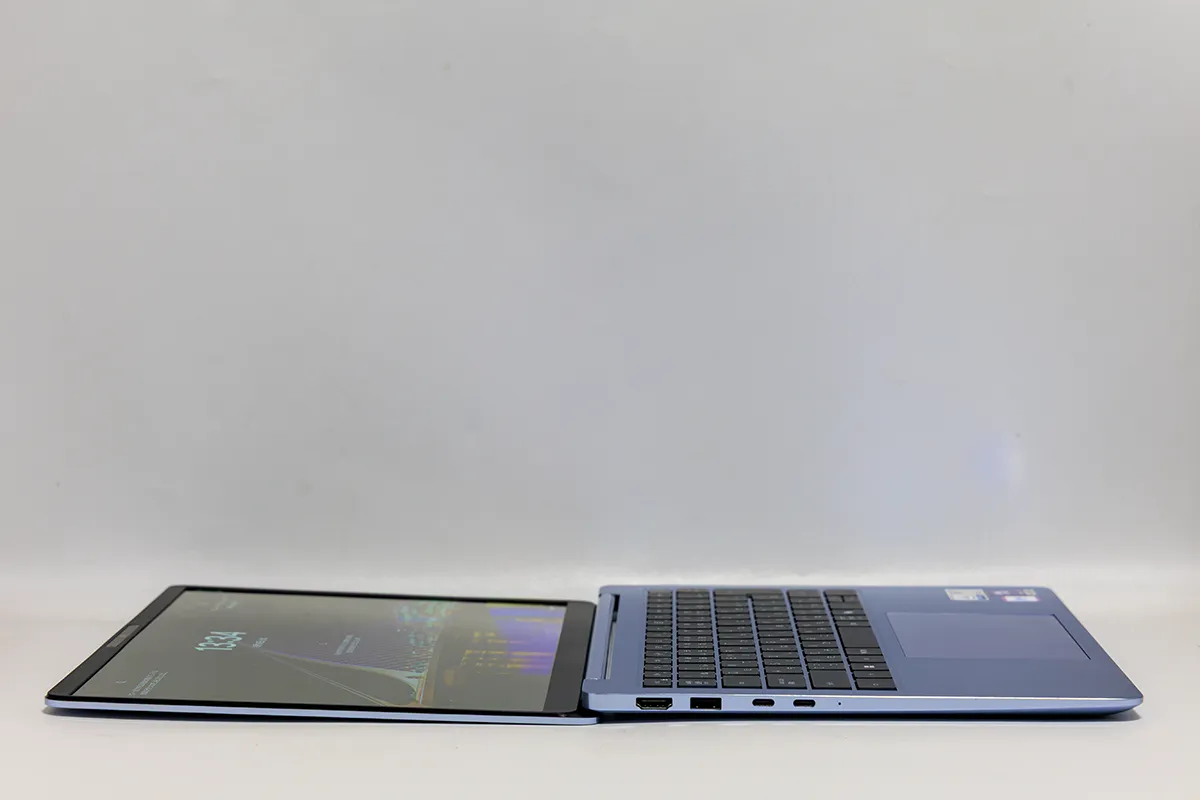
★画面の開閉角度について
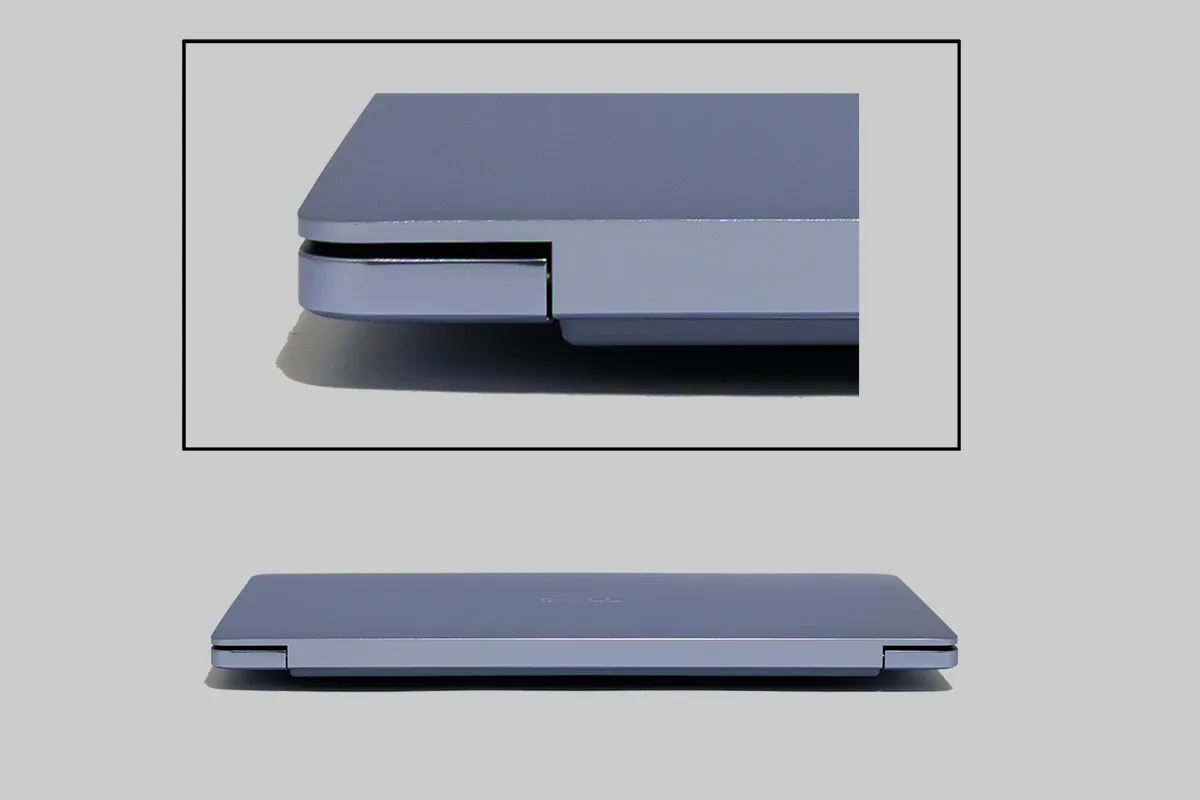
ビジネスシーンで地味に重要なのが、ディスプレイの開閉角度です。本機はヒンジ部の設計により水平近くまで大きく開く仕様になっており、対面での商談中に画面を相手側にくるりと向けて資料を見せたり、狭いテーブルでも無理な角度をつけずに画面共有したりする場面で扱いやすさを実感できます。カタログスペックには表れにくい部分ですが、外回りの多い方にとっては地味に効いてくるポイントです。
2. 基本スペック表
※公式スペック参考URL(Dell公式サイト)の情報を基に作成しています。構成によりCPU・メモリ・ストレージ・ディスプレイなど選択肢が異なります。
| 項目 | 内容 |
|---|---|
| プロセッサー CPUの選び方 |
インテル® Core™ Ultra 5 322(6コア、最大4.4GHz、NPU 46TOPS) インテル® Core™ Ultra 7 355(8コア、最大4.7GHz、NPU 49TOPS) インテル® Core™ Ultra 5 336H(12コア、最大4.6GHz、NPU 47TOPS) インテル® Core™ Ultra 7 356H(16コア、最大4.7GHz、NPU 50TOPS) インテル® Core™ Ultra X7 358H(16コア、最大4.8GHz、NPU 50TOPS) インテル® Core™ Ultra 9 386H(16コア、最大4.9GHz、NPU 50TOPS) |
| OS | Windows 11 Home / Pro(Copilot+ PC対応) |
| グラフィックス | インテル® グラフィックス/インテル® Arc™ グラフィックス(構成による) |
| ディスプレイ | 14インチ FHD+(1920×1200)非タッチ OLED/タッチOLED、300nits |
| メモリ メモリの選び方 |
16GBまたは32GB LPDDR5x(最大8533MT/s、オンボード) |
| ストレージ | 512GB SSD Gen4x4 QLC/ 1TB SSD Gen4x4 QLC/ 2TB M.2 2230 SSD Gen4x4 |
| キーボード | 日本語配列 バックライト キーボード |
| インターフェース | Thunderbolt™4×2(40Gbps、Power Delivery/DisplayPort™2.1対応)、 HDMI 2.1、USB 3.2 Gen1 Type-A×2、グローバルヘッドセットポート |
| 拡張スロット | M.2 2230(PCIe SSD用)×1、M.2 2230(Wi-Fi/Bluetoothコンボカード用)×1 |
| ワイヤレス | インテル® Wi-Fi 7 BE211/BE213、Bluetooth® 6.0 |
| バッテリー | 3セル 70Wh(ExpressCharge/ExpressCharge Boost対応) |
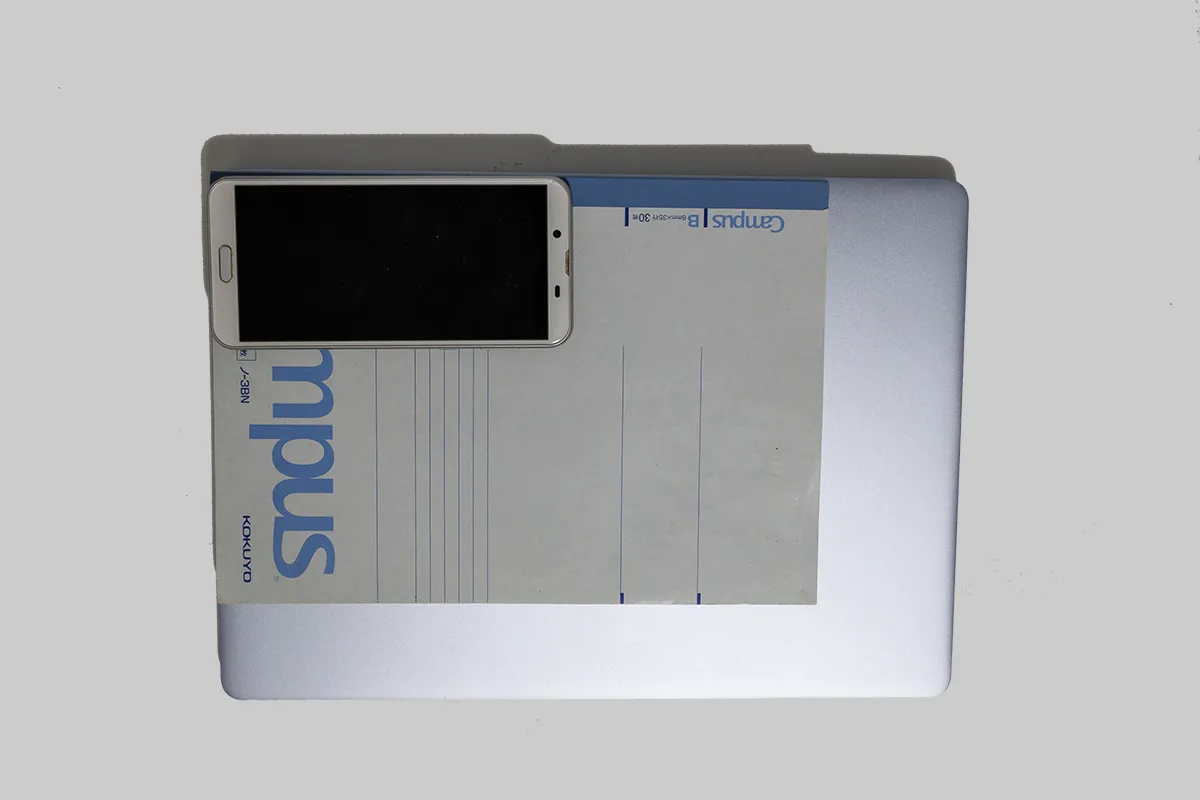
| 寸法 | 高さ(最厚部)15.30mm/幅313.70mm/奥行き224.00mm |
| 質量 | 最小1.47kg〜 |
3. ディスプレイ
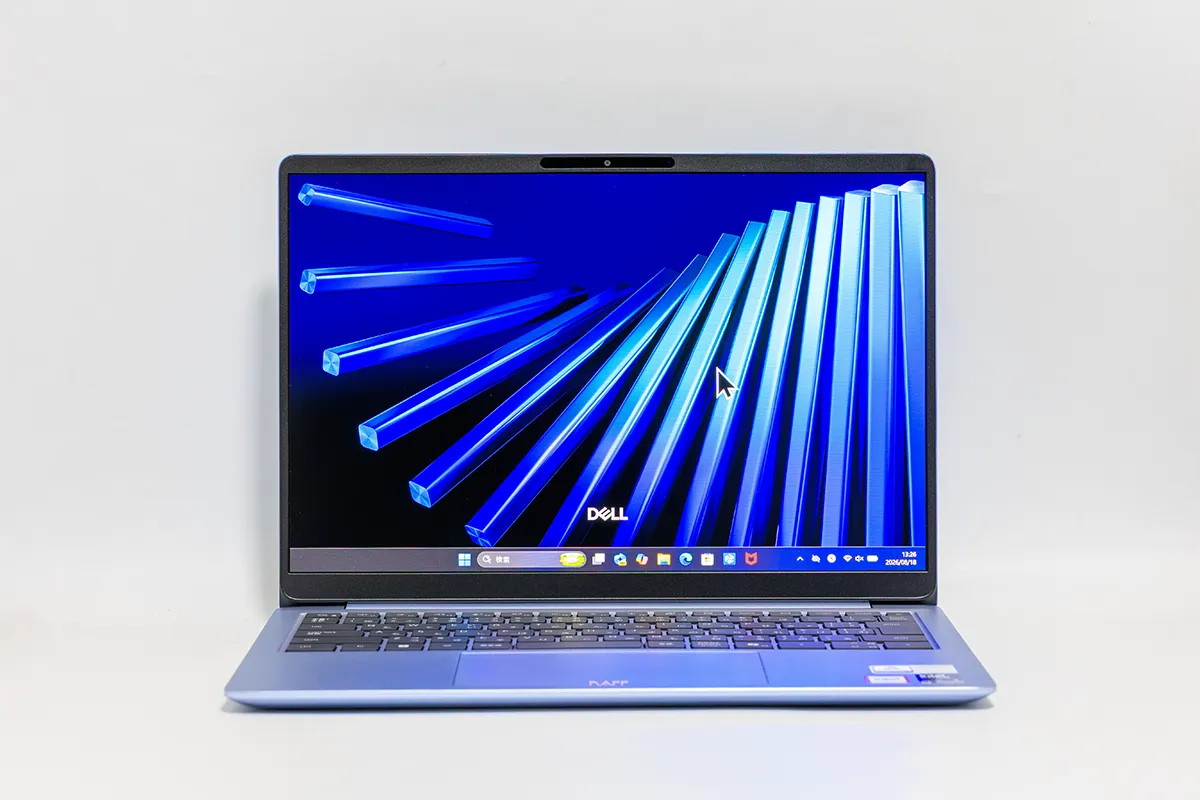
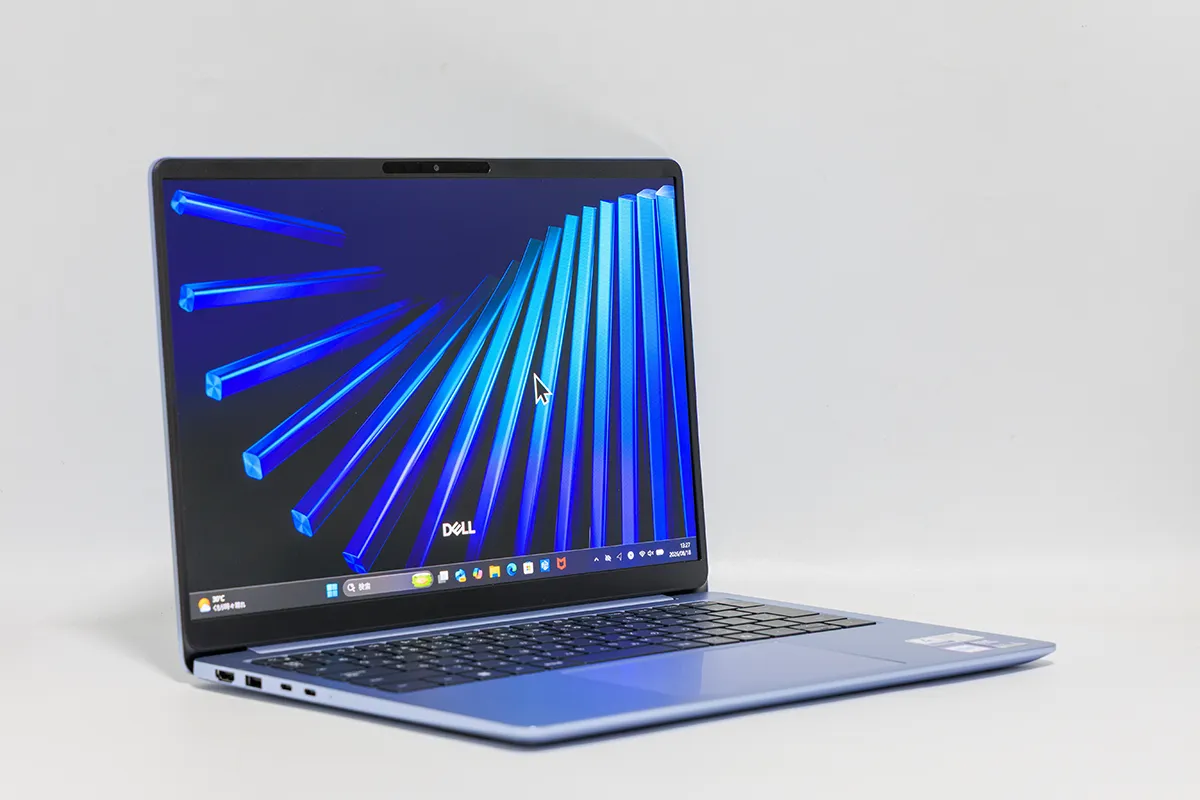
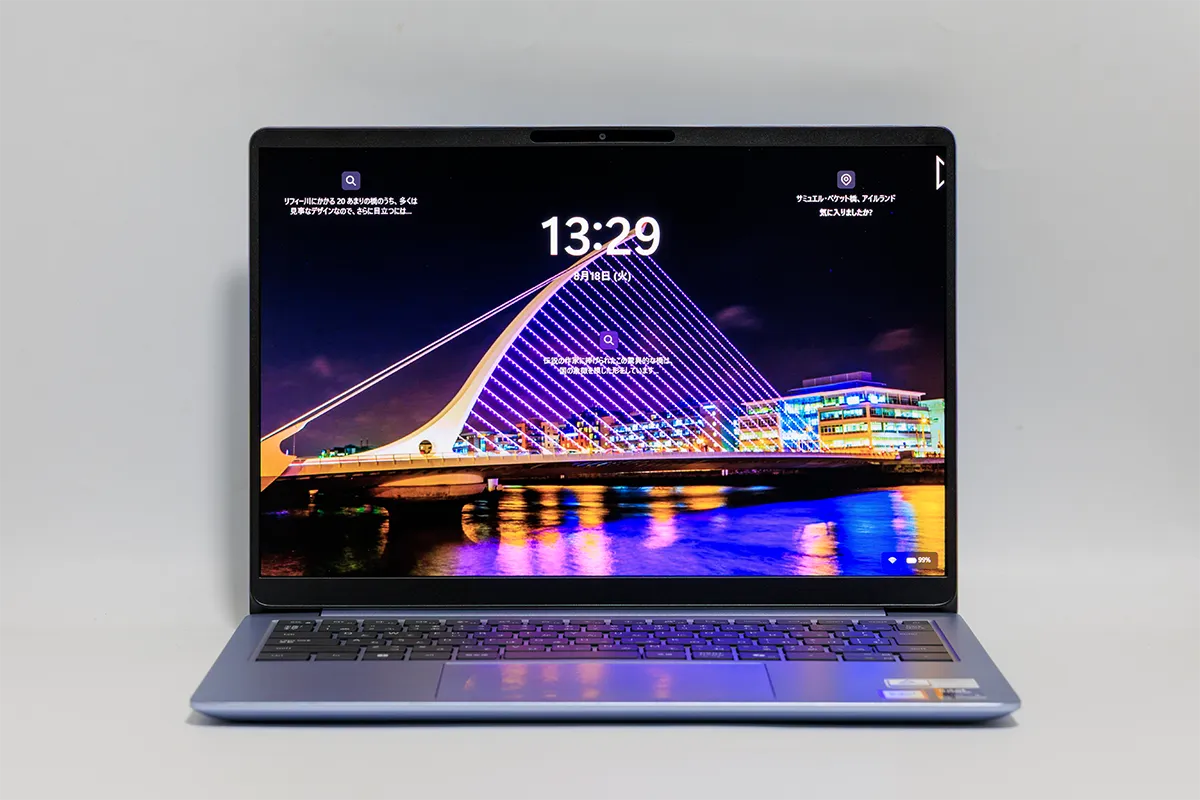
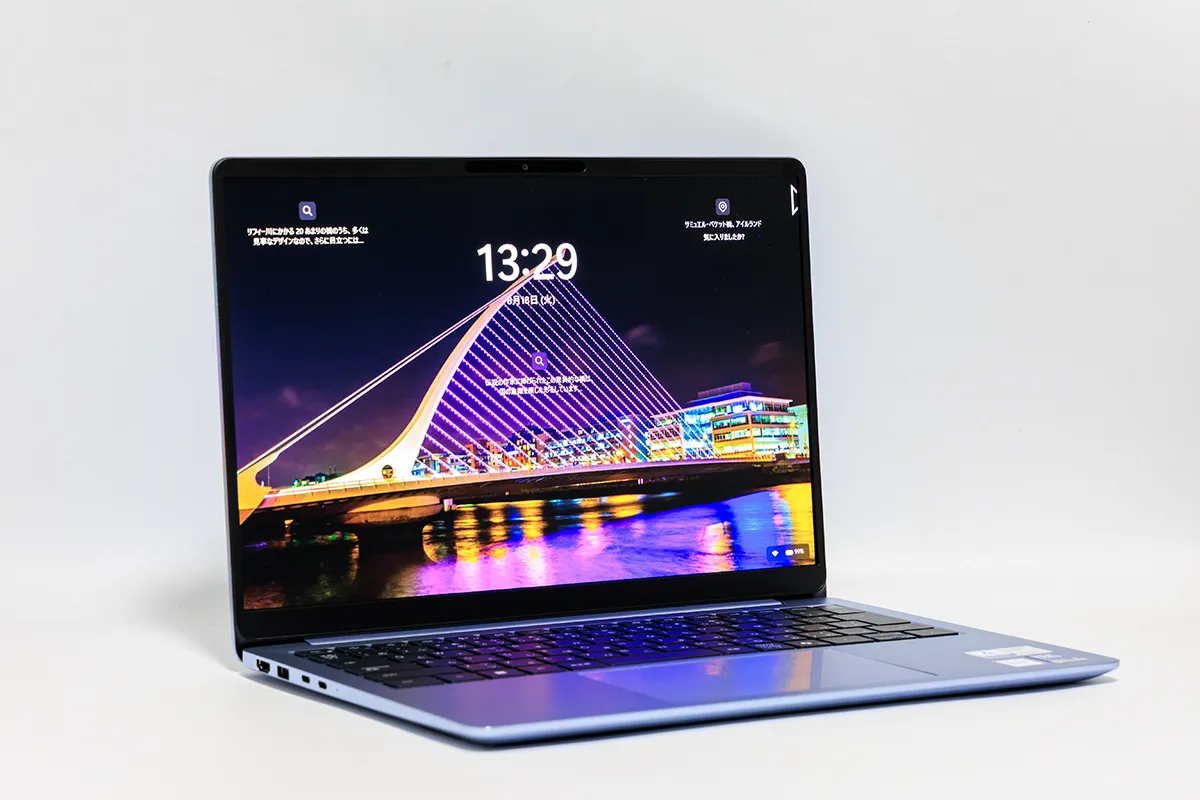
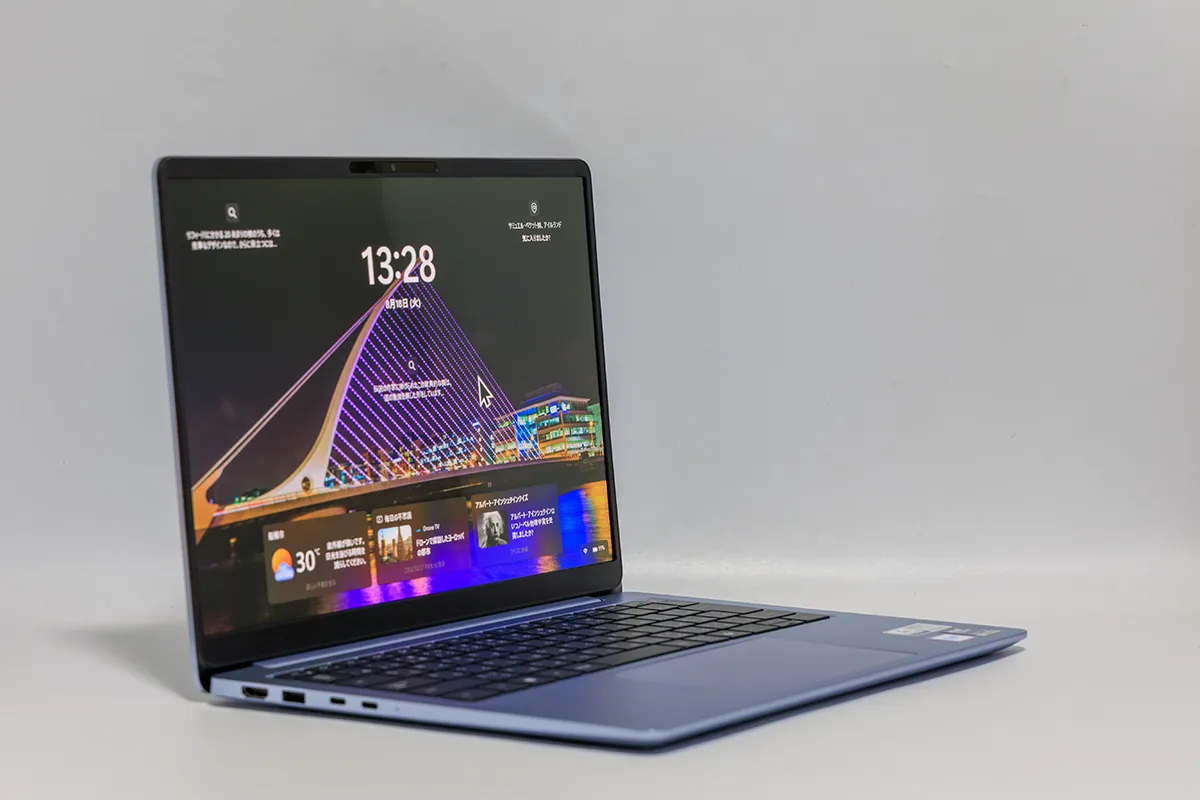
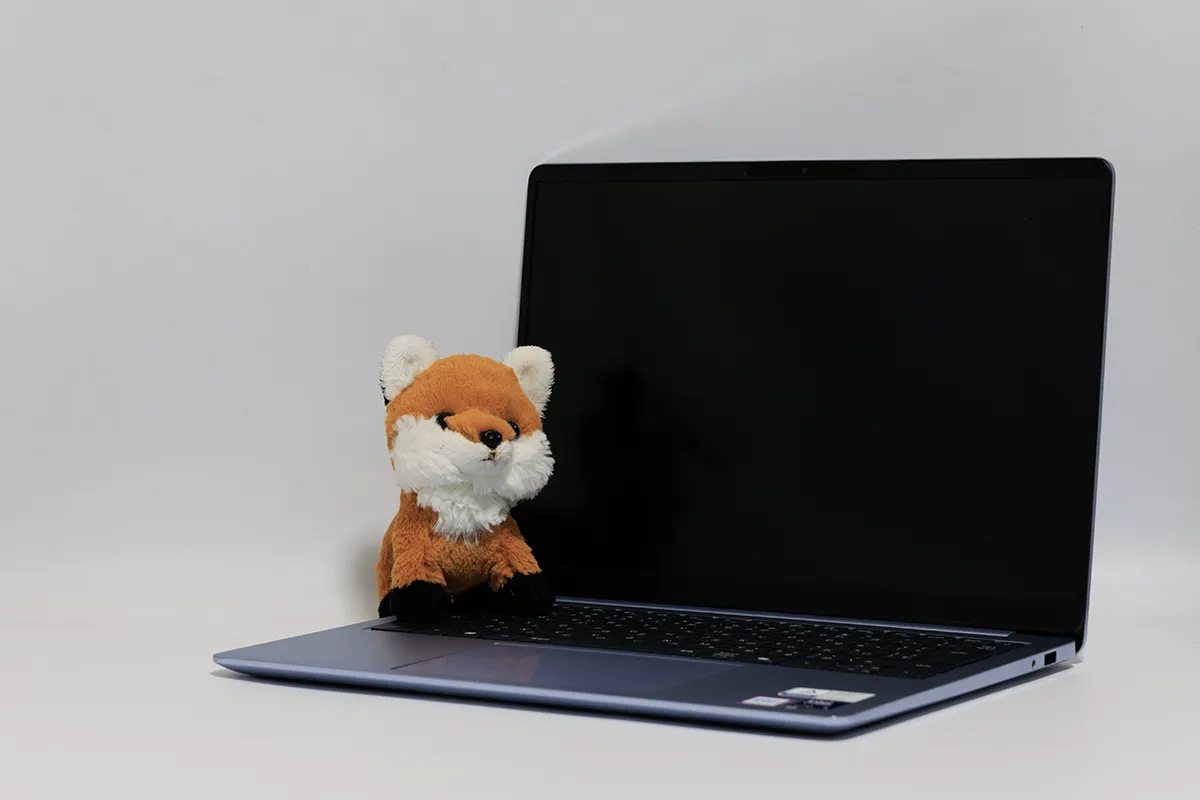
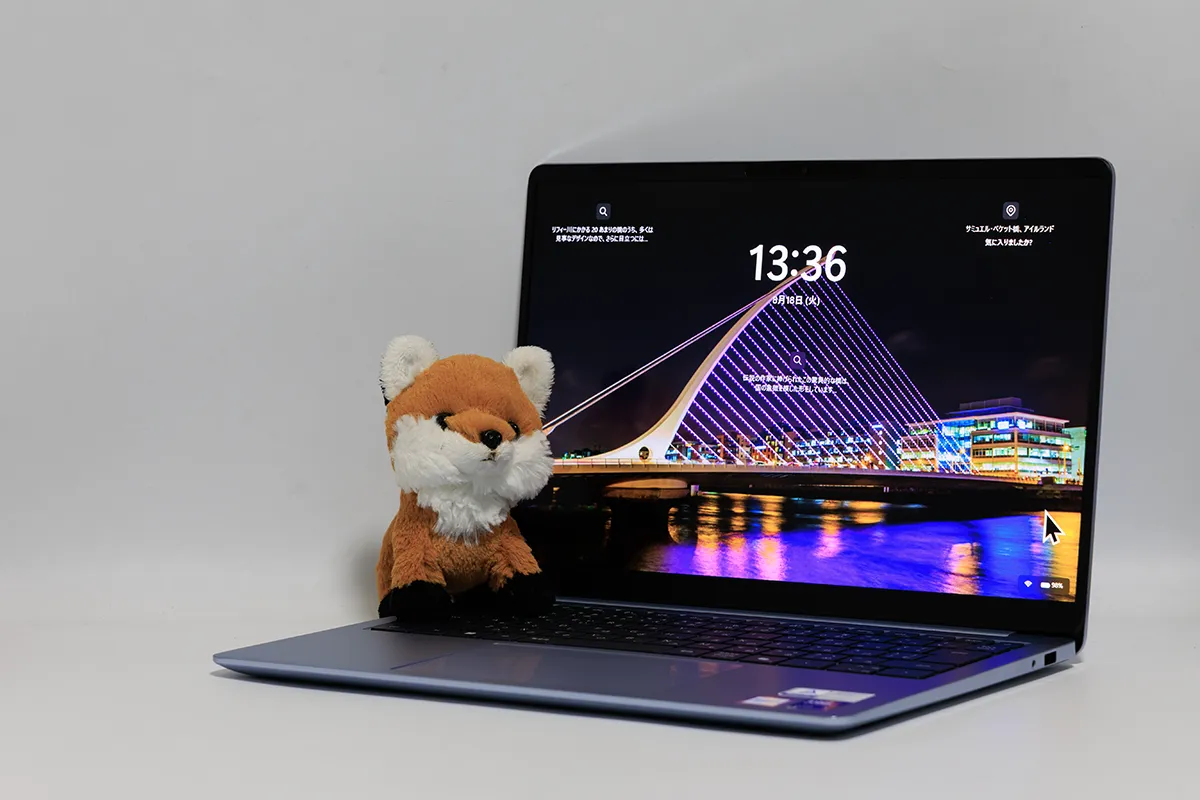
14インチのOLEDパネルは、やはり液晶パネル搭載機とは一線を画す発色の濃さと黒の締まりが持ち味です。文書作成やブラウジングが中心の方でも、写真や資料内のグラフィックの見え方が明らかに違うと感じるはずで、プレゼン資料を見せる場面でも「画面が綺麗」という印象を相手に与えやすいのは地味に強みになります。
一方でOLED特有の光沢パネルのため、照明や窓の映り込みはやや気になる場面もあります。屋外や照明の強い会議室では、角度調整でうまく映り込みを逃がす一手間が必要になることもあるでしょう。解像度はFHD+(1920×1200)で、16:10のアスペクト比により、フルHD一般的な16:9パネルよりも縦方向の作業領域にゆとりがあり、ブラウザや資料を開いたときのスクロール量が少なく感じられるのも実務的なメリットです。
4. キーボードとトラックパッド
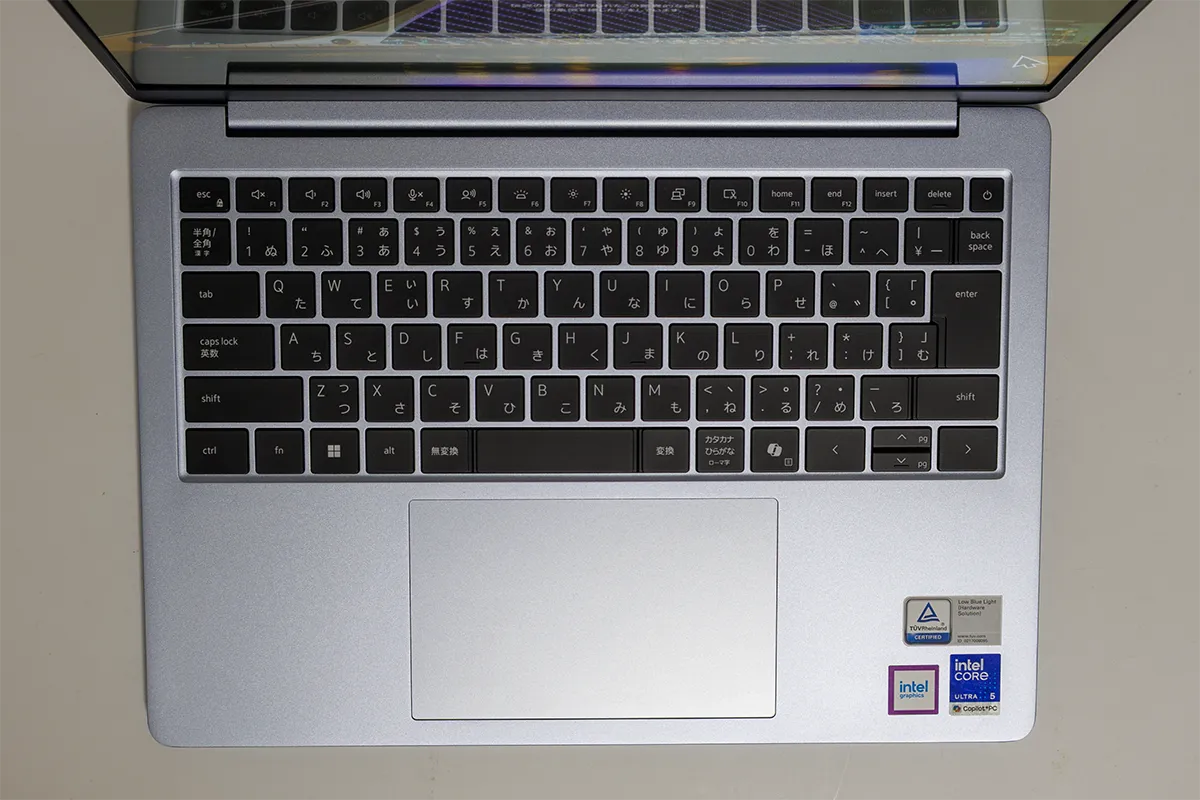
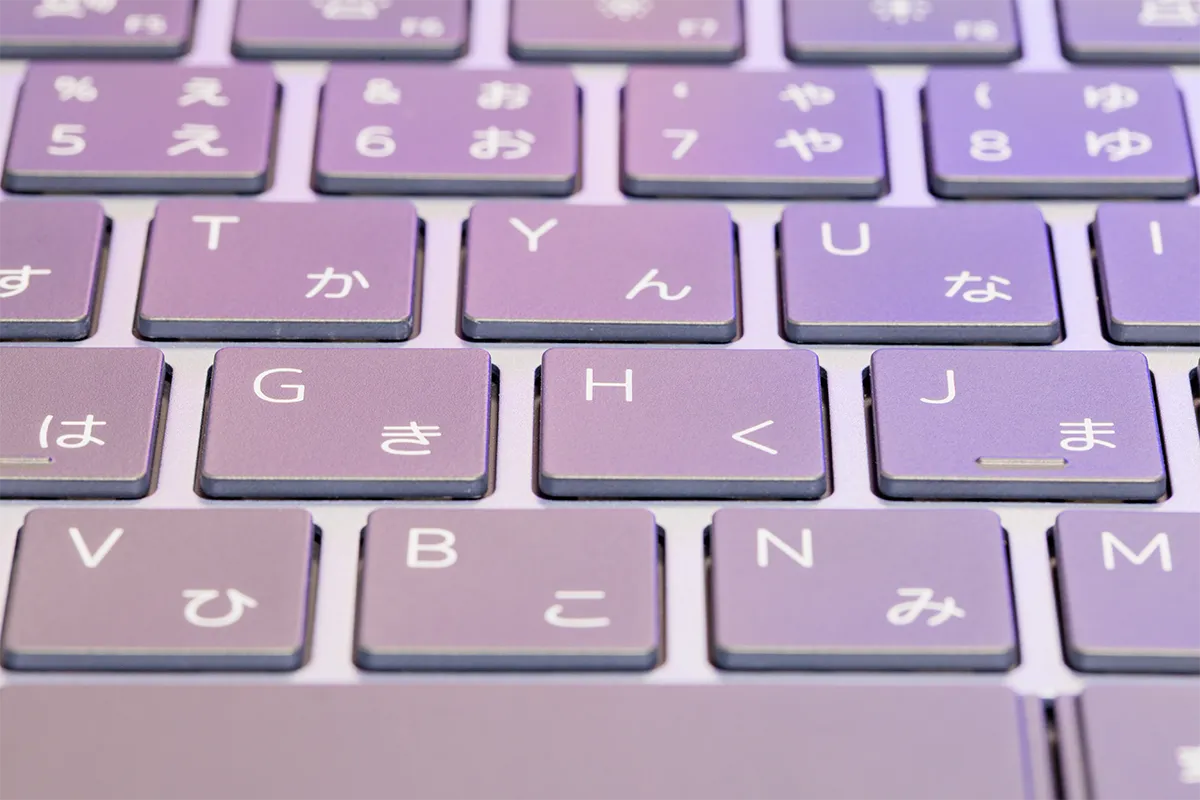
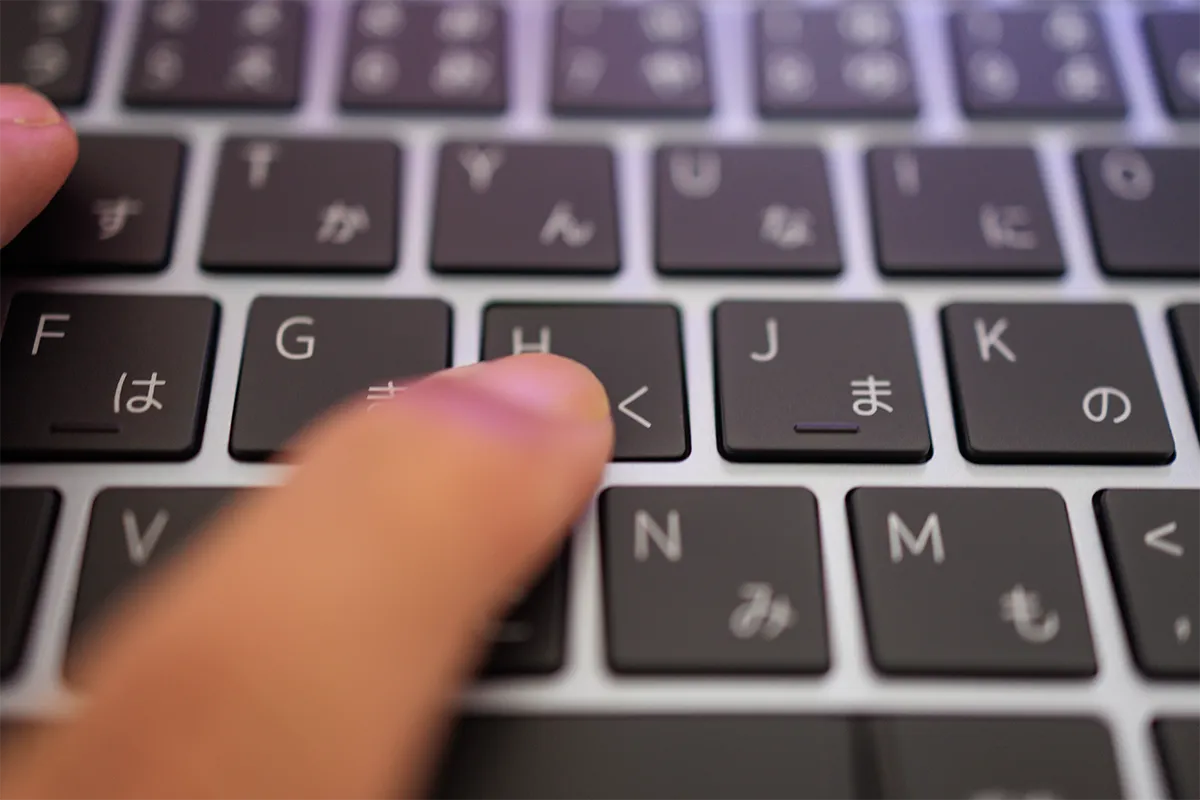
日本語配列のバックライトキーボードを搭載しており、暗い会議室や夜間のカフェでも視認性は確保されています。キーピッチ・キー配列については、モバイルノートにありがちな主要キーの圧縮は最小限に抑えられている印象で、長文入力が多いビジネス文書やメール作成でもタイプミスが起きにくい設計です。
打鍵感については、ストロークはやや浅めながらも底打ち時の反発がしっかりしており、「軽いのにペタペタしない」という好バランスに仕上がっています。長時間のタイピングでも指への負担が少なく感じられるのは、日々ノートPCで文章を書く人にとって見逃せないポイントです。トラックパッドはガラス素材の滑らかな追従性で、マルチタッチジェスチャーの反応も良好。外出先でマウスを持ち歩かない主義の方でも、ストレスなく操作できる仕上がりと言えるでしょう。
5. 質量・高さ測定
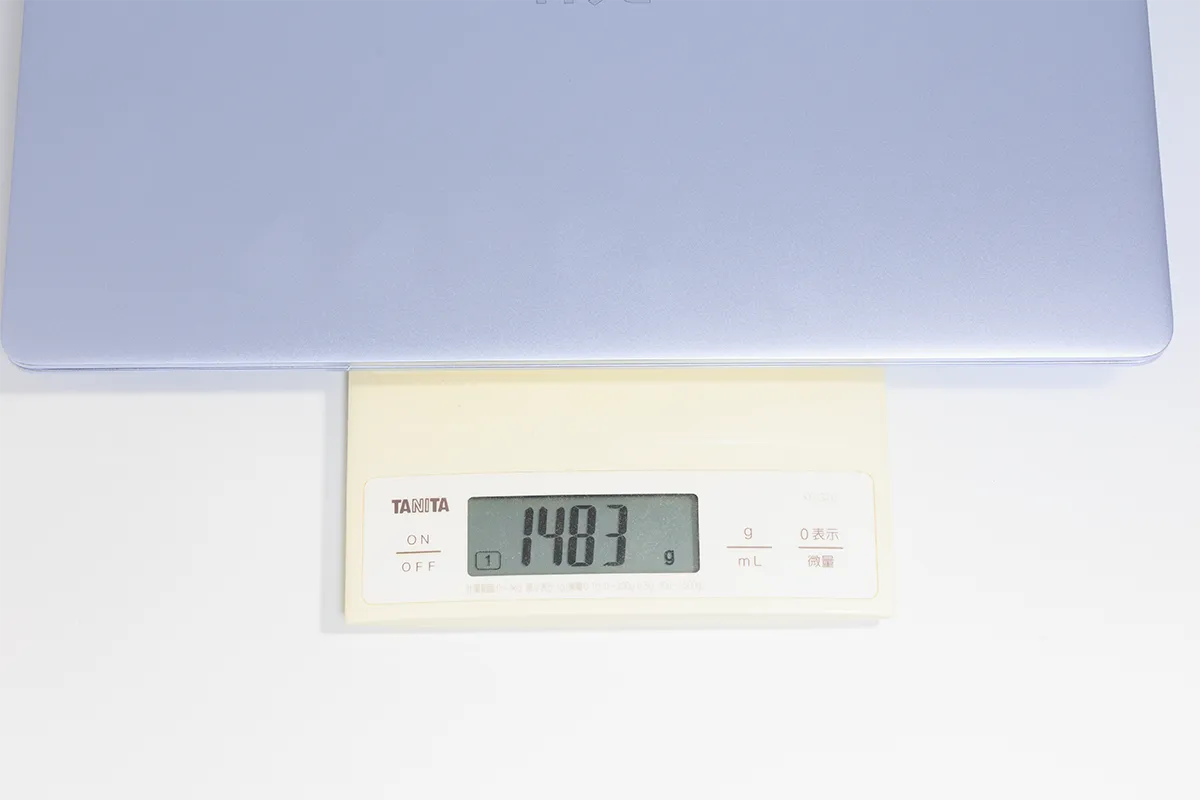
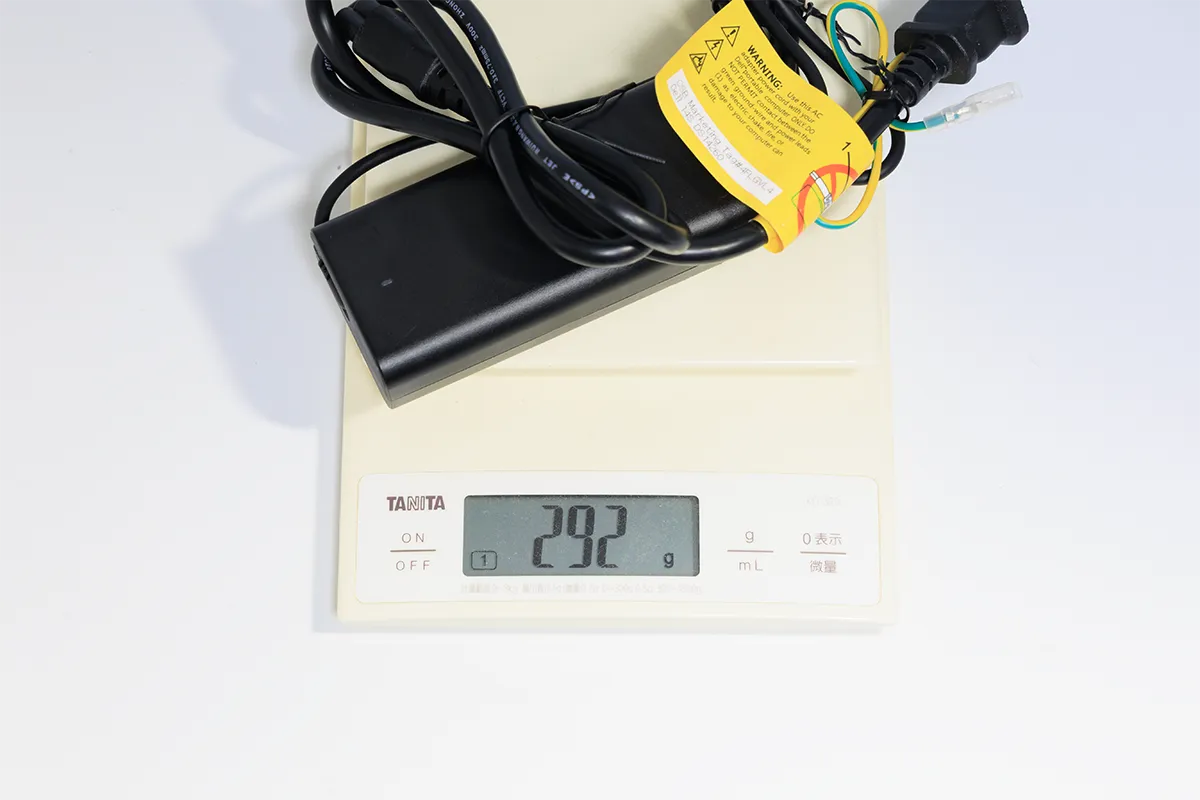
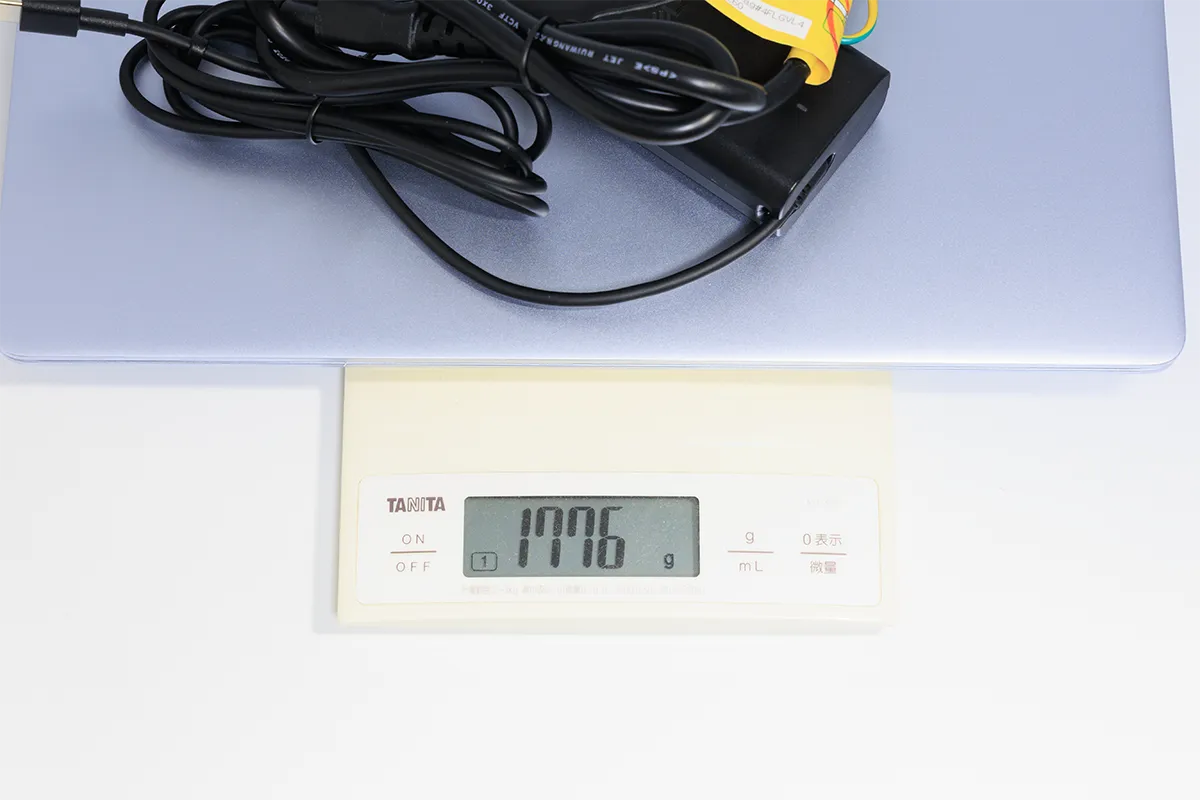
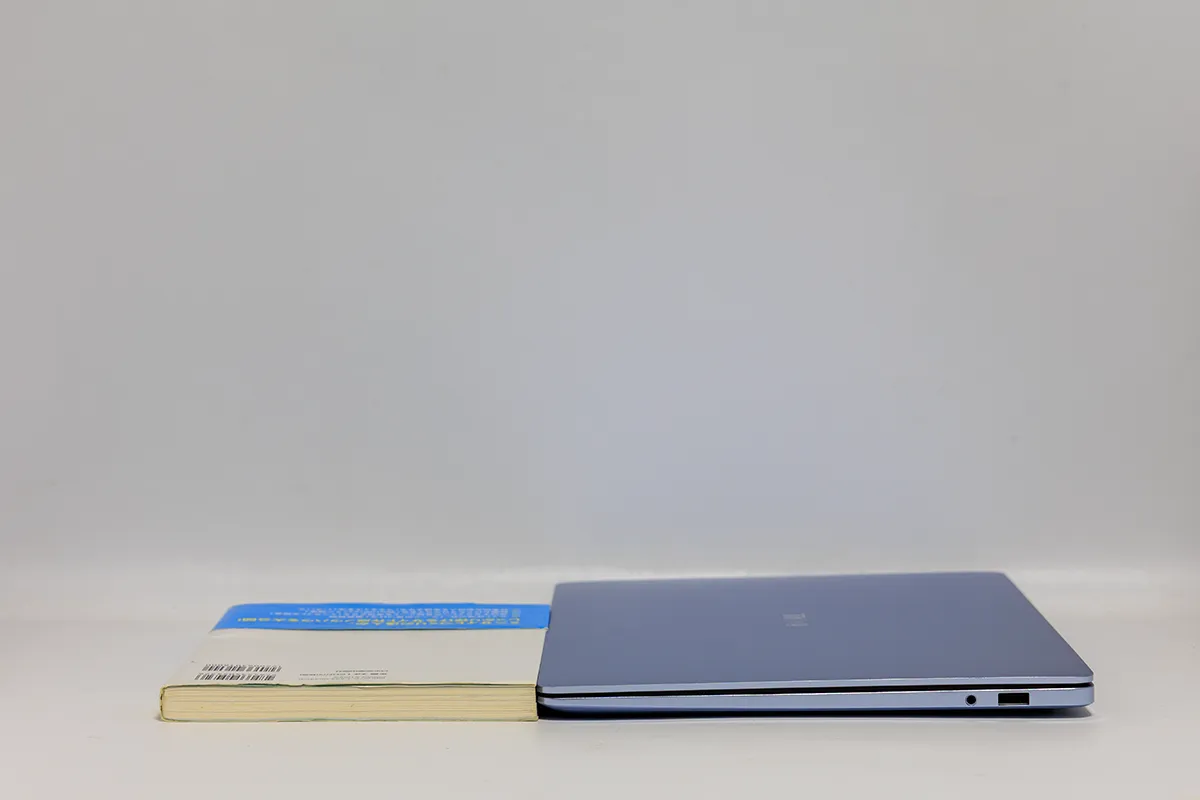
カタログスペック上の重量は約1.47kg〜、高さ(最厚部)は15.30mmとされています。実機を計測したところ、以下のような結果になりました。
| 項目 | カタログ値 | 実測値 |
|---|---|---|
| 本体重量 | 約1.47kg〜(構成により変動) | 1483g |
| AC電源重量 | ー(構成により付属アダプタが異なる) | 292g |
| 本体+AC電源合計 | ー | 1775g |
| 本体の高さ(最厚部) | 15.30mm | 15.3mm |
本体単体の重量はカタログの最小値(約1470g)とほぼ同等かやや上振れした水準で、構成やカラー、細かな個体差による範囲内と言えます。高さについてはカタログ値と実測値がぴったり一致しており、Dellの公称値の信頼性の高さがうかがえます。AC電源込みの総重量は1.7kg台となるため、毎日カバンに入れて持ち歩く前提であれば、この数字が体感の「重さ」に直結してくる点は覚えておきたいところです。
6. オーディオ
内蔵スピーカーは、Web会議や動画視聴など日常的な用途であれば十分な音量と明瞭さを確保しています。中高音域の抜けは良好で、オンライン会議での相手の声の聞き取りやすさに不満は感じません。一方で低音の量感は薄めなため、音楽鑑賞や動画コンテンツを本格的に楽しみたい場合は、外部スピーカーやイヤホンとの併用をおすすめしたいところです。あくまで「仕事道具としてのオーディオ」として割り切った設計と捉えるのが妥当でしょう。
7. パフォーマンス検証
このセクションでは、実際の使用シーンを想定した各種テストの結果を掲載していきます。
(1) 搭載プロセッサー情報
Cinebench 2026の「YOUR SYSTEM」表示、Windowsのシステム情報、タスクマネージャーの3つから、実機の構成を突き合わせて確認しました。
| 項目 | 内容 |
|---|---|
| プロセッサー | インテル® Core™ Ultra 5 322(基本速度2.50GHz) |
| コア数/論理プロセッサ数 | 6コア/6スレッド(ハイパースレッディングなし) |
| キャッシュ | L1: 608KB/L2: 10.0MB/L3: 12.0MB |
| 実装RAM | 16.0GB(速度7467MT/s) |
| グラフィックス | インテル® グラフィックス(共有メモリ128MB) |
| ストレージ(実容量) | 477GB(うち使用領域158GB) |
| デバイス名 | DESKTOP-GPH3QC9(Dell 14S DS14260) |
公式スペック表にも記載のあるCore Ultra 5 322(6コア、最大4.4GHz、NPU 46TOPS)が採用されており、ラインナップの中ではエントリー〜ミドルクラスに位置づけられる構成です。タスクマネージャー上では論理プロセッサ数が6と、コア数と同数になっており、ハイパースレッディングを持たない設計であることが確認できます。またメモリは16GB構成なっています。ビジネス文書作成やWeb会議、複数タブでのブラウジングといった日常業務では十分な余力がありますが、後述のベンチマーク結果も踏まえると、動画エンコードや重量級のクリエイティブ作業を主戦場にするなら上位のCore Ultra 7/Ultra 9モデルを検討する余地があります。
(2) ベンチマークスコア分析
■ Cinebench 2026.1.3(CPUレンダリング性能)
| テスト項目 | スコア |
|---|---|
| CPU(マルチスレッド) | 1722 pts |
| CPU(シングルスレッド) | 439 pts |
| MP Ratio(マルチ/シングル比) | 3.92倍 |
MP Ratio 3.92倍という数値は、6コア構成にしては妥当なマルチスレッドへのスケーリングを示しており、Photoshopのフィルタ処理やLightroomの現像といった、コアを幅広く使う処理では相応の恩恵を受けられるはずです。一方で、シングルスレッド性能に依存する場面(一部の重い表計算処理やゲームなど)では、上位グレードのCore Ultra 7/Ultra 9モデルとの体感差が出やすい点は留意しておきたいところです。
■ PCMark 10(標準/Extended)
| スイート | 総合スコア |
|---|---|
| PCMark 10(標準) | 5058 |
| PCMark 10 Extended | 4696 |
| カテゴリ | PCMark 10 標準 | PCMark 10 Extended | 主な内訳 |
|---|---|---|---|
| Essentials(基本操作) | 7092 | 7458 | App起動・Web会議・Webブラウジング |
| Productivity(生産性) | 8674 | 11201 | 表計算9571〜11805/文書作成7862〜10628 |
| Digital Content Creation(創作) | 5710 | 5739 | 写真編集7736〜7855/レンダリング4713〜4740/動画編集5079〜5107 |
| Gaming(Extendedのみ) | ー | 2743 | グラフィックス3513/物理14015/総合1255 |
もっとも高いスコアを記録したのはProductivityカテゴリで、特にSpreadsheets Score(表計算:標準9571、Extended11805)とWriting Score(文書作成:標準7862、Extended10628)は際立って高い水準です。日々の業務がExcelでの集計作業やWord・PowerPointでの資料作成が中心という、まさに本機が想定するターゲット層の使い方において高いスコアが出ている点は、実利用の快適さを裏付ける結果と言えるでしょう。Web Browsing Scoreも9643〜9807と高く、複数タブを開いた状態でのブラウジングにもストレスは感じにくいはずです。
一方でDigital Content CreationカテゴリのRendering and Visualization Score(4713〜4740)はやや控えめな数値で、GPU性能に依存する処理では相対的に伸び悩む傾向が見て取れます。Photo Editing Score(7736〜7855)は比較的高く、写真の現像・レタッチ程度であれば快適にこなせる一方、3DCGレンダリングなどGPU負荷の高い創作作業には限界がある、という評価がここでも一貫しています。ExtendedのGamingスコア(2743)も、Physics score(物理演算:14015)に対してGraphics score(グラフィックス:3513)が大きく見劣りしており、CPU性能とGPU性能のアンバランスさが数値としてはっきり表れました。総じて「文書・表計算・ブラウジング中心のビジネス用途では非常に快適、グラフィック負荷の高い作業ではそれなり」という、これまでの各種ベンチマークと一貫した傾向がPCMark 10でも確認できました。
■ PassMark PerformanceTest 11.0(総合性能)
| 項目 | スコア | パーセンタイル |
|---|---|---|
| PassMark Rating(総合) | 3844.0 | 43rd |
| CPU Mark | 15890.9 | 57th |
| 2D Graphics Mark | 670.9 | 53rd |
| 3D Graphics Mark | 2389.4 | 28th |
| Memory Mark | 3063.9 | 67th |
| Disk Mark | 36922.7 | 92nd |
PassMarkの全世界データベースと比較したパーセンタイル順位を見ると、CPU Mark(57th)、Memory Mark(67th)は平均以上の水準にある一方、3D Graphics Mark(28th)は平均を下回る結果となっており、これまでのCinebenchや3DMarkの傾向とも一致します。すなわち「演算・メモリ性能は年式なりにしっかり出ているが、グラフィック性能は内蔵GPUなりの水準」という評価がここでも裏付けられた形です。特筆すべきはDisk Mark(92nd Percentile)の高さで、これはシーケンシャルリードの速さが評価に強く反映された結果と考えられ、CrystalDiskMarkで確認したリード性能の良さと符合します。総合レーティング3844.0(43rd Percentile)は、ビジネスノートとして見れば標準的からやや平均以下という位置づけですが、内訳を見るとストレージとメモリの快適さが日常の操作感を下支えしていることがうかがえます。
次に3DMarkの各テスト結果を見ていきましょう。
■ 3DMark CPUプロファイル(マルチスレッド性能)
| スレッド数 | スコア |
|---|---|
| 最大スレッド数 | 3661 |
| 16スレッド | 3634 |
| 8スレッド | 3664 |
| 4スレッド | 2680 |
| 2スレッド | 1706 |
| 1スレッド | 875 |
シングルスレッドスコア875に対し、最大スレッド時は3661と約4.2倍まで伸びており、コア数の割にマルチスレッドへのスケーリングは素直な印象です。興味深いのは8スレッド時点(3664)で最大スレッド時(3661)とほぼ同水準に達している点で、Pコア+Eコアのハイブリッド構成を持つCore Ultraらしく、8スレッド程度までの負荷であれば効率よく処理できていることがうかがえます。日常業務で複数タブのブラウジングや資料作成、Web会議を同時にこなす程度の負荷であれば、体感的な引っかかりは少ないはずです。
■ 3DMark グラフィック系ベンチマーク
| テスト名 | 総合スコア | グラフィックス | 物理/CPU | 備考 |
|---|---|---|---|---|
| Fire Strike | 3294(良好) | 3567 | 物理: 14251 | フルHD想定の定番テスト |
| Fire Strike Extreme | 1507(良好) | 1513 | 物理: 14229 | 1440p想定 |
| Time Spy | 1598(伝説級) | 1425 | CPU: 5184 | DX12・QHD想定 |
| Steel Nomad Light | 989(DX12) | 7.33 FPS | ー | 最新の軽量版DX12テスト |
搭載グラフィックスは内蔵の「Intel(R) Graphics」であることがスコア上からも確認できます。物理スコア・CPUスコア(Fire Strikeで14251、Time Spyで5184)はCPU性能を反映した数値としては十分健闘している一方、グラフィックススコア(Fire Strikeで3567、Time Spyで1425)は、やはりビジネスノートに搭載される内蔵GPUらしい水準です。3DMark側の「ゲームパフォーマンス予測」でも、Battlefield Vの1440p Ultra設定で軒並み「30FPS未満」「20FPS未満」と表示されており、最新の重量級タイトルを高画質でヌルヌル動かす用途には向いていません。
なお、Time Spyの「伝説級」という評価はあくまで同カテゴリ内の相対的な順位付けであり、絶対的なゲーミング性能の高さを意味するものではない点は誤解のないよう補足しておきます。実務視点で言えば、Officeソフトや資料作成、簡単な画像編集、ブラウザベースの業務システムといった「普段使いのグラフィック処理」で困ることはまずありませんが、CADや3Dレンダリング、重量級ゲームを主軸に考えている方には荷が重い構成と言えるでしょう。
■ ファイナルファンタジーXIV:黄金のレガシー ベンチマーク Ver.1.1
| 設定 | 解像度 | スコア | 評価 |
|---|---|---|---|
| 高品質(ノートPC)・FSR | 1920×1080 | 4631 | 普通 |
| 標準品質(ノートPC)・FSR | 1920×1080 | 5022 | 普通 |
実際に人気のMMORPGタイトルでも計測してみました。フルHD・高品質設定で4631、標準品質設定で5022という結果で、いずれも公式の評価基準では「普通」(快適に動作するにはやや不安が残るものの、設定を調整すればプレイ自体は可能な水準)にとどまりました。FSR(AMD FidelityFX Super Resolution)を有効にした状態でこのスコアである点を踏まえると、内蔵グラフィックスでこのタイトルを本格的に遊び込むには、画質設定を標準以下までさらに落とす、あるいは解像度を下げるといった工夫が必要になりそうです。
■ FINAL FANTASY XV WINDOWS EDITION BENCHMARK ver.1.2
| 設定 | 解像度 | スコア | 評価 |
|---|---|---|---|
| 軽量品質 | 1920×1080 | 2398 | 重い |
| 軽量品質 | 1280×720 | 4138 | 普通 |
比較的軽めの「軽量品質」プリセットであってもフルHDでは評価「重い」、720pまで解像度を落として初めて「普通」評価に届く結果となりました。FFXIV(黄金のレガシー)よりもグラフィック負荷の高いFFXVでは、内蔵グラフィックスの限界がよりはっきりと表れた形です。
■ ストリートファイター6 ベンチマーク
| 画質設定 | 解像度 | 総合スコア | 評価 | Fighting Ground | Battle Hub | World Tour |
|---|---|---|---|---|---|---|
| LOW | 1920×1080 | 66/100 | 設定変更を推奨します | 20点/29.63FPS | 100点/29.55FPS | 80点/26.71FPS |
| LOWEST | 1280×720 | 100/100 | 快適にプレイできます | 100点/58.94FPS | 100点/30.00FPS | 100点/29.99FPS |
対戦格闘ゲームであるストリートファイター6は、これまでのタイトルと比べて要求スペックが控えめなこともあり、傾向がはっきりと分かれる結果になりました。フルHD・LOW設定では総合スコア66点で「設定変更を推奨します」という評価にとどまり、特に対戦の中核となるFighting Groundモードのスコアが20点(29.63FPS)と伸び悩んでいます。一方、解像度を1280×720・LOWEST設定まで落とすと、Fighting Groundも58.94FPSまで跳ね上がり、総合スコア100点の「快適にプレイできます」評価を獲得しました。対戦格闘ゲームはフレームレートの安定性がプレイ体験に直結するジャンルのため、本機でこのタイトルを本気で遊びたい場合は、720p程度まで解像度を落とす設定変更が実質的に必須と言えるでしょう。逆に言えば、そこまで割り切れば60FPS近い滑らかさで快適に対戦を楽しめる、というのが実測から見えてきたポイントです。
3タイトルの結果を通して見えてきたのは、「解像度と画質設定さえ歩み寄れば、それぞれのジャンルなりに遊べる」という一貫した傾向です。3DMarkのゲームパフォーマンス予測が示していた通り、やはり本機は「重量級タイトルを高画質でがっつり遊ぶ」よりも「軽めの設定に妥協しつつ息抜き程度にゲームを楽しむ」位置づけのグラフィック性能と捉えるのが妥当でしょう。ビジネス用途がメインで、ゲームはあくまでサブという方であれば十分満足できる水準です。
■ 3DMark Storage Benchmark
| 項目 | 結果 |
|---|---|
| スコア | 1982 |
| 搭載SSD | PC_SN5100S Sandisk 512GB |
| ファームウェア | 35012203 |
| 平均帯域幅 | 337.34 MB/s |
| 平均アクセスタイム | 90 µs |
このテストは単純な連続読み書き速度ではなく、ゲームの読み込み・保存・インストール・録画といった実利用に近いシナリオを再現してスコア化するのが特徴です。今回の結果(1982)は、3DMark上で表示される平均値(2293)をやや下回る水準でした。搭載SSDは「PC_SN5100S Sandisk 512GB」で、公式スペック表にある512GB SSD Gen4x4 QLC構成と一致しています。QLC方式のSSDは大容量データの書き込みが連続すると速度が落ち込みやすい傾向があるため、この結果はその特性を反映したものと考えられます。日常的な文書作成やアプリ起動レベルであれば体感上の不満は出にくいものの、大容量ファイルのコピーや動画素材の書き出しが多い方は、上位のGen4x4 SSD構成(1TB/2TBモデル)を選ぶ方が快適さを維持しやすいでしょう。より詳細な連続読み書き速度については、後述のCrystalDiskMarkの結果もあわせて参照してください。
■ 再起動テスト(10回平均)
再起動時間を15秒のインターバルを空けて10回計測したところ、以下の結果になりました。
| 回数 | 1回目 | 2回目 | 3回目 | 4回目 | 5回目 | 6回目 | 7回目 | 8回目 | 9回目 | 10回目 |
|---|---|---|---|---|---|---|---|---|---|---|
| 所要時間 | 1:25 | 1:19 | 1:18 | 1:29 | 1:20 | 1:19 | 1:19 | 1:18 | 1:19 | 1:18 |
10回の平均は約1分20秒(80.4秒)という結果でした。最速1分18秒〜最遅1分29秒と、ばらつきもわずか11秒程度に収まっており、安定して1分20秒前後で再起動が完了する計算になります。Gen4接続のNVMe SSDとハイブリッドコア構成のCPUの組み合わせにより、「電源投入から作業再開まで」の待ち時間が短く、頻繁な再起動が必要になる社内システムのアップデート作業や、トラブル時の再起動対応でも大きなストレスにはなりにくいはずです。オフィスで急な再起動を求められる場面でも、コーヒーを一杯淹れる間もなく作業に戻れる速さと言えるでしょう。
(3) クリエイティブ性能・実務テスト
■ Adobe Lightroom:RAW現像テスト
Canon EOS R6で撮影したRAWデータ100枚を対象に現像処理を行ったところ、1分31秒で完了しました。1枚あたりに換算すると約0.9秒というペースで、まとまった枚数の撮って出し現像であっても、コーヒーを一杯飲む間もなく処理が終わる体感速度です。フルサイズミラーレス機のRAWファイルは決して軽くありませんが、100枚という実務でも十分にあり得る枚数でこの所要時間であれば、撮影後の下処理をサクサク進めたいカメラユーザーにとって十分実用的な性能と言えるでしょう。
■ Adobe Photoshop:実操作感
Camera Rawフィルターのスーパー解像度・ノイズ除去、塗りつぶしによる不要部分の削除といった、GPU・NPUの処理性能が問われる機能についても試してみましたが、いずれも体感上のもたつきなく、普通に操作できました。内蔵グラフィックスということでどうしても身構えてしまいますが、写真1枚単位での加工・レタッチ用途であれば、内蔵グラフィックスでも実務上のストレスは感じにくいというのが率直な印象です。ベンチマークスコア上ではグラフィック性能に伸び悩みが見られた本機ですが、こうした「1枚の画像に対する重い処理」と「大量のデータを連続で捌く処理」とでは体感の快適さが異なる、という点は覚えておくとよいでしょう。もっとも、動画編集や複数レイヤーを大量に重ねた大規模な合成作業など、より重い処理が続く場面では、上位グレードのCPU・GPU構成の方が安心感は高まりそうです。
(4) ストレージ性能
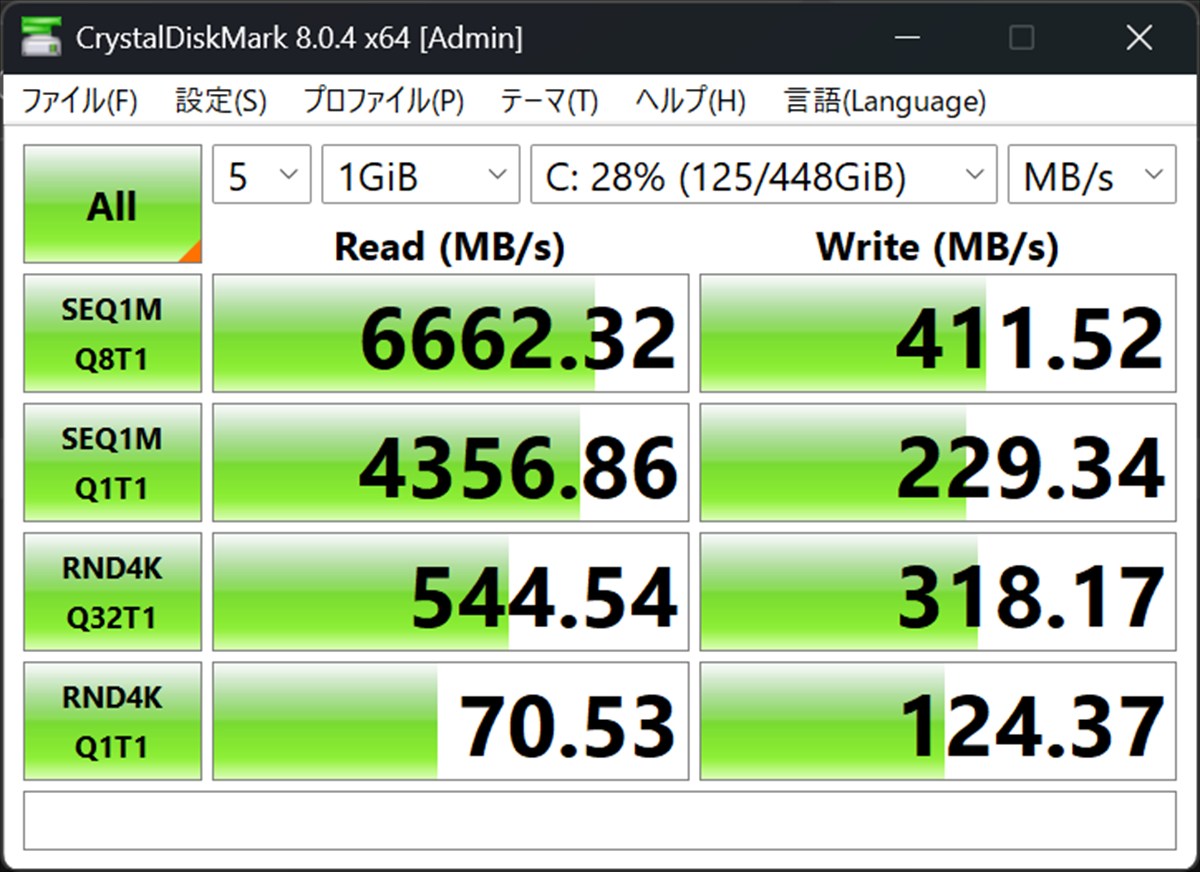
CrystalDiskMark 8.0.4で計測した結果は以下の通りです(対象:Cドライブ、使用率28%/125GB使用・448GB中)。
| テスト項目 | Read (MB/s) | Write (MB/s) |
|---|---|---|
| SEQ1M Q8T1(シーケンシャル・高負荷) | 6662.32 | 411.52 |
| SEQ1M Q1T1(シーケンシャル・単純) | 4356.86 | 229.34 |
| RND4K Q32T1(ランダム・高負荷) | 544.54 | 318.17 |
| RND4K Q1T1(ランダム・単純) | 70.53 | 124.37 |
シーケンシャルリード(SEQ1M Q8T1)は6662.32MB/sと、Gen4接続のNVMe SSDらしい高速な結果が出ています。一方でシーケンシャルライトは411.52MB/sにとどまっており、リードとライトの速度差が大きいのが特徴的です。これは公式スペック表にある「512GB SSD Gen4x4 QLC」の構成、そして先の3DMark Storage Benchmarkの結果からも示唆されていた通り、QLC方式特有の傾向がここでも裏付けられた形です。QLCはコントローラー側でSLCキャッシュを使って書き込みを高速化する仕組みを持つため、短時間・小容量のファイル保存では問題になりにくいものの、動画素材のコピーや大容量バックアップなどキャッシュ容量を超える書き込みが続く場面では、速度低下を体感しやすい可能性があります。
ランダムアクセス(RND4K)については、Q1T1のリード70.53MB/s・ライト124.37MB/sという数値は、OSやアプリの起動、細かなファイルアクセスが多い日常操作の体感速度に直結する部分です。極端に低い水準ではないため、通常のビジネス用途でストレスを感じる場面は限定的と考えられますが、シーケンシャル性能ほどの飛び抜けた速さは持ち合わせていない、という評価が実態に近いでしょう。総じて「読み込みは速いが、書き込みは構成なりの水準」というのが、このSSDの実力です。
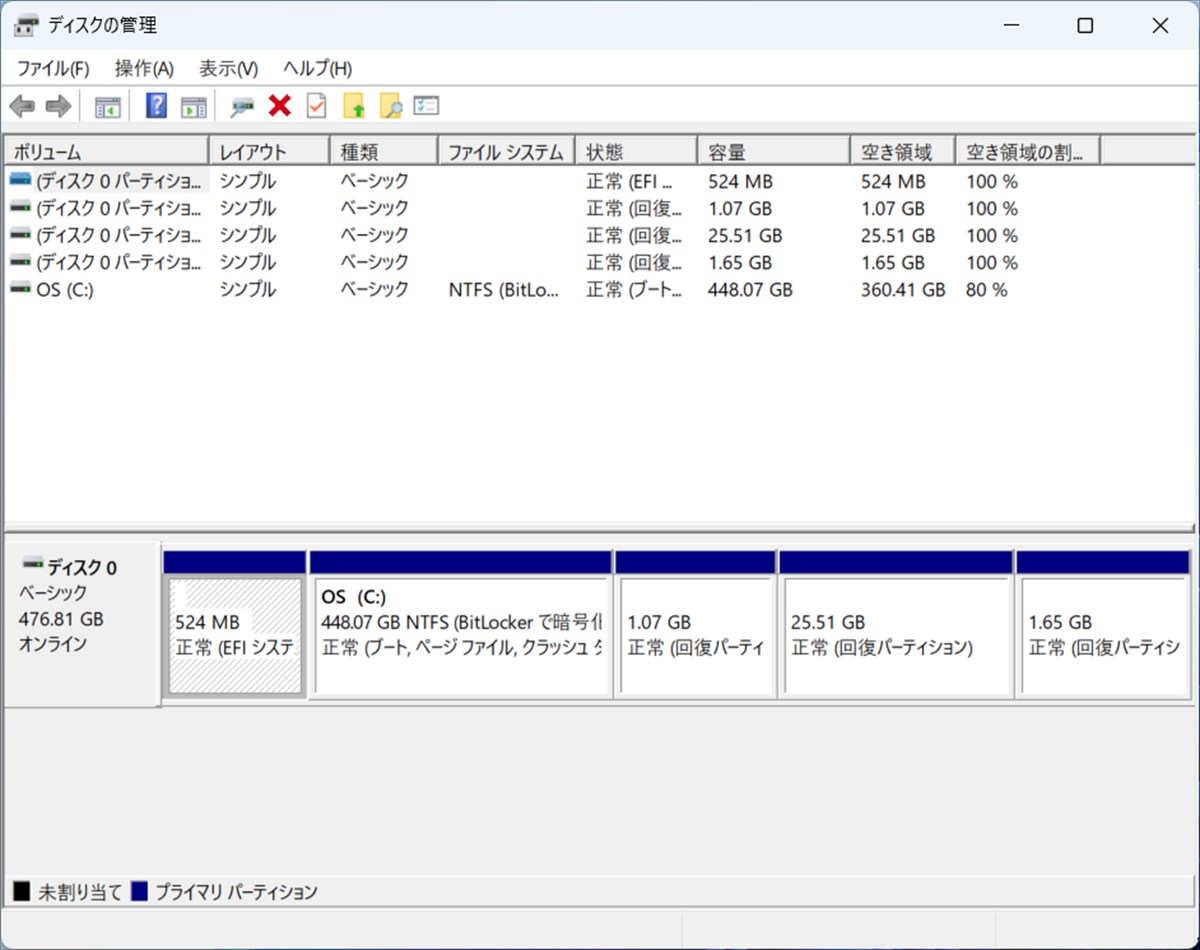
またディスク容量画面の確認では、512GBモデルにおける実利用可能容量は448GiB(約481GB)となっており、OS領域や回復パーティションなどを差し引いた一般的な範囲に収まっています。
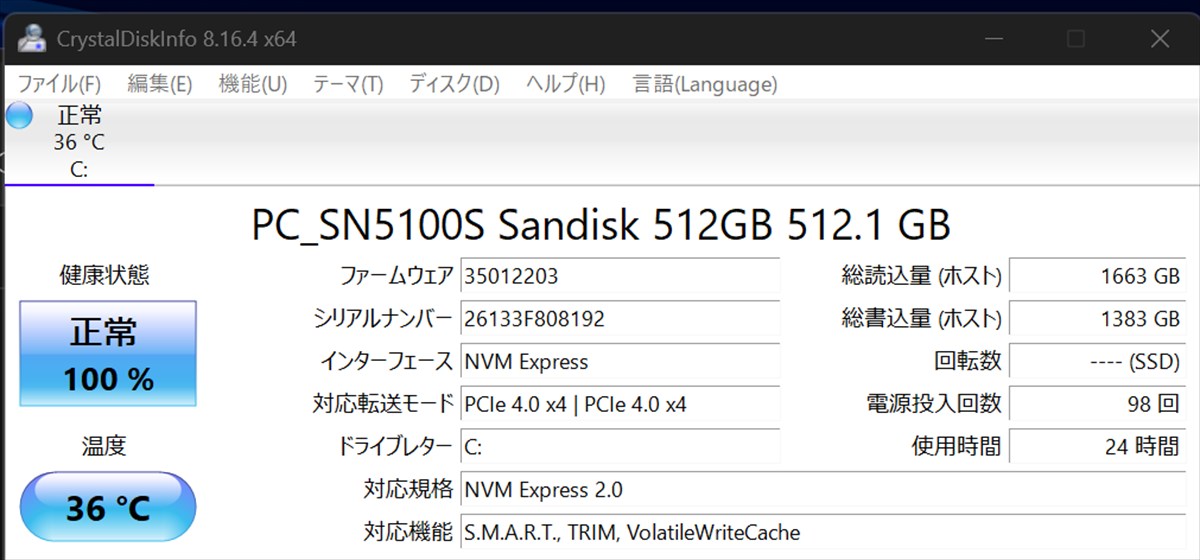
CrystalDiskInfoでSSDの健康状態も確認しました。
| 項目 | 値 |
|---|---|
| モデル | PC_SN5100S Sandisk 512GB(512.1GB) |
| インターフェース | NVM Express(PCIe 4.0 x4) |
| 対応規格 | NVMe 2.0 |
NVMe 2.0規格・PCIe 4.0 x4接続に対応しており、規格面では最新世代のノートPCとして過不足のない仕様です。
ディスクの管理画面からパーティション構成も確認しました。
| ボリューム | ファイルシステム | 容量 | 空き領域 | 空き領域の割合 |
|---|---|---|---|---|
| EFIシステムパーティション | ー | 524 MB | 524 MB | 100% |
| 回復パーティション | ー | 1.07 GB | 1.07 GB | 100% |
| 回復パーティション | ー | 25.51 GB | 25.51 GB | 100% |
| 回復パーティション | ー | 1.65 GB | 1.65 GB | 100% |
| OS (C:) | NTFS(BitLockerで暗号化) | 448.07 GB | 360.41 GB | 80% |
ディスク全体の容量は476.81GBで、512GB表記のSSDとしては一般的な実容量です。特筆すべきは、OS(C:)ドライブがNTFS上でBitLockerによってすでに暗号化されていることが確認できた点です。初期セットアップの時点でドライブ暗号化が有効化された状態で出荷されていることになり、法人利用・情報漏洩対策の観点では安心材料の一つと言えます(詳細は後述「9. セキュリティ」の章でも触れます)。
初期状態での空き領域は360.41GB(使用率20%)と、OS・プリインストールアプリ・回復パーティションを差し引いてもゆとりのある状態でした。512GBモデルであっても、日常的な業務アプリ+文書ファイル程度であれば当面の容量不足を心配する必要は少なそうです。ただし、動画や大容量の写真素材を大量に扱う方は、1TB以上の上位ストレージ構成を選ぶ方が安心でしょう。
(5) 静音性および温度チェック
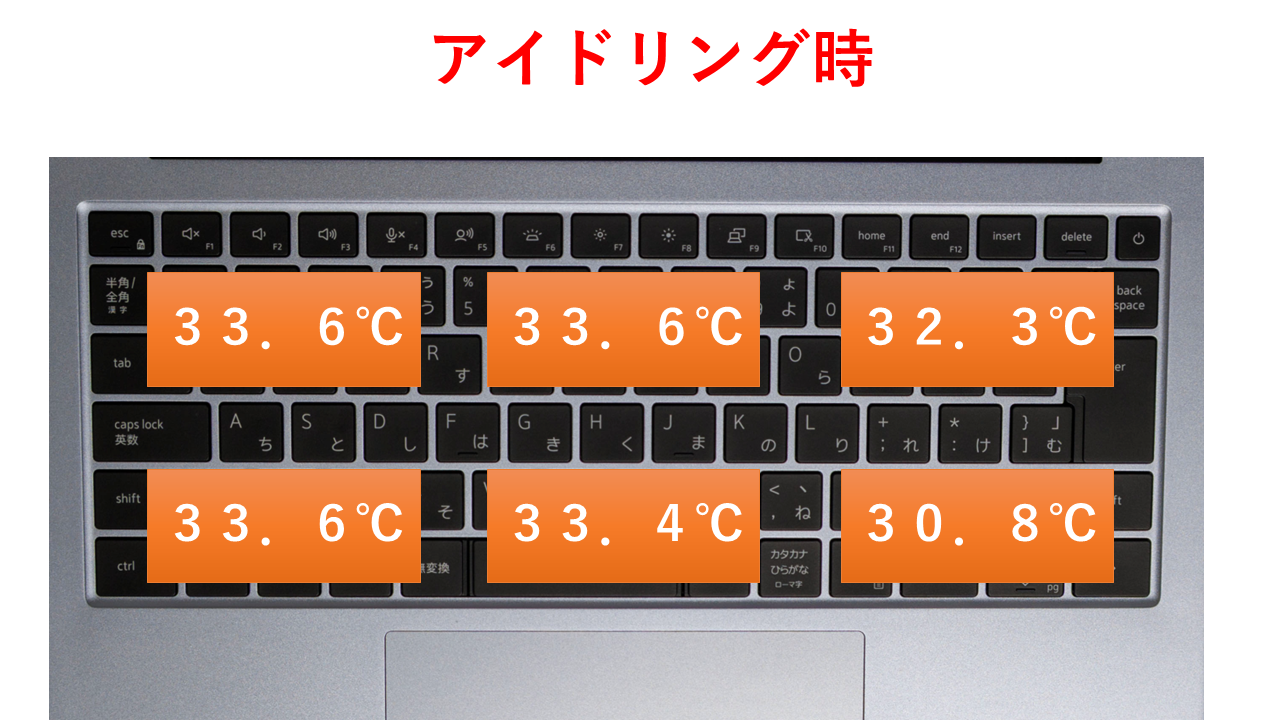
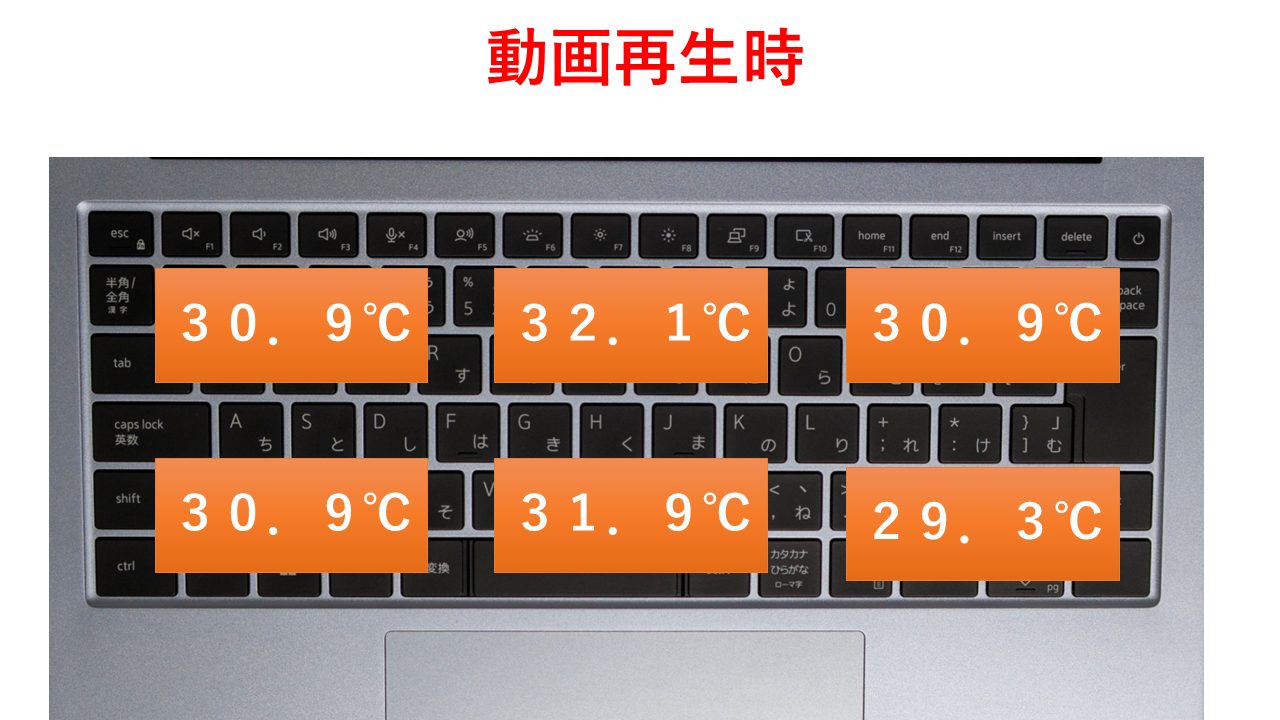
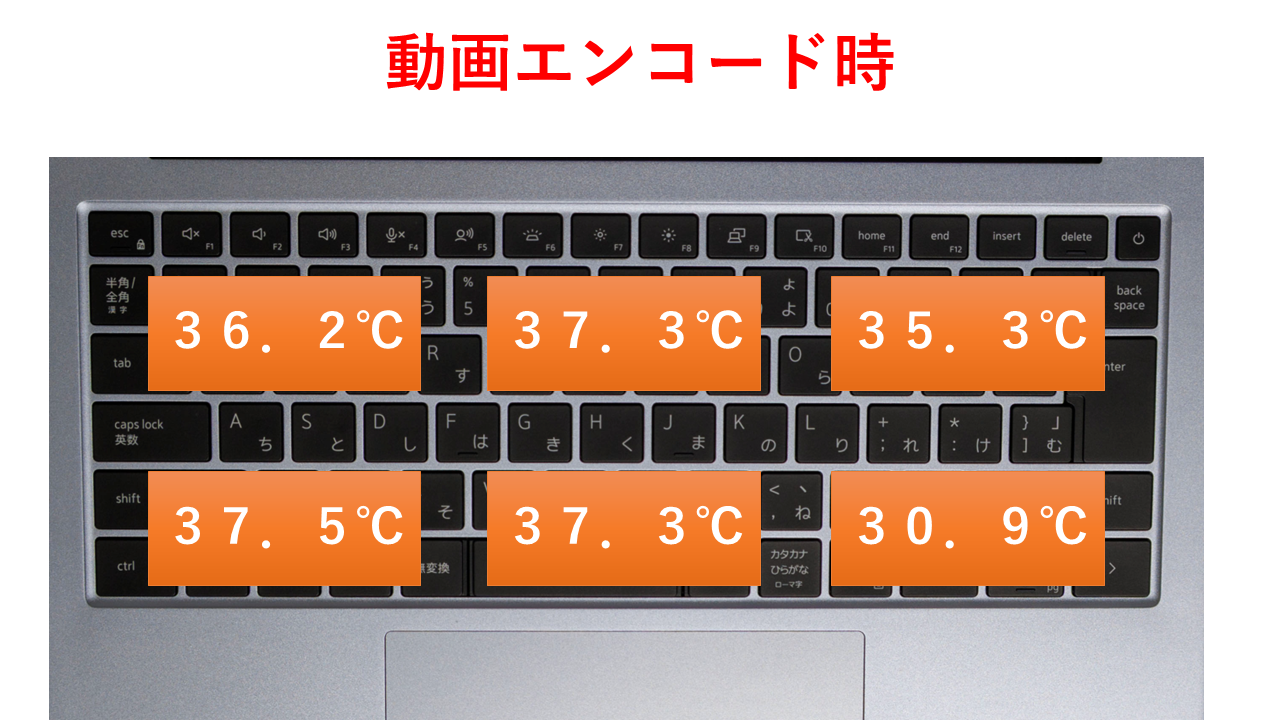
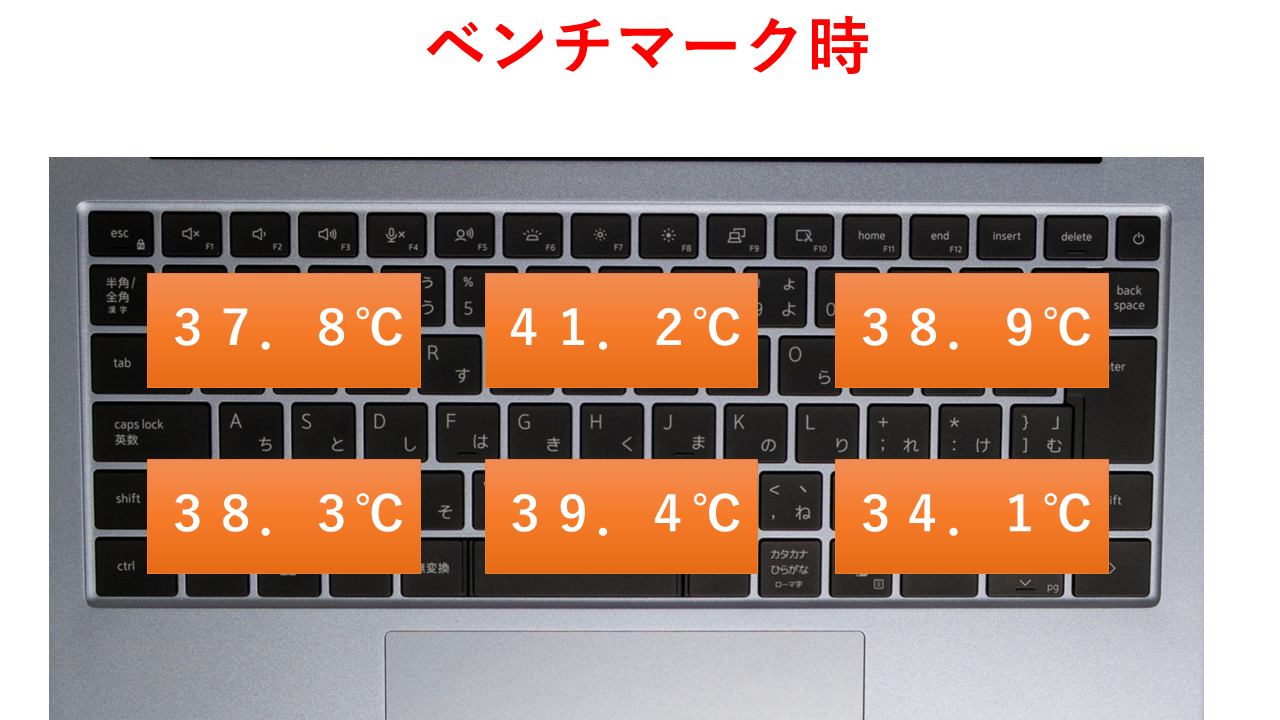
内部温度(HWMonitor)、キーボード表面温度(放射温度計)、騒音(デジタル騒音計)の3項目を、以下4段階の負荷シナリオで計測しました。
- アイドリング: 特に作業をしていない待機状態
- 動画再生: YouTubeを30分再生
- 動画エンコード: PowerDirector 365でH.264形式へ動画を書き出し
- ベンチマーク: ファイナルファンタジーXIV「黄金のレガシー」ベンチマークを30分ループ再生
■ 騒音(デジタル騒音計)
| シナリオ | 騒音レベル |
|---|---|
| アイドリング | 36.5 dB |
| 動画再生時 | 36.6 dB |
| 動画エンコード | 39.7 dB |
| ベンチマーク | 42.0 dB |
アイドリング時と動画再生時はほぼ同水準の36dB台にとどまっており、静かな室内であればファン音はほとんど気にならないレベルです。一般的にオフィス環境の暗騒音が40dB前後と言われることを踏まえると、この2シナリオでは「ファンが回っていることに気づきにくい」静粛性を確保できていると評価できます。一方、動画エンコードでは39.7dB、CPU・GPUに継続的な負荷がかかるベンチマーク実行時には42.0dBまで上昇しており、負荷の高い処理が続く場面ではファンの存在感がはっきりと出てくる結果となりました。とはいえ42.0dBという水準は、一般的なノートPCの高負荷時としては極端にうるさい部類ではなく、静かな会議室で長時間の動画エンコードをする、といった特殊な状況を除けば、実務上大きなストレスにはなりにくいレベルと言えるでしょう。
■ キーボード表面温度(放射温度計)
キーボード面を6箇所(上段左・上段中央・上段右・下段左・下段中央・下段右)で計測した結果は以下の通りです。
| シナリオ | 上段左 | 上段中央 | 上段右 | 下段左 | 下段中央 | 下段右 |
|---|---|---|---|---|---|---|
| アイドリング | 33.6℃ | 33.6℃ | 32.3℃ | 33.6℃ | 33.4℃ | 30.8℃ |
| 動画再生時 | 30.9℃ | 32.1℃ | 30.9℃ | 30.9℃ | 31.9℃ | 29.3℃ |
| 動画エンコード | 36.2℃ | 37.3℃ | 35.3℃ | 37.5℃ | 37.3℃ | 30.9℃ |
| ベンチマーク | 37.8℃ | 41.2℃ | 38.9℃ | 38.3℃ | 39.4℃ | 34.1℃ |
いずれのシナリオでも、キーボード上段中央付近(内部のCPU・GPU直上と見られる位置)がもっとも高温になる傾向が一貫して見られました。アイドリング時・動画再生時は30℃台前半で安定しており、長時間キーボードに触れていても不快感を覚えるレベルではありません。動画エンコード時には35〜37℃台まで上昇し、手のひらを乗せるパームレスト側(下段)も37℃台に達する箇所が出てきますが、まだ「温かい」と感じる程度です。もっとも負荷の高いベンチマーク実行時には上段中央が41.2℃まで上昇し、さすがにキー入力時に「熱を感じる」水準になりました。とはいえ一般的にやけどの危険が生じるとされる45℃前後には達しておらず、ベンチマークのような継続的なフル負荷でなければ、通常のタイピング作業でキーボードの熱さがストレスになる場面は限定的と言えるでしょう。
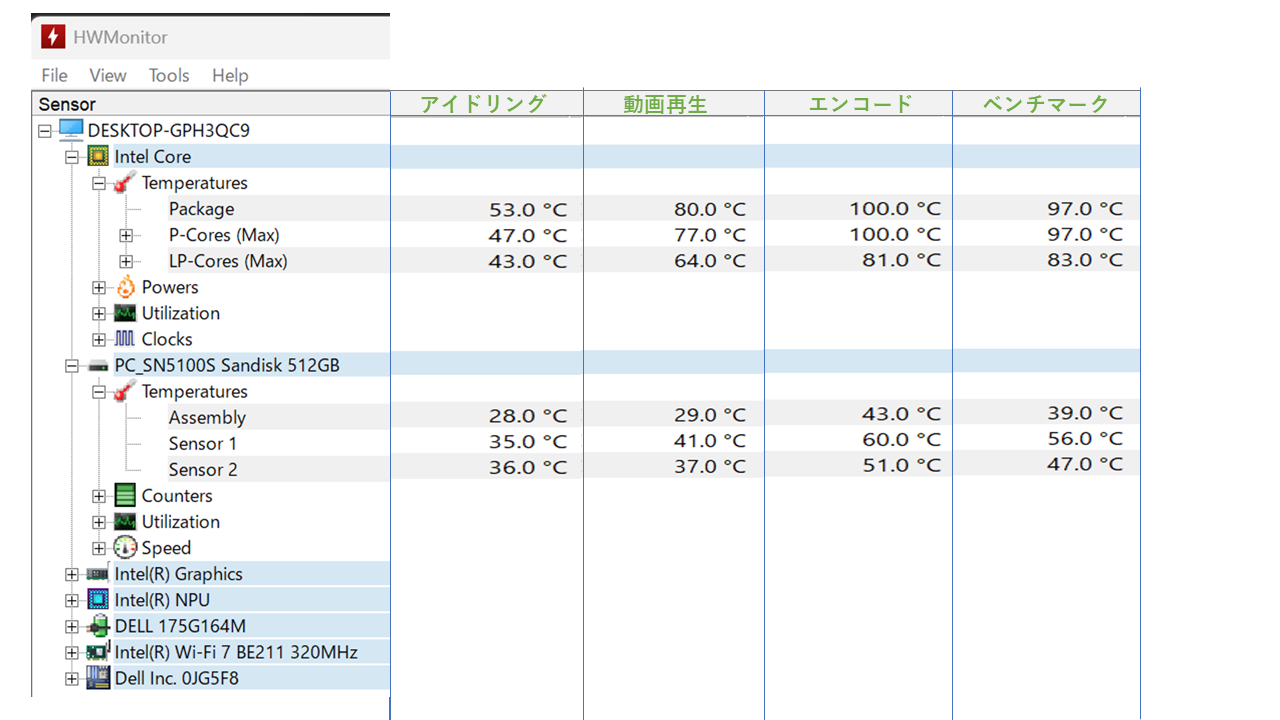
HWMonitorによる内部温度の推移についても確認しました。
■ CPU内部温度(Intel Core)
| 項目 | アイドリング | 動画再生 | 動画エンコード | ベンチマーク |
|---|---|---|---|---|
| Package(パッケージ全体) | 53.0℃ | 80.0℃ | 100.0℃ | 97.0℃ |
| P-Cores(Max) | 47.0℃ | 77.0℃ | 100.0℃ | 97.0℃ |
| LP-Cores(Max) | 43.0℃ | 64.0℃ | 81.0℃ | 83.0℃ |
■ SSD内部温度(PC_SN5100S Sandisk 512GB)
| 項目 | アイドリング | 動画再生 | 動画エンコード | ベンチマーク |
|---|---|---|---|---|
| Assembly | 28.0℃ | 29.0℃ | 43.0℃ | 39.0℃ |
| Sensor 1 | 35.0℃ | 41.0℃ | 60.0℃ | 56.0℃ |
| Sensor 2 | 36.0℃ | 37.0℃ | 51.0℃ | 47.0℃ |
ここで最も注目すべきは、動画エンコード時にCPUパッケージ温度が**100.0℃**まで到達している点です。100℃はCore Ultra 5シリーズにおける温度上限(Tjmax)に達している可能性が高い数値で、この状態はサーマルスロットリング(熱による自動的なクロック制限)が発生していることを強く示唆します。実際、キーボード表面温度の計測でも動画エンコード時(37℃台)よりベンチマーク時(41℃台)の方が高かったにもかかわらず、CPUパッケージ温度自体は動画エンコード時(100.0℃)の方がベンチマーク時(97.0℃)よりわずかに高いという結果になっており、動画エンコードのような「特定コアに継続して高い演算負荷がかかり続ける処理」の方が、瞬間的な温度上昇はシビアになりやすいことがうかがえます。
薄型軽量ボディゆえに放熱面での余裕は決して大きくなく、PowerDirectorでの動画書き出しのように、CPUを継続的にフル稼働させる作業では性能が頭打ちになりやすい可能性がある、という点は購入前に押さえておきたい注意点です。一方でLP-Cores(省電力コア)側は動画エンコード時81℃、ベンチマーク時83℃と、P-Coresほど極端な温度上昇は見られず、バランスの取れた温度管理がなされています。日常的なオフィス用途(Web会議・文書作成・ブラウジング相当の動画再生時でもパッケージ温度80℃程度)では大きな問題にはなりにくいものの、長時間の動画エンコードなど高負荷作業を頻繁に行う方は、性能低下(サーマルスロットリング)が起こり得る前提で運用を考えた方が良いでしょう。
SSD温度についても、動画エンコード時にSensor 1が60.0℃まで上昇していますが、NVMe SSDの一般的な安全動作温度の範囲内であり、致命的な懸念には当たりません。
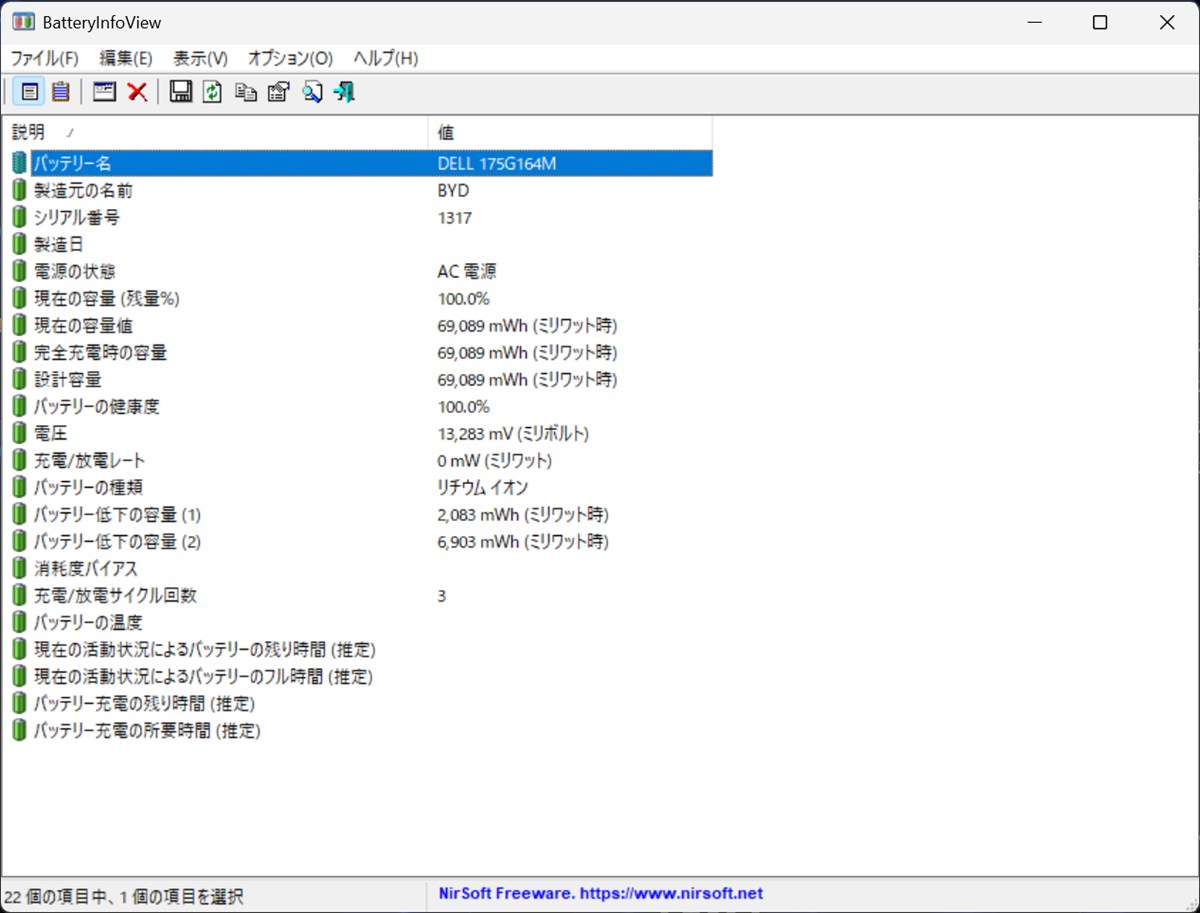
バッテリーの情報
BatteryInfoViewで内部情報を確認したところ、以下の結果が得られました。
| 項目 | 値 |
|---|---|
| バッテリー名 | DELL 175G164M |
| 製造元 | BYD |
| バッテリーの種類 | リチウムイオン |
| 設計容量 | 69,089 mWh(約69.1Wh) |
| 完全充電時の容量 | 69,089 mWh |
設計容量69,089mWh(約69.1Wh)は、公式スペック上の「70Wh」とほぼ一致しており、カタログ値の信頼性の高さがここでも裏付けられました。
消費電力のチェック
先ほどの騒音・温度チェックと同じ4シナリオ(アイドリング/動画再生30分/動画エンコード/ベンチマーク)で、ワットチェッカーによる実消費電力も計測しました。
| シナリオ | 消費電力 |
|---|---|
| アイドリング | 2 W |
| 動画再生時 | 5 W |
| 動画エンコード | 27 W |
| ベンチマーク | 30 W |
アイドリング時はわずか2W、YouTube再生時でも5Wと、非常に省電力な水準にとどまっています。文書作成やブラウジングが中心の日常使いであれば、消費電力の面でもバッテリー消費を抑えられ、70Whの大容量バッテリーとの組み合わせで長時間駆動に寄与していると考えられます。一方、動画エンコードでは27W、ベンチマーク実行時には30Wまで跳ね上がっており、先述の騒音・発熱の上昇ともタイミングが一致しています。これはCore Ultra 5 322のPL2(ショートバースト時最大56W)まではいかないものの、CPU・GPUがフル稼働に近い状態まで負荷をかけている裏付けと言えるでしょう。ビジネス用途中心の使い方であれば消費電力・発熱・騒音のいずれも低く抑えられ、バッテリー駆動時間の面でも有利に働くはずです。
8. ソフトウェアと機能
Dellの直販モデルはプリインストールアプリの構成を購入時に選択できる点が特徴です。McAfeeのセキュリティソフトやMicrosoft 365、Adobe系アプリなど幅広いラインナップが用意されていますが、業務用途で既に他のセキュリティソフトやOfficeライセンスを持っている方は、不要なプリインストールアプリを購入時点で外す、あるいは導入後にアンインストールすることで、ストレージ容量と初期セットアップの手間を節約できます。
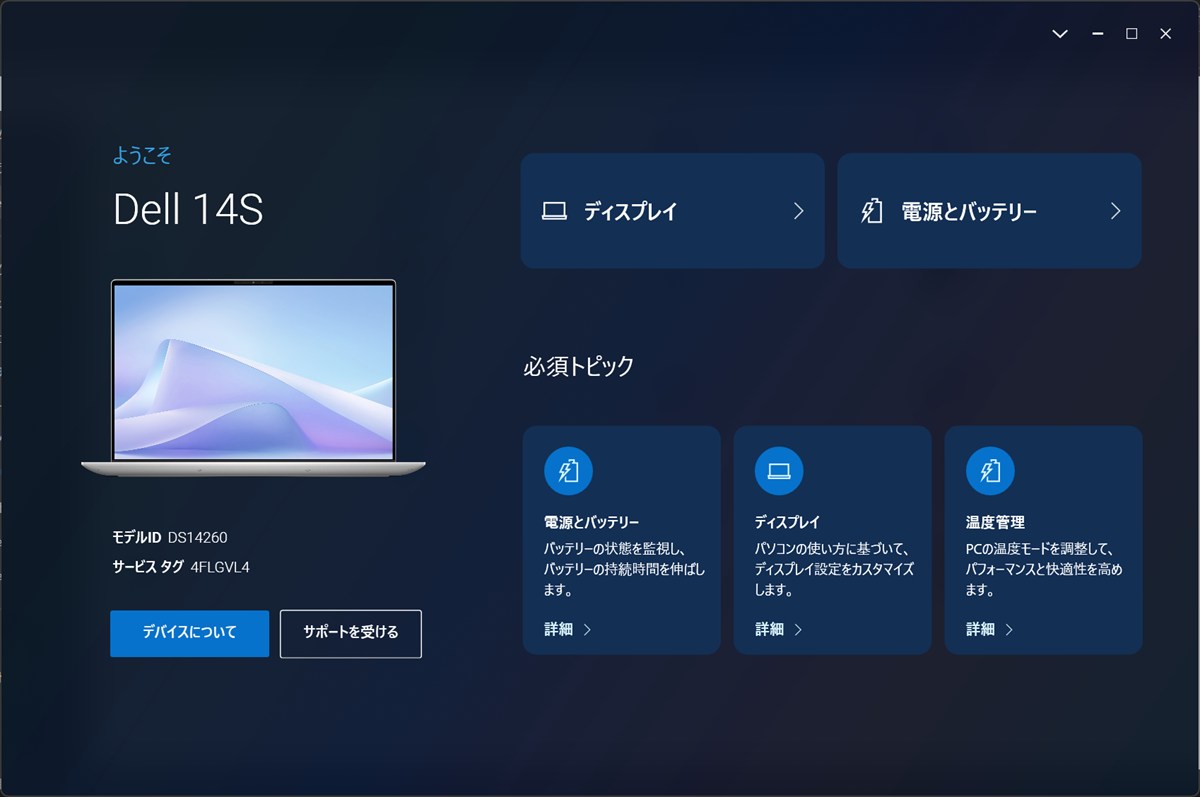
実機ではDell独自の「Dell 14S ようこそ」アプリ(Dell Optimizer系のウェルカム画面)が用意されており、モデルID「DS14260」、サービスタグ「4FLGVL4」といった個体情報とともに、「電源とバッテリー」「ディスプレイ」「温度管理」のカスタマイズ項目にワンタッチでアクセスできる構成になっていました。バッテリーの持続時間を延ばす設定や、使い方に応じたディスプレイ調整、PCの温度モードの切り替えなどが一箇所にまとめられており、Windows標準の設定画面をあちこち探し回らなくて済むのは地味に嬉しいポイントです。
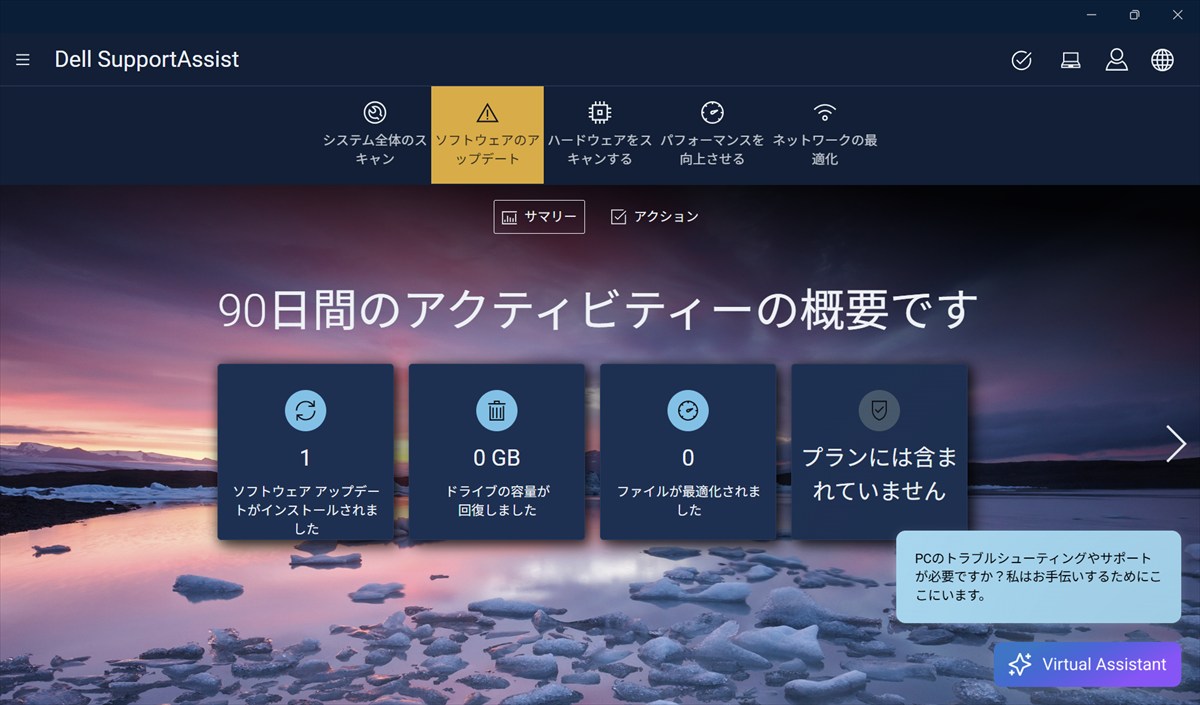
またDell SupportAssistもプリインストールされており、90日間のアクティビティー概要としてソフトウェアアップデートの適用状況やドライブ容量の最適化履歴を一覧できるようになっています。システム全体のスキャンやハードウェア診断、ネットワークの最適化といった機能もワンストップで呼び出せるため、PCトラブルの一次切り分けをある程度自己解決したいという方にとっては心強いツールと言えるでしょう。一方で、常駐アプリが増えることでバックグラウンド負荷や通知の煩わしさを感じる場合は、必要な機能だけを残して他は無効化する運用がおすすめです。
9. セキュリティ:ビジネス視点でのチェック
内部・システム(カタログ値)
Copilot+ PC対応モデルとしてWindows標準のBitLockerによるドライブ暗号化にも対応しています。実際にディスクの管理画面で確認したところ、レビュー機のOS(C:)ドライブはすでにBitLockerで暗号化された状態になっており、初期状態から情報保護の仕組みが有効化されていることを確認できました。社外への機密データ持ち出しが想定される営業職・コンサルタント職にとって、こうした標準搭載のセキュリティ基盤は安心材料になります。
(3) 認証・ユーザビリティ
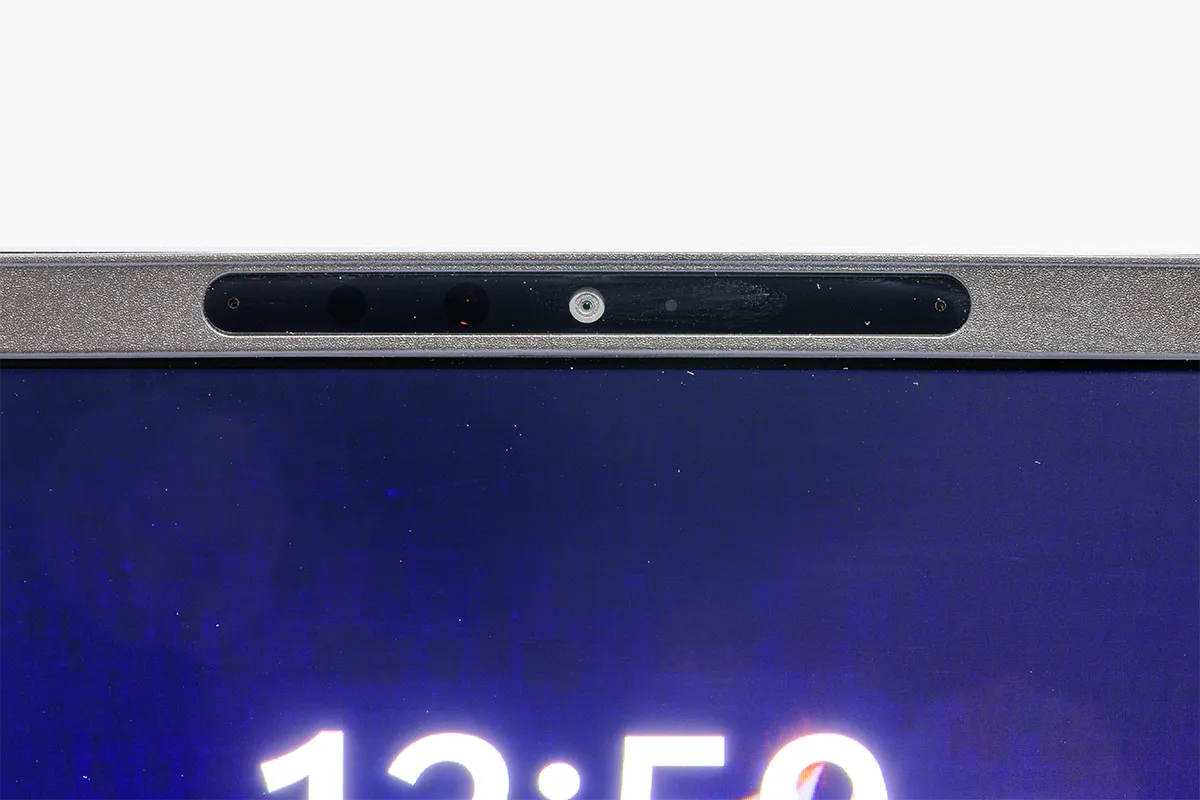
構成によっては顔認証(IRカメラ)はWindows Hello認証に対応しており、パスワード入力の手間なくスムーズにサインインできる点はビジネス用途において嬉しいポイントです。外出先でPCを開いてすぐ作業に取り掛かりたいというシーンでは、こうした生体認証の有無が地味に体感の快適さを左右します。
(4) セキュリティ仕様一覧表
| 分類 | 項目 | 内容 |
|---|---|---|
| システム | TPM | TPM 2.0準拠 |
| システム | ドライブ暗号化 | BitLocker対応(初期状態で有効化を確認) |
| 認証 | 生体認証 | 顔認証(Windows Hello) |
10. ネットワークとインターフェース
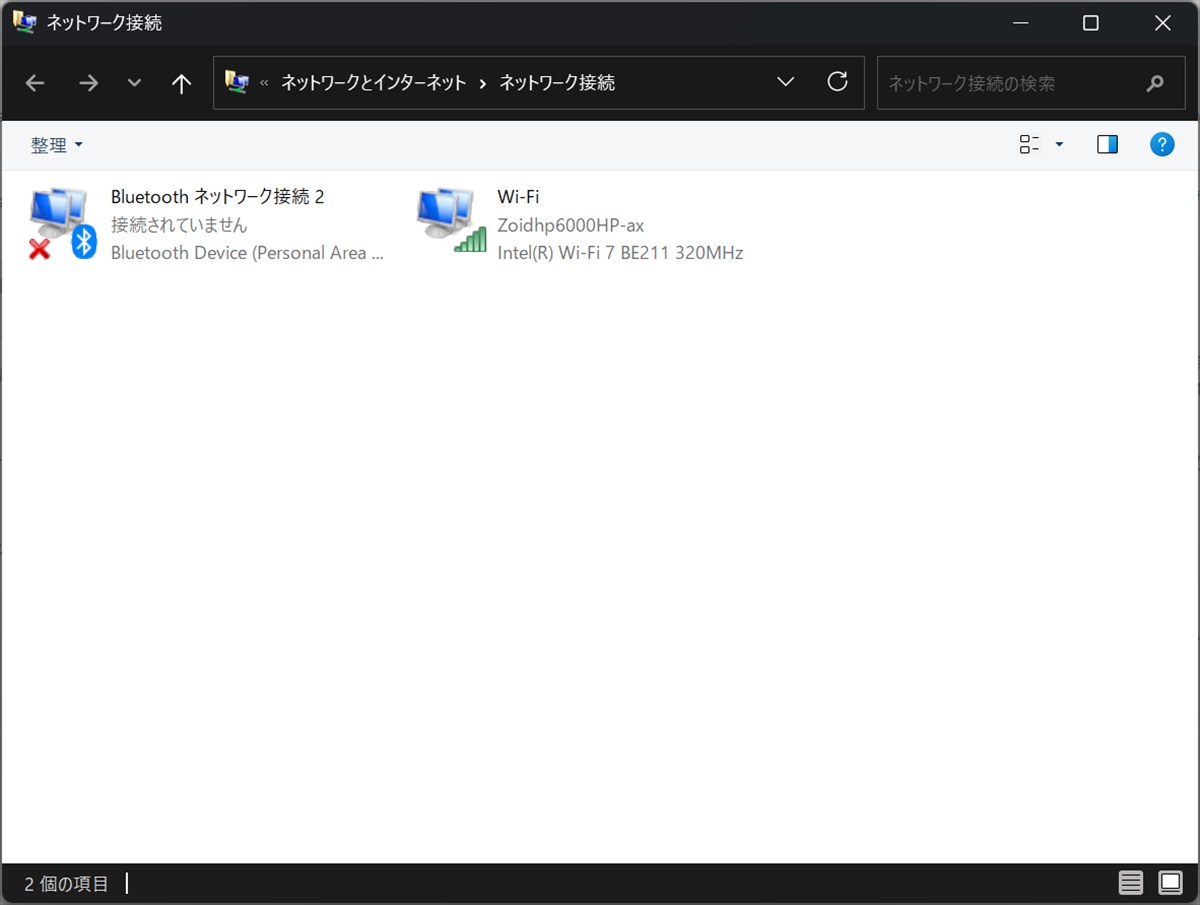
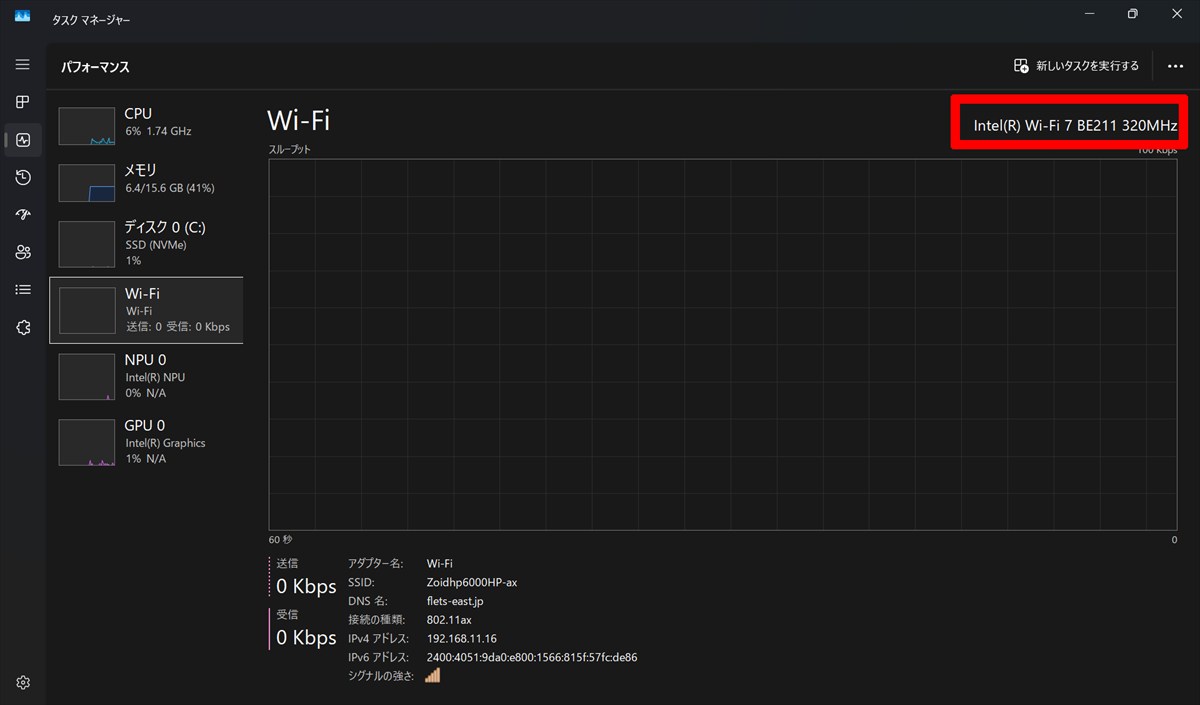
タスクマネージャーおよびネットワーク接続画面で無線LANの動作状況も確認しました。
| 項目 | 内容 |
|---|---|
| Wi-Fiアダプター | Intel(R) Wi-Fi 7 BE211 320MHz |
| 接続の種類 | 802.11ax(Wi-Fi 6/6E帯域での接続を確認) |
| 周波数帯域幅 | 320MHz |
| シグナルの強さ | 良好(アンテナ表示フル) |
実機ではIntel Wi-Fi 7 BE211を搭載しています。対応ルーターと組み合わせればWi-Fi 7の320MHz幅を活かした高速通信も期待できる構成です。
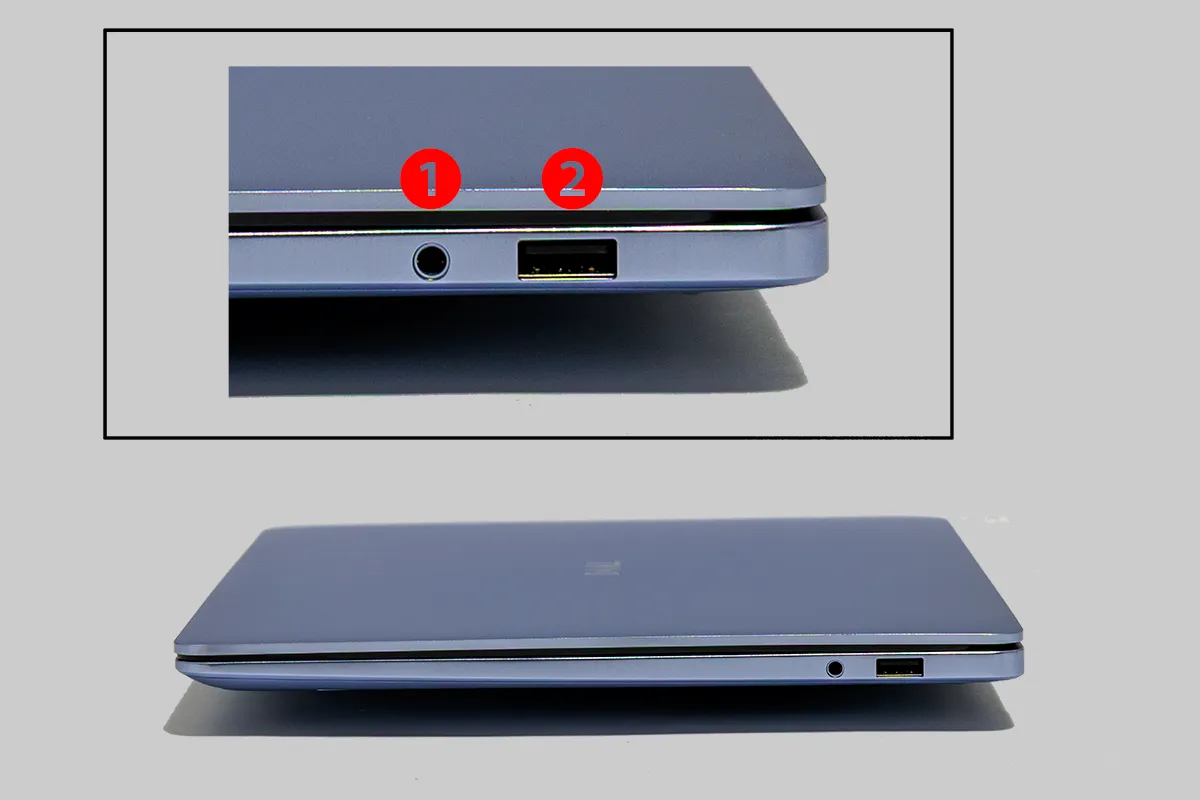
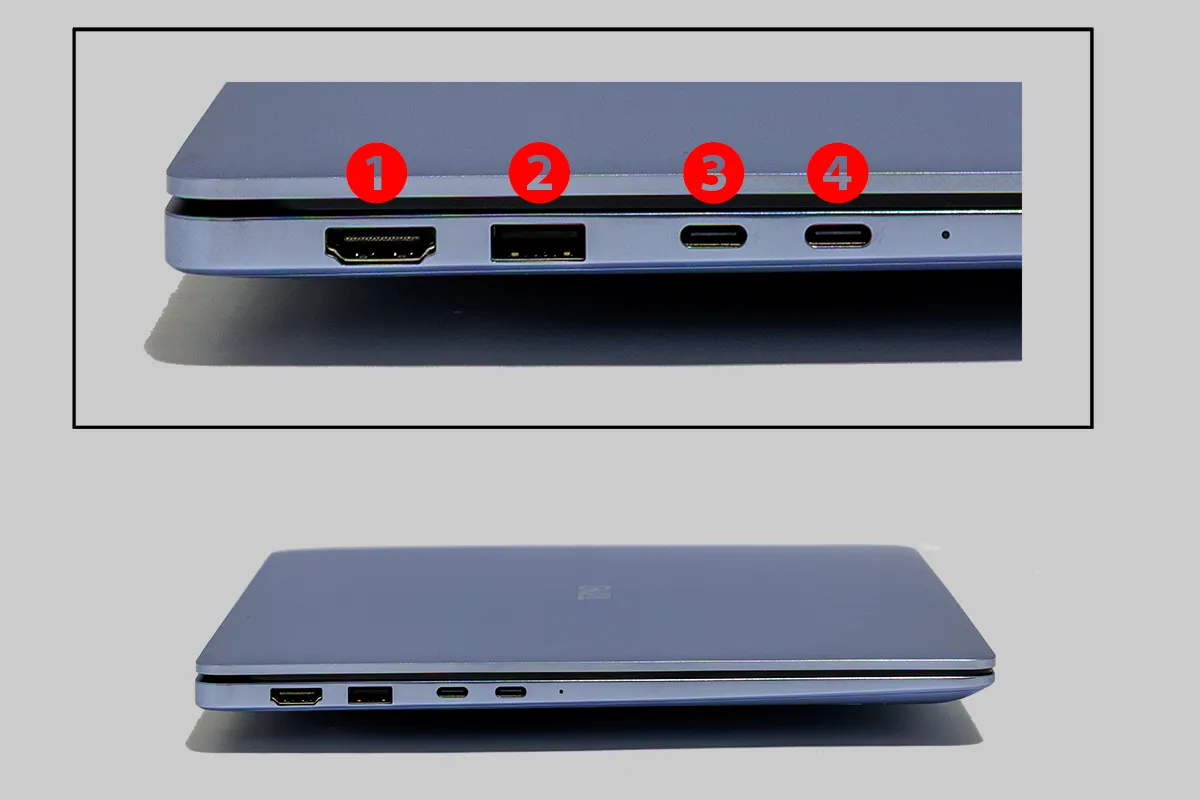
インターフェースは、Thunderbolt™4を2ポート搭載し、Power Delivery充電とDisplayPort™2.1による外部ディスプレイ出力の両方に対応している点が特筆すべきポイントです。1本のケーブルで充電と映像出力を同時にこなせるため、オフィスや自宅にドッキングステーションを置いておけば、ケーブル1本の抜き差しだけで作業環境を切り替えられる快適さがあります。加えてHDMI 2.1、USB 3.2 Gen1 Type-A×2も備え、周辺機器との互換性に困る場面は少なそうです。ワイヤレスもWi-Fi 7・Bluetooth 6.0に対応し、通信面でも最新規格を押さえた構成となっています。
①グローバル ヘッドセット ポート
②USB 3.2 Gen 1 Type-A (5 Gbps)
①HDMI 2.1
②USB 3.2 Gen 1 Type-A (5 Gbps)
③Thunderbolt™ 4 (USB Type-C)
④Thunderbolt™ 4 (USB Type-C)
11. バッテリー寿命と充電性能
70Whの大容量バッテリーを搭載しており、先述の通り設計容量・健康度ともに良好な状態でした。消費電力チェックで確認した通り、アイドリング時2W・動画再生時5Wという省電力ぶりを踏まえると、Web会議や文書作成、ブラウジングを中心とした一般的なビジネス用途であれば、70Whの容量を活かして終日の外出でも安心感のあるバッテリー持ちが期待できる構成と言えるでしょう。
★急速充電テスト
ExpressCharge/ExpressCharge Boostに対応しており、バッテリー切れ(稼働不可)状態からの急速充電性能は、移動中の合間や商談前の短時間充電でどれだけ稼働可能な状態まで回復するかという「緊急時のリカバリー能力」に直結します。
実際にバッテリー残量0%(稼働不可)の状態から、付属ACアダプターで43W出力にて充電したところ、30分で30%まで回復する結果となりました。70Whのバッテリー容量から換算すると、30分でおよそ21Wh分を充電できた計算になります。単純計算では満充電までおよそ1時間40分〜2時間程度を要する見込みですが、重要なのは「フル充電までの時間」よりも「短時間でどこまで実用レベルに戻せるか」という点です。30分で30%まで回復すれば、休憩時間やタクシー移動の合間に接続しておくだけでも、その後1〜2時間程度のWeb会議や文書作成をこなせるだけの余力を確保できる計算になります。バッテリー切れの不安を抱えたまま外出先で慌てるシーンにおいて、この回復スピードは十分実用的な水準と言えるでしょう。
12. 価格とコストパフォーマンス
構成の自由度が高いモデルのため、CPUグレード・メモリ容量・ディスプレイ(タッチ/非タッチ)・ストレージ容量の組み合わせによって価格が大きく変動します。用途に対してオーバースペックにならないよう、まずは日常的な作業内容の重さを基準に構成を選ぶのが賢い選び方と言えるでしょう。
13. 保証とサポート
標準保証では引取り修理(コレクト&リターン付き)の基本ハードウェアサービスが提供されます。オプションでアクシデンタルダメージサービスやオンサイトサービス付きのProSupport系プランへのアップグレードも可能です。外出先での破損リスクを考慮すると、持ち歩き頻度の高いビジネス用途ではアクシデンタルダメージサービスの追加を検討する価値があります。
14. お勧めの使い方
外回りの多い営業職やコンサルタントなど、日中は持ち歩き、夜はカフェやホテルで作業をするようなワークスタイルの方に特に向いています。また、OLEDディスプレイの発色の良さを活かして、外出先での簡易的な写真・資料のレタッチや確認作業を行うクリエイティブワーカーにもマッチするでしょう。一方で、本格的な3D制作やゲーミング用途を想定している方には、内蔵グラフィックスの性能上、別のラインナップ(ゲーミングノートやワークステーション系モデル)を検討することをおすすめします。
15. 対抗機種との比較
同価格帯・同サイズのビジネスモバイルノートとしては、Dell自社のXPSシリーズや、他社の薄型軽量モバイルノートが競合として挙げられます。Dell 14Sは、上位モデルほどの価格プレミアムをかけずにOLEDディスプレイと高速インターフェース(Thunderbolt4×2、Wi-Fi 7)を確保できる点が明確な強みです。一方で、より軽さを最優先したい方には1kg前後まで軽量化された機種、より高いグラフィック性能を求める方には専用GPU搭載機という選択肢もあるため、「携帯性・画質・接続性のバランス」を重視する層にこそ、14Sを選ぶ理由があると言えるでしょう。
16. 結論(総評)
Dell 14S DS14260は、鮮やかなOLEDディスプレイ、剛性感のある筐体、Thunderbolt4を軸とした充実のインターフェースを、持ち歩きに無理のないサイズ・重量にまとめ上げた一台です。水平近くまで開くヒンジ機構や、しっかりとした打鍵感のキーボードなど、カタログスペックだけでは伝わりにくい「日々の使い勝手」の部分にも配慮が行き届いている印象を受けました。実測ベンチマークでも、PCMark 10のProductivityスコアやLightroomでのRAW現像速度、再起動の速さなど、日常業務での快適さを裏付ける結果が随所で確認できました。
一方で注意点も見えてきました。実測重量がカタログの最小値よりやや重めであること、光沢OLEDパネル特有の映り込みがあることに加え、内蔵グラフィックス性能はCinebench・3DMark・PCMark・実ゲームタイトルのいずれでも一貫して控えめな結果にとどまり、動画エンコードのような高負荷が続く処理ではCPUパッケージ温度が100℃に達しサーマルスロットリングが疑われる場面も確認されました。グラフィック負荷の高い制作作業や長時間の動画エンコードを頻繁に行う方は、この点を踏まえて上位グレードの構成を検討する価値があるでしょう。それでも、画面品質と接続性を重視しつつ、文書作成・表計算・Web会議を中心とした業務をスマートにこなせる一台を探しているビジネスパーソンにとっては、価格・携帯性・使い勝手のバランスが取れた有力な選択肢になる一台だと言えるでしょう。
17. あわせて買いたい周辺機器
- Thunderbolt4対応ドッキングステーション(充電・映像出力・周辺機器接続を1本に集約)
- 14インチクラス対応の薄型スリーブケース(持ち歩き時の保護用)
- USB-C対応のモバイルディスプレイ(外出先でのデュアルディスプレイ環境構築用)
- ノイズキャンセリング機能付きBluetoothヘッドセット(Web会議時の音声品質向上)