情報確認日:2026年10月28日
「ランサムウェア」という言葉をニュースで見かける機会が増えていますが、企業を狙うサイバー攻撃だと思っていませんか?
実は、ランサムウェアは個人のパソコンも感染する可能性があり、大切な写真や動画、仕事の書類などを失う原因になります。
2026年10月には、GMOインターネットが提供する「お名前.com デスクトップクラウド」で不正アクセスが発生し、攻撃者からランサムウェア攻撃の予告も行われました。
こうした被害から自分のデータを守るためには、日頃からの備えが重要です。
とはいえ、難しい設定や高額なセキュリティソフトが必ず必要というわけではありません。Windows 11に標準搭載されているセキュリティ機能や、外付けストレージを使ったバックアップなど、個人でも実践できる対策は数多くあります。
この記事では、個人でできるランサムウェア対策7選を中心に、Windows 11での設定方法、バックアップの取り方、感染してしまった場合の対応まで、初心者にも分かりやすく解説します。
※本記事はプロモーション(Amazonアソシエイト含む)を含みます。
※記事の構成や草案作成において一部AIツールのサポートを活用していますが、情報の正確性の確認や製品の最終的な評価・選定は、筆者自身の調査と基準に基づき厳格に行っています。
- ランサムウェアの仕組みと個人ユーザーへの影響
- 無料で始められるランサムウェア対策7選
- Windows 11の標準セキュリティ機能の設定方法
- 外付けSSD・HDDを使ったバックアップ方法とおすすめ製品
- OneDriveやNASを利用する際の注意点
- 感染が疑われる場合の対処方法
ランサムウェアとは?個人のパソコンも狙われる理由
ランサムウェアの仕組みと被害
ランサムウェアとは、パソコン内のファイルを利用できなくするなどして、元に戻すことと引き換えに金銭を要求する不正なプログラムです。
「ランサム(Ransom)」は身代金という意味で、ランサムウェアは身代金要求型のマルウェア(悪意のあるソフトウェア)の一種です。
例えば、ランサムウェアに感染すると、次のような被害が発生する可能性があります。
- 写真や動画、文書ファイルなどが暗号化されて開けなくなる
- パソコンに保存されたデータが外部へ持ち出される
- 盗まれたデータを公開すると脅される
- 同じネットワークに接続された別のパソコンや保存機器にも被害が広がる
ここでいう「暗号化」とは、ファイルの内容を特別な処理によって、そのままでは読めない状態にすることです。
暗号化自体はデータを安全に保護するためにも使われる技術ですが、ランサムウェアはこれを悪用します。
例えば、大切な家族写真が暗号化されると、ファイルは存在していても、写真を正常に表示できなくなる可能性があります。
近年は、ファイルを暗号化するだけでなく、盗み出した情報を公開すると脅迫する「二重恐喝」という手口もあります。
これは、データを使えなくすることと、情報を公開すると脅すことの二つを組み合わせて金銭を要求する方法です。
また、身代金を支払ったとしても、データが元に戻る保証はありません。
個人ユーザーにとっても、家族の写真や長年保存してきた動画など、簡単には取り戻せないデータが被害に遭う可能性があります。
ランサムウェアの主な感染経路
ランサムウェアは、主に次のような経路から侵入する可能性があります。
| 感染経路 | 具体例 |
|---|---|
| メール | 偽の請求書や宅配通知に添付された不正ファイル |
| Webサイト | 偽のダウンロードサイトや不正なリンク |
| ソフトウェアの弱点 | 更新されていないWindowsやアプリの不具合を悪用 |
| リモート接続 | インターネット経由でPCを遠隔操作する機能への不正アクセス |
| USBメモリなど | 不正なプログラムが保存された記憶媒体 |
ソフトウェアの安全上の弱点は、専門用語で「脆弱性(ぜいじゃくせい)」と呼ばれます。
Windowsやアプリに見つかった脆弱性を放置すると、攻撃者に悪用される可能性があります。そのため、更新プログラムを適用して修正することが重要です。
また、見覚えのある企業やサービスを装ったメールにも注意が必要です。
最近では本物と見分けにくい文章やWebサイトもあるため、差出人の名前だけで安全と判断しないようにしましょう。
2026年のGMOの事例から考える個人ユーザーのリスク
2026年10月、GMOインターネットが提供する「お名前.com デスクトップクラウド」で、第三者による不正アクセスが発生しました。
同社はサービス環境への不正アクセスと、一部の顧客情報が外部に持ち出されたことを公表しています。
さらに攻撃者とみられる人物から、2026年10月27日に顧客情報の公開とランサムウェア攻撃を行うという予告もありました。
10月27日12時30分には、攻撃者とみられる人物による情報の公開が確認されています。
ただし、同日13時55分時点の公式発表では、予告されたランサムウェア攻撃は確認されていません。
調査や対応は継続しているため、最新の状況については公式発表を確認してください。
参考:GMOインターネット公式発表(第10報)、同(第12報)
今回の事例から分かるのは、利用している外部サービスが攻撃を受けることで、個人の情報やデータにも影響が及ぶ可能性があるという点です。
パソコン本体の対策だけでなく、パスワード管理やデータのバックアップも普段から意識しておきたいところです。
個人でできるランサムウェア対策7選【無料で始められる】
ここからは、Windows 11を利用している個人ユーザーが実践したいランサムウェア対策を7つ紹介します。
まずは無料で実施できる対策から始めて、必要に応じてバックアップ用ストレージなどを追加するのがおすすめです。
① Windows Updateで最新の状態を維持する
最初に確認したいのは、Windows 11が最新の状態に更新されているかどうかです。
Windows Updateでは、機能改善だけでなく、セキュリティ上の問題を修正する更新プログラムも提供されます。
更新されていないパソコンは、既知の脆弱性(ソフトウェアの安全上の弱点)を悪用される危険性が高まる場合があります。
Windows Updateの確認手順
- Windows 11の「設定」を開く
- 左側メニューから「Windows Update」を選択する
- 「更新プログラムのチェック」をクリックする
- 必要な更新プログラムをインストールする
- 再起動を求められた場合は、作業内容を保存してから再起動する
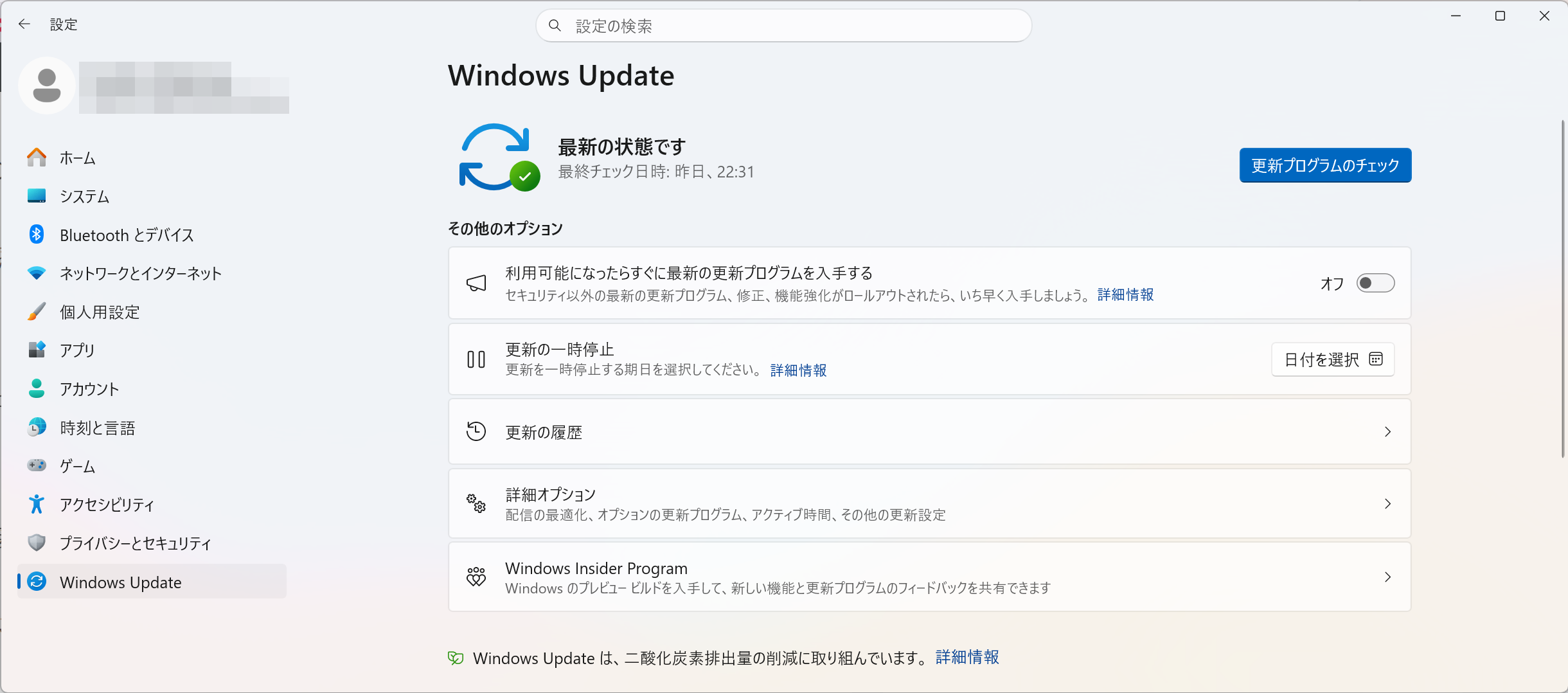
また、Windows本体だけでなく、WebブラウザーやOffice、PDF閲覧ソフトなども最新の状態に更新しておきましょう。
② Microsoft Defenderなどのウイルス対策機能を活用する
Windows 11には、Microsoft Defender ウイルス対策を含む「Windows セキュリティ」が標準搭載されています。
Microsoft Defenderは、ウイルスやランサムウェアなどの不正なプログラムを検出するための機能を備えています。
例えば、ファイルを開いたりプログラムを実行したりするときに、不審な動作がないか確認する「リアルタイム保護」という機能があります。
リアルタイム保護とは、パソコンを利用している間に不正なプログラムが動こうとしていないか、自動的に監視する仕組みです。
一般的な利用では、まずWindows標準の保護機能が正常に動作しているか確認することが重要です。
ただし、Microsoft Defenderを利用していれば、すべてのランサムウェア攻撃を防げるというわけではありません。
セキュリティ対策は、Windowsの更新や不審なファイルを開かない習慣、バックアップと組み合わせて考える必要があります。
③ 不審なメール・Webサイト・ダウンロードを避ける
メールやWebサイトは、ランサムウェアの侵入経路になることがあります。
特に注意したいのは、次のようなケースです。
- 注文した覚えのない商品の請求メール
- 配送業者を名乗る不在通知
- 銀行や通販サイトを装ったログイン確認メール
- 不明なソフトウェアのダウンロードを促すサイト
- 突然表示されるウイルス感染警告やサポート詐欺の画面
メールに記載されたリンクをすぐに開くのではなく、必要に応じて公式サイトや公式アプリから直接確認する習慣をつけましょう。
また、フリーソフトを利用する場合も、開発元の公式サイトなど信頼できる配布元から入手することが重要です。
④ パスワード管理と多要素認証を徹底する
パスワードの使い回しは、不正アクセスの被害を広げる原因になります。
例えば、一つのサービスからパスワードが漏えいすると、同じパスワードを利用している別のサービスにも不正ログインされる可能性があります。
さらに、利用できるサービスでは「多要素認証(たようそにんしょう)」を有効にしておくことをおすすめします。
多要素認証とは、パスワードだけに頼らず、スマートフォンの認証アプリによる確認や指紋認証など、別の方法も組み合わせて本人確認を行う仕組みです。
例えば、パスワードが第三者に知られても、スマートフォン側での確認が必要なら、不正ログインされる危険性を下げられます。
- サービスごとに異なるパスワードを設定する
- 推測されにくい十分な長さのパスワードを利用する
- パスワード管理ツールを活用する
- 利用可能なサービスでは多要素認証を有効にする
特にMicrosoftアカウントやGoogleアカウント、クラウドストレージなどは、大切なデータと関連しているため優先的に対策しましょう。
⑤ 普段使うWindowsアカウントの権限を見直す
Windowsには、「管理者」と「標準ユーザー」という異なる種類のアカウントがあります。
管理者アカウントは、ソフトウェアのインストールやWindowsの重要な設定変更など、幅広い操作を行えるアカウントです。
一方、標準ユーザーアカウントでは、パソコンの重要な設定を変更する際に、管理者による許可が必要になることがあります。
普段から管理者権限で作業する必要がない場合は、日常利用に標準ユーザーアカウントを使う方法もあります。
ただし、標準ユーザーに変更するだけでランサムウェアを防げるわけではありません。自分がアクセスできる写真や文書などは、悪意のあるプログラムに変更される可能性があります。
設定に慣れていない方は、まずソフトウェアのインストール時などに表示される管理者権限の確認画面を、内容を確認せずに許可しないことから意識するとよいでしょう。
⑥ 大切なデータを定期的にバックアップする
ランサムウェア対策の中でも、特に重要なのがバックアップです。
バックアップとは、大切なデータのコピーを別の保存場所に用意しておくことです。
例えば、パソコン内の写真を外付けHDDにも保存しておけば、パソコン側で問題が発生した場合でも、コピーから取り戻せる可能性があります。
ウイルス対策ソフトなどによる予防は重要ですが、すべての攻撃を防げるとは限りません。
万が一ファイルが暗号化された場合でも、安全なバックアップがあれば、データを復元できる可能性が高まります。
写真や動画、仕事の書類など、失うと困るデータは定期的に別の場所へ保存しておきましょう。
具体的なバックアップ方法や、おすすめの外付けSSD・HDDは後ほど詳しく紹介します。
⑦ 不要なリモート接続や使っていないアプリを整理する
使用していないアプリやリモート接続機能は、必要に応じて整理しておくことをおすすめします。
リモート接続とは、インターネットやネットワークを使って、離れた場所にあるパソコンを操作する仕組みです。
例えば、自宅のパソコンを外出先から操作するときなどに利用されます。
便利な機能ですが、設定やパスワードの管理に問題があると、不正アクセスの入口になる可能性があります。
Windows 11 Proなどで「リモート デスクトップ」を利用していない場合は、次の場所から設定を確認できます。
「設定」→「システム」→「リモート デスクトップ」
利用する必要がなければ、リモートデスクトップをオフにしておきましょう。
なお、Windows 11 Homeは標準ではリモートデスクトップの接続先として利用できません。また、他社製の遠隔操作ソフトは別途確認が必要です。
Windows 11の標準機能でランサムウェアを防ぐ設定方法
Windows 11には、標準で利用できるセキュリティ機能が複数用意されています。
ここでは、ランサムウェア対策として確認しておきたい設定を具体的に紹介します。
Microsoft Defenderが有効になっているか確認する
まず、Windows セキュリティを開いて保護状態を確認しましょう。
- スタートメニューを開く
- 検索欄に「Windows セキュリティ」と入力する
- 検索結果から「Windows セキュリティ」を開く
- 「ウイルスと脅威の防止」を選択する
- 現在の保護状態を確認する
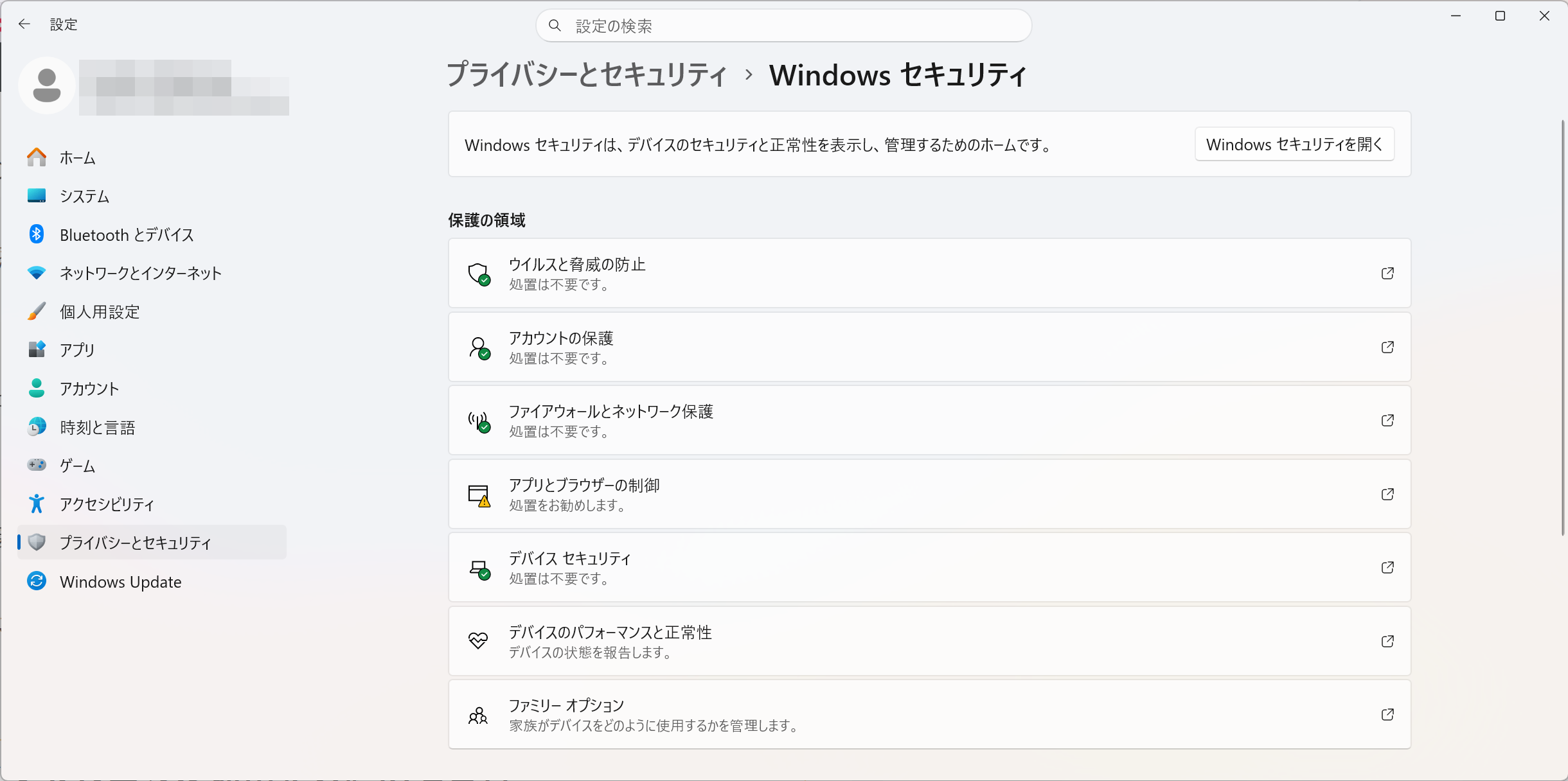
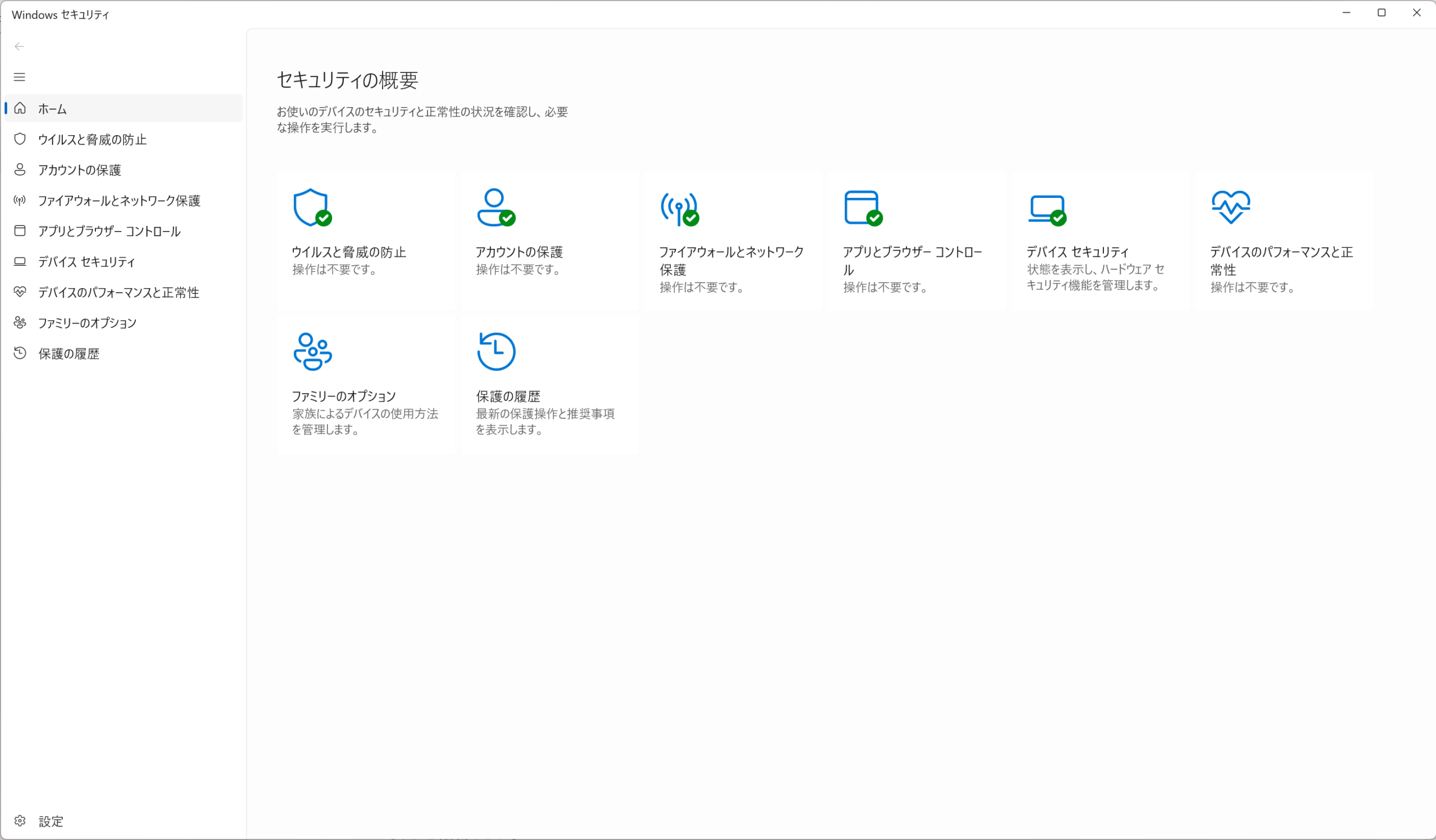
他社製セキュリティソフトを導入している場合は、Microsoft Defender ウイルス対策が通常とは異なる状態で動作していることがあります。
その場合は、使用しているセキュリティソフトが正常に動作しているか確認してください。
コントロールされたフォルダーアクセスを有効にする
Windows 11で注目したいのが、「コントロールされたフォルダーアクセス」という機能です。
少し難しい名前ですが、簡単にいうと、大切なファイルが保存されているフォルダーを、不審なプログラムによって勝手に書き換えられないようにする機能です。
例えば、ドキュメントや写真を保存しているフォルダーに対して、信頼できないアプリが変更を加えようとすると、その操作をブロックします。
ランサムウェアによる不正なファイルの暗号化を防ぐための対策の一つとして利用できます。
設定手順
- Windows セキュリティを開く
- 「ウイルスと脅威の防止」を選択する
- 「ランサムウェアの防止」にある管理項目を開く
- 「コントロールされたフォルダーアクセス」をオンにする
- 管理者権限の確認が表示された場合は内容を確認して許可する
※Windowsのバージョンや表示言語によって、項目名や表示内容が多少異なる場合があります。
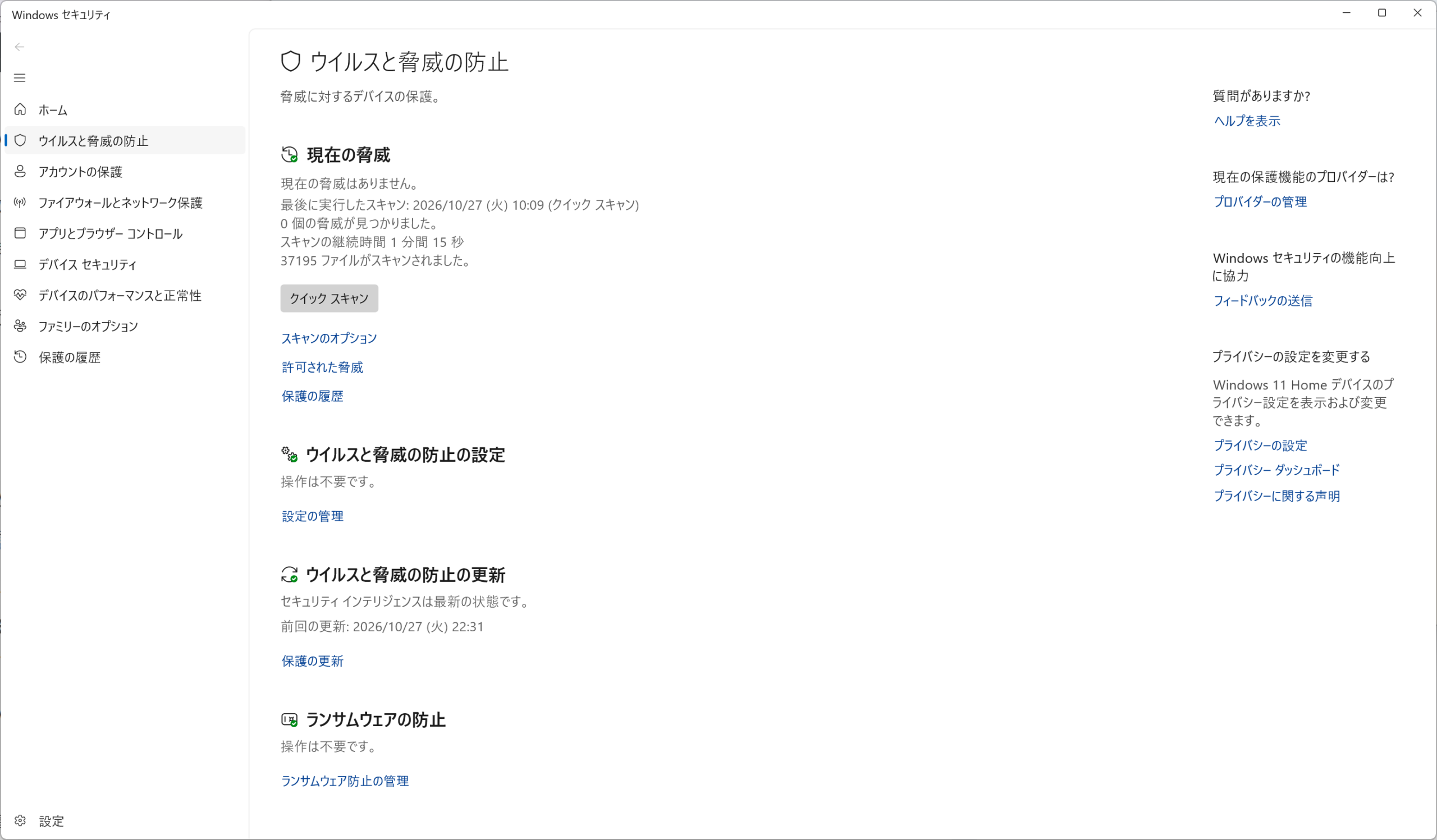
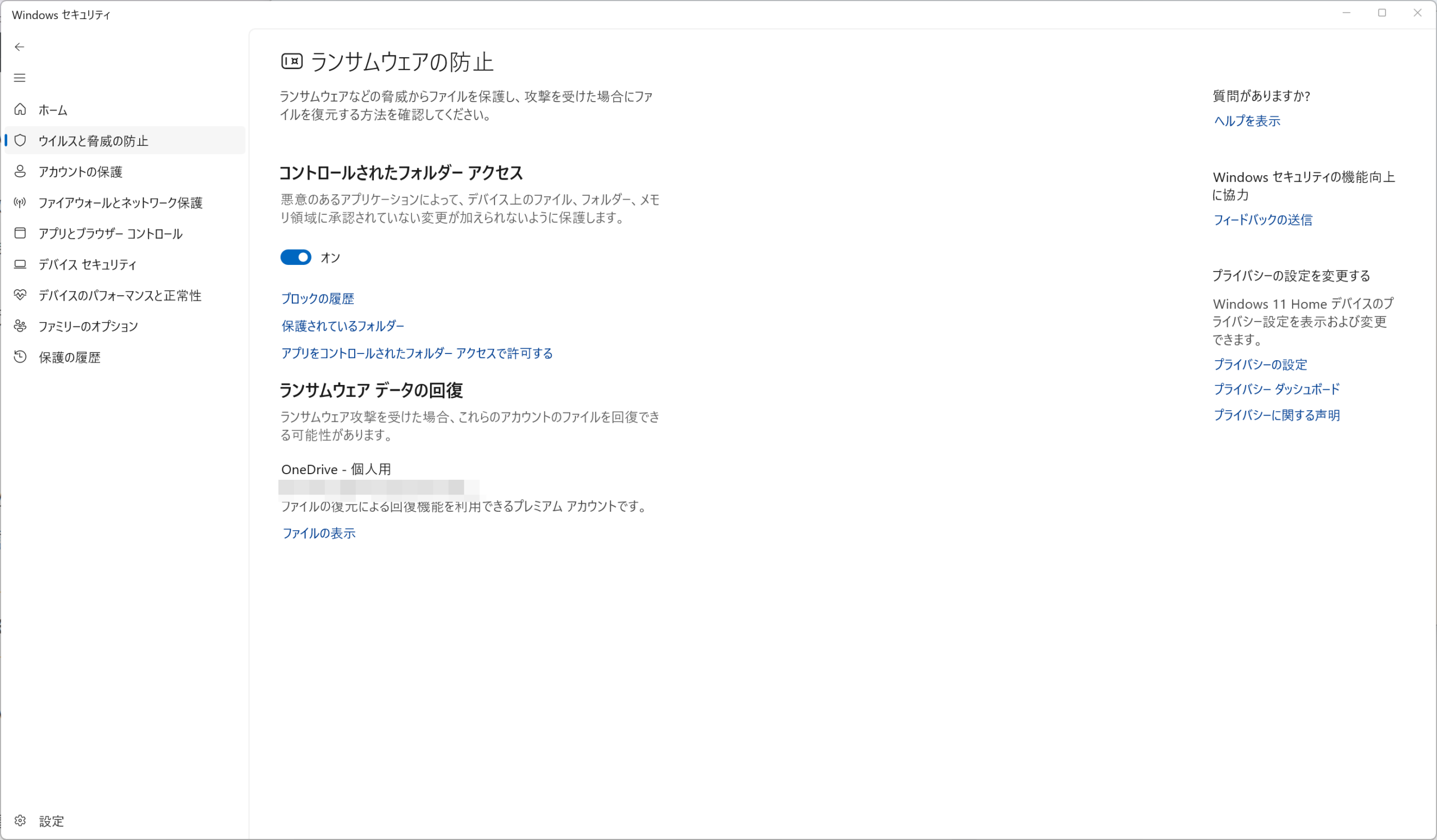
この機能を有効にすると、ドキュメントやピクチャなど、重要なフォルダーが保護対象になります。
ただし、これだけですべてのランサムウェアを防げるわけではありません。また、一部の正常なアプリの動作が制限される場合もあります。
保護するフォルダーを追加する方法
初期設定で保護されるフォルダー以外にも、大切なデータを保存している場合は、保護対象に追加できます。
例えば、写真編集用のRAWデータを専用フォルダーに保存している場合などは、追加を検討してもよいでしょう。
RAWデータとは、デジタルカメラで撮影した画像の情報を多く保持しているファイル形式で、写真編集などに使われます。
- 「ランサムウェアの防止」の設定画面を開く
- 「保護されたフォルダー」を選択する
- 「保護されたフォルダーの追加」を選択する
- 保護したいフォルダーを指定する
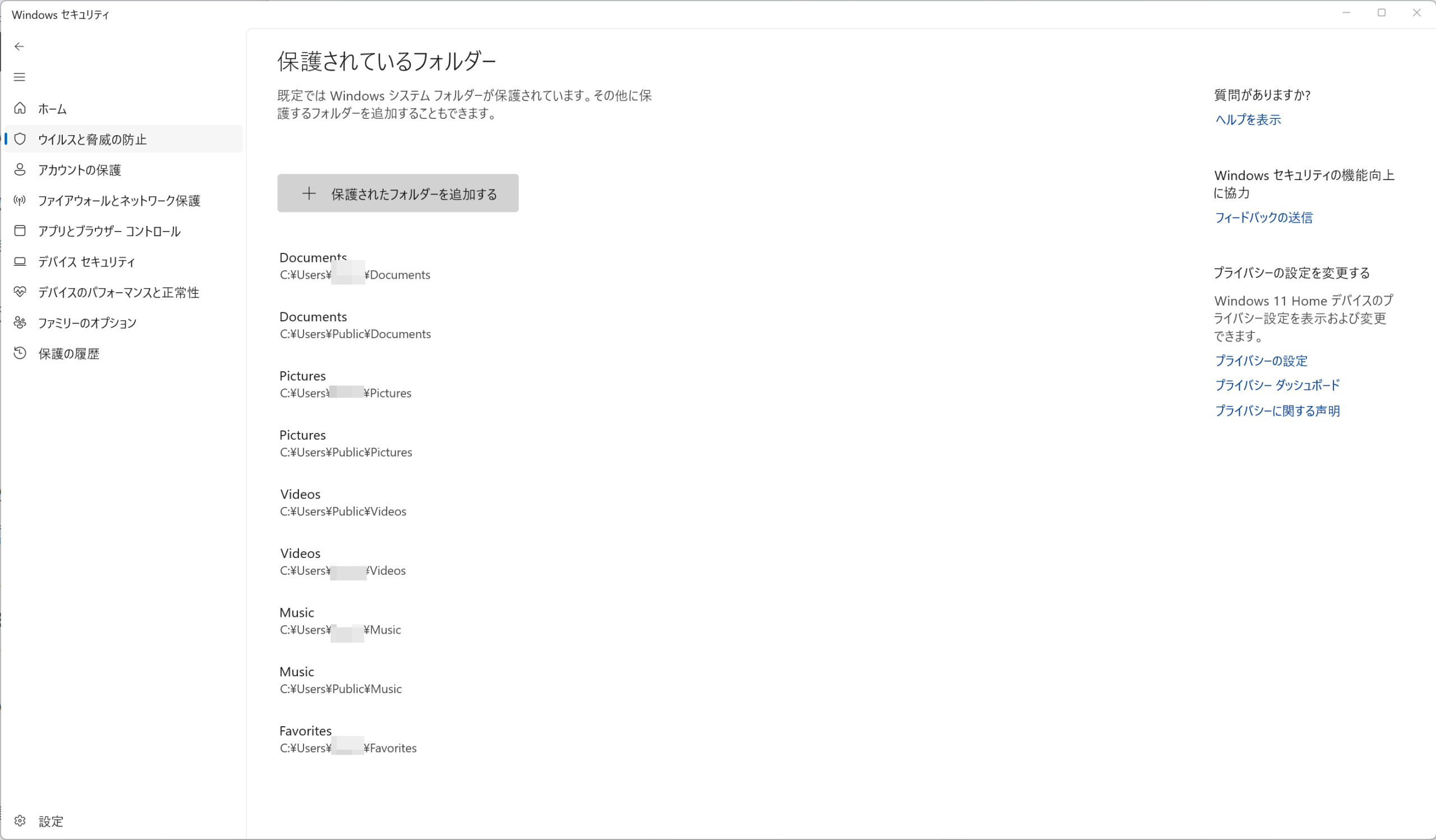
ただし、保護対象を増やすことで、一部のアプリがファイルを保存できなくなる場合もあります。
設定後は、普段利用しているアプリが正常に動くか確認してください。
アプリがブロックされた場合の対処方法
コントロールされたフォルダーアクセスを有効にすると、普段使っているアプリが保護対象フォルダーへ書き込めなくなる場合があります。
例えば、写真編集ソフトで画像を保存しようとしても、保存が許可されないケースなどが考えられます。
その場合は、ブロックされたアプリが信頼できるものか確認したうえで、必要に応じて許可リストへ追加します。
アプリを許可する手順
- ランサムウェアの防止設定を開く
- 「コントロールされたフォルダーアクセスによるアプリの許可」を選択する
- 「許可されたアプリの追加」を選択する
- 信頼できるアプリを指定する
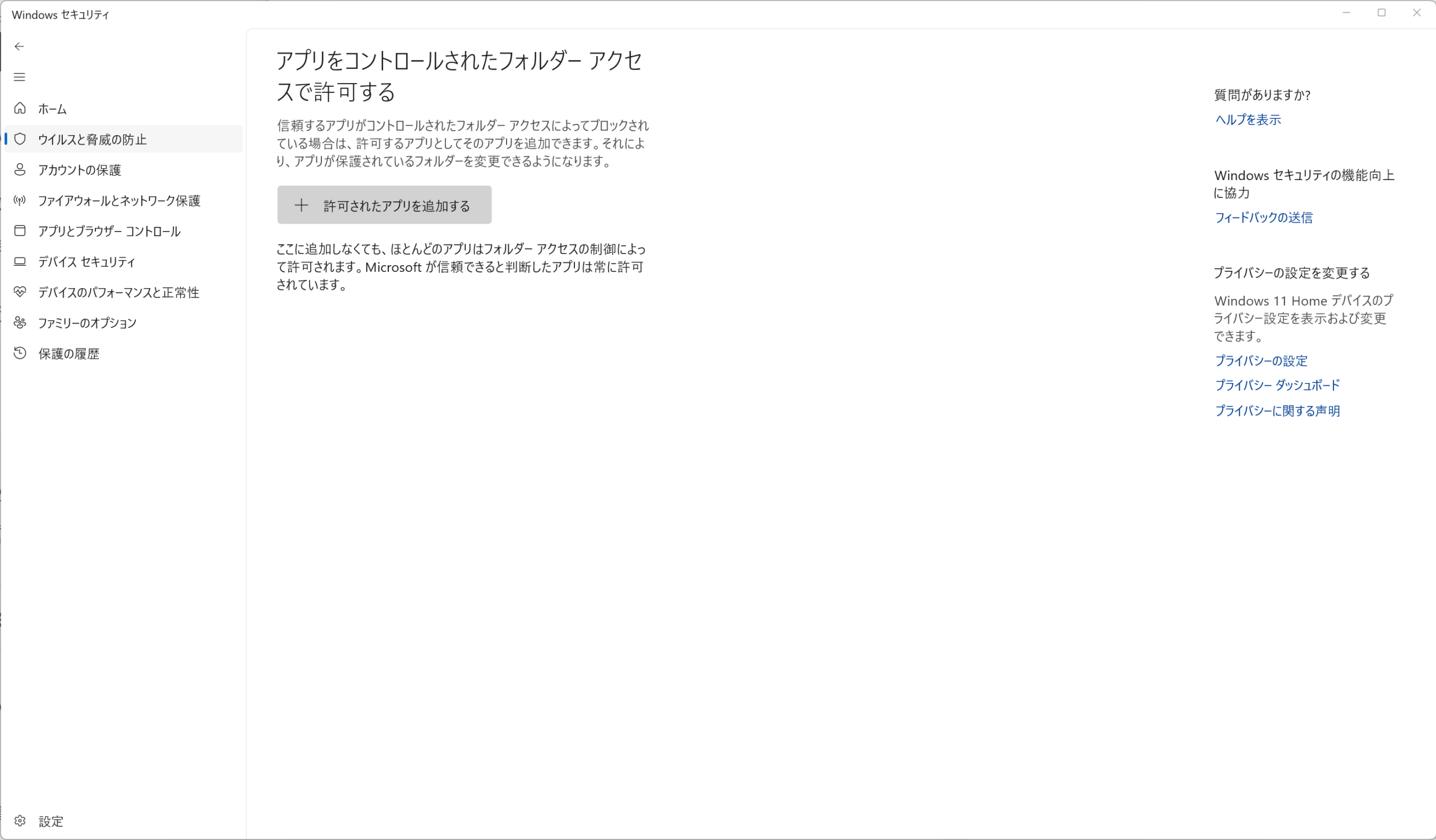
注意:ブロックされたアプリを無条件に許可するのは避けてください。アプリの開発元や保存場所を確認し、信頼できる場合に限って追加しましょう。
Microsoft Defenderで定期的にスキャンする
Windows セキュリティでは、必要に応じて手動でウイルススキャンを実行できます。
スキャンとは、パソコン内に不審なプログラムがないか調べることです。
「ウイルスと脅威の防止」を開き、「クイック スキャン」を選択すると、マルウェアが潜みやすい場所を中心に確認できます。
不審な動作が見られる場合など、より広い範囲を調べたいときは「スキャンのオプション」から「フル スキャン」を選択する方法もあります。
ただし、スキャンで問題が見つからなくても、安全性が完全に保証されるわけではありません。感染が疑われる場合は、後述する対処方法も確認してください。
ランサムウェア対策で最も重要なバックアップ方法
ランサムウェア対策として、ぜひ実施しておきたいのがデータのバックアップです。
OSの更新やセキュリティソフトによって感染リスクを下げることはできますが、被害を完全に防げるとは限りません。
万が一に備えて、大切なデータを別の場所に保存し、安全な状態から復元できるようにしておくことが重要です。
外付けHDD・SSDを使ったバックアップ
個人ユーザーにとって導入しやすい方法の一つが、外付けHDDやSSDへのバックアップです。
HDDとSSDは、どちらも写真や動画、文書などのデータを保存するための記憶装置です。
HDDは内部で磁気ディスクを回転させてデータを保存する仕組みで、比較的安い価格で大容量の製品を購入できる点が特徴です。
一方、SSDは半導体メモリを使ってデータを保存する仕組みで、一般的にHDDよりもデータの読み書きが高速です。
写真や動画を多く保存する人は、容量あたりの価格を重視して外付けHDDを選ぶ方法があります。
一方、持ち運びやすさや転送速度を重視する場合は、外付けSSDも選択肢になります。
| 項目 | 外付けHDD | 外付けSSD |
|---|---|---|
| 容量あたりの価格 | 比較的安い | 比較的高い |
| データ転送速度 | 比較的遅い | 比較的速い |
| 持ち運び | 衝撃に注意 | 比較的扱いやすい |
| おすすめ用途 | 大量の写真・動画の保管 | 頻繁なバックアップや持ち運び |
なお、SSDもHDDも故障する可能性があるため、どちらを選んでもバックアップ先を一つだけにしないことが理想です。
重要なのは、バックアップが完了したら、外付けHDD・SSDをパソコンから安全に取り外して保管することです。
常時接続したままでは、ランサムウェアによってバックアップ先のデータも被害を受ける可能性があります。
バックアップ用外付けSSD・HDDのおすすめ4製品
これからバックアップ環境を整える人に向けて、Amazonで購入できる外付けSSD・HDDを4製品紹介します。
今回は、容量を重視した外付けHDDを2製品、転送速度や扱いやすさを重視した外付けSSDを2製品選びました。
ランサムウェア対策として考える場合は、速度だけでなく、必要な容量を確保できるか、バックアップ後に取り外して保管しやすいかという点も重要です。
| 製品名 | 容量 | 特徴 |
|---|---|---|
| バッファロー HD-AD4U3 | 4TB | 大容量・据え置き型HDD |
| WD Elements Portable | 2TB | 持ち運びやすい外付けHDD |
| バッファロー SSD-PUT1.0U3-B/N | 1TB | ケーブル不要の小型SSD |
| KIOXIA EXCERIA PLUS G2 | 1TB | 高速転送対応の外付けSSD |
※価格や在庫は変動します。購入時にはAmazonの商品ページで最新情報をご確認ください。
① バッファロー HD-AD4U3(4TB)|大量の写真・動画をバックアップしたい人向け
写真や動画など、容量の大きなデータをまとめてバックアップしたい人におすすめなのが、バッファローの外付けHDD「HD-AD4U3」です。
4TBの大容量モデルなので、パソコン内に大量の写真や動画を保存している場合にも対応しやすい製品です。
据え置き型のためACアダプターが必要ですが、容量あたりの価格を抑えやすい点が魅力です。
また、防振シリコンゴムやファンレス設計を採用し、動作音にも配慮されています。
おすすめポイント
- 4TBの大容量で大量の写真や動画を保存しやすい
- 容量あたりの価格を抑えやすい
- 据え置き型なので自宅でのバックアップに向いている
注意したい点:ACアダプターが必要なため、頻繁な持ち運びにはあまり向いていません。
自宅のパソコンに保存している写真や動画を定期的にバックアップし、作業後は取り外して保管する使い方がおすすめです。

 ポチップ
② WD Elements Portable(2TB)|コンパクトな外付けHDDが欲しい人向け
Western Digitalの「WD Elements Portable」は、持ち運びやすいコンパクトな外付けHDDです。
2TBの容量を備えながら、パソコンのUSB端子から電源を供給できるため、別途ACアダプターを用意する必要がありません。
バックアップするときだけパソコンに接続し、作業が終わったら取り外して保管する運用にも向いています。
おすすめポイント
- 2TBの容量で写真や書類などをまとめて保存できる
- ACアダプター不要でUSBケーブル1本で利用できる
- 比較的コンパクトで保管場所を取りにくい
注意したい点:HDDは内部に精密な機械部品があるため、使用中の落下や衝撃には注意が必要です。
大量の動画を保存するほどではないものの、文書や写真のバックアップ用に十分な容量を確保したい人におすすめです。
 ポチップ
③ バッファロー SSD-PUT1.0U3-B/N(1TB)|手軽さ重視の小型SSD
手軽にバックアップを取りたい人におすすめなのが、バッファローの「SSD-PUT1.0U3-B/N」です。
USBメモリのような小型の本体に1TBの保存容量を備えています。
USB Type-A端子を搭載したパソコンなら、ケーブルを使わず直接接続できるのが特徴です。
最大読み出し速度は約430MB/sで、一般的な外付けHDDより高速なデータ転送を期待できます。
おすすめポイント
- 1TBの容量を備えたコンパクトなSSD
- ケーブル不要で接続しやすい
- 約17gと軽量で保管しやすい
注意したい点:接続端子はUSB Type-Aです。USB Type-C端子しかないパソコンでは、対応する変換アダプターなどが必要になります。
また、本体が非常に小さいため、取り外した後に紛失しないよう保管場所を決めておくとよいでしょう。
普段使っているノートPCの写真や書類を定期的にバックアップする用途に向いています。
 ポチップ
④ KIOXIA EXCERIA PLUS G2 ポータブルSSD(1TB)|高速バックアップを重視する人向け
RAW写真や動画など、大きなファイルを頻繁にバックアップする人におすすめなのが、KIOXIAの「EXCERIA PLUS G2 ポータブルSSD」です。
最大読み出し速度は1,050MB/s、最大書き込み速度は1,000MB/sと、高速なデータ転送に対応しています。
USB Type-C接続に対応し、Type-AとType-Cの両方の接続ケーブルが付属しているため、幅広いパソコンで利用しやすい構成です。
おすすめポイント
- 最大1,050MB/sの高速読み出しに対応
- 最大1,000MB/sの高速書き込みに対応
- USB Type-A・Type-Cの接続ケーブルが付属
- コンパクトで持ち運びやすい
注意したい点:最大転送速度を発揮するためには、パソコン側も対応するUSB規格を備えている必要があります。また、実際の転送速度は使用環境によって異なります。
大容量の写真データや動画を頻繁にバックアップする場合は、転送時間の短縮が期待できます。
 ポチップ
結局どの外付けSSD・HDDを選べばよい?
今回紹介した4製品は、それぞれ得意な用途が異なります。
選び方に迷っている場合は、次のように考えると分かりやすいでしょう。
| 重視するポイント | おすすめ製品 |
|---|---|
| 大量の写真・動画を保存したい | バッファロー HD-AD4U3(4TB) |
| 持ち運びや保管のしやすさを重視 | WD Elements Portable(2TB) |
| 手軽にバックアップを取りたい | バッファロー SSD-PUT(1TB) |
| RAW写真や動画を高速にコピーしたい | KIOXIA EXCERIA PLUS G2(1TB) |
なお、1TBは約1,000GB、4TBは約4,000GBに相当する容量ですが、実際にWindows上で利用可能と表示される容量はこれより少なくなります。
バックアップ対象のデータ量を確認し、今後の増加分や過去のバックアップを残す余裕も考えて容量を選びましょう。
例えば、すでに写真や動画が800GBある場合、1TBの製品では余裕が少なくなります。2TB以上の製品を検討する方が使いやすいでしょう。
今回紹介したSSD・HDD自体に、ランサムウェアの感染を防ぐ特別な機能があるわけではありません。
バックアップを定期的に取り、作業終了後は安全に取り外して保管することで、感染時にデータを取り戻せる可能性を高められます。
Windows 11の「ファイル履歴」を利用する方法
Windowsには、ファイルのバックアップに利用できる「ファイル履歴」という機能があります。
これは、写真や文書などのファイルを定期的に別の場所へコピーし、過去の状態に戻せるようにする機能です。
例えば、昨日まで正常に開けていた文書を誤って変更してしまった場合、保存されている以前の状態に戻せる可能性があります。
ファイル履歴の設定手順
- バックアップ用の外付けドライブを接続する
- Windowsの検索から「コントロール パネル」を開く
- 「システムとセキュリティ」を選択する
- 「ファイル履歴でファイルのバックアップ コピーを保存」を開く
- 必要に応じて保存先ドライブを選択する
- 「オンにする」を選択する
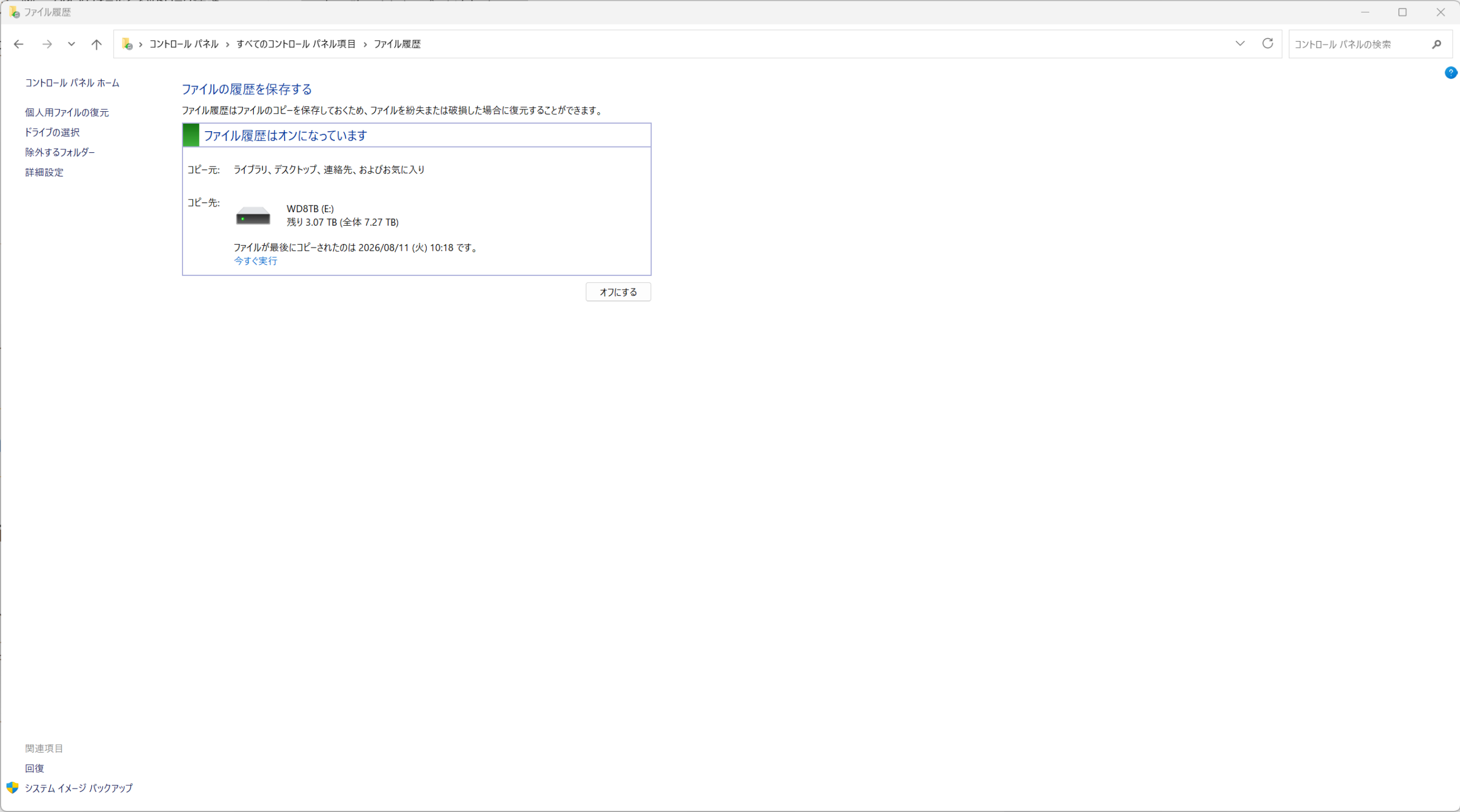
ただし、ファイル履歴は主に写真や文書などの個人用ファイルを保護するための機能です。
Windowsやアプリを含めたパソコン全体を元通りにする機能とは異なります。
また、対象となるフォルダーは確認が必要で、保存場所によってはWindowsの「ライブラリ」に追加する操作などが必要になります。
ライブラリとは、ドキュメントやピクチャなどのファイルをまとめて管理するWindowsの機能です。
ファイル履歴は外付けドライブが接続されているときにバックアップを作成します。
ランサムウェア対策では、定期的にドライブを接続してバックアップを取り、作業後に取り外す方法も検討しましょう。
注意:設定を有効にしただけで安心せず、最後にバックアップした日時を必ず確認してください。Windowsの更新状況などによってバックアップが正常に動作しない場合もあります。
OneDriveなどのクラウドストレージを利用する際の注意点
OneDriveなどのクラウドストレージは、インターネット上にデータを保存できるサービスです。
例えば、パソコンで保存した写真をOneDriveに保存すると、別のパソコンやスマートフォンからも同じ写真を確認できます。
便利なサービスですが、注意したいのは「ファイルの同期」と「バックアップ」は必ずしも同じではないという点です。
同期とは、パソコン側とクラウド側のファイルを同じ状態に保つ仕組みです。
例えば、パソコン内でファイルを変更すると、その変更がOneDrive側にも反映されます。
そのため、パソコン内のファイルがランサムウェアによって暗号化された場合、変更後のファイルがクラウド側にも反映される可能性があります。
一方、バックアップは、元のファイルに問題が発生しても取り戻せるように、別のコピーを保存しておくことを目的としています。
| 項目 | 同期 | バックアップ |
|---|---|---|
| 主な目的 | 複数の端末で同じファイルを利用する | データを失ったときに復元する |
| ファイルの変更 | 他の保存先にも反映される | 保存方法によって過去の状態を保持できる |
| 主な用途 | 日常的なファイル共有 | 故障や感染などへの備え |
ただし、OneDriveにはファイルの「バージョン履歴」など、過去の状態に戻すための機能も用意されています。
バージョン履歴とは、同じファイルの以前の状態を保存しておき、必要に応じて戻せる仕組みです。
また、Microsoft 365の対象プランでは、過去30日以内の変更を元に戻す「OneDriveの復元」機能が利用できます。
ただし、利用条件や復元可能な期間には制限があります。
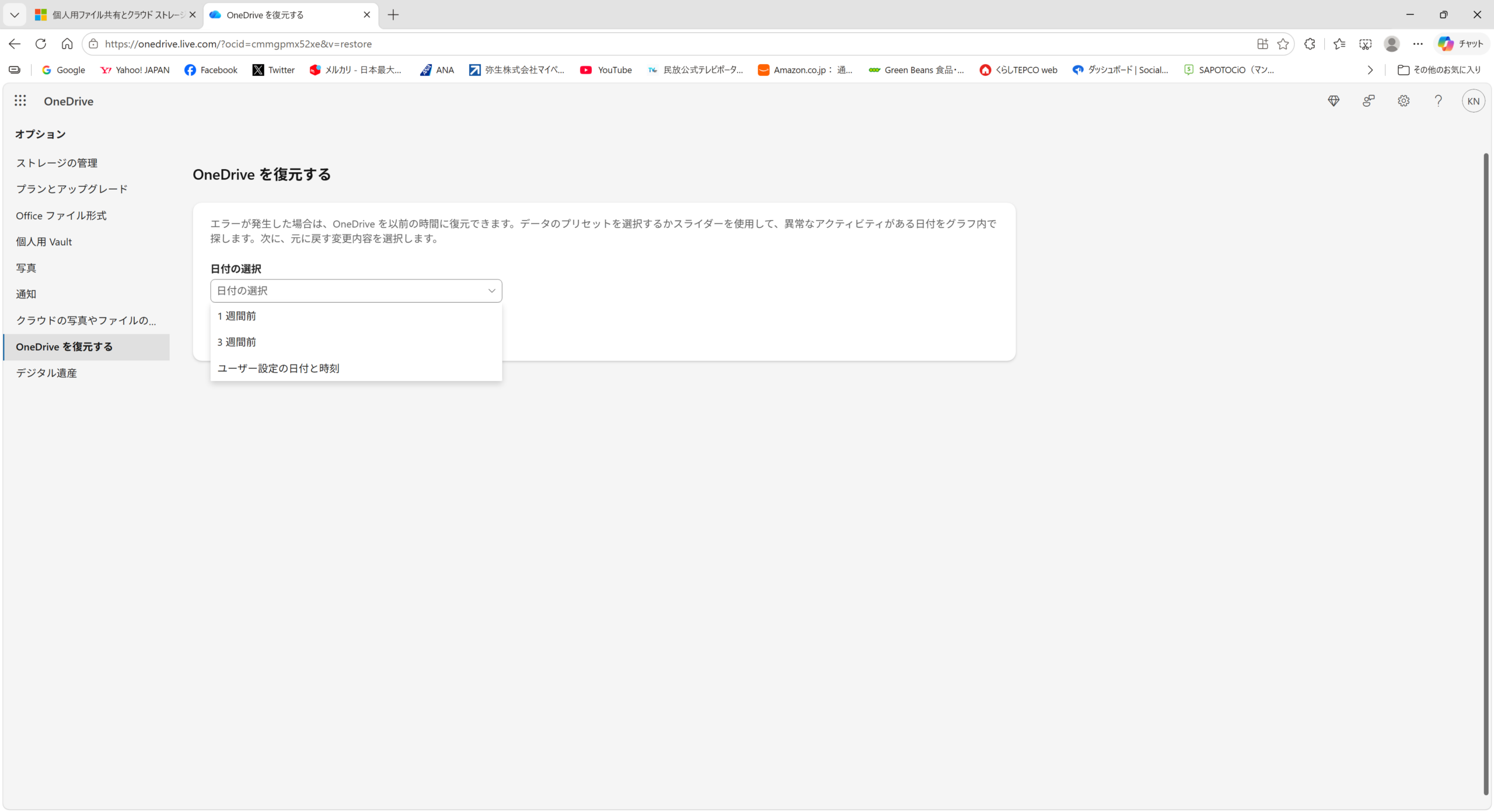
OneDriveは便利なサービスですが、ランサムウェア対策としては、外付けストレージなどを使った別系統のバックアップも併用するのがおすすめです。
NASや常時接続ストレージにも感染リスクがある
NAS(ナス)とは、家庭内のネットワークに接続して、複数のパソコンやスマートフォンからデータを保存・共有できる機器です。
簡単にいうと、家庭内の複数の機器で共有できる保存場所のようなものです。
例えば、デスクトップPCとノートPCの両方から同じ写真や動画を利用したい場合などに便利です。
ただし、NASに保存された共有フォルダーへパソコンから書き込みができる場合、ランサムウェアによってNAS内のファイルも暗号化される可能性があります。
また、NAS自体が不正アクセスの対象になる可能性もあります。
そのため、NASを利用する場合は、アクセスできる人や操作を制限する設定に加えて、NAS本体のソフトウェアも更新しておくことが重要です。
NASなどの機器を動かすために内部に組み込まれているソフトウェアは「ファームウェア」と呼ばれます。
製品によっては「スナップショット」という機能が用意されている場合もあります。
スナップショットとは、保存されているデータの状態をある時点で記録し、必要に応じてその時点の状態へ戻せるようにする仕組みです。
ただし、利用できるかどうかはNASの製品や設定によって異なります。また、NAS本体が故障した場合など、スナップショットだけでは対応できない状況もあります。
RAIDを利用していてもバックアップは必要
NASの製品説明などを見ていると、「RAID(レイド)」という言葉を目にすることがあります。
RAIDとは、複数のHDDやSSDを組み合わせて使用する仕組みです。
RAIDには複数の種類がありますが、例えば「RAID 1」では、2台のHDDに同じデータを保存することで、片方のHDDが故障してもデータを利用し続けられるようにします。
ただし、RAIDはバックアップの代わりにはなりません。
例えば、RAID 1を使っていても、間違ってファイルを削除すると、その削除が両方のHDDに反映されます。
同様に、ランサムウェアによってファイルが暗号化された場合も、RAIDだけでは元に戻せない可能性があります。
RAID:主にHDD・SSDの故障などに備えるための仕組み(種類によって機能が異なります)
バックアップ:データを失った場合に備えて、別の場所にコピーを保存しておくこと
つまり、RAIDを利用している場合でも、別の保存先へのバックアップが必要です。
3-2-1ルールとオフラインバックアップ
バックアップを考えるうえで参考になるのが「3-2-1ルール」です。
これは、大切なデータをできるだけ安全に保管するための考え方です。
- 3:元データを含め、データのコピーを合計3つ用意する
- 2:2種類の異なる記憶媒体などに保存する
- 1:少なくとも1つは別の場所に保管する
例えば、パソコン本体、外付けHDD、クラウドストレージという組み合わせが考えられます。
さらにランサムウェア対策では、攻撃を受けたパソコンから書き換えられないバックアップを確保することが重要です。
そこで役立つのが「オフラインバックアップ」です。
オフラインバックアップとは、パソコンやネットワークから切り離した状態でデータのコピーを保管する方法です。
例えば、外付けHDDにバックアップしたあと、USBケーブルを取り外して保管する方法があります。
このようにすれば、パソコンがランサムウェアに感染しても、切り離されているHDDのデータは直接書き換えられません。
ただし、バックアップ時に感染済みのファイルを保存してしまう可能性はあるため、複数の時点のバックアップを残すことも重要です。
バックアップから復元できるか確認しよう
バックアップは保存するだけでなく、正常に復元できることも重要です。
復元とは、バックアップしておいたデータを取り出し、再び利用できる状態に戻すことです。
例えば、バックアップした写真を一部取り出して開けるか確認するなど、簡単な復元テストを実施しておきましょう。
また、バックアップ先の空き容量や最後にバックアップした日付も定期的に確認してください。
データが古かったり、保存できていなかったりすると、いざというときに役立たない可能性があります。
ランサムウェアに感染したら?被害を広げない対処法
ランサムウェアへの感染が疑われる場合は、慌てて操作を続けず、被害の拡大を防ぐことを優先しましょう。
感染が疑われたらネットワーク接続を切断する
ファイルが突然開けなくなったり、身代金を要求する画面が表示されたりした場合は、ランサムウェアへの感染が疑われます。
その場合は、まず有線LANケーブルを取り外し、Wi-Fi接続を切断するなどしてネットワークから隔離してください。
ネットワークとは、パソコンやスマートフォン、保存機器などを接続してデータをやり取りする仕組みです。
接続を切断するのは、同じネットワーク上の別の機器に被害が広がるのを防ぐためです。
また、感染が疑われるパソコンに、正常なバックアップ用ドライブを新たに接続しないようにしましょう。
なお、原因を調査するための証拠が必要になる場合もあるため、安易な初期化やデータ削除は避け、状況に応じて専門窓口へ相談してください。
身代金の要求には安易に応じない
ランサムウェアは、ファイルを元に戻すことと引き換えに金銭を要求する場合があります。
しかし、支払ってもデータが復元される保証はありません。
また、支払いによって攻撃者を支援する結果になる可能性もあります。
要求に安易に応じるのではなく、まずは被害状況を整理し、利用可能な復旧手段を確認することが重要です。
安全な端末からパスワードを変更する
ランサムウェアへの感染や不正アクセスによって、パスワードなどの認証情報が盗まれている可能性もあります。
認証情報とは、パスワードやログインIDなど、本人であることを確認するための情報です。
情報流出が疑われる場合は、安全を確認できた別の端末から、関連するサービスのパスワードを変更しましょう。
特にメール、Microsoftアカウント、クラウドストレージなどを優先して確認してください。
不審なログイン履歴がないか確認し、可能であれば不審なログイン状態を終了させ、多要素認証も有効にしましょう。
安全な状態に戻してバックアップから復元する
バックアップがある場合は、感染原因を取り除いたうえでデータの復元を検討します。
感染したままのパソコンへバックアップを接続すると、バックアップ先にも被害が広がるおそれがあります。
そのため、必要に応じてパソコンを初期化し、Windowsを再インストールするなど、安全な状態へ戻してから復元することが重要です。
なお、バックアップしたファイル自体が感染している場合もあるため、復元前に安全性を確認してください。
復号支援サービスや相談先を確認する
ランサムウェアの種類によっては、暗号化されたファイルを元に戻すための復号ツールが公開されている場合があります。
復号(ふくごう)とは、暗号化されたデータを元の読める状態に戻すことです。
代表的なものとして「No More Ransom」プロジェクトがあります。
ただし、すべてのランサムウェアに対応しているわけではなく、復号できない場合もあります。
また、被害状況に応じて警察やIPAなどの相談窓口を利用する方法もあります。
被害が疑われる場合は、不審なファイルやメッセージなどをむやみに削除せず、専門窓口の案内に従って対処しましょう。
ランサムウェア対策に関するよくある質問【FAQ】
Microsoft Defenderだけでランサムウェアを防げる?
Microsoft Defenderにはリアルタイム保護やランサムウェア対策に役立つ機能が搭載されていますが、すべての攻撃を防げるわけではありません。
Windows Updateや不審なファイルを開かない習慣、バックアップなどを組み合わせることが重要です。
個人でも有料セキュリティソフトを導入すべき?
Windows 11には標準でMicrosoft Defenderが搭載されているため、すべての個人ユーザーに有料ソフトが必須というわけではありません。
一方、複数端末の一括管理や追加の保護機能、サポート体制などを重視する場合は、有料セキュリティソフトも選択肢になります。
導入する際は、現在利用しているセキュリティ機能との違いを確認して選びましょう。
OneDriveに保存していればバックアップは不要?
OneDriveにはバージョン履歴や復元機能がありますが、同期したデータが変更される可能性や、復元機能の利用条件・保存期間などの制限があります。
そのため、外付けSSD・HDDなどを使った別系統のバックアップも併用することをおすすめします。
外付けSSDやHDDを接続したままでも大丈夫?
常時接続している外付けストレージは、ランサムウェアによってデータを変更される可能性があります。
バックアップが完了したら安全に取り外して保管することで、リスクを抑えることができます。
ランサムウェアに感染すると写真や動画も消える?
写真や動画も暗号化の対象になる可能性があります。
必ずしもファイルそのものが削除されるわけではありませんが、暗号化によって開けなくなり、実質的に利用できなくなる場合があります。
特に旅行の写真や家族の動画など、再撮影できないデータはバックアップを優先しましょう。
バックアップ用のSSD・HDDは何TB必要?
必要な容量は、保存するデータの量によって異なります。
写真や文書が中心なら1TB程度でも足りる場合がありますが、動画を大量に保存する場合や、過去のバックアップを複数残したい場合は2TB以上も検討するとよいでしょう。
すでに保存しているデータ量を確認し、今後増える分も考えて余裕のある容量を選ぶことが重要です。
NASやRAIDを使っていればバックアップは不要?
NASやRAIDを利用していても、別の場所へのバックアップは必要です。
特にRAIDは、主に保存装置の故障に備えるための仕組みです。ファイルの誤削除やランサムウェアによる暗号化を防ぐものではありません。
NASを利用する場合も、別の外付けHDDやクラウドストレージなどへバックアップする方法を検討しましょう。
Macやスマートフォンにも対策は必要?
ランサムウェアはWindowsだけの問題ではありません。Macやスマートフォンにもマルウェアなどのセキュリティリスクがあります。
OSやアプリを最新の状態に保ち、不審なリンクやアプリを避けること、重要なデータをバックアップすることが基本です。
初心者向けセキュリティ用語集
最後に、記事の中に登場した主なセキュリティ用語をまとめました。
意味が分からなくなった場合は、この表を参考にしてください。
| 用語 | 簡単な説明 |
|---|---|
| ランサムウェア | データを使えなくするなどして、金銭を要求する不正なプログラム |
| マルウェア | ウイルスなど、悪意のあるソフトウェアの総称 |
| 暗号化 | 特別な処理によってデータをそのままでは読めない状態にすること |
| 脆弱性 | ソフトウェアなどに存在する安全上の弱点 |
| 多要素認証 | パスワードに加えて、スマートフォンでの確認など別の方法も使って本人確認する仕組み |
| バックアップ | データを失ったときに備えて、別の場所にコピーを保存すること |
| クラウドストレージ | インターネット上にデータを保存できるサービス |
| 同期 | パソコンとクラウドなど、複数の場所にあるファイルを同じ状態に保つこと |
| NAS | ネットワーク経由で複数のパソコンなどから利用できる保存機器 |
| RAID | 複数のHDDやSSDを組み合わせて利用する仕組み |
| スナップショット | データの状態をある時点で記録し、以前の状態に戻せるようにする機能 |
| ファームウェア | 機器本体を動かすために内部に組み込まれているソフトウェア |
| オフラインバックアップ | パソコンやネットワークから切り離した状態で保管するバックアップ |
| 復元 | バックアップしておいたデータを取り出し、再び利用できる状態に戻すこと |
| SSD | 半導体メモリを使ってデータを保存する記憶装置 |
| HDD | 磁気ディスクを使ってデータを保存する記憶装置 |
まとめ|個人でできるランサムウェア対策チェックリスト
ランサムウェア対策は、特別な知識がある人だけのものではありません。
Windows 11の標準機能を確認し、普段の使い方を少し見直すだけでも、リスクを下げることにつながります。
最後に、今日から確認しておきたい項目をまとめました。
- □ Windows Updateを最新の状態にしている
- □ Microsoft Defenderなどの保護機能が有効になっている
- □ 不審なメールやリンクを開かないようにしている
- □ 重要なアカウントで多要素認証を利用している
- □ 管理者権限を必要以上に使わない
- □ 大切なデータを定期的にバックアップしている
- □ バックアップ用ドライブを安全に切り離して保管している
- □ バックアップから復元できることを確認している
特に重要なのは、「感染を防ぐ対策」と「感染してもデータを復元できる備え」を両方実施することです。
Windows標準のセキュリティ機能を活用することはもちろん、写真や動画、仕事の書類など、大切なデータのバックアップも忘れないようにしましょう。
バックアップ用のストレージを新しく購入する場合も、必ずしも高価な製品を選ぶ必要はありません。
大量のデータを保存するなら外付けHDD、バックアップ時間や扱いやすさを重視するなら外付けSSDなど、自分の使い方に合った製品を選ぶことが大切です。
すべての対策を一度に実施する必要はありません。まずはWindows Updateとセキュリティ機能の確認から始め、バックアップ環境も少しずつ整えていくのがおすすめです。
参考資料・公式情報
- IPA ランサムウェア対策特設ページ
- Microsoft ファイル履歴を使用したバックアップと復元
- Microsoft Windowsでのバックアップ、復元、回復のオプション
- 警察庁 ランサムウェア被害防止対策
- GMOインターネット 不正アクセスに関する公式発表
- バッファロー HD-AD4U3 製品情報
- バッファロー SSD-PUT1.0U3-B/N 製品情報
- KIOXIA EXCERIA PLUS G2 製品情報
- Western Digital WD Elements Portable 製品情報
※本記事は2026年10月28日時点の公開情報を基に作成しています。セキュリティ機能の名称や利用条件、事件に関する発表内容、製品仕様などは変更される可能性があります。