音楽CDをパソコンに取り込むだけなら、高性能なCPUやグラフィックス機能は必要ありません。安価なWindows 11搭載PCでも十分に対応できます。ただし、最近のノートPCは光学ドライブを搭載していないものが多く、CDを読み取るには外付けCD/DVDドライブが必要になる場合があります。今お使いのパソコンにドライブがあれば、新しく買い替える必要はありません。この記事では、必要なスペックとドライブの選び方、保存形式や容量の目安まで分かりやすく解説します。
▶ おすすめPC3選へ移動する ▶ おすすめ外付けドライブへ移動する
音楽CDを取り込むだけなら安いパソコンで十分?
結論から言うと、音楽CDの取り込みだけが目的なら、安いパソコンで十分です。動画編集やゲームのように大きな処理能力を必要としないためです。
CD取り込みでパソコンがしていること
- CDの読み取り:光学ドライブがCDのデジタル音声データを読み出します。
- 音声ファイルへの変換・保存:読み出したデータをMP3やFLACなどの形式に変換し、SSDなどに保存します。
CPU・メモリ・GPUへの負荷
- CPU:音声の変換(エンコード)で使いますが、一般的なエントリー向けCPUでも対応できる軽い処理です。
- メモリ:取り込みソフト自体は多くのメモリを使いません。実際にはWindowsやブラウザなど、ほかの用途で使う量が目安になります。
- GPU(グラフィックス):映像処理用のため、音声の取り込みにはほとんど関係しません。CPU内蔵のもので問題ありません。
取り込み速度を左右する主な要因
速度はパソコンの性能よりも、次の要素で変わります。
- 光学ドライブの性能(読み取り速度、エラー訂正の挙動)
- CDの状態(傷・汚れ・経年劣化)
- 使用するソフトと設定(エラー検出を厳密にすると時間がかかります)
- 保存形式(FLACなど圧縮率の高い設定は、わずかに処理時間が増える場合があります)
つまり、パソコンのスペックを上げるより、ドライブとソフトの選び方のほうが重要です。
音楽CD取り込み用パソコンに必要なスペック
下表はあくまで目安です。他の用途にも使う場合は「おすすめの目安」を基準にしてください。
| 項目 | 最低限の目安 | おすすめの目安 |
|---|---|---|
| CPU | Windows 11が動作するエントリーCPU (Intel Nシリーズなど) |
Intel Core 3/Core i3、 AMD Ryzen 3クラス以上 |
| メモリ | 4GB (Windows 11の最小要件。余裕は少なめ) |
8GB(複数用途なら16GB) |
| SSD | 128GB(少量のCD向け) | 256GB〜512GB(枚数や用途に応じて) |
| GPU | CPU内蔵で可 | CPU内蔵で可(独立GPUは不要) |
| USB端子 | 空きのあるUSB端子1つ | USB-AとUSB-Cの両方、 またはドライブに合った端子 |
| OS | Windows 11を前提 | Windows 11を前提 |
各項目の考え方
- Intel Nシリーズなどのエントリーに対応できるか:CD取り込みだけなら処理能力は足ります。ただしブラウザや他のソフトも同時に使うと、動作が重く感じる場合があります。
- メモリ8GBで十分なケース:CD取り込みと、ブラウザや文書作成程度の使い方であれば8GBで足ります。
- 16GBを選ぶメリット:写真・動画編集や多数のタブを開くなど、他の用途でも長く使う場合に余裕が出ます。
- SSD容量の考え方:128GBは少数のCD向け、256GBは数百枚規模(MP3中心)、512GB以上は大量のCDやFLAC保存向けです。詳しくは後述の容量の目安を参照してください。
- USB-AとUSB-Cの違い:外付けドライブの接続端子に合わせる必要があります。端子が合わない場合は変換アダプターが必要です。ただし変換でも動作しない組み合わせもあるため、ドライブの対応情報を確認してください。
- 安すぎるパソコンの注意点:保証期間、OSの種類(Windows 11搭載か)、USB端子の数、SSDの容量(64GB以下だとWindowsの更新で空きが不足しやすい)を確認しましょう。
音楽CDの取り込みには外付け光学ドライブが必要?
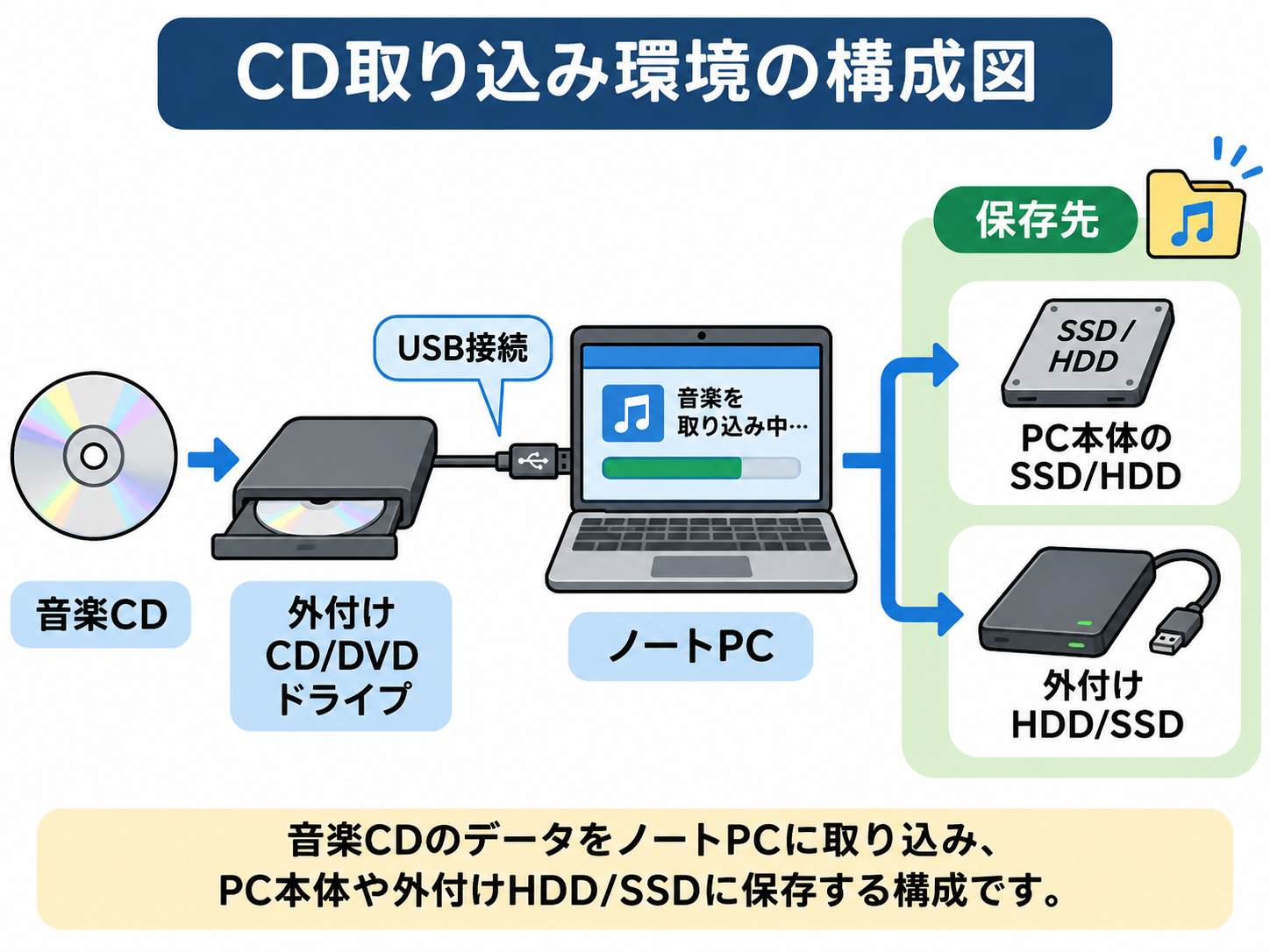
最近のノートPCは薄型化のため、光学ドライブを搭載していないものが多くなっています。お使いのパソコンにCDを入れる場所がない場合は、外付けCD/DVDドライブを追加すれば取り込めます。
ドライブの種類の違い
| 種類 | 読めるディスク | 音楽CDの取り込み |
|---|---|---|
| CD-ROMドライブ | CD中心 | 可能 |
| DVDドライブ | CD・DVD | 可能(通常、これで十分) |
| ブルーレイドライブ | CD・DVD・ブルーレイ | 可能(ただしCD取り込みだけなら不要) |
音楽CDを取り込むだけなら、DVD対応のドライブで十分です。高価なブルーレイドライブは必須ではありません。
「読み取り」と「書き込み」は別の機能
CDの取り込みに必要なのは読み取り機能だけです。書き込み機能付きのドライブは、CD-Rを作る場合などに必要になりますが、取り込み専用なら「読込専用」モデルでも問題ありません。
選ぶときの確認ポイント
- 接続端子:パソコンのUSB-AかUSB-Cに合わせます。付属アダプターで対応する製品もあります。
- 給電方法:多くはUSBバスパワー(パソコンから給電)ですが、電力が足りない場合、補助給電の仕様がある製品もあります。
- Windows 11対応:メーカーの対応情報で確認してください。
- サイズ・重量:据え置き中心なら気にしなくてよく、持ち運ぶなら軽量薄型が便利です。
- 読み取り精度・取り込み速度:製品によってエラーの出やすさは異なります。傷のあるCDが多い場合は、評判や実績も確認しましょう。
- 価格だけで選ぶ場合の注意:安価な製品でも読み取れることは多いですが、相性や個体差でエラーが増える場合があります。購入先の返品条件も確認しておくと安心です。
音楽CD取り込み用におすすめの安いパソコン3選
お使いのパソコンに空きのUSB端子があれば、外付けドライブだけで足ります。買い替えが必要な方向けに、用途別の候補を紹介します。価格や在庫は頻繁に変わるため、必ず公式ページでご確認ください。
1. 価格重視:Lenovo IdeaPad Slim 3i Gen 11(Core 3 304搭載モデル)

| メーカー・製品名・型番 | Lenovo IdeaPad Slim 3i Gen 11(型番:83RQCTO1WWJP2) |
|---|---|
| CPU | インテル Core 3 304 |
| メモリ | 8GB |
| SSD | 256GB |
| USB端子 | USB 5Gbps (Type-A/USB 3.2 Gen 1) x 2 USB 5Gbps (Type-C/USB 3.2 Gen 1/USB PD/DP Alt Mode) x 1 |
| 光学ドライブ | 未搭載 |
| ディスプレイ | 14型 WUXGA液晶 (1920 x 1200) IPS, 光沢なし |
| 価格 | 114,100円⇒111,818円~(税込み)、送料無料(11月2日時点) |
おすすめの理由:14型で約1.39kgと扱いやすく、メモリ8GB・SSD256GBはCD取り込み用途に十分な構成です。
注意点:光学ドライブは非搭載なので外付けドライブが必要です。USB端子はType-AとType-Cの両方が利用可能です。
2. バランス重視:HP OmniBook 3 16-by/bw(AMD Ryzen™ 5 230・16GB・512GBモデル)

| メーカー・製品名・型番 | HP OmniBook 3 16-by/bw (型番:16-bw0017AU) |
|---|---|
| CPU | AMD Ryzen™ 5 230 プロセッサ |
| メモリ | 16GB |
| SSD | 512GB |
| USB端子 | USB Type-C® 10Gbps ×2 (Power Delivery 3.1、DisplayPort™ 1.4、HP Sleep and Charge対応) USB Type-A 5Gbps ×2 |
| 光学ドライブ | 未搭載 |
| ディスプレイ | 16.0インチ・2K・IPSディスプレイ 非光沢 |
| 価格 | 286,000円⇒129,800円(税込)~+送料(11月2日確認) |
おすすめの理由:メモリ16GB・SSD 512GBと余裕があり、FLACで大量に保存したい方や、仕事・学習にも使いたい方に向いています。15.3型の大きめの画面です。
注意点:CD取り込みだけが目的なら、スペックは過剰です。既存PCで足りる場合や、価格を抑えたい場合は1.の構成か外付けドライブのみで十分です。
3. 価格性重視:Amazonの格安ミニPCも選択肢

 ポチップ
音楽CDの取り込みだけなら、Intel N100・N150クラスのCPU、8GBメモリ、256GB SSD程度を搭載したミニPCでも十分対応できます。
価格は3万~4万円台前半を一つの目安にすると良いでしょう。
ただし、ミニPCは通常モニターやキーボードが付属していません。周辺機器を新しくそろえる場合は、ノートPCも含めた総額で比較することをおすすめします。
選ぶときの目安は次のとおりです。
| CPU | Intel N100・N150クラス |
|---|---|
| メモリ | 8GB以上、16GBなら余裕あり |
| SSD | 256GB以上、できれば512GB |
| USB端子 | USB-Aを2ポート以上 |
| 狙いたい価格帯 | 3万~4万円台前半 |
| おすすめする人 | モニターなどを所有している人 |
おすすめの外付けCD/DVDドライブ
Windows 11に対応した外付けドライブの候補を紹介します。「CDを読める」ことと、「音楽CDの取り込みに適した環境が整っている」ことは別です。実際の取り込みには、取り込みソフト(Windows標準アプリや無料ソフトなど)も必要です。
| 項目 | ① 価格重視・読込専用 | ② 端子の使いやすさ重視 |
|---|---|---|
| 製品名 | バッファロー ポータブルDVD-ROMドライブ 読込専用 DVSM-PTR8U3-BKA | ロジテック ポータブルDVDドライブ LDR-PWA8U3CLBK |
| 対応OS | Windows 11、Windows 10(64/32bit)ほか、macOS、Chrome OS | Windows 11、Windows 10(64bit)、macOS、Chrome OS |
| 対応ディスク | CD-R/RW、DVD-R/+R、DVD-RAMなど(読み取り専用) | CD・DVD(読み書き対応)、M-DISC(DVD)対応 |
| USB接続方式 | USB 3.2(Gen 1)/USB 2.0対応のType-A端子 | USB 3.2(Gen 1)対応。Type-AとType-Cの接続ケーブルが各1本付属 |
| 給電方法 | USBバスパワー、外部電源対応 | USBバスパワー。電力不足の場合は別売ACアダプターで給電可能 |
| 価格 | 5,285円(11月4日時点) | 5,978円(11月4日時点) |
| メリット | 読み取り専用なので取り込み用途に絞りやすい。約300gで持ち運びも可能 | Type-A・Type-Cの両方に変換アダプターなしで接続可能。約230gと軽量。Windows用書き込みソフト付属 |
| 注意点 | 書き込みはできない。Type-Aのみ | 付属ソフトはWindows専用(ダウンロード提供)。Chrome OSでは読み取り専用。ARM搭載PCは非対応 |
・バッファロー ポータブルDVD-ROMドライブ 読込専用 DVSM-PTR8U3-BKA
・ロジテック ポータブルDVDドライブ LDR-PWA8U3CLBK
音楽CDをパソコンに取り込む方法
手順は次の流れです。ソフトによって画面は異なるため、ここでは全体像のみ紹介します。
- 外付け光学ドライブをパソコンに接続する
- 音楽CDをセットする
- 取り込み(リッピング)に対応するソフトを起動する
- MP3やFLACなどの保存形式を選ぶ
- 保存先フォルダーを指定して取り込みを開始する
- 取り込んだ曲を再生して確認する
使えるソフトの例
Windows 11標準の「メディア プレーヤー」などでCD取り込みに対応しています。ただし、選べる保存形式は環境やバージョンによって異なります。無料ソフトを使う場合も含め、最新のWindows 11での対応状況を各ソフトの公式ページで確認してください。
「ファイルコピー」と「取り込み」は別物
音楽CDの中の音声トラックをエクスプローラーでそのままコピーしても、通常の音楽ファイルとしては使えません。音楽CDの音声はCDの形式で記録されているため、取り込みソフトでMP3やFLACなどのファイルに変換する必要があります。
著作権について
市販のCDを私的に使う目的で取り込むことは、日本の著作権法で認められる場合があります。ただし、コピーガード(コピーコントロール)がかかったCDの保護を回避して取り込むことは、私的複製として認められない場合があります。また、取り込んだ音楽を他人に配布したりインターネットに公開したりすることはできません。最新の内容は文化庁などの公的情報でご確認ください。
MP3とFLACはどちらがおすすめ?保存形式の違い
| 形式 | 音質 | ファイル容量 | 対応機器の多さ | 保存用途への 適性 |
|---|---|---|---|---|
| MP3 | 非可逆圧縮。ビットレートが高いほどCDに近づく | 小さい | 非常に多い | 手軽に持ち歩く用途向き |
| AAC | 非可逆圧縮。同程度のビットレートではMP3と同等以上とされることが多い | 小さい | スマートフォンなど多数(ただし機器による) | 手軽に聴く用途向き |
| FLAC | 可逆圧縮。元のCDの音声データを復元できる | WAVより小さいが、MP3よりは大きい | PC・スマホアプリ・専用機器は多いが、MP3ほどではない | CD音質を保ちたい保存用途向き |
| WAV | 無圧縮。CDと同等のデータ | 大きい | 多い(曲名などの情報が付きにくい) | 編集などの用途向き。保存には容量が大きい |
利用シーン別の選び方
- スマートフォンで聴く場合:容量を抑えたいならMP3またはAAC、容量に余裕があるならFLACでも問題ありません。ただし、FLACを再生できるかはアプリや機種によります。
- カーオーディオで聴く場合:対応形式は車ごとに異なります。MP3は対応していることが多いですが、FLACは非対応のものもあるため、取扱説明書で確認してください。
- 元のCD音質を保って保存したい場合:FLACがおすすめです。CD音質のまま容量を抑えられます。
なお、「MP3は音が悪い」と一概には言えません。ビットレートや聴く環境によって、違いが分かりにくい場合もあります。
音楽CDは何枚保存できる?SSD容量の目安
試算の前提条件
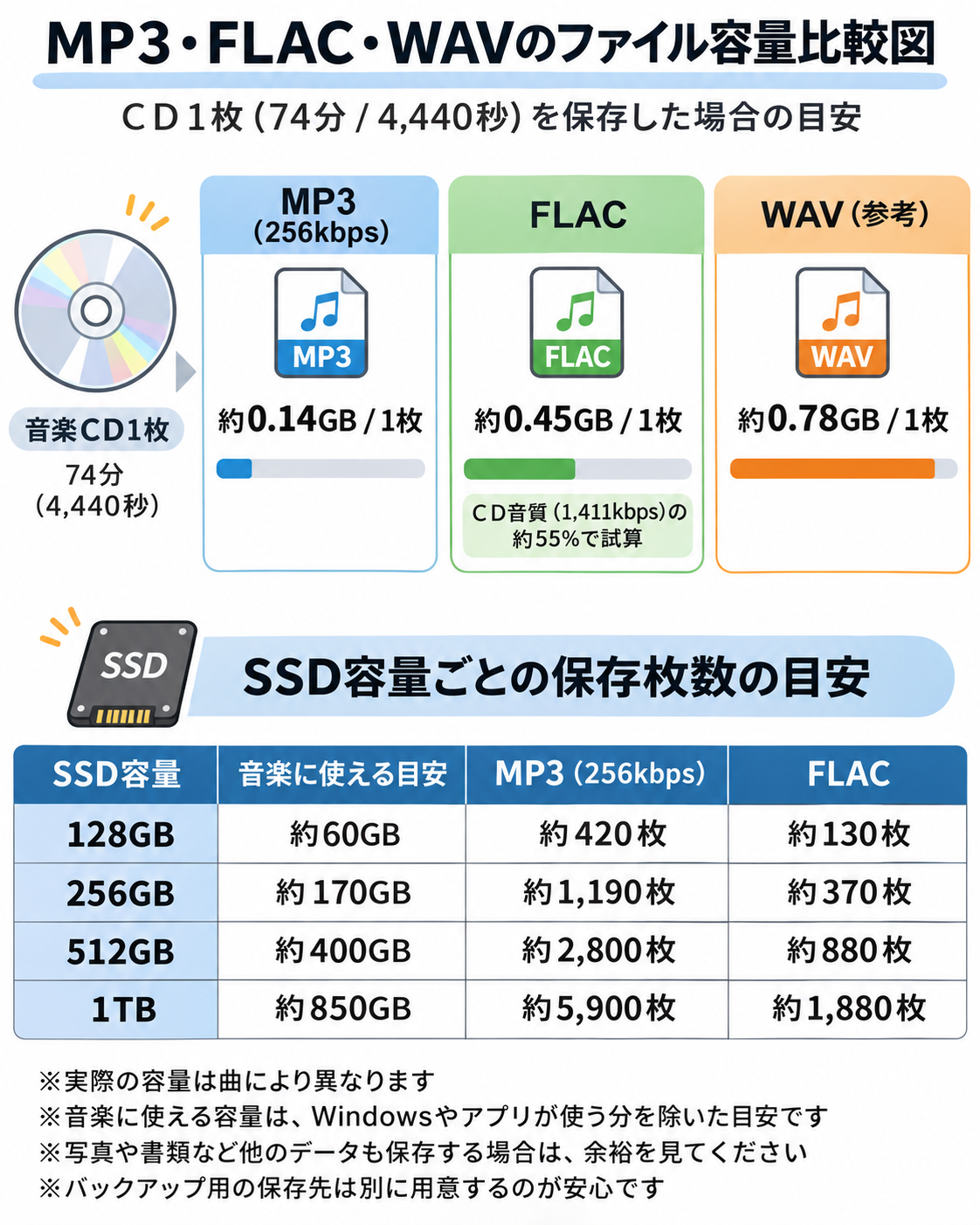
- CD1枚の収録時間:74分(4,440秒)
- MP3:256kbps → 1枚あたり約0.14GB
- FLAC:CD音質(1,411kbps)の約55%と仮定 → 1枚あたり約0.45GB(実際は曲により異なります)
- WAV(参考):約0.78GB
- 音楽に使える容量:Windowsやアプリが使う分を除き、128GBで約60GB、256GBで約170GB、512GBで約400GB、1TBで約850GBと仮定(実際の空き容量は個々の環境で異なります)
| SSD容量 | 音楽に使える目安 | MP3(256kbps) | FLAC |
|---|---|---|---|
| 128GB | 約60GB | 約420枚 | 約130枚 |
| 256GB | 約170GB | 約1,190枚 | 約370枚 |
| 512GB | 約400GB | 約2,800枚 | 約880枚 |
| 1TB | 約850GB | 約5,900枚 | 約1,880枚 |
SSDには、写真や書類などほかのデータも保存します。また、バックアップ用の保存先は別に用意するのが安心です。
取り込んだ音楽をスマートフォンや車で聴くには?
- スマートフォンへの転送:USBケーブルで接続してファイルをコピーする方法や、音楽管理アプリ・クラウドストレージを使う方法があります。機種やOSによって手順が異なります。
- USBメモリへの保存:音楽ファイルをUSBメモリにコピーします。車で使う場合は、対応するファイルシステム(FAT32など)をあらかじめ確認してください。
- カーオーディオの対応確認:車のUSB端子が音楽再生に対応しているとは限りません。再生可能な音声形式、最大曲数、フォルダー階層などは機種ごとに異なります。
- フォルダー管理:「アーティスト名/アルバム名」のようにフォルダーを分けると、後から探しやすくなります。
- 曲情報の整理:曲名・アルバム名などの情報(タグ)が正しいか、取り込み後に確認しましょう。
大量の音楽CDを取り込む場合の注意点
数十枚から数百枚を取り込む場合は、パソコンの性能よりも作業効率とデータ管理が重要になります。
- 読み取りエラー:傷や汚れのあるCDは、取り込みに失敗したり、ノイズが入ったりする場合があります。エラーが出たCDは、柔らかい布で拭く、別のドライブで試すなどを試してください。
- 取り込み時間の目安:あくまで目安ですが、1枚あたり5〜15分程度かかることがあります(ドライブ・設定・CDの状態による)。100枚なら、約8〜25時間です。数日に分けて作業する計画を立てると無理がありません。
- 曲名・アルバム情報:インターネットに接続して自動取得できるソフトが多い一方、古いCDやマイナーなCDでは情報が見つからないこともあります。
- ファイル名・フォルダーの整理:最初にルールを決めておくと、後の手間が減ります。
- SSD容量:前述の目安を参考に、保存枚数を想定して選びましょう。
- バックアップ:取り込んだデータは、外付けHDD・SSDなど別の保存先にもコピーしておくと、パソコンの故障時も安心です。
音楽CD取り込み用PCのよくある質問(FAQ)
Q1. CDを取り込むだけならメモリ4GBでも大丈夫?
取り込み自体は動作することが多いです。ただしWindows 11は4GBだと余裕が少なく、動作が重くなりがちです。快適に使うなら8GBがおすすめです。
Q2. Intel Nシリーズの安いパソコンでも十分?
CD取り込みだけなら多くの場合は対応できます。ただし、同時に複数の作業をするとやや重く感じる場合があります。
Q3. DVDドライブでも音楽CDを取り込める?
はい、取り込めます。DVD対応ドライブはCDも読み取れます。
Q4. ブルーレイドライブを購入する必要はある?
音楽CDの取り込みだけなら不要です。ブルーレイディスクを使う予定がある場合のみ検討してください。
Q5. インターネット接続がなくてもCDを取り込める?
取り込み自体は可能です。ただし、曲名やアルバム情報の自動取得にはインターネット接続が必要なことが多く、接続なしの場合は手動入力になります。
Q6. CDから取り込むと音質は悪くなる?
FLACやWAVで取り込めば、CDの音声データを劣化なく保存できます。MP3やAACは非可逆圧縮のため、元データから情報が一部省かれます。ただし、聴感上の違いは設定や環境により異なります。
Q7. 中古パソコンでも問題ない?
Windows 11が正式に動作する機種であれば問題ありません。バッテリーの劣化、保証の有無、SSD搭載か(HDDだと遅い場合がある)を確認してください。
Q8. Windows 11標準の機能でCDを取り込める?
標準の「メディア プレーヤー」などが利用できる場合があります。選べる保存形式やバージョンによって異なるため、お使いの環境で確認してください。
Q9. CDを取り込んだ後はスマートフォンで聴ける?
多くの場合は可能です。ただし、保存形式(MP3、AAC、FLACなど)をスマホやアプリが再生できるか確認してください。
Q10. パソコンを買わずに音楽CDをデジタル化する方法はある?
CDレコーダーや、スマートフォンにつなぐタイプのCDドライブ、業者の取り込みサービスなどがあります。
まとめ|音楽CDの取り込みだけなら安いPCと外付けドライブで十分
音楽CDの取り込みに、高性能なCPUやGPUは不要です。メモリ8GBでも対応できるケースが多く、SSD容量は保存したいCDの枚数に応じて選びましょう。重要なのは、外付け光学ドライブの互換性です。今お使いのパソコンが使えるなら買い替えは不要です。取り込んだ音楽データは、別の場所にバックアップすることも忘れないでください。