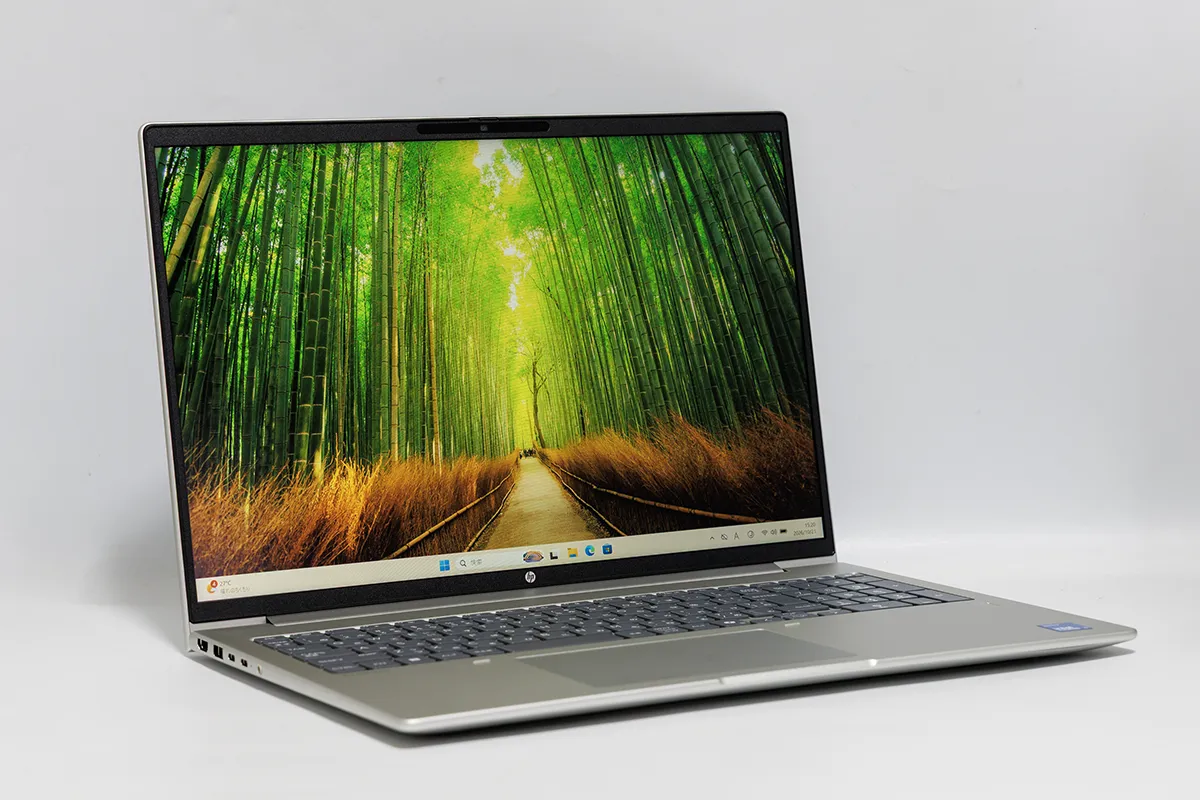
スマホやデジカメの写真が増えてきて、「パソコンに保存したいけれど、高いパソコンは必要?」と迷っていませんか?
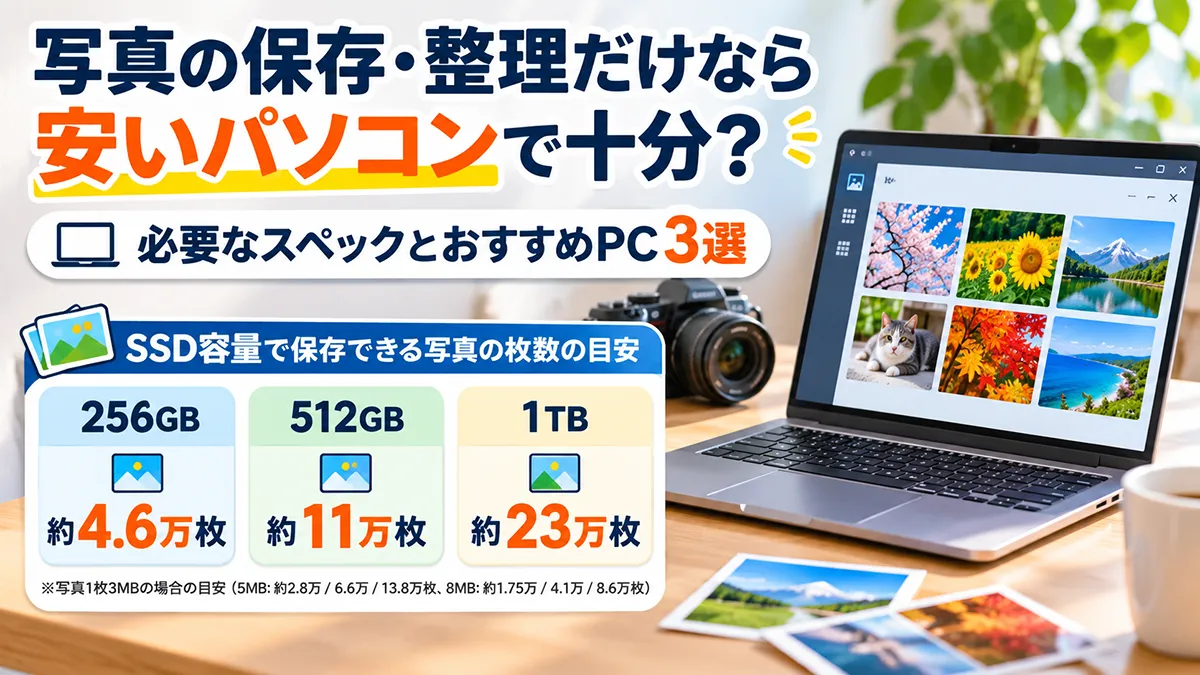
結論から言うと、写真の保存・閲覧・フォルダー整理だけなら、高性能なCPUや独立グラフィックス(GPU)は基本的に不要です。大切なのは、メモリとSSD容量を適切に選ぶことです。ただし、安すぎるモデルは容量不足や動作の重さで後悔することもあります。この記事では、必要なスペックと選び方、おすすめPCを紹介します。
▼ すぐにおすすめPCを見たい方はこちら
写真保存・整理用におすすめのパソコン3選へ
写真の保存・整理だけなら安いパソコンで十分?
写真の保存、閲覧、フォルダー分けといった作業は、パソコンにとって負担の軽い作業です。そのため、高価格帯のモデルを選ぶ必要は原則ありません。
CPUやGPUに高い性能が必要ない理由
- CPU:ファイルのコピーや移動、写真の表示は、エントリークラスのCPUでも問題なくこなせます。
- GPU:画像の表示程度であれば、CPUに内蔵されているグラフィックス機能で足ります。ゲームや3D処理、本格的な動画編集をしない限り、独立GPUは不要です。
負荷が増えるケースもあります
次のような場合は、安いパソコンだと動作が重く感じることがあります。
- 数万枚の写真を一度にフォルダーへ取り込み、サムネイル(縮小画像)を大量に作るとき
- 写真管理ソフトで顔認識やタグ付けなどの自動処理を使うとき
- 写真とあわせて、容量の大きい動画も保存・再生するとき
- ブラウザで多数のタブを開きながら、写真整理を同時に行うとき
「安ければ何でもよい」わけではありません。写真の枚数・使うソフト・動画の有無を考えて、メモリとSSD容量に余裕を持たせることがポイントです。なお、RAW現像や本格的な写真編集は、この記事の対象外です。
写真の保存・整理に必要なパソコンのスペック
写真保存・整理用として考えたい目安を、項目ごとにまとめました。
| 項目 | 目安・選び方 |
|---|---|
| CPU | エントリークラスで十分です。ただしIntel Nシリーズなどの低消費電力CPUは、大量写真のサムネイル生成に時間がかかる場合があります。余裕を持たせるなら、Core 5・Ryzen 5クラスが安心です。 |
| メモリ | 8GB:閲覧と整理が中心で、同時に多くのアプリを使わない人向け。 16GB:大量の写真を管理ソフトで扱う人、ブラウザなどを同時に使う人、数年使いたい人に向きます。 |
| SSD | 256GB:最小限。写真が少ない人向け。 512GB:標準的な目安。 1TB:写真が多い人、動画も保存したい人向け。 |
| GPU | CPU内蔵グラフィックスで十分です。 |
| ディスプレイ | 14〜16型、フルHD(1920×1080)以上が見やすい目安です。縦に広い16:10(1920×1200)の画面は、写真一覧を見るときに便利です。 |
| USB端子・SDカードスロット | デジカメの写真を取り込むなら、SDカードスロットがあると便利です。ない場合はカードリーダーを別途用意します。外付けSSD・HDD用のUSB端子の数や種類も確認しましょう。 |
| Windows 11 | Windows 11搭載モデルを選びましょう。古いOSのままのモデルや中古品は、対応状況を必ず確認してください。 |
低価格PCのCPUはどう選ぶ?
低価格PCには、Intel NシリーズやエントリークラスのCore、Ryzenが使われています。同じ「安いCPU」でも、世代やコア数によって体感は変わります。
- Intel Nシリーズ:消費電力が低く、価格を抑えやすい反面、処理能力は控えめです。写真が少なく、閲覧と簡単な整理が中心なら使えますが、大量の写真を扱う場合は余裕が少なくなります。
- エントリークラスのCore・Ryzen:価格は上がりますが、複数の作業を同時に行っても動作に余裕があります。
同じシリーズ名でも世代によって性能が違います。型番だけで判断せず、販売ページのスペックを確認してください。
写真は何枚保存できる?SSD容量の目安
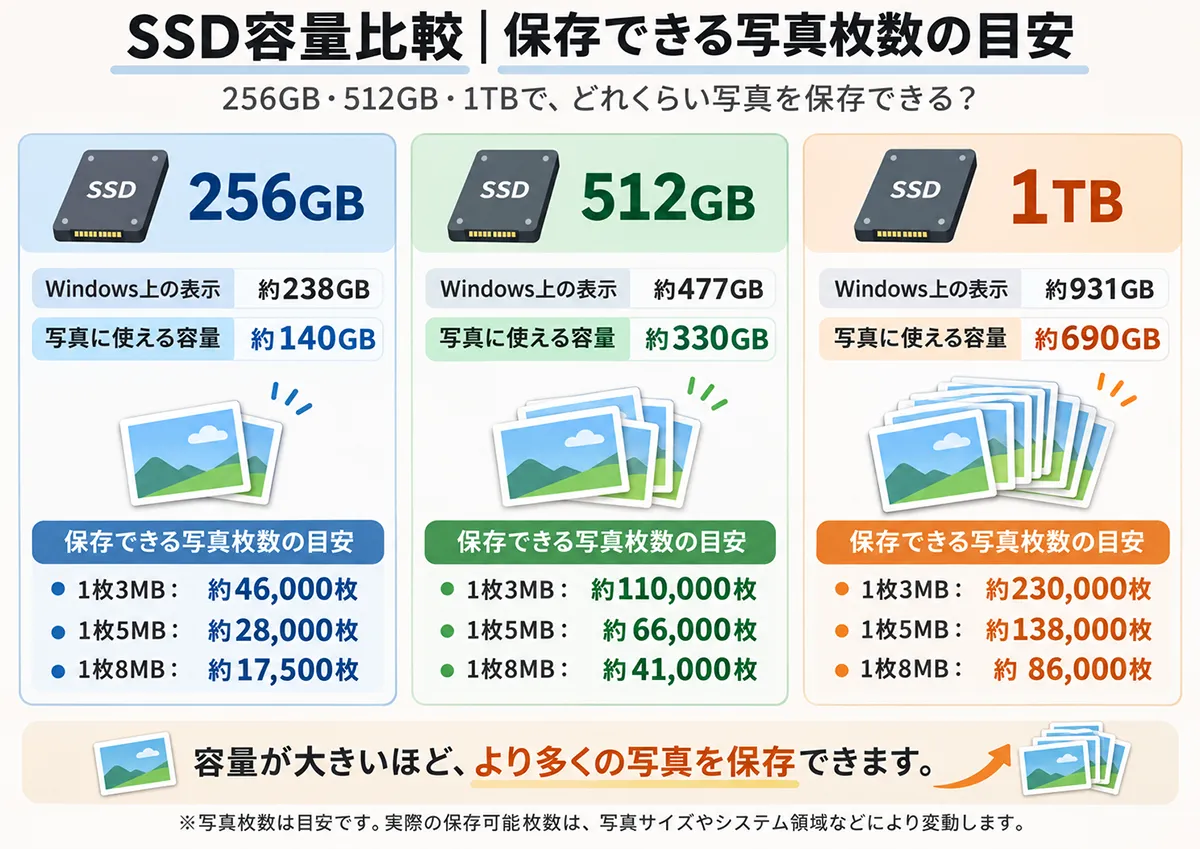
SSDの容量ごとに、保存できる写真の枚数を計算してみましょう。
計算の前提
- Windowsやアプリの使用分として、約50GBを差し引きます。
- SSDがいっぱいになると動作が不安定になりやすいため、容量の約20%を空きとして残します。
- 写真1枚の容量は、撮影機器や画質設定によって変わります。ここでは「約3MB(スマホ)」「約5MB(一般的なデジカメ)」「約8MB(高画素のデジカメ)」と仮定しています。
- 以下は計算上の目安であり、実測値ではありません。
| SSD容量 | Windows上の表示(目安) | 写真に使える容量(目安) | 1枚3MBの場合 | 1枚5MBの場合 | 1枚8MBの場合 |
|---|---|---|---|---|---|
| 256GB | 約238GB | 約140GB | 約46,000枚 | 約28,000枚 | 約17,500枚 |
| 512GB | 約477GB | 約330GB | 約110,000枚 | 約66,000枚 | 約41,000枚 |
| 1TB | 約931GB | 約690GB | 約230,000枚 | 約138,000枚 | 約86,000枚 |
SSDの「256GB」「512GB」といった数字は、メーカーが表示する公称容量です。Windows上で確認できる容量は、これより少なくなります。さらに、Windowsやアプリが容量を使うため、写真に使える分はさらに減ります。
写真だけならSSD 256GBでも数万枚を保存できる計算ですが、動画を撮る人や、写真が今後増え続ける人は、512GB以上をおすすめします。
写真保存・整理用におすすめのパソコン3選
【ご注意】価格・在庫・仕様は変動します。以下の価格は参考情報であり、最新の価格は必ず各公式販売ページでご確認ください。(価格の確認日:11月1日)
1. 価格重視:ASUS Vivobook Go 14(E1404FA)
| メーカー・製品名・型番 | ASUS Vivobook Go 14(E1404FA) |
|---|---|
| CPU | AMD Ryzen™ 5 7520U |
| メモリ | 16GB LPDDR5-5500 |
| SSD容量 | 512GB |
| ディスプレイ | 14型フルHD(1920×1080) |
| 価格 | 149,800円⇒124,800円~(税込)、送料無料。(2026年11月1日時点) |
おすすめする理由
メモリ16GB、SSD 512GBと、写真保存に必要な条件を満たしたうえで、価格を抑えやすいモデルです。重さは約1.38kgで、持ち運びもできます。
注意したい点
CPUはエントリークラスのため、数万枚の写真を一度に取り込んでサムネイルを作る場面では、時間がかかる可能性があります。販売価格はセールで変動します。
2. バランス重視:Dell 14(DC14255/AMD Ryzen搭載モデル)

| メーカー・製品名・型番 | Dell 14 ノートパソコン(DC14255) |
|---|---|
| CPU | AMD Ryzen 5 220(6コア) |
| メモリ | 16GB(DDR5) |
| SSD容量 | 512GB(1TBが選べる構成もあります。) |
| ディスプレイ | 14.0インチ 非タッチ FHD+(1920×1200) |
| 価格 | 148,343円~(税込)、送料無料(2026年11月1日時点) |
当サイトのレビュー記事

おすすめする理由
メモリ16GBで、SSD容量も選べる構成があり、写真が増えても余裕を持たせやすいモデルです。画面が縦に広い16:10(1920×1200)なので、写真の一覧も見やすくなります。
注意したい点
価格はセール時期や構成によって大きく変わります。SSDを1TBにする場合の価格差は、公式販売ページで確認してください。
3. 使いやすさ重視:HP OmniBook 3 14(14-hy/hw シリーズ・Ryzen 5 230搭載モデル)

| メーカー・製品名・型番 | HP OmniBook 3 14-hy/hw |
|---|---|
| CPU | AMD Ryzen 5 230(6コア/12スレッド) |
| メモリ | 16GB(DDR5) |
| SSD容量 | 512GB(PCIe Gen4) |
| ディスプレイ | 14.0インチ 2K IPS(1920×1200、16:10)、300nit |
| 価格 | 286,000円⇒129,800円(税込)+送料(2026年11月1日時点) |
おすすめする理由
画面が縦に広い16:10の2K IPSで、写真の一覧を多く表示できます。メモリ16GB、SSD 512GBと、写真保存に必要な容量を確保したうえで、CPUは6コアと余裕があります。顔認証に対応しており、パスワードを入力せずにすぐ使い始められます。実機レビューでは、メモリの増設が可能とされています。
注意したい点
質量は約1.42kgなので据え置き中心の使い方に向いています。
写真保存用パソコンを選ぶ際の注意点
SSD容量が少なすぎるモデルを避ける
SSD 128GB以下や、容量が極端に小さいモデルは避けましょう。Windowsの更新やアプリの追加で容量を使うため、写真を保存する余地がほとんど残らなくなります。
メモリ容量の少ないモデルの注意点
メモリ4GBのモデルは、Windows 11を使うには最低限の容量で、動作が重くなりやすいです。写真整理を快適に行うなら、8GB以上を目安にしてください。
USB端子とSDカードリーダーの必要性
デジカメの写真を取り込むなら、SDカードスロットが便利です。ない場合は、USB接続のカードリーダー(数百円〜数千円程度)で代用できます。外付けSSD・HDDを使うなら、USB端子の数や種類(Type-A・Type-C)も確認しましょう。
ノートPCとデスクトップPCの選び方
- ノートPC:省スペースで、リビングなどでも使えます。スマホ・デジカメの写真整理にはこちらが使いやすいです。
- デスクトップPC:置き場所は必要ですが、大きなディスプレイを使いやすく、内蔵ストレージを増設できるモデルもあります。
写真保存用PCと写真編集用PCの違い
保存・整理が中心なら、高性能なPCは必要ありません。RAW現像や本格的な写真編集、動画編集をする場合は、より高性能なCPUと16GB以上のメモリが必要になります。目的を最初に決めましょう。
外付けSSD・HDDを活用する
PC本体のSSDが小さくても、外付けSSD・HDDに写真を保存すれば容量を補えます。ただし、外付けストレージはバックアップ用と保存用で役割を分けることが大切です。次の章で詳しく説明します。
大切な写真を失わないためのバックアップ方法
PC本体のSSDだけに写真を保存していると、故障や誤操作、盗難、ウイルス感染などで、すべての写真を失うおそれがあります。SSDは故障することがあると考えて、必ずバックアップを取りましょう。
初心者でもできるバックアップの方法
- 外付けSSD・HDD:写真フォルダーを定期的にコピーします。手軽で、一度に大量のデータを保存できます。
- クラウドストレージ:インターネット上に写真を保存します。パソコンが壊れても、災害や盗難時にも写真が残りやすい方法です。容量が増えると有料プランが必要になる場合があります。
3-2-1バックアップの考え方
写真のように大切なデータは、次の考え方で守ると安心です。
- 3:データを3つ持つ(元データ+コピー2つ)
- 2:2種類以上の保存媒体を使う(例:PC本体と外付けHDD)
- 1:1つは別の場所に置く(例:クラウド)
最初から完璧に行う必要はありません。まずは「PC本体+外付けSSD・HDD」の2つから始めましょう。
写真保存・整理用PCのよくある質問(FAQ)
メモリ8GBのパソコンでも大丈夫?
閲覧とフォルダー整理が中心なら使えます。ただし、写真管理ソフトを使う場合や、数年先まで使いたい場合は、16GBをおすすめします。
SSDは256GBでも十分?
写真が数万枚程度までで、動画をあまり保存しないなら足ります。ただし、OSやアプリの容量を考えると余裕は少ないため、512GB以上が安心です。
写真を1万枚以上保存しても問題ない?
問題ありません。写真1枚を5MBと仮定すると、1万枚で約50GBです。容量と、バックアップの方法を考えておきましょう。
安いミニPCでも写真を整理できる?
整理はできます。ただし、低価格のミニPCは、メモリやSSDの容量が少ない場合があるため、スペックを必ず確認してください。ディスプレイやキーボードは別に用意する必要があります。
中古パソコンでも問題ない?
Windows 11に対応していて、SSD搭載のものなら使えます。ただし、バッテリーの劣化やSSDの使用状況、保証の有無に注意してください。重要な写真を保存するため、バックアップは必ず用意しましょう。
写真を保存するだけなら外付けSSDで十分?
保存先としては使えますが、パソコンがないと写真を整理・閲覧できません。また、外付けSSDも故障するため、バックアップは別に必要です。
写真保存だけならスマートフォンやタブレットでも代用できる?
代用は可能です。ただし、容量が限られることや、大量の写真を整理する操作のしやすさを考えると、パソコンの方が向いています。
まとめ|写真の保存・整理だけなら必要十分なPCを選ぼう
写真の保存・整理が目的なら、高性能なCPUや独立GPUは基本的に不要です。大切なのは、メモリ(8GB以上、できれば16GB)とSSD容量(512GB以上が目安)を適切に選ぶことです。写真は今後も増えるため、余裕を持った容量を選びましょう。また、PC本体が故障する場合に備えて、バックアップも忘れずに行ってください。
この記事のおすすめPCも、最新の価格と仕様を確認して、ご自身に合うモデルを選んでみてください。
“`