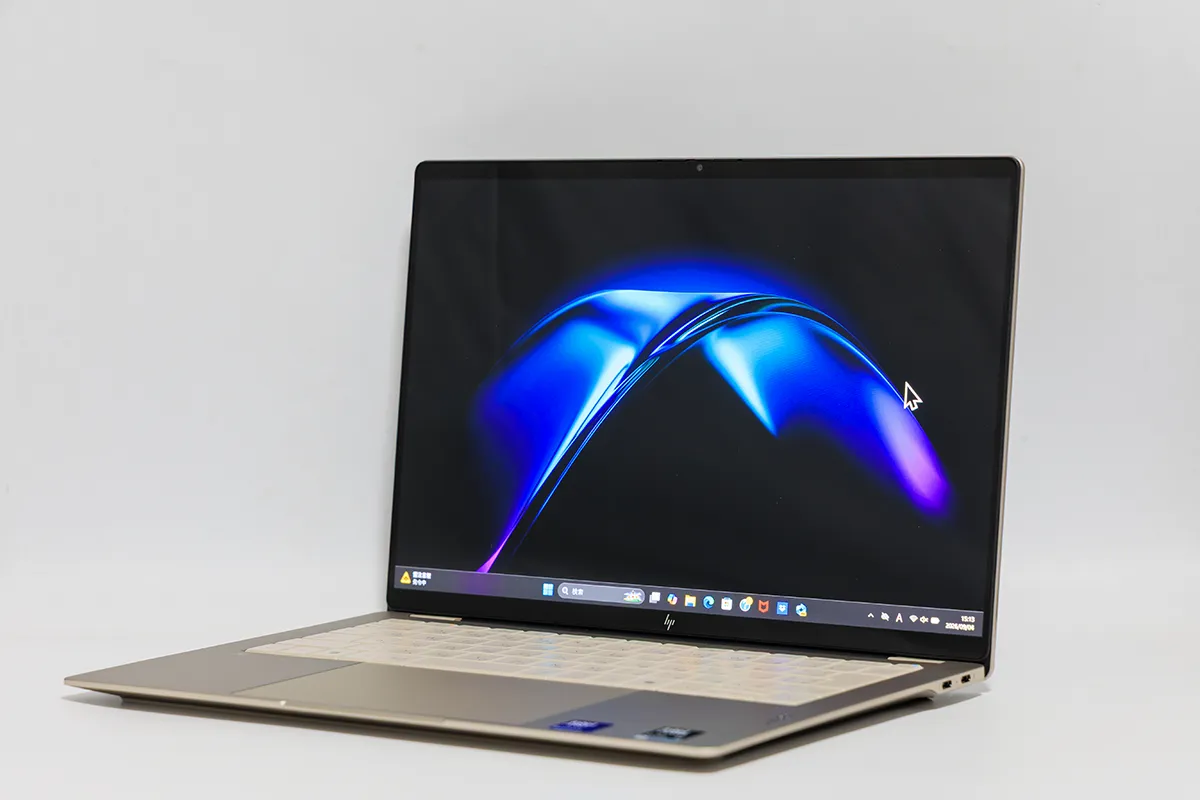
「作業領域は広く取りたい。でも性能や携帯性は妥協したくない」――そんなビジネスパーソンやクリエイティブワーカーの悩みに、HP OmniBook 5 16-ag1014AUは正面から向き合ってくれる一台です。16.0インチ・WUXGA・IPSタッチディスプレイによる広い視界と、AMD Ryzen AI 300シリーズプロセッサーがもたらす余裕のあるパフォーマンス。それでいて本体は薄型設計にまとめられており、「大画面ノートは重くてかさばる」という従来のイメージを覆してくれます。
今回はレビュー機を実際に借用し、カタログスペックだけでは分からない使用感から、CPU-Z・CINEBENCH・3DMark・PCMark 10・各種ゲームベンチマーク・温度/騒音/消費電力の実測まで、プロの視点で徹底的に検証しました。レビュー機の実測構成は AMD Ryzen™ AI 7 350(8コア/16スレッド)+Radeon 860M+32GBメモリ+1TB SSD の、公式サイトにおけるパフォーマンスプラスモデルです。
1. デザインとビルドクオリティ
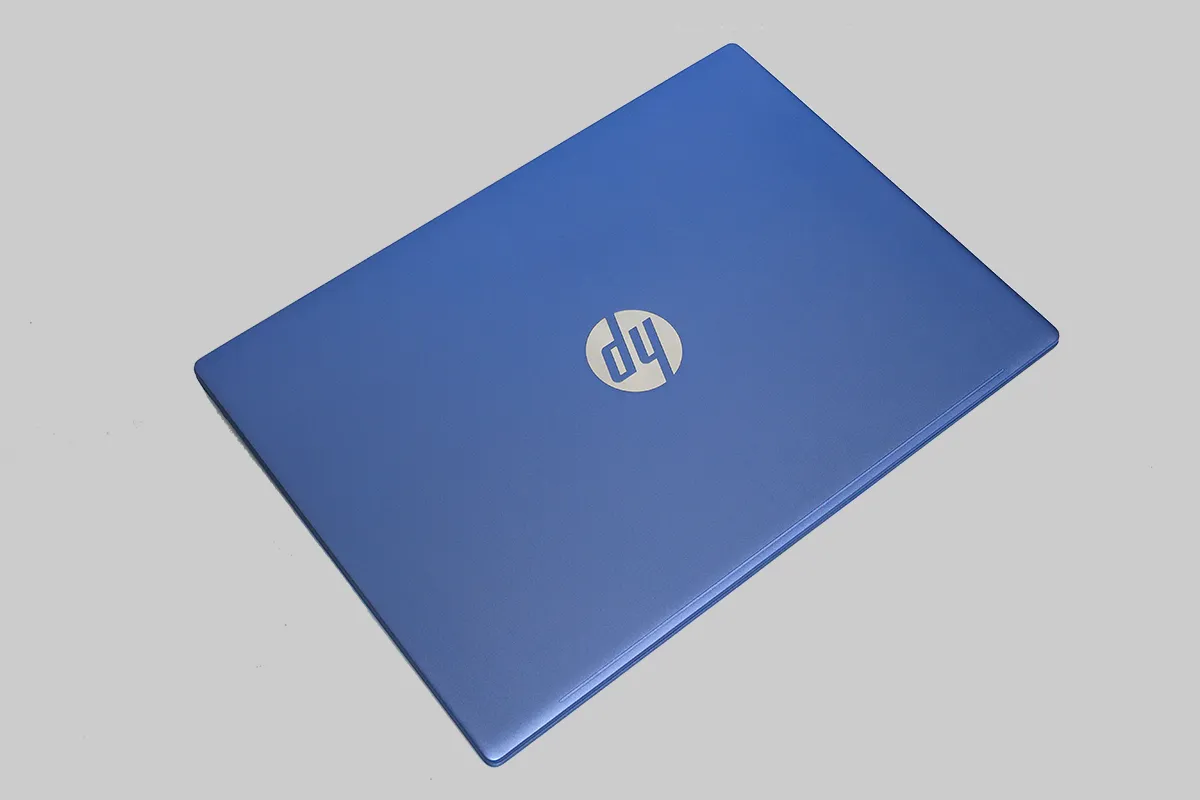
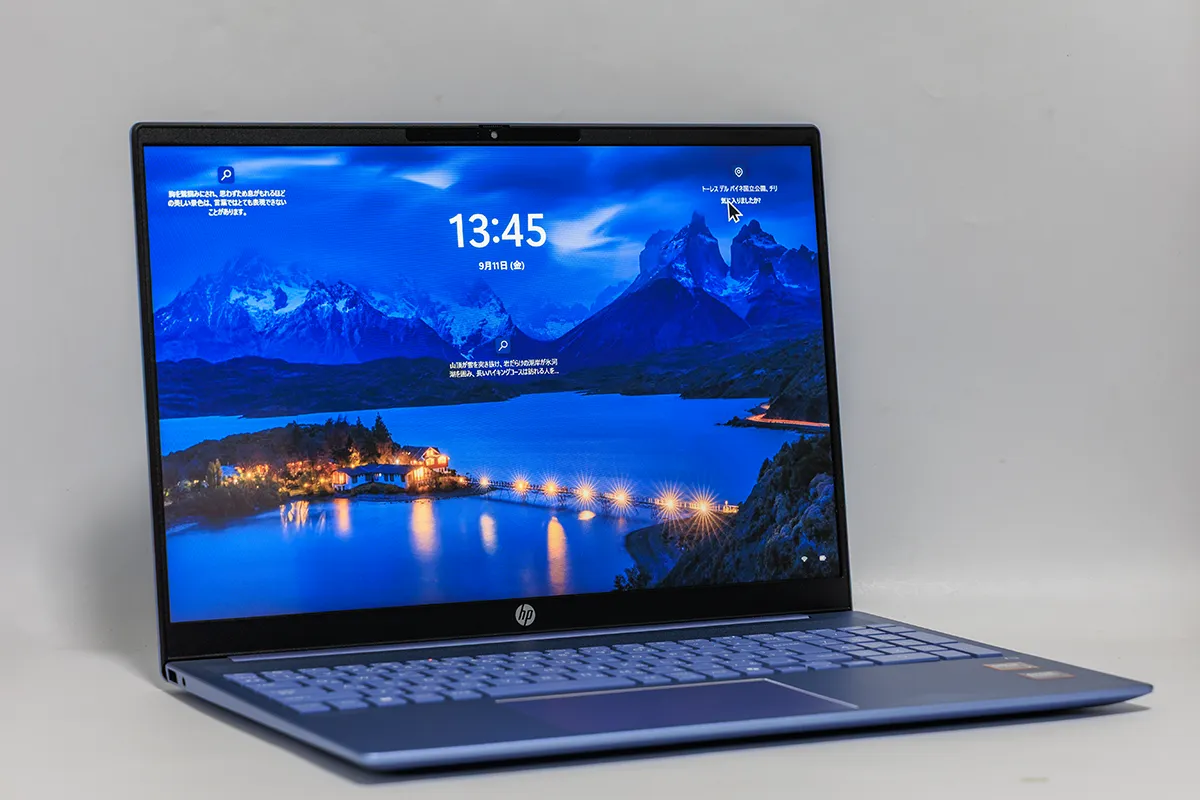
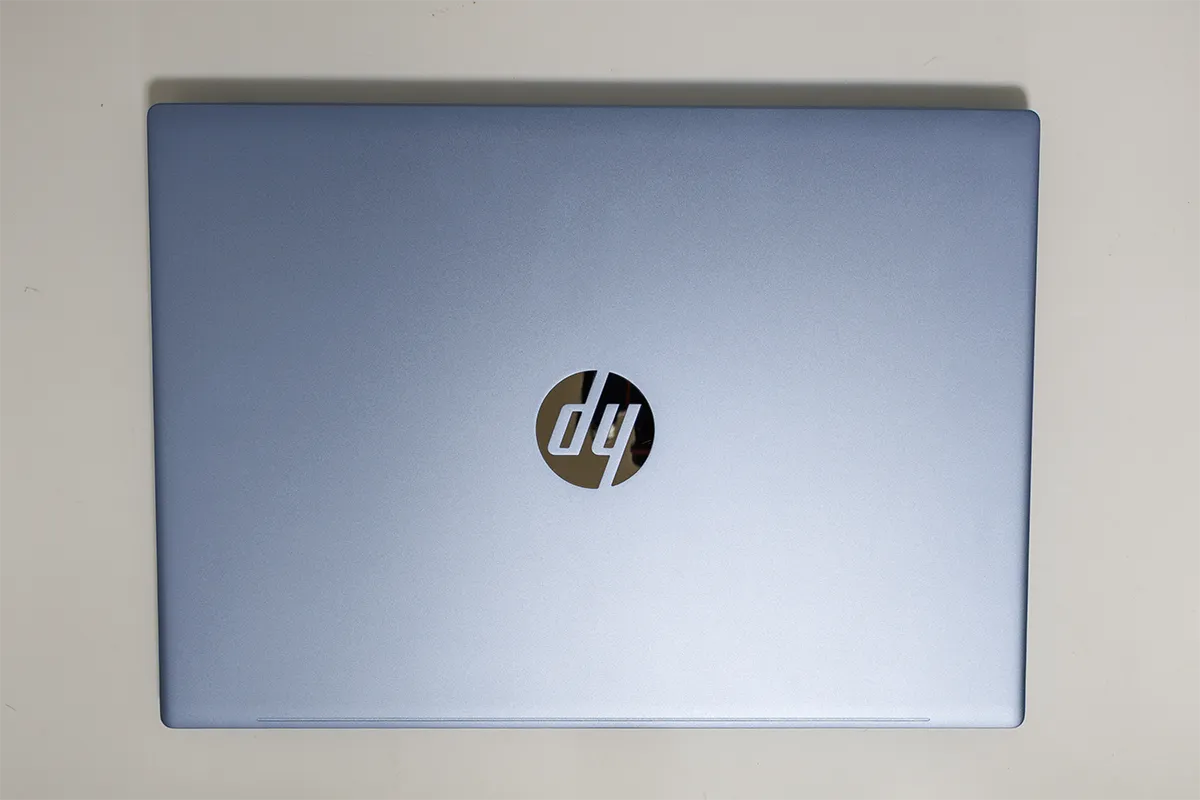
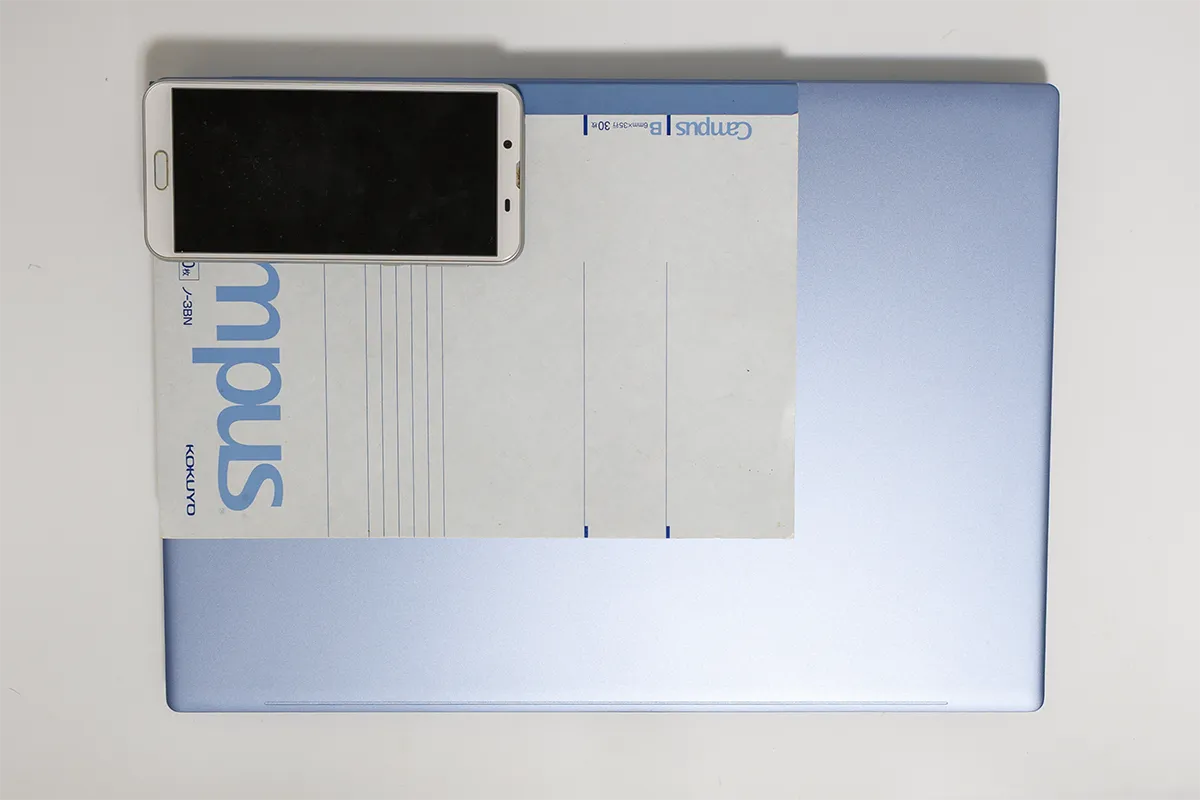
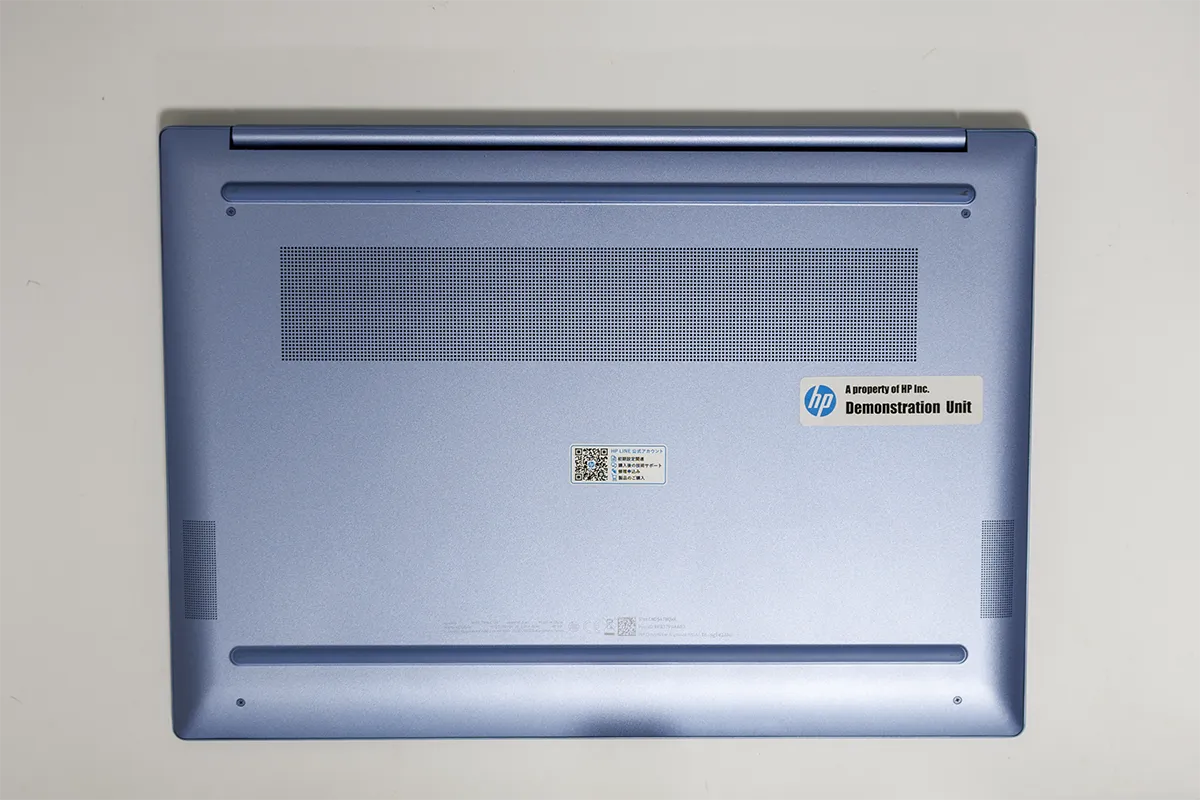
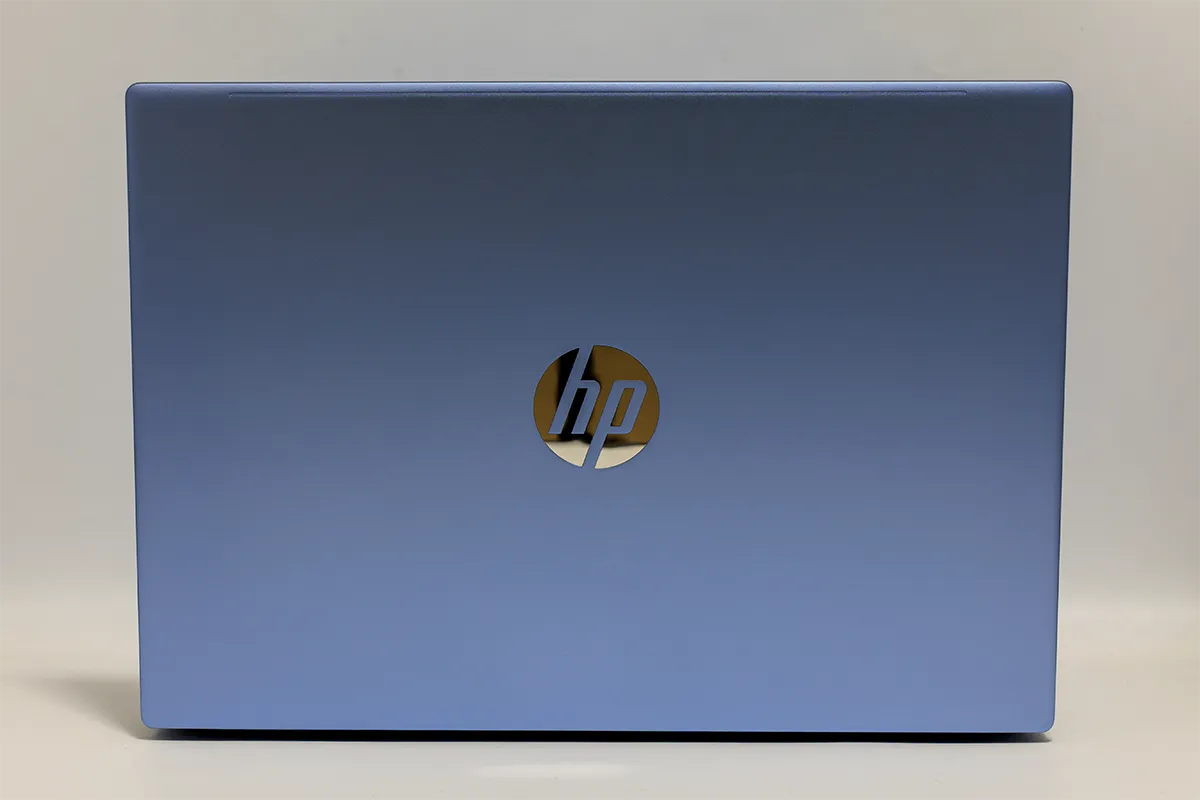
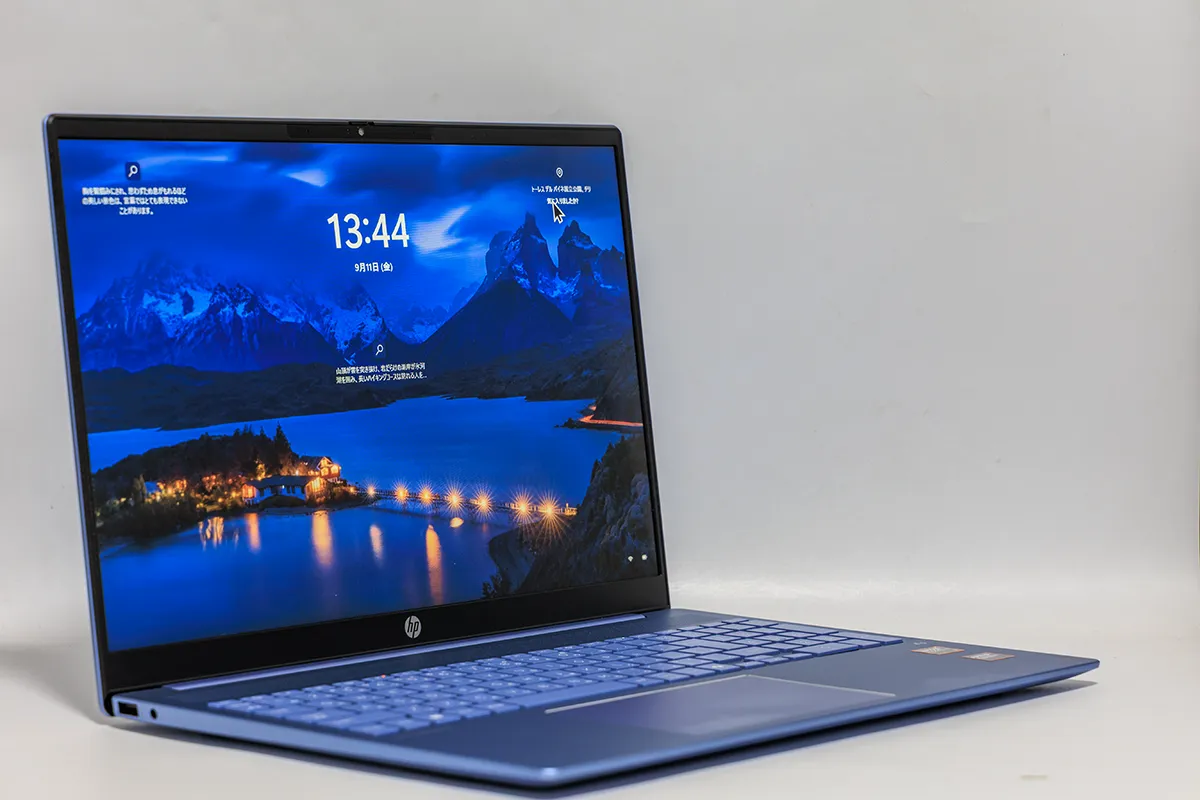
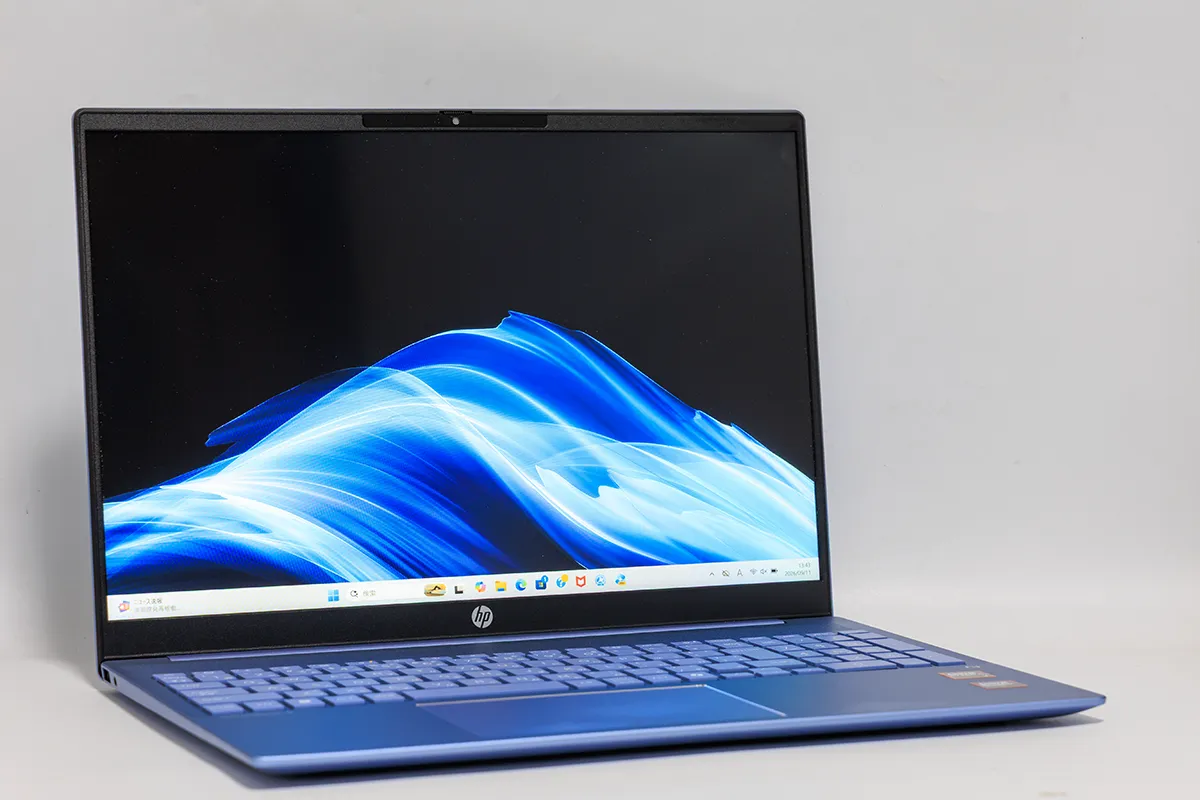
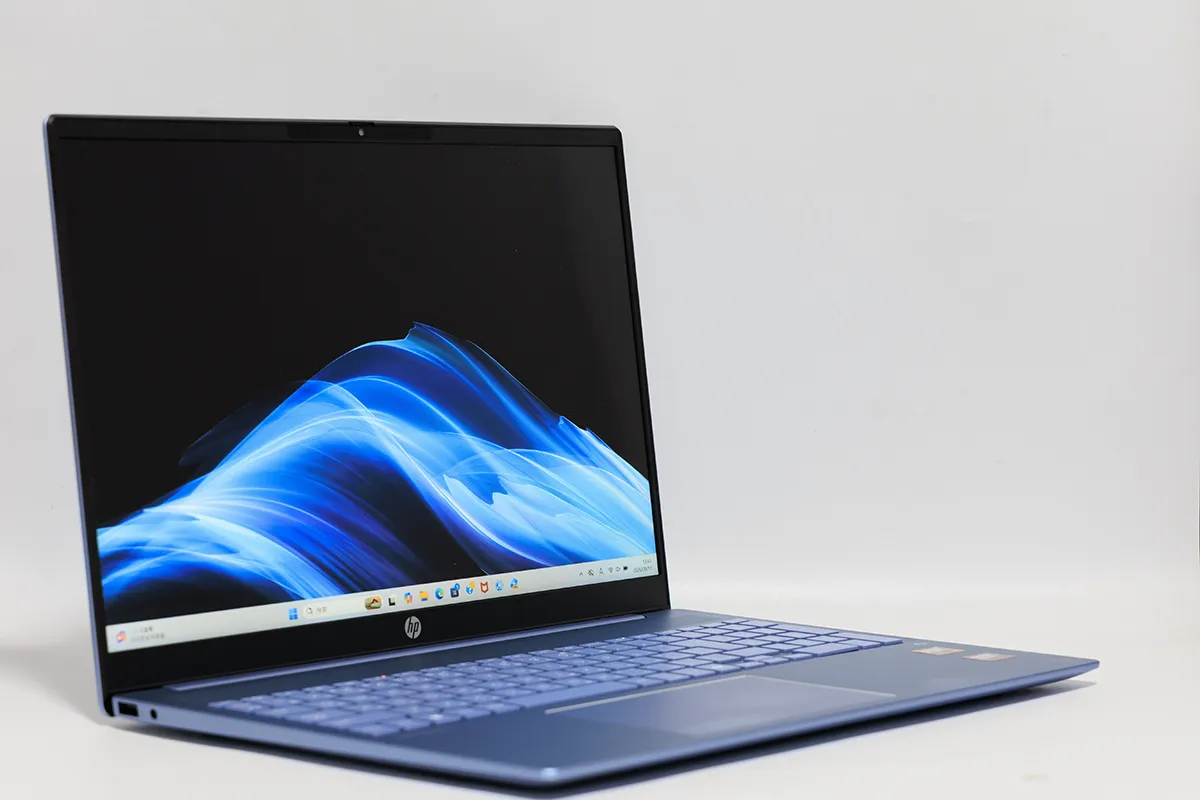
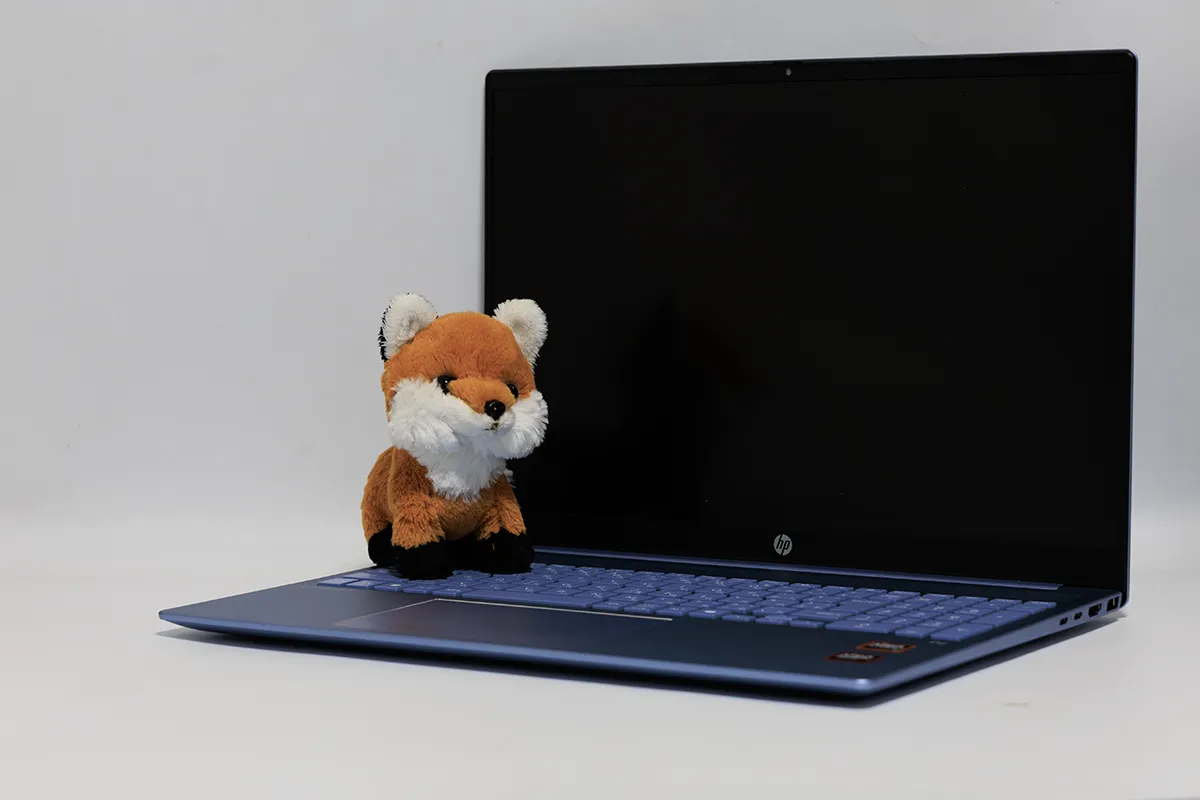
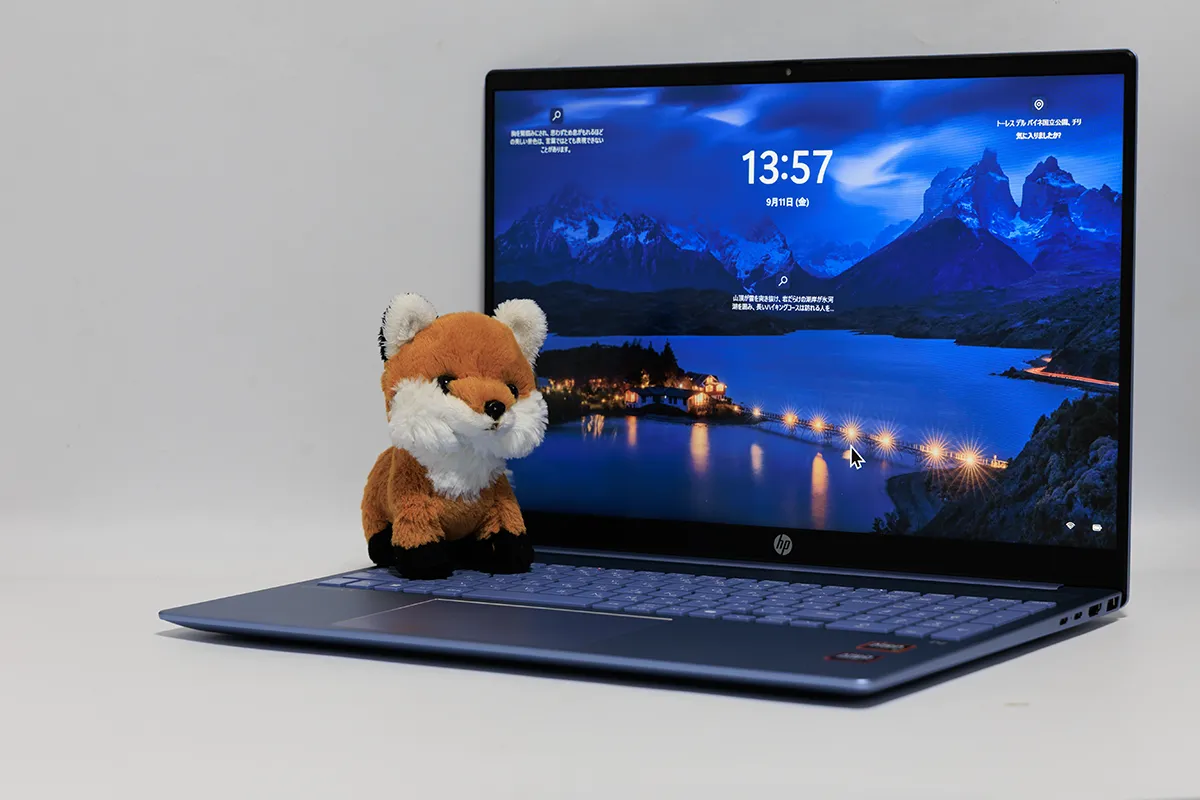
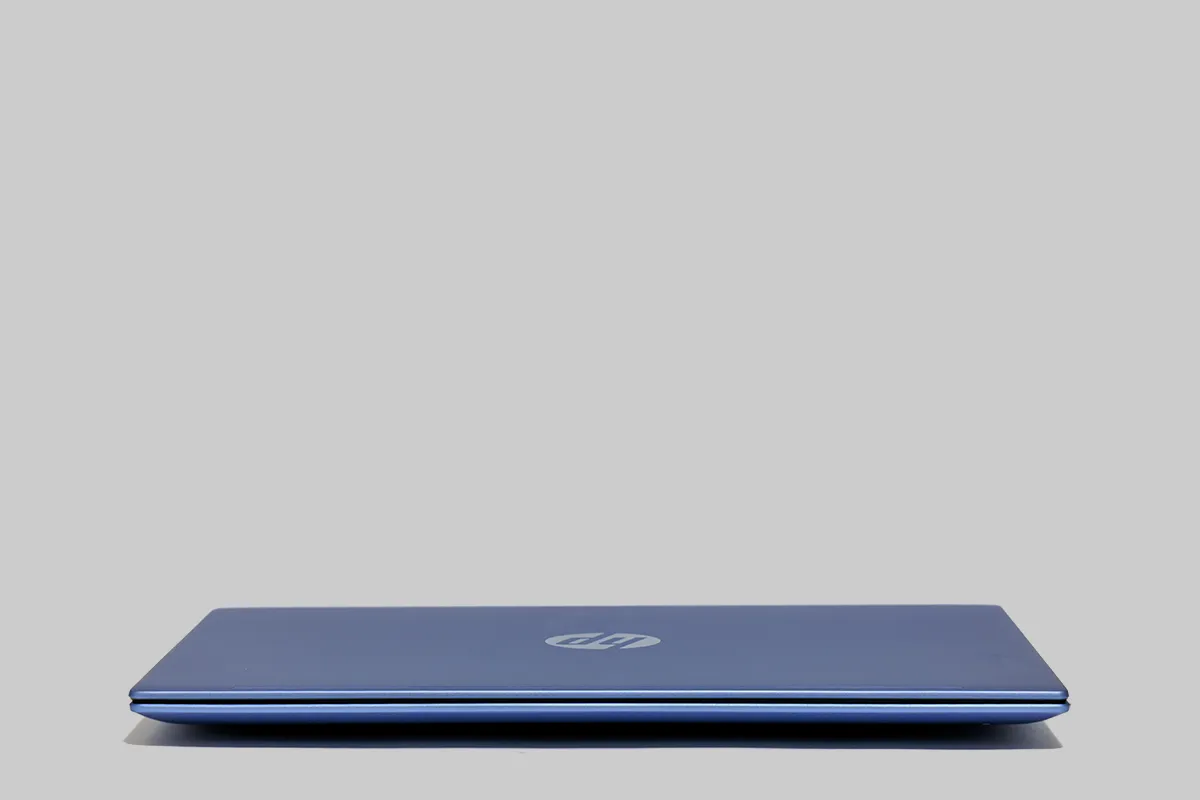
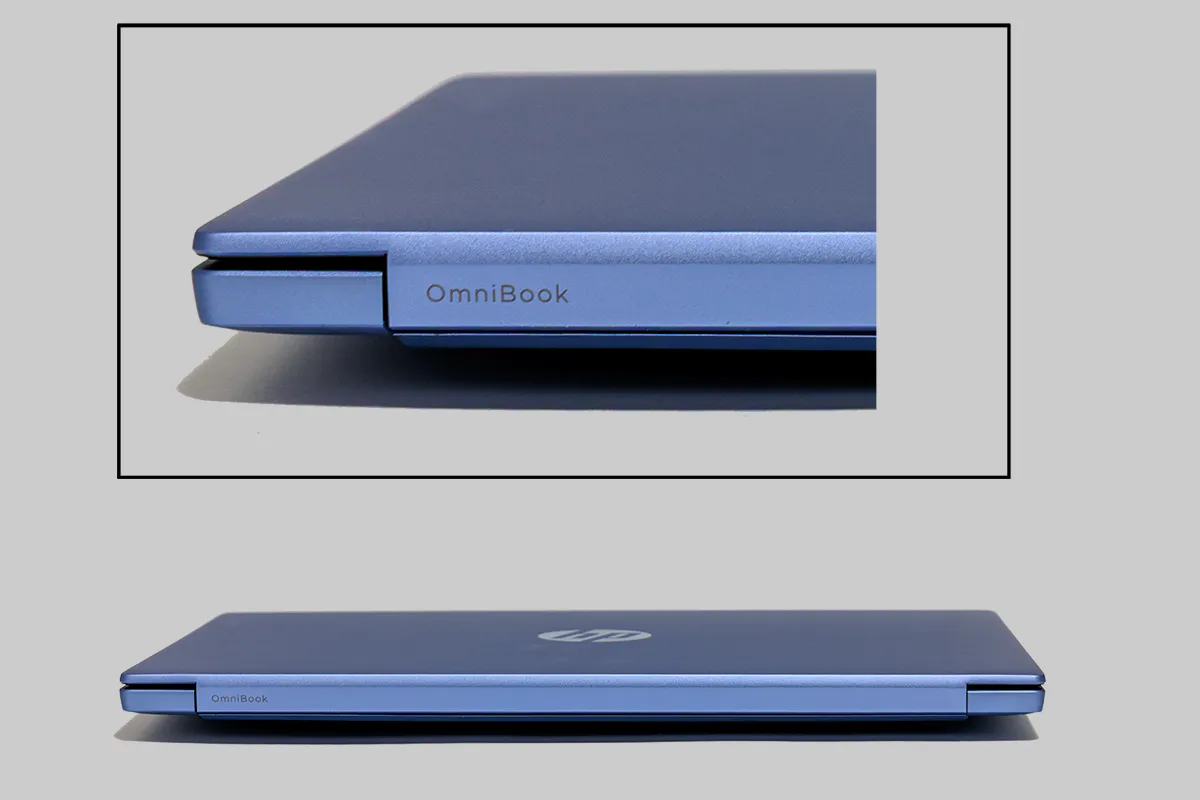
HP OmniBook 5 16-agは、カラーリングにスカイブルーを採用し、ビジネス機にありがちな無機質な黒一色から一線を画しています。天板にはリサイクルアルミニウムやリサイクルプラスチックが随所に使用されており、環境配慮とプレミアム感の両立を図っている点は、サステナビリティを重視する企業での導入判断にもプラスに働くでしょう。実機を持ってみると、16インチクラスとしては非常にスリムな薄型ボディにまとめられており、たわみに強い堅牢なユニボディ構造が採用されているだけあって、片手で軽く持ち上げても剛性の高さを感じられます。
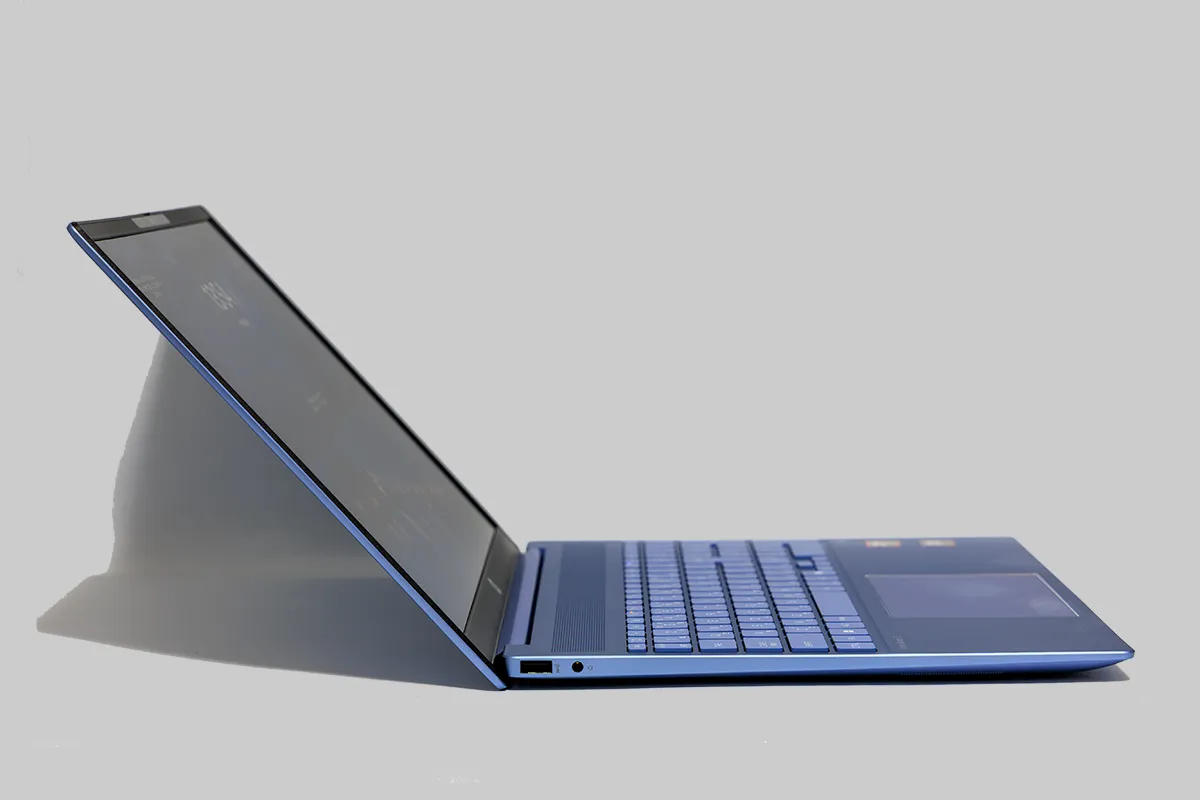
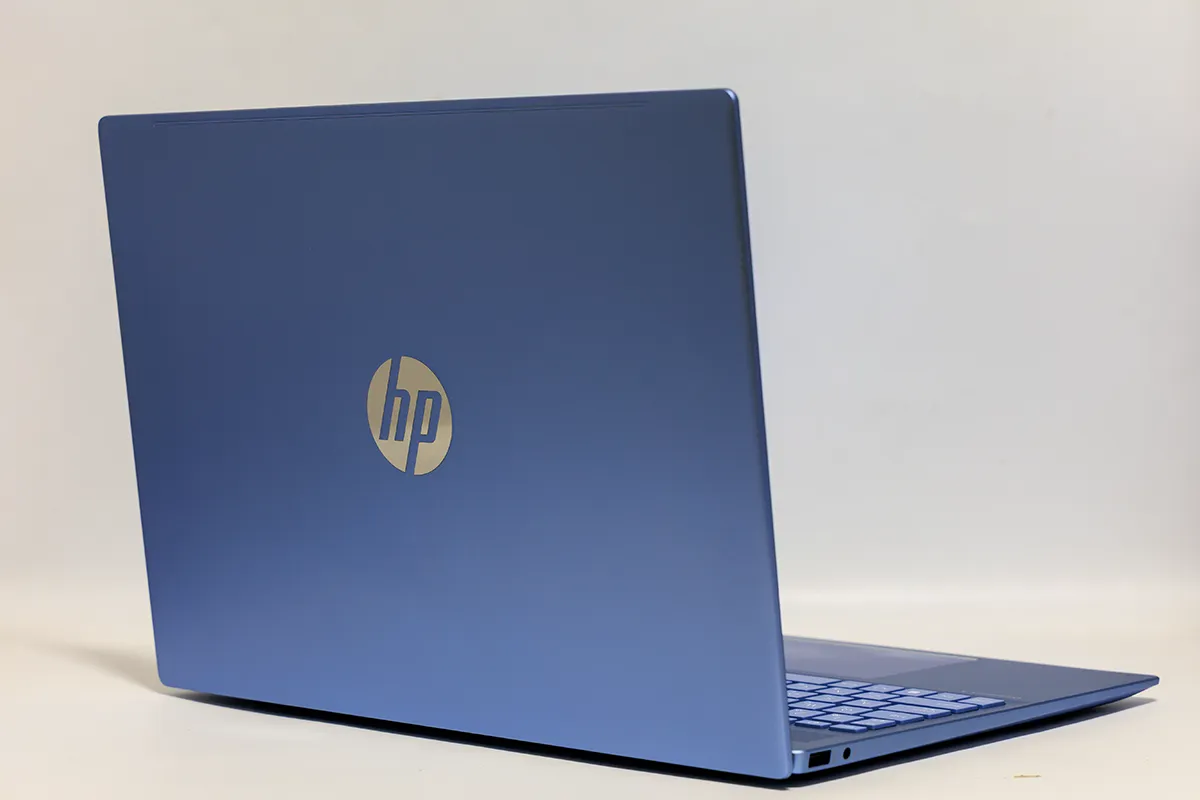
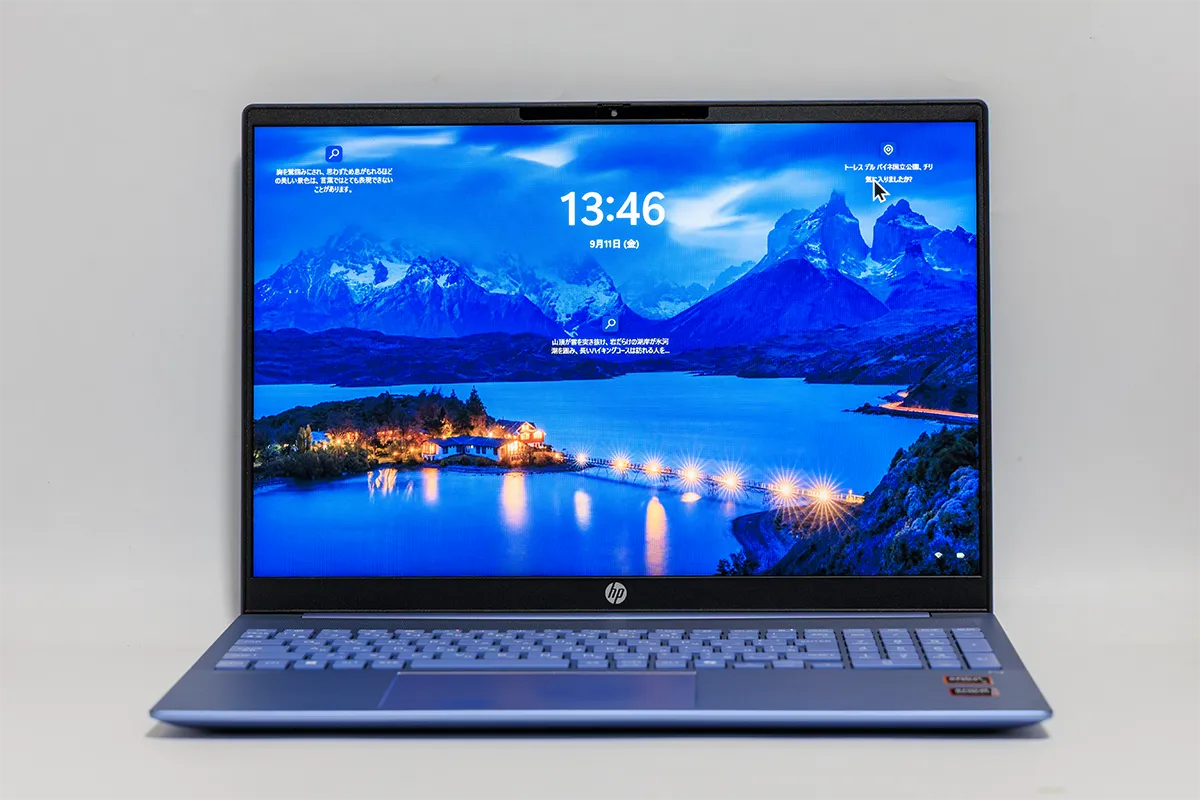
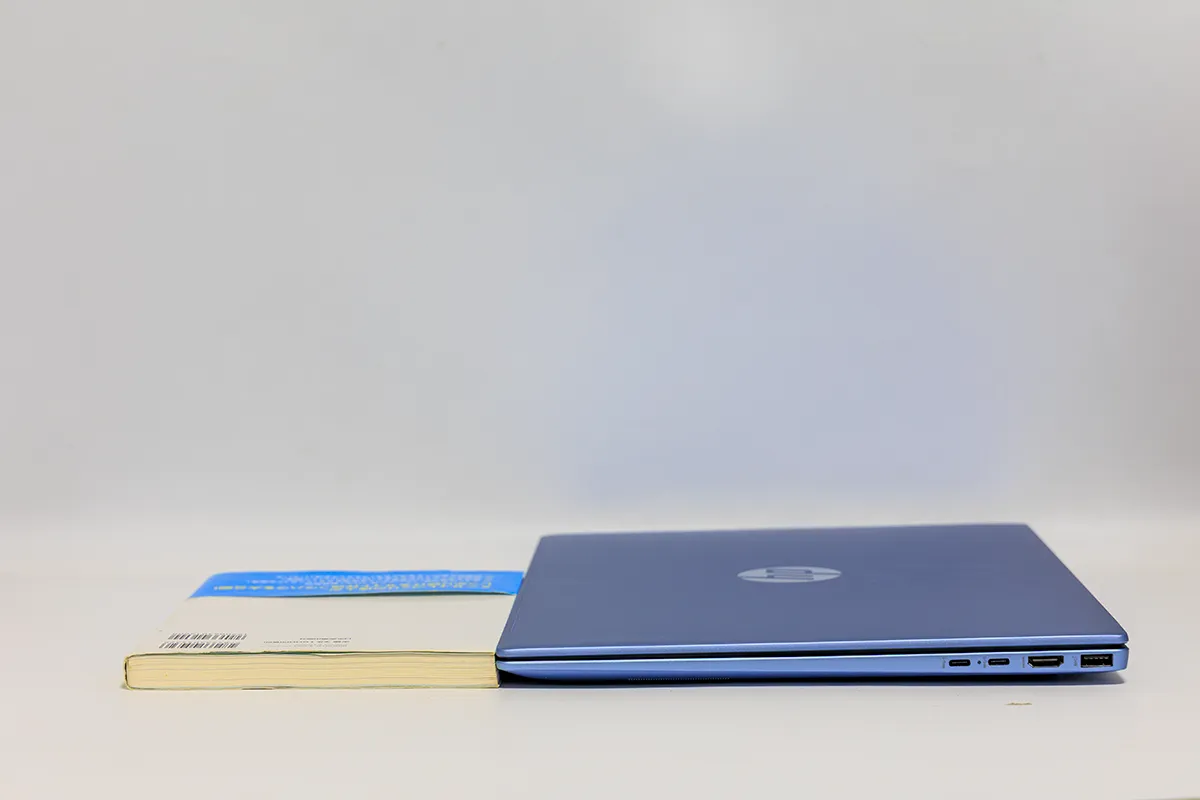
ディスプレイの開閉角度は写真の様な角度まで可能です。管理人的にはもう少し傾斜出来た方が嬉しいのですが実用的には特に問題は無いかと思います。
2. 基本スペック表
公式サイトの標準仕様と、レビュー機を実際にシステム情報から確認した確定仕様を併記します。
| 項目 | 仕様 |
|---|---|
| OS | Windows 11 Home(25H2/OSビルド26200.6725) |
| プロセッサー CPUの選び方 |
AMD Ryzen™ AI 7 350(8コア/16スレッド)(Kraken Point/4nmプロセス/Socket FP8) |
| NPU | 最大50 TOPS(AMD Ryzen™ AI/Copilot+ PC準拠) |
| グラフィックス | AMD Radeon™ 860M(2GB VRAM割り当て) |
| メモリ メモリの選び方 |
32GB LPDDR5(4×32bit/SK Hynix製/7500 MT/秒) |
| ストレージ | 1TB PCIe 4.0 NVMe M.2 SSD(SAMSUNG MZVMX1T0HCLD-00BH1) |
| ディスプレイ | 16.0インチ WUXGA(1920×1200)IPS タッチパネル/アスペクト比16:10/輝度300nit/10点マルチタッチ対応 |
| 無線機能 | MediaTek製 Wi-Fi 6E(MT7922/160MHz対応)、Bluetooth 5.3 |
| Webカメラ | 約207万画素 HP True Vision フルHD IRカメラ、プライバシーカメラスイッチ付き |
| 質量 | 約1.79kg |
3. ディスプレイ
16.0インチ・WUXGA・IPSパネルは、16:10という縦に余裕のあるアスペクト比が効いていて、WEBページやドキュメントを表示した際のスクロール量が16:9パネルよりも明確に少なく感じられます。IPSパネルらしく視野角は広く、隣や斜めから覗き込まれても色味の変化はほとんど気になりません。
また、Windowsのシステム情報から確認できた「10タッチポイント」対応のマルチタッチパネルは、液晶と枠との段差がないシームレス設計と相まって、スマートフォン感覚でのスクロールやピンチ操作、さらには複数人での同時操作にも対応できる高いポテンシャルを持っています。プレゼン資料をその場で指し示しながら説明するといった使い方との相性が特に良好です。輝度は300nitとされており、屋内オフィス環境では十分な明るさですが、屋外の直射日光下ではやや厳しさを感じる場面もありそうです。
4. キーボードとトラックパッド
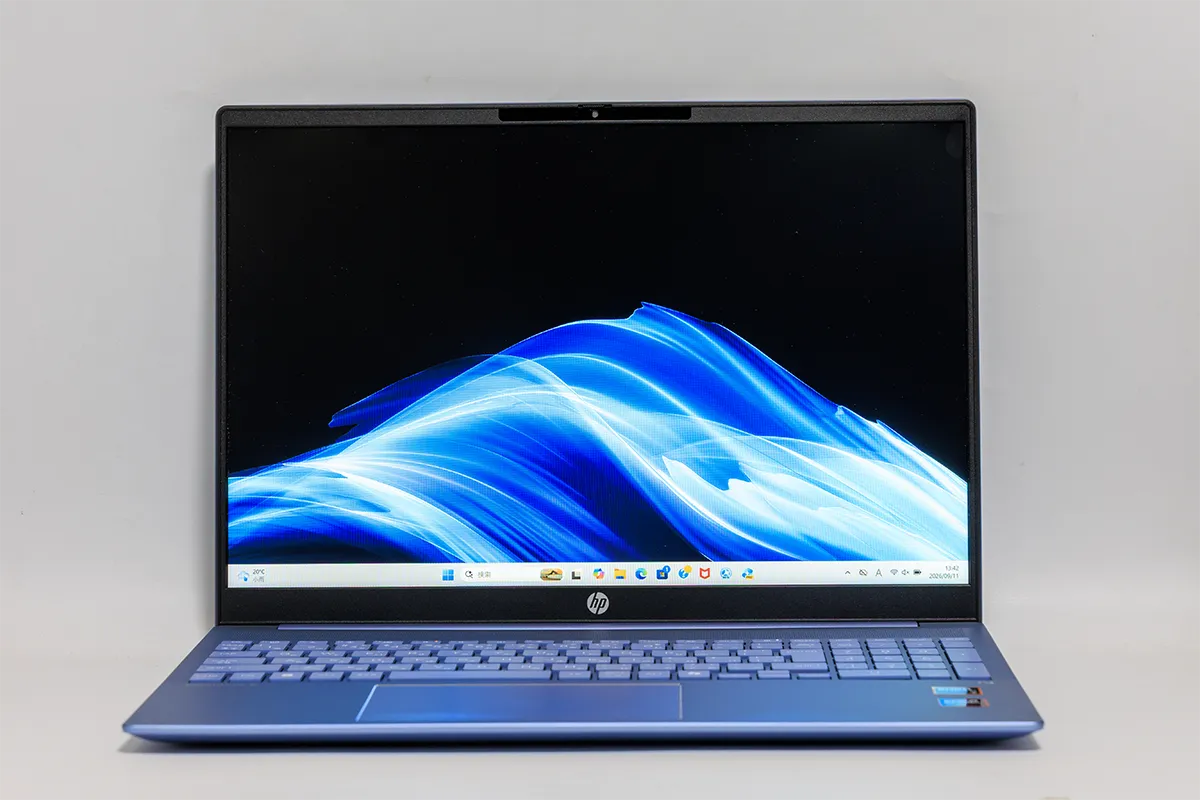
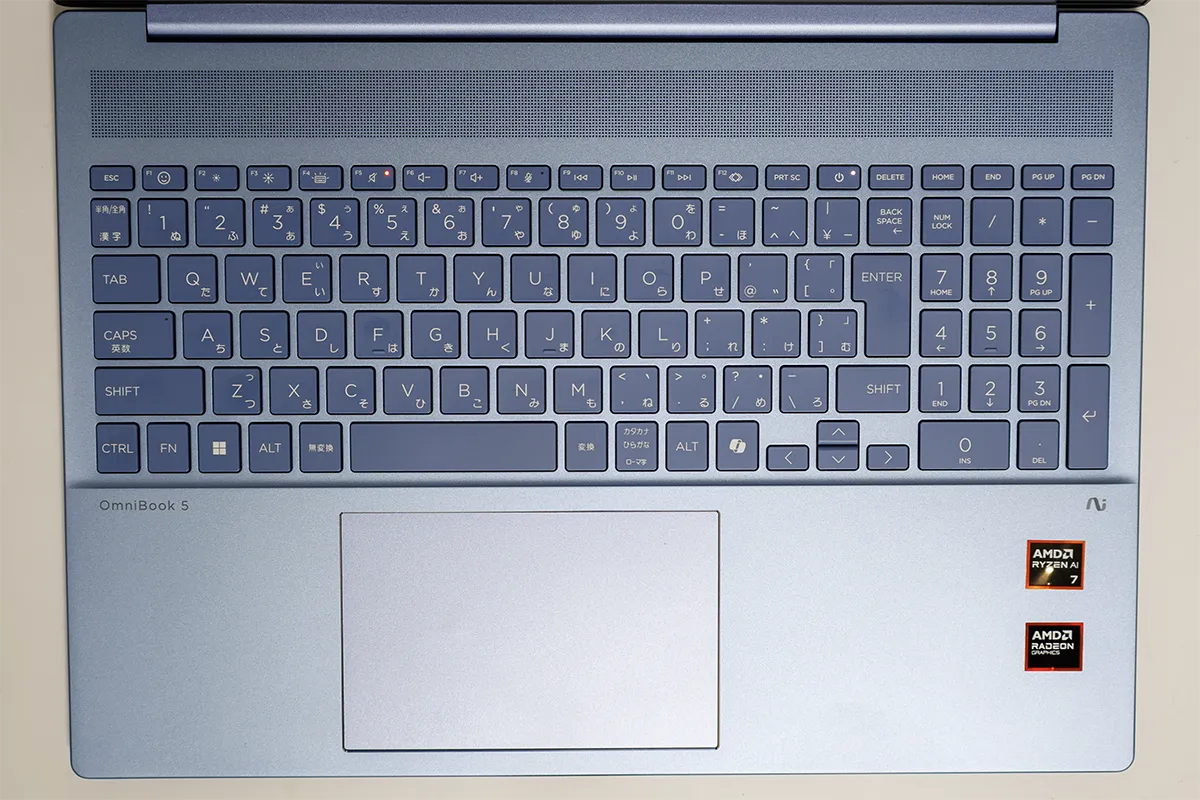
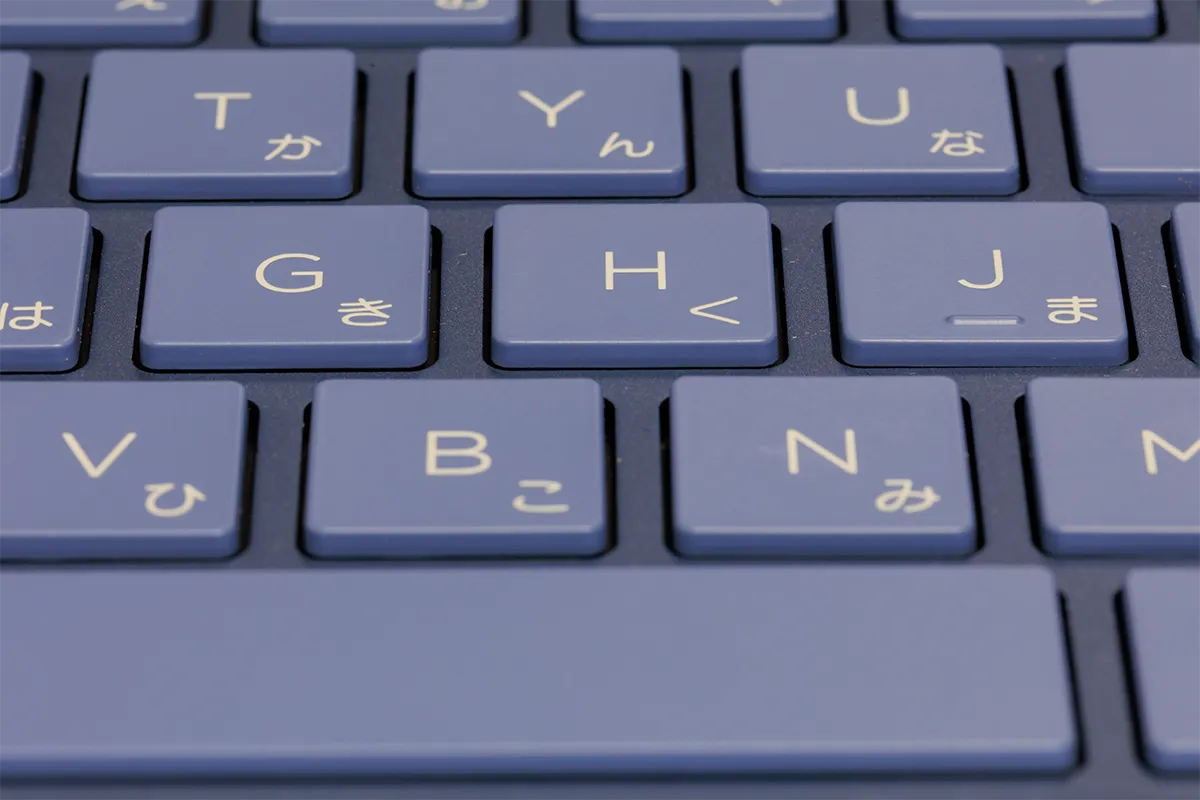
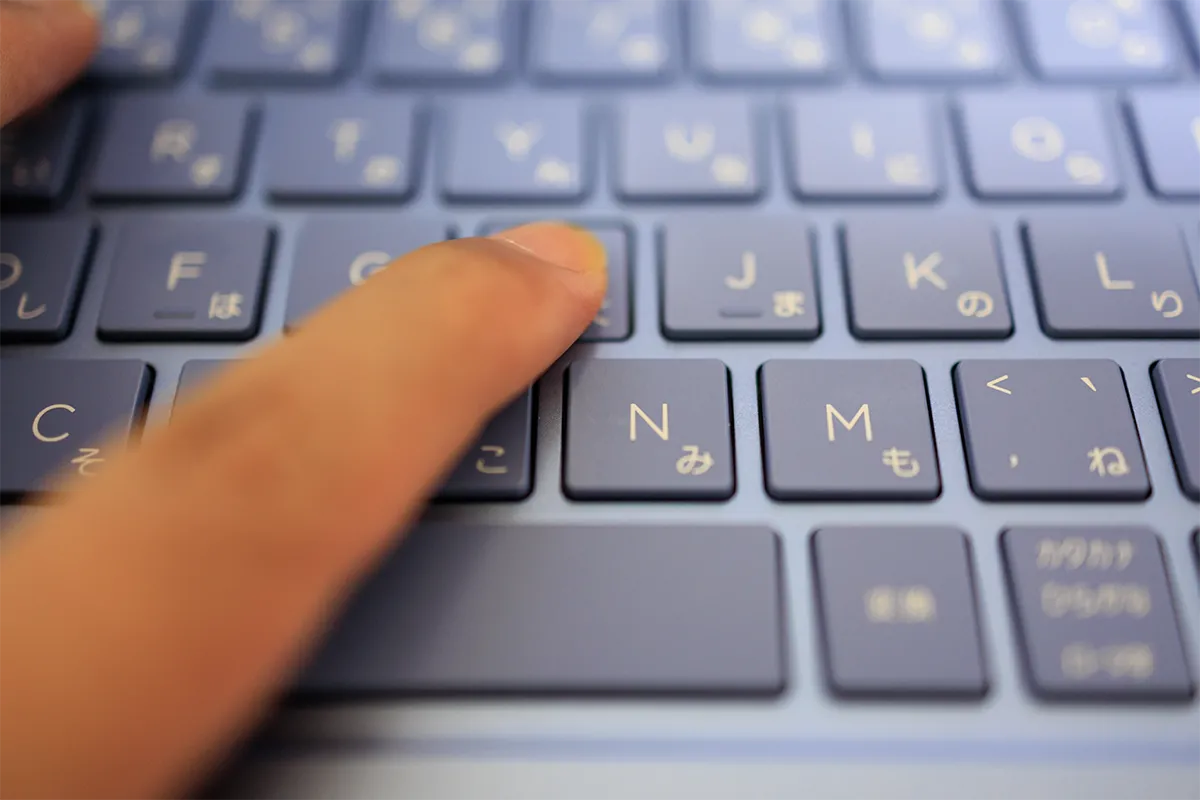
16インチという筐体サイズを活かし、本機はテンキー付きのフルサイズキーボードを搭載しています。数値入力の多い経理業務やデータ入力を行うビジネスユーザーにとって、これは地味ながら非常に大きなアドバンテージです。実際に打鍵してみると、キーストロークはノートPCとしては標準的な深さで、跳ね返りの感触も比較的しっかりしており、長文のメールや資料作成でも指が疲れにくい印象を受けます。ただし、テンキー搭載の影響でメインのアルファベットキー配列がやや左寄りに配置されているため、ブラインドタッチに慣れている方は最初の数日、ホームポジションの位置感覚に若干の慣れが必要かもしれません。
タッチパッドはタッチジェスチャーに対応した広々としたサイズで、3本指・4本指スワイプによるウィンドウ切り替えなどもスムーズに追従します。競合の大画面ノートの中には、本体サイズの割にタッチパッドが小さめに設計されている製品も少なくない中、本機はこのクラスとして標準以上の操作性を備えていると言えるでしょう。
5. 質量・高さ測定
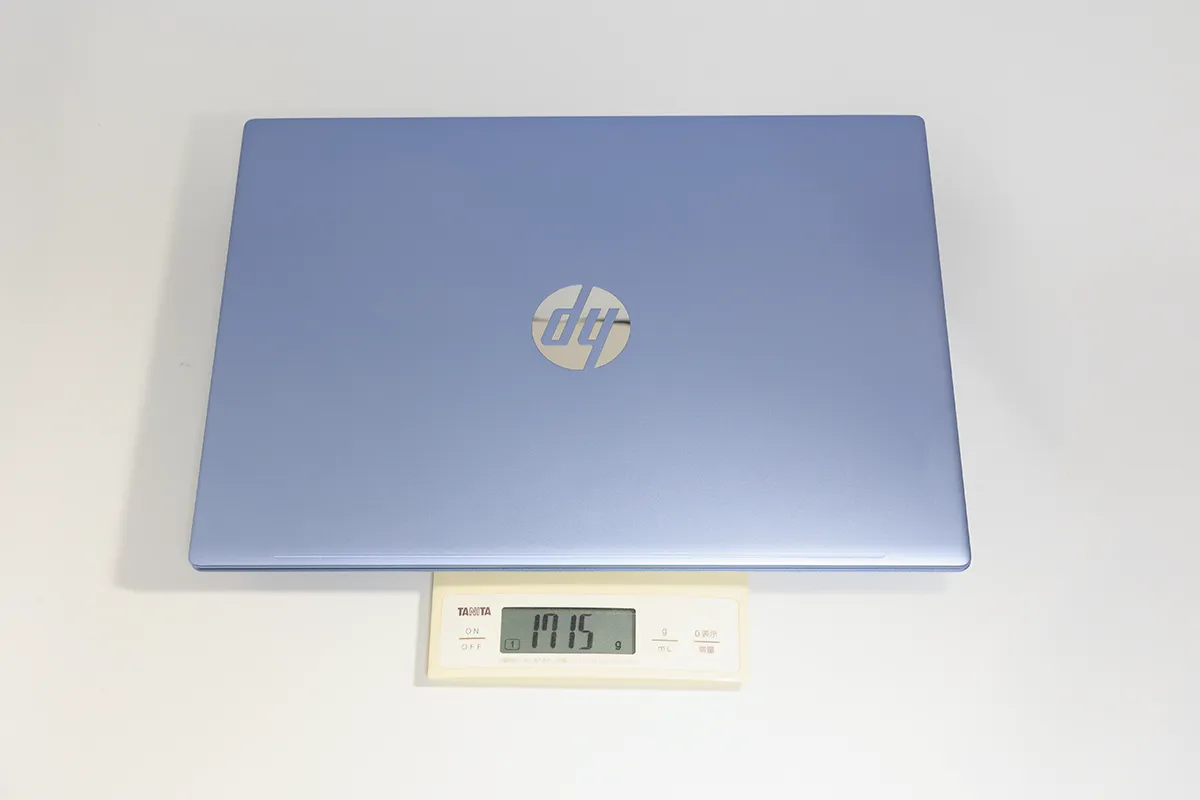
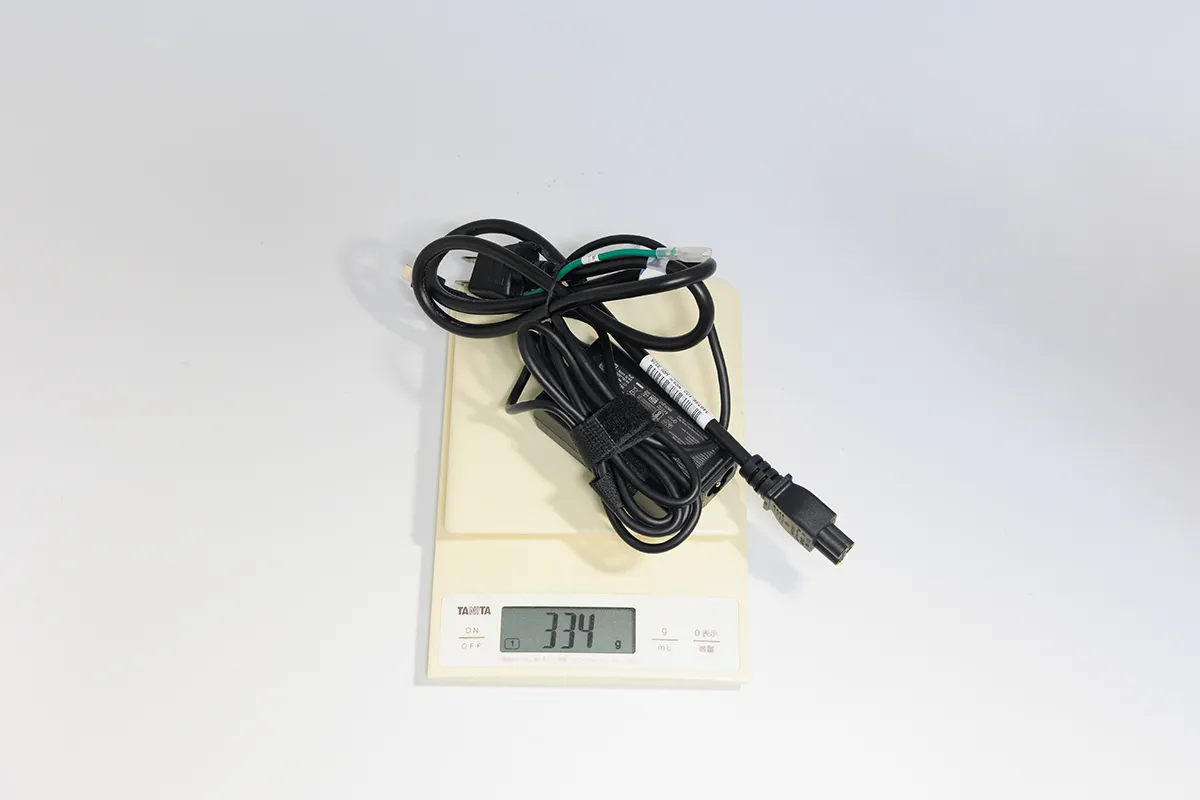
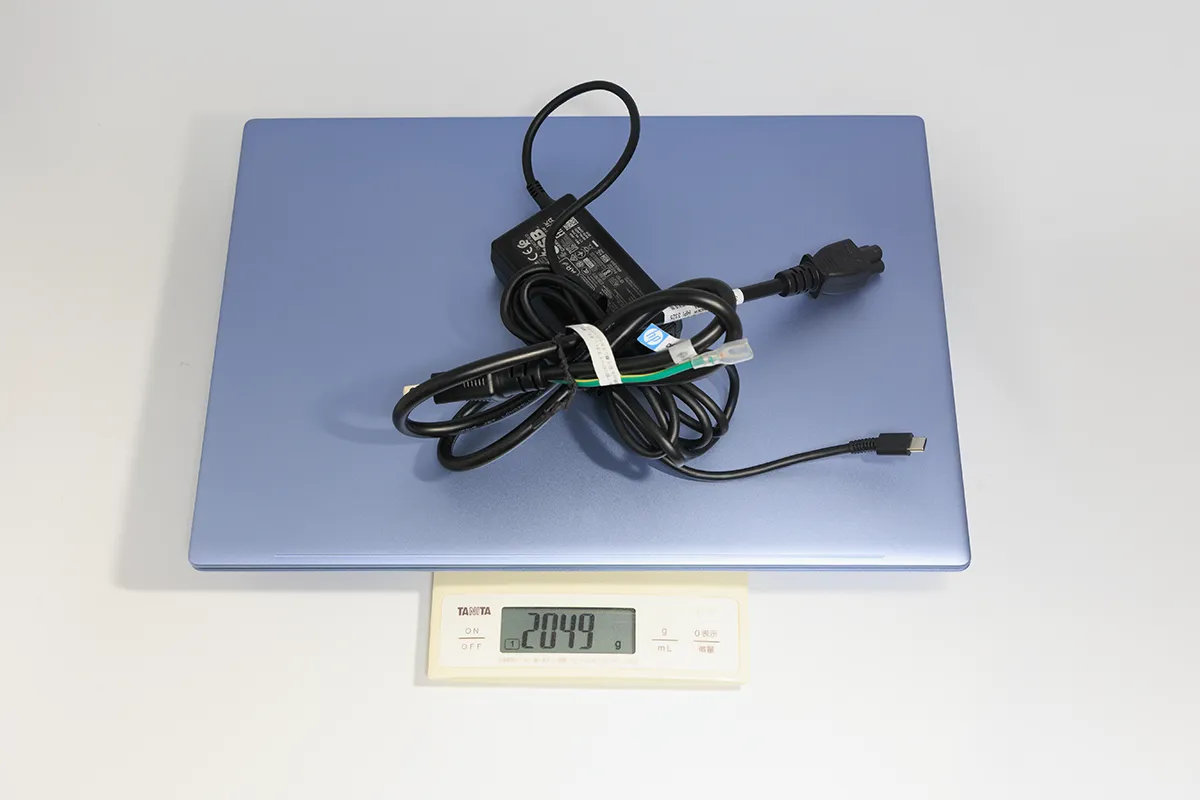
本体質量については、カタログ表記の「約1.79kg」に対して実測値は1735g(約1.735kg)となっており、むしろカタログ値よりも軽い結果が出ました。高さについても実測18.6mmとカタログの「約18mm」とほぼ一致しており、カタログスペックへの信頼度は高いと言えます。16インチクラスとしては十分に持ち運びしやすい部類に入りますが、AC電源(334g)を含めた総重量は約2.07kgとなるため、外出先で頻繁に充電する運用を想定する場合は、この合計値を基準に鞄選びをすると良いでしょう。
6. オーディオ
デュアル・アップファイアリングスピーカーがディスプレイ面の左右に配置されており、音がキーボード面から反射するのではなく、耳の方向へ直接届く設計になっているのが特徴です。AIによるノイズリダクション機能も搭載されているため、Web会議中に自分の発言がクリアに相手へ届きやすいというメリットがあります。内蔵スピーカーとしての音量・解像感は、動画視聴や会議用途では十分満足できるレベルですが、音楽鑑賞用途で低音の厚みを求める方には、外付けスピーカーやイヤホンの併用をおすすめしたいところです。
7. パフォーマンス検証
このクラスの製品としては異例なほど、多角的な実測データを揃えることができました。ビジネス実務からクリエイティブワーク、ゲーミングまで、本機の性能の全体像を紐解いていきます。
(1) 搭載プロセッサー
CPU-Zで確認したレビュー機の詳細情報です。
| 項目 | 内容 |
|---|---|
| プロセッサー名 | AMD Ryzen AI 7 350 |
| コードネーム | Kraken Point |
| パッケージ | Socket FP8 |
| プロセスルール | 4nm |
| コア構成 | 4P + 4E(Pコア4基+Eコア4基)/16スレッド |
| コアクロック(実測時) | 4,407.67 MHz(倍率×44.4) |
| L3キャッシュ | 16 MBytes |
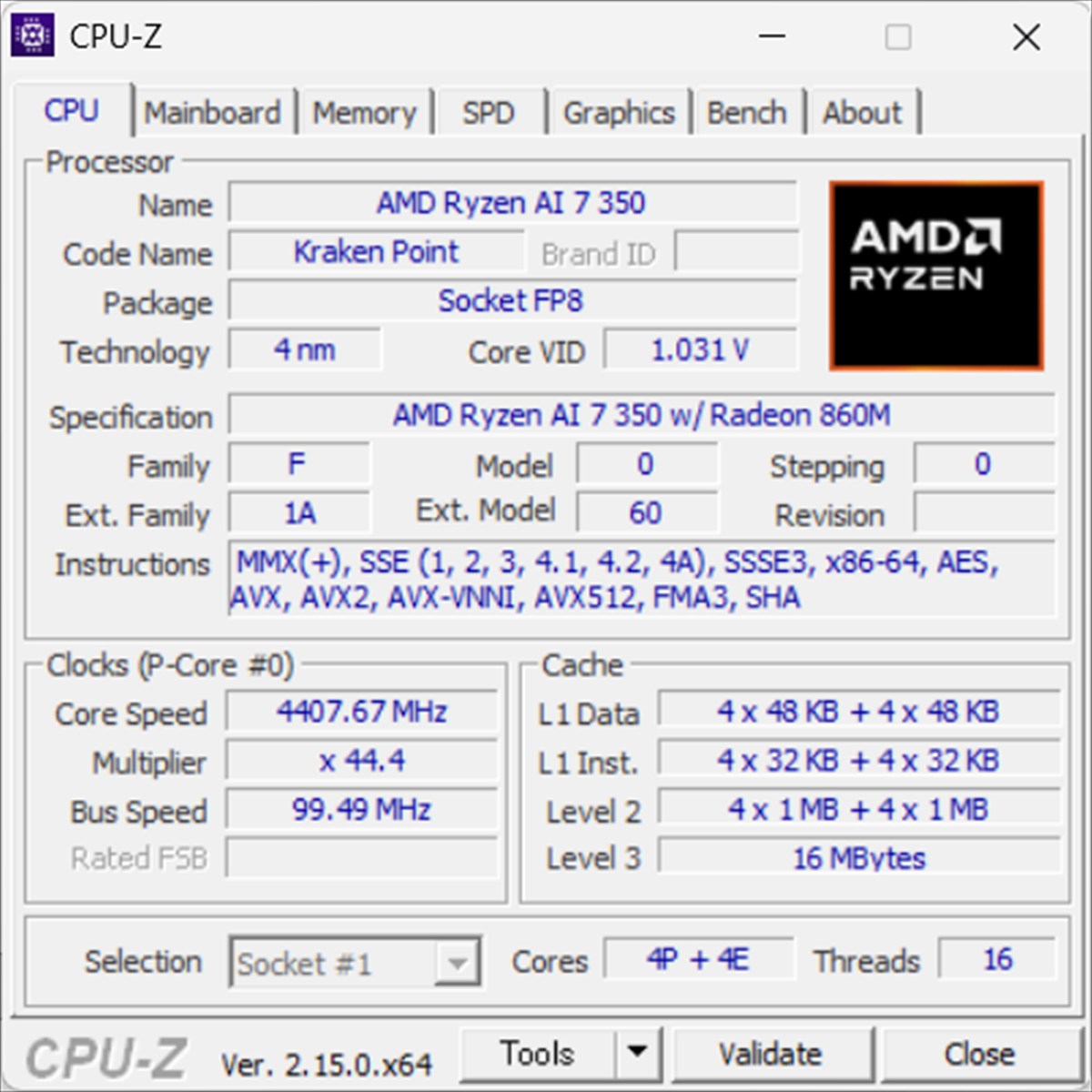
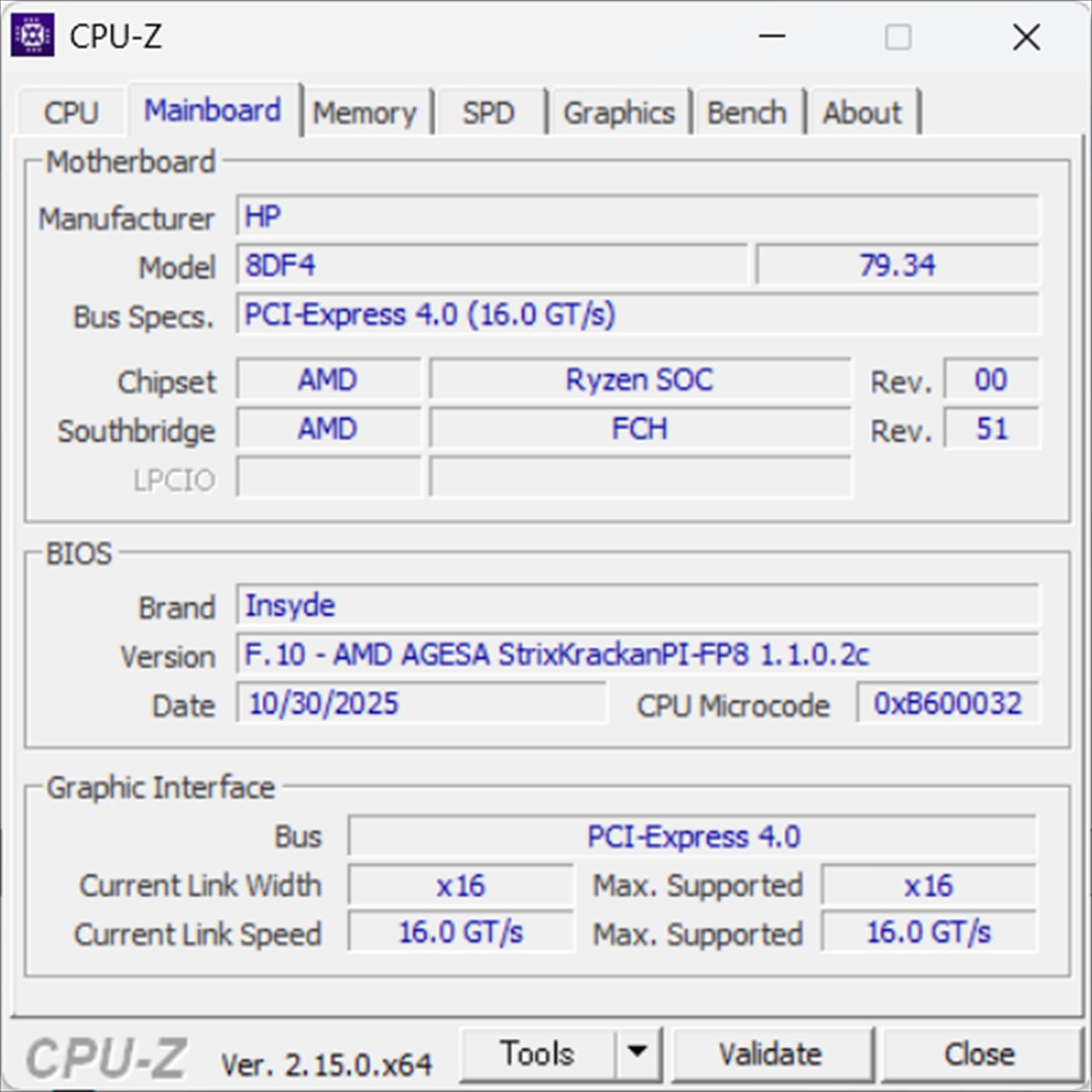
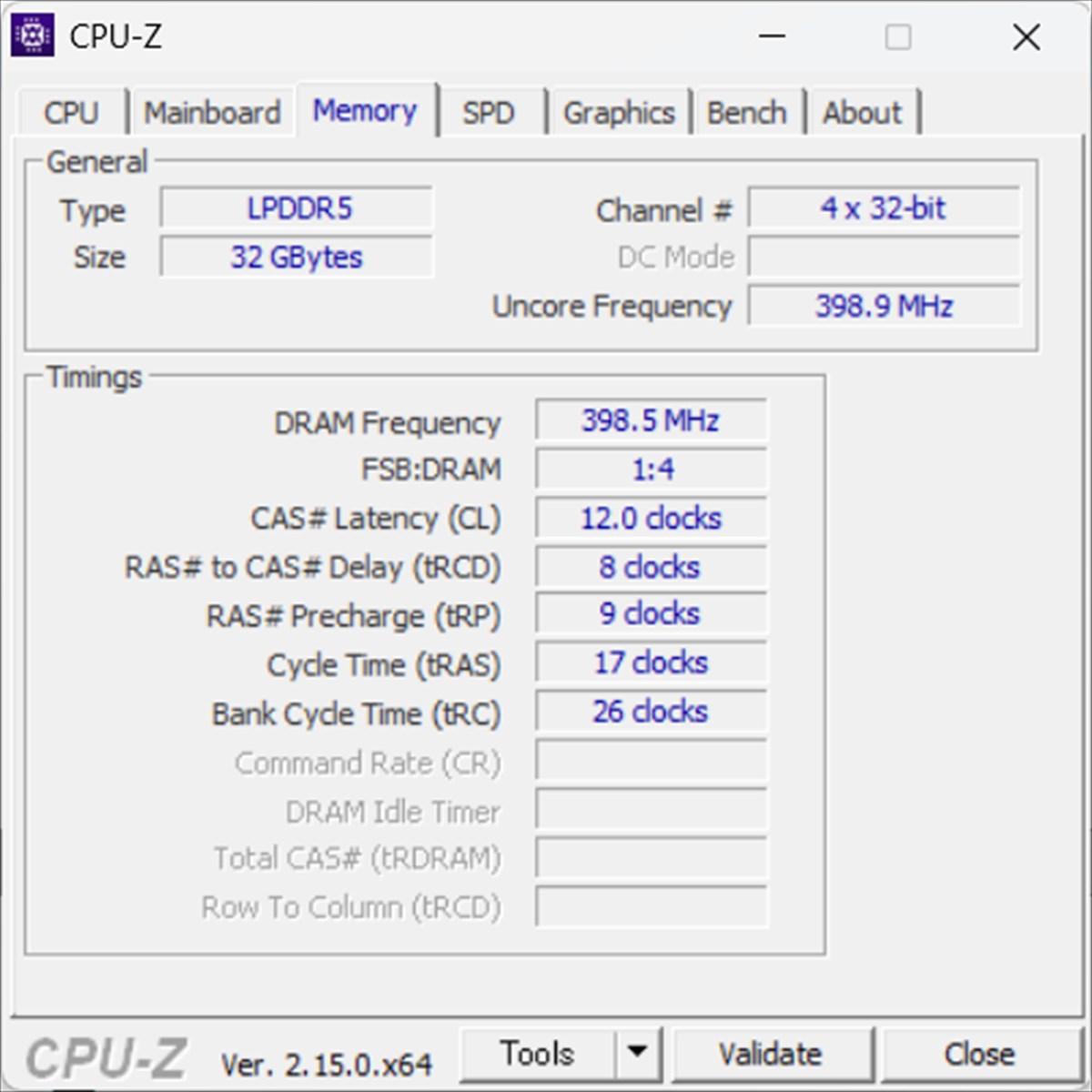
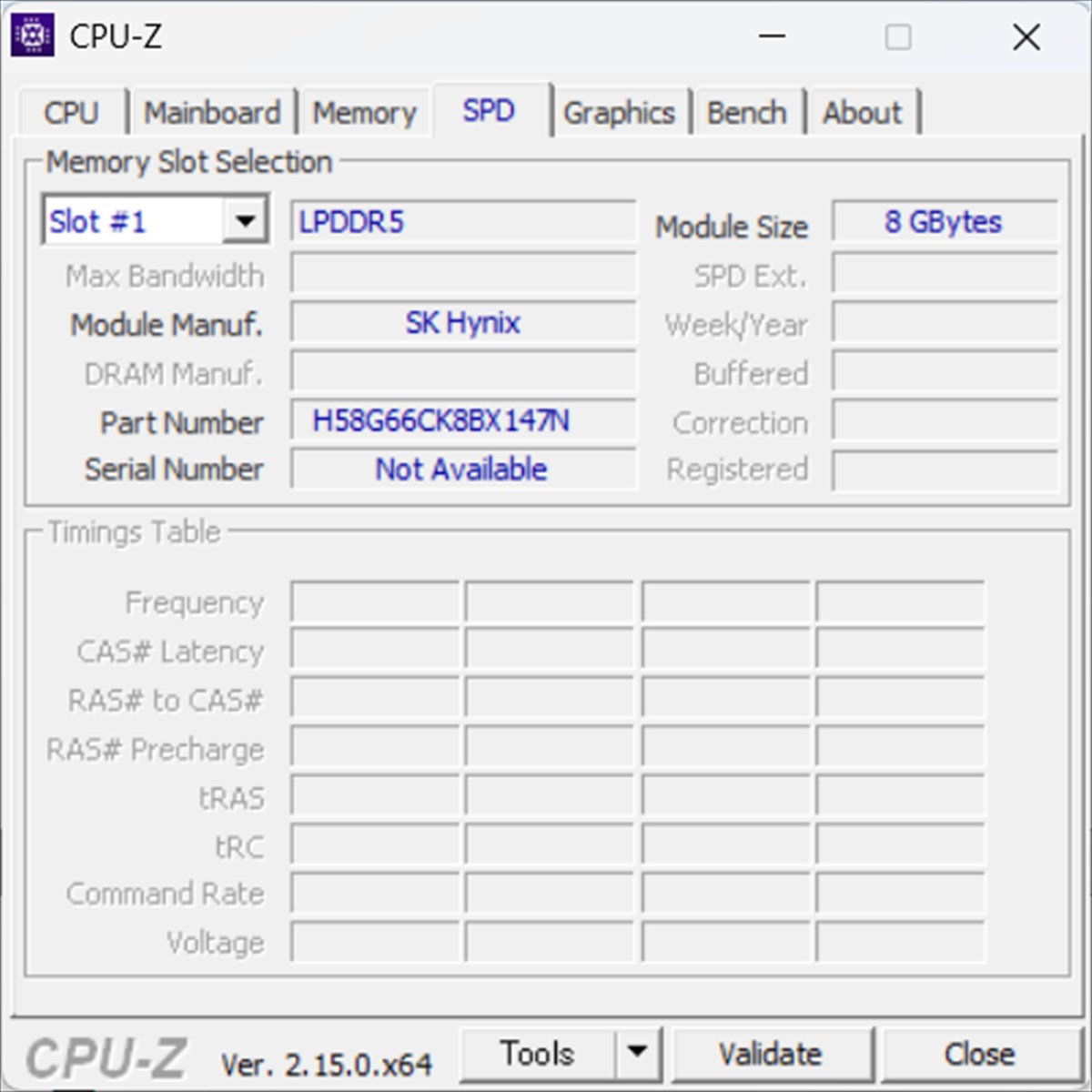
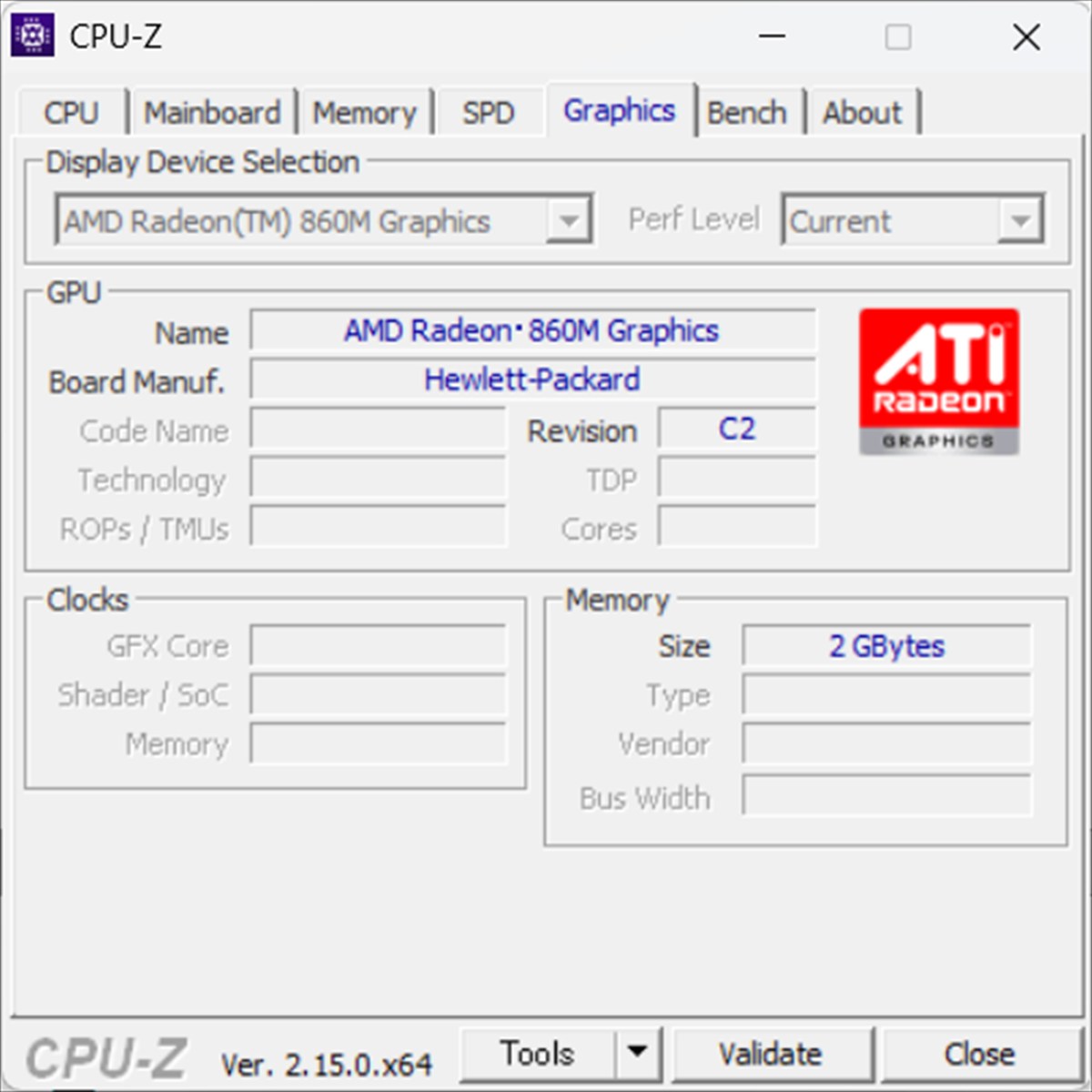
プロ視点の考察: CPU-Zの画面から、レビュー機はメモリ32GB(LPDDR5、4×32bit構成、SK Hynix製)を搭載した、特筆すべきは、Pコアの実測クロックが4,407.67MHzまで上昇していた点です。薄型ノートPCとしては積極的にブーストクロックを引き出す設計であることがうかがえます。メモリはオンボード実装のため、ユーザー側での増設・換装はできない点は、購入前にメモリ容量をしっかり選定しておく必要がある重要なポイントです。
(2) ベンチマークスコア分析
CINEBENCH 2026.1.3
| テスト項目 | スコア |
|---|---|
| CPU(マルチスレッド) | 1,809 pts |
| CPU(シングルコア) | 579 pts |
| CPU(シングルスレッド) | 451 pts |
| MP Ratio | 4.01倍 |
MP Ratioが理論値(8コア構成なら本来もっと高い倍率が期待される)ほど伸びなかった点は、後述の内部温度データ(CPU Packageが高負荷時91℃台まで上昇)と合わせて見ると、薄型ノートPCの熱設計・冷却能力の制約によるクロックダウンが影響していると考えられます。軽作業やシングルスレッド中心のアプリでは高いレスポンスを発揮する一方、全コアフル稼働が続く重作業ではデスクトップ版ほどの伸びしろは期待しにくいという、モバイルCPUに共通する特性が明確に表れた結果です。
PassMark PerformanceTest 11.0
| 項目 | スコア | パーセンタイル |
|---|---|---|
| PassMark Rating(総合) | 5,942.8 | 65th |
| CPU Mark | 20,659.9 | 71st |
| 2D Graphics Mark | 978.9 | 79th |
| 3D Graphics Mark | 5,060.6 | 37th |
| Memory Mark | 2,815.2 | 56th |
| Disk Mark | 28,745.2 | 86th |
CPU MarkとDisk Markが全体を牽引する一方、3D Graphics Markのみ平均を下回っており、「グラフィックス性能を欲張らず、CPU処理速度とストレージ速度に振り切った設計」であることが、5項目の内訳からはっきりと読み取れます。
PCMark 10 / PCMark 10 Extended
| カテゴリ | PCMark 10 | PCMark 10 Extended |
|---|---|---|
| 総合スコア | 7,826 | 6,867 |
| Essentials | 9,810 | 9,867 |
| Productivity | 15,921 | 16,521 |
| Digital Content Creation | 8,330 | 7,825 |
| Gaming | ― | 4,711 |
Productivityカテゴリ(Spreadsheets:17,419〜17,550、Writing:14,553〜15,554)が全カテゴリ中で最も高く、実務でExcelやWord、ブラウザベースの業務アプリを扱う際に、待たされるストレスがほとんどないレベルの性能であることを示しています。テンキー付きキーボードという物理的な使いやすさと合わせて、「データ入力・資料作成が多いビジネスパーソン」というターゲット層への説得力が高いデータです。一方でDigital Content Creation・Gamingはグラフィックス性能の制約からやや控えめな数値にとどまり、他のベンチマークと一貫した傾向を示しています。
3DMark
| ベンチマーク | 総合スコア | 内訳 |
|---|---|---|
| Fire Strike | 5,580 | グラフィックス:6,168/物理:17,736 |
| Fire Strike Extreme | 2,895 | グラフィックス:2,950/物理:17,355 |
| Time Spy | 2,466 | グラフィックス:2,216/CPU:6,845 |
| Steel Nomad Light(DX12) | 1,962 | グラフィックステスト:14.54 FPS |
| Storage Benchmark | 1,985 | 平均帯域幅:342.23 MB/s |
Steel Nomad Lightの平均14.54 FPSという結果は、本機が最新AAAタイトルを高画質で快適プレイする用途には不向きであることを裏付けています。これは「ゲーミングPC」ではなく「ビジネス・クリエイティブ用途に振り切ったAI PC」としてのコンセプトを実測面から証明するデータとも言えます。
Blender Open Data(GPU/HIP)
スコア: 216.42 / 順位: 上位63%(Top 63%)
内蔵グラフィックスとしては母集団の中で中位に近い順位を確保しており、内蔵GPUとしては健闘した結果です。ライトな3Dプレビュー確認程度には対応できますが、本格的なGPUレンダリングをメイン業務にする場合は外部GPU搭載機を検討したほうが現実的でしょう。
ゲームベンチマーク
| タイトル | 設定 | スコア | 評価 |
|---|---|---|---|
| FF14 黄金のレガシー | 高品質・1080p | 4,556 | 普通 |
| FF14 黄金のレガシー | 標準品質・1080p | 5,528 | 普通 |
| FF15 WINDOWS EDITION | 標準品質・1080p | 2,778 | やや重い |
| FF15 WINDOWS EDITION | 軽量品質・1080p | 4,375 | 普通 |
| STREET FIGHTER 6 | LOW・1080p | 93/100 | 快適にプレイできます |
| STREET FIGHTER 6 | NORMAL・1080p | 50/100 | 設定変更が必要です |
一連のゲームベンチマークを通じて、「タイトルの重さに応じて画質設定を適切に調整すれば、内蔵GPUでも実用範囲でゲームを楽しめる」という傾向が一貫して確認できました。特にストリートファイター6ではLOW設定で平均54.97FPSという、格闘ゲームとして十分実用的なフレームレートを記録しています。本格的なゲーミングPCとしての性能を求めるのではなく、「仕事の合間に息抜きで人気タイトルを触れるサブ機」という期待値で捉えるのが実態に合っています。
再起動テスト(10回平均・インターバル15秒): 約1分02.8秒(1:01〜1:03の範囲でばらつきはわずか)。毎回ほぼ同じ時間で立ち上がる再現性の高さが確認でき、日々の実務で「今日はやたら遅い」というストレスの当たり外れがない点は評価できます。
(3) クリエイティブ性能・実務テスト
- Lightroom現像: Canon EOS R6で撮影したRAWデータ100枚の現像・書き出しが 0分57秒 で完了。1枚あたり約0.57秒という速度は、大量撮影後の迅速な納品作業でもストレスなく進められる水準です。
- Photoshop: Camera Rawのスーパー解像度・ノイズ除去、生成塗りつぶしによる不要部分削除など、いずれも快適に操作できました。内部でAI処理を伴うこれらの機能が快適だった点は、最大50TOPSのNPUによる支援効果がうかがえる結果です。
本格的な動画編集やハイエンドな3Dレンダリングには内蔵GPUの限界がある一方、写真の現像・レタッチというワークフローに関しては、プロユースにも耐えうる快適な処理速度を持っていることが実測から裏付けられました。
(4) ストレージ性能
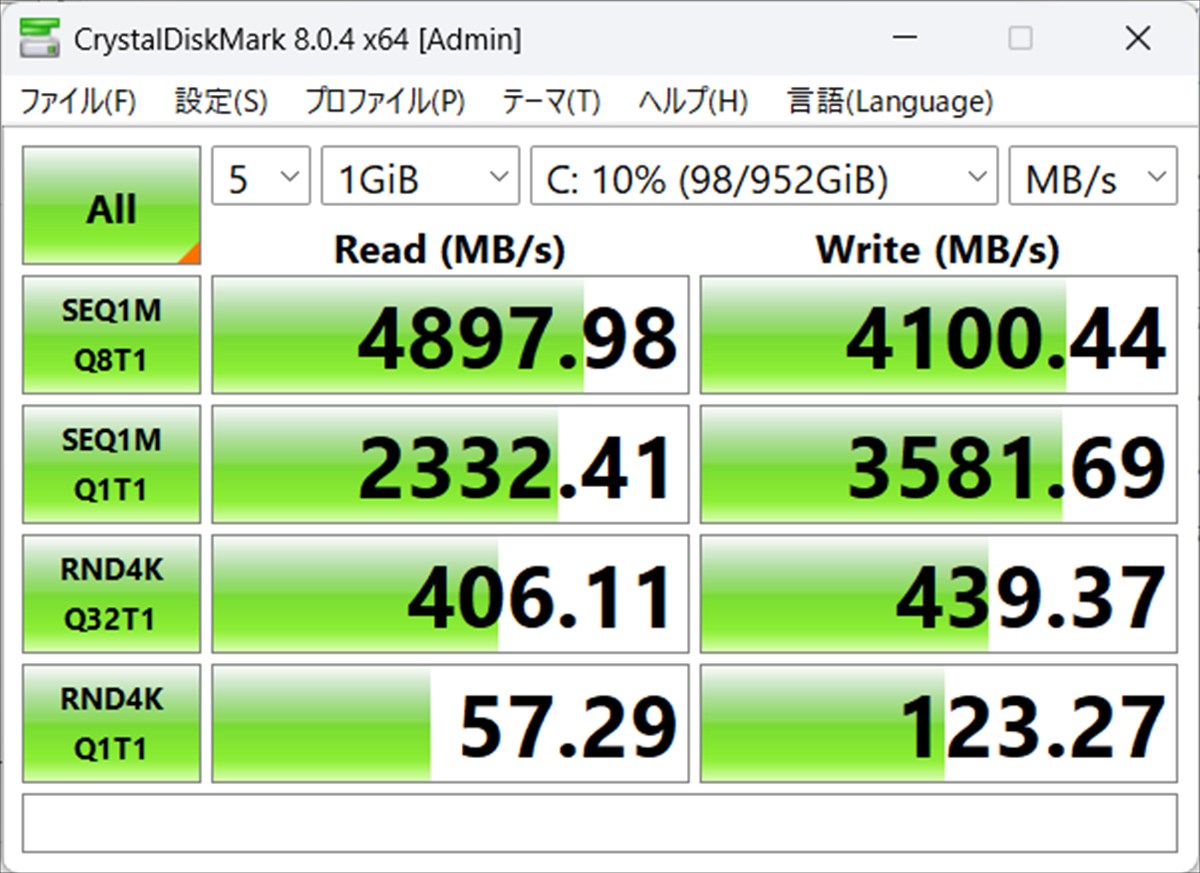
CrystalDiskMark 8.0.4
| 測定項目 | Read | Write |
|---|---|---|
| SEQ1M Q8T1 | 4,897.98 MB/s | 4,100.44 MB/s |
| SEQ1M Q1T1 | 2,332.41 MB/s | 3,581.69 MB/s |
| RND4K Q32T1 | 406.11 MB/s | 439.37 MB/s |
| RND4K Q1T1 | 57.29 MB/s | 123.27 MB/s |
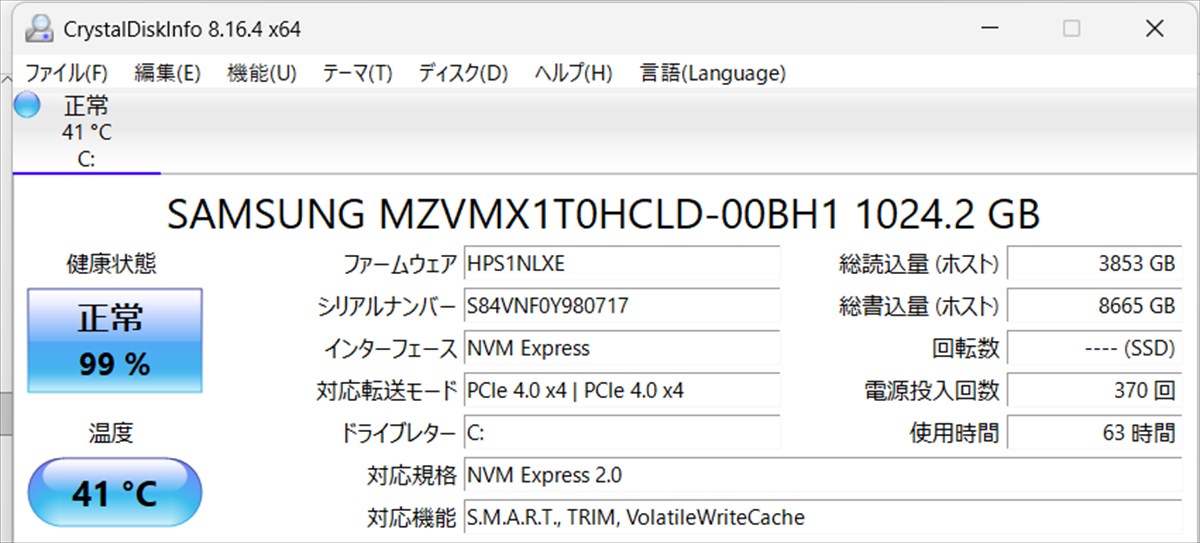
CrystalDiskInfo 8.16.4
モデル:SAMSUNG MZVMX1T0HCLD-00BH1(1024.2 GB)
インターフェース:NVM Express(NVMe 2.0対応/PCIe 4.0 x4)
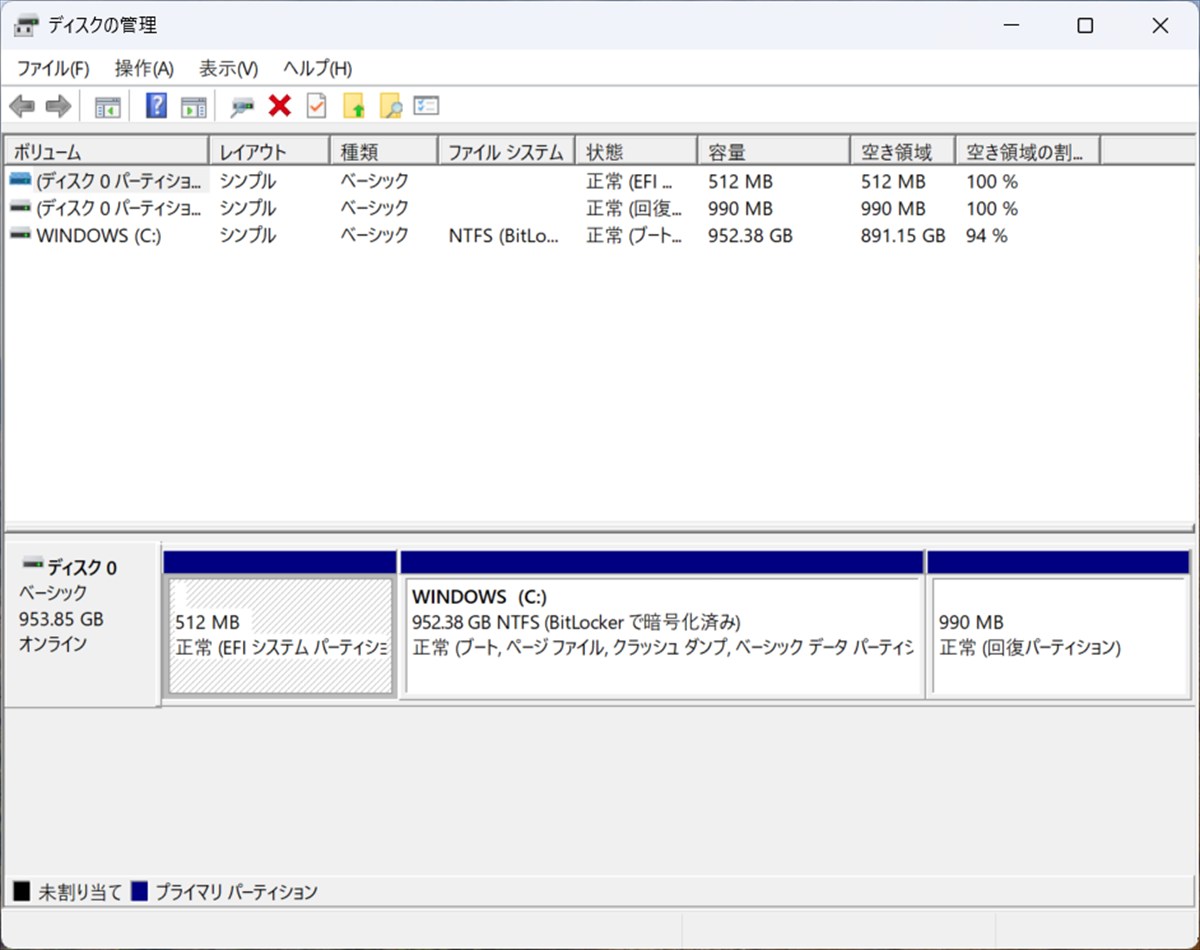
ディスク容量: WINDOWS (C:) 952.38 GB中、空き領域891.15 GB(94%)
シーケンシャルQ8T1でRead 4,897.98 MB/s・Write 4,100.44 MB/sという数値は、PCIe Gen4世代のNVMe SSDとして標準的〜やや上位クラスの性能です。先述の「OS起動はわずか10秒程度」という公式訴求とも整合する、実務用途で十分に快適なレスポンスが期待できる水準です。
最近は外付けでも高速なSSDが販売されているので、もし足りなくなった場合はそちらで対応をするという方法もあるかと思います。
例:管理人が常用している、SanDiskのポータブルSSD

 ポチップ
ポチップ
(5) 静音性および温度チェック
アイドリング/動画再生(YouTube20分)/動画エンコード(PowerDirector 365・H.264出力)/ベンチマーク(FF14黄金のレガシー30分ループ)の4段階で計測しました。
騒音レベル
| 測定シーン | 騒音(dB) |
|---|---|
| アイドリング | 37.3 dB |
| 動画再生時 | 37.2 dB |
| 動画エンコード | 39.3 dB |
| ベンチマーク | 40.3 dB |
アイドリング〜動画再生時ではわずか37dB台に収まっており、これは静かなオフィス環境の暗騒音とほぼ変わらないレベルです。負荷が上がる場面でも40dB前後にとどまり、一般的なゲーミングノートで見られる爆音とは無縁である点は、静音性を重視するビジネスユーザーにとって好材料です。
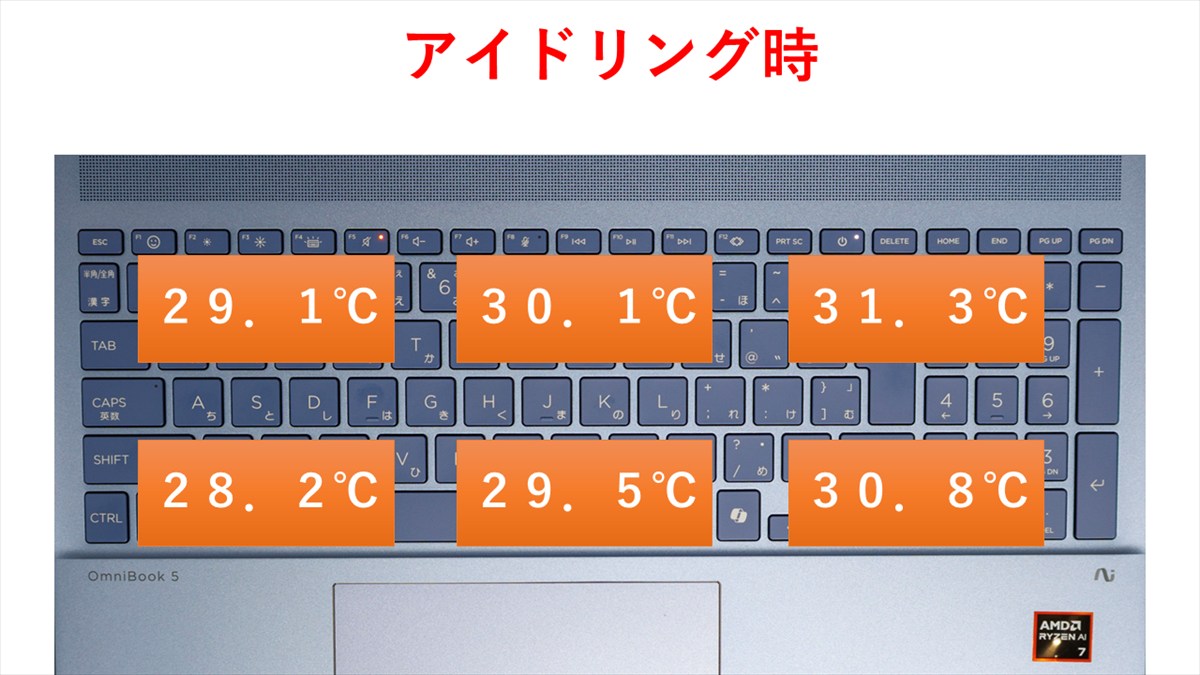
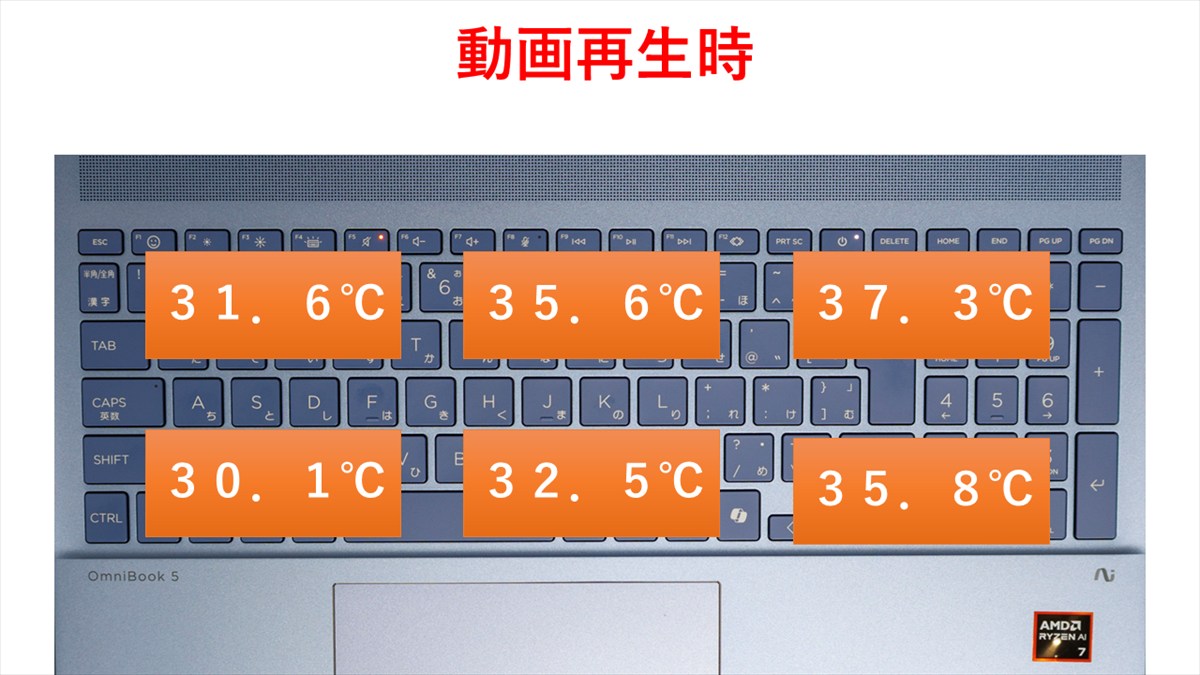
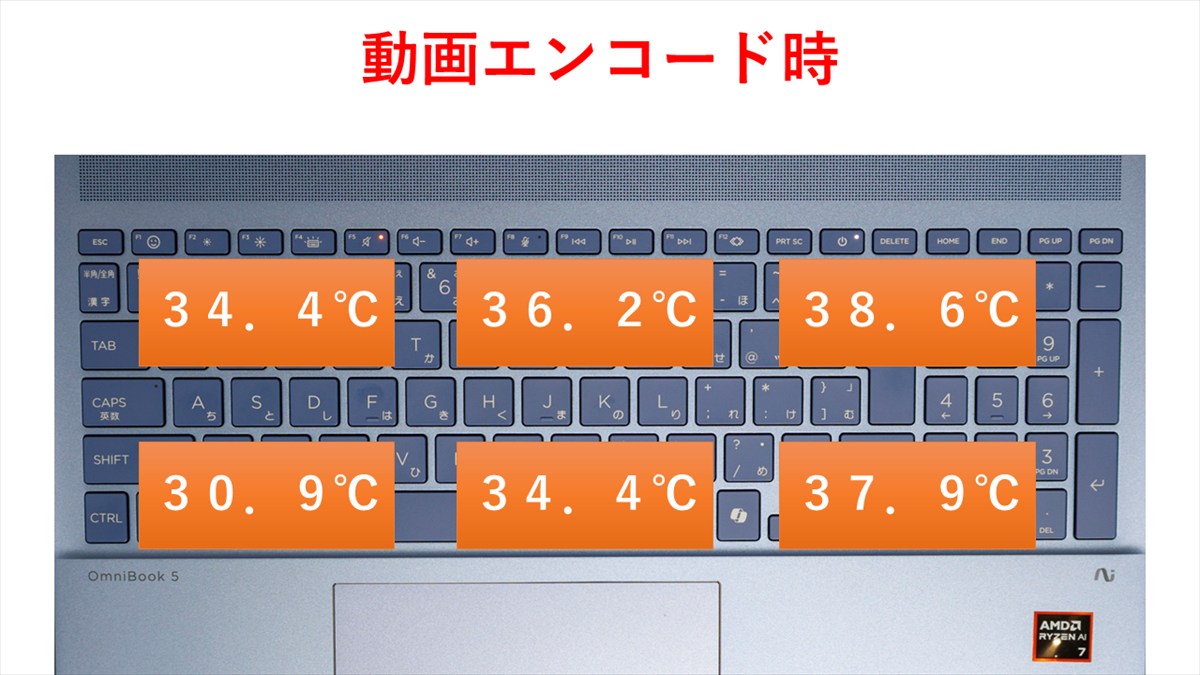
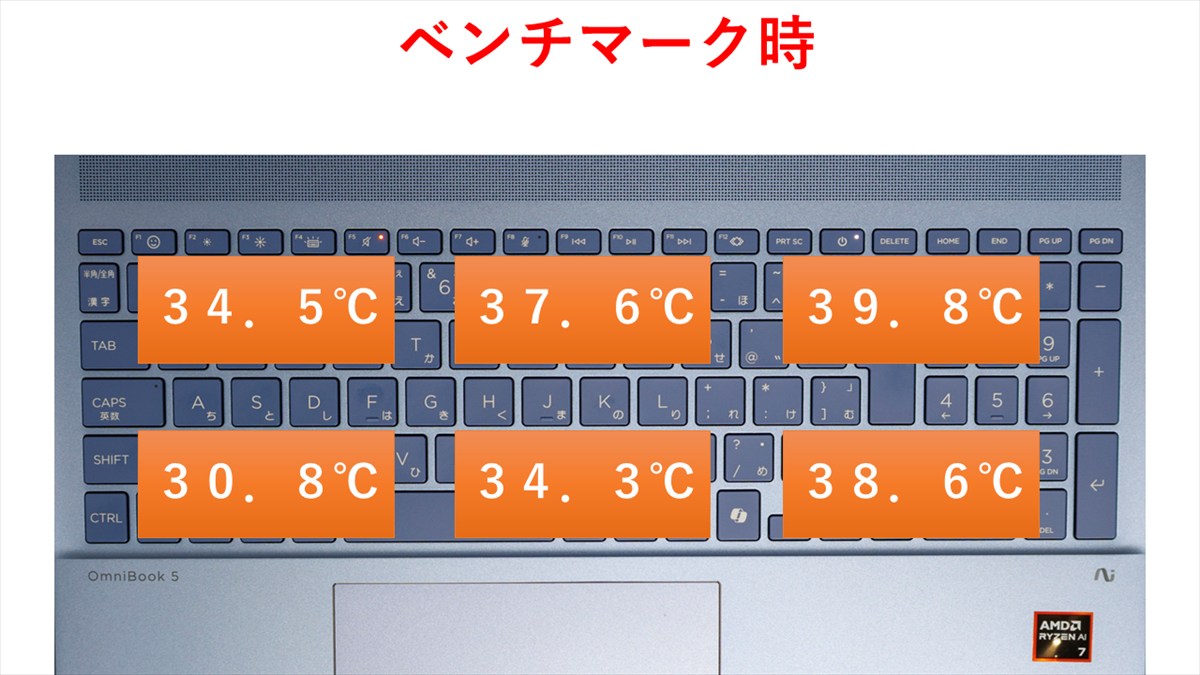
キーボード表面温度(放射温度計・6ポイント測定)
| 測定シーン | 左上 | 中央上 | 右上 | 左下 | 中央下 | 右下 |
|---|---|---|---|---|---|---|
| アイドリング | 29.1℃ | 30.1℃ | 31.3℃ | 28.2℃ | 29.5℃ | 30.8℃ |
| 動画再生時 | 31.6℃ | 35.6℃ | 37.3℃ | 30.1℃ | 32.5℃ | 35.8℃ |
| 動画エンコード時 | 34.4℃ | 36.2℃ | 38.6℃ | 30.9℃ | 34.4℃ | 37.9℃ |
| ベンチマーク時 | 34.5℃ | 37.6℃ | 39.8℃ | 30.8℃ | 34.3℃ | 38.6℃ |
右上エリア(CPU・冷却機構が配置されていると推測される付近)が常に最も高温になる一方、日常的にタイピングで最も触れる左側のホームポジション付近は、高負荷時でも比較的低温を保っています。40℃前後というピーク値は、長時間タイピングを続けても不快感を覚えるレベルではありません。
CPU内部温度(HWMonitor)
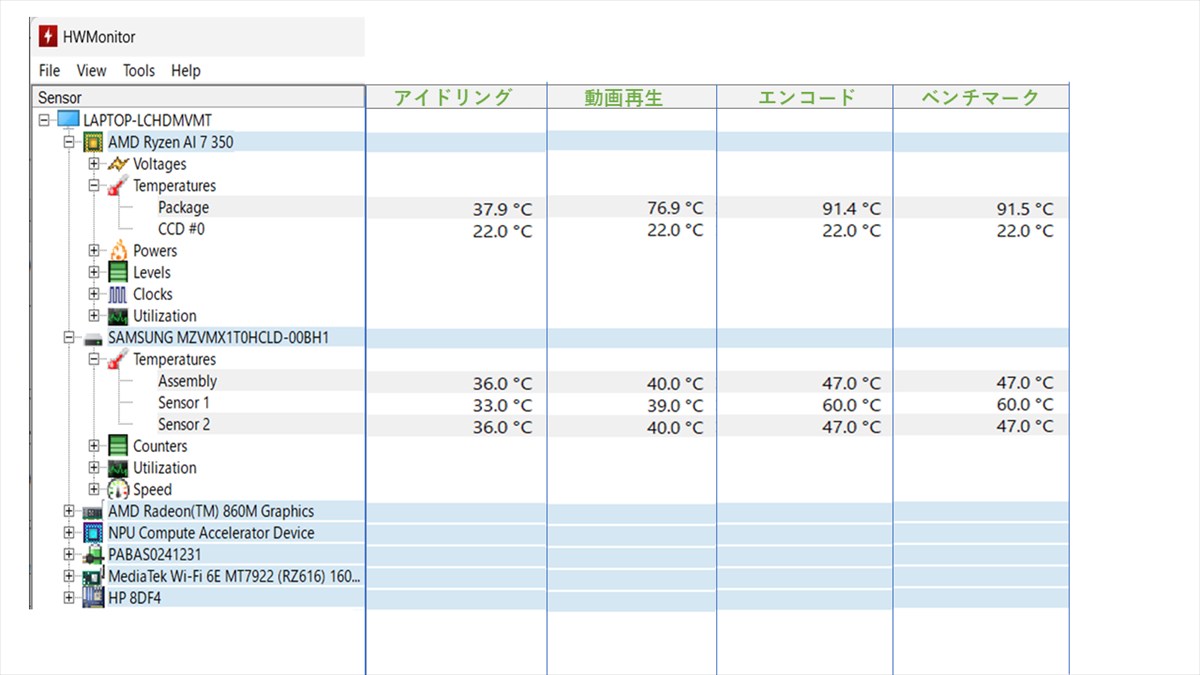
| 測定シーン | CPU Packageピーク | SSD Sensor 1 |
|---|---|---|
| アイドリング | 37.9℃ | 33.0℃ |
| 動画再生時 | 76.9℃ | 39.0℃ |
| 動画エンコード時 | 91.4℃ | 60.0℃ |
| ベンチマーク時 | 91.5℃ | 60.0℃ |
CPU Packageの内部温度が高負荷時に91℃台まで上昇しており、サーマルスロットリング上限に近い水準です。CINEBENCHでマルチスレッド性能が理論値ほど伸びなかった要因はこの発熱にあると考えられます。一方で、キーボード表面温度は最大でも40℃前後にとどまり、「内部は攻めた温度設計だが、体感の快適性はしっかり守る」というバランスの取れた設計思想が読み取れます。
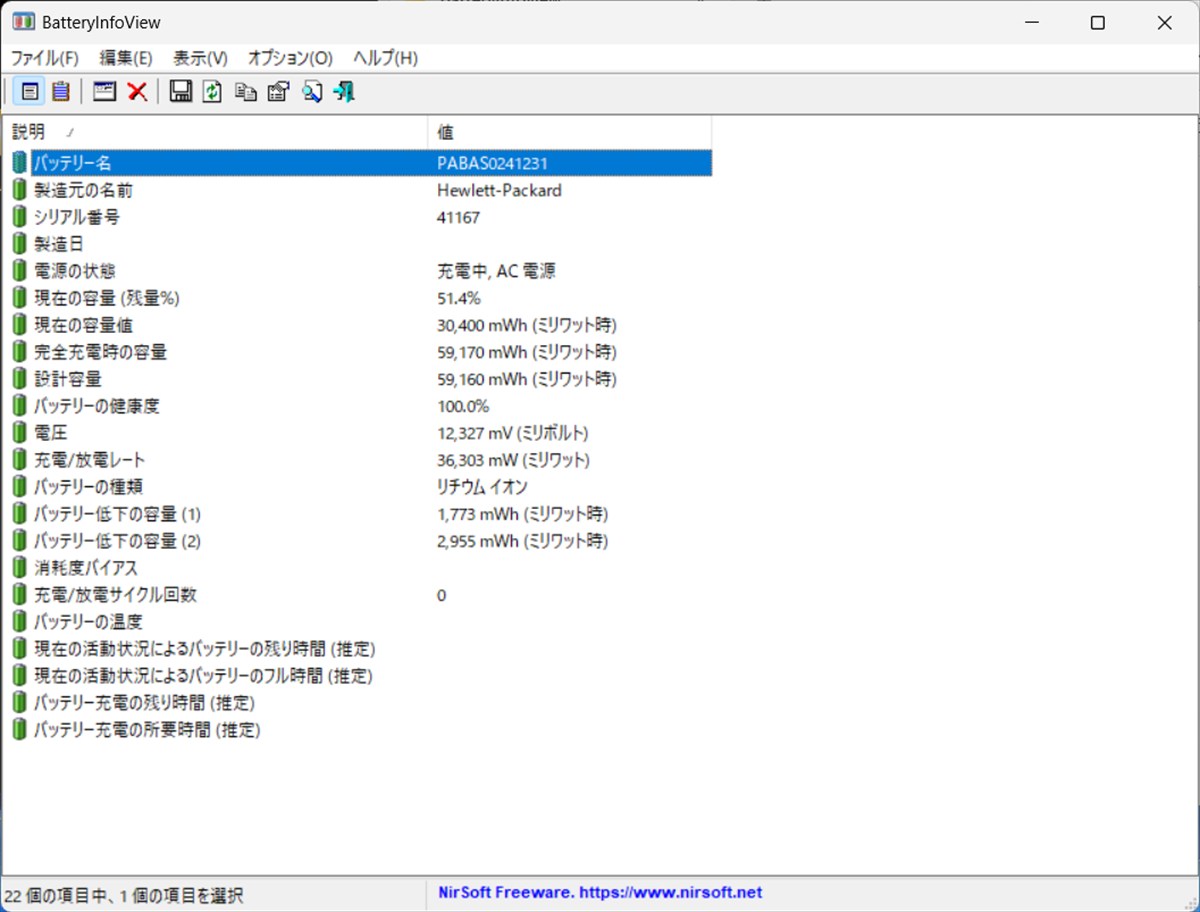
バッテリーの情報(BatteryInfoView)
バッテリー健康度:100.0%/設計容量:59,160 mWh/完全充電時の容量:59,170 mWh/充電・放電サイクル回数:0回
消費電力
| 測定シーン | 消費電力(W) |
|---|---|
| アイドリング | 6 W |
| 動画再生時 | 12 W |
| 動画エンコード | 43 W |
| ベンチマーク | 42 W |
アイドリング時はわずか6W、動画再生時も12Wと非常に省電力です。高負荷時でも43W前後で頭打ちになる電力設計のため、バッテリーの消耗が急激に進むことはなく、公式スペックの「最大16時間30分」という駆動時間の実現可能性にも説得力を持たせる数値です。
8. ソフトウェアと機能
| アプリ名 | 内容 |
|---|---|
| HP(マイノートブック) | バッテリー残量、オーディオ、システム制御を統合管理 |
| HP PC Hardware Diagnostics Windows | 保証状態、BIOS更新、健全性診断ツール |
| HP Smart | プリンター連携・スキャン・印刷管理 |
| HP サポートアシスタント | トラブルシューティング、デバイス管理 |
| OMEN Gaming Hub | CPU/RAM使用率のリアルタイムモニタリング、ゲーム管理 |
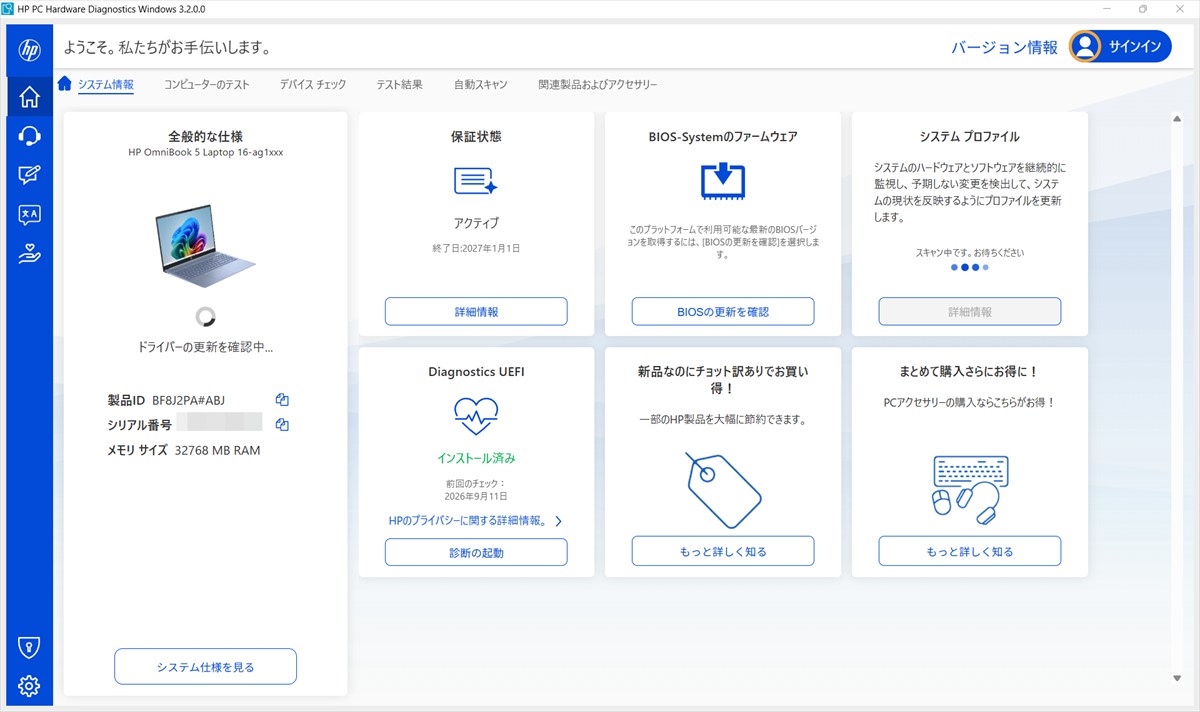
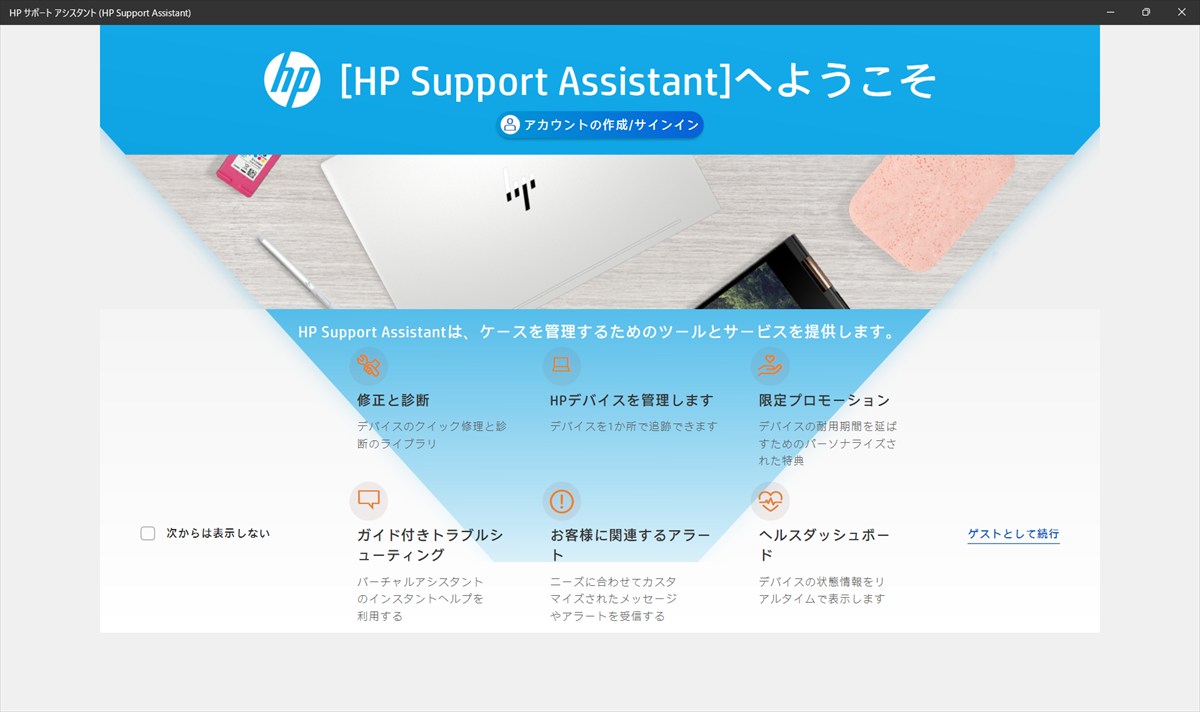
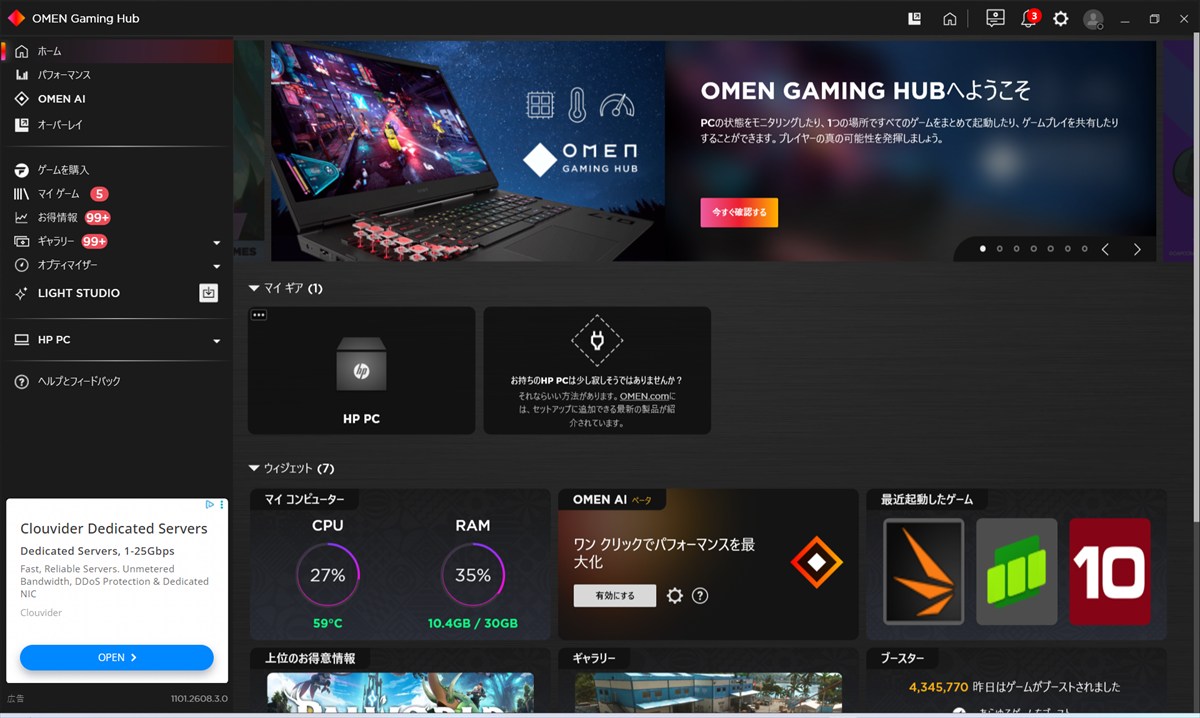
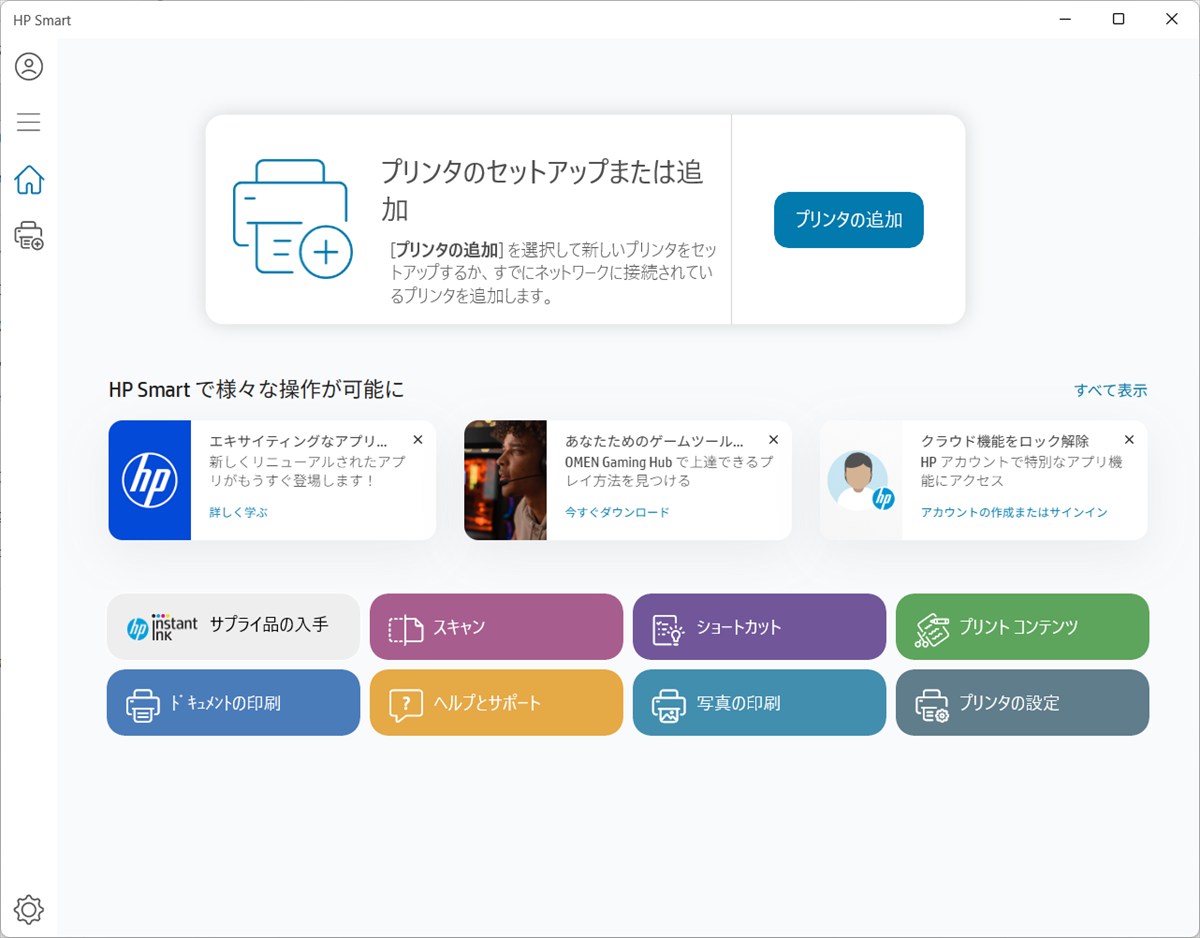
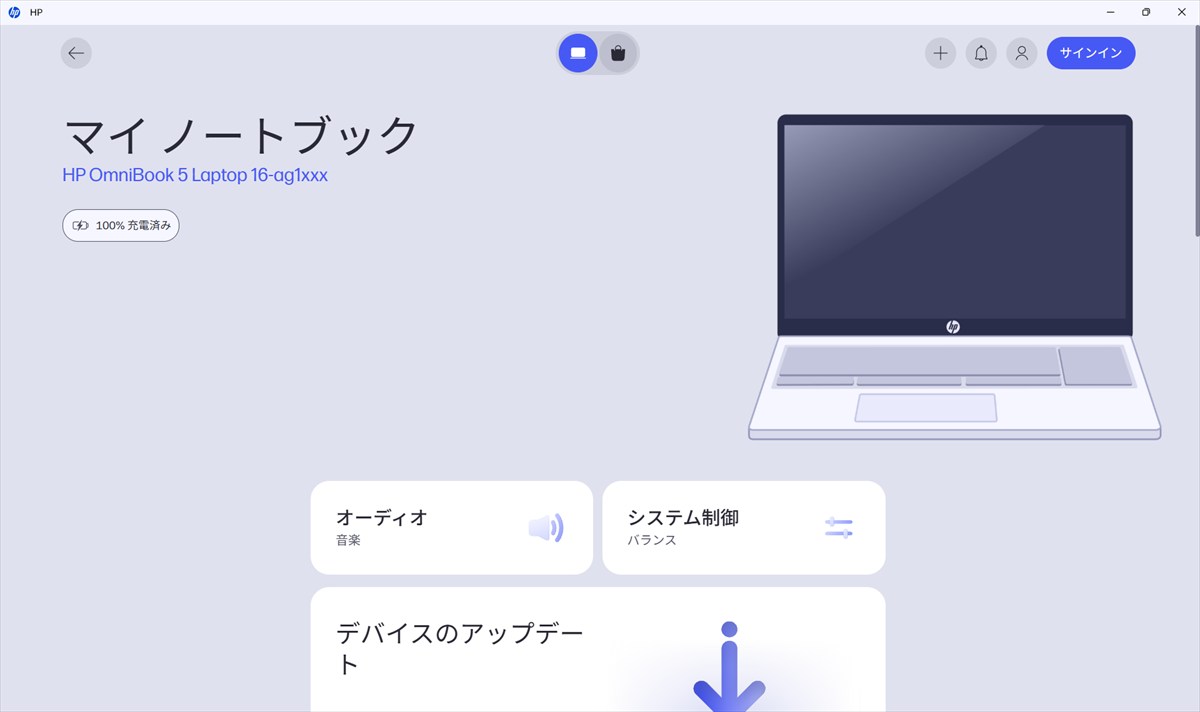
実務上の要不要で言えば、HP(マイノートブック)とHP PC Hardware Diagnosticsはバッテリー健康度の確認や保証状況のチェックに便利なため残しておく価値がありますが、プリンターを持たない方にとってHP Smartは不要、ゲームをしない方にとってOMEN Gaming Hubも常駐の必要性は薄いでしょう。ただしOMEN Gaming HubはCPU/RAM使用率を手軽に確認できるモニタリングツールとしても使えるため、システム負荷を気軽にチェックしたい方には残しておく選択肢もあります。
9. セキュリティ:ビジネス視点でのチェック
(1) 物理セキュリティ
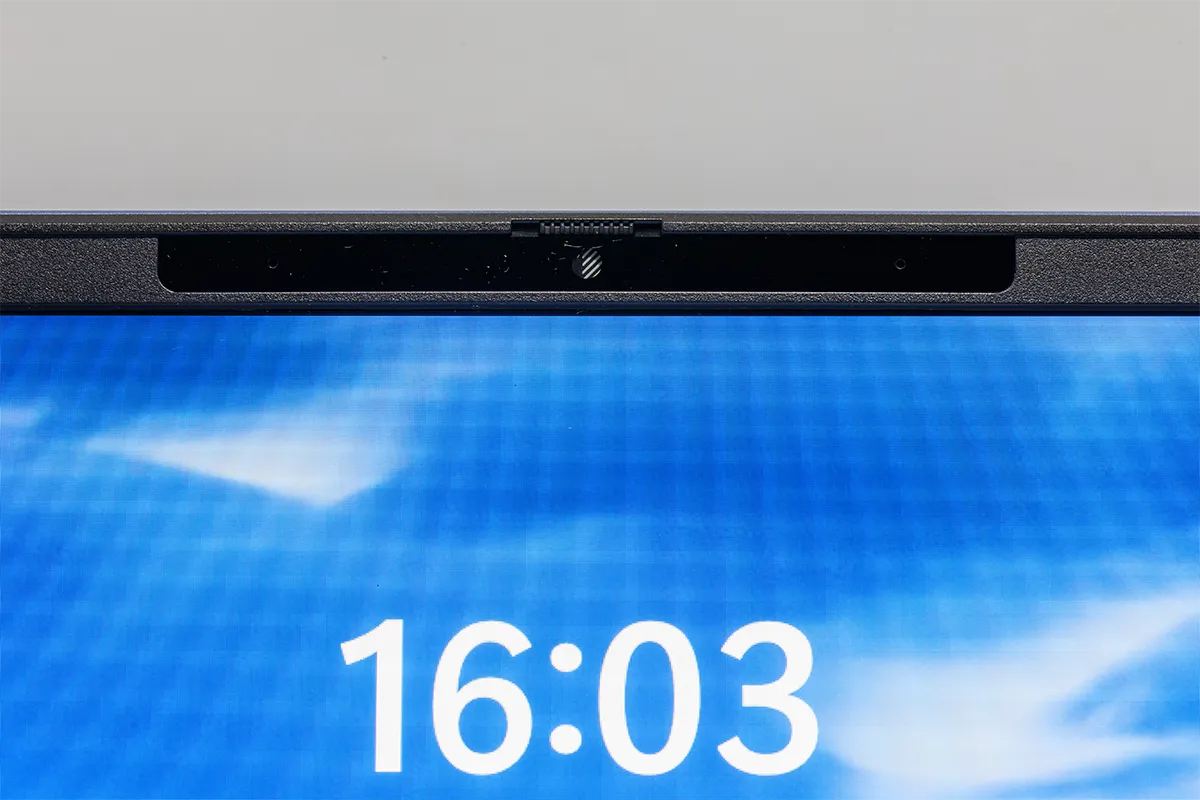
本機にはプライバシーカメラスイッチが搭載されており、スイッチをオフにしておけば自分から意図的にオンにしない限りカメラが起動しない仕組みになっています。オンライン会議中の「うっかり映り込み」防止に地味に効く機能です。また、マイクミュートボタンも専用キーとして独立しており、LED表示でミュート状態が一目で分かる点もビジネス利用で安心感があります。
(2) 内部・システム
ディスクの管理画面から、システムドライブが BitLockerによって標準で暗号化されている ことが確認できました。ビジネス用途でノートPCを社外に持ち出す機会が多い方にとって、紛失・盗難時のデータ漏洩リスクを大幅に軽減できるこの機能が標準で有効化されている点は、大きな安心材料です。
(3) 認証・ユーザビリティ
Windows Hello対応の顔認証ログインを搭載しており、スマートフォン感覚でパスワード入力なしにログイン・ロック解除が可能です。207万画素のIRカメラを使用しているため、暗めの室内でも比較的安定した認識精度が期待できます。
(4) セキュリティ仕様一覧表
| 分類 | 項目 | 内容 |
|---|---|---|
| 物理 | プライバシーカメラスイッチ | 搭載(物理スイッチでカメラを無効化) |
| 物理 | マイクミュートボタン | 搭載(LED表示付き専用キー) |
| 認証 | 顔認証(Windows Hello) | 対応(約207万画素 IRカメラ) |
| システム | BitLocker | 標準で有効化・暗号化済み |
10. ネットワークとインターフェース
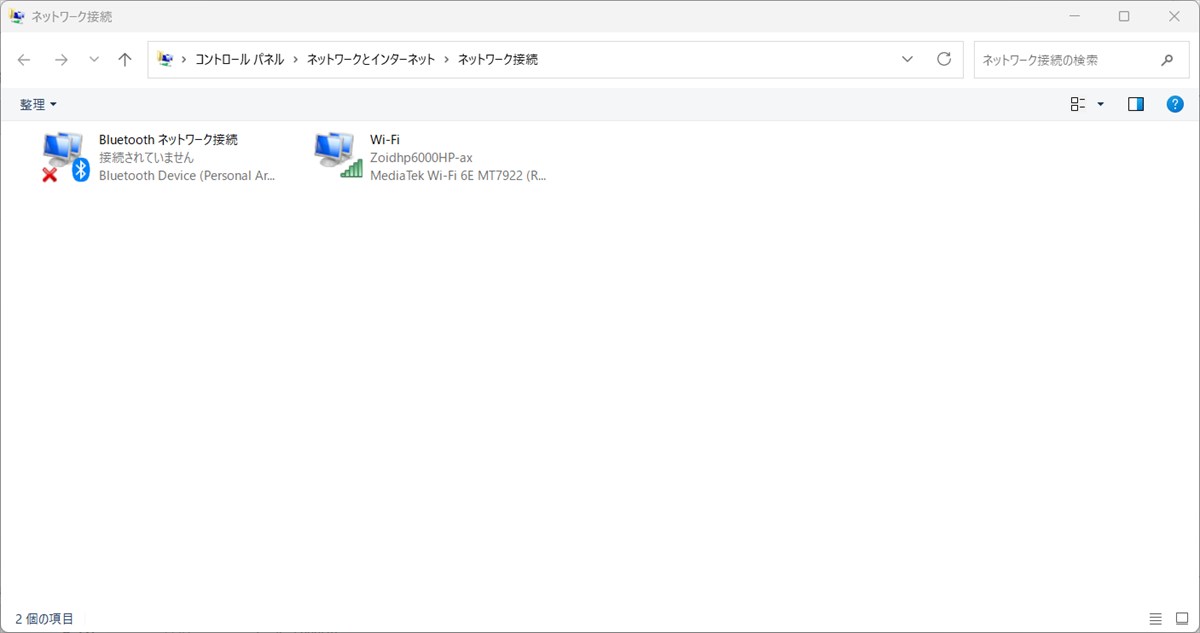
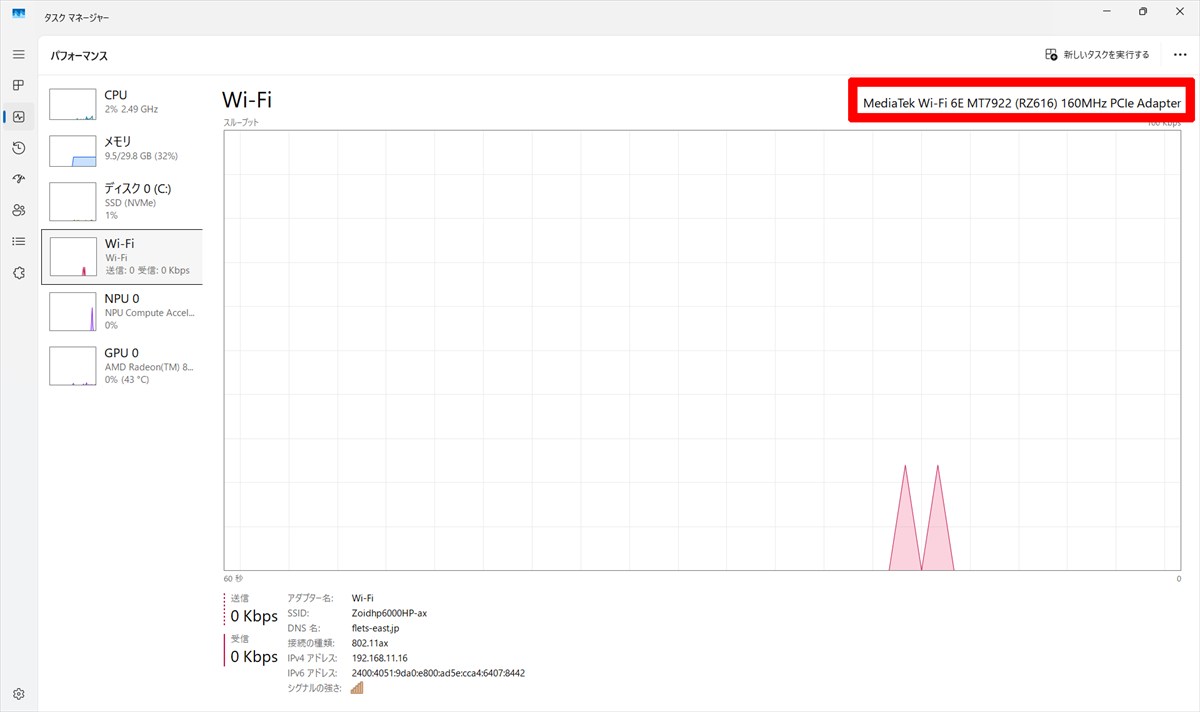
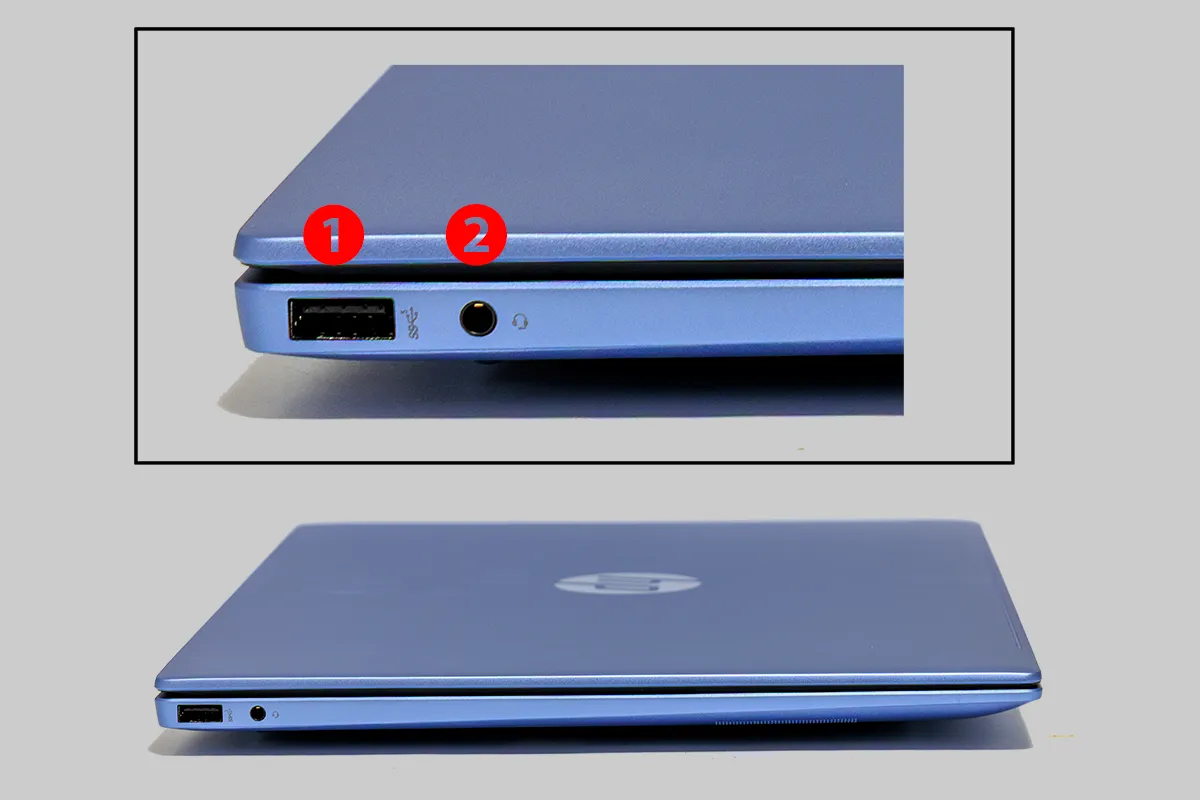
無線機能は MediaTek製 Wi-Fi 6E(MT7922/160MHz対応) とBluetooth 5.3に対応しており、対応ルーター環境であれば高速・低遅延な通信の恩恵を受けられます。有線ポート面では、USB Type-A(5Gbps/10Gbps)を左右に振り分け、SuperSpeed USB Type-C(10Gbps)をPower Delivery・DisplayPort 2.1・電源オフUSBチャージ対応で2ポート搭載、さらにHDMI 2.1により外部ディスプレイへ最大4K出力も可能です。周辺機器の多いビジネス環境でも、変換アダプタに頼らず直接接続できる場面が多そうです。
①SuperSpeed USB Type-C® 10Gbps
②SuperSpeed USB Type-C® 10Gbps
③HDMI 2.1
④USB Type-A 10Gbps
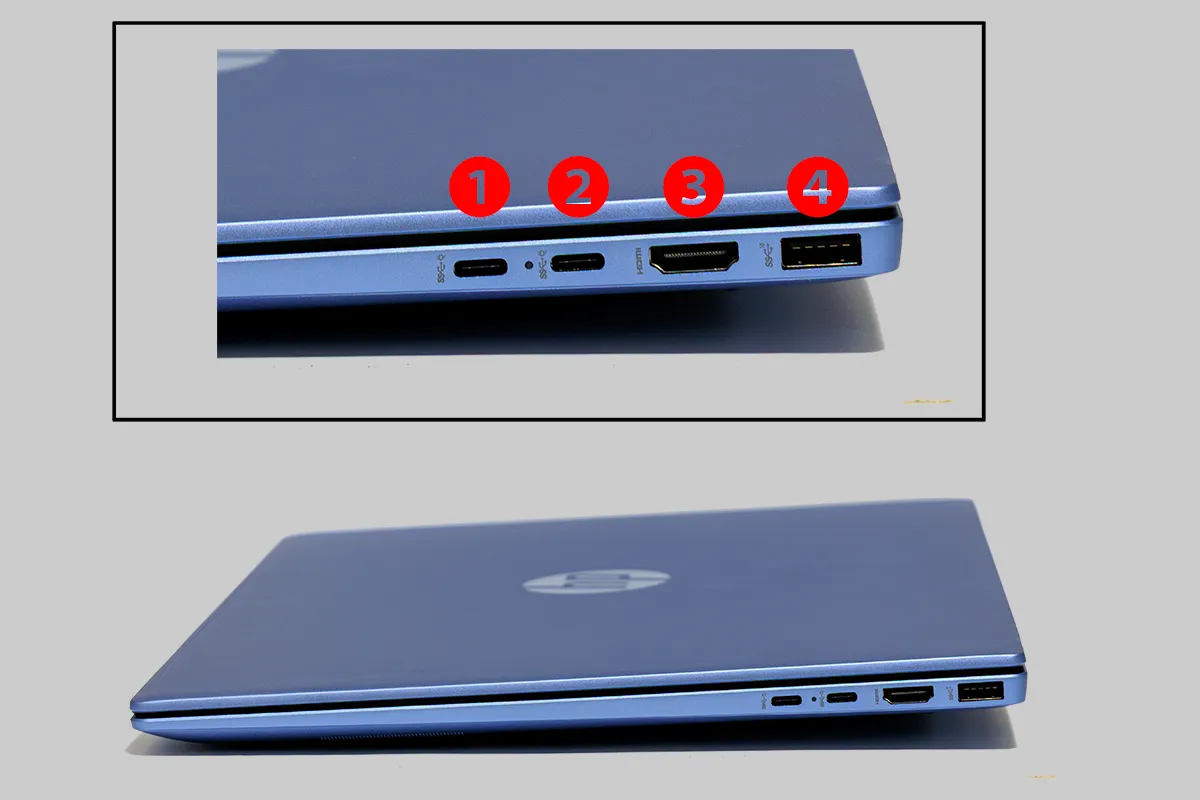
①USB Type-A 5Gbps
②ヘッドフォン出力/マイク入力コンボポート
11. バッテリー寿命と充電性能
カタログ値では最大16時間30分のバッテリー駆動が謳われています。前述の通りバッテリー健康度100%・サイクル数0回という新品同様のコンディションであることも確認済みです。
- 充電開始状態:バッテリー切れ(稼働不可)状態
- 充電器出力:67W
- 30分後の回復量:52%
公式スペックが謳う「30分で約50%充電」に対し、実測では30分で52%まで回復しており、カタログ値と同等かそれ以上のリカバリー性能が確認できました。実務シーンに当てはめると、「朝の身支度中にPCを忘れずに30分だけ充電しておけば、午前中の会議1〜2件を乗り切れるバッテリーは確保できる」というレベルの実用性です。頻繁に持ち出して使うビジネスユーザーにとって心強いポイントと言えるでしょう。
12. 価格とコストパフォーマンス
公式のダイレクト価格は154,800円(税込)からとなっており、標準モデルはスタンダードプラスモデル(Ryzen AI 5 340・16GB・512GB)が168,300円、レビュー機と同構成のパフォーマンスプラスモデル(Ryzen AI 7 350・32GB・1TB)が222,200円からという価格帯です。なお、本ページ執筆時点でHP公式サイト上では本製品(16-ag系)が販売終了となっている旨のアナウンスが確認されています。購入を検討される場合は、在庫状況や後継モデルの有無を併せて確認することをおすすめします。
13. 保証とサポート
標準保証は1年間で、引き取り修理サービス・パーツ保証・電話サポートが含まれます。購入から1年間は使い方の相談も無料で対応してもらえるほか、SNS経由でのサポート窓口も用意されており、写真や動画を送って問題箇所をひと目で伝えられる点は、電話でのトラブルシューティングが苦手な方にも心強いポイントです。
14. お勧めの使い方
- 大画面での資料作成・データ入力が多いビジネスパーソン: テンキー付きフルサイズキーボードと16:10ディスプレイの組み合わせ、そしてPCMark 10のProductivityスコアの高さが特に効きます。
- 対面商談や画面共有の機会が多い方: 水平近くまで開くヒンジ機構が活躍します。
- 写真編集をこなすパワーユーザー: Lightroom現像100枚57秒、Photoshopの快適な操作感が示す通り、写真ワークフローとの相性は抜群です。
- 軽め〜中量級のゲームも楽しみたい方: 画質設定を調整すれば、人気タイトルも実用範囲でプレイできます。
- 家族共用PCとして使いたい方: 大画面ながらコンパクトな設計は、リビングと自室の移動にも対応しやすいでしょう。
15. 対抗機種との比較
16インチクラスの大画面ノートは、性能重視のクリエイター向けモデルか、携帯性重視の軽量モデルに二極化しがちです。HP OmniBook 5 16-agは、テンキー付きフルサイズキーボードとタッチ対応IPSディスプレイという「オフィス実務での使いやすさ」を軸に据えつつ、Ryzen AI 300シリーズによるAI処理性能も確保しているという、良い意味で欲張りなポジショニングが際立ちます。純粋なグラフィックス性能だけを求めるならクリエイター向け上位モデルに軍配が上がる場面もありますが、「日常のビジネス用途+写真編集+たまのゲーム」という中間層のニーズには、本機の価格帯とスペックバランスがむしろ刺さるはずです。
16. 結論(総評)
HP OmniBook 5 16-ag1014AUは、「大画面で使いやすいノートPCを、パワフルに妥協なく」というコンセプト通り、テンキー付きキーボード・広い視野角のIPSタッチディスプレイ・AI処理に対応したRyzen AI 300シリーズという組み合わせで、ビジネスとクリエイティブの両方の要求に応えようとする一台に仕上がっています。
実測を通じて見えてきたのは、非常に一貫性のある性能キャラクターです。CPU性能・ストレージ速度・Productivity系スコアは軒並み高水準で、Lightroom現像やPhotoshop操作も快適。一方でグラフィックス性能は内蔵GPUなりの現実的な水準にとどまり、重量級ゲームや本格的な動画編集・3Dレンダリングには限界があります。内部温度は高負荷時に91℃台まで達するタフな設計ですが、その裏でキーボード表面温度や騒音は終始穏やかに保たれており、「体感の快適さを犠牲にせず性能を引き出す」バランス感覚が随所に感じられました。
実測重量がカタログ値よりも軽く、急速充電性能もカタログ値を上回るなど、公称スペックへの信頼度が高い点も好印象です。この価格帯・このサイズで得られる総合的な使い勝手は、ターゲット読者である「大画面で使いやすいノートPCを活用したいビジネスマン、パワフルさを求めるクリエイティブなパワーユーザー」の悩みに、実測データという裏付けを持って応えてくれる説得力のある一台と言えるでしょう。
17. あわせて買いたい周辺機器
- USB-C対応ドッキングステーション/ハブ: SuperSpeed USB Type-C(DisplayPort 2.1対応)を活かし、自宅やオフィスでの外部ディスプレイ接続・周辺機器集約に。
- 外付けポータブルSSD: Lightroom現像で扱う大容量RAWデータのバックアップ・持ち出し用に、USB Type-C 10Gbps対応モデルがおすすめ。
- ノートPCスタンド: 高負荷作業時にCPU Packageが91℃台まで上昇する傾向があるため、通気性を確保できるスタンドの併用で長時間作業時の安心感がアップします。
- Bluetoothマウス: タッチパッドも優秀ですが、細かい写真編集作業ではやはり物理マウスがあると効率が上がります。