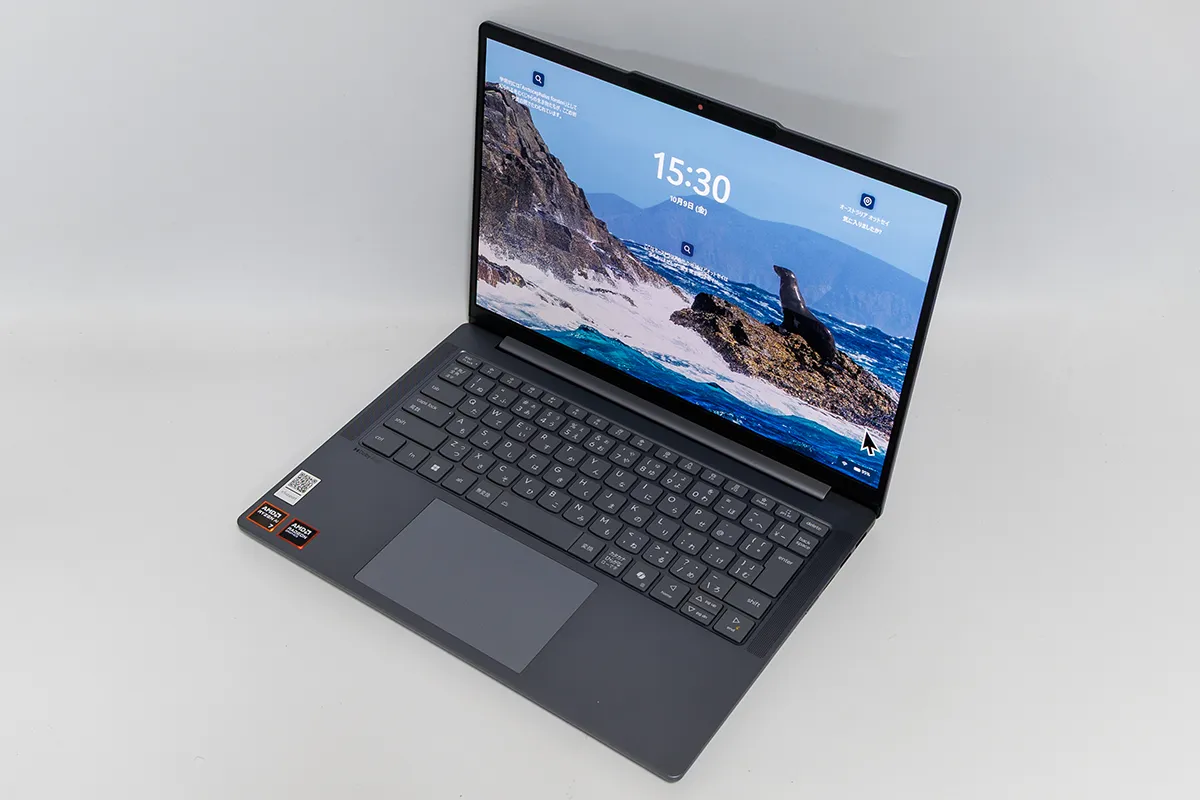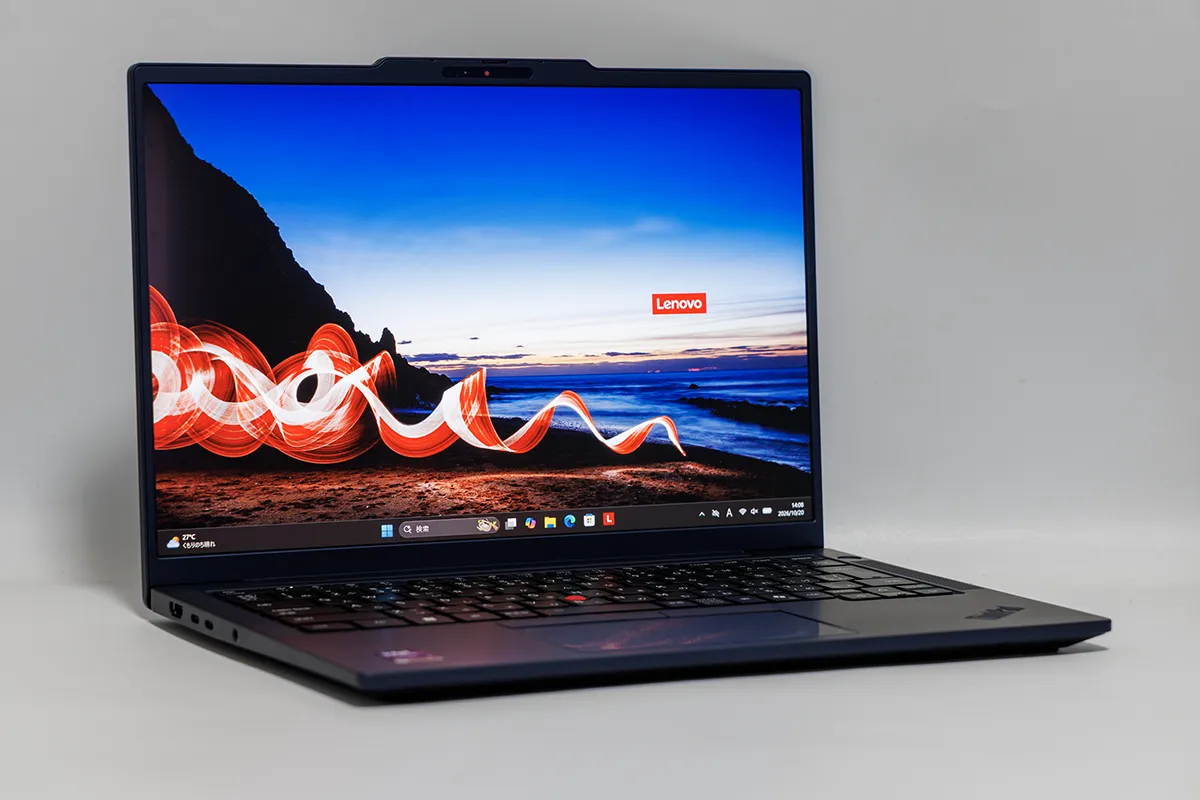
毎日のようにPCを持ち歩く方は、「軽さを取るか、キーボードの打ちやすさと安心感を取るか」で悩んだことがあるのではないでしょうか。軽いPCほどキーボードが浅くなったり、拡張性を削られたりしがちです。
今回レビューするThinkPad T14s Gen 7は、その悩みに正面から答えるモデルです。インテル Core Ultra プロセッサー搭載の薄型・軽量14型ビジネスノートで、Copilot+ PCにも対応しています。実測重量は1,074g。14型としてはかなり軽く、それでいてThinkPadの伝統であるキーボードの作り込みや、ビジネスで求められる堅牢性とセキュリティは受け継がれています。
この記事では、持ち歩きの多い方と、入力のしやすさにこだわる方の目線で、このPCが毎日の相棒としてどこまで使えるかを、実測データとともに検証します。
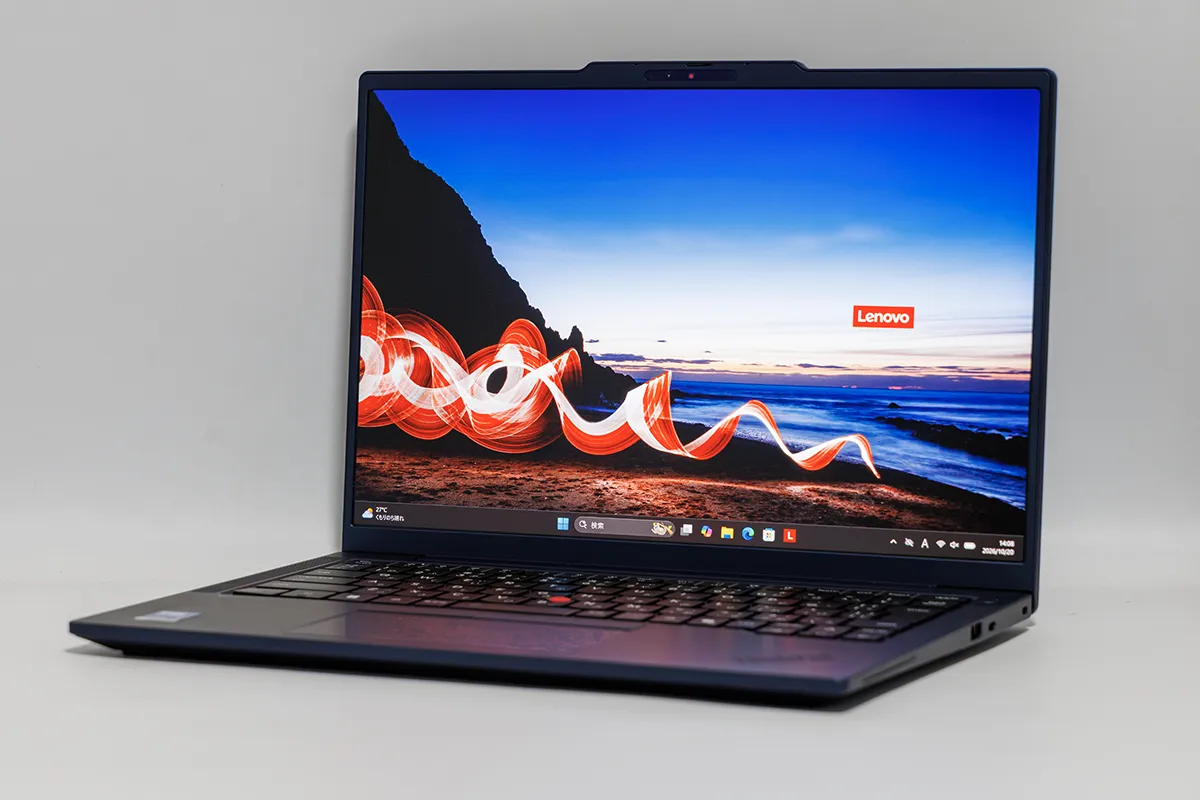
💰 ThinkPad T14s Gen 7
先に結論: CPU・メモリ・ストレージは上位クラスで、写真編集まで快適にこなせます。キーボード表面は高負荷でも37℃台に収まり、66W充電は30分で51%まで回復します。一方、グラフィックスは内蔵GPUで、高負荷時はCPU内部温度が高くなり、ファンの音も聞こえます。
1. デザインとビルドクオリティ
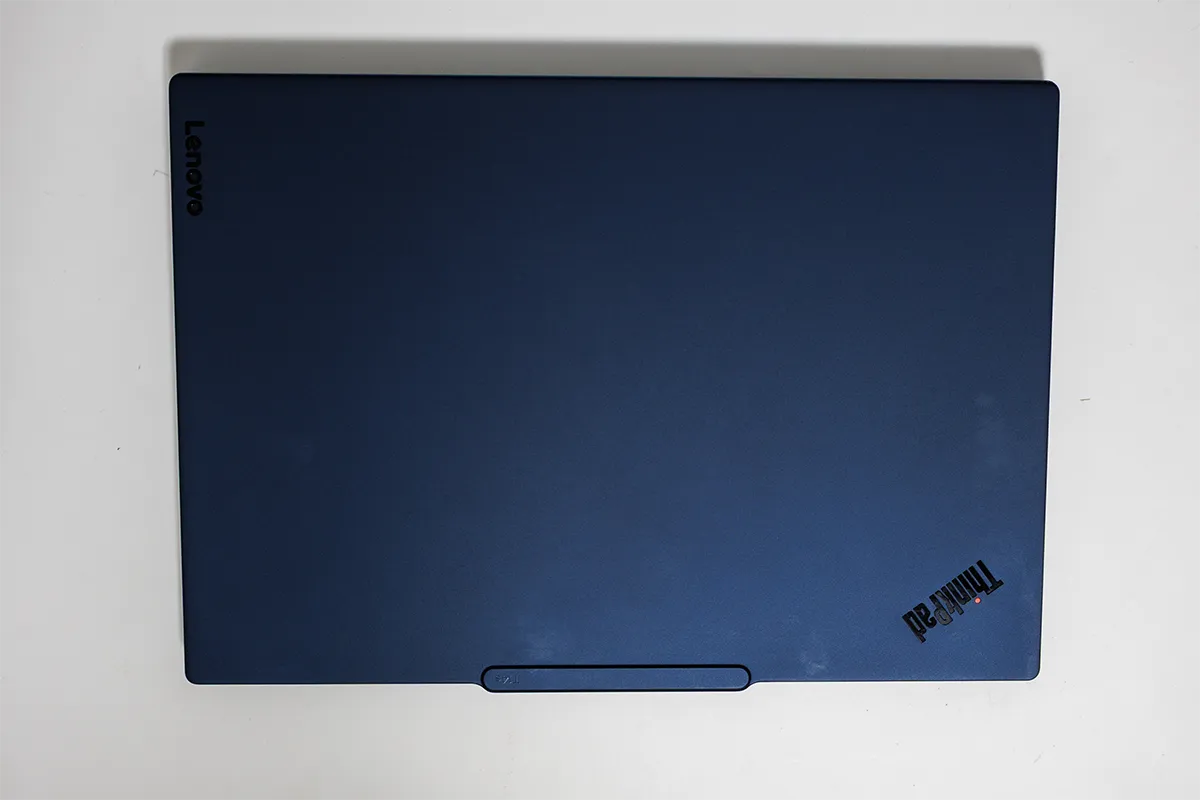
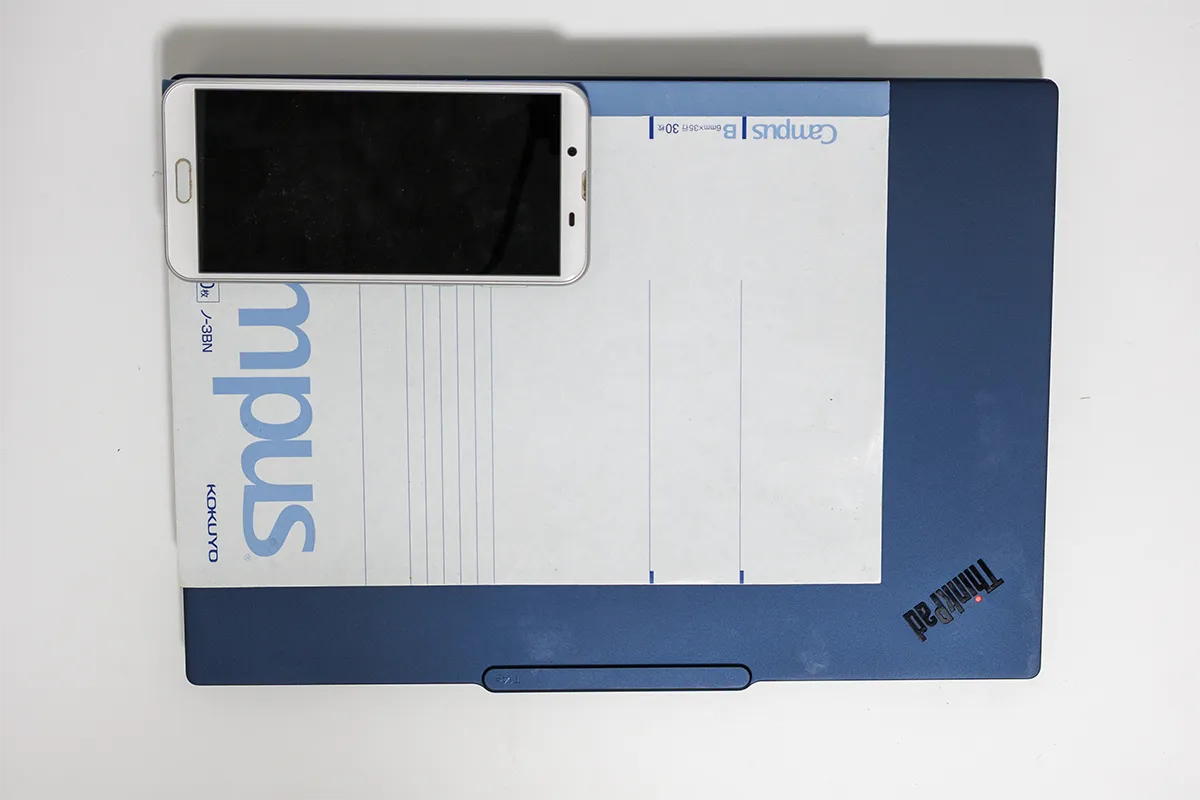
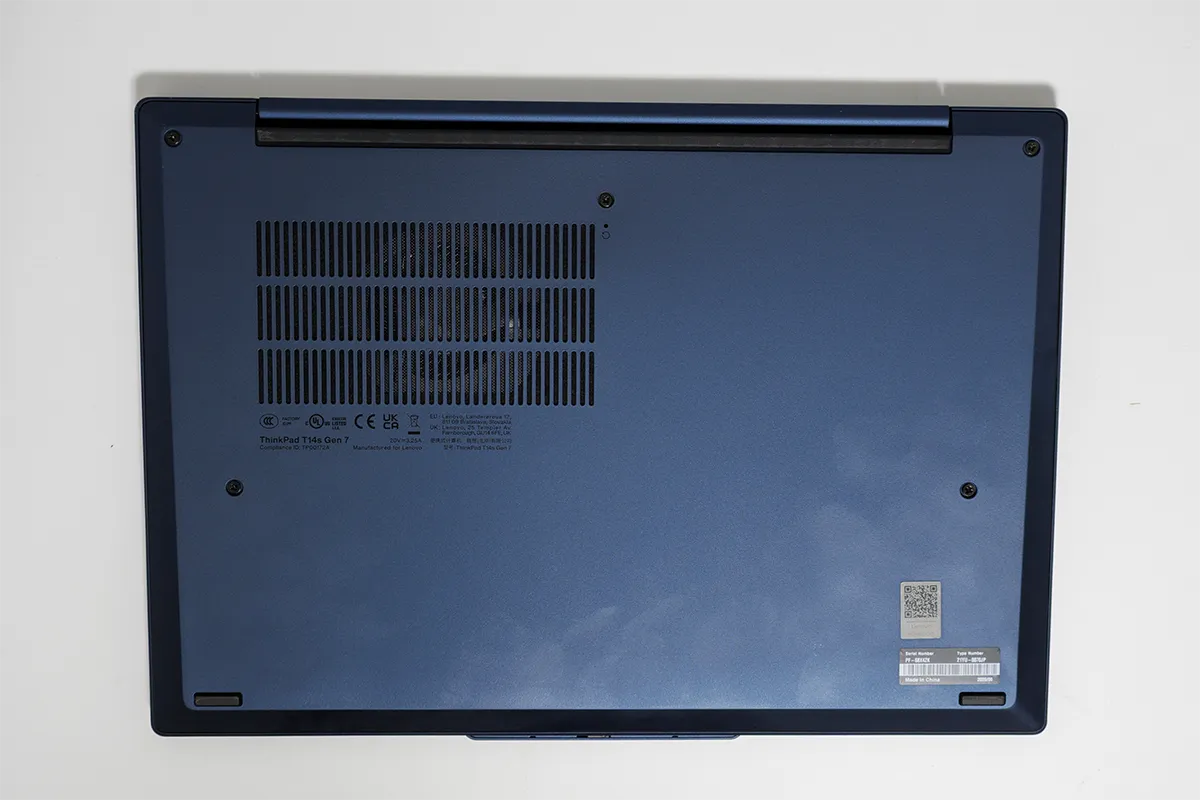
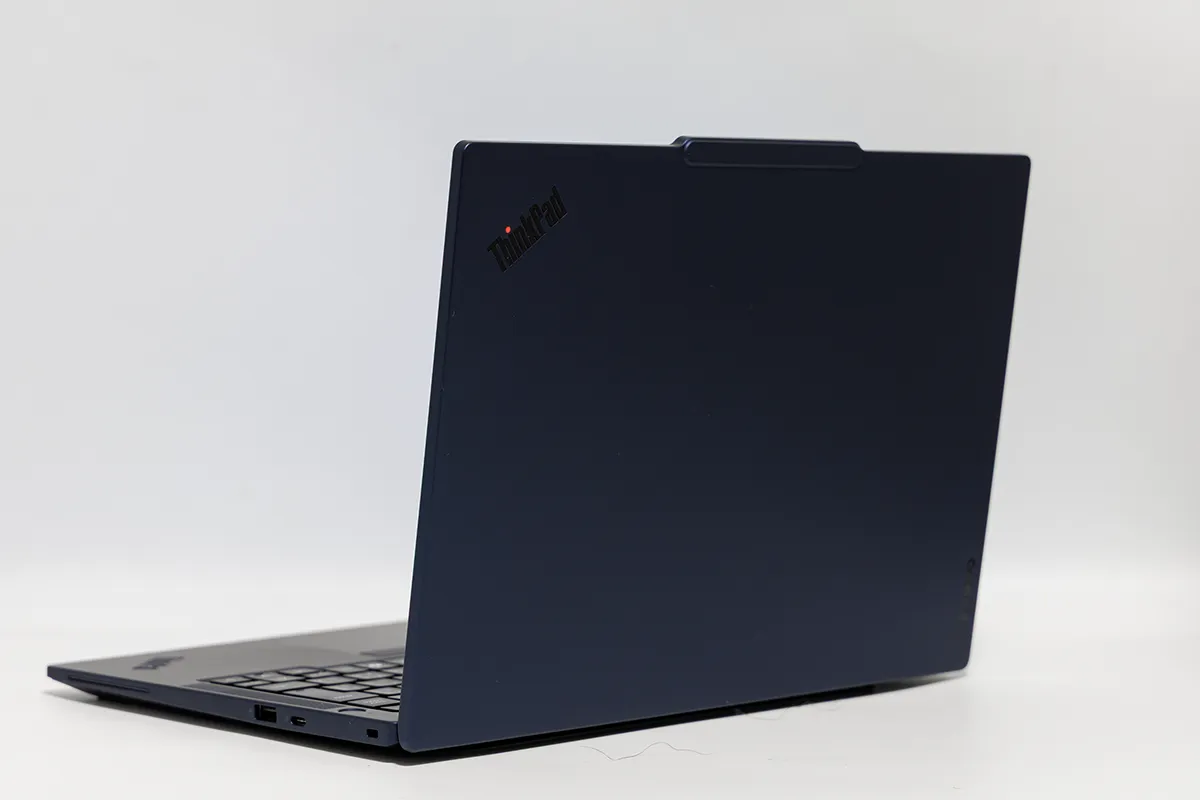
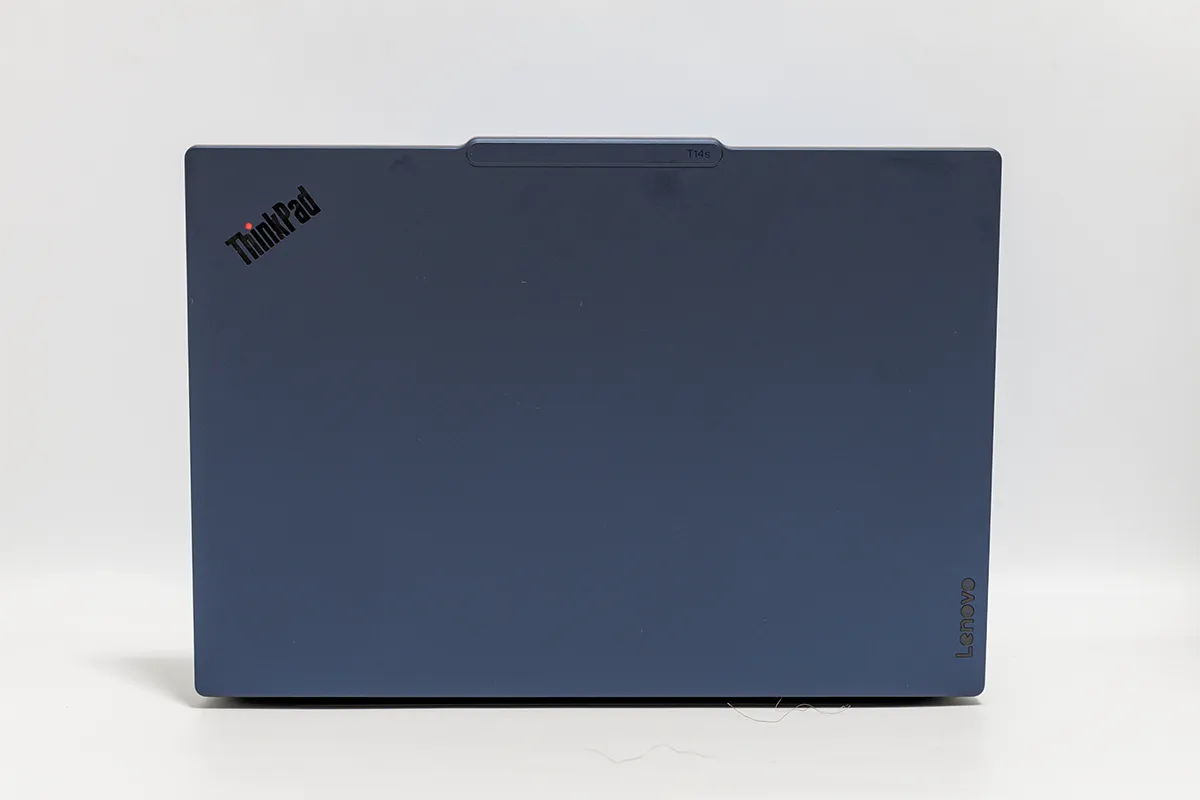
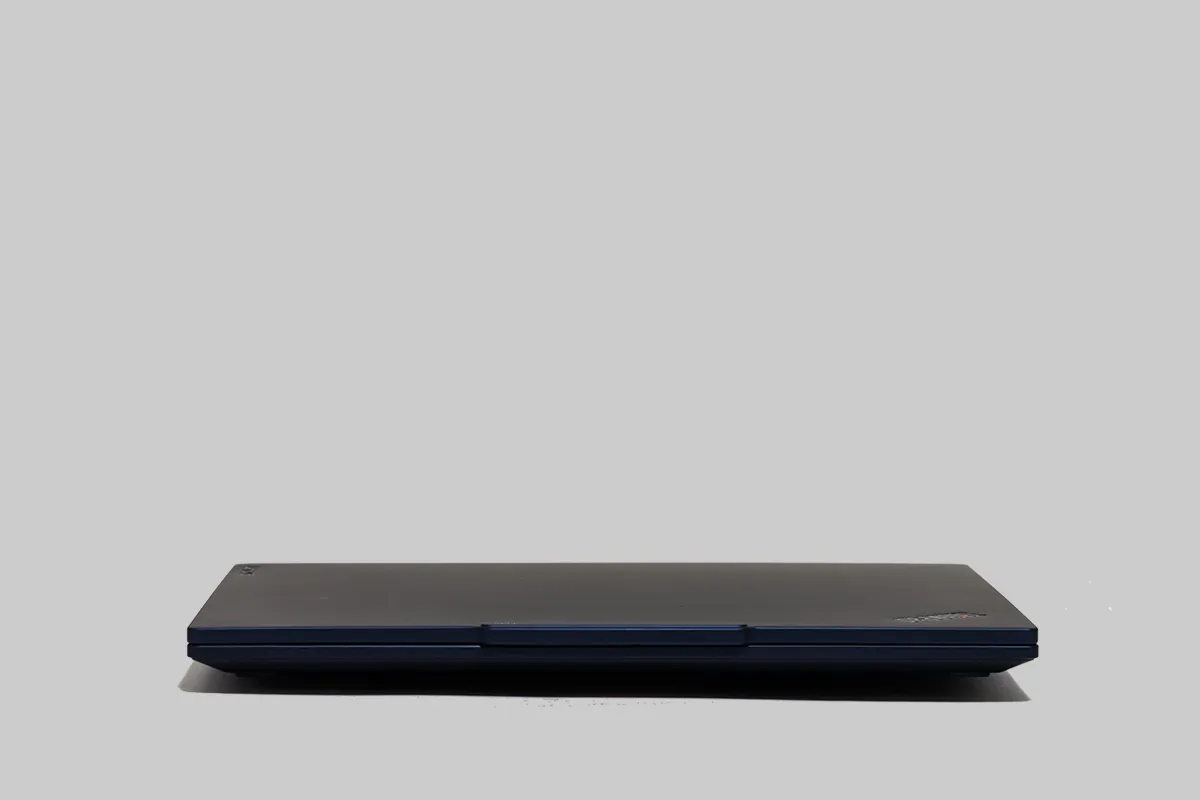
T14s Gen 7は、見た目こそThinkPadらしい直線的で落ち着いたデザインですが、中身はしっかり進化しています。ボディはMIL-STD-810H規格耐久性に優れていて、カラーはブラックブルーが用意されています。サイズは313×219.4×15.85〜18.56mmとなっています。
軽さと鋼性は両立が難しい要素ですが、ThinkPadは「軽いのに頼りなくない」仕上がりを目指してきたシリーズです。
★画面の開閉角度について
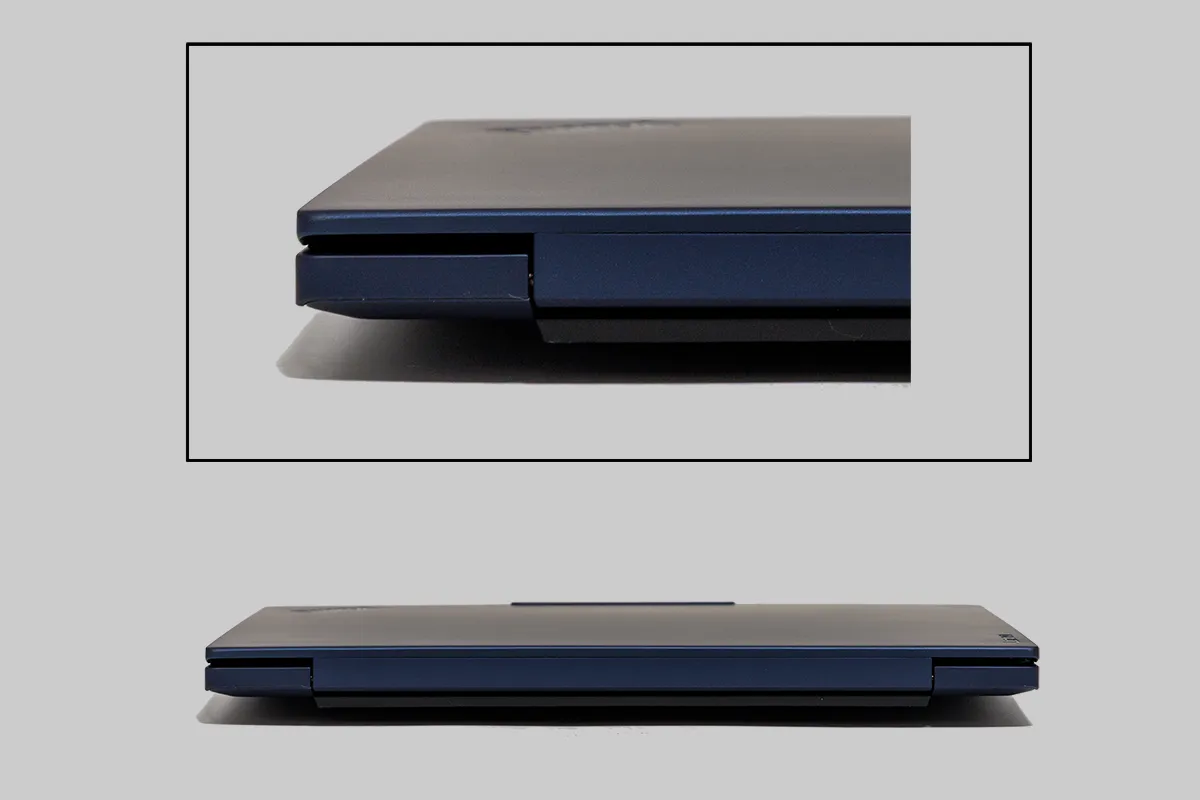
ディスプレイは180度まで開閉可能です。この角度は、対面での商談で相手に画面を向けるときや、画面共有をしながら説明するときに役立ちます。PCを回転させたり持ち上げたりせずに、テーブルの向かい側へそのまま画面を見せられます。外回りの営業職の方には、スペック表に載らない実用上のメリットです。
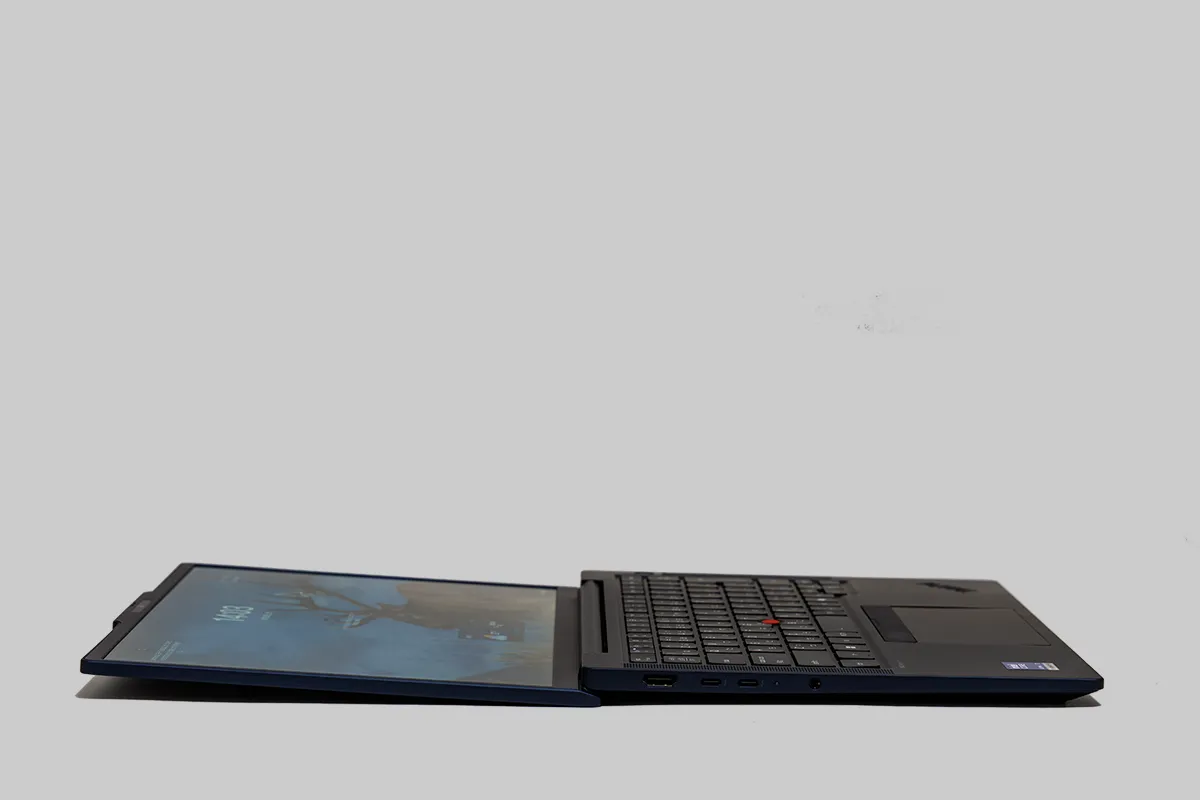
2. 基本スペック表
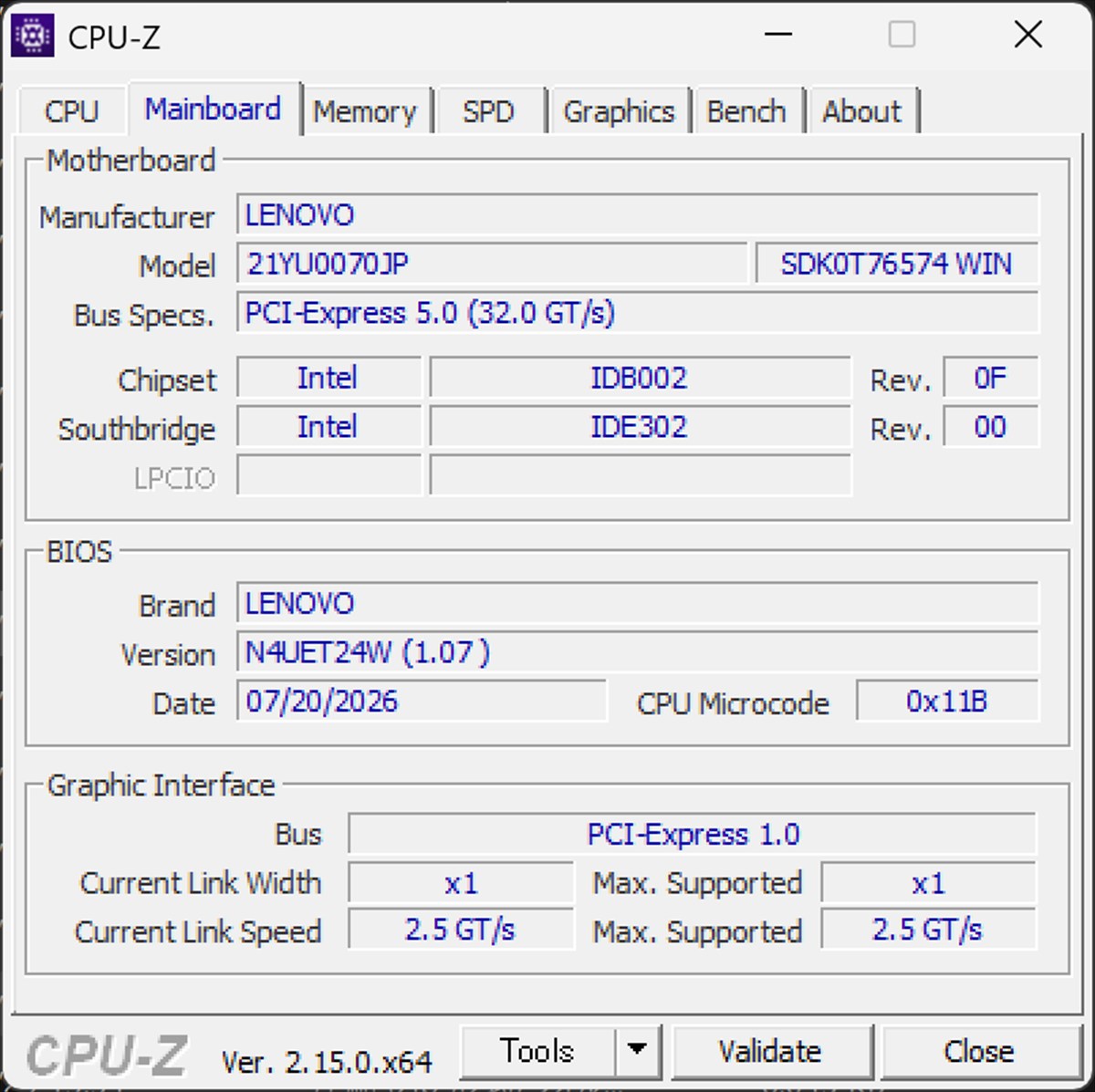
本機は購入時に構成を選べるCTOモデルです。公式ページと仕様情報、およびレビュー機の実測・確認結果をまとめました。
※選択可能な項目は太字がレビュー機のスペックとなります。
| 項目 | 仕様(選択可能な範囲) |
|---|---|
| プロセッサー | インテル® Core™ Ultra 7 vPro® Enterprise プロセッサー 366H インテル® Core™ Ultra 7 プロセッサー 356H インテル® Core™ Ultra 7 vPro® Enterprise プロセッサー 365 インテル® Core™ Ultra 7 プロセッサー 355 インテル® Core™ Ultra 5 vPro® Enterprise プロセッサー 335 インテル® Core™ Ultra 5 プロセッサー 325 |
| メモリ | オンボード: 16GB/32GB/64GB 最大64GB |
| ストレージ | 256GB/512GB/1TB/2TB SSD |
| ディスプレイ | 14.0型 2.8K OLED (2880 x 1800) 14.0型 WUXGA IPS(1920 x 1200)、マルチタッチ対応(10点)、Privacy Guard、光沢なし 14.0型 WUXGA IPS(1920 x 1200)、マルチタッチ対応(10点)、光沢なし 14.0型 WUXGA IPS(1920 x 1200)、光沢なし、DBEF5 |
| OS | Windows 11 Pro Windows 11 Home |
| 無線 | Wi-Fi 7、Bluetooth 6.0(LTE/5G対応モデルもあり) |
| インターフェース | USB-A(3.2 Gen1)×1、USB Type-C(Thunderbolt 4)×3、HDMI 2.1、3.5mmコンボジャック |
| 寸法 | 313×219.4×15.85〜18.56mm |
| 質量 | 約1.06〜1.07kg |
3. ディスプレイ
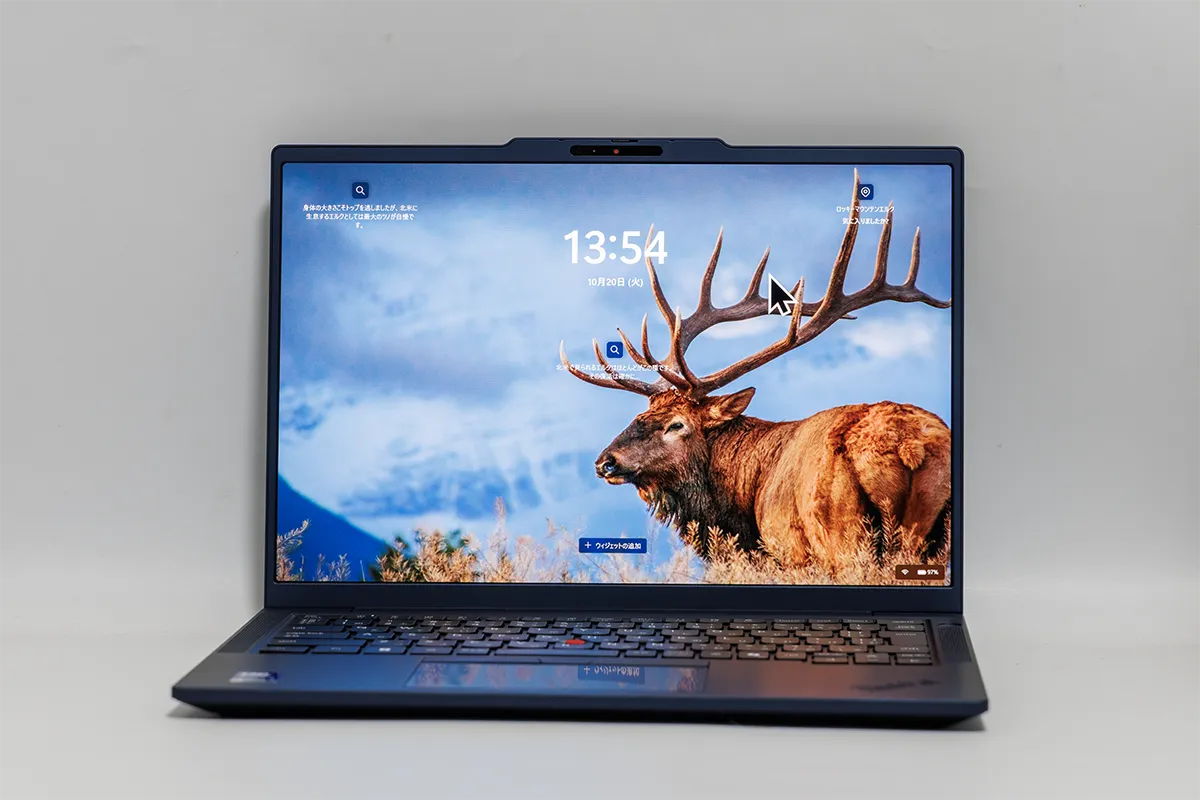
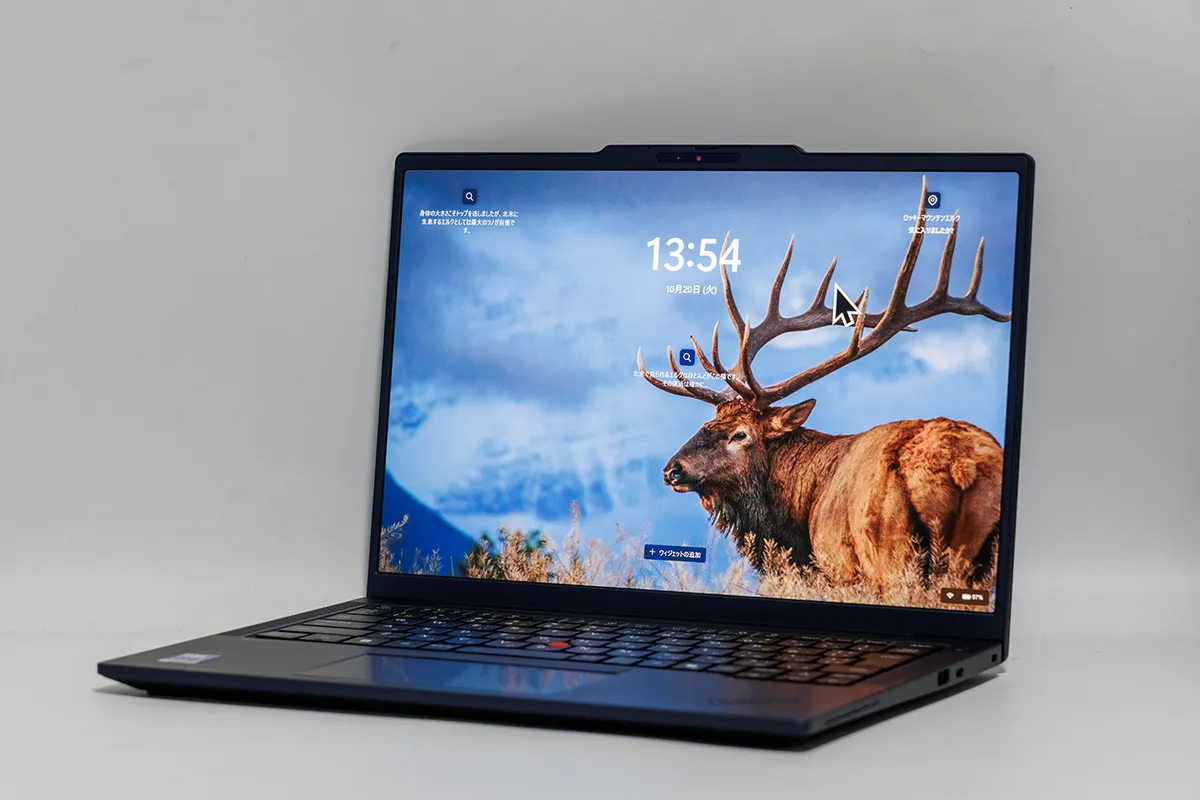
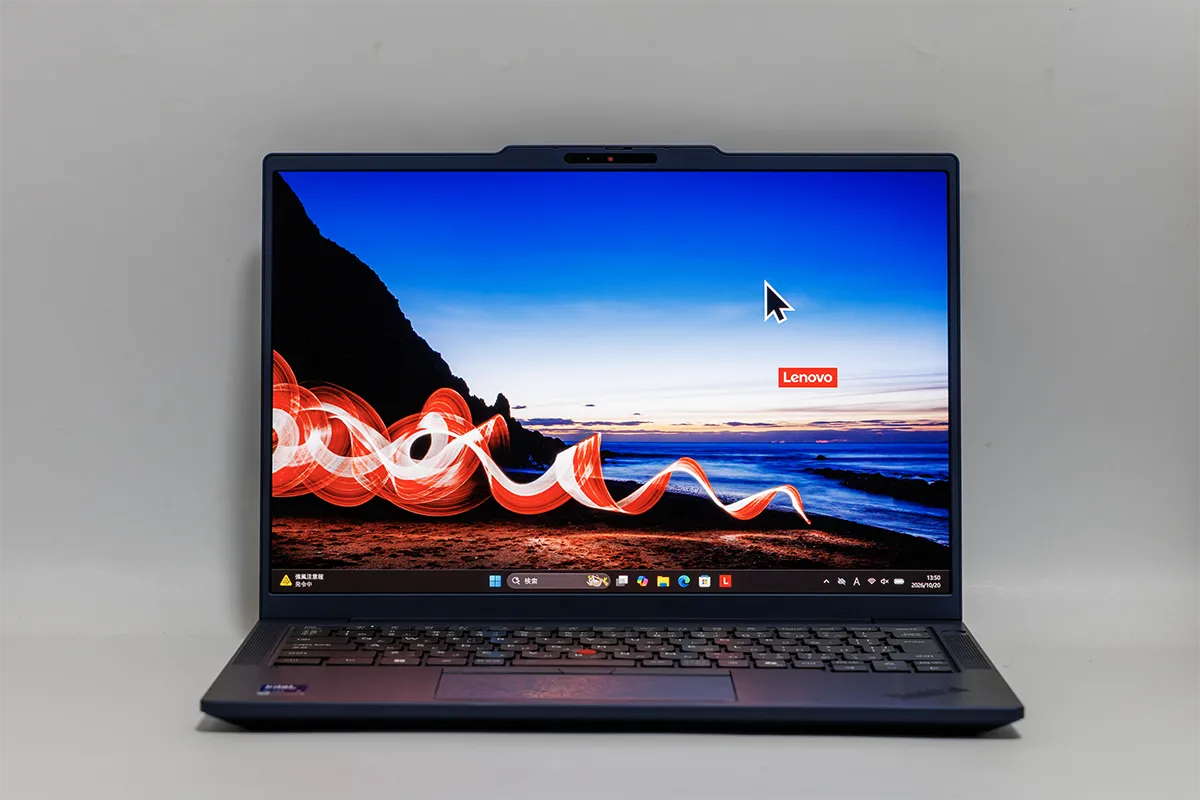
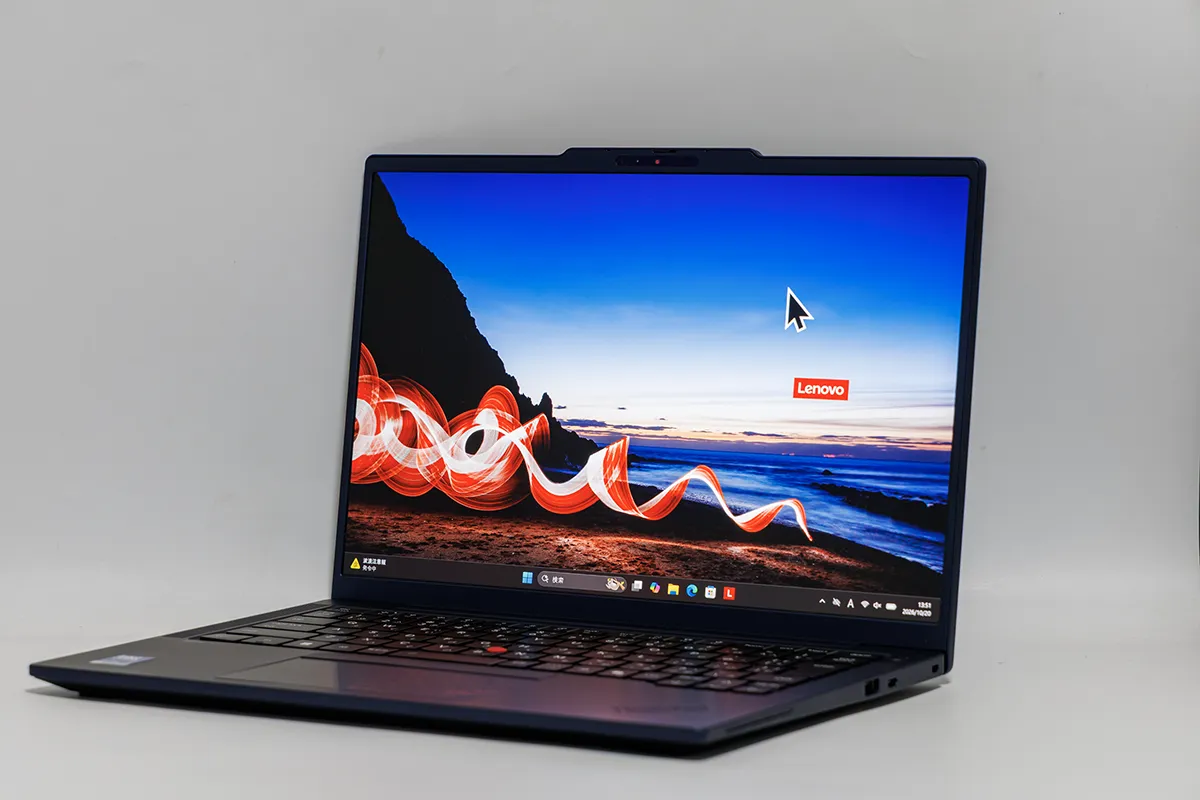
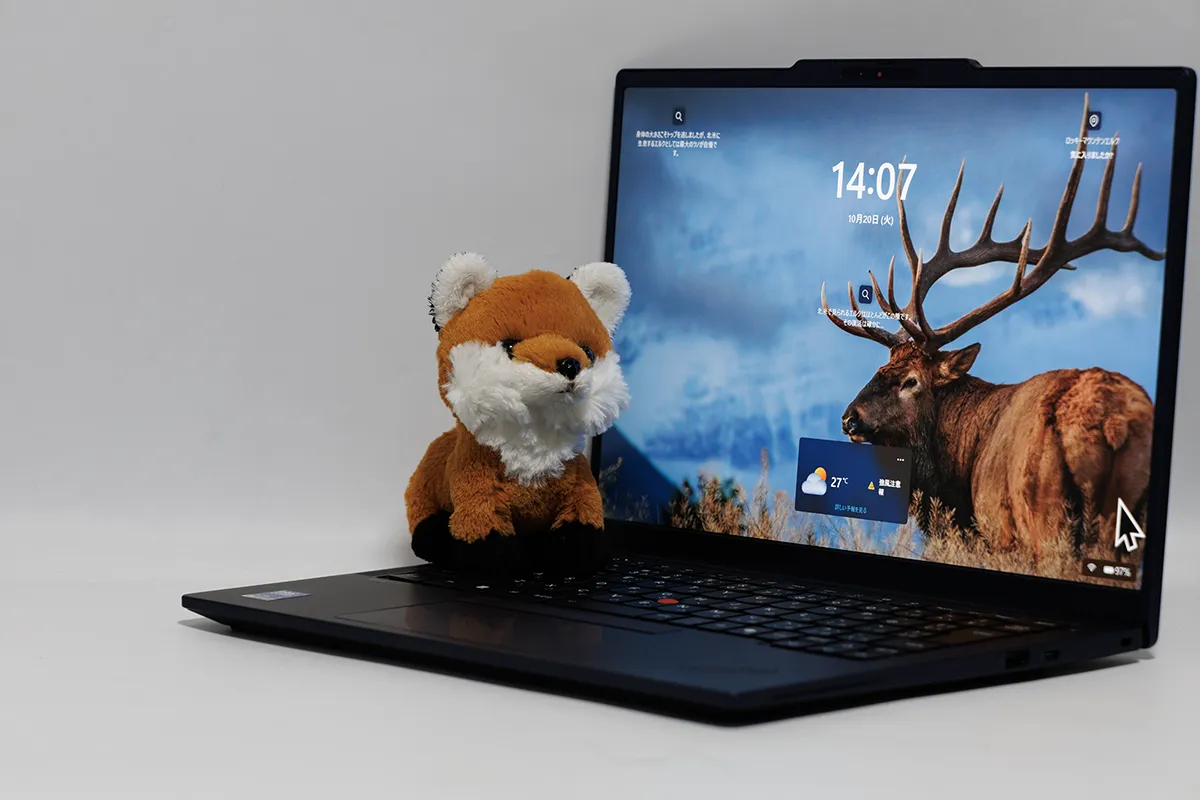
14型で16:10のアスペクト比は、縦方向の表示領域が広く、WordやExcel、ブラウザでの資料確認で効きます。16:9の画面から乗り換えると、スクロールの回数が減ることを実感しやすいはずです。
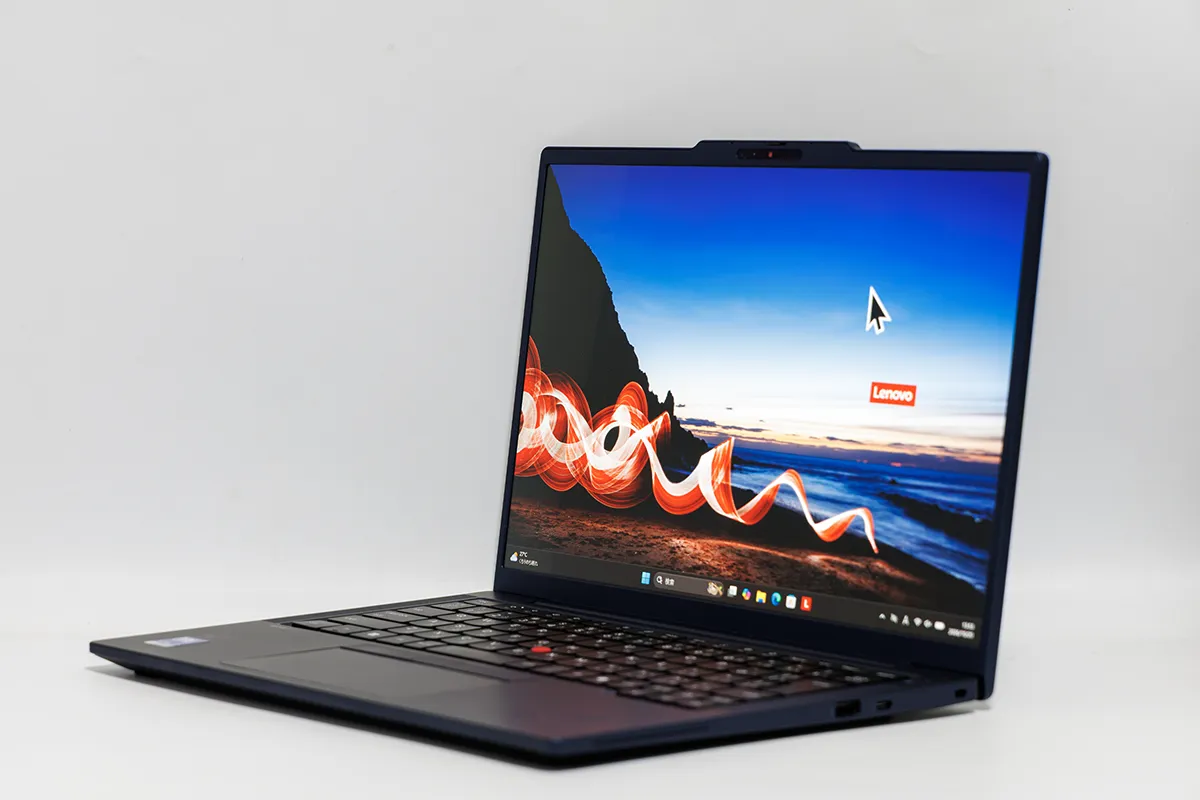
レビュー機は2.8K(2880×1800)のOLEDでした。持ち運びが多い方にとって、非光沢で明るい画面は、窓際や照明の強い会議室でも見やすさを保ちやすい点で重要です。
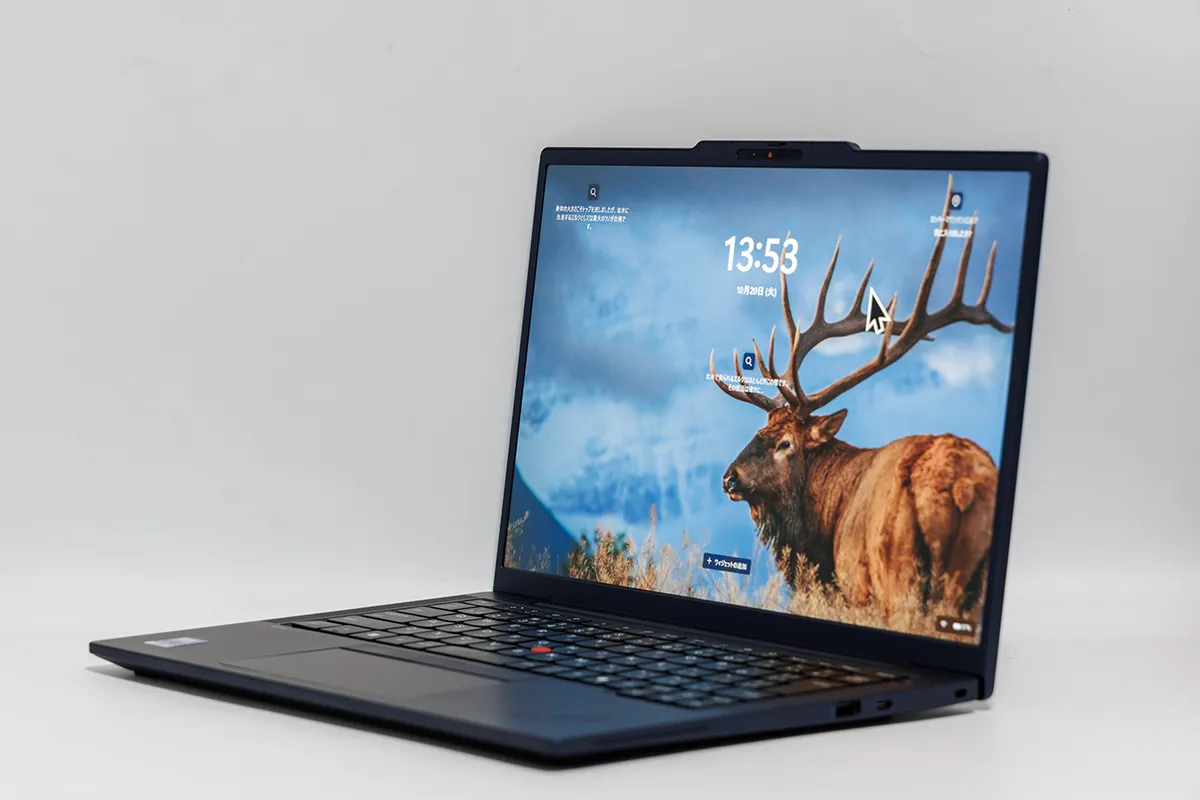
視野角も広くて映り込みも気にならないディスプレイだと思います。
4. キーボードとトラックパッド
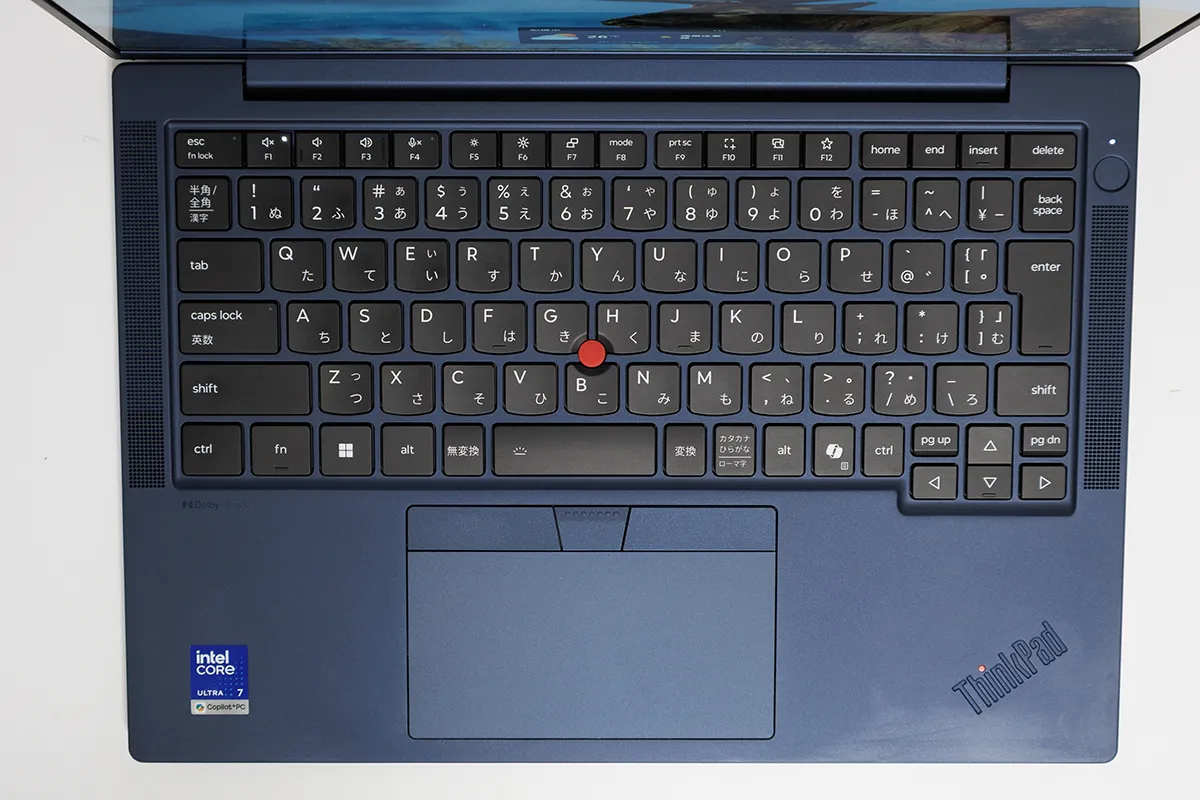
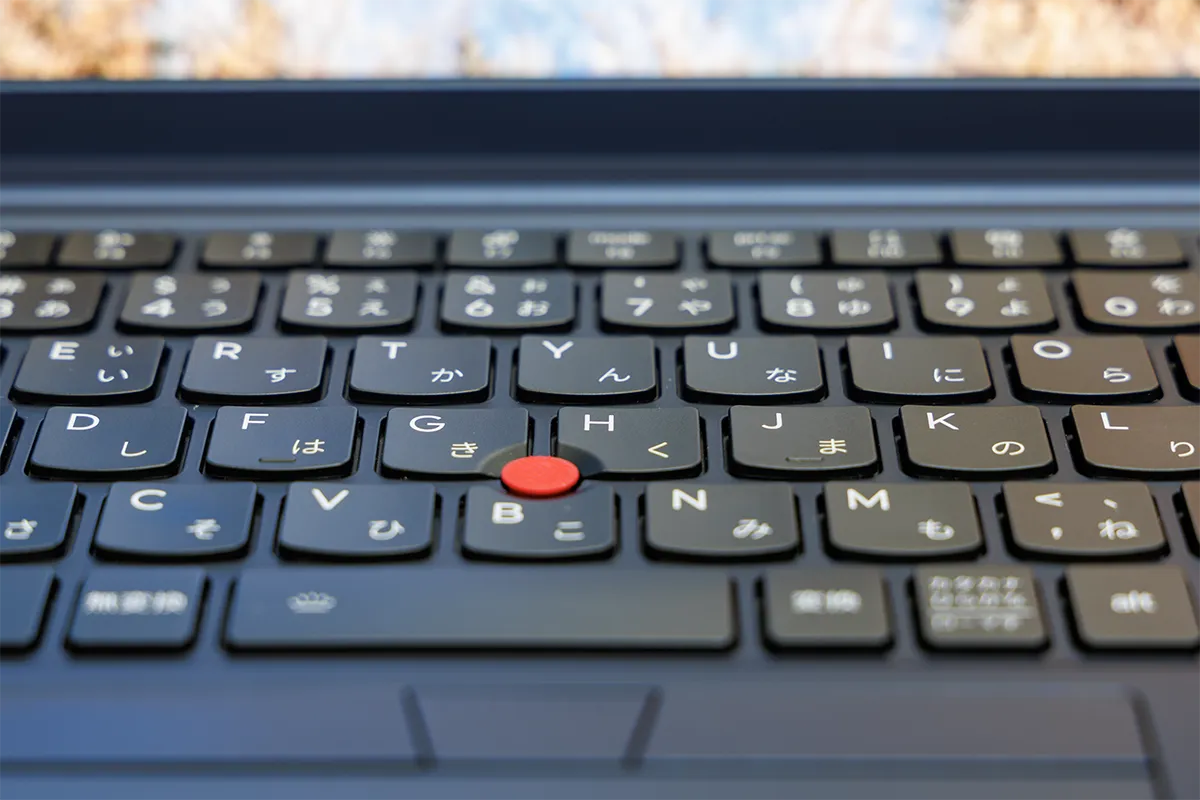
ThinkPadを選ぶ最大の理由は、いまもキーボードにあると考えています。軽量化・薄型化が進んでも、キーストロークと打鍵の安定感を重視してきたシリーズであり、T14s Gen 7もその系譜にあります。バックライト付きで、トラックポイントと物理ボタンも備えています。マウスなしで素早くポインターを動かしたい方にとって、ホームポジションから手を離さずに操作できる点は大きな利点です。
熱の面でも、入力する方に向いています。 放射温度計でキーボード表面を測ったところ、高負荷が続くベンチマーク時でも最高37.3℃でした(詳細は第7章)。手を置く手前側ほど低温で、長時間のタイピングでも熱が不快になりにくいと考えられます。
5. 質量・高さ測定
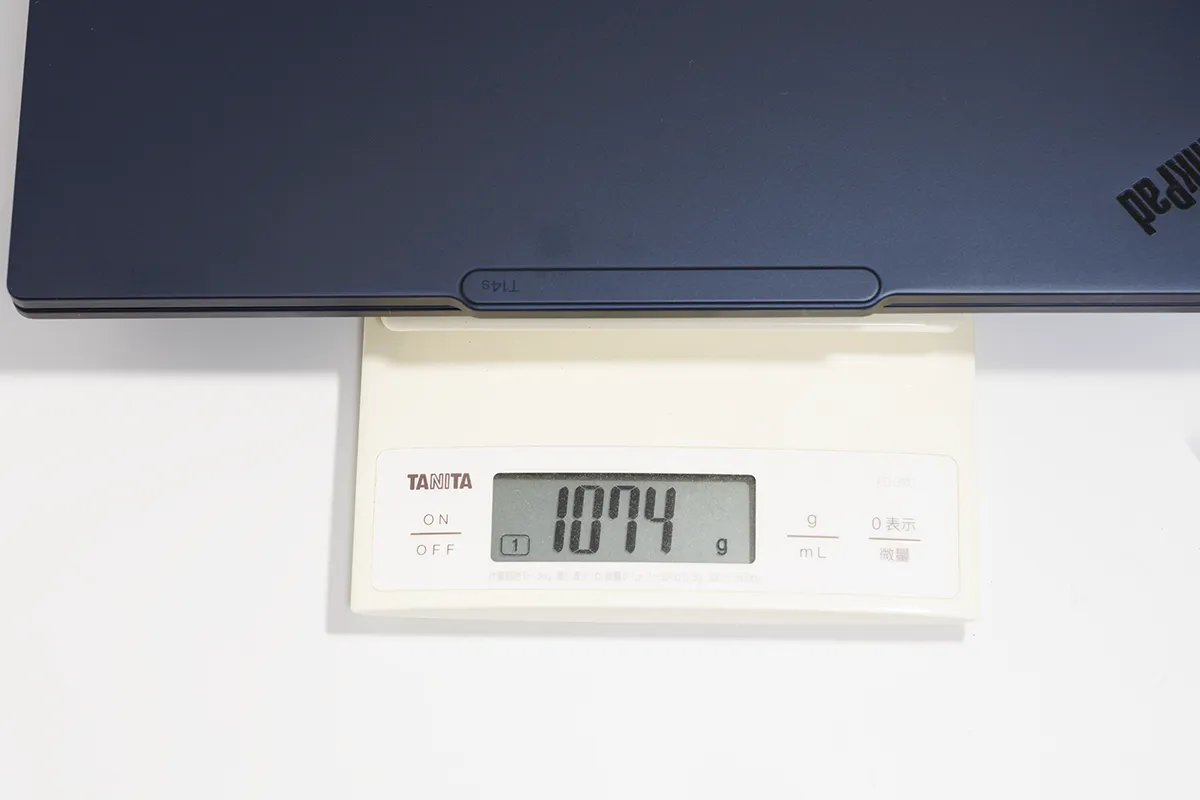
持ち運びの多い方にとって、カタログ値より実測値が大切です。
| 項目 | 実測値 | カタログ値・参考 |
|---|---|---|
| 本体質量 | 1,074g | 約1.06〜1.07kg |
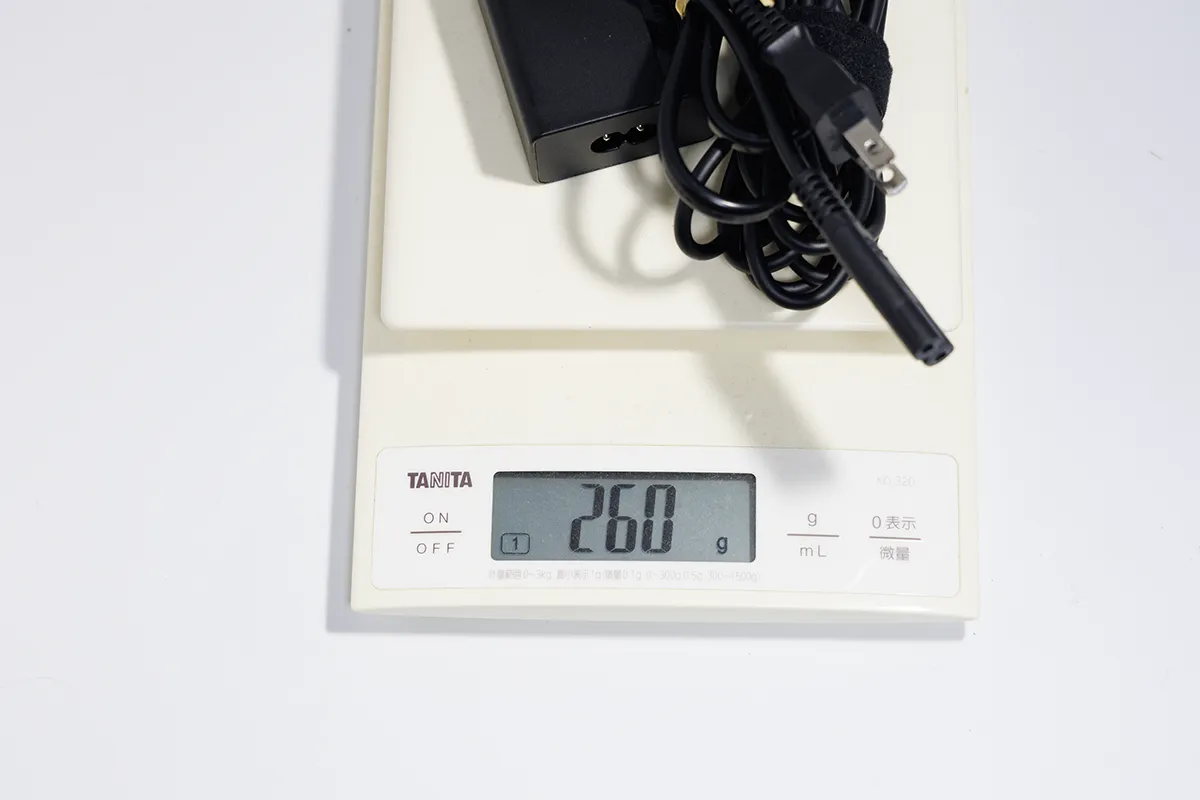
| AC電源質量 | 260g | - |
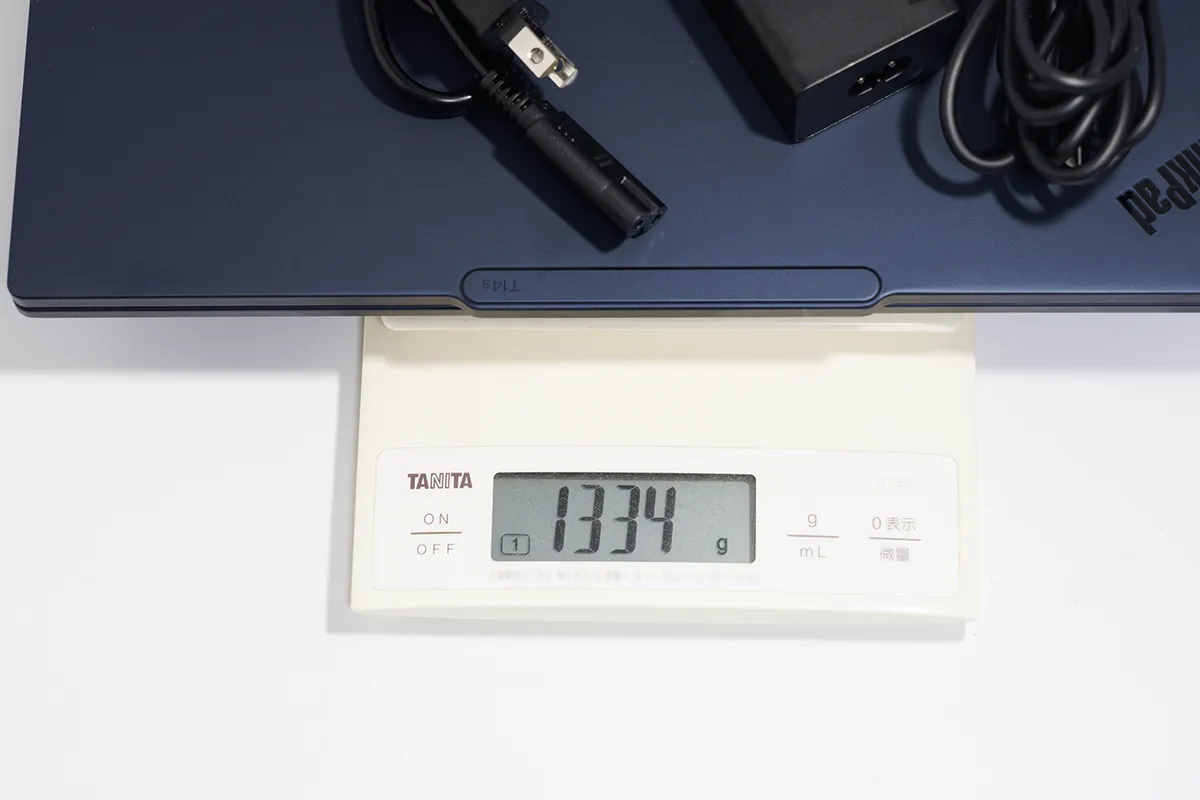
| 本体+AC電源 | 1,334g | - |
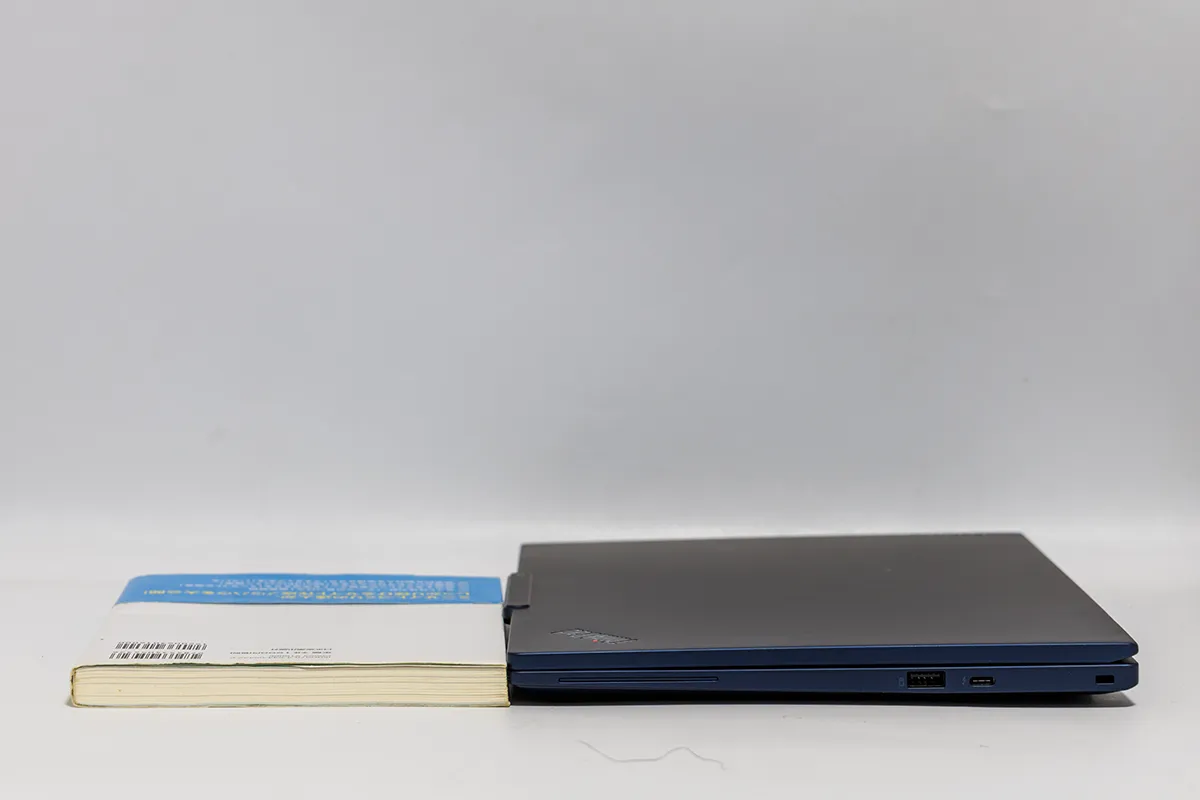
| 本体の高さ | 17.0mm | 15.85〜18.56mm |
本体はカタログ値とほぼ一致しました。ACアダプターを含めても1.3kg台前半に収まるので、毎日の通勤カバンに入れても負担になりにくい重さかと思います。
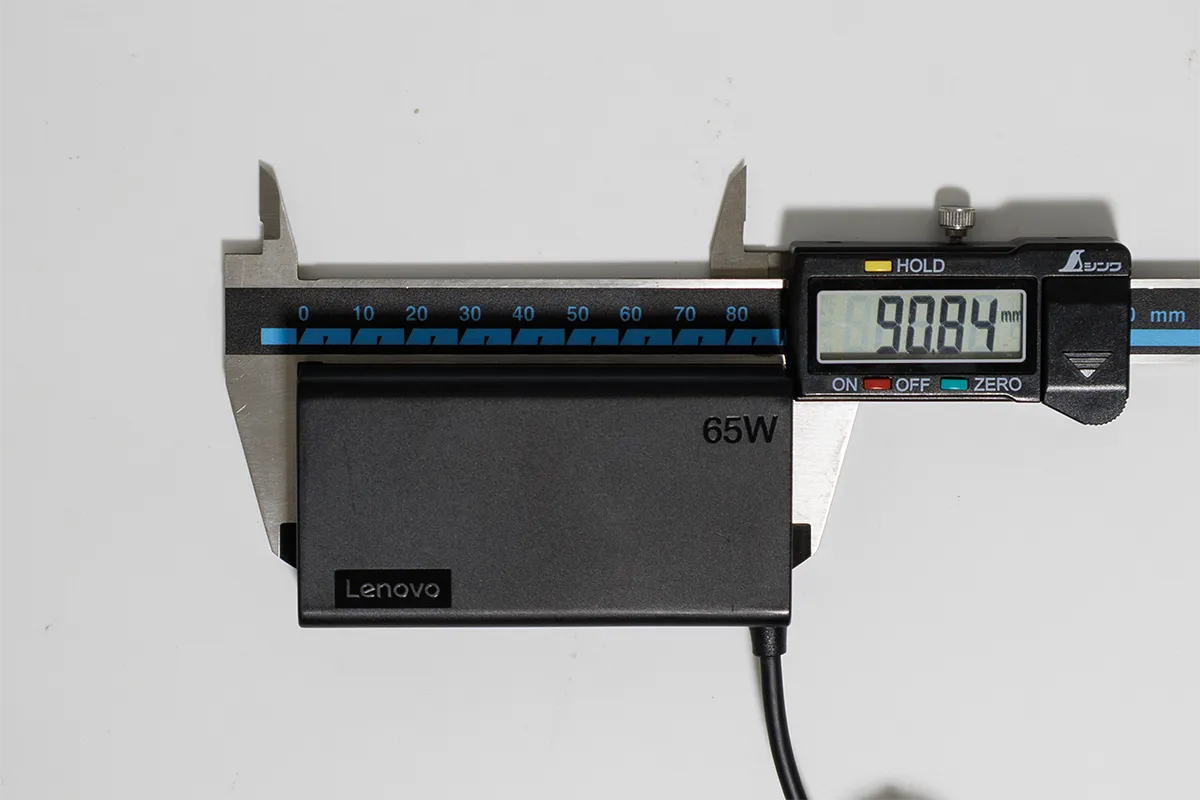
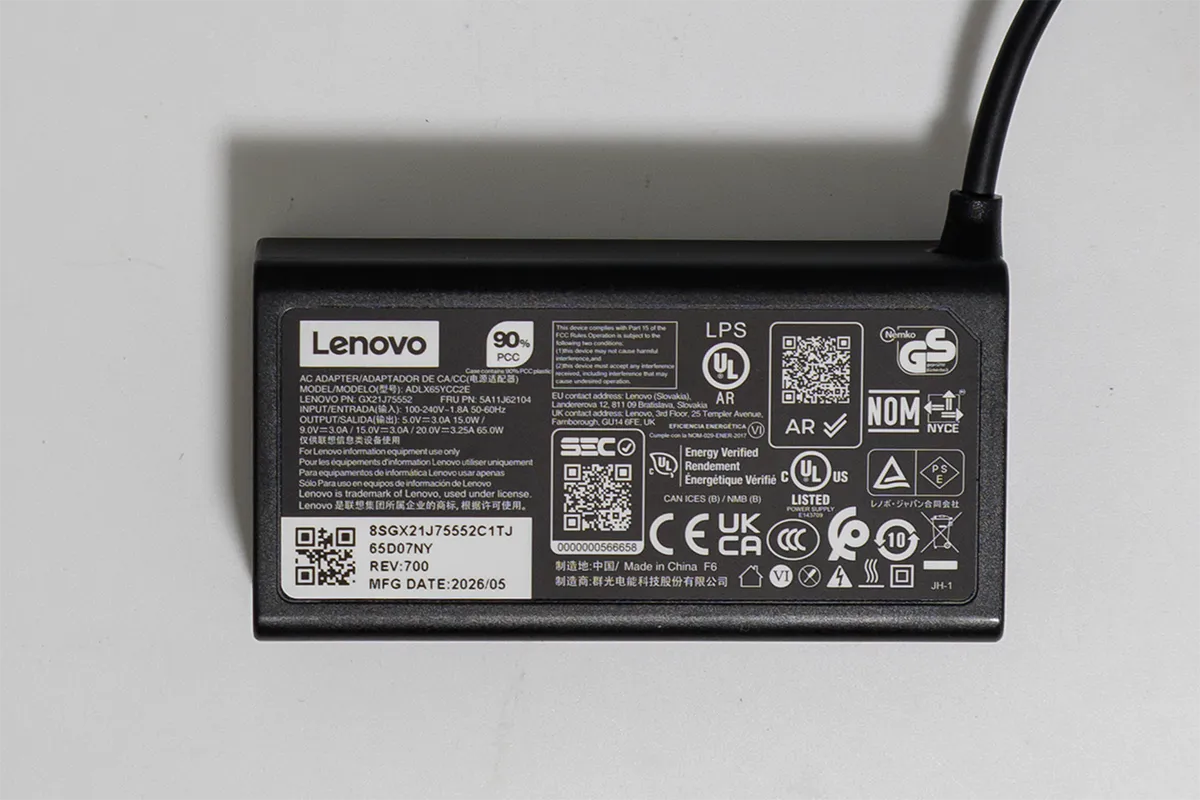
AC電源も65Wのコンパクトなものが採用されていますので持ち運びにも便利だと思います。
6. オーディオ
スピーカーはDolby Atmos対応で、2W×2の構成です
マイク側には、Lenovo Smart Noise Cancellationが用意されています(第8章で紹介します)。スピーカーとマイクの両面から、Web会議を意識した作りになっています。
7. パフォーマンス検証
(1) 搭載プロセッサー
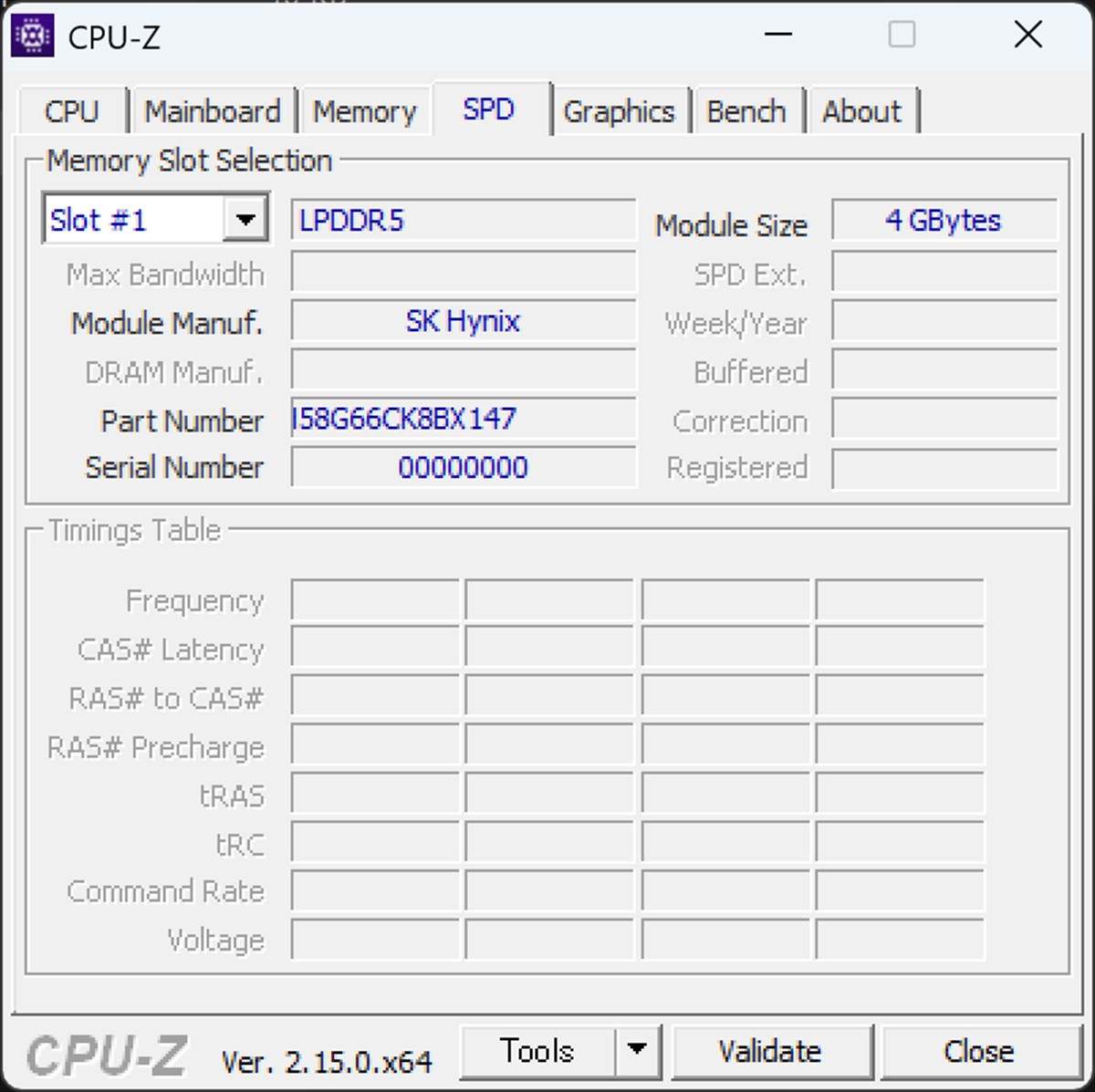
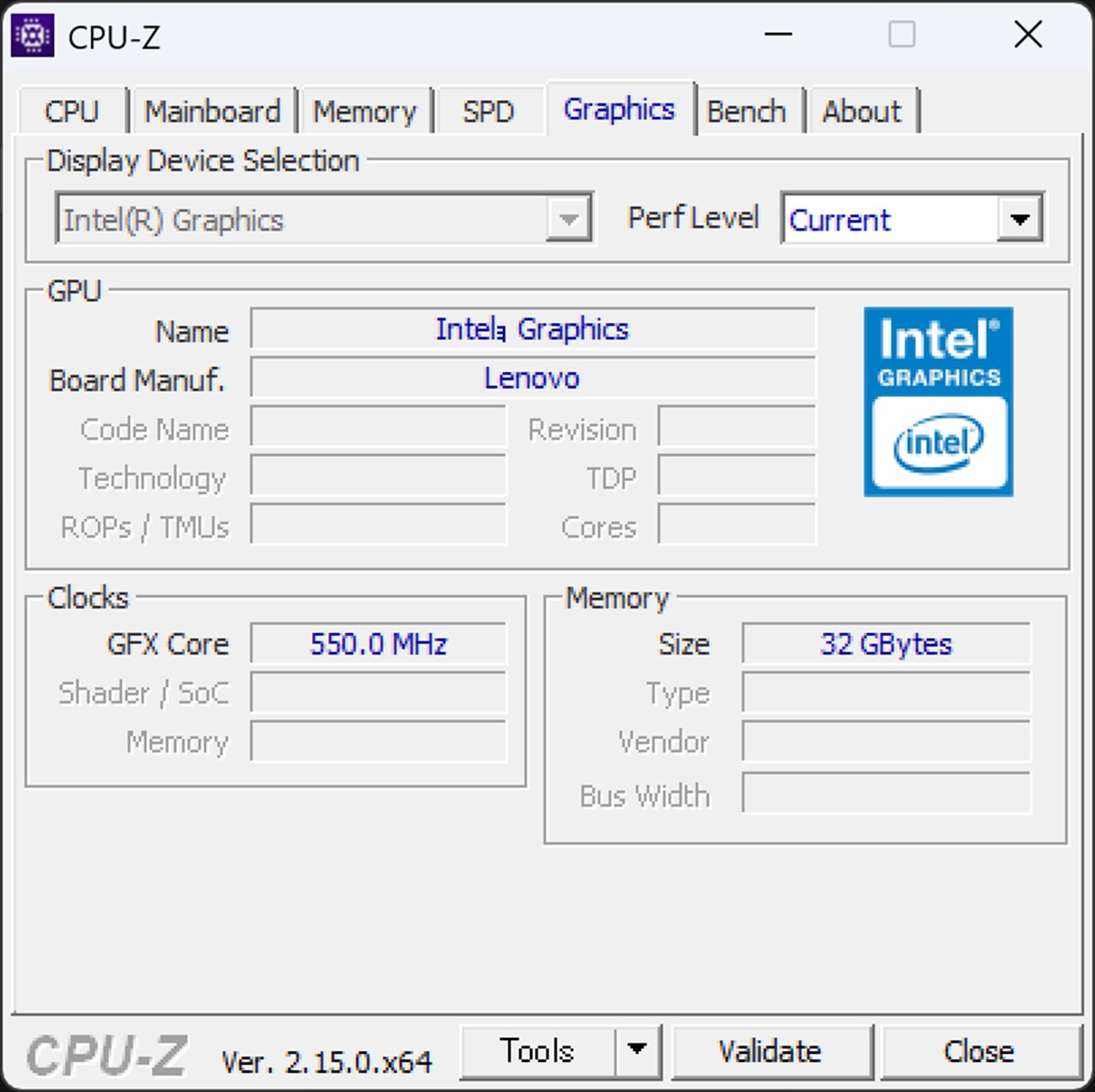
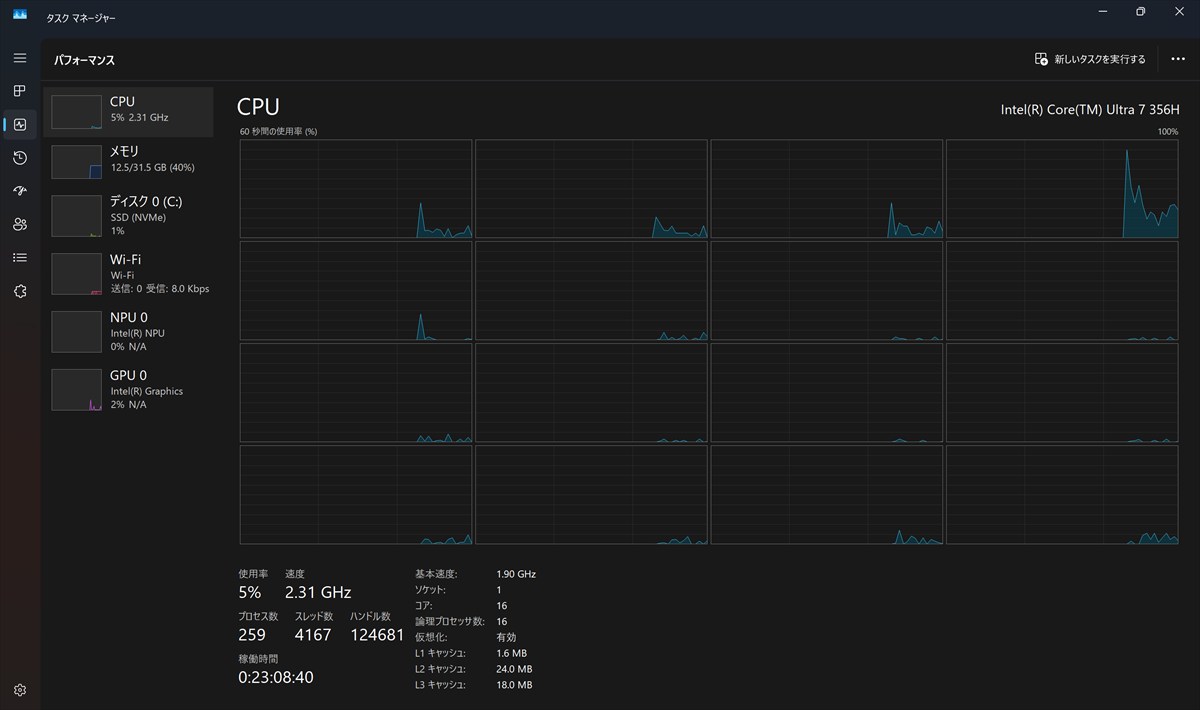
| 項目 | 内容 |
|---|---|
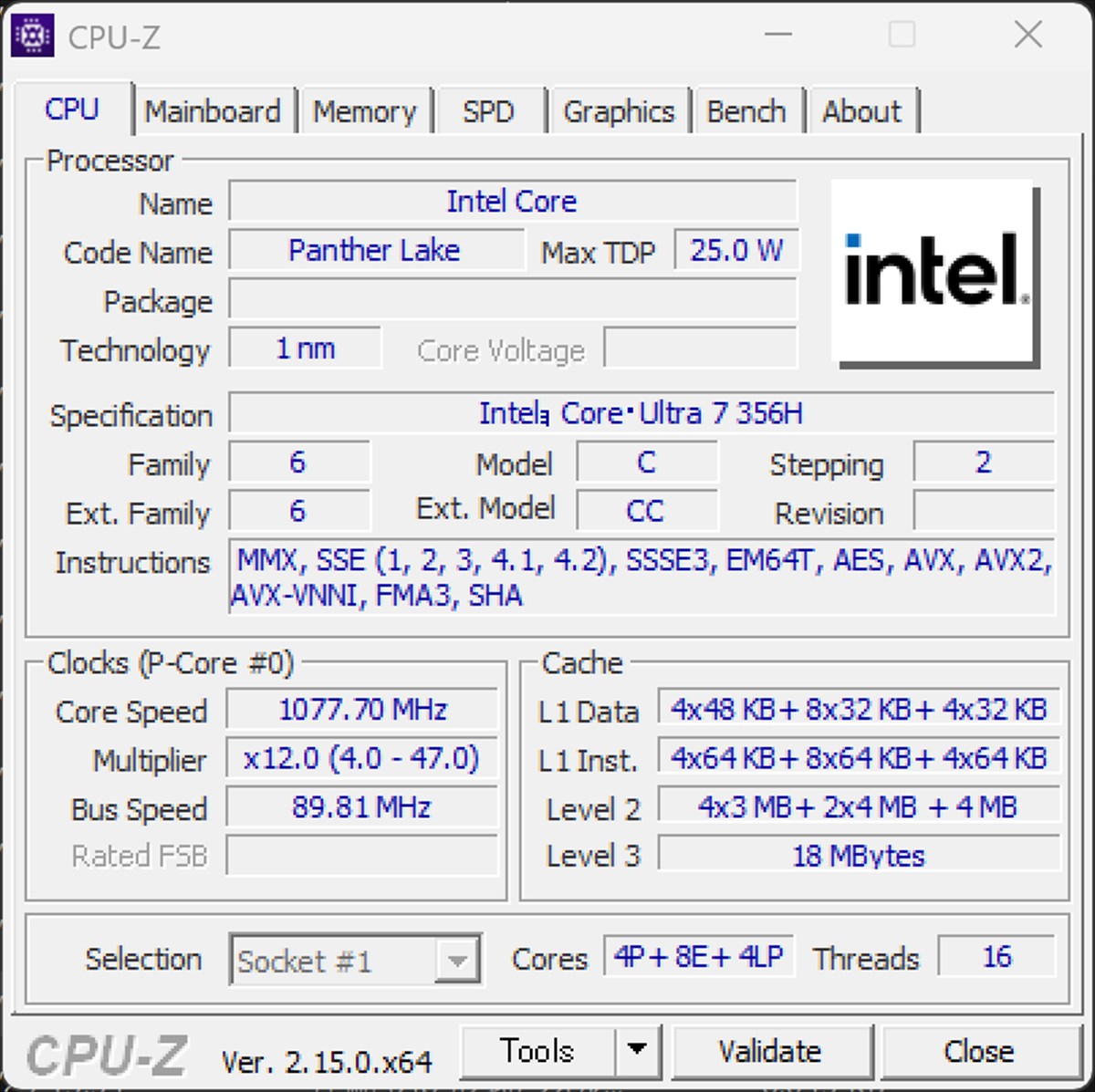
| プロセッサー名 | インテル Core Ultra 7 356H |
| コア構成 | 4P+8E+4LP(16コア/16スレッド) |
| 最大TDP | 25.0W |
| キャッシュ | L2:24MB(4×3MB+2×4MB+4MB)/L3:18MB |
搭載CPUは、Panther Lake世代のCore Ultra 7 356Hです。末尾が「H」のモデルで、省電力寄りのモデルより高い処理性能を狙った構成です。高性能なPコア4基、効率重視のEコア8基、低消費電力のLPコア4基の計16コアを、作業の重さに応じて使い分けます。1.07kgの薄型筐体にこの構成を収めている点は、このPCのストロングポイントといえると思います。
(2) ベンチマークスコア分析
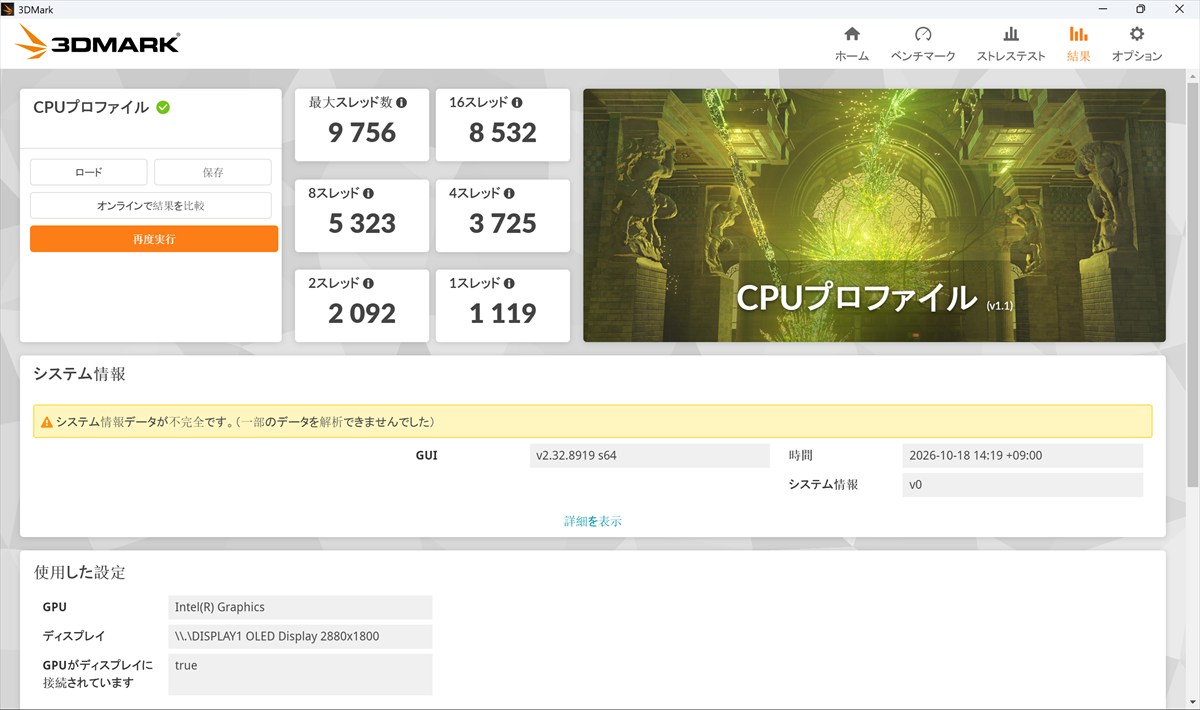
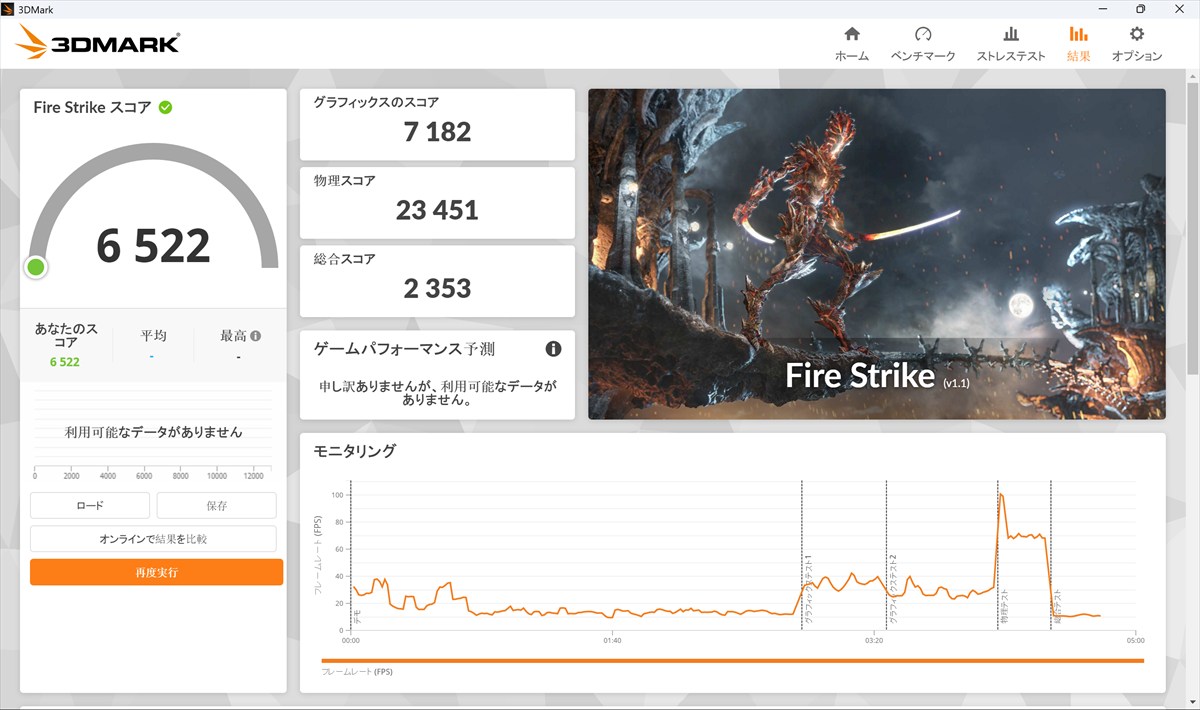
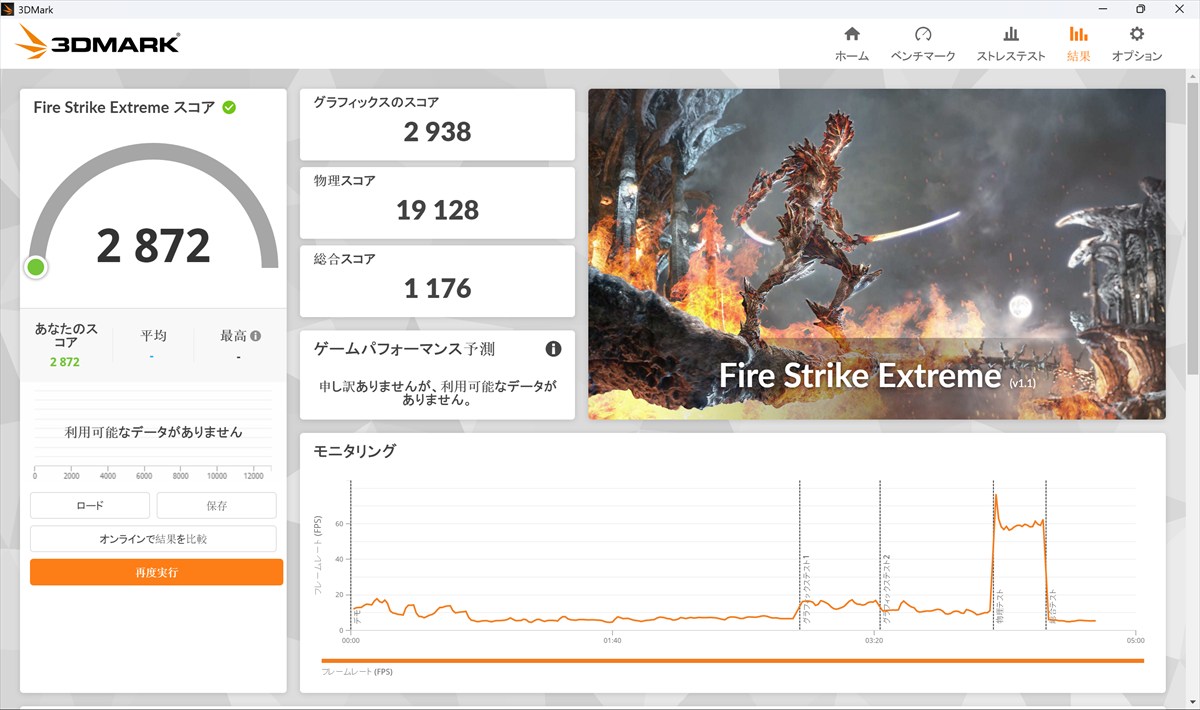
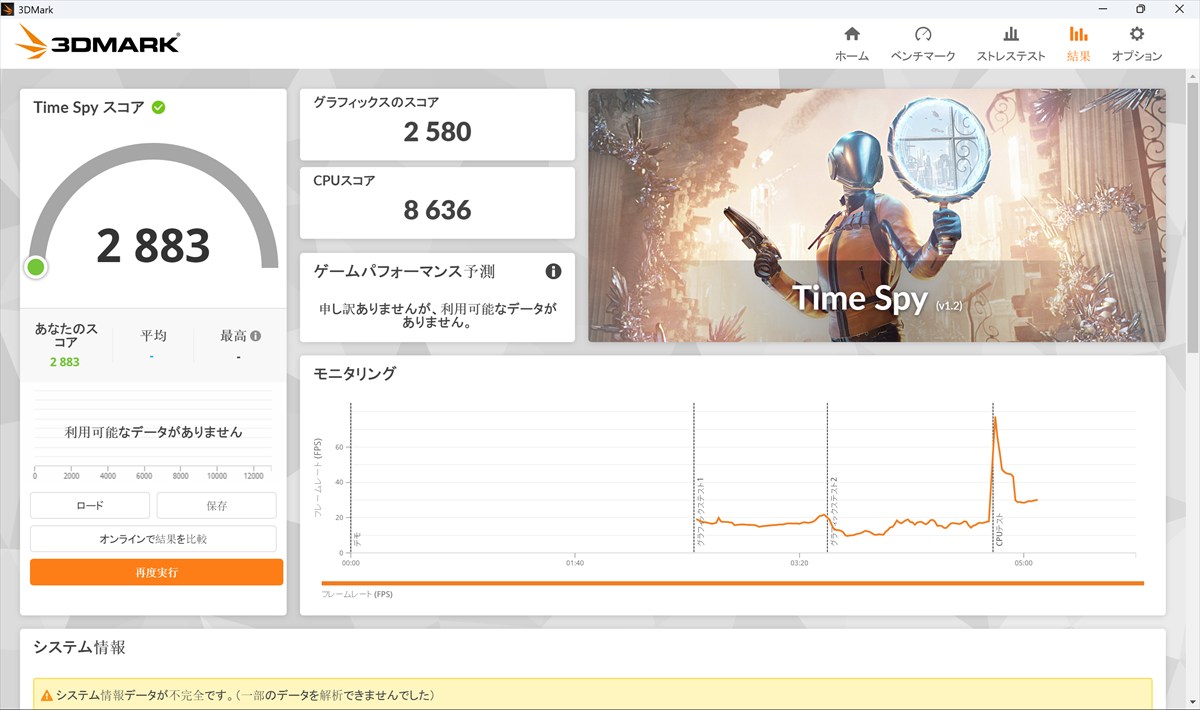
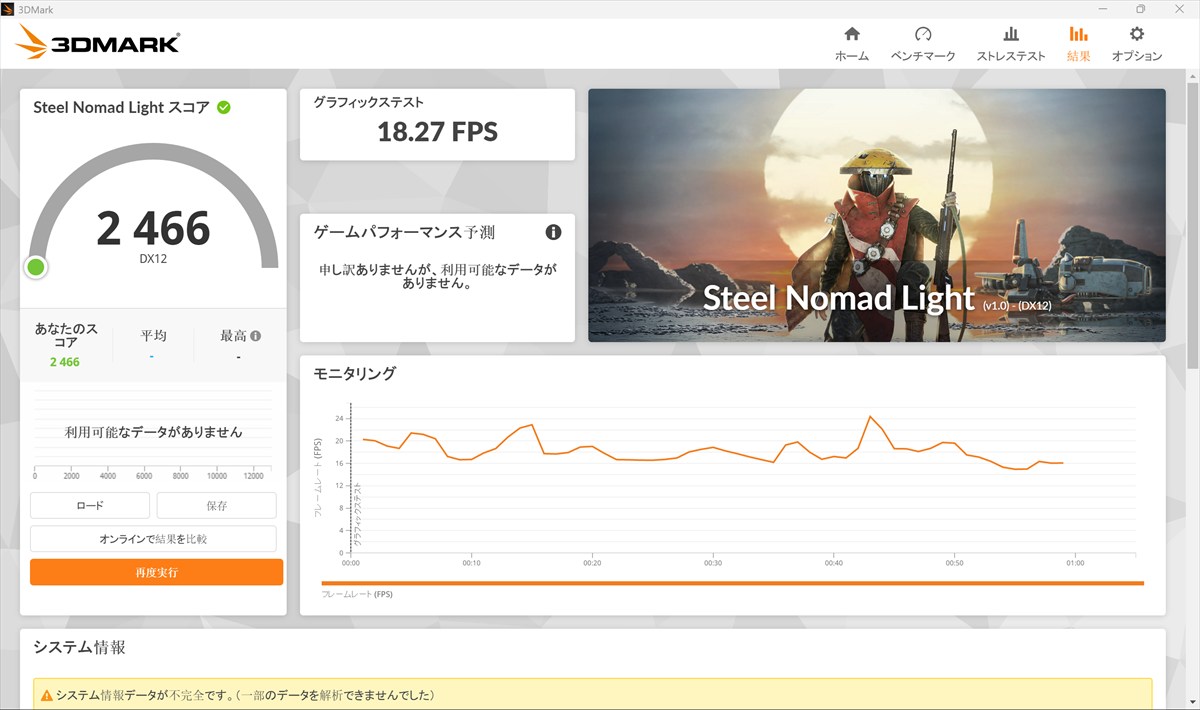
3DMark(計測日:2026年10月18日)
| テスト | 総合スコア | 内訳 |
|---|---|---|
| Fire Strike | 6,522 | グラフィックス 7,182/物理 23,451/総合 2,353 |
| Fire Strike Extreme | 2,872 | グラフィックス 2,938/物理 19,128/総合 1,176 |
| Time Spy | 2,883 | グラフィックス 2,580/CPU 8,636 |
| Steel Nomad Light(DX12) | 2,466 | 18.27 FPS |
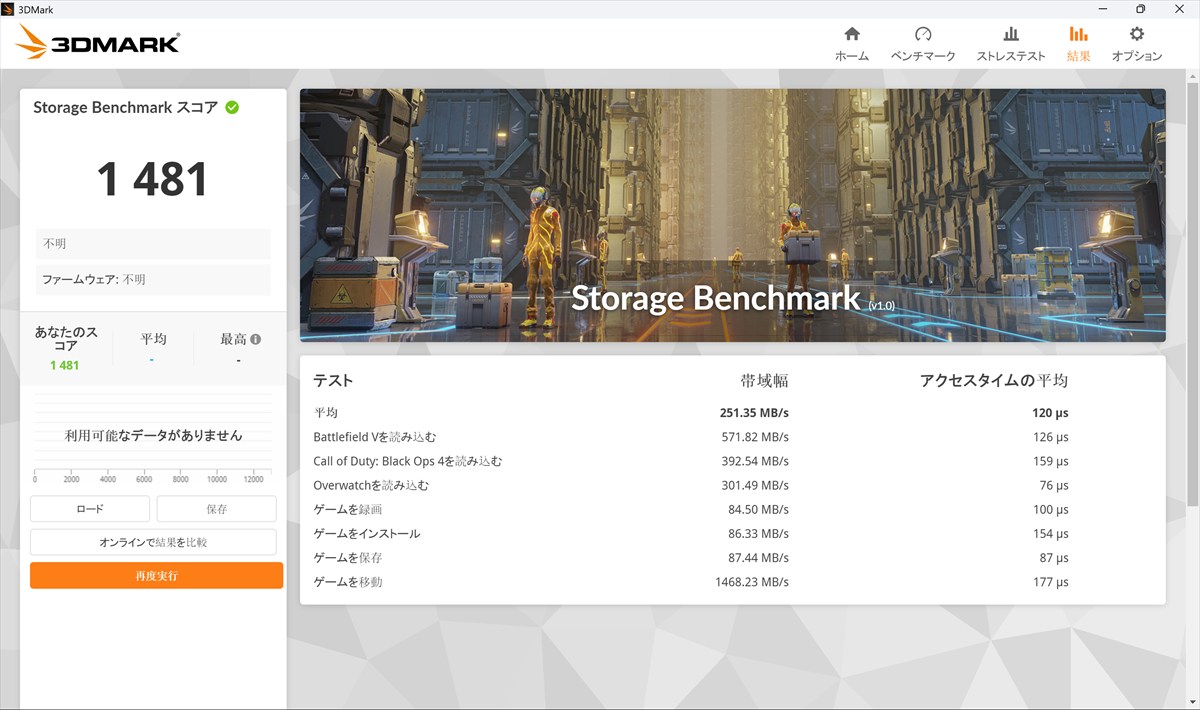
| Storage Benchmark | 1,481 | 平均 251.35MB/s/アクセスタイム 120μs |
| CPU Profile | スコア |
|---|---|
| 最大スレッド数 | 9,756 |
| 16スレッド | 8,532 |
| 8スレッド | 5,323 |
| 4スレッド | 3,725 |
| 2スレッド | 2,092 |
| 1スレッド | 1,119 |
CPU性能は、薄型軽量機の域を超えています。 Fire Strikeの物理スコアは23,451、Time SpyのCPUスコアは8,636でした。CPU Profileでは、1スレッドから8スレッドまでスレッド数に応じて順調にスコアが伸びています。なお、本機は16スレッドのため、最大スレッド数(9,756)と16スレッド(8,532)は同条件のテストですが、約14%の差が出ています。この差は、測定時の電力制御や温度の影響によるものと考えられます。
GPU性能は、ビジネス用途と軽い画像処理が中心です。 Fire Strikeのグラフィックスは7,182、Time Spyは2,580でした。これはCPU内蔵のIntel Graphicsで動いているためで、軽さを優先した結果としての性能です。高解像度・高画質を求める3Dゲームや、動画編集・3D CADを日常的に行う方は、GPU搭載機(ThinkPad P14sなど)をおすすめします。
Storage Benchmarkの平均251.35MB/sは、ゲームの読み込みなど実際の動作の記録を再現した小さなデータ中心のテストの結果です。SSD本来の速度は、後述のCrystalDiskMarkで評価します。
ファイナルファンタジーXIV:黄金のレガシー ベンチマーク
| 設定(1920×1080、FSR使用) | スコア | 評価 |
|---|---|---|
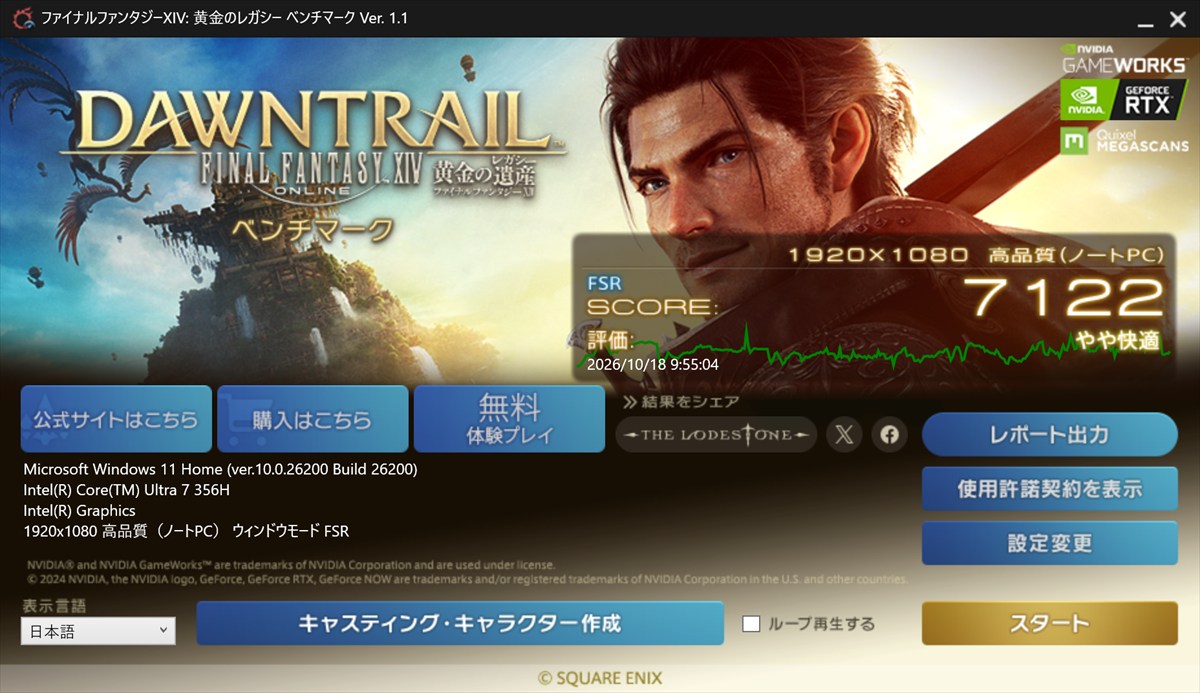
| 高品質(ノートPC) | 7,122 | やや快適 |
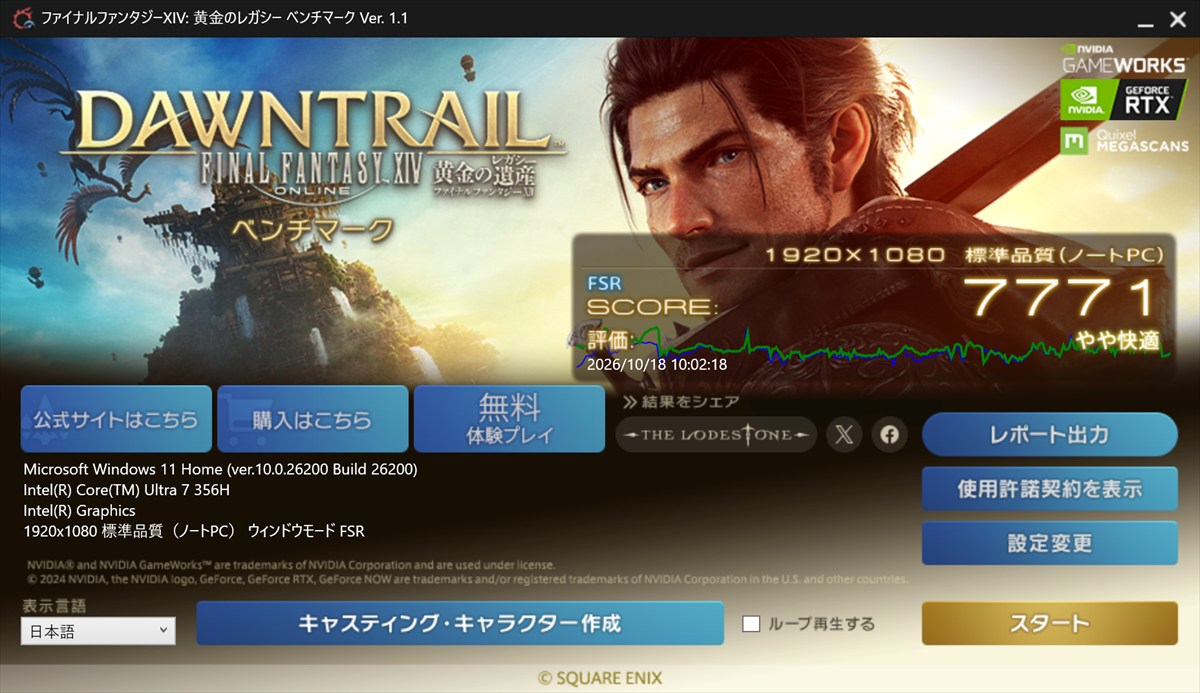
| 標準品質(ノートPC) | 7,771 | やや快適 |
内蔵グラフィックスでも、MMOなら画質を調整して実用的に遊べる水準です。画質を落としたときのスコアの伸びは約9%にとどまり、内蔵GPUの処理能力が上限になっていることがわかります。※FSR(画像の高解像度化技術)を有効にした設定での結果です。
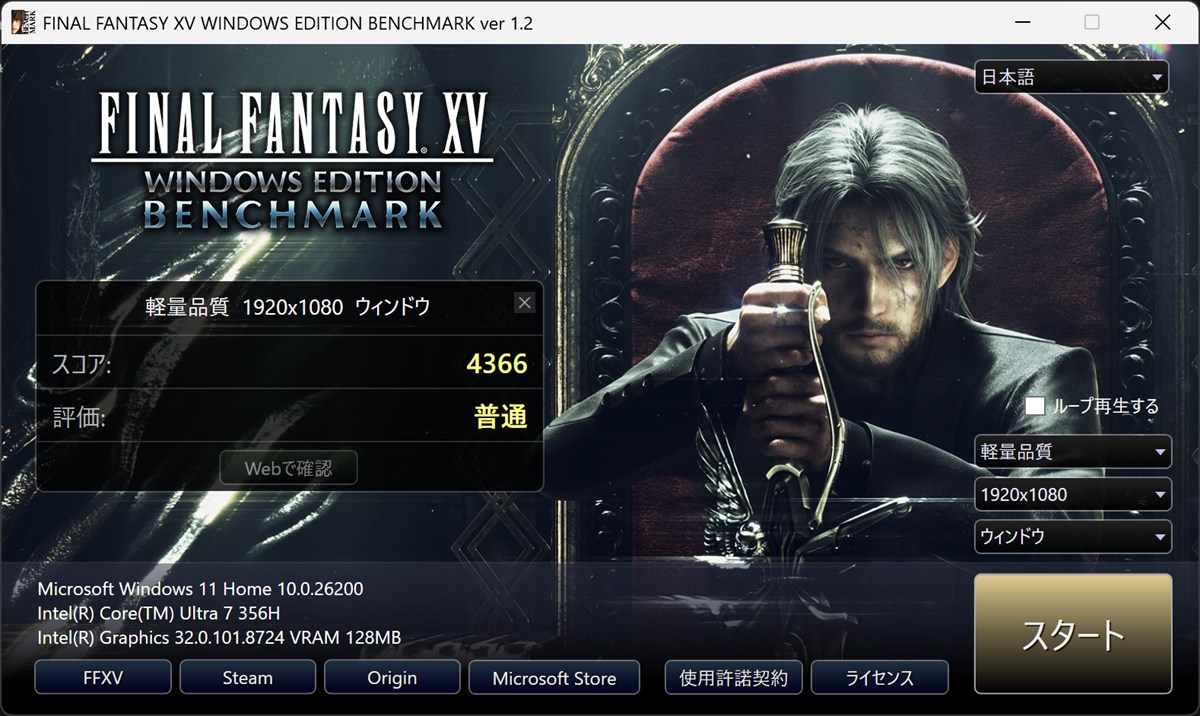
FINAL FANTASY XV ベンチマーク
| 設定(1920×1080、ウィンドウ) | スコア | 評価 |
|---|---|---|
| 軽量品質 | 4,366 | 普通 |
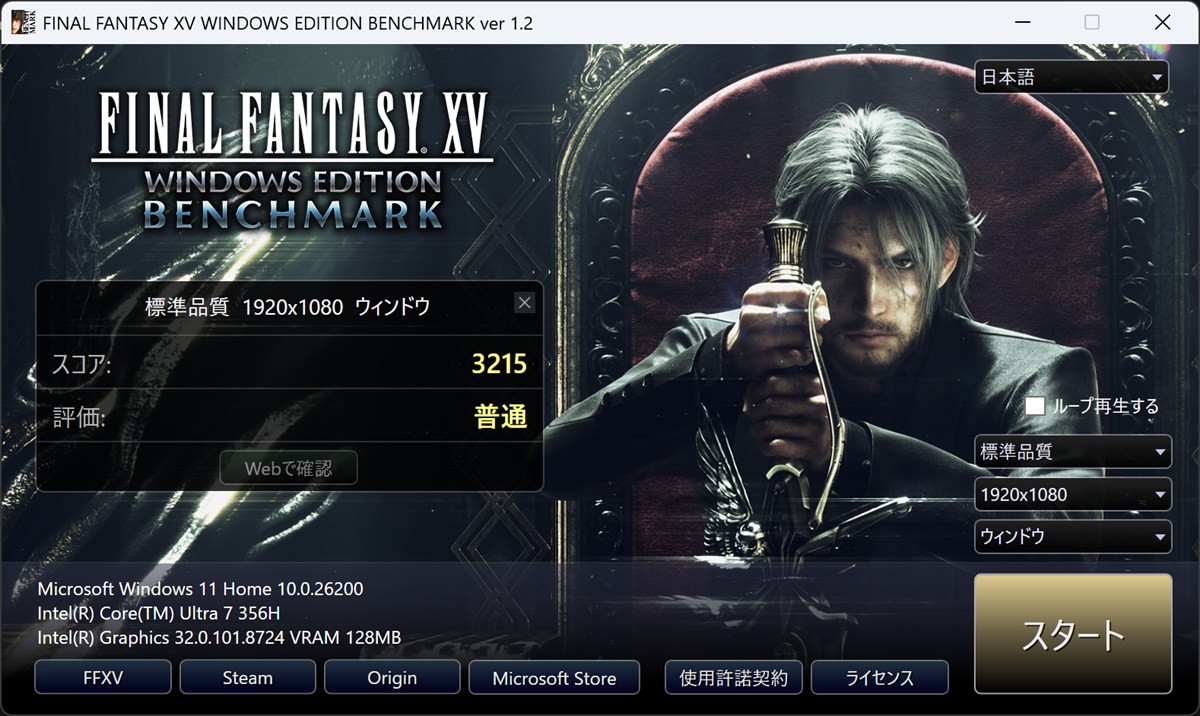
| 標準品質 | 3,215 | 普通 |
FF14より描画負荷の高いFF15では、評価が1段階下がります。軽量品質から標準品質へ上げるとスコアは約26%下がり、画質設定の影響を強く受ける重い3Dゲームだとわかります。
ストリートファイター6 ベンチマーク
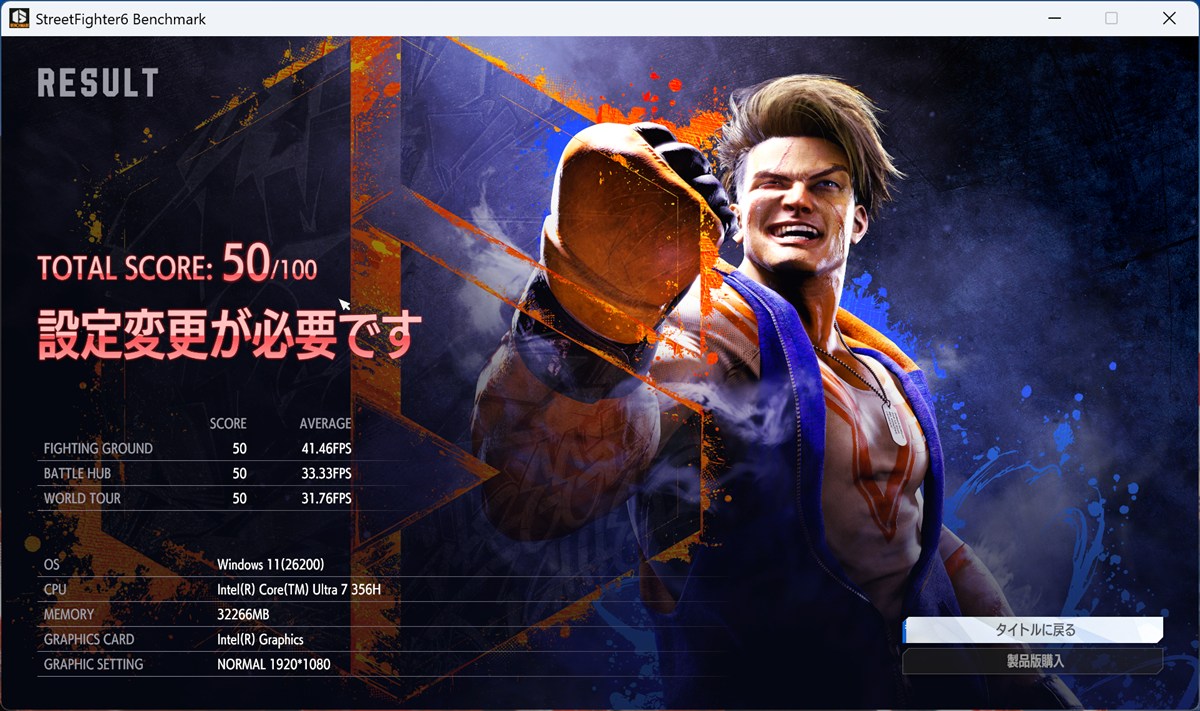
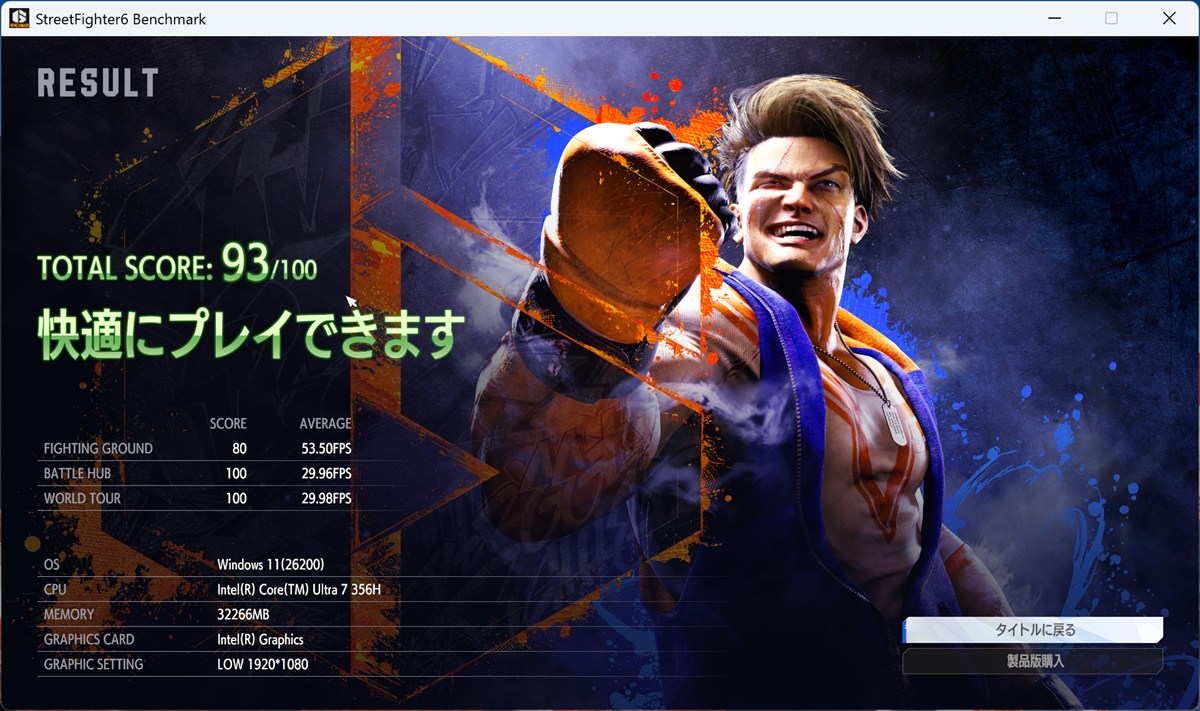
| 設定(1920×1080) | 総合スコア | 総合評価 | 対戦シーンの平均FPS |
|---|---|---|---|
| LOW | 93/100 | 快適にプレイできます | 53.50 |
| NORMAL | 50/100 | 設定変更が必要です | 41.46 |
対戦シーンでは、LOW設定で約53FPSと、格闘ゲームの標準である60FPSに近い水準でした。NORMAL設定では約41FPSまで下がるため、遊ぶなら設定を下げる前提になります。
ゲーム性能のまとめ:軽めのゲームは設定調整で実用的、重めの3Dゲームは画質を下げる前提、動画編集や3D CADには不向きです。
| 用途 | 評価 |
|---|---|
| ビジネス・オフィス作業 | ◎ 余裕あり |
| 軽い写真補正・動画視聴 | ○ 問題なし |
| 軽めのゲーム(FF14、SF6のLOW設定など) | ○ 設定調整で実用的 |
| 重めの3Dゲーム(FF15など) | △ 画質を下げて遊べる程度 |
| 動画編集・3D CAD | △ 不向き |
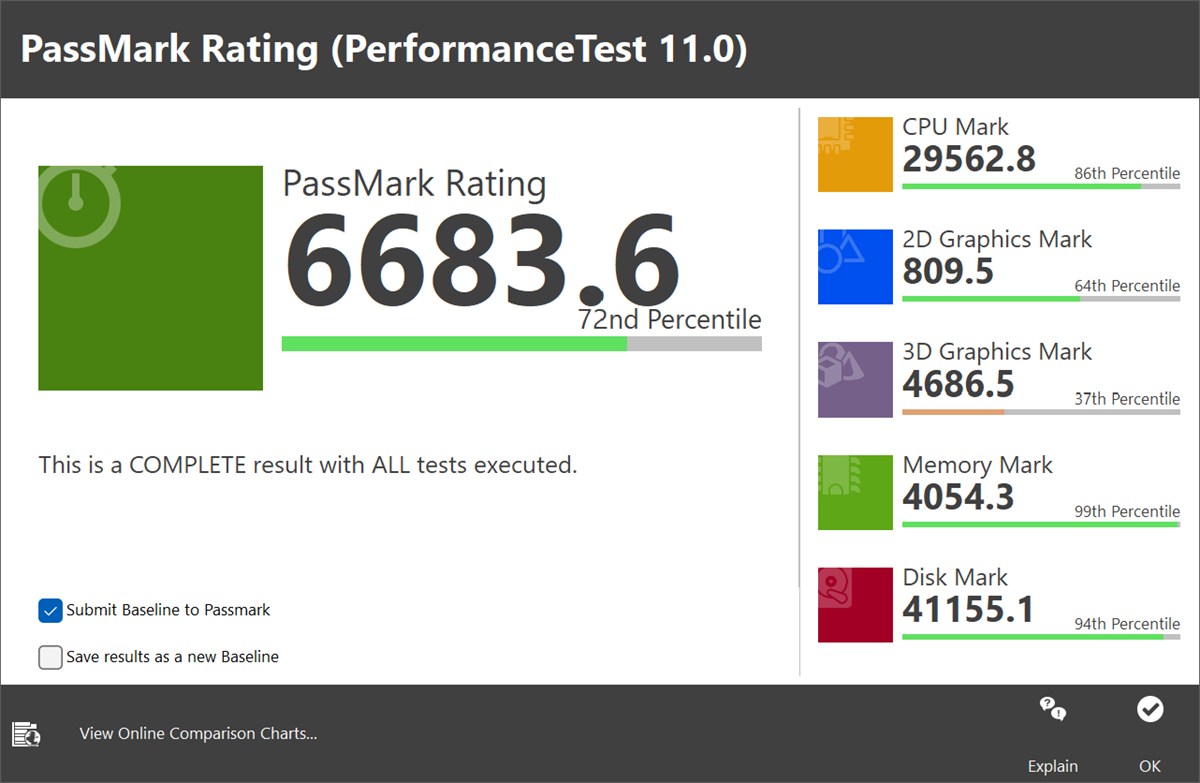
PassMark PerformanceTest 11.0
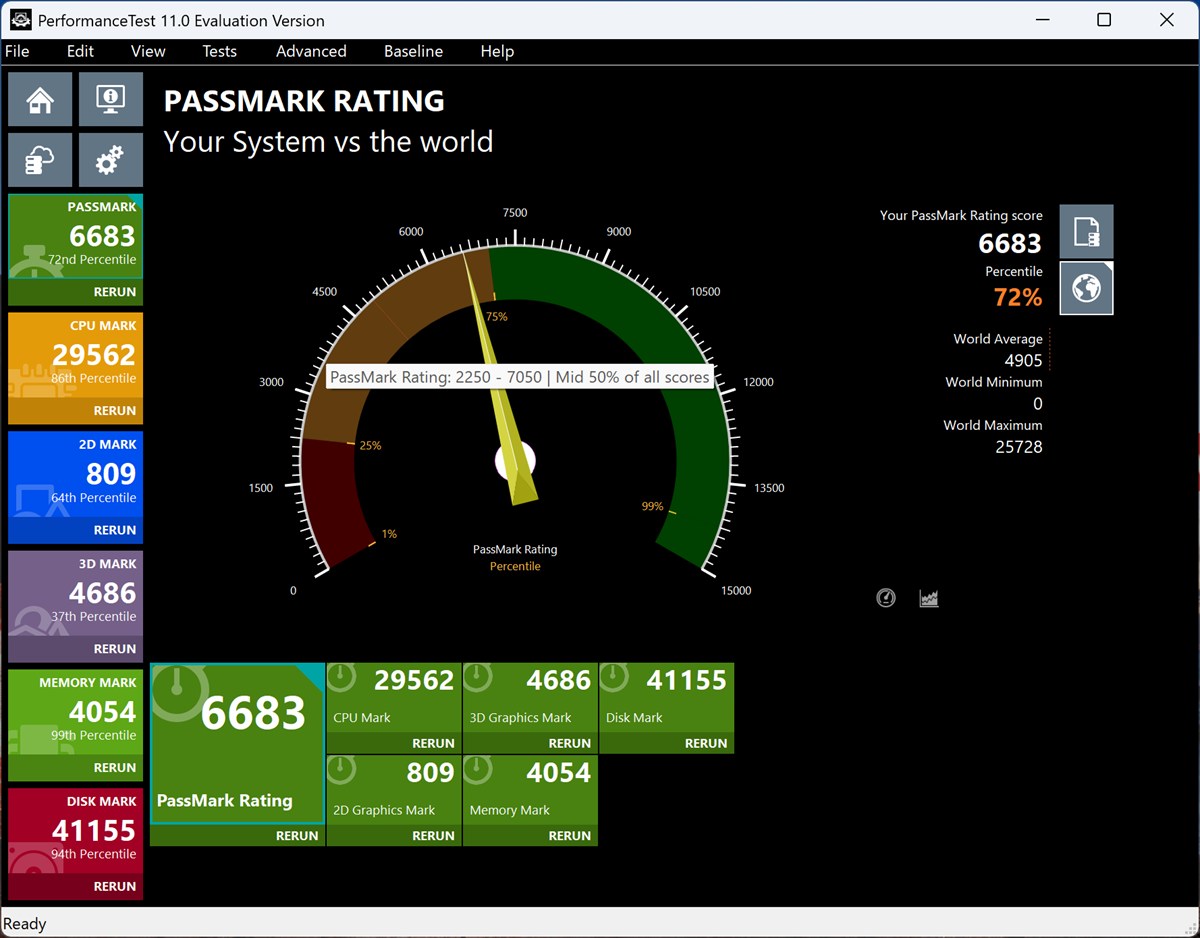
| 項目 | スコア | パーセンタイル |
|---|---|---|
| PassMark Rating(総合) | 6,683.6 | 72nd |
| CPU Mark | 29,562.8 | 86th |
| 2D Graphics Mark | 809.5 | 64th |
| 3D Graphics Mark | 4,686.5 | 37th |
| Memory Mark | 4,054.3 | 99th |
| Disk Mark | 41,155.1 | 94th |
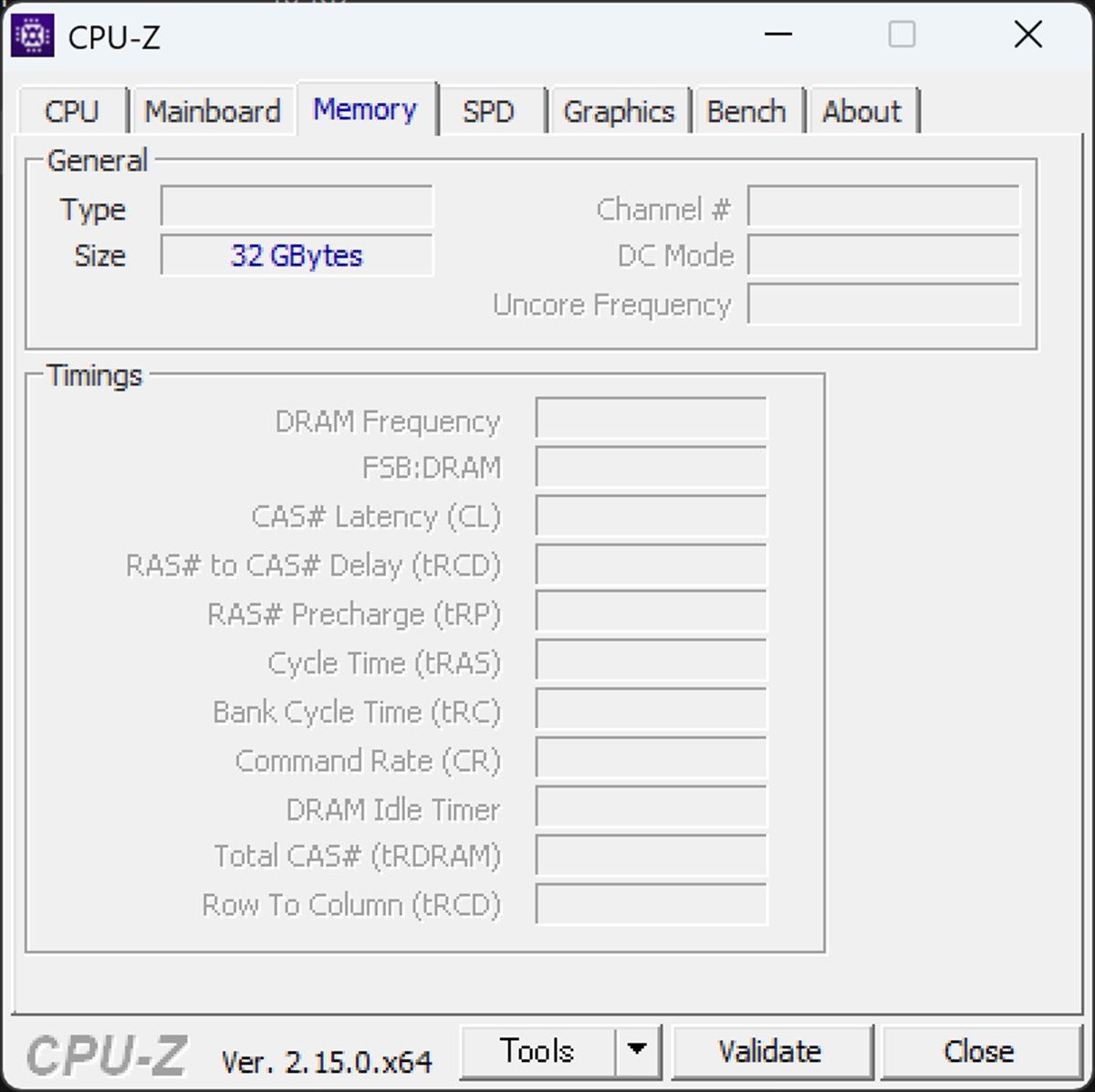
総合は上位約3割ですが、項目別に見ると性能の偏りがはっきり出ています。CPU(86th)、メモリ(99th)、ストレージ(94th)が上位で、3D描画(37th)は平均を下回ります。 特にメモリの評価が高く、ブラウザのタブを大量に開く、複数のアプリを同時に動かすといったビジネスの使い方で効いてきます。
※パーセンタイルの比較対象は、デスクトップやゲーミングノートも含む世界中のPCです。
PCMark 10
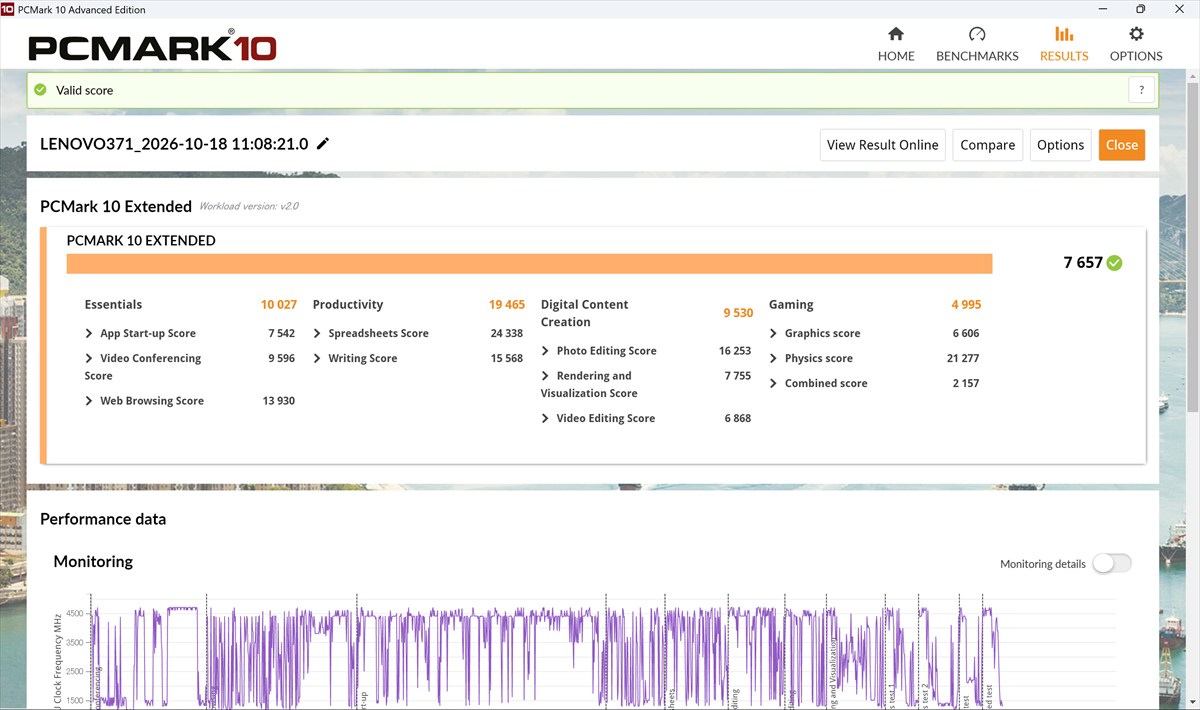
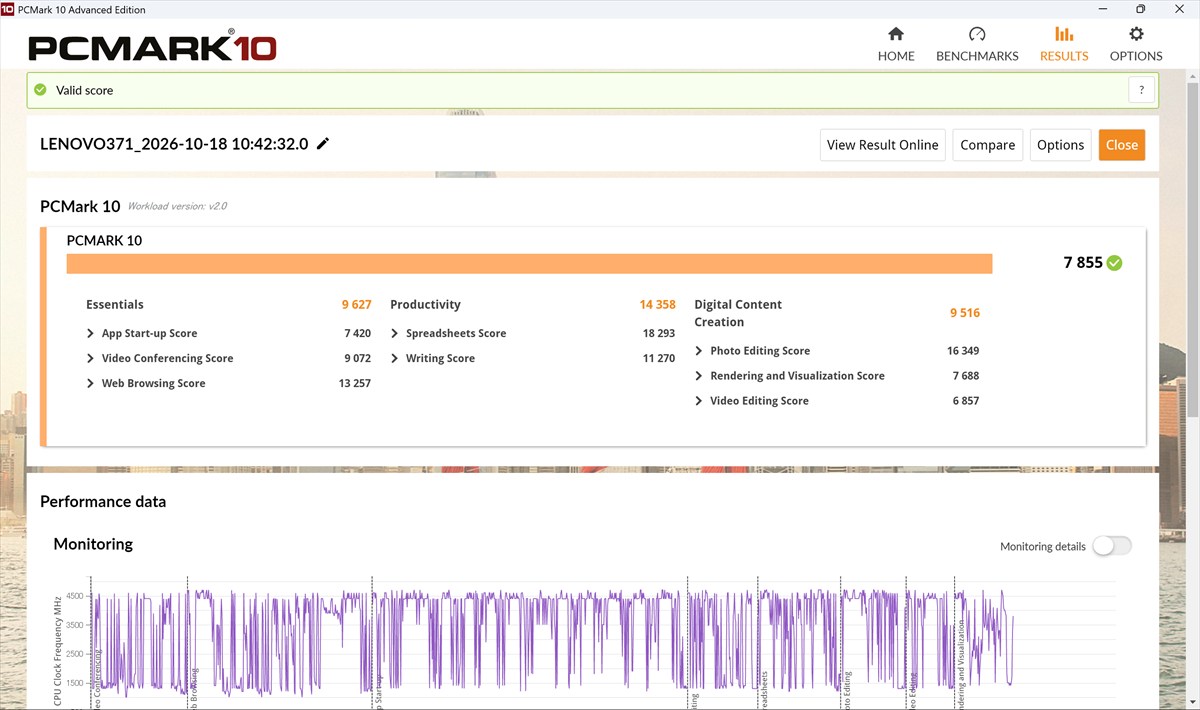
| カテゴリ | PCMark 10 | PCMark 10 Extended |
|---|---|---|
| 総合スコア | 7,855 | 7,657 |
| Essentials | 9,627 | 10,027 |
| ┗ App Start-up/Video Conferencing/Web Browsing | 7,420/9,072/13,257 | 7,542/9,596/13,930 |
| Productivity | 14,358 | 19,465 |
| ┗ Spreadsheets/Writing | 18,293/11,270 | 24,338/15,568 |
| Digital Content Creation | 9,516 | 9,530 |
| ┗ Photo Editing/Rendering/Video Editing | 16,349/7,688/6,857 | 16,253/7,755/6,868 |
| Gaming(Extendedのみ) | - | 4,995 |
| ┗ Graphics/Physics/Combined | - | 6,606/21,277/2,157 |
Web閲覧、表計算、Web会議、写真編集といったビジネス用途は、全方位で高水準です。 特にWeb Browsing(13,000台)とSpreadsheets(18,000〜24,000台)は、このPCの強みです。一方、Video EditingとRendering and Visualizationは控えめで、内蔵GPUの特性が出ています。Gamingカテゴリでも、Physics(CPU)は高く、Combined(GPU負荷を含む)は低い結果でした。
標準版と拡張版でProductivityのスコアに約36%の差が出ました。2回の計測は約26分の間隔があり、測定時の温度や電力制御の影響が考えられます。数値は条件によってばらつく点にご注意ください。
再起動テスト
再起動にかかる時間を、15秒のインターバルを置いて10回計測しました。
| 回数 | 1 | 2 | 3 | 4 | 5 | 6 | 7 | 8 | 9 | 10 |
|---|---|---|---|---|---|---|---|---|---|---|
| 所要時間 | 1:18 | 1:17 | 1:20 | 1:18 | 1:20 | 1:17 | 1:14 | 1:14 | 1:17 | 1:14 |
10回平均は76.9秒(約1分17秒)、最短74秒・最長80秒でした。 毎回ほぼ同じ時間で再起動でき、安定しています。一方で、「待たされない」とまでは言えない結果です。ストレージは高速なため、原因はSSDではなく、ビジネス向けPCに特有の起動時の処理(セキュリティ機能やBitLockerの処理など)の可能性がありますが、今回は切り分けていません。スリープ中心で使うなら、実用上の影響は限定的です。
(3) クリエイティブ性能・実務テスト
Lightroom現像: キヤノンEOS R6(初代)で撮影したRAWデータ100枚を現像し、完了まで1分52秒でした(1枚あたり約1.1秒)。出張先で撮った写真をその日のうちに仕上げて共有する使い方でも、待ち時間のストレスは少ない水準です。PCMark 10のPhoto Editingスコアが高かった結果とも方向が一致します。
Photoshop: Camera Rawのスーパー解像度とノイズ除去、塗りつぶしによる不要部分の削除は、いずれも問題なく操作できました。画像をAIで処理する負荷の高い機能も普通に使えるため、資料用の写真補正やブログ・SNS用の画像編集なら、実用上の不足は感じにくいはずです。GPUが控えめでも、写真編集はCPUとメモリが効く作業が中心のため快適です。一方、動画編集はPCMark 10のスコアも控えめで、写真編集とは分けて考える必要があります。
(4) ストレージ性能
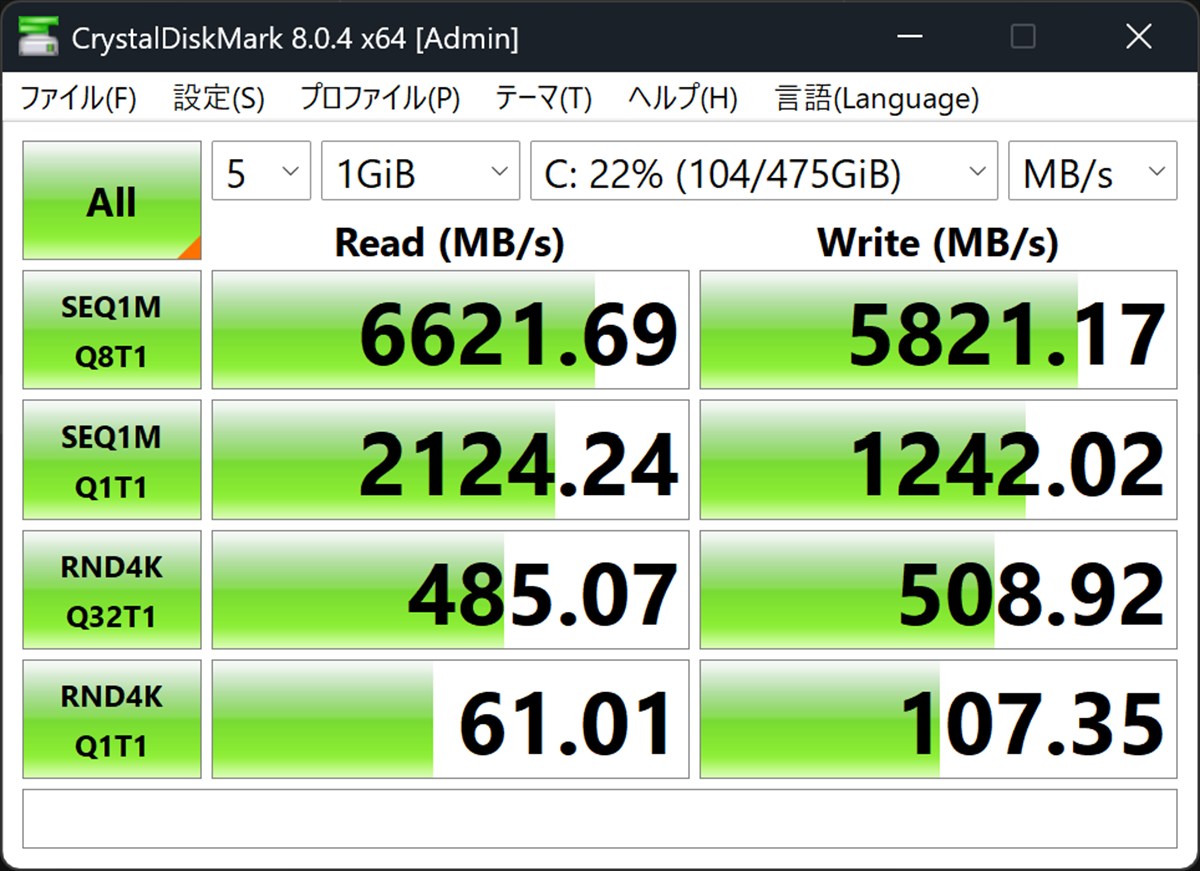
| テスト(C:、1GiB、5回) | Read (MB/s) | Write (MB/s) |
|---|---|---|
| SEQ1M Q8T1 | 6,621.69 | 5,821.17 |
| SEQ1M Q1T1 | 2,124.24 | 1,242.02 |
| RND4K Q32T1 | 485.07 | 508.92 |
| RND4K Q1T1 | 61.01 | 107.35 |
最大の読み込みは約6,600MB/s、書き込みは約5,800MB/sと、PCIe Gen4クラスの高速NVMe SSDの水準です。体感に近いQ1T1でも、シーケンシャルReadは約2,100MB/sあり、アプリの起動やファイルの読み込みで待たされる場面は少ないはずです。
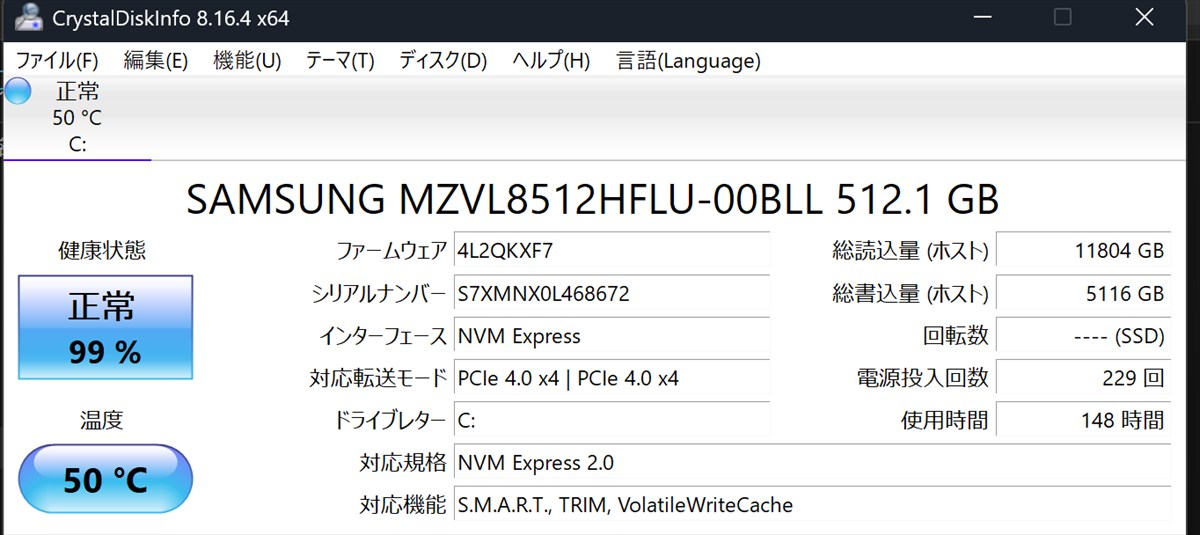
| 項目 | 内容 |
|---|---|
| モデル名 | SAMSUNG MZVL8512HFLU-00BLL(512.1GB) |
| 転送モード | NVMe 2.0/PCIe 4.0 x4 |
カスタマイズで最大でPCIe Gen5x4のSSDが選べるため、購入時は選んだ構成のSSD仕様を確認してください。
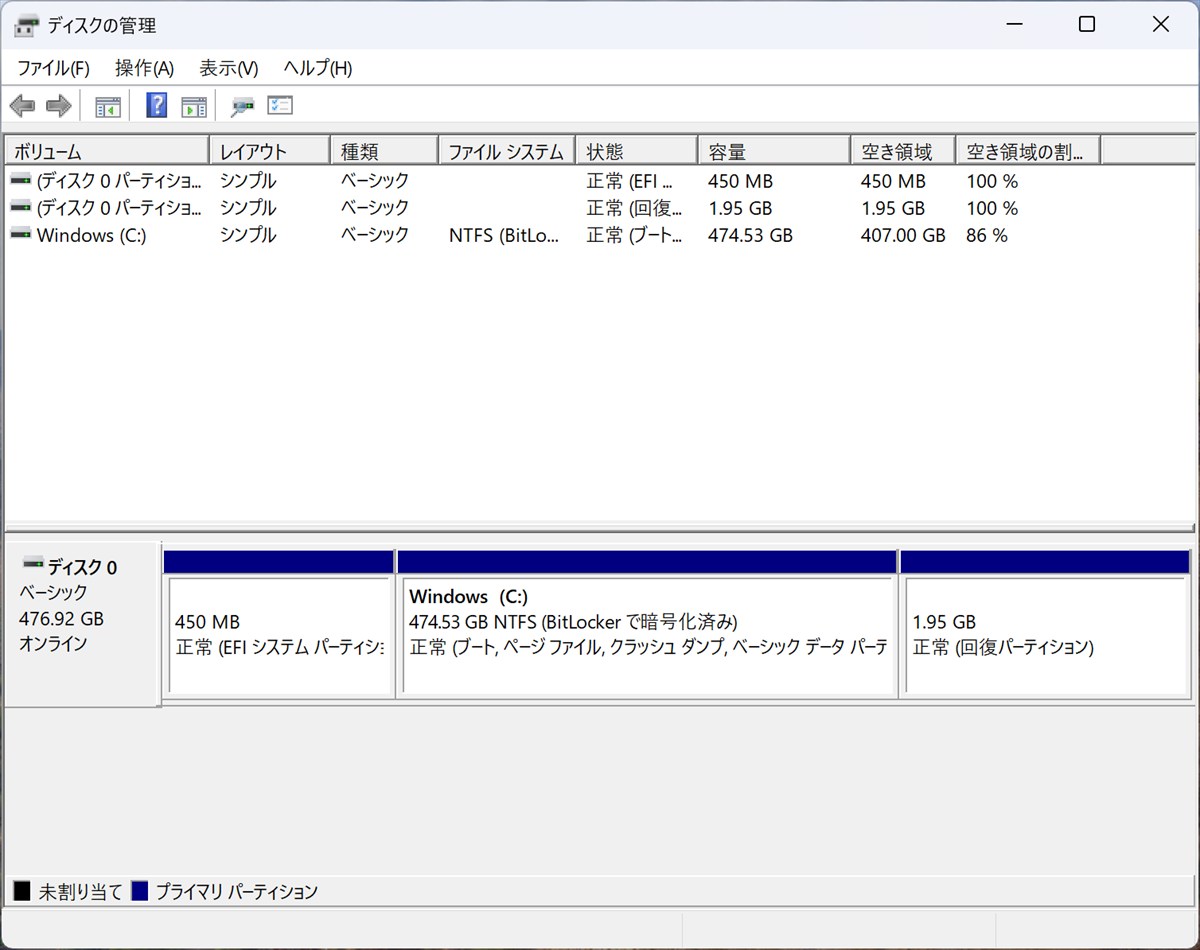
| パーティション | 容量 | 空き領域 |
|---|---|---|
| EFIシステム | 450MB | 450MB |
| Windows (C:)(BitLocker暗号化済み) | 474.53GB | 407.00GB(86%) |
| 回復 | 1.95GB | 1.95GB |
初期の空き容量は約407GBです。ビジネス用途なら十分ですが、RAWデータや動画を大量に保存する方は、1TB以上の構成か外付けSSDの併用をおすすめします。
(5) 静音性および温度チェック
測定条件:アイドリング/動画再生(YouTube 30分)/動画エンコード(PowerDirector 365・H.264出力)/ベンチマーク(FF14黄金のレガシー 30分ループ)の4段階。
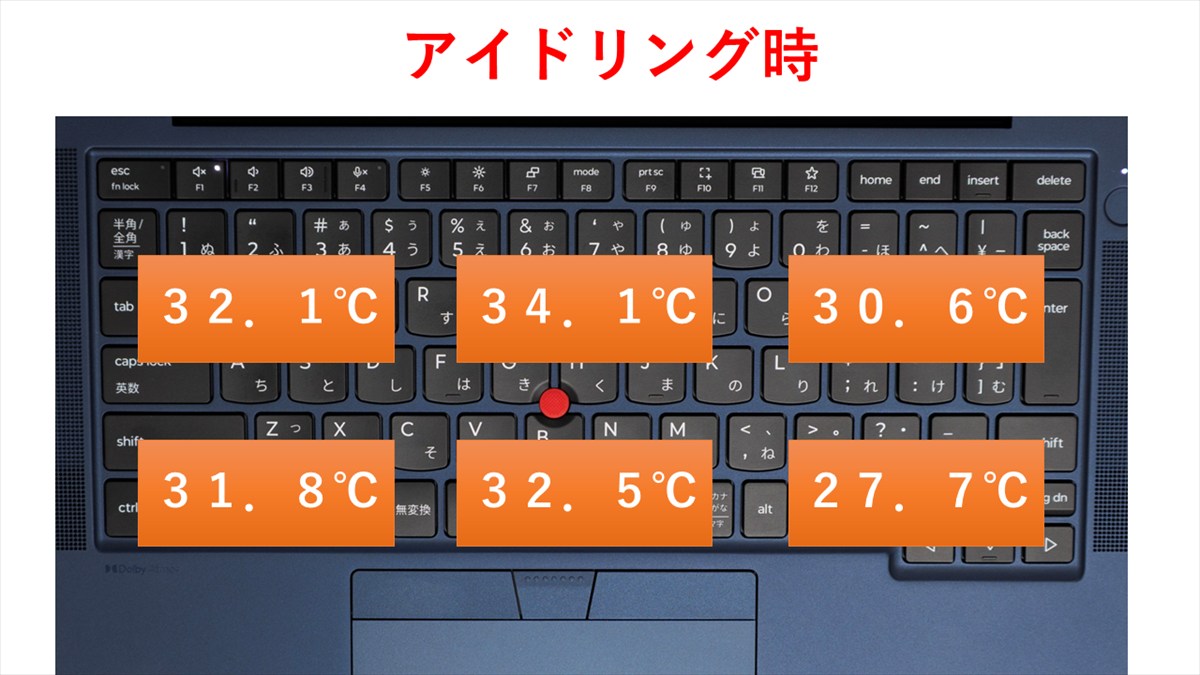
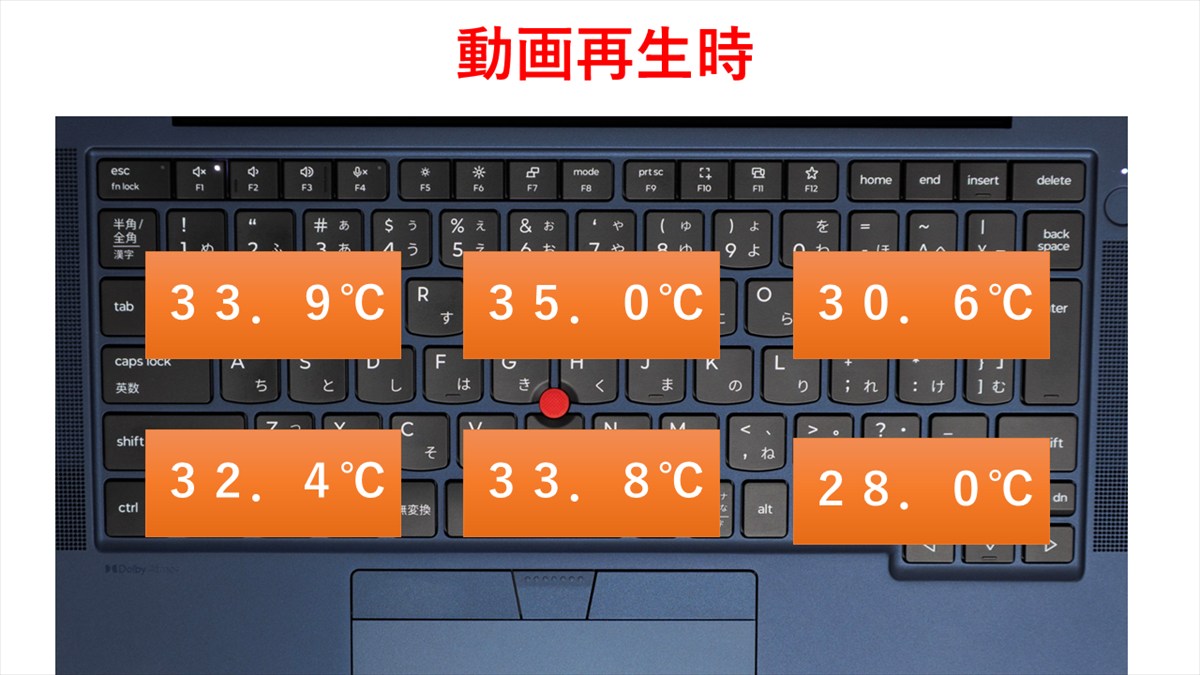
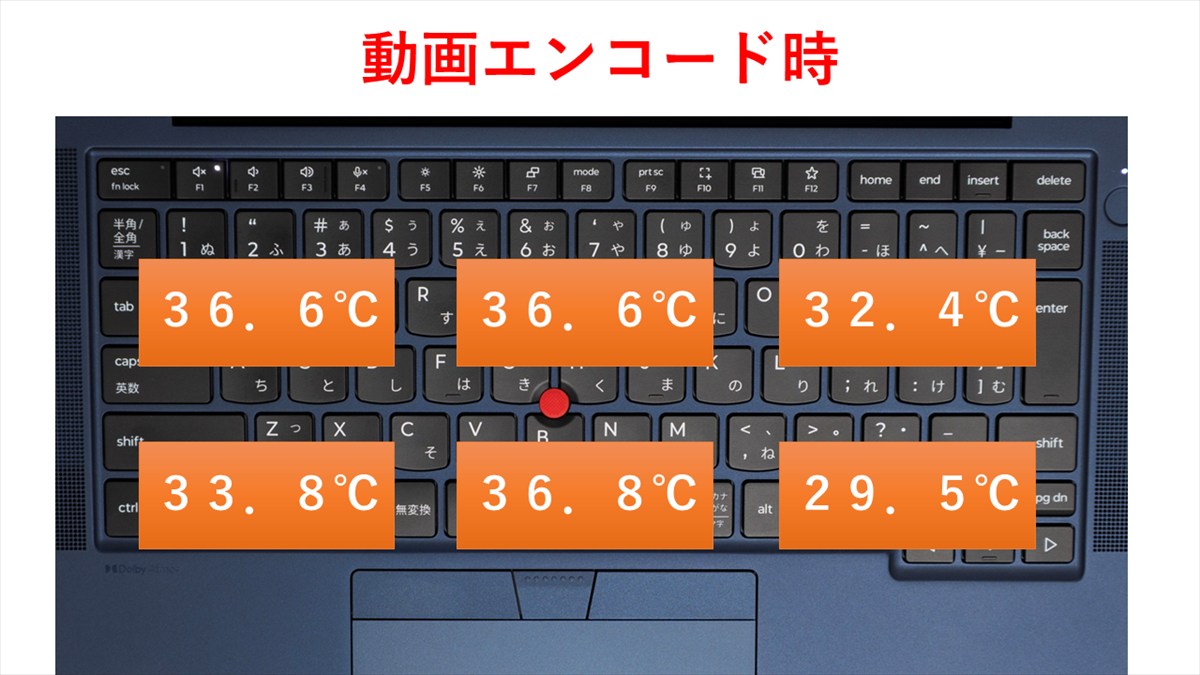
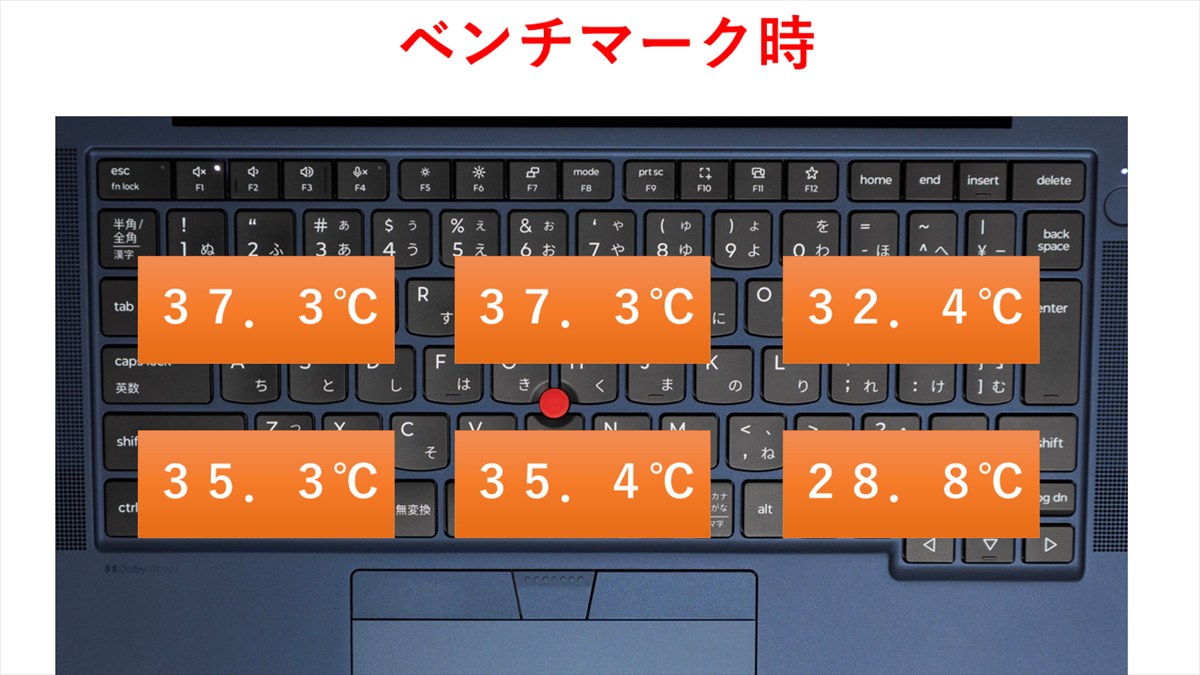
キーボード表面温度(放射温度計)
| 測定位置 | アイドリング | 動画再生 | 動画エンコード | ベンチマーク |
|---|---|---|---|---|
| 上段・左 | 32.1℃ | 33.9℃ | 36.6℃ | 37.3℃ |
| 上段・中央 | 34.1℃ | 35.0℃ | 36.6℃ | 37.3℃ |
| 上段・右 | 30.6℃ | 30.6℃ | 32.4℃ | 32.4℃ |
| 下段・左 | 31.8℃ | 32.4℃ | 33.8℃ | 35.3℃ |
| 下段・中央 | 32.5℃ | 33.8℃ | 36.8℃ | 35.4℃ |
| 下段・右 | 27.7℃ | 28.0℃ | 29.5℃ | 28.8℃ |
| 最高温度 | 34.1℃ | 35.0℃ | 36.8℃ | 37.3℃ |
高負荷が30分続いても、キーボード表面の最高温度は37.3℃でした。アイドリング時との差は約3℃で、熱くて触れない状態にはなりません。画面側(奥)の温度が高く、手を置く手前側(右下)が低いため、入力中心の使い方には有利な傾向です。
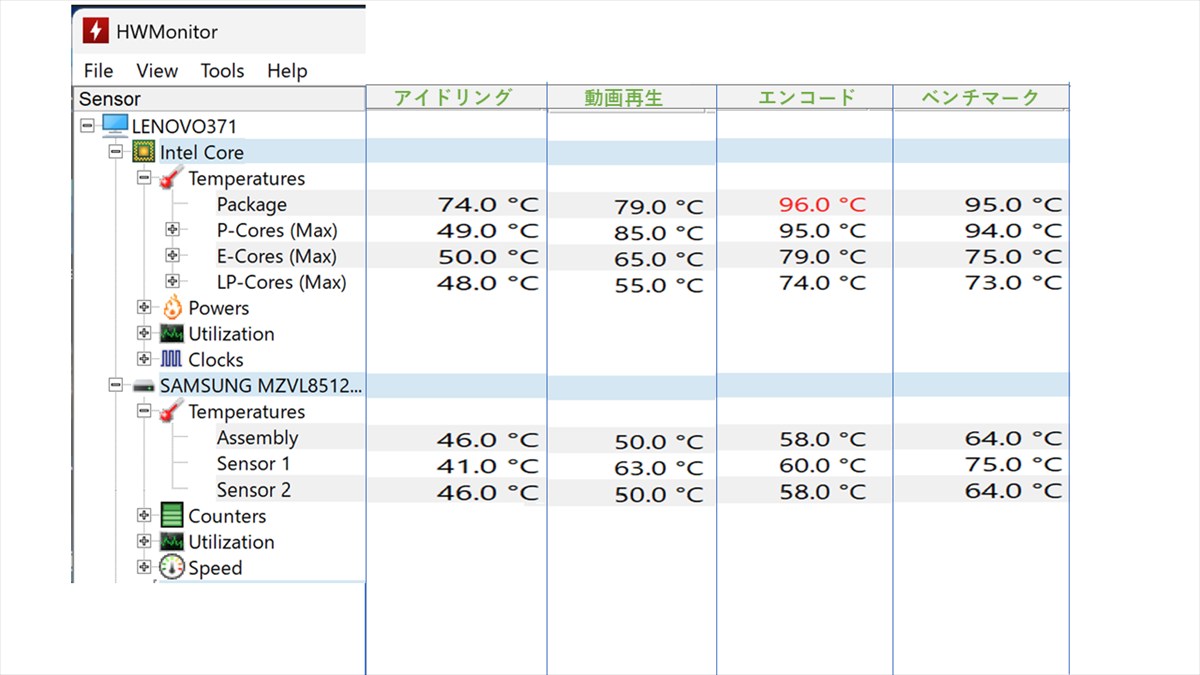
| 内部温度(HWMonitor) | アイドリング | 動画再生 | 動画エンコード | ベンチマーク |
|---|---|---|---|---|
| CPU Package | 74℃ | 79℃ | 96℃ | 95℃ |
| P-Cores(最大) | 49℃ | 85℃ | 95℃ | 94℃ |
| E-Cores(最大) | 50℃ | 65℃ | 79℃ | 75℃ |
| LP-Cores(最大) | 48℃ | 55℃ | 74℃ | 73℃ |
| SSD Sensor 1 | 41℃ | 63℃ | 60℃ | 75℃ |
高負荷時のCPU内部温度は、動画エンコードで96℃、ベンチマークで95℃と高い結果でした。薄型軽量の筐体で25WクラスのCPUを動かし続けた際の傾向が出ています。内部は高温でも、キーボード表面には熱が伝わりにくいというバランスです。
騒音と消費電力
| 段階 | 騒音(dB) | 消費電力(W) |
|---|---|---|
| アイドリング | 35.4 | 6 |
| 動画再生 | 35.4 | 7 |
| 動画エンコード | 44.5 | 31 |
| ベンチマーク | 42.8 | 36 |
アイドリング時は35.4dBと、静かな部屋でほとんど気にならない水準です。高負荷時は40dB台まで上がり、静かな部屋ではファンの音がはっきり聞こえます。会議室での通常の作業なら気になりにくく、動画エンコードのような重い作業を続けると、ファンが回る、というバランスです。消費電力は、アイドリング6、動画再生7と低く、軽作業ではバッテリーの持ちに期待できます。高負荷時は31〜36で、アイドリング時の約5〜6倍です。
バッテリーの情報
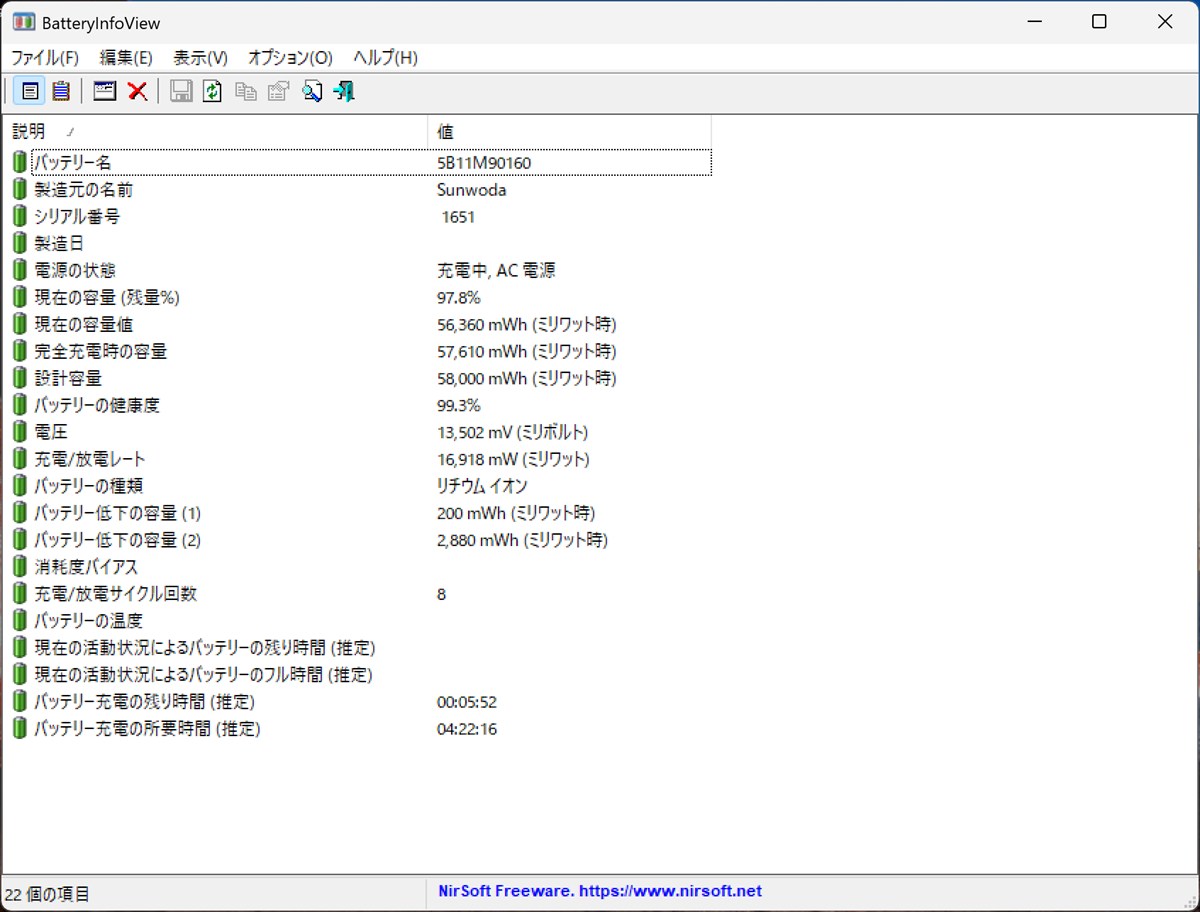
| 項目 | 値 |
|---|---|
| 設計容量/完全充電時の容量 | 58,000mWh/57,610mWh |
設計容量は約58Whで、薄型・軽量の14型として標準的な容量です。
8. ソフトウェアと機能
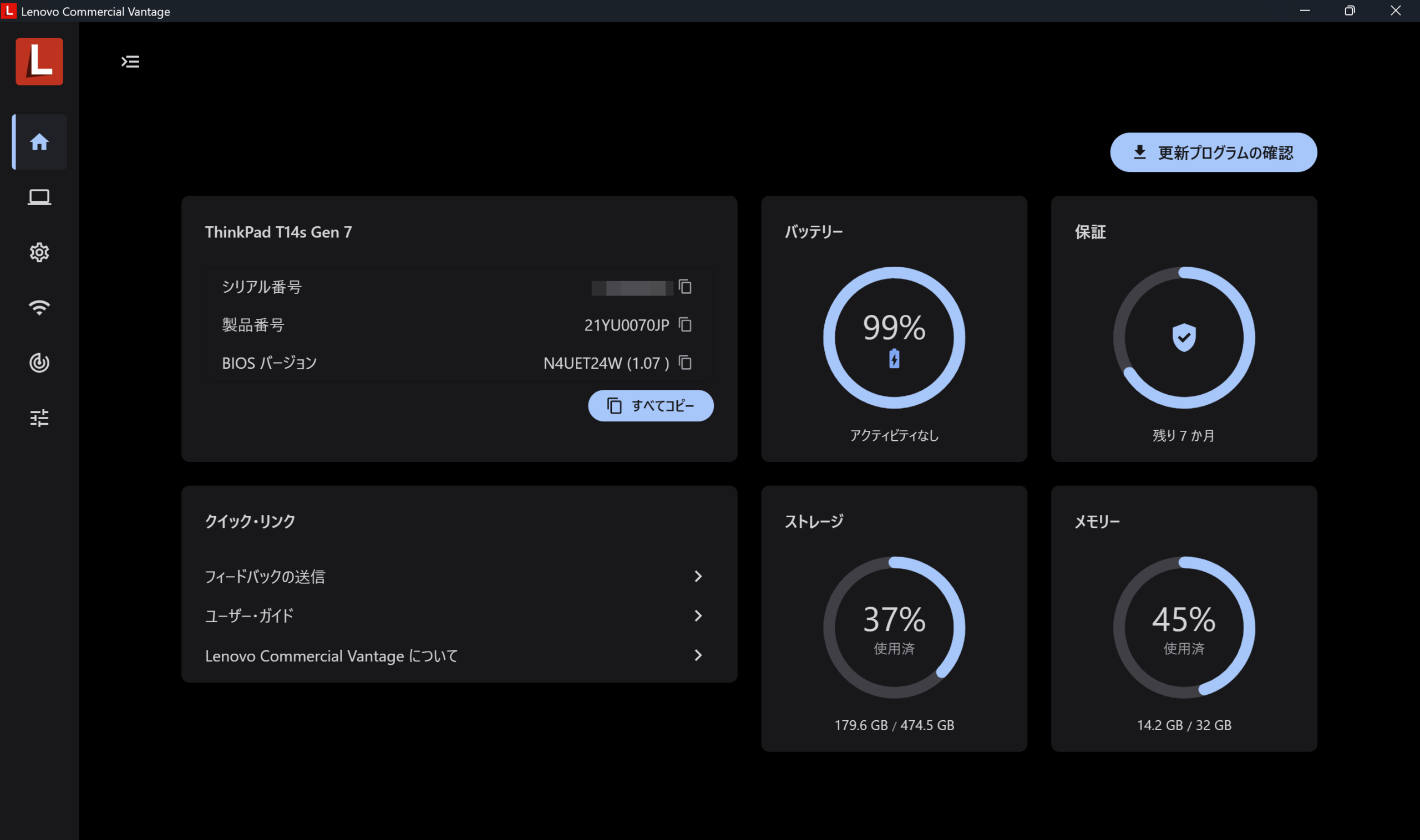
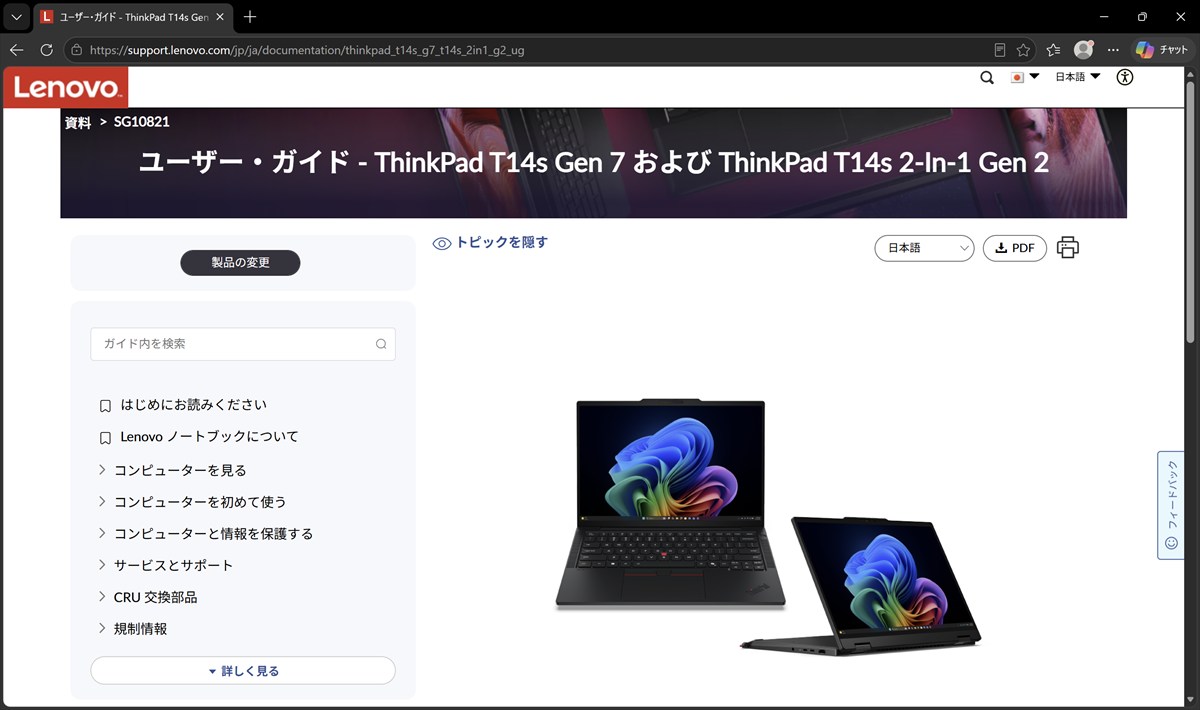
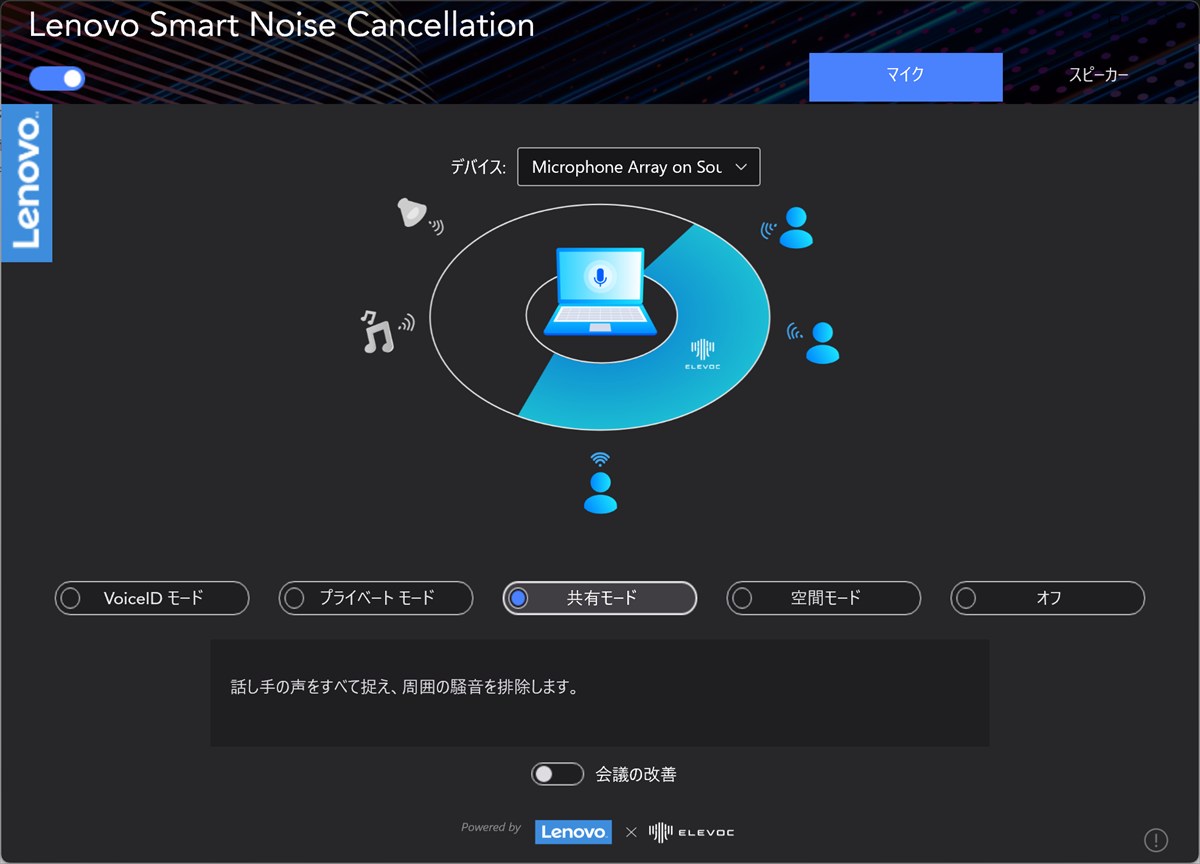
Copilot+ PCとして展開されており、NPUを活用したオンデバイスAI機能が使えます。タスクマネージャーでもIntel NPUが認識されていました。プリインストールアプリは、Web会議や管理に使う3つを確認しました。
| アプリ | 内容 | 判定 |
|---|---|---|
| Lenovo Commercial Vantage | BIOS・ドライバーの更新確認、バッテリー・保証・ストレージ・メモリの状態を一画面で確認 | 残す(購入直後に更新確認を一度実行) |
| ユーザー・ガイド(Web版) | 公式サポートサイトのガイドへ移動。PDF版も入手可能。CRU交換部品の項目あり | 困ったときの確認先として便利 |
| Lenovo Smart Noise Cancellation | マイクとスピーカーのノイズ除去。5つのモードから選択 | Web会議が多い方は活用 |
カフェや新幹線の中など、周囲が騒がしい場所からWeb会議に参加する方には実用的な機能です。
9. セキュリティ:ビジネス視点でのチェック
(1) 物理セキュリティ
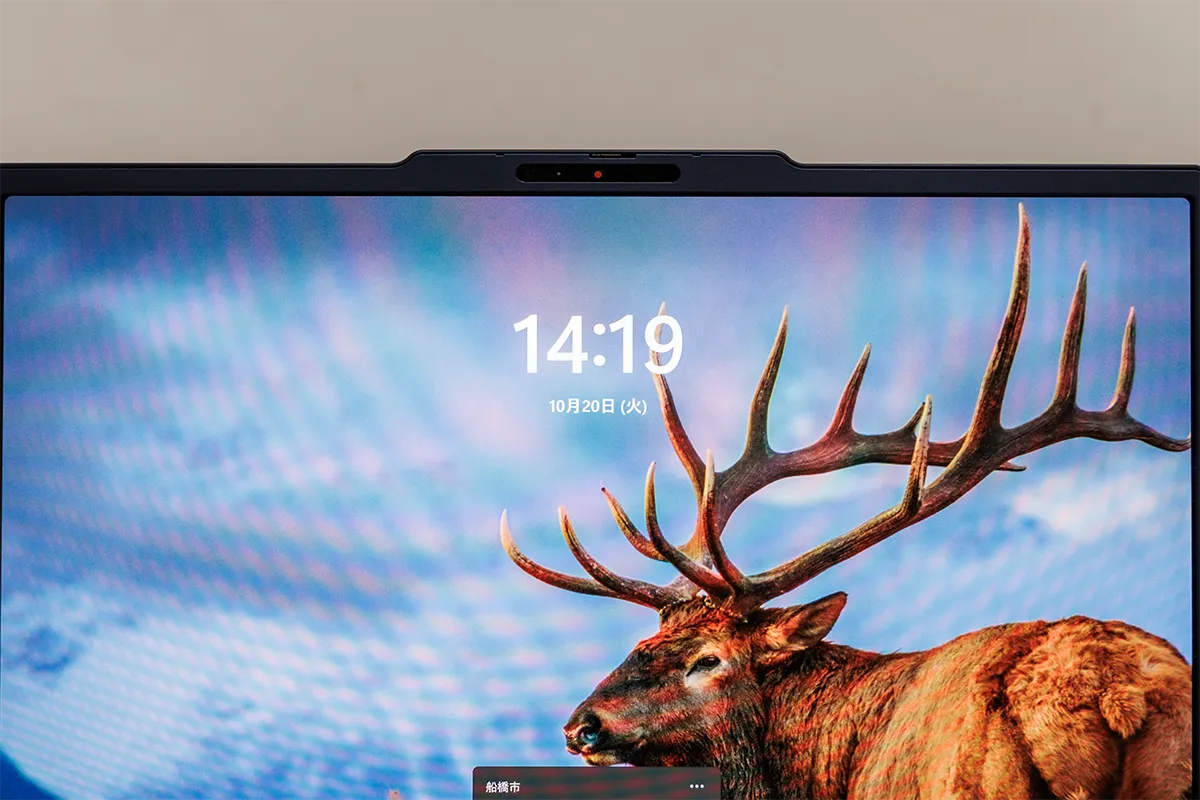
カメラにはプライバシーシャッターが付いており、会議が終わったらすぐ物理的にレンズを隠せます。ケンジントンロックも用意されています。
・プライバシーシャッター
・ケンジントンロック
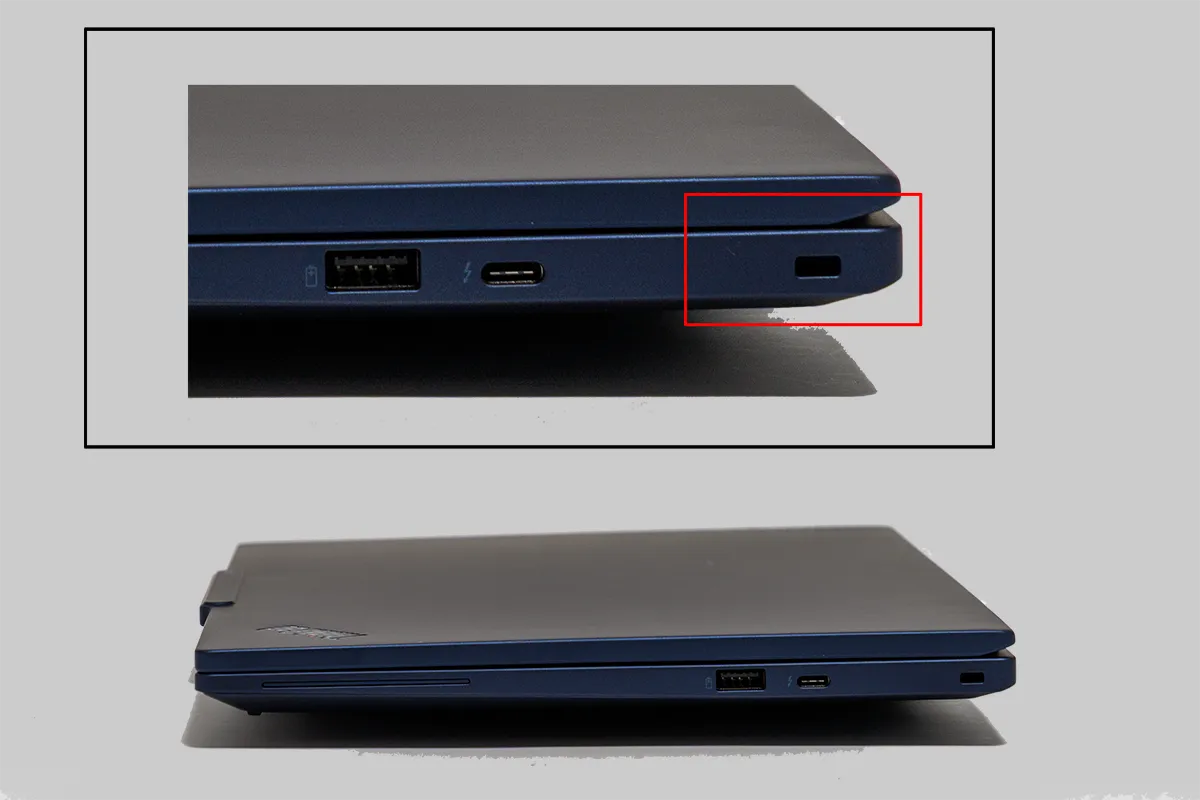
(2) 内部・システム
Cドライブは、出荷状態からBitLockerで暗号化済みでした。万が一PCを紛失・盗難された場合でも、データ流出のリスクを抑えられます。
(3) 認証・ユーザビリティ
指紋センサーと、IRカメラによる顔認証に対応しています。
(4) セキュリティ仕様一覧表
| 分類 | 項目 | 内容 |
|---|---|---|
| 物理 | カメラシャッター | あり |
| 物理 | ケンジントンロック | あり |
| 認証 | 指紋認証 | 対応 |
| 認証 | 顔認証(IRカメラ) | 対応(構成により選択) |
| システム | TPM 2.0 | あり |
| システム | BitLocker | 出荷状態で暗号化済みを確認(Windows 11 Proで利用可能) |
10. ネットワークとインターフェース
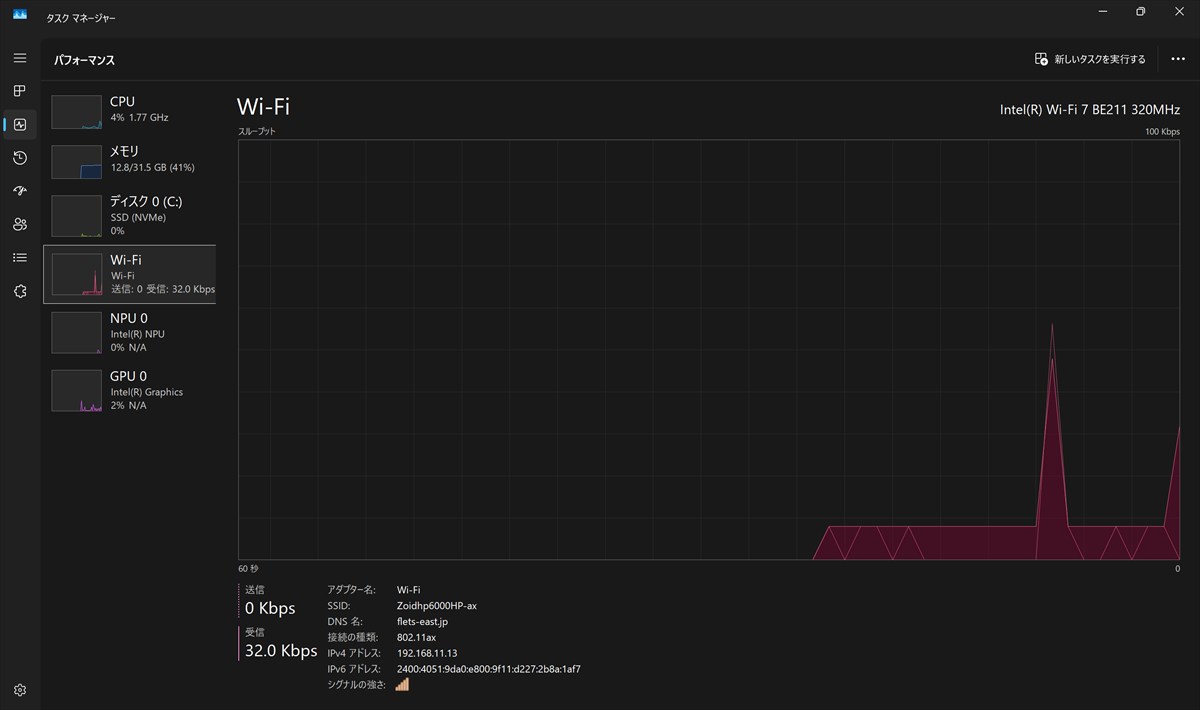
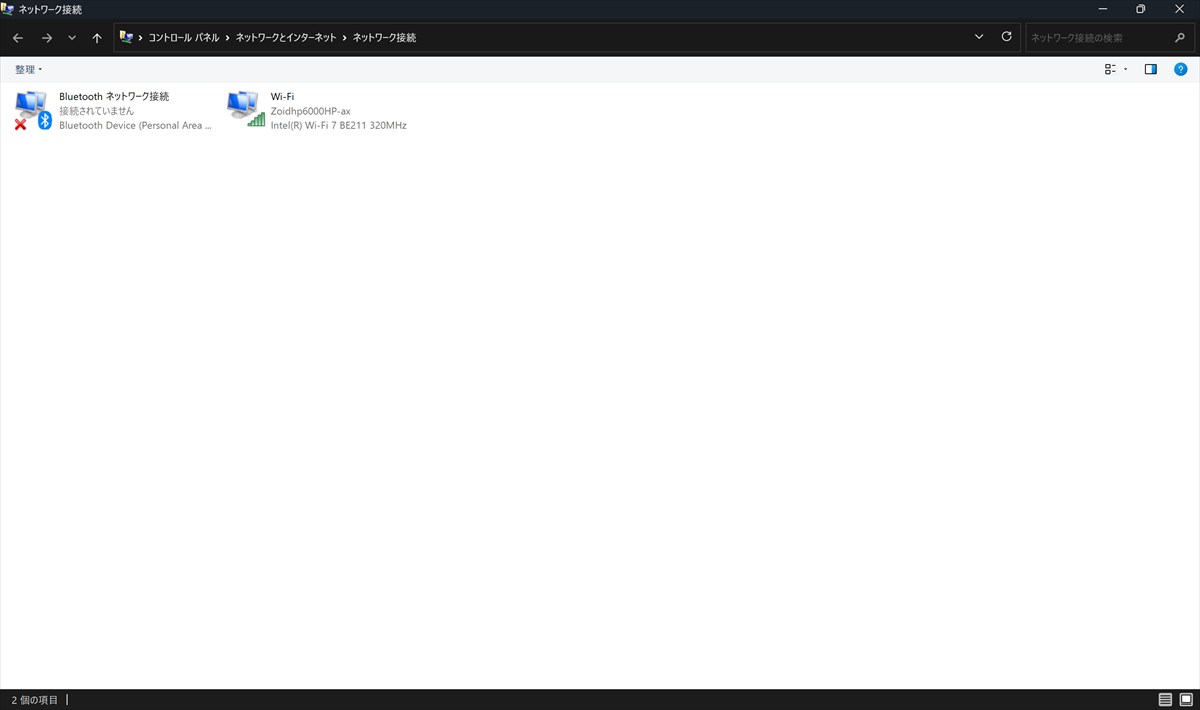
インテル Wi-Fi 7 BE211(320MHz対応)を搭載しています。Wi-Fi 7対応ルーターをお持ちの方は、そのメリットを受けられます。Bluetooth 6.0にも対応しています。
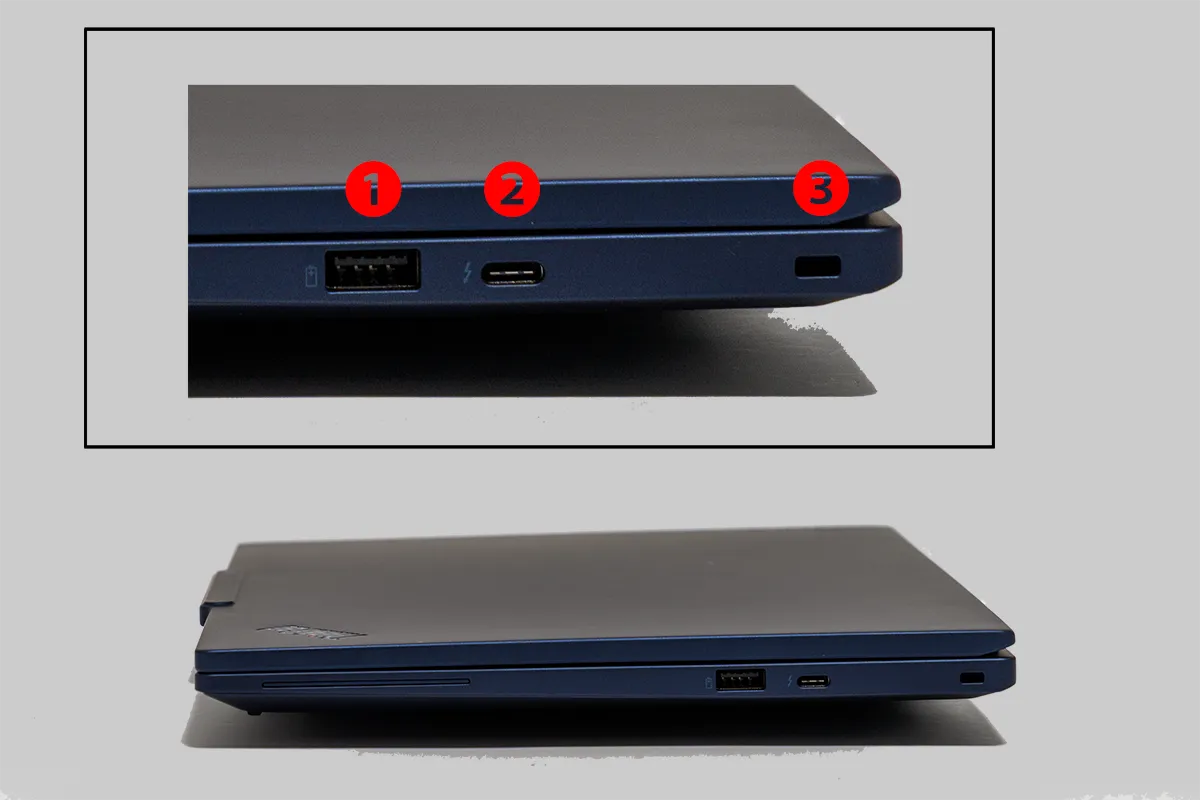
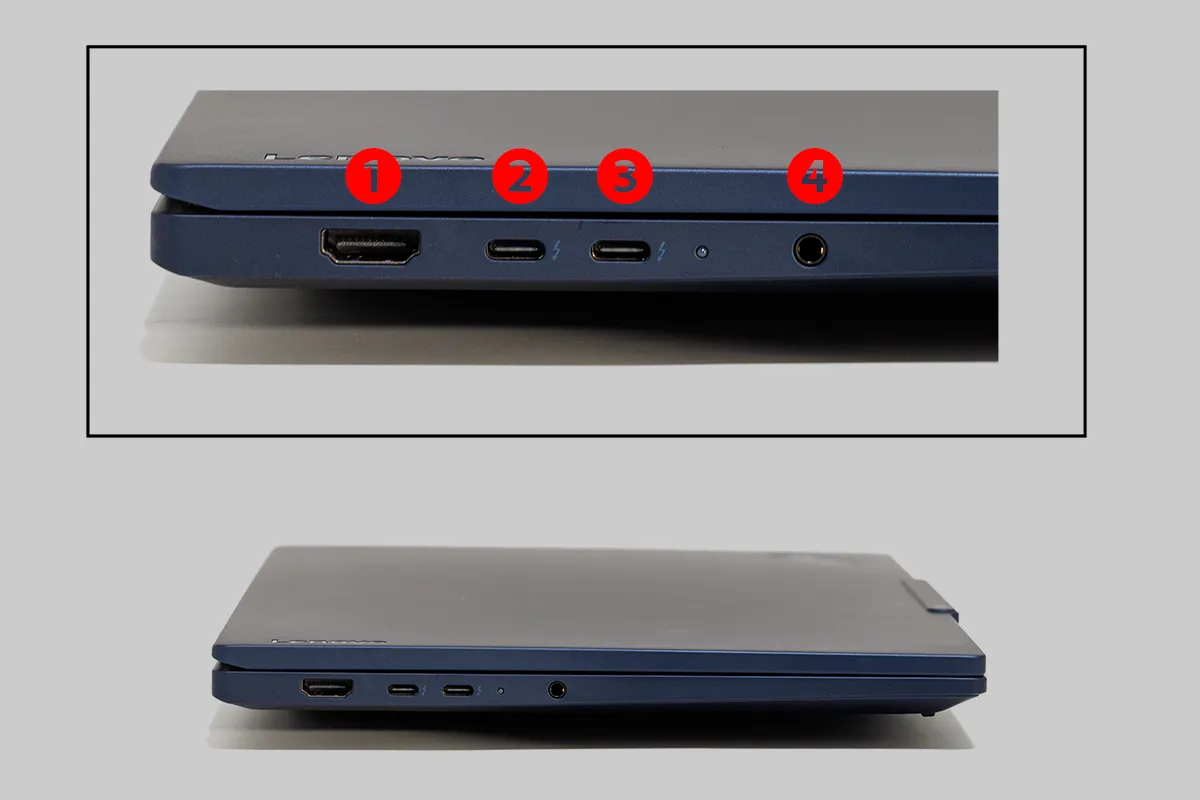
端子は、USB Type-C(Thunderbolt 4)×3、USB-A(3.2 Gen1)×1、HDMI 2.1、3.5mmコンボジャックです。プロジェクターに直接つなげるHDMIと、従来のUSB機器を使えるUSB-Aが残っているのは、ビジネスの現場で安心できる点です。
①USB 5Gbps (Type-A/USB 3.2 Gen 1)
②Thunderbolt 4(Type-C)
③ケーブルロックスロット
①HDMI
②Thunderbolt 4(Type-C)
③Thunderbolt 4(Type-C)
④マイクロホン/ヘッドホン・コンボ・ジャック
※Thunderbolt 4はUSB PD/DP Alt Modeに対応しています。
11. バッテリー寿命と充電性能
バッテリー容量は約58Whです。第7章の消費電力が、アイドリング6、動画再生7と低いため、軽作業では持ちに期待できます。
★急速充電テスト
バッテリーが完全に切れて稼働できない状態から、66Wで30分間充電したところ、51%まで回復しました。約58Whの容量に対して30分で約30Wh分が充電された計算で、昼休みや移動前の短い時間でも半日分に近い電力を確保できる可能性があります。
外出先でバッテリー切れに気づいたときのリカバリー能力は高いと評価できます。充電は残量が増えるほどペースが落ちるため、100%まで同じ速さで進むわけではありません。
12. 価格とコストパフォーマンス
公式ページはCTOモデルで、構成によって価格が変わります。確認した時点(2026年11月8日)では、通常価格が44万円台、割引後の表示が約25万円台(税込)でした。価格は頻繁に変動するので、購入前にリンク先で最新の価格をご確認ください。この価格帯では、軽さ・キーボード・堅牢性・セキュリティを総合して選ぶ「長く使う仕事道具」としての価値で判断することになります。
💰 ThinkPad T14s Gen 7
13. 保証とサポート
標準の保証期間(プレミアムサポート)1年間とオプション(アクシデント・ダメージ・プロテクションなど)は、購入時の構成画面で選べます。標準保証の内容は購入ページで最新情報を確認してください。持ち歩きが多い方は、落下や水濡れなどの事故に備えた保証オプションも検討に値します。
主なオプション
- プレミアムサポート 2~5年
- プレミアサポート・プラス 1~5年
- アクシデント・ダメージ・プロテクション(ADP) – 1 年間
- ハードディスク返却不要サービス – 1 年間
などが用意されています。
14. お勧めの使い方
- 毎日の通勤・外回りでPCを持ち歩く方: 実測1,074gの軽さと、66W充電で30分51%回復という特性が、日々の負担を減らします。
- 対面商談が多い方: 180度開く画面で、相手に画面を見せながら説明できます。
- メール・資料作成・Web会議が中心の方: PCMark 10のEssentialsやProductivityが高水準で、Web閲覧・表計算も余裕があります。
- 出張先で写真を仕上げる方: RAW 100枚の現像が1分52秒で終わり、Photoshopのスーパー解像度やノイズ除去も問題なく動作しました。
- 入力量が多く、セキュリティに気を配る方: ThinkPadのキーボードと、プライバシーシャッター・生体認証・BitLockerが支えます。
一方、動画編集、3D CAD、重い3Dゲームが主目的の方には向きません。そうした用途にはP14sなどのGPU搭載機が適しています。
15. 対抗機種との比較
- ThinkPad X1 Carbon: 公式サイトでは約1kg台クラスの14.0型フラッグシップとして紹介されています。最上位の質感や仕様を求めるならこちらですが、価格も上がります。T14s Gen 7は、実用性を重視して価格を抑えたい方に向く立ち位置です。
- ThinkPad T14: 有線LAN搭載の14型スタンダードモデルです。ただし、仕様情報では1.27kgで、T14s Gen 7よりは重くなります。毎日持ち歩くなら、T14sの軽さが活きます。
- ThinkPad X13: 公式サイトでは約933g〜の13.3型です。さらに軽さを優先する方向けで、14型の画面の広さを取るならT14s Gen 7です。
- 他社の軽量ノート(MacBook Air、HP EliteBook、Dell Latitudeなど): キーボードの打鍵感、端子の充実、トラックポイントの有無が、あえてT14s Gen 7を選ぶ理由になります。
16. 結論(総評)
メリット
- 実測1,074gの軽さで、毎日の持ち運びに向く
- 180度開く画面で、対面商談や画面共有がしやすい
- CPU・メモリ・ストレージが上位クラスで、ビジネス用途と写真編集が快適
- 高負荷時でもキーボード表面は最高37.3℃に収まり、入力に集中できる
- 66Wで30分51%回復する充電性能
- HDMI、USB-A、Thunderbolt 4など、ビジネスで使う端子が揃う
- プライバシーシャッター、生体認証、BitLockerによるセキュリティ
注意点
- グラフィックスは内蔵GPU。重い3Dゲーム、動画編集、3D CADには不向き
- 高負荷時はCPU内部温度が95℃前後に達し、ファンの音(40dB台)が聞こえる
- 再起動は平均約1分17秒で、やや時間がかかる
- CTOモデルで構成により価格差が大きく、価格が変動しやすい
ThinkPad T14s Gen 7は、「持ち歩きが多く、入力にもこだわるビジネスマン」のための、軽さ・性能・安心感のバランスに優れた一台です。
💰 ThinkPad T14s Gen 7
17. あわせて買いたい周辺機器
- PD対応の小型USB-C充電器(予備として持ち歩く用)
- モバイルモニター(外出先での作業領域の拡張)
- ワイヤレスマウス(トラックポイントと使い分けたい方向け)
- 保護スリーブ・ビジネスバッグ(軽さを活かすための薄型タイプ)
- USB-C対応ドッキングステーション(デスクでの据え置き運用向け)