「アフィリエイト広告」
「毎日持ち歩くなら軽いほうがいい。でも、見た目や画面品質、日常作業の快適さまで妥協したくない」
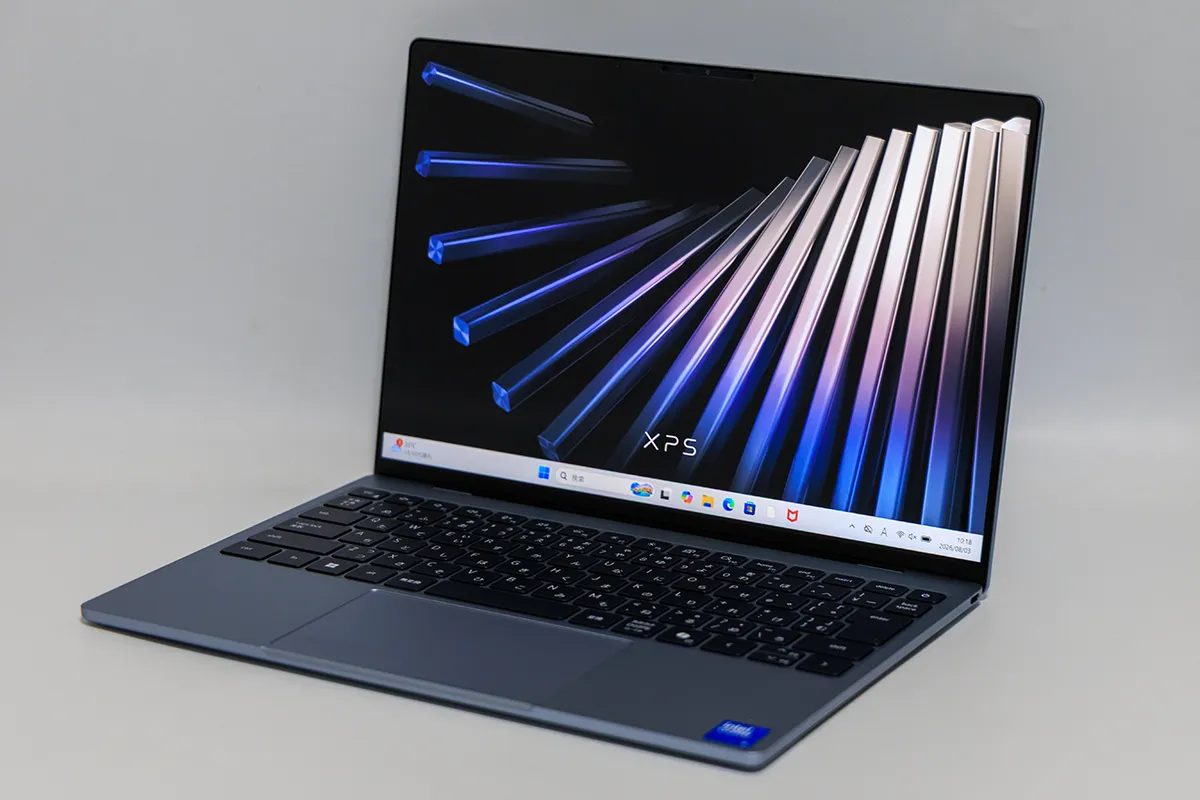
そんなユーザーに向けたプレミアムモバイルノートが、Dell XPS 13 DX13260です。
今回のレビュー機は、Intel Core 5 320、8GB LPDDR5Xメモリ、512GB SSD、13.4型2.5Kタッチディスプレイを搭載する構成です。
実測した本体質量は1,049g。本体の高さは12.7mmで、2.5K・最大120Hz対応ディスプレイやWi-Fi 7も備えています。
Core 5 320は、2基のPコアと4基の低消費電力Eコアを備える6コア6スレッドCPUで、最大4.6GHz、NPU性能は最大16 TOPSです。
実際にベンチマークを行ってみると、このCore 5 320モデルは「何でも力任せに処理するハイエンドPC」というより、約1kgという軽量ボディでWeb、Office、写真編集などの日常作業を快適にこなすことを狙ったモデルだと分かりました。
この記事では、CPU性能からゲーム、ストレージ、温度、静音性まで実機で詳しく検証していきます。
1. デザインとビルドクオリティ
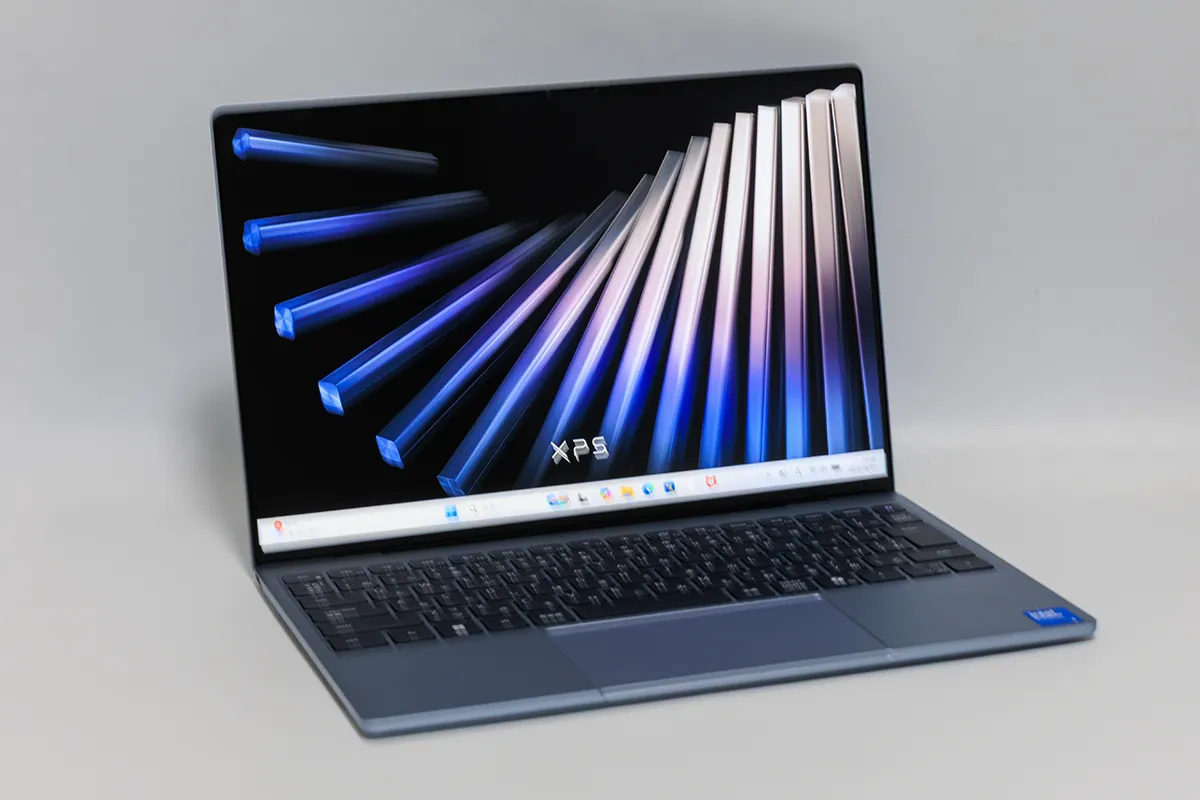
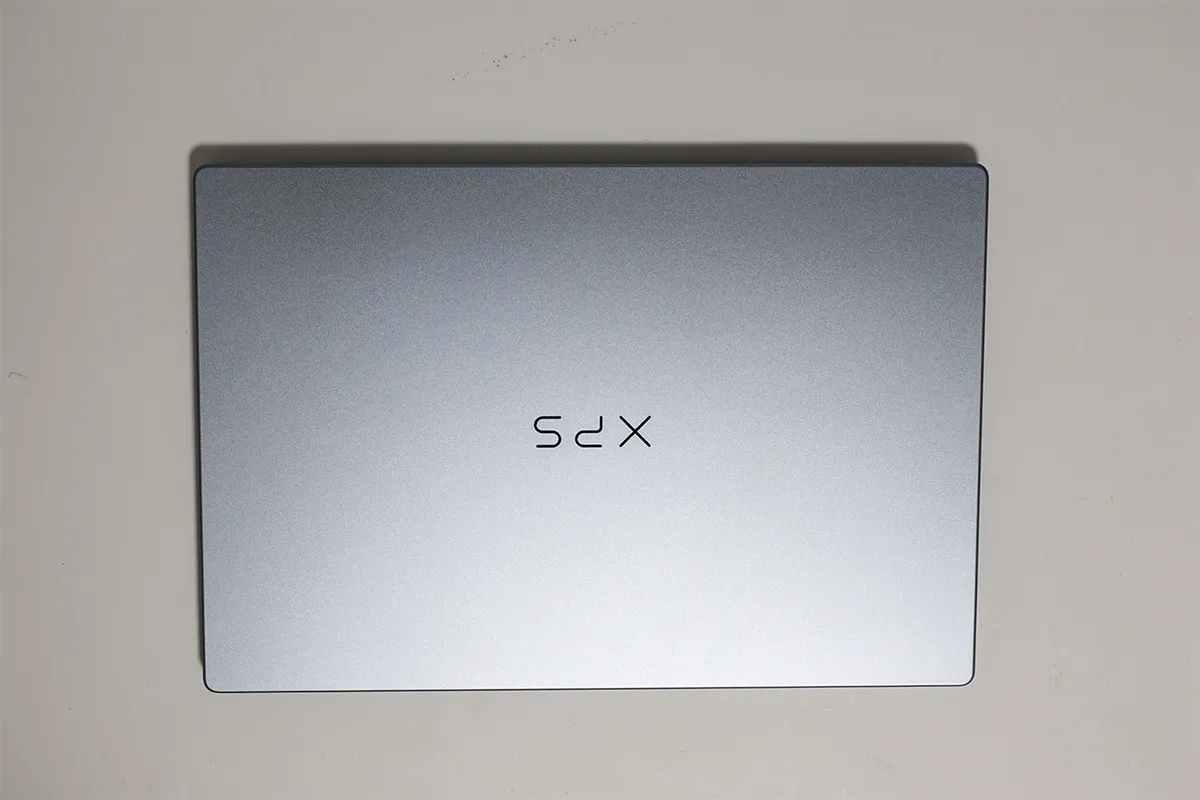
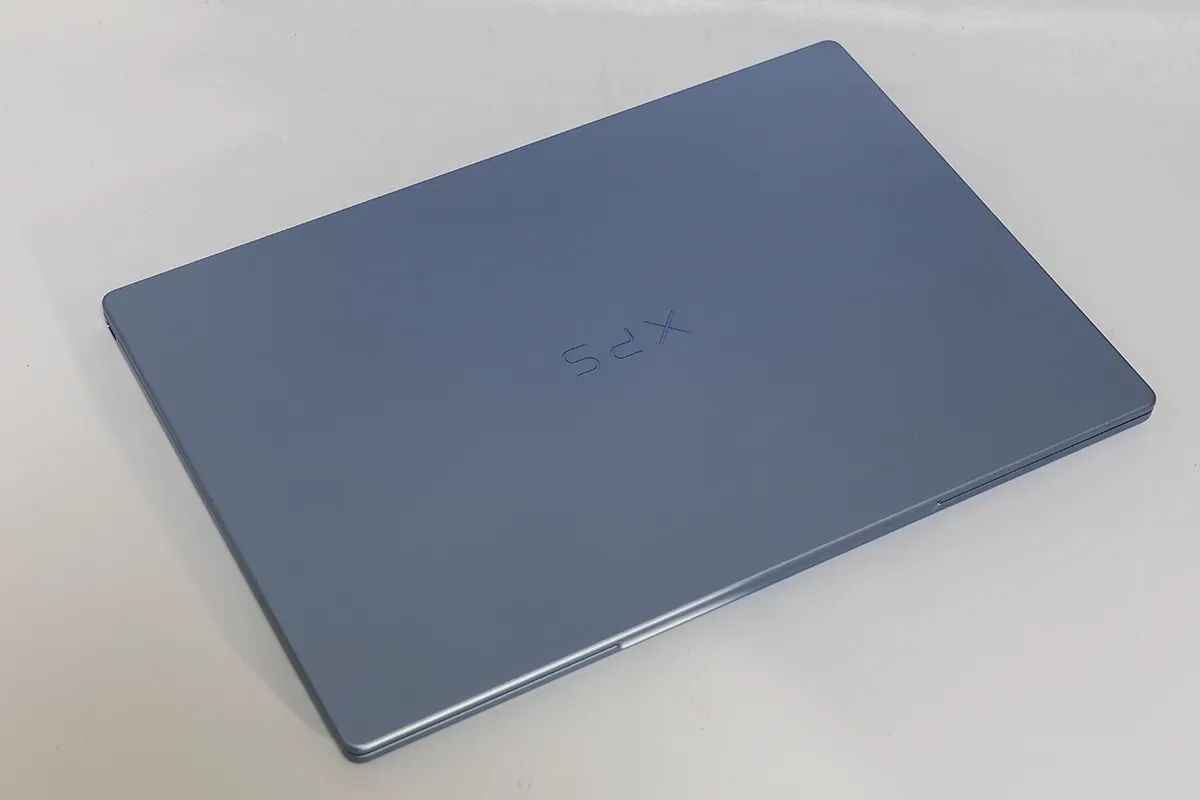
XPS 13 DX13260でまず目を引くのは、非常にシンプルな筐体デザインです。
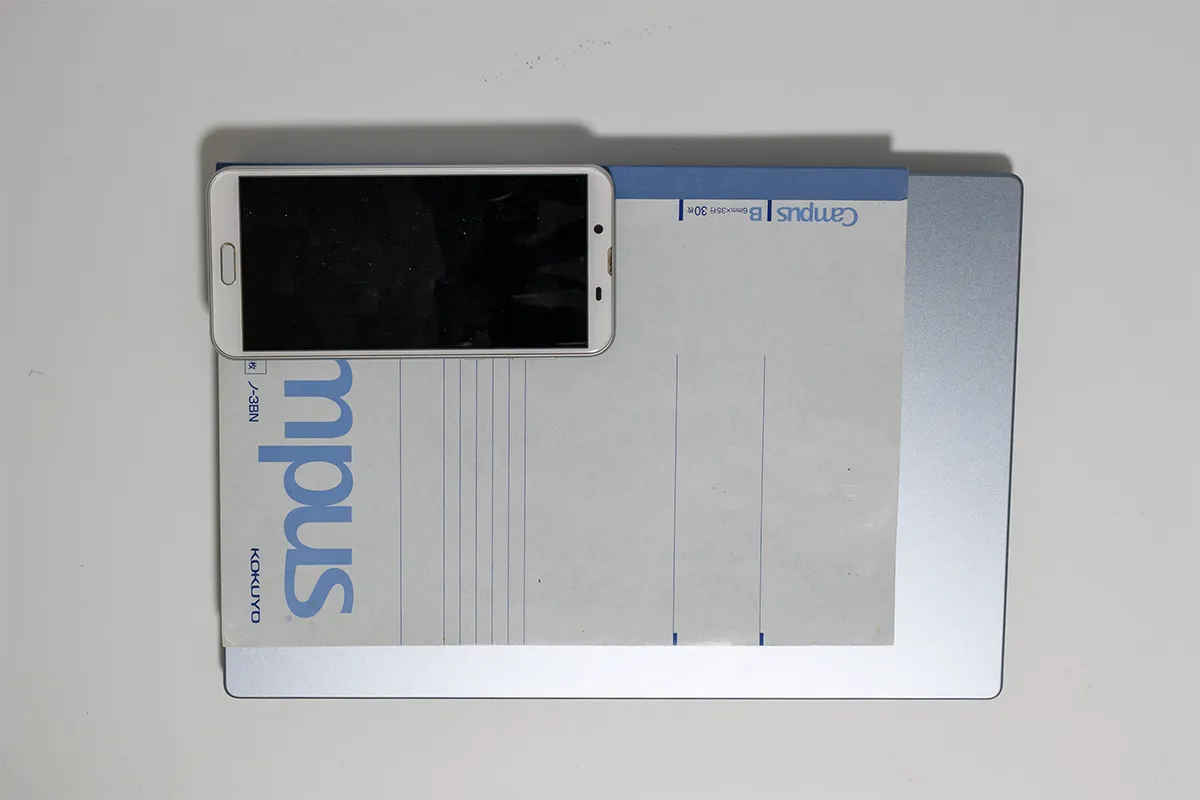
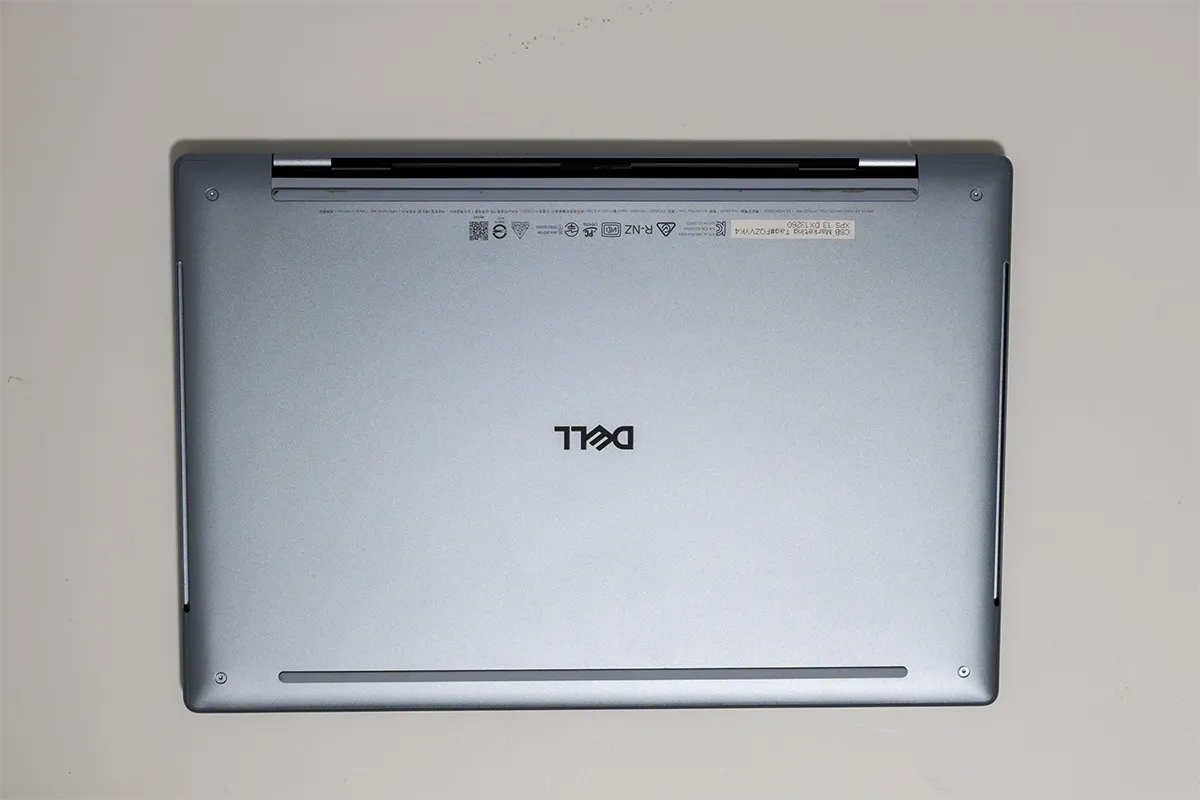
CNC加工アルミニウムを採用し、余計な装飾を極力排除。横幅296.9mm、奥行き200.66mm、高さ12.7mm、最小質量約1kgというコンパクトな設計になっています。
一般的な13~14型モバイルノートと比べても非常に薄く、書類などと一緒にバッグへ入れたときにかさばりにくいのがメリットです。
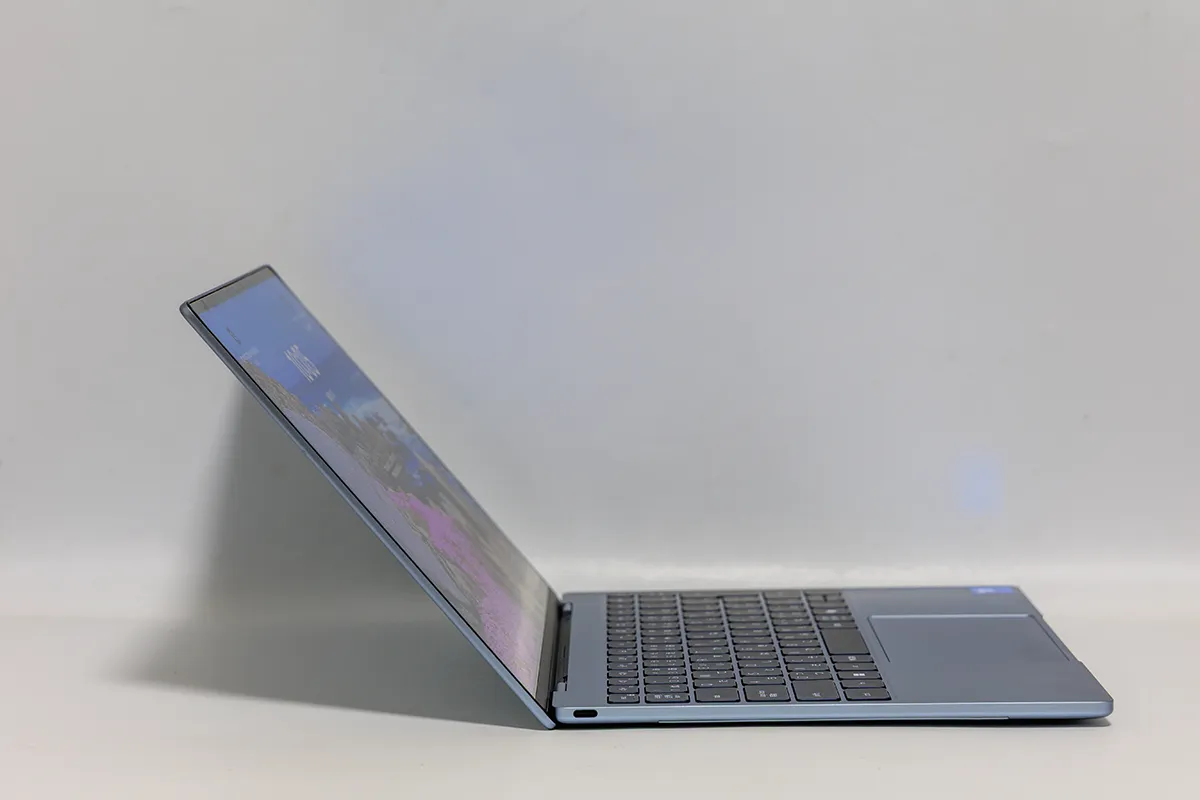
ディスプレイは180度まで水平に開くタイプではないため、机の反対側の相手へ画面をフラットにして見せるような使い方には向きません。
その代わり、薄型ボディとヒンジ周辺まで含めた一体感のあるデザインになっており、多機能性よりも薄さや外観の完成度を重視したXPSらしい設計です。
2. 基本スペック
今回レビューした実機の構成です。
| 項目 | レビュー機 |
|---|---|
| OS | Windows 11 Home |
| CPU | Intel Core 5 320 CPU解説の選び方 |
| GPU | Intel Graphics |
| メモリ | 8GB LPDDR5X-7467、オンボード、シングルチャネル ノートPCのメモリの選び方 |
| SSD | 512GB M.2 PCIe NVMe SSD |
| ディスプレイ | 13.4型 2.5K(2560×1600)タッチ、DCI-P3 100% Typical |
| ネットワーク | Wi-Fi 7+Bluetooth 6.0 |
| Webカメラ | 2MP FHD+IRカメラ |
| バッテリー | 3セル 52Wh |
ディスプレイはDCI-P3 100% Typical、500nit、VRR 30~120Hzの仕様です。
今回の8GB構成はLPDDR5X-7467のシングルチャネルで、メモリはオンボードです。購入後に増設できないため、複数のアプリを同時に開く人や写真編集などを多用する人は、購入時に16GB以上の構成も検討したいところです。
なお、Core 5 320のNPU性能は最大16 TOPSです。Copilot+ PCでは40 TOPS以上のNPUなどが要件となるため、今回のCore 5 320・8GB構成はCopilot+ PCには該当しません。
3. ディスプレイ
13.4型ながら解像度は2560×1600と高く、文字や写真を細かく表示できます。
さらに30~120HzのVRRに対応しているため、スクロール時の動きも60Hz固定のディスプレイより滑らかに感じやすいのが特徴です。
500nitの輝度とDCI-P3 100% Typicalの広色域に対応しているため、Office用途だけでなく写真の確認・編集にも使いやすいスペックです。表面は公式仕様上アンチグレアとなっています。
13.4型なので大型ノートほど作業領域は広くありませんが、16:10の縦方向に余裕のある画面と高解像度の組み合わせは、Webブラウザや文書作成との相性が良好です。
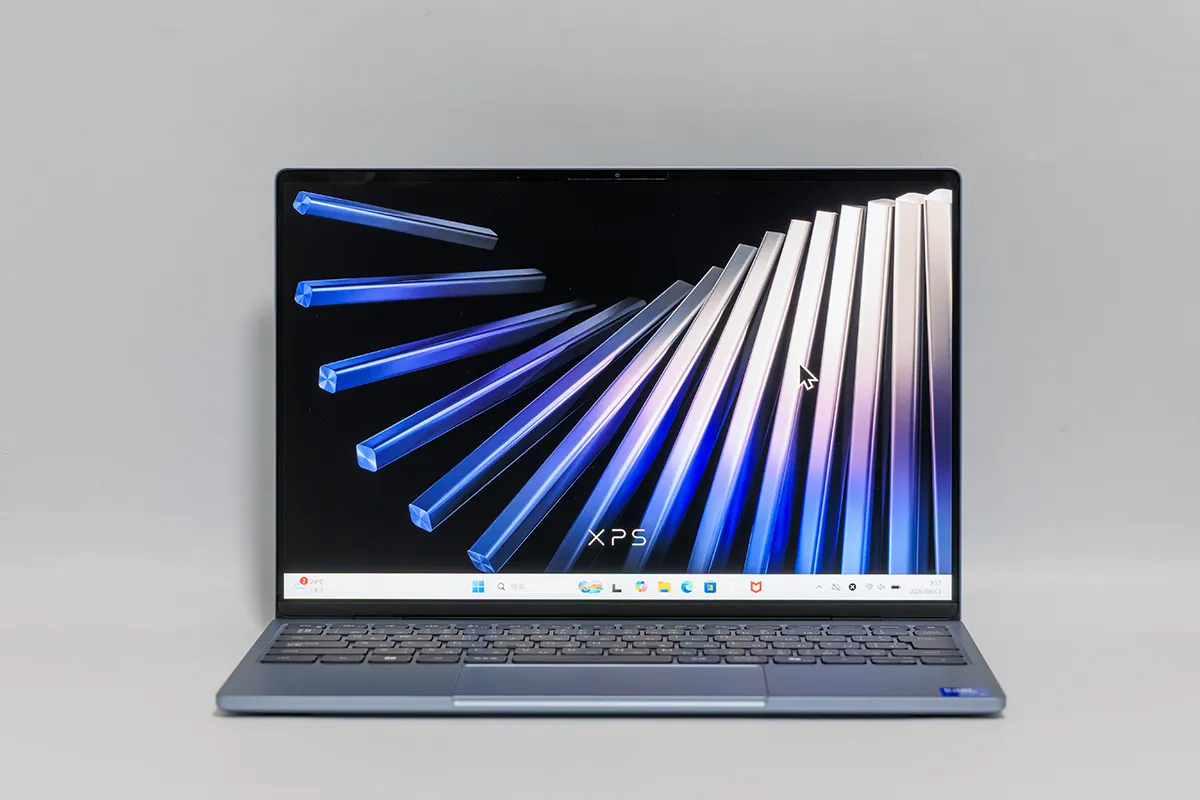
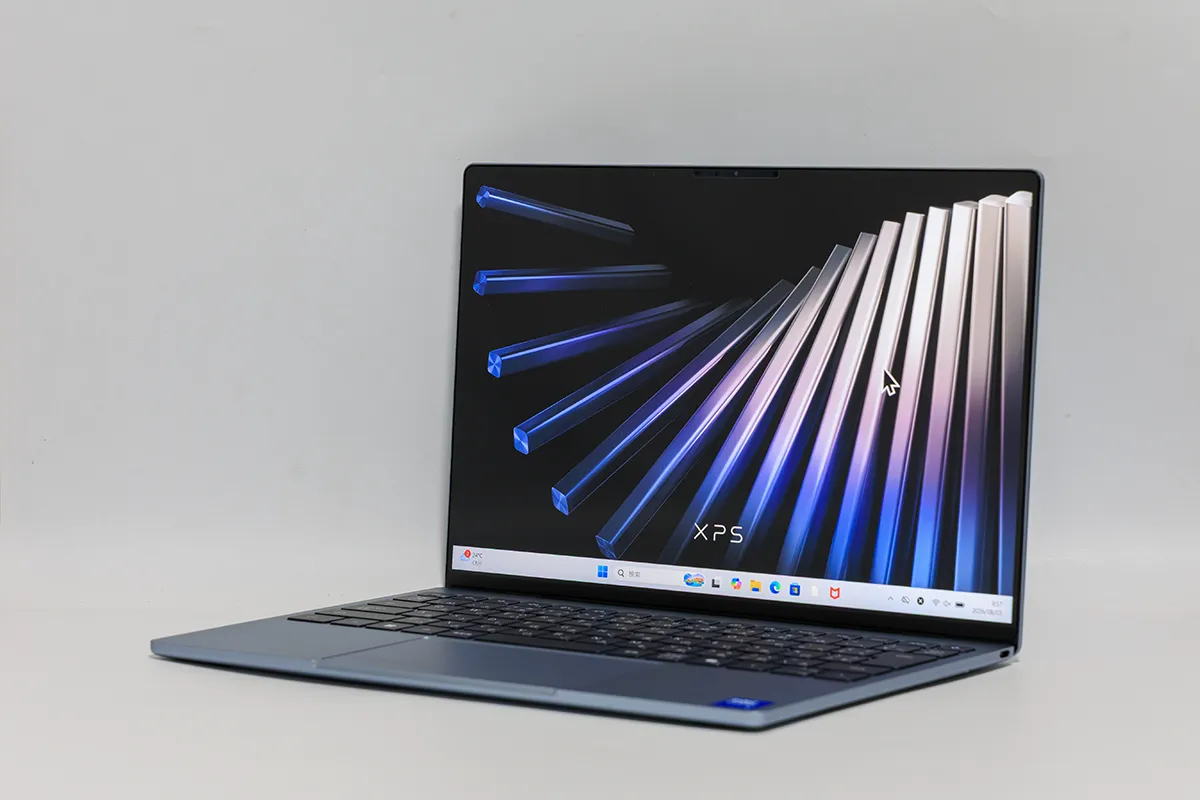
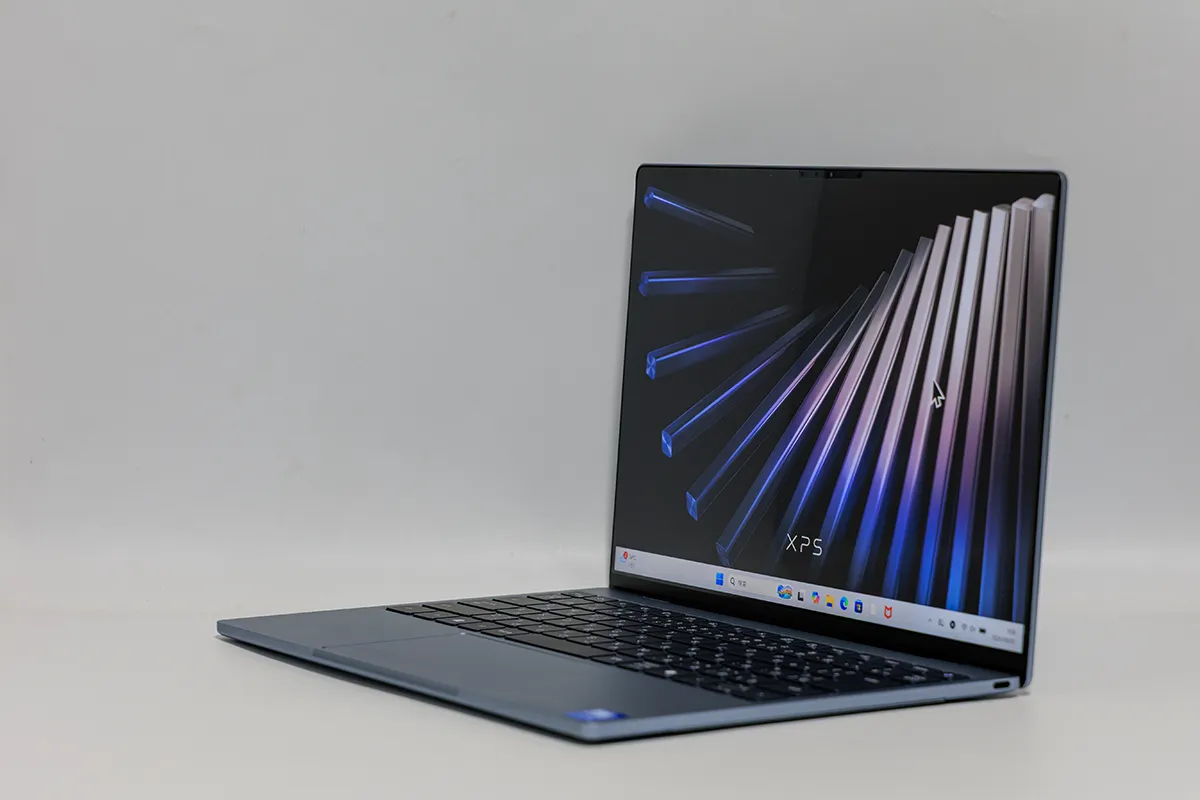
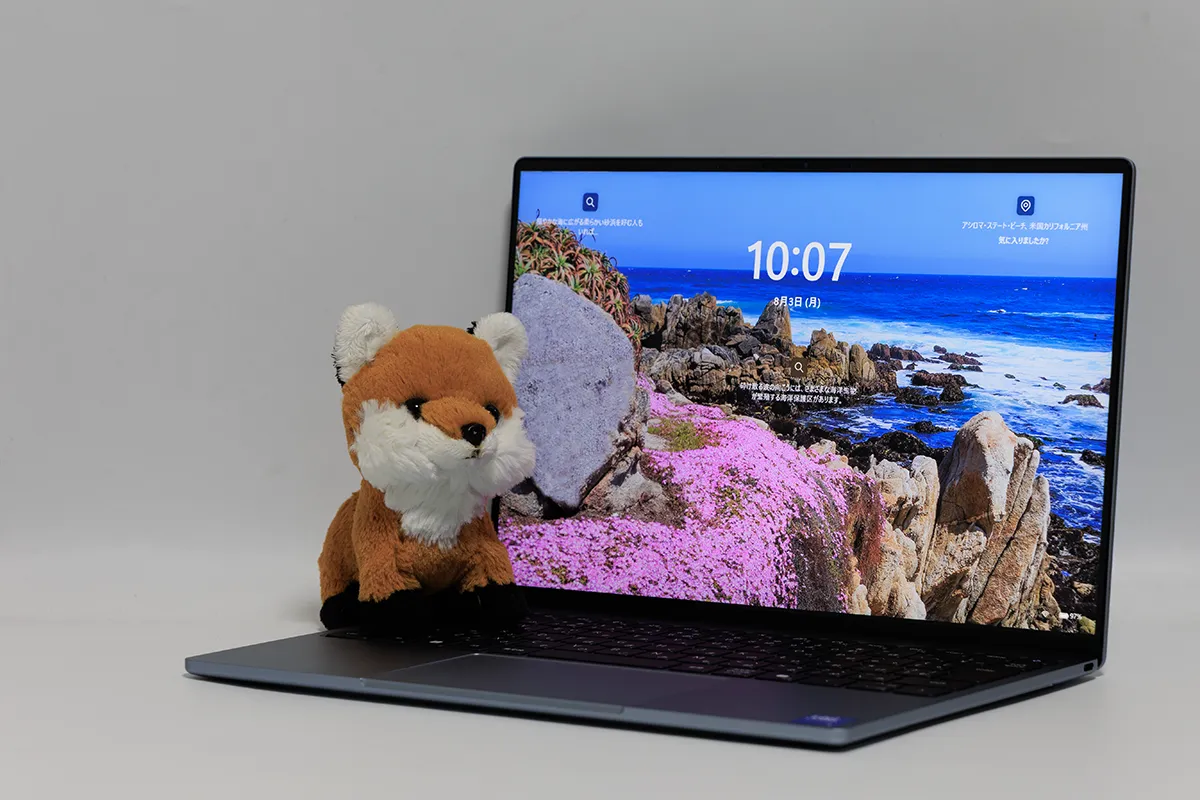
光の反射を確認
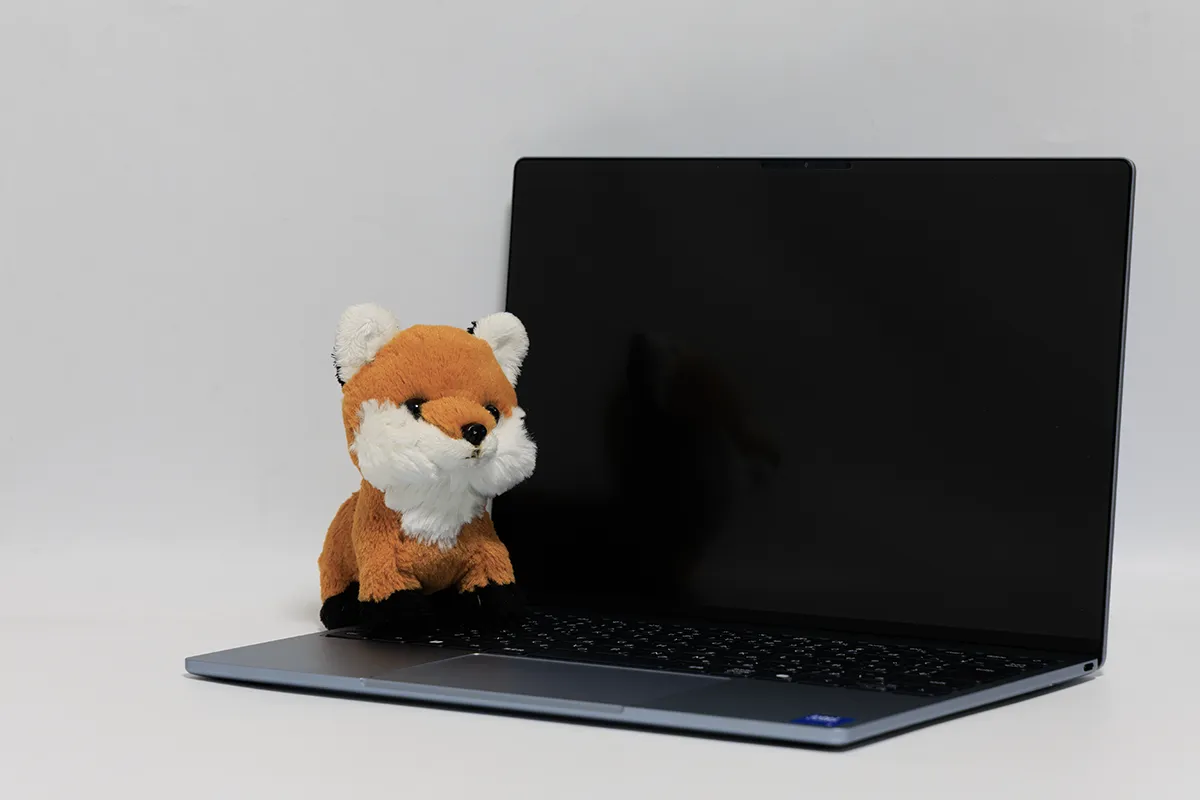
外出先で使うモバイルノートでは、照明や窓からの光が画面に映り込むと視認性が低下する場合があります。
実機でも電源オン・オフの状態で確認しましたが、今回の環境では強い映り込みはそれほど気になりませんでした。アンチグレア仕様を採用していることも、モバイル用途ではメリットです。
4. キーボードとタッチパッド
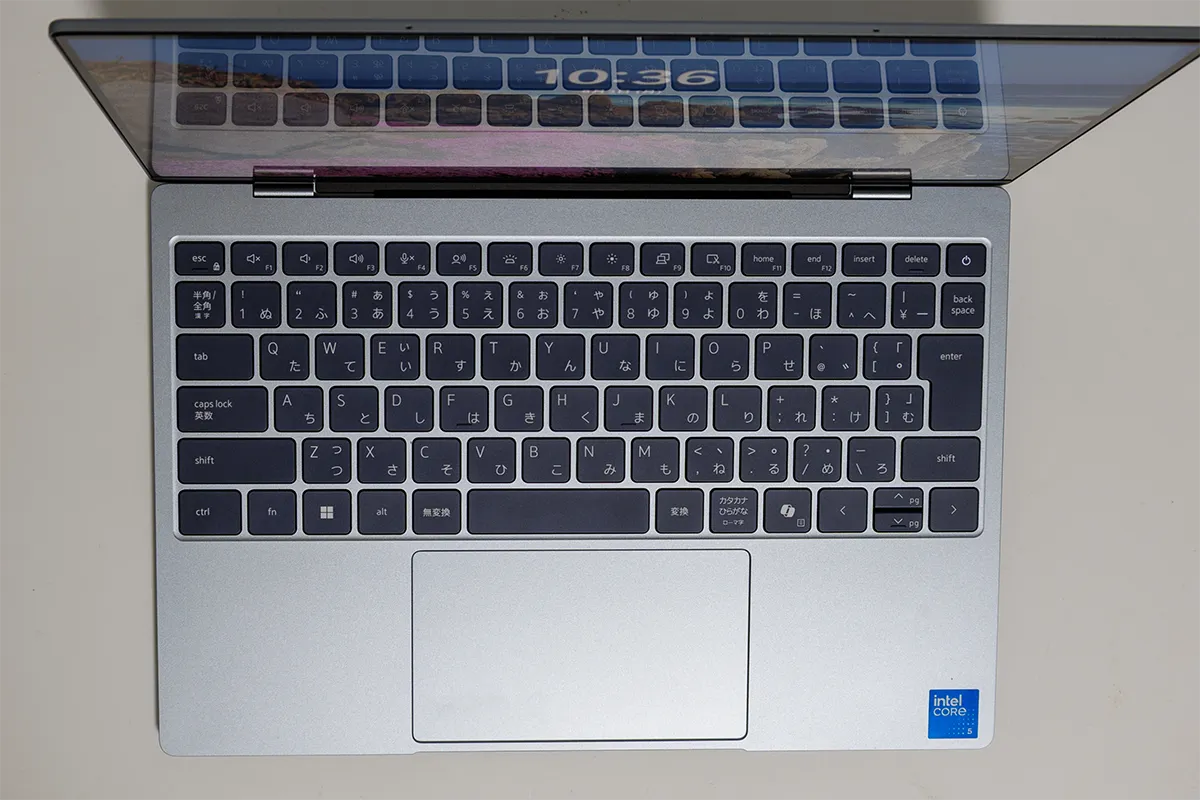
キーボード周りもXPS 13を特徴付ける部分です。
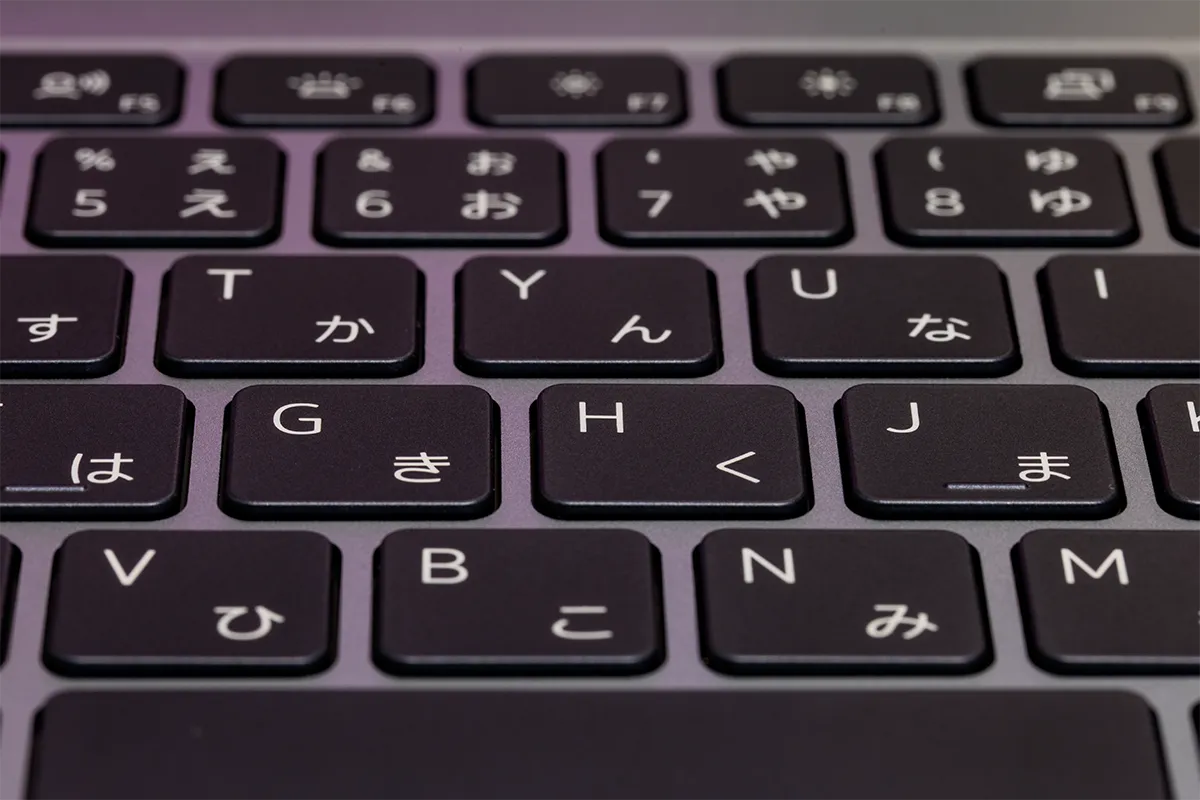
キー同士の隙間を最小限にしたデザインに加え、最上段には一般的な物理ファンクションキーではなく、静電容量式タッチファンクションキー列を採用しています。
見た目は非常にすっきりしていますが、F1~F12キーを多用するアプリを使う人は、一般的なノートPCとの操作感の違いに慣れが必要です。
日本語キーボードはCopilotキーを搭載しています。
タッチパッドはパームレストとの境界線がほとんど見えないデザインで、マルチタッチジェスチャーに対応した高精度ガラス製タッチパッドを採用しています。
機能だけでなく、PCを開いたときの見た目まで含めて選びたい人に向いた設計です。
5. 質量・高さ測定
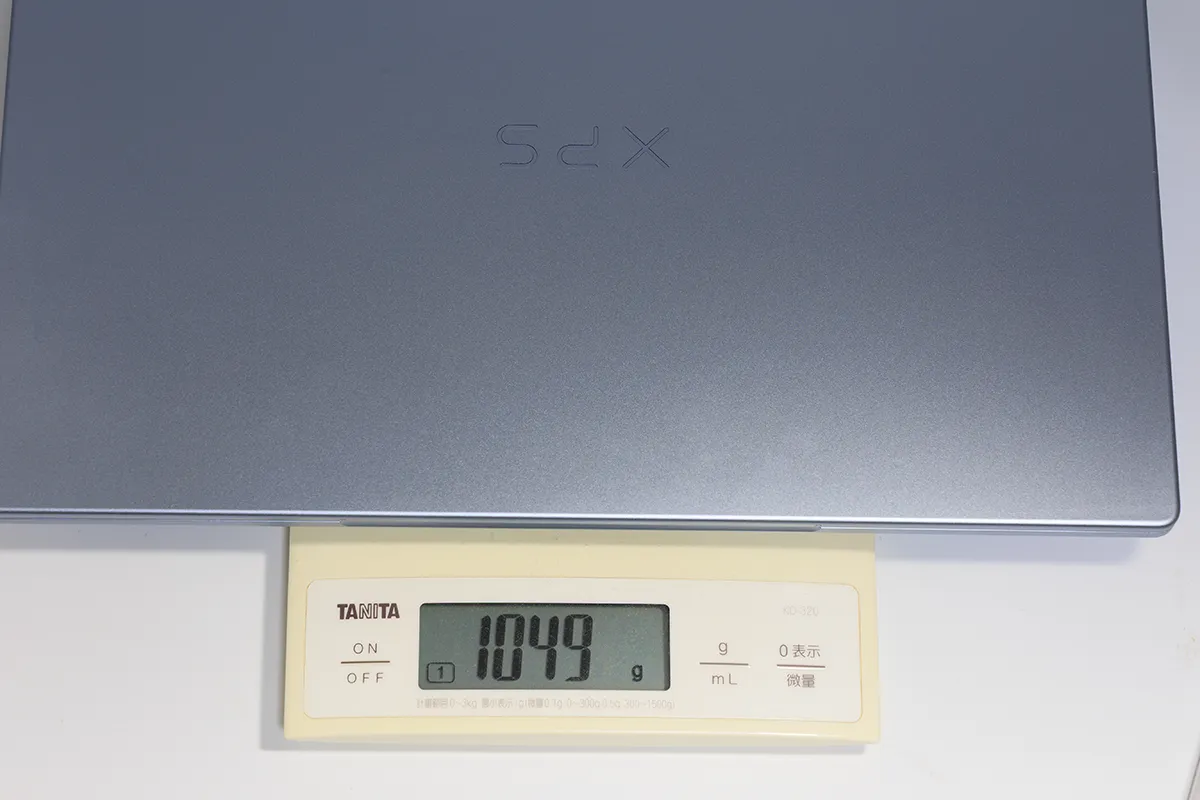
実機の本体質量を測定すると、1,049gでした。
公式仕様では最小約1kgなので、実測値との差も小さく収まっています。
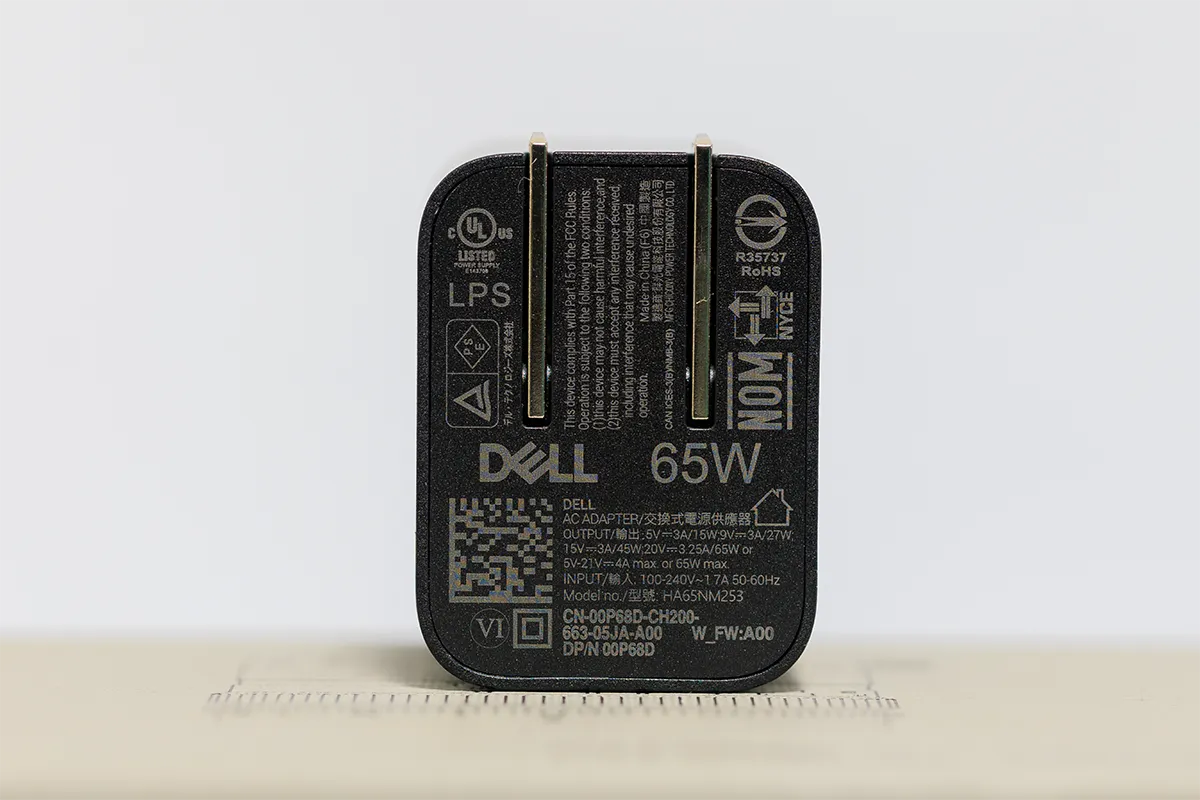
ACアダプターは163gでした。
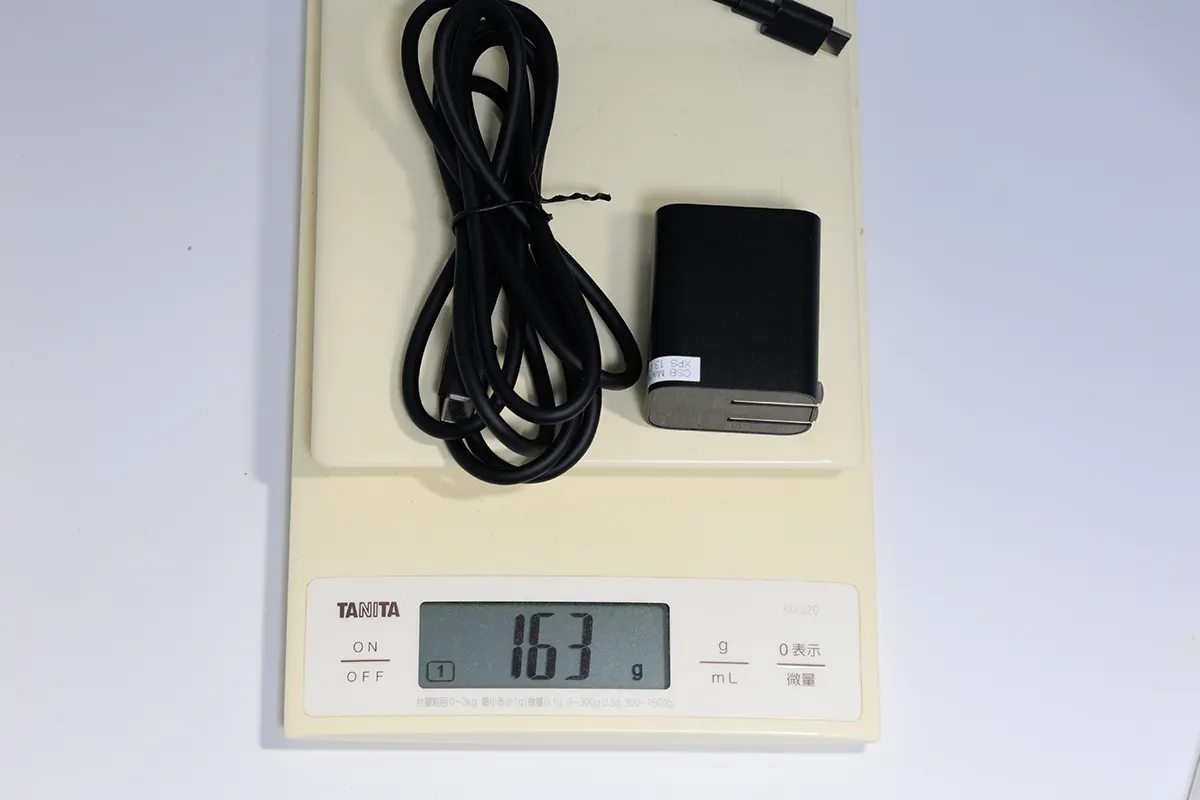
本体とACアダプターの合計は1,212gです。
ACアダプターまで持ち歩いても約1.2kgなので、毎日の通勤や出張でも比較的持ち出しやすい重量です。
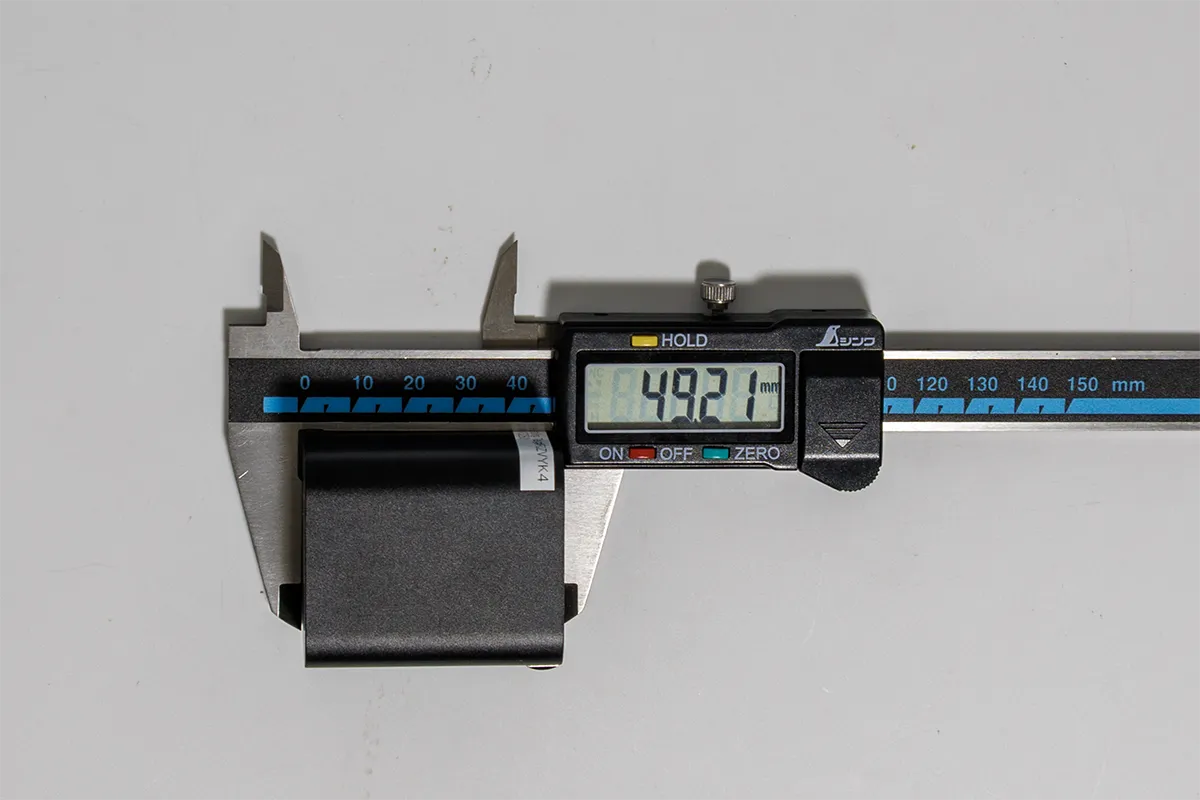
本体の高さは12.7mm。軽さだけでなく薄さも大きな強みで、バッグの中で場所を取りにくい設計です。
6. オーディオ
XPS 13 DX13260は、薄型ボディながらメインスピーカー×2+ツイーター×2のクワッドスピーカー構成です。
Dellの公式仕様では合計8Wのピーク出力とされています。
非常に薄いモバイルノートながら4スピーカー構成を採用している点は、動画視聴やWeb会議などで内蔵スピーカーを使う機会が多い人にとってメリットです。
7. パフォーマンス検証
今回のレビュー機にはIntel Core 5 320を搭載しています。
2基のPコアと4基の低消費電力Eコアからなる6コア6スレッド構成で、最大クロックは4.6GHz。NPU性能は最大16 TOPSです。
CPU性能
| ベンチマーク | スコア |
|---|---|
| Cinebench 2026 CPU Multiple Threads | 1,220 pts |
| Cinebench 2026 CPU Single Thread | 422 pts |
| Cinebench MP Ratio | 2.89x |
| PassMark CPU Mark | 16,110 |
| 3DMark CPU Profile 最大スレッド | 4,298 |
| 3DMark CPU Profile 8スレッド | 4,317 |
| 3DMark CPU Profile 4スレッド | 3,215 |
| 3DMark CPU Profile 2スレッド | 2,096 |
| 3DMark CPU Profile 1スレッド | 1,109 |
Core 5 320は、マルチスレッド性能を最大限に追求したCPUではありません。
一方、3DMark CPU Profileの1スレッドでは1,109を記録しており、Web閲覧やOfficeなど、操作に対するレスポンスが重要になる日常用途では十分な性能です。
Cinebench 2026のマルチスレッドは1,220pts、MP Ratioは2.89倍でした。
多数の高性能コアを搭載したCPUほど並列処理性能を伸ばす設計ではないため、長時間の動画エンコードや3DCGレンダリングを主用途にするPCではありません。
3DMark CPU Profileでも8スレッド指定と最大スレッドのスコアがほぼ同じで、6スレッドCPUであるCore 5 320の特性が表れています。
PCMark 10
実際のPC利用に近い処理を組み合わせたPCMark 10では、総合5,864を記録しました。
| 項目 | スコア |
|---|---|
| PCMark 10 | 5,864 |
| Essentials | 7,610 |
| App Start-up | 5,071 |
| Video Conferencing | 7,997 |
| Web Browsing | 10,869 |
| Productivity | 10,504 |
| Spreadsheets | 11,239 |
| Writing | 9,818 |
| Digital Content Creation | 6,847 |
| Photo Editing | 10,272 |
| Rendering and Visualization | 5,345 |
| Video Editing | 5,849 |
特にProductivity 10,504、Spreadsheets 11,239、Writing 9,818という結果から、表計算や文書作成はこのPCが得意とする分野です。
Web Browsingも10,869を記録しており、普段使いで性能不足を感じる場面は少ないでしょう。
Digital Content CreationではPhoto Editingが10,272なのに対し、Rendering and Visualizationは5,345、Video Editingは5,849でした。
写真編集など比較的軽いクリエイティブ作業には対応できる一方、レンダリングや本格的な動画制作ではCPU・GPU構成の限界が見えやすいという結果です。
PCMark 10 Extendedでは次の結果となりました。
| 項目 | スコア |
|---|---|
| PCMark 10 Extended | 5,464 |
| Essentials | 8,647 |
| Productivity | 14,970 |
| Digital Content Creation | 6,858 |
| Gaming | 2,714 |
| Graphics | 3,421 |
| Physics | 16,695 |
| Combined | 1,266 |
Productivityが14,970まで伸びる一方、Gamingは2,714にとどまりました。
Core 5 320モデルが、OfficeやWebなどの日常作業を重視し、3Dゲーム性能を追求した構成ではないことが分かります。
PassMark PerformanceTest 11.0
| 項目 | スコア | Percentile |
|---|---|---|
| PassMark Rating | 3,619.0 | 42nd |
| CPU Mark | 16,110.0 | 57th |
| 2D Graphics Mark | 695.4 | 54th |
| 3D Graphics Mark | 2,228.9 | 26th |
| Memory Mark | 2,550.4 | 42nd |
| Disk Mark | 42,741.3 | 94th |
ここでも特徴は明確です。
CPUや2D性能は極端に低くありませんが、3D Graphics Markは26th Percentile。一方、Disk Markは94th Percentileを記録しました。
日常操作を支えるCPUやSSDには十分な性能がある一方、3Dグラフィックス性能はこのPCの主眼ではありません。
3DMarkによるグラフィックス性能
| テスト | スコア |
|---|---|
| Fire Strike | 3,286 |
| Graphics | 3,478 |
| Physics | 16,232 |
| Combined | 1,259 |
| Fire Strike Extreme | 1,518 |
| Graphics | 1,514 |
| Physics | 16,307 |
| Combined | 650 |
| Time Spy | 1,605 |
| Graphics | 1,425 |
| CPU | 5,699 |
Time SpyのGraphicsは1,425、Fire Strike Graphicsは3,478でした。
CPU側に比べてGPUスコアが低く、PCMark ExtendedやPassMarkと同じ傾向です。
なお、Fire Strike、Fire Strike Extreme、Time Spyでは結果画面に警告アイコンが表示されています。そのため、これらは他機種との厳密な比較値というよりも、今回の実機の性能傾向を見る参考値として捉えています。
実ゲーム系ベンチマーク
ファイナルファンタジーXIV:黄金のレガシー
| 設定 | スコア | 評価 |
|---|---|---|
| 1920×1080 高品質(ノートPC) FSR | 3,663 | 設定変更を推奨 |
| 1920×1080 標準品質(ノートPC) FSR | 4,817 | 普通 |
標準品質まで画質を下げれば「普通」評価になりましたが、高品質では「設定変更を推奨」です。
比較的軽いゲームなら設定次第で楽しめるものの、1080pで高画質を狙うGPU性能ではありません。
FINAL FANTASY XV WINDOWS EDITION BENCHMARK
| 設定 | スコア | 評価 |
|---|---|---|
| 1920×1080 軽量品質 | 2,474 | 重い |
| 1280×720 軽量品質 | 4,152 | 普通 |
こちらはさらに負荷が高く、1920×1080の軽量品質でも「重い」という判定になりました。
1280×720まで解像度を落とすことで「普通」になります。
ゲーム用途については、解像度や画質を下げて比較的軽いタイトルを楽しむ程度と考えたほうが現実的です。
クリエイティブ性能
RAWデータ現像パフォーマンス
Adobe Lightroom ClassicでRAWデータ100枚の一括現像を行いました。RAWデータはCanon EOS R6で撮影したものを使用しています。
結果は1分39秒でした。
モバイルノートとして実用的な処理時間ですが、今回のレビュー機は8GBメモリ構成です。大量のRAWデータを扱ったり、AI機能や他のアプリを同時に利用したりする場合は、16GB以上のメモリを搭載した構成のほうが余裕があります。
Adobe Photoshopでのパフォーマンス
同じRAWデータをもとに写真編集を行いましたが、通常の画像編集は問題なく操作できました。
ただし、Photoshopのメモリ要件は8GBが最低、16GB以上が推奨です。8GB構成でも軽い編集は可能ですが、高解像度データや多数のレイヤー、複数アプリの併用ではメモリ不足の影響が出る可能性があります。
ストレージ性能
レビュー機には512GB NVMe SSDが搭載されていました。
| CrystalDiskMark | Read | Write |
|---|---|---|
| SEQ1M Q8T1 | 6,769.96 MB/s | 5,765.82 MB/s |
| SEQ1M Q1T1 | 3,014.05 MB/s | 2,657.91 MB/s |
| RND4K Q32T1 | 414.69 MB/s | 186.56 MB/s |
| RND4K Q1T1 | 39.77 MB/s | 71.03 MB/s |
シーケンシャルリードは約6.77GB/s、ライトは約5.77GB/s。
PCIe 4.0 SSDとして高速で、アプリ起動や大容量ファイルのコピーなどでストレージが大きな足かせになる可能性は低いでしょう。
PassMark Disk Markでも94th Percentileを記録しており、ストレージ性能は今回のレビュー機の明確な強みです。
一方、ゲーム系の実処理を模した3DMark Storage Benchmarkは1,563でした。
単純な連続読み書き速度だけでなく実アプリ寄りの処理になると突出したスコアではないため、高速なシーケンシャル性能を備えた実用性の高いSSDと評価するのが妥当でしょう。
Windowsの「ディスクの管理」では、物理容量476.81GBのうちCドライブに452.63GBが割り当てられ、測定時点の空き容量は401.06GBでした。
また、CドライブがBitLockerで暗号化されていることもレビュー機で確認できました。
最近は外付けでも高速なSSDが販売されているので、もし足りなくなった場合はそちらで対応をするという方法もあるかと思います。
例:管理人が常用している、SanDiskのポータブルSSD


温度チェック
温度は以下の4つの状態で測定しました。
- アイドリング時
- YouTube動画を30分間連続再生
- PowerDirector 365によるH.264動画エンコード
- ファイナルファンタジーXIV:黄金のレガシーベンチマークを30分間ループ実行
通常のWeb閲覧や動画再生に近い負荷では表面温度は30℃台前半、高負荷のベンチマークでは最高40℃程度まで上昇しました。
薄型ボディとしては、高負荷時でも極端に熱くなる結果ではありませんでした。
HWMonitorによる内部温度
今回の動画エンコードテストでは、HWMonitor上でCPU温度の最大値は48.0℃でした。
この測定条件では比較的低い温度に収まっています。ただし、CPU温度は処理内容や電源設定、室温によって変化するため、この数値を本機の最大温度と考えるのではなく、今回のテスト結果として捉えてください。
静音性チェック
騒音計で測定したところ、最大値はベンチマーク実行時の48.2dBでした。
| 状態 | 騒音量(dB) |
|---|---|
| アイドリング | 36.8 |
| 動画再生時 | 37.0 |
| 動画エンコード | 42.3 |
| ベンチマーク | 48.2 |
アイドリングや動画再生時はかなり静かですが、ベンチマークなど高負荷時にはファン音を認識できるレベルまで上昇します。
常時大きなファン音がするわけではなく、普段使いでは静か、高負荷になると冷却ファンがしっかり動作するという印象です。
8. バッテリーと消費電力
| 項目 | 仕様 |
|---|---|
| バッテリー | 3セル リチウムイオンポリマー |
| 容量 | 52Wh |
消費電力のチェック
消費電力も測定しました。
| 状態 | 消費電力(W) |
|---|---|
| アイドリング | 6 |
| 動画再生時 | 7 |
| 動画エンコード | 25 |
| ベンチマーク FFXIV | 30 |
今回の測定では、ベンチマーク実行時でも最大30Wでした。
充電性能も確認したところ、30分の充電で59%まで回復しました。朝の身支度中や外出前など、短時間でもある程度の充電量を確保できるのは便利です。
付属ACアダプターも実測163gと軽量なので、本体と一緒に持ち歩きやすくなっています。
9. ソフトウェアと機能
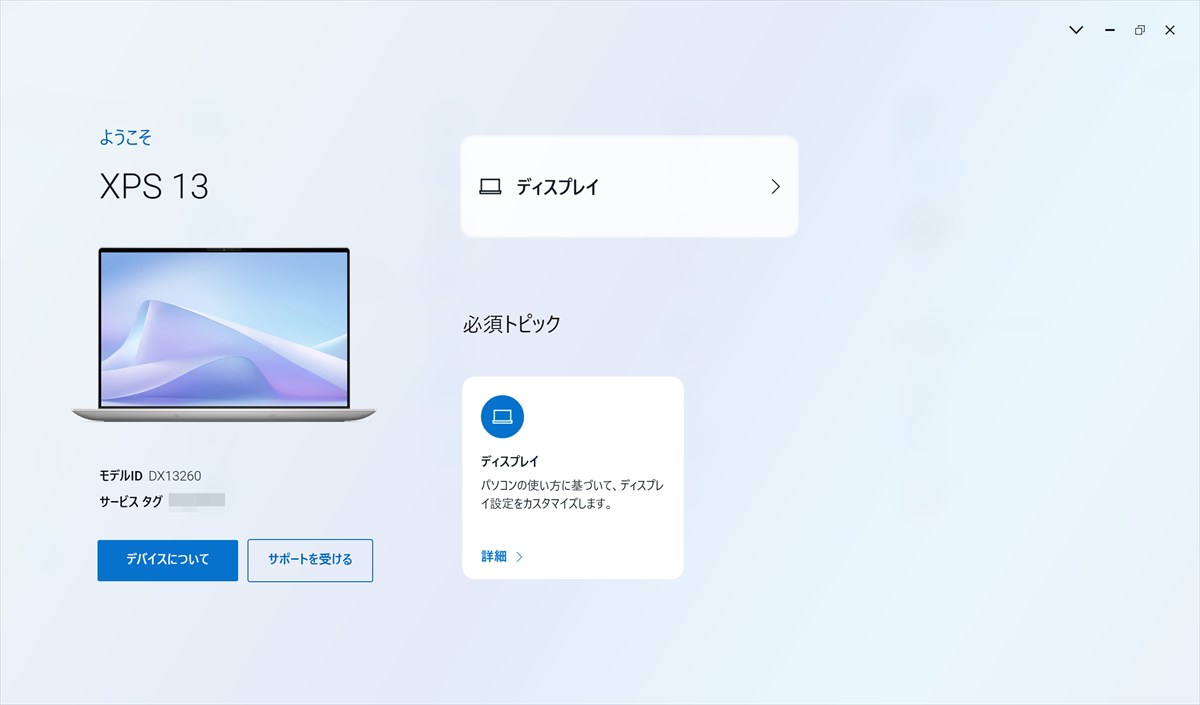
DellではSupportAssistなど、ドライバー更新や診断を行うためのサポート環境を用意しています。
また、Dell Optimizerではバッテリー充電に関する設定などを調整できます。
こうしたメーカー製ユーティリティーはPCに詳しくない人には便利ですが、すべての機能を使う必要はありません。
初期設定後に自分が必要なソフトを確認しておくと、よりシンプルに利用できます。

10. セキュリティ
カメラと物理セキュリティ
Webカメラは2MP FHD RGBカメラとIRカメラを搭載し、カメラ使用中に点灯するステータスライトも備えています。
専用のケンジントンロックスロットは搭載していませんが、USB-Cケーブルロックに対応しています。
システムセキュリティ
Firmware TPMに対応し、Microsoft Pluton Security Processorも利用できます。
実機のディスク管理画面では、CドライブがBitLockerで暗号化されていることも確認できました。
生体認証
IRカメラを使用したWindows Hello顔認証に対応します。
| 項目 | 対応 |
|---|---|
| Windows Hello顔認証 | ○ |
| IRカメラ | ○ |
| Firmware TPM | ○ |
| Microsoft Pluton Security Processor | ○ |
| BitLocker | レビュー機で暗号化を確認 |
| 専用ケンジントンロックスロット | × |
| USB-Cケーブルロック | ○ |
11. ネットワークとインターフェース
レビュー機はWi-Fi 7とBluetooth 6.0に対応します。
Core 5 320モデルの端子は、USB 3.2 Gen 2(10Gbps)Type-C×2です。
両方ともDisplayPort 2.1とUSB Power Delivery 3.1に対応しています。
一方、Core Ultra搭載構成ではThunderbolt 4対応USB Type-Cポートとなるため、今回レビューしているCore 5 320モデルとは端子仕様が異なります。
左右に1ポートずつ配置されているため、充電する側を選びにくいのは便利です。
一方で、USB Type-A、HDMI、SD/microSDカードリーダー、有線LAN、3.5mmオーディオ端子は搭載していません。
薄さを優先した結果としてかなり大胆に端子を減らしているため、周辺機器を頻繁に使う人はUSB Type-Cハブをセットで考えたほうがよいでしょう。
12. 価格とコストパフォーマンス
Dell公式サイトでは、Core 5 320、8GBメモリ、512GB SSDを基本とする構成が、確認時点で154,800円(税込・配送料込)から販売されています。
価格はキャンペーンや選択する構成によって変動するため、購入時には最新価格を確認してください。
単純なCPU性能だけで考えれば、より安価で高いマルチコア性能を備えたPCもあります。
XPS 13 DX13260の価値は、約1kgの軽さ、12.7mmの薄さ、CNCアルミニウム筐体、2.5K・最大120Hzタッチディスプレイ、高速SSD、ミニマルなデザインまで含めたパッケージにあります。
逆に「同じ価格ならCPUやGPU性能を最優先したい」という人には、別タイプのPCのほうが適しています。
13. 保証とサポート
確認した販売構成では、標準で12か月のベーシック オンサイト サービスが付属しています。
リモート診断後、必要に応じて訪問修理を受けるタイプです。
標準ではアクシデンタルダメージサービスは付属していません。
毎日持ち歩く予定なら、落下や水濡れなどをカバーする追加保証についても購入時に確認しておくと安心です。
14. おすすめの使い方
XPS 13 DX13260のCore 5 320モデルは、特に次のような用途と相性が良好です。
毎日PCを持ち歩いて仕事をする人
実測1,049g・厚さ12.7mmという携帯性は明確な強みです。PCを毎日バッグへ入れて移動する人ほどメリットを感じやすいでしょう。
OfficeやWebを中心に使うユーザー
PCMarkではProductivity 10,504を記録しており、文書作成や表計算はこのPCが得意とする分野です。
写真も扱うモバイルユーザー
2.5K・DCI-P3 100% Typicalのディスプレイに加え、PCMark Photo Editingも10,272を記録しています。
ただし、今回の8GB構成は本格的な写真編集にはメモリ容量の余裕が少ないため、クリエイティブ用途を重視するなら16GB以上の構成がおすすめです。
PCのデザインにもこだわりたい人
薄型アルミニウム筐体、境界の見えにくいタッチパッド、タッチ式ファンクションキーなど、一般的なモバイルノートとはかなり異なる外観です。
一方、最新3Dゲーム、本格的な3DCGレンダリング、大規模な動画編集などを目的とするなら、より高性能なCPUやGPUを搭載するモデルを選んだほうがよいでしょう。
15. 対抗機種との比較
代表的な競合としては、13インチMacBook Airや、各社の1kg前後のプレミアムモバイルノートが挙げられます。
MacBook AirはmacOSを使いたい人には有力な選択肢ですが、Windows環境を維持しながら、薄型でデザイン性の高いPCを求めるならXPS 13も候補になります。
Windowsノートの中には、同程度の重量でもUSB Type-AやHDMIを備えるモデルがあります。
そのため、端子数ではXPS 13は明確に割り切った設計です。
その代わり、「約1kg・12.7mmという薄型筐体に、高解像度・最大120Hzのタッチディスプレイと日常用途に十分な性能を組み合わせる」という方向性がはっきりしています。
ポート数や拡張性より、携帯性や薄さ、画面品質、デザインを優先したい人に向いたPCです。
16. 結論
XPS 13 DX13260は、毎日持ち歩ける軽さと薄さを確保しながら、画面品質やデザイン、普段使いの快適さにも妥協したくない人に向いたプレミアムモバイルノートです。
今回のCore 5 320モデルを実際に測定した結果、「圧倒的な処理性能」を狙ったPCというより、約1kg・厚さ12.7mmという薄型ボディの中で、WebやOfficeを中心とした日常作業に必要な性能をしっかり確保したモデルという評価が実態に合っています。
実測1,049gの軽量ボディ、12.7mmの薄さ、2.5K・最大120Hzディスプレイ、Office/Web用途で十分なCPU性能、約6.77GB/sを記録した高速SSD、そしてXPSらしいミニマルなデザインは大きな魅力です。
一方、Core 5 320モデルはThunderbolt 4非対応で、外部端子もUSB Type-C×2のみ。今回の8GB構成では重いクリエイティブ用途の余裕も小さく、3Dゲーム性能も控えめです。
FFXIVでは標準品質なら「普通」でしたが、FFXVでは720p軽量品質まで落として「普通」という結果なので、ゲームPCとして選ぶモデルではありません。
その代わり、PCMarkではProductivity 10,504を記録し、SSDも高速でした。
「ゲーム性能は必要ない。でも、毎日持ち歩く仕事用PCだから、軽さ・画面・普段の動作速度・そして見た目にはこだわりたい」
そんな人に、XPS 13 DX13260のCore 5 320モデルはよく合う1台です。
17. あわせて買いたい周辺機器
XPS 13 DX13260と特に相性が良いのはUSB Type-Cマルチハブです。
本体端子がUSB Type-C×2のみなので、HDMIやUSB Type-A、SDカードなどを使う場合には用意しておくと便利です。
💰 アフィリエイトリンク用ボックス:おすすめUSB Type-Cハブはこちら
付属ACアダプターは実測163gと十分軽量ですが、スマートフォンなどと充電器を共用したい場合は、65W以上のUSB PD対応小型充電器も便利です。
💰 アフィリエイトリンク用ボックス:おすすめUSB Type-C充電器はこちら
外出先で細かな作業を行う人なら、薄型Bluetoothマウスも組み合わせやすいでしょう。
💰 アフィリエイトリンク用ボックス:おすすめモバイルマウスはこちら