「毎日PCを持ち歩くけれど、重さも耐久性も、そして肝心の作業効率も妥協したくない」——そんな悩みを抱えるビジネスパーソンは少なくないはずです。カフェでの作業、移動中のちょっとした資料修正、取引先での画面共有。シーンが変わるたびにPCに求められる要素は増えていきます。
今回レビューする ThinkPad X1 Carbon Gen 14 Aura Edition (14型 Intel) は、歴代X1 Carbonが積み上げてきた「軽さ」「堅牢性」「打鍵感」という3本柱に、インテル Core Ultra シリーズ3世代(Panther Lake)による新しいAI性能を掛け合わせたモデルです。本記事では、カタログスペックだけでは見えてこない「実際に持って、使って分かったこと」を、プロのレビュアー目線で徹底的に掘り下げていきます。
1. デザインとビルドクオリティ
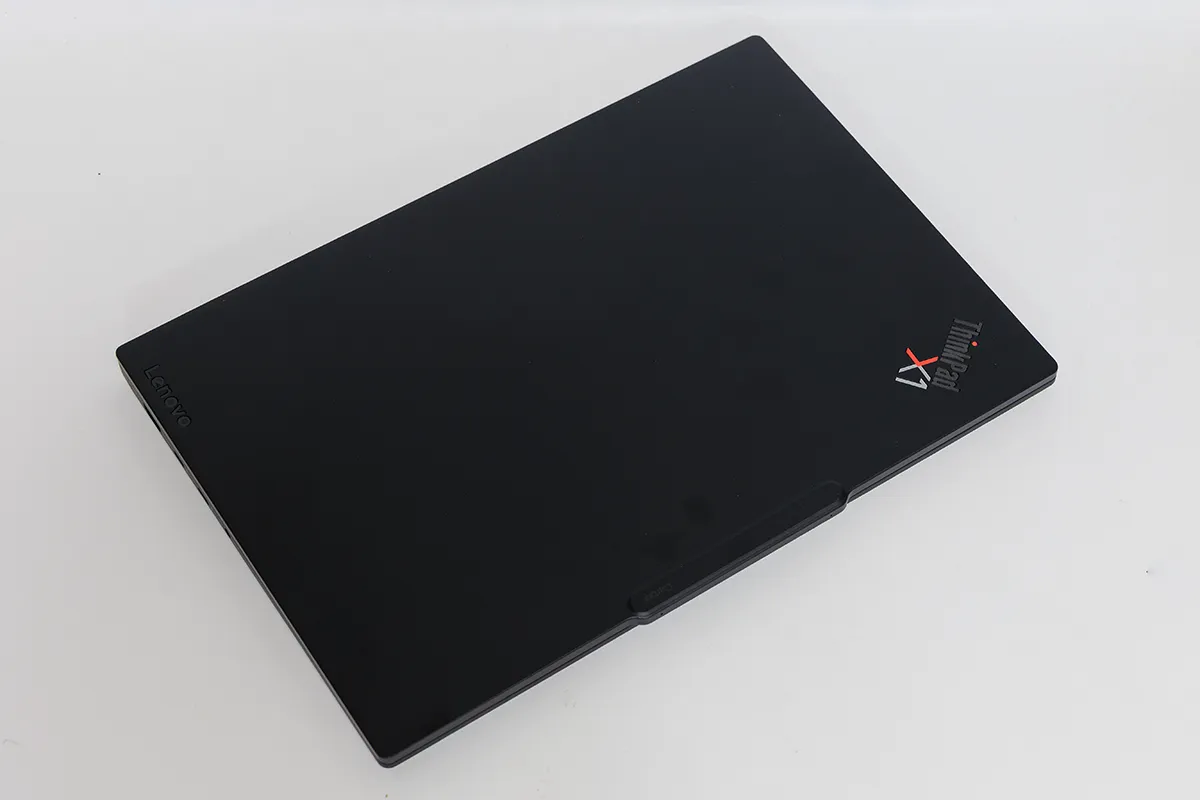
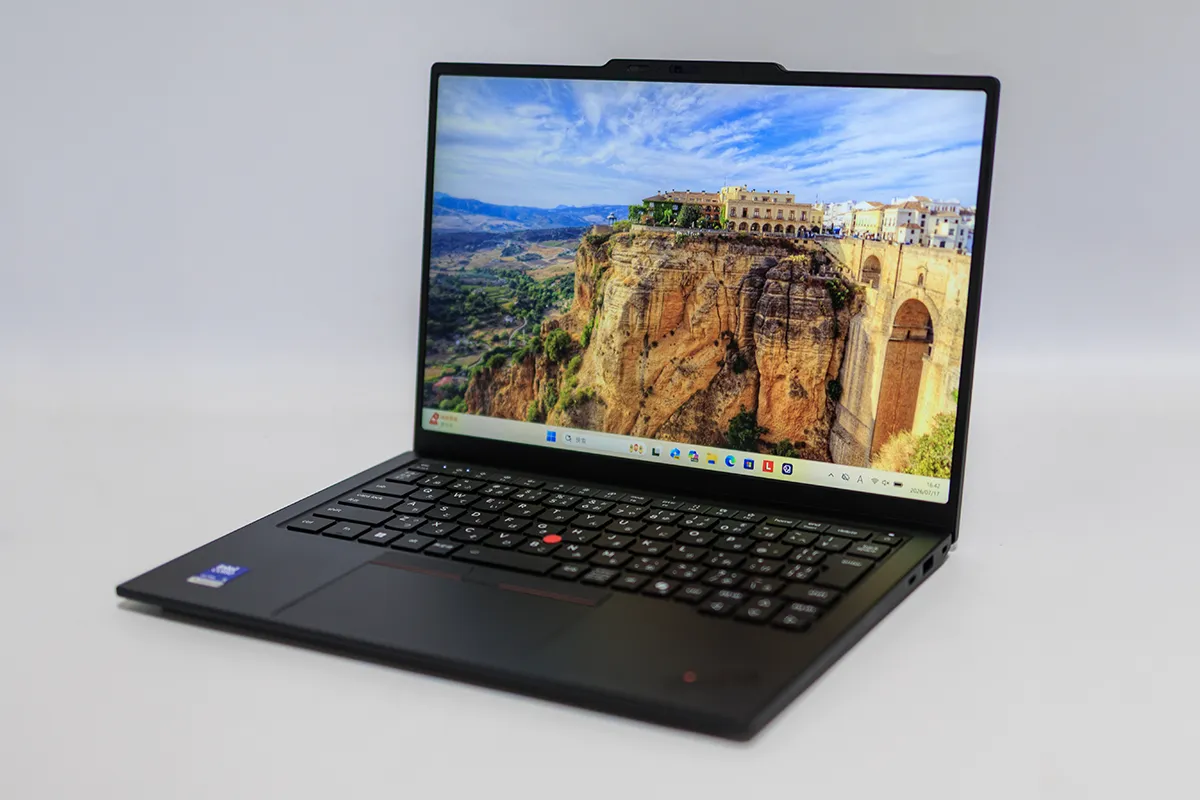
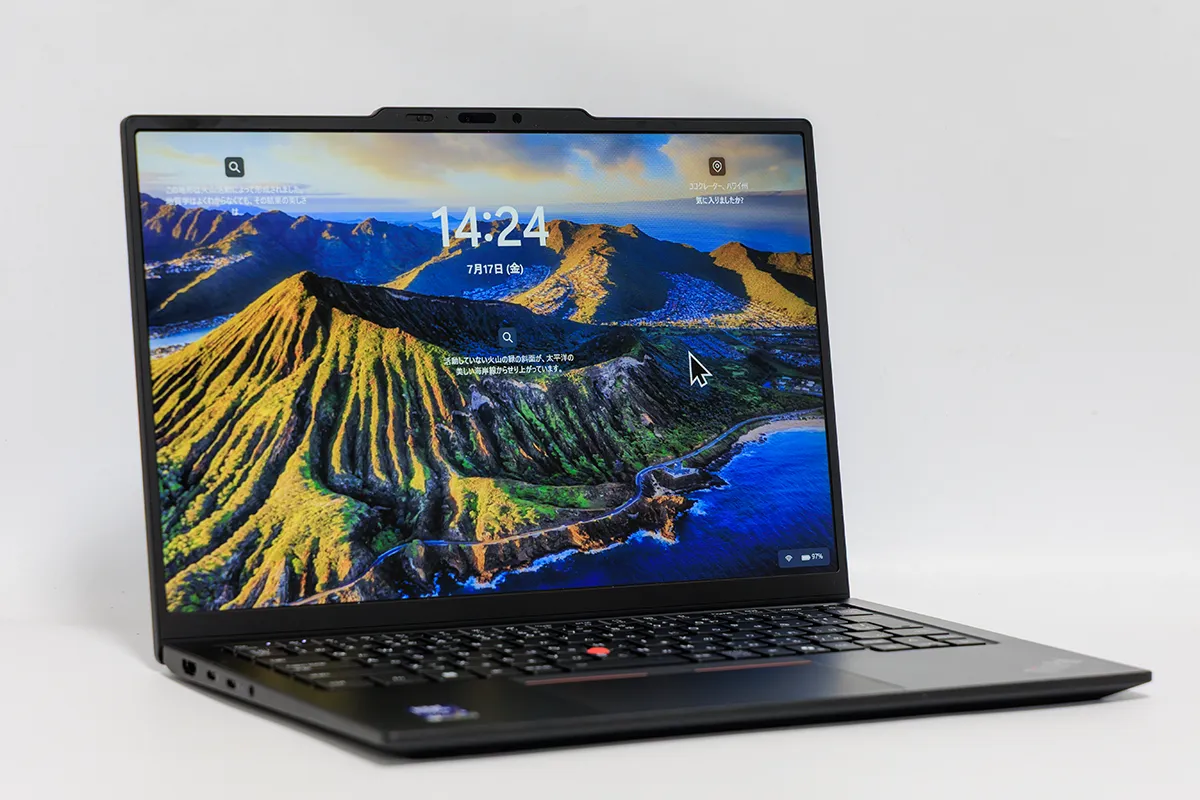
手に取って最初に感じるのは、やはり「ThinkPadらしさ」を保ちながらも随所にブラッシュアップが加えられているという点です。天板には再生マグネシウム合金が採用されており、指で押し込んでもたわみを感じにくい剛性の高さがあります。表面はThinkPad伝統のブラックの梨地仕上げで、指紋や皮脂汚れが目立ちにくいのも実用面で嬉しいポイントです。
底面カバーはユーザー自身で取り外せる設計になっており、SSD交換や内部清掃といったメンテナンス性を意識した「スペースフレーム構造」が新たに採用されています。修理のしやすさやパーツ交換のしやすさは、長く一台を使い倒したいビジネスユーザーにとって地味ながら大きな安心材料になるでしょう。
★画面の開閉角度について
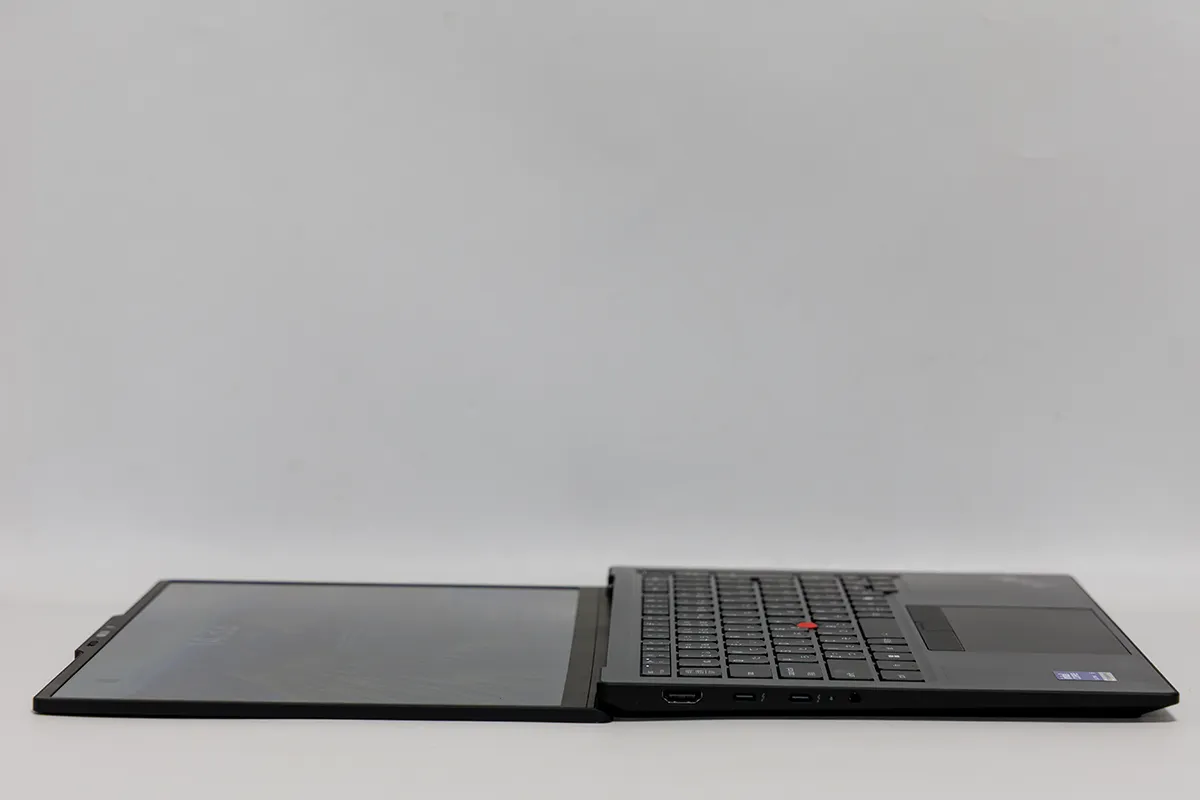
ヒンジ部の設計を確認したところ、本機はディスプレイを水平近くまで大きく開くことが可能です。この「フルフラットに近い開閉角度」は、取引先との対面での商談やテーブルを挟んでの画面共有の際に効果を発揮します。相手側に画面を向けてプレゼンする、といったシーンでもストレスなく角度を調整できるのは、会議の多いビジネスマンにとって地味に効く実用メリットです。また、片手で軽々と開閉できる絶妙なヒンジトルクも、電車内など片手がふさがりがちな環境でありがたい配慮だと感じました。
MIL-STD-810H準拠の堅牢性試験をクリアしている点も見逃せません。振動や落下、高温・低温環境など、外回りの多いビジネスシーンで想定される「不意のトラブル」に対する耐性は、カタログスペック以上に精神的な安心感として効いてきます。
・画面の開閉角度
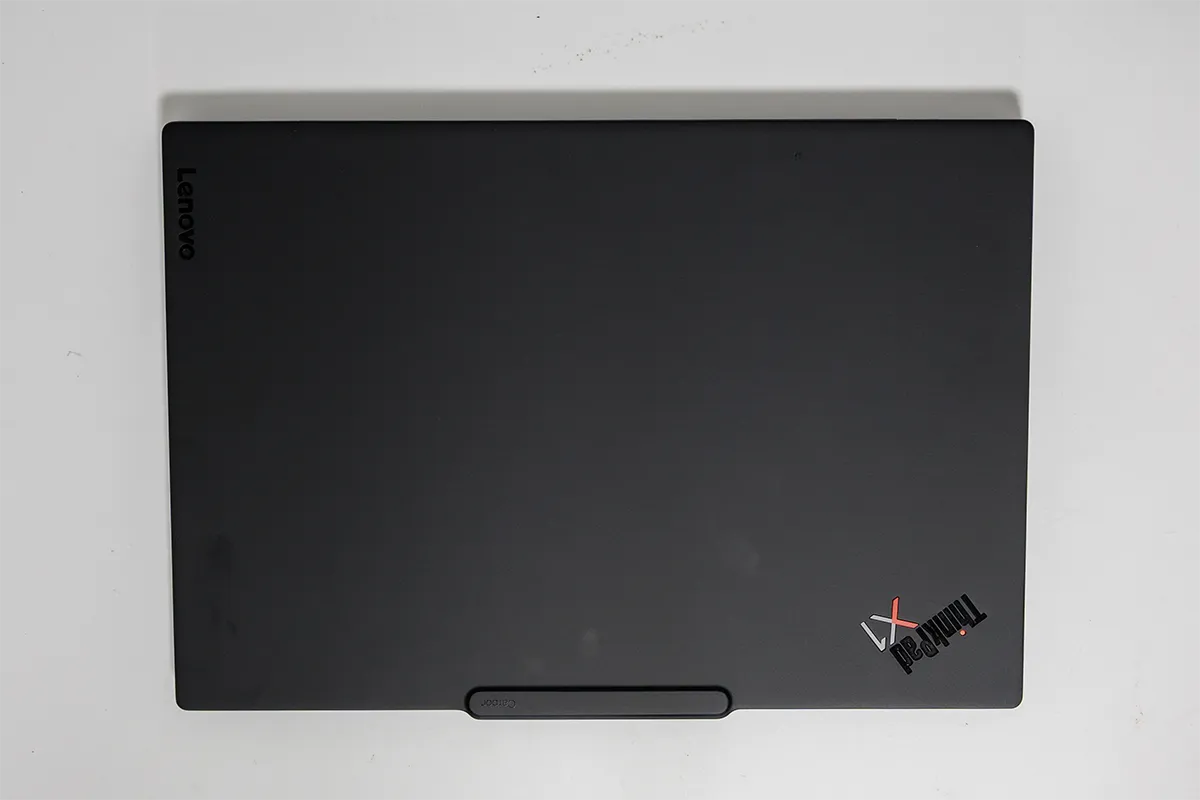
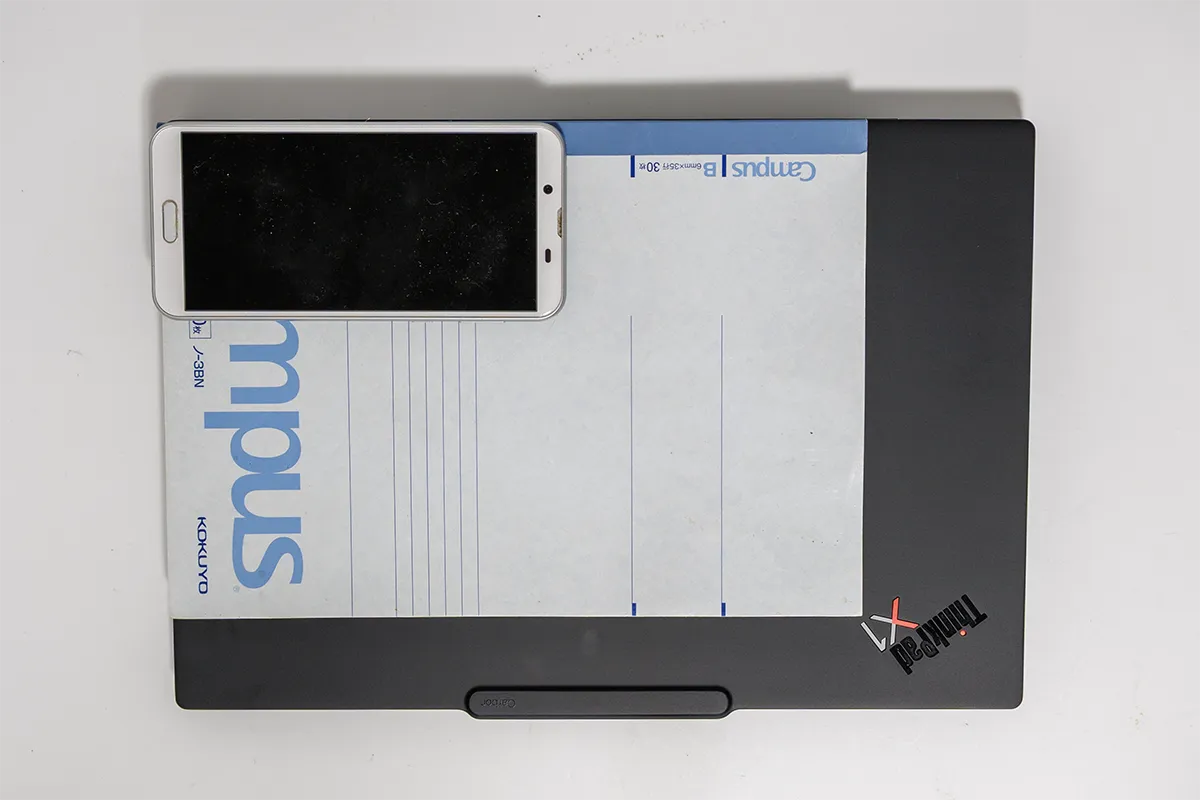
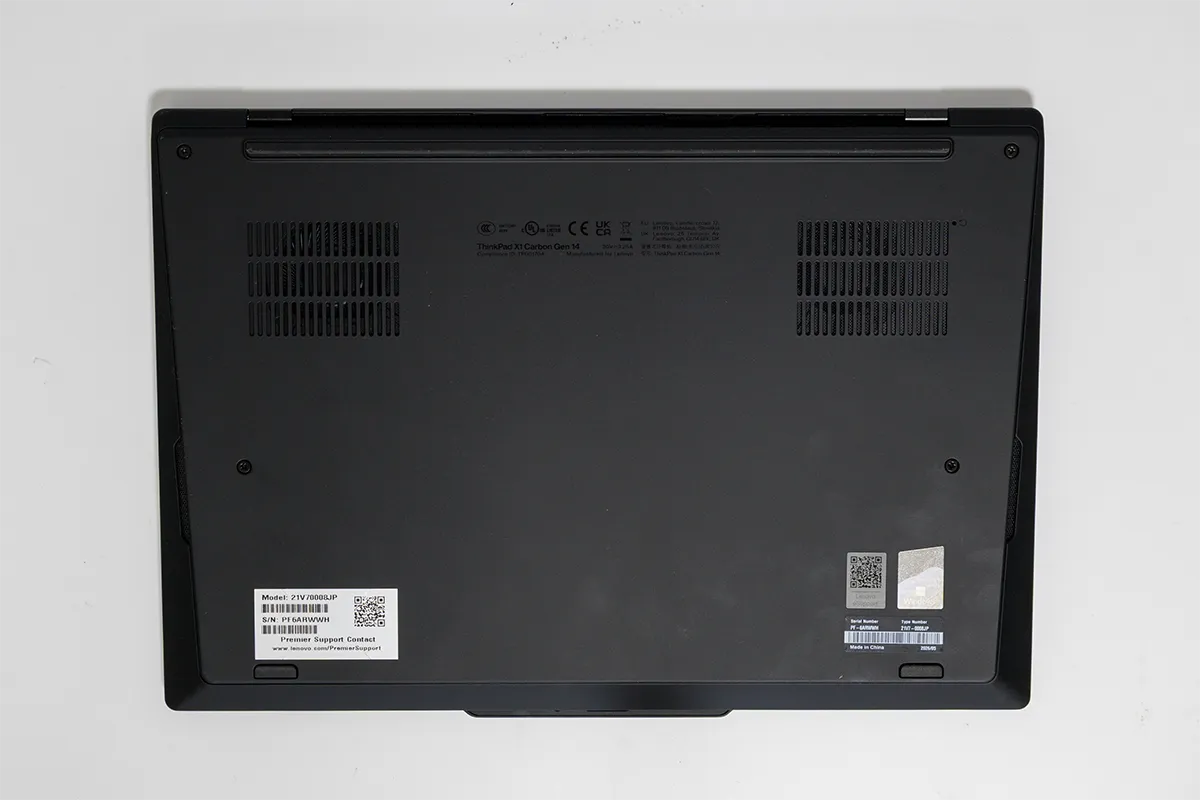
2. 基本スペック表
※以下は公式サイトの構成情報を基に整理した基本スペックです。実際の購入時はカスタマイズ構成によって数値が変動しますのでご注意ください。
※選択がある場合は太字がレビュー機のスペック
| 項目 | 仕様 |
|---|---|
| プロセッサー | インテル® Core™ Ultra 5 325 インテル® Core™ Ultra 5 335 vPro®対応 インテル® Core™ Ultra 7 355 インテル® Core™ Ultra 7 356H インテル® Core™ Ultra X7 358H インテル® Core™ Ultra 7 365 vPro®対応 インテル® Core™ Ultra 7 366H vPro®対応 |
| グラフィックス | インテル内蔵グラフィックス |
| メモリ | 32GB LPDDR5x-9600MT/s(オンボード) |
| ストレージ | 256GB、512GB、1TB M.2 2280 PCIe Gen5 SSD 最大2TB |
| ディスプレイ | 14.0型 2.8K OLED(2880 x 1800)、マルチタッチ対応(10点)、反射防止/汚れ防止 14.0型 2.8K OLED(2880 x 1800)、反射防止/汚れ防止 14.0型 2.8K OLED(2880 x 1800) 14.0型 WUXGA IPS(1920 x 1200)、マルチタッチ対応(10点)、Privacy Guard、光沢なし 14.0型 WUXGA IPS(1920 x 1200)、マルチタッチ対応(10点)、光沢なし |
| OS | Windows 11 Pro Windows 11 Home |
| 無線通信 | Wi-Fi 7、Bluetooth v6.0 |
| インターフェース | ・Thunderbolt 4 (USB4/USB PD/DP Alt Mode) x 3 ・USB 5Gbps (USB 3.2 Gen 1/Always On) x 1 ・HDMI ・マイクロホン/ヘッドホン・コンボ・ジャック |
| Webカメラ | カメラ: 全てプライバシーシャッター付き 10MP+IR カメラ MIPI 人感検知機能付き 5MP+IR カメラ 人感検知機能付き |
| バッテリー | 約58Whr |
| 充電 | 65W ACアダプター/急速充電(Rapid Charge)対応 |
| 筐体素材 | 再生マグネシウム合金/MIL-STD-810H準拠 |
| 質量 | 構成最軽量で約977g〜(レビュー機実測値は後述) |
3. ディスプレイ
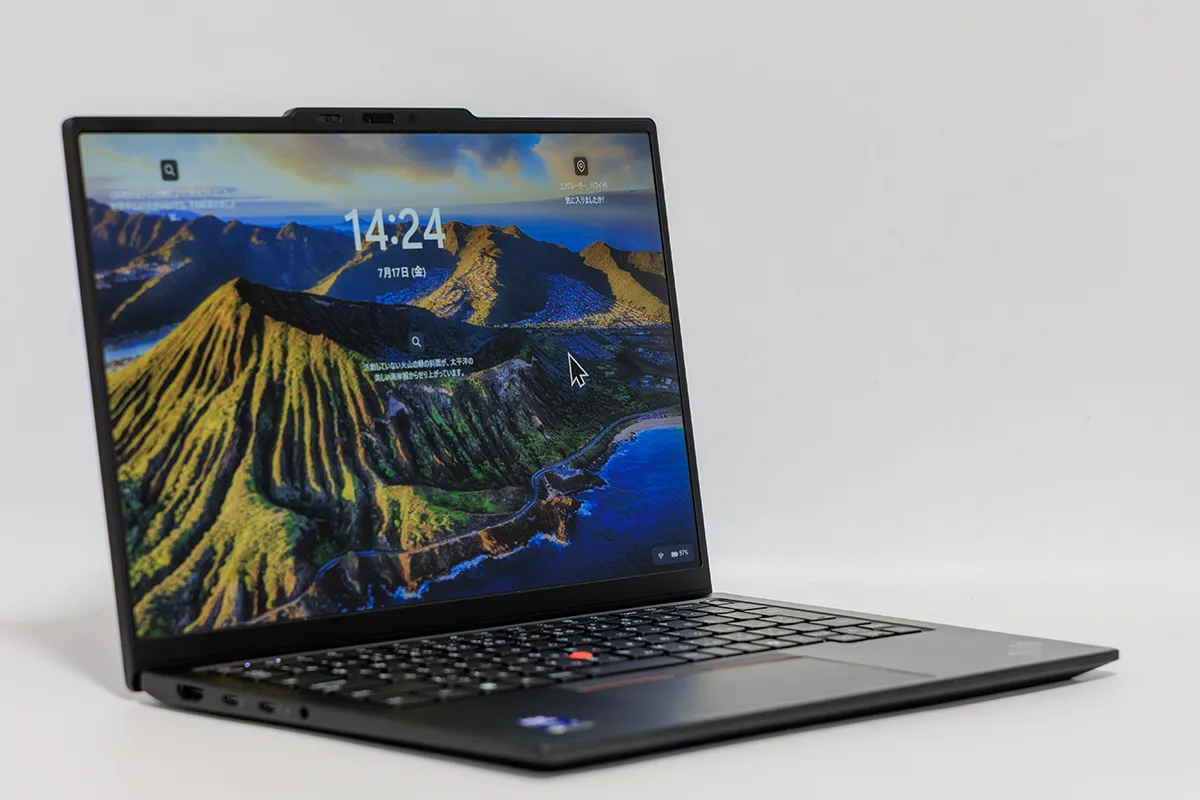
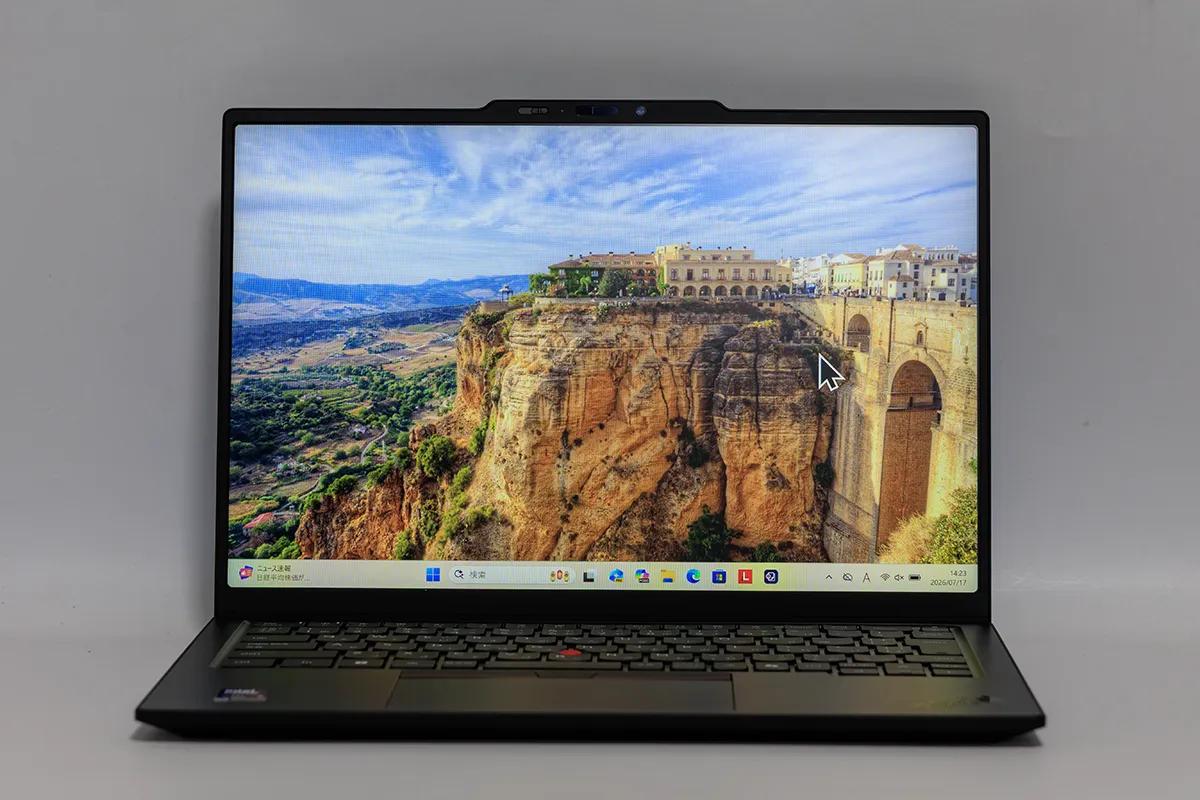
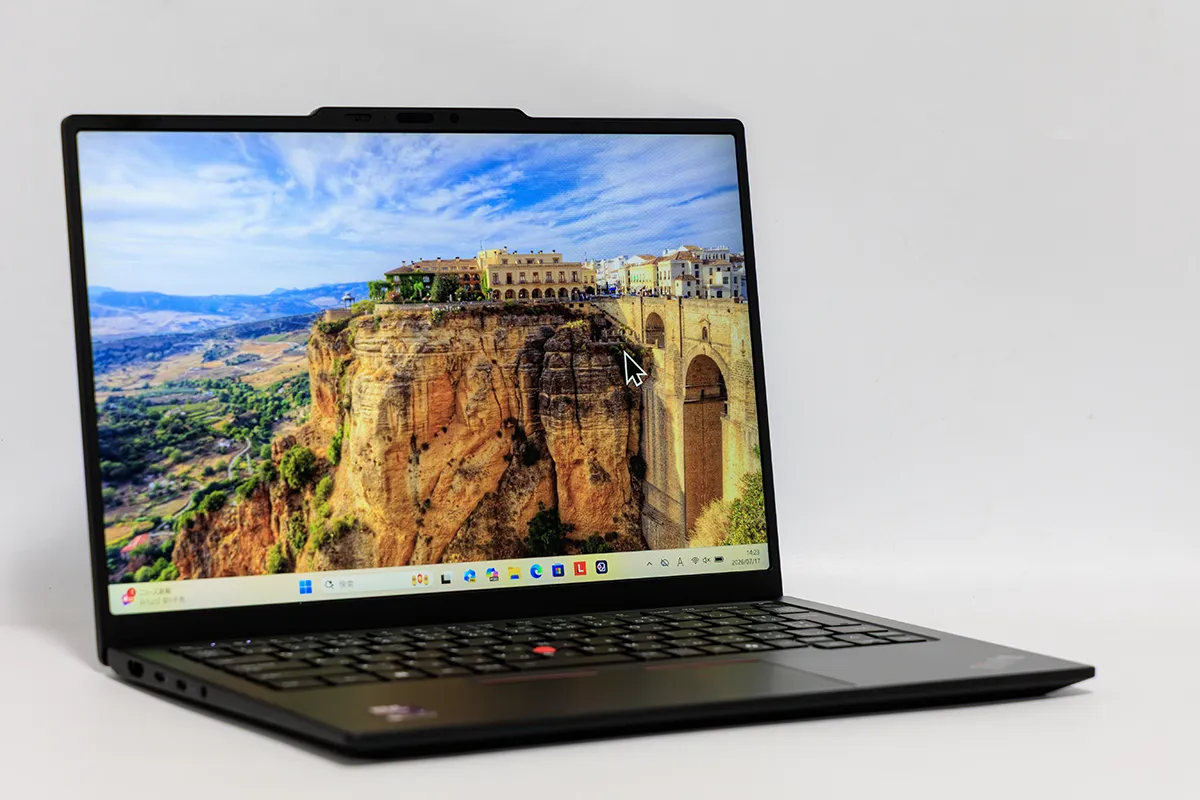
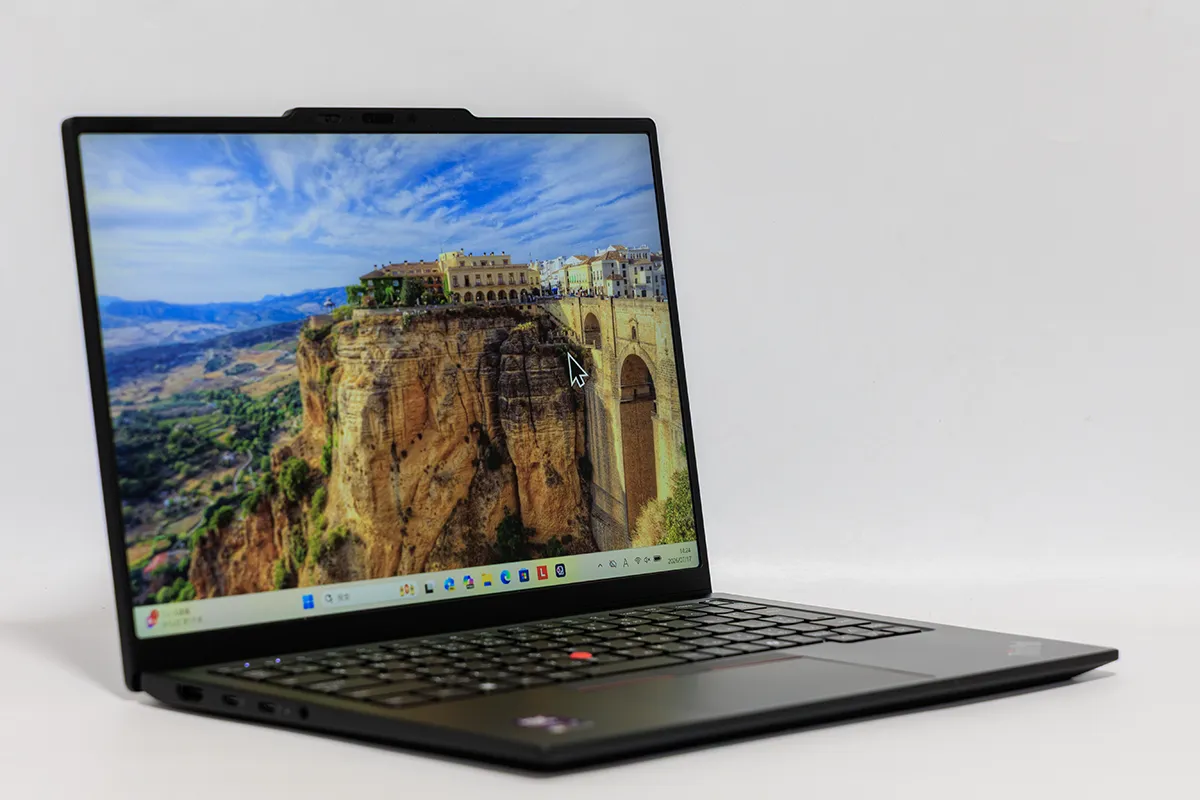
今回のレビュー機は14.0型 WUXGA搭載モデルです。有機ELも選択可能なので用途に応じて選ぶのが良いと思います。
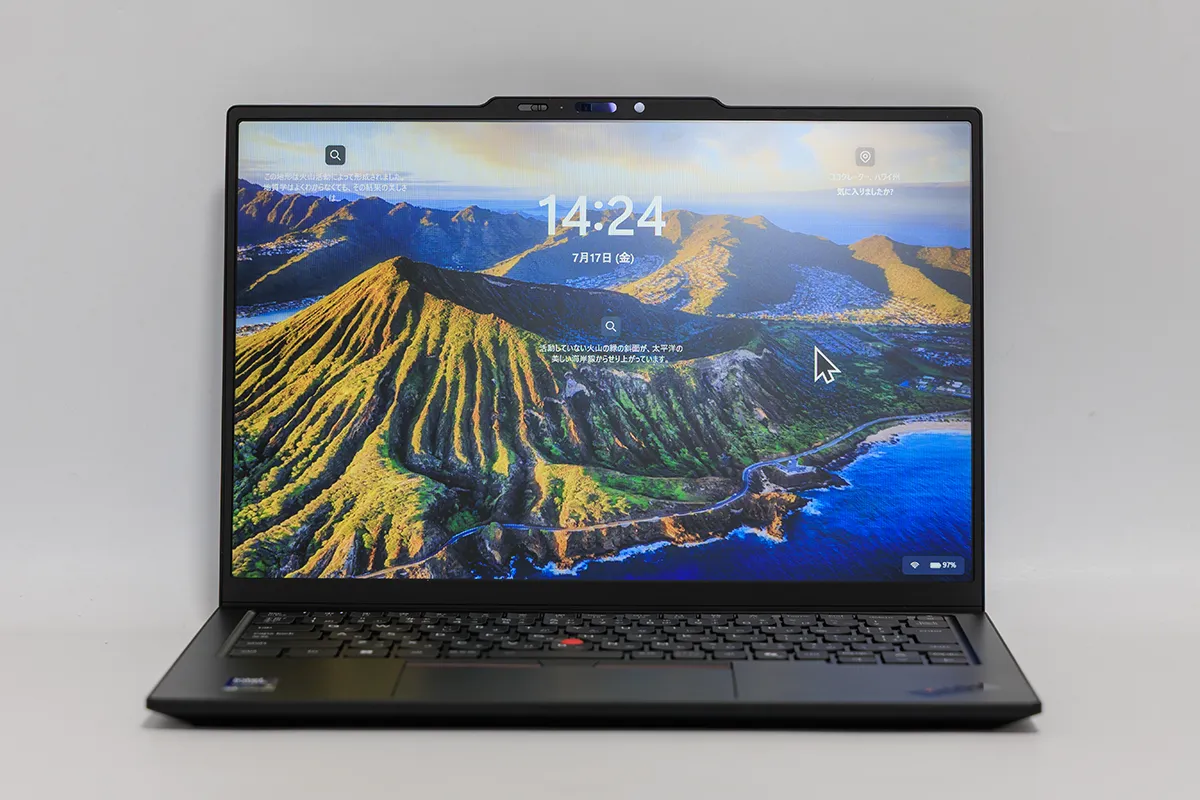
4. キーボードとトラックパッド
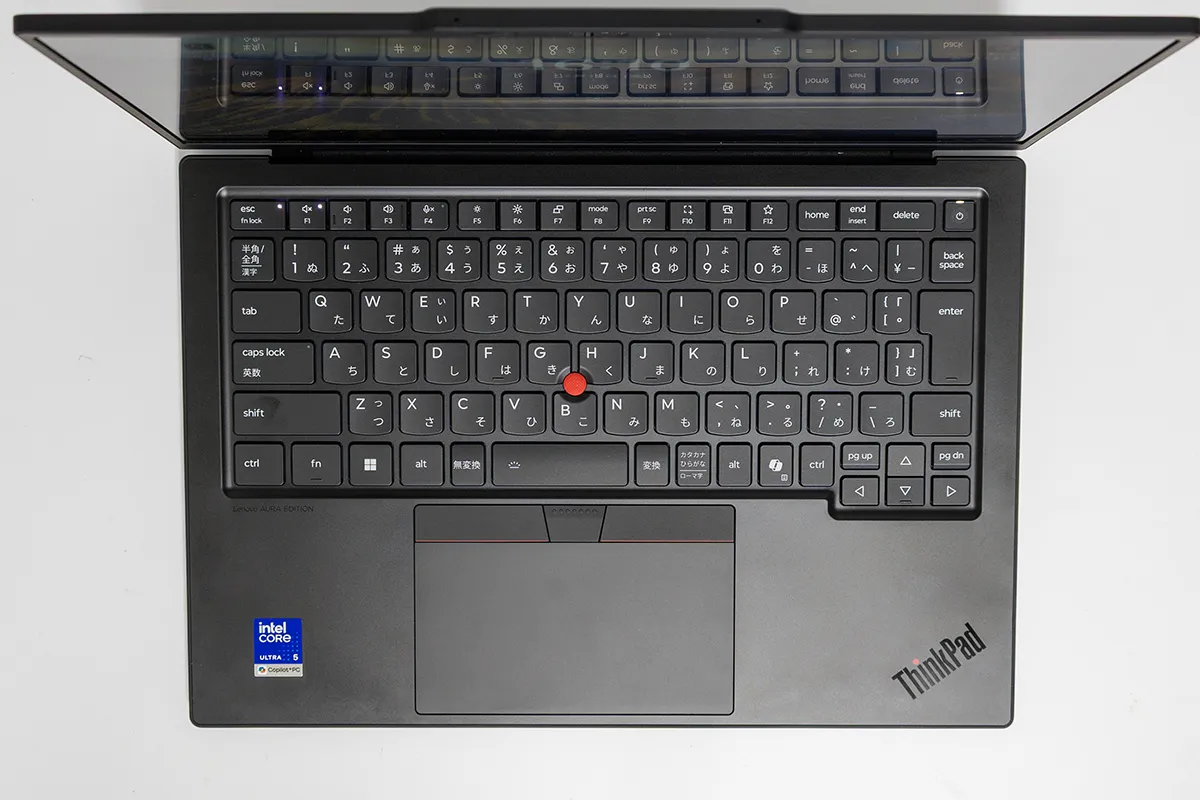
ThinkPadを選ぶ最大の理由の一つが、この「打鍵感」だという方も多いのではないでしょうか。本機のキーボードはキーストロークがしっかり確保されており、底打ち感が柔らかすぎず硬すぎない、絶妙なチューニングがされています。長文のメールやレポートを打つ際、指への跳ね返りが心地よく、長時間のタイピングでも疲労感が少ないと感じました。
配列面ではEnterキー周りやBackspaceキーの大きさが確保されており、他社の薄型ノートにありがちな「詰め込みすぎて誤タイプが増える」問題が起きにくいのも好印象です。トレードマークである赤いトラックポイントも健在で、キーボードから手を離さずカーソル操作を完結させたいパワーユーザーには嬉しい仕様です。
タッチパッドについては、従来型の物理クリック式に加え、触覚(ハプティック)フィードバック式のタッチパッドも選択可能になっています。ハプティック方式は押し込む深さに関わらず均一なクリック感が得られるため、パッドのどの位置を押してもフィードバックが一定という安心感があります。指の追従性も良好で、複数指でのジェスチャー操作もスムーズに認識されました。
5. 質量・高さ測定
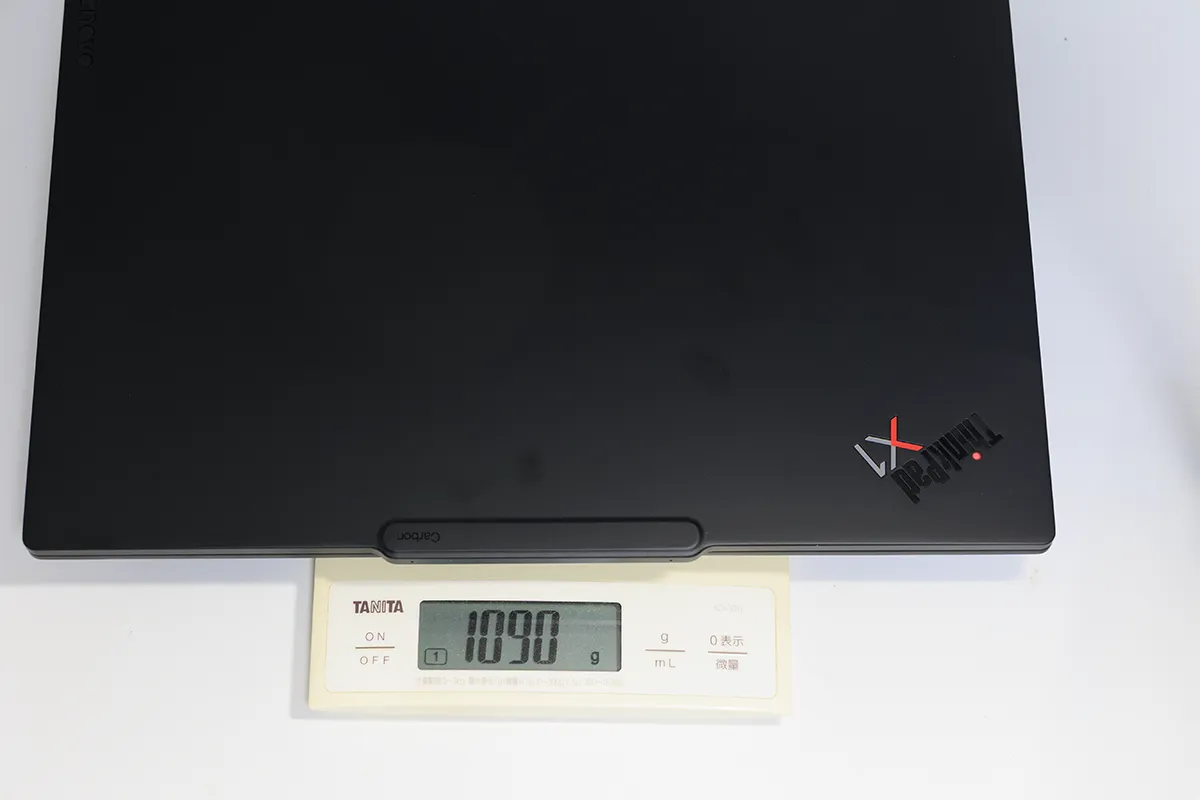
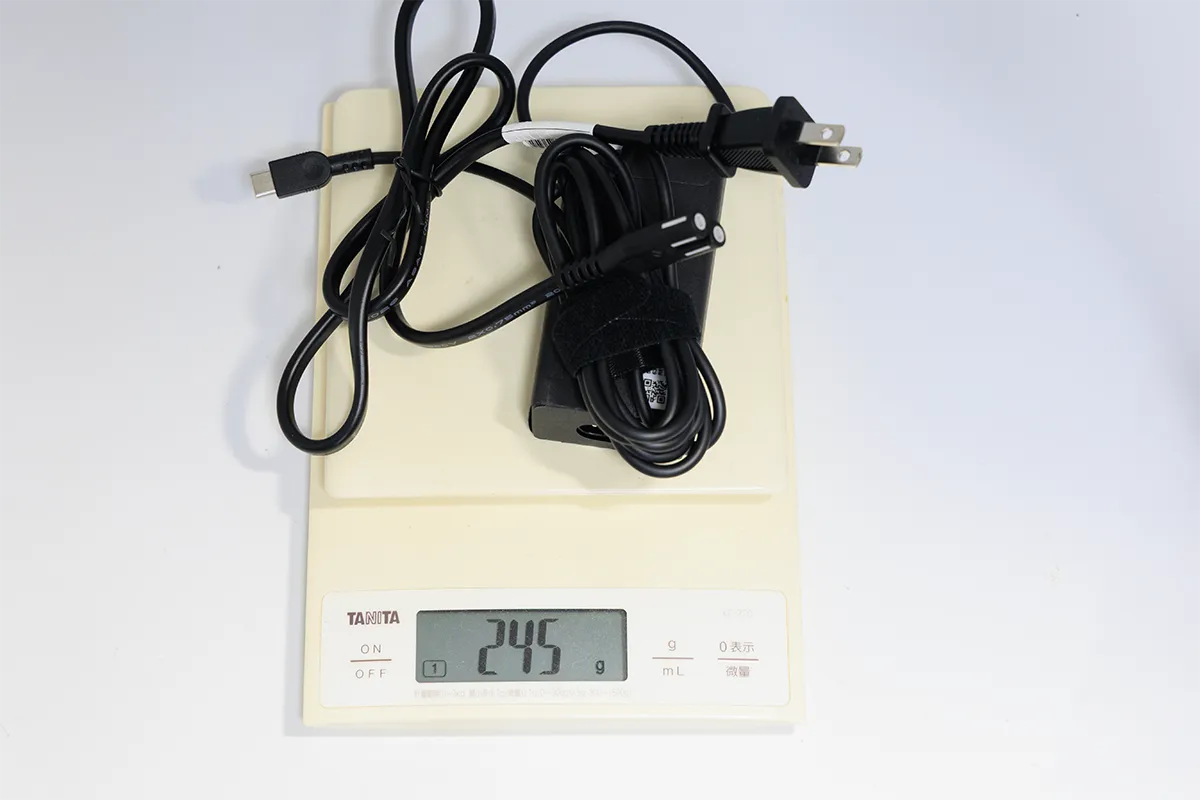
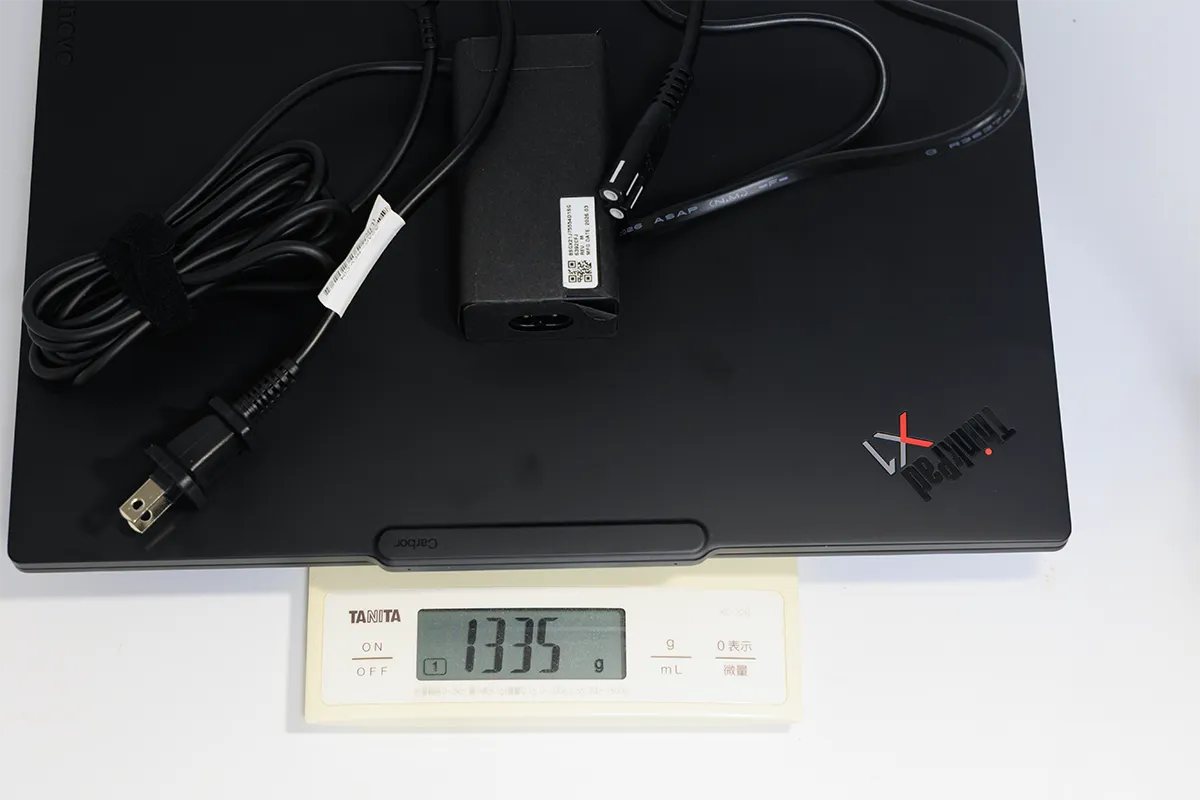
カタログ上の最軽量構成は約977gからとされていますが、今回のレビュー機は液晶パネルの仕様や内部構成の違いにより、実測でやや重めの数値となりました。
- 本体質量(実測): 1090g
- AC電源アダプター質量(実測): 245g
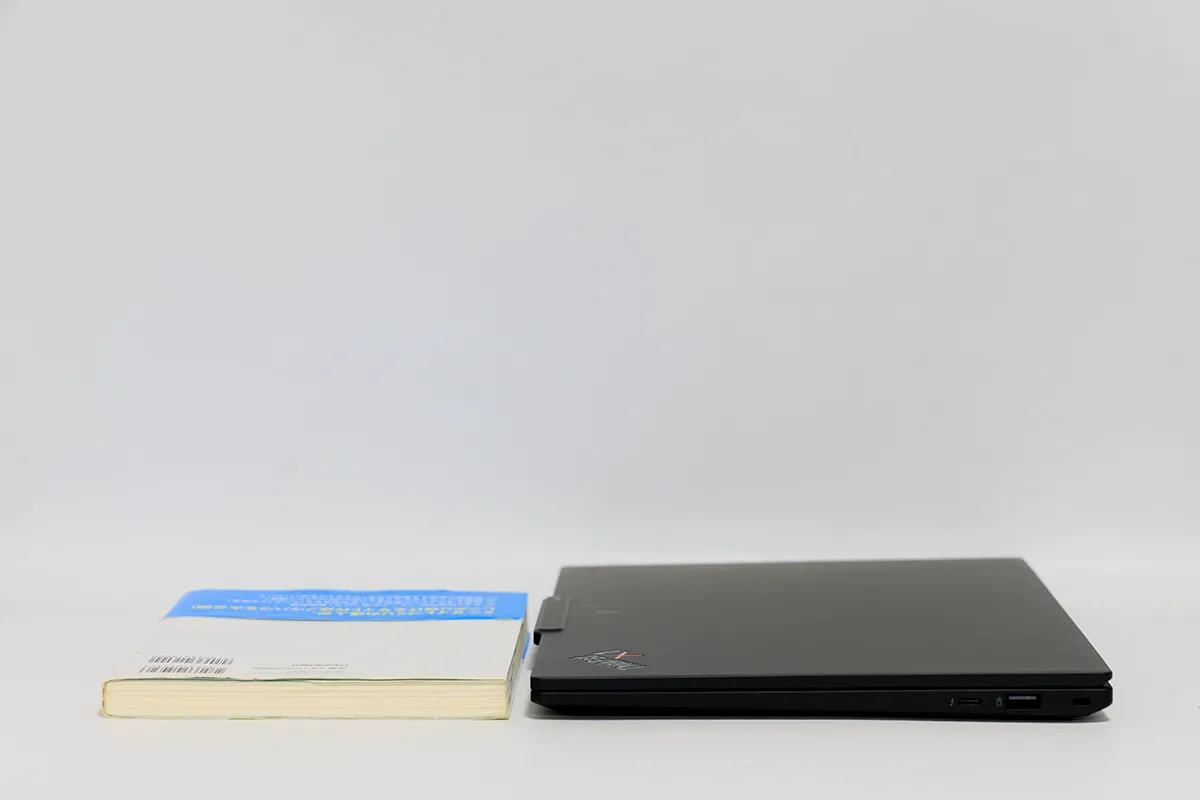
- 本体の高さ(実測): 16.85mm(公式のカタログ値は構成により約15.3〜17.6mmとされておりレンジ内に収まっています)
1kgをわずかに超える質量ですが、ACアダプターを含めても1.3kg強に収まる計算になり、「毎日カバンに入れて持ち歩く」という前提であれば十分許容範囲と言えるでしょう。厚みについても16mm台とスマートフォンや文庫本と並べても遜色ない薄さで、カバンの中でかさばりにくい実感がありました。
6. オーディオ
スピーカーはキーボード面の左右に配置されており、Web会議での音声再生や、休憩中の動画視聴程度であれば十分な音量と解像感を確保しています。低音の量感はさすがに薄型ノートPCの物理的な制約を超えられませんが、中高域のクリアさは会議の音声を聞き取りやすくするという点で実用性が高いと感じました。音楽をじっくり楽しみたい場合は、外部スピーカーやイヤホンとの併用をおすすめします。
7. パフォーマンス検証
このセクションでは、本機のパフォーマンスを多角的に検証していきます。
(1) 搭載プロセッサーの確認
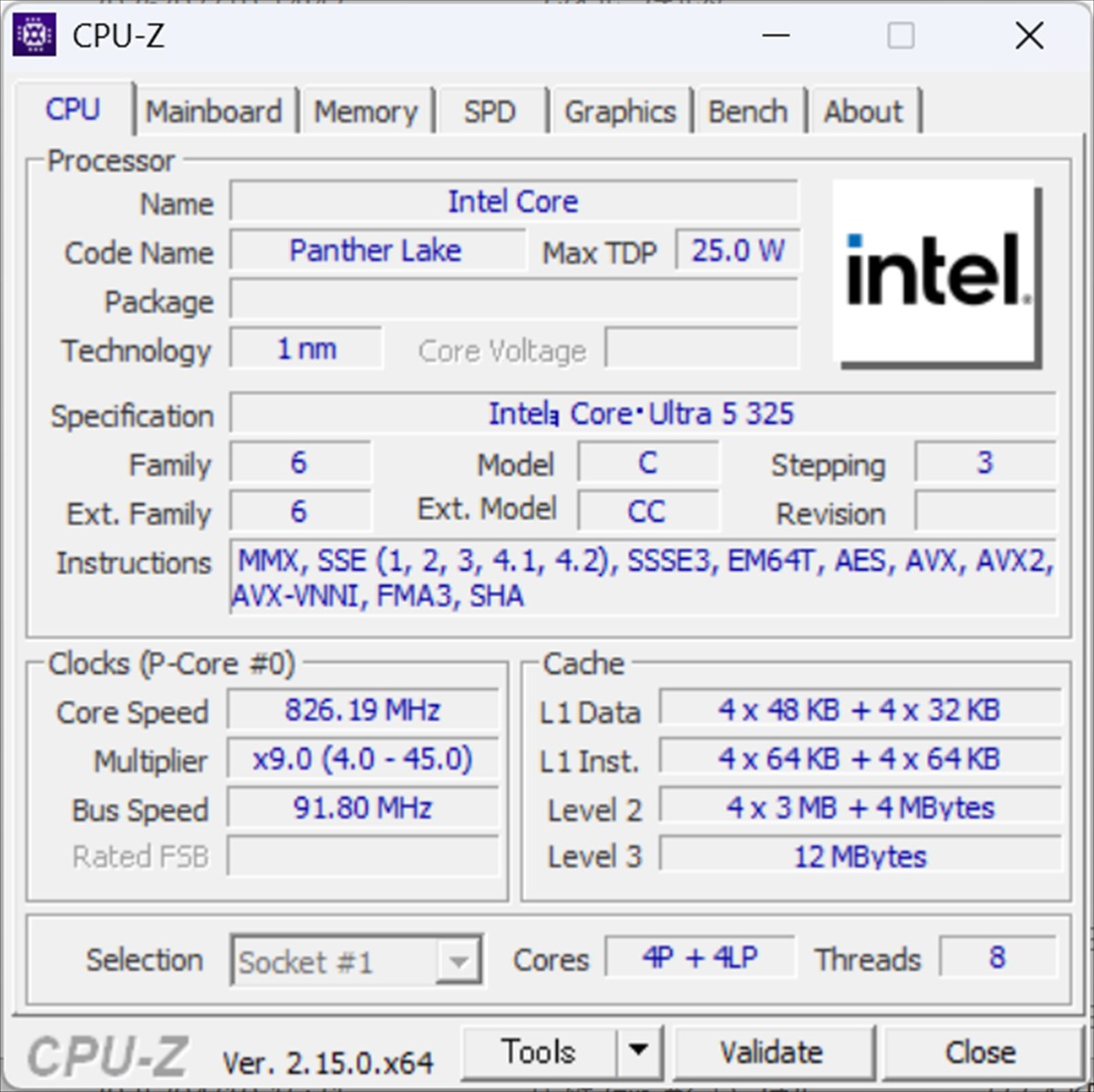
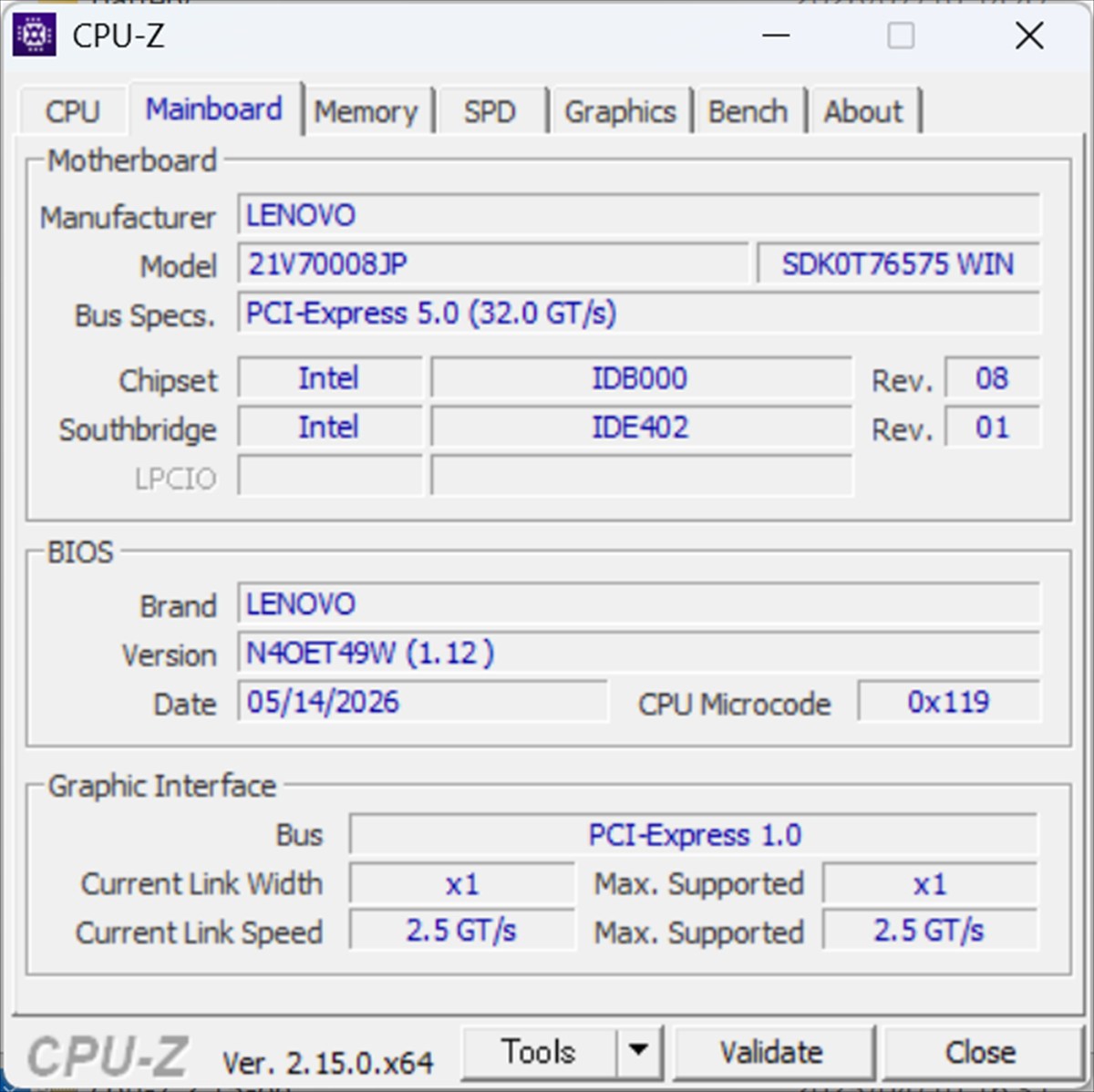
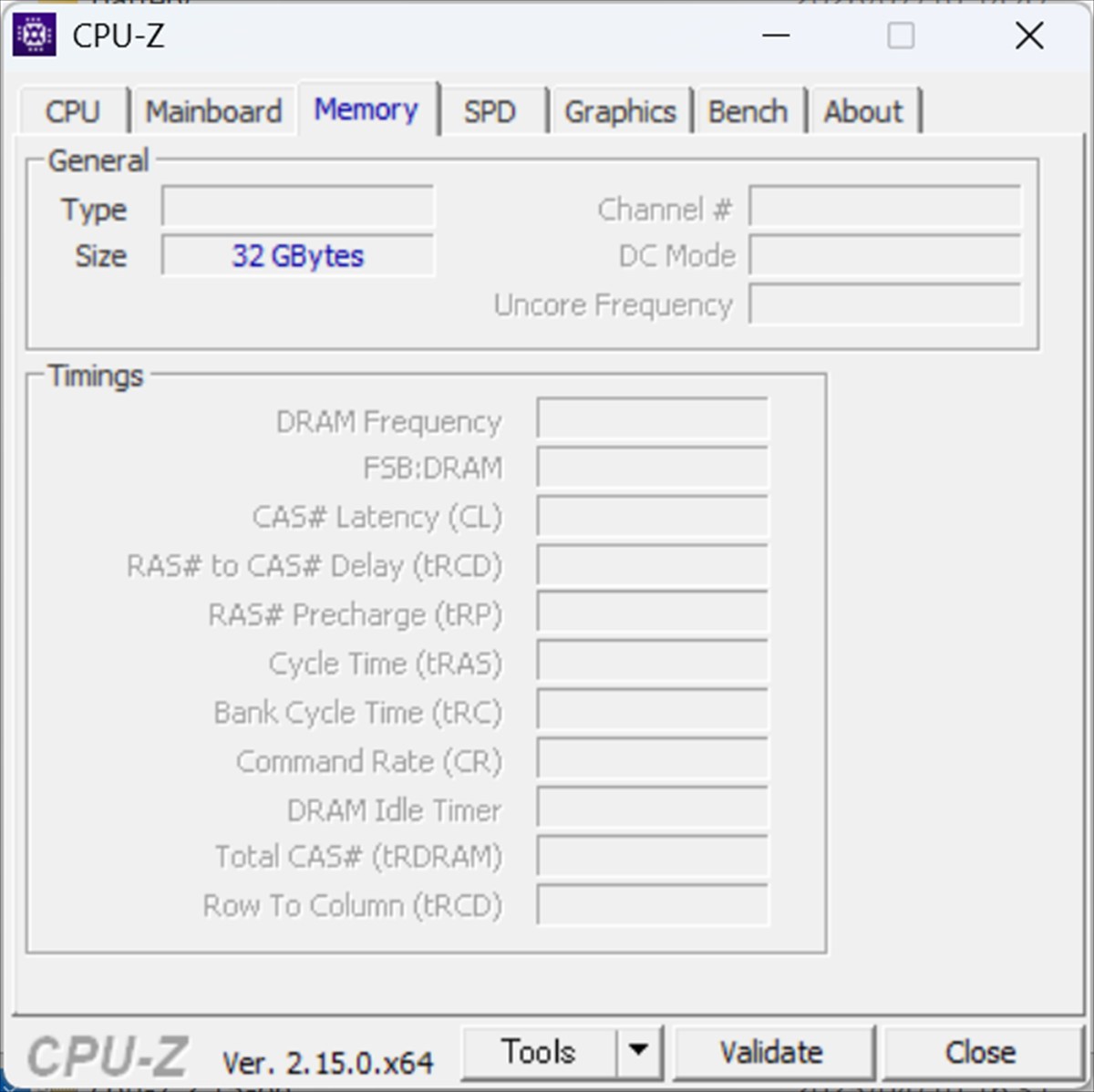
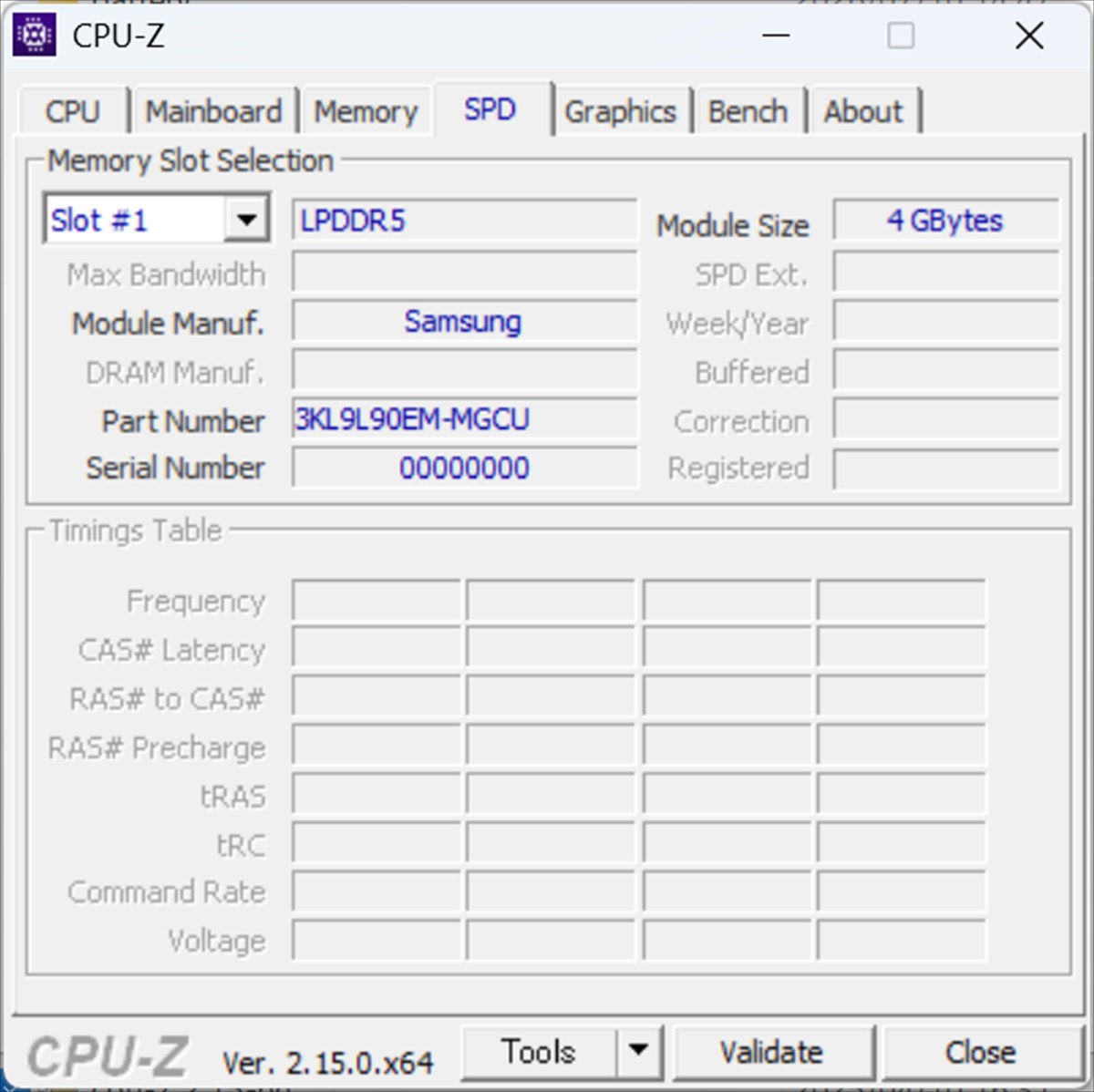
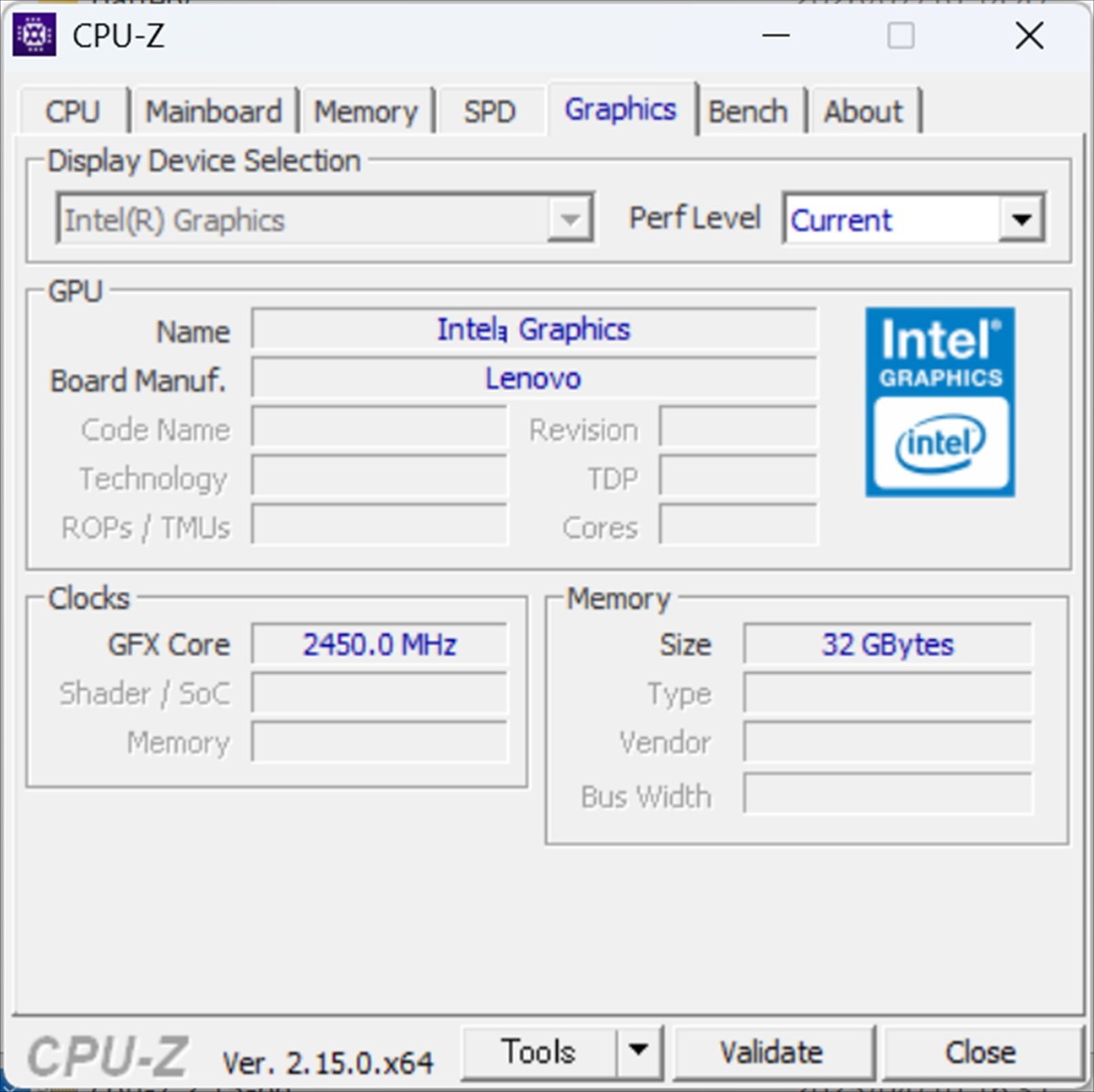
CPU-Zのスクリーンショットから、レビュー機に搭載されているプロセッサーおよびシステム構成の詳細情報を確認しました。
| 項目 | 内容 |
|---|---|
| プロセッサー名 | Intel Core(コードネーム:Panther Lake) |
| 型番 | インテル® Core™ Ultra 5 325 |
| 製造プロセス | 1nm |
| Max TDP | 25.0W |
| コア構成 | Pコア4 + LPコア4(4P+4LP) |
| スレッド数 | 8 |
| コアクロック(P-Core) | ベース 826.19MHz/倍率 x9.0(4.0〜45.0) |
| バスクロック | 91.80MHz |
| キャッシュ | L1データ 4×48KB+4×32KB/L1命令 4×64KB+4×64KB/L2 4×3MB+4MB/L3 12MB |
| 対応命令セット | MMX, SSE(1〜4.2), SSSE3, EM64T, AES, AVX, AVX2, AVX-VNNI, FMA3, SHA |
| マザーボード | LENOVO 21V70008JP(PCI-Express 5.0, 32.0GT/s) |
| チップセット | Intel IDB000/サウスブリッジ Intel IDE402 |
| BIOS | LENOVO N4OET49W (1.12) |
| メモリ | 32GBytes(LPDDR5、Samsung製オンボードメモリ) |
| 内蔵グラフィックス | Intel Graphics(GFXコアクロック 2450.0MHz、システムメモリ共有) |
レビュアー視点の考察
最大ブースト倍率x45.0(=4.5GHz相当)まで確保されている点から、Pコア側は瞬発力のある処理にもしっかり対応できる設計であることが分かります。4P+4LPというコア構成は、いわゆる「絶対的なコア数の多さ」を追求するのではなく、負荷の高いタスクをPコアに、バックグラウンド処理をLPコアに振り分けることで電力効率と体感速度のバランスを取るインテルの最新世代らしい構成です。
またメモリがLPDDR5・オンボード実装である点は、動作の安定性や省電力性に貢献する一方、購入後のメモリ増設ができないことを意味します。32GBという容量は現時点のビジネス用途では余裕がありますが、将来的な用途拡張を見込むのであれば、購入時点で必要なメモリ容量をあらかじめ選択しておくことが重要です。
L3キャッシュ12MBという数値も含め、ミドルクラスCPUとしては十分な仕様であり、後述のPCMark 10・PassMarkのスコアの高さも、このスペックの裏付けとして納得のいくものでした。
(2) ベンチマークスコア分析
Core Ultra 5 325・32GBメモリという構成で、総合ベンチマークソフト3種類の結果を計測しました。
3DMark
| テスト項目 | 総合スコア | グラフィックス | CPU/物理 |
|---|---|---|---|
| Time Spy | 3193 | 2905 | 7298(CPU) |
| Fire Strike | 6386 | 7058 | 20737(物理) |
| Fire Strike Extreme | 3110 | 3159 | 21051(物理) |
| Steel Nomad Light(DX12) | 1983 | 14.69 FPS | — |
3DMark CPU Profile
| スレッド数 | スコア |
|---|---|
| 最大スレッド | 6111 |
| 16スレッド | 4318 |
| 8スレッド | 3755 |
| 4スレッド | 2992 |
| 2スレッド | 1810 |
| 1スレッド | 915 |
3DMark Storage Benchmark:総合スコア 1633(帯域幅 平均277.40MB/s/アクセスタイム 平均109µs)
PCMark 10
| モード | 総合スコア | Essentials | Productivity | Digital Content Creation |
|---|---|---|---|---|
| 通常版 | 7507 | 9054 | 14626 | 8670 |
| Extended版 | 6954 | 8993 | 15666 | 8630 |
PassMark Rating(PerformanceTest 11.0)
| 項目 | スコア |
|---|---|
| PassMark Rating | 6407.3(69th Percentile) |
| CPU Mark | 19610.7 |
| 2D Graphics Mark | 830.2 |
| 3D Graphics Mark | 5038.7 |
| Memory Mark | 3578.5 |
| Disk Mark | 45596.1 |
レビュアー視点の考察
まずCPUマークとPCMark 10のProductivityスコアの高さが目を引きます。PassMarkのCPU Markは19610.7、PCMark 10のProductivity(Spreadsheets 16787/Writing 12744)も高水準で、Webブラウジングや文書作成、表計算といった一般的なオフィスワークにおいては非常に軽快な動作が期待できるスコアです。Core Ultra 5 325はミドルクラスのCPUですが、CINEBENCHのような重量級のレンダリング用途ではなく「日常のビジネス処理を素早くこなす」という方向にしっかりチューニングされている印象です。
一方でグラフィックス性能については、内蔵GPU(インテルグラフィックス)である以上、Fire StrikeやTime Spyのグラフィックススコアはエントリー〜ミドルクラスの水準にとどまっています。3D Graphics Markも5038.7と、ディスクリートGPU搭載機と比較すれば見劣りする数値です。動画編集ソフトでのプレビュー表示や、簡単な3Dモデリングであれば対応可能ですが、本格的な3D CGレンダリングやゲーミング用途をメインに考えている方には不向きな構成と言えます。
Disk Mark 45596.1という数値からは、PCIe SSDの転送速度がPassMarkの評価軸において高いスコアを記録していることが分かります。詳細な読み書き速度については後述のCrystalDiskMark計測結果と合わせてご確認ください。
総じて、「文書作成・表計算・Web会議・軽い画像編集」といった典型的なビジネスユースにおいては十分すぎるほどの快適さを発揮する一方、グラフィックス性能を要する用途では上位のCore Ultra X7構成+ディスクリートGPU非搭載という制約を理解した上での選択が求められます。
(2)-補足 ゲーム性能ベンチマーク
内蔵グラフィックスでのゲーム動作性能についても、参考値として計測結果をまとめます。あくまで内蔵GPUでの数値であり、本機の主戦場はビジネス用途である点を踏まえてご覧ください。
ファイナルファンタジーXIV:黄金のレガシー ベンチマーク(1920×1080/ウィンドウモード/FSR)
| 画質設定 | スコア | 評価 |
|---|---|---|
| 高品質(ノートPC) | 6106 | やや快適 |
| 標準品質(ノートPC) | 7279 | やや快適 |
FINAL FANTASY XV WINDOWS EDITION BENCHMARK(1920×1080/ウィンドウ)
| 画質設定 | スコア | 評価 |
|---|---|---|
| 標準品質 | 3464 | 普通 |
| 軽量品質 | 4188 | 普通 |
ストリートファイター6 ベンチマーク(1920×1080)
| 画質設定 | TOTAL SCORE | 評価 | 補足 |
|---|---|---|---|
| NORMAL | 40/100 | 設定変更が必要 | FIGHTING GROUND 35.27FPS/BATTLE HUB 32.35FPS/WORLD TOUR 29.69FPS |
| LOW | 100/100 | 快適にプレイできます | FIGHTING GROUND 59.25FPS/BATTLE HUB 30.00FPS/WORLD TOUR 29.98FPS |
レビュアーの考察
FF14では標準品質で「やや快適」評価を獲得しており、内蔵GPUとしては健闘していると言えます。ロビーや街中など負荷の軽いシーンが中心のMMORPGであれば、休憩時間にちょっと遊ぶ程度のカジュアルなプレイは十分に成立するでしょう。一方、ストリートファイター6ではNORMAL設定でTOTAL SCORE 40/100と「設定変更が必要」レベルにとどまり、格闘ゲームで求められる安定した60FPS前後のフレームレートを維持するにはLOW設定への引き下げが必須という結果になりました。
これらの結果からも分かる通り、本機はあくまで「ビジネスの合間に軽くゲームを楽しむ」程度の位置づけであり、本格的なゲーミング用途を主目的に据えるのであれば、ディスクリートGPUを搭載した別カテゴリーのノートPCを検討すべきでしょう。ThinkPad X1 Carbonというシリーズの性格を踏まえれば妥当な結果であり、ここは減点要素というよりも「本機の役割を正しく認識できる結果」として捉えるのが適切です。
(3) クリエイティブ性能・実務テスト
Lightroom現像テスト
Adobe Lightroom Classic CCにて、Canon EOS R6で撮影したRAWデータ100枚を一括現像した際の所要時間を計測しました。
| テスト内容 | 所要時間 |
|---|---|
| RAW100枚 一括現像(Canon EOS R6) | 1分09秒 |
レビュアーの考察
100枚という枚数を1分程度で処理できる速度は、内蔵GPUを搭載したモバイルノートPCとしてはかなり優秀な部類です。撮影後にカフェや移動中の新幹線内でサクッと現像作業を終わらせたい、という出張の多いフォトグラファーやビジネスパーソンの需要にも十分応えられる速度感と言えるでしょう。前章のPCMark 10 Photo Editingスコア(14000台)の高さも、この実測結果と整合しています。
Photoshop操作感
実際にPhotoshopでレイヤーを重ねた編集作業を行ったところ、動作は普通に快適で、極端なもたつきや操作の引っかかりは感じられませんでした。内蔵GPU構成である点を踏まえると、簡単な合成やレタッチ作業までは十分実用レベルでこなせる印象です。ただし、大量のレイヤーを重ねる本格的な合成作業や、高解像度素材でのフィルター処理を酷使するようなヘビーな使い方をする場合は、上位のCore Ultra X7構成を検討する余地もあるでしょう。
再起動テスト
再起動にかかる所要時間を10回計測した結果は以下の通りです。
| 回数 | 所要時間 |
|---|---|
| 1回目 | 1分14秒 |
| 2回目 | 1分23秒 |
| 3回目 | 1分18秒 |
| 4回目 | 1分14秒 |
| 5回目 | 1分12秒 |
| 6回目 | 1分11秒 |
| 7回目 | 1分13秒 |
| 8回目 | 1分16秒 |
| 9回目 | 1分12秒 |
| 10回目 | 1分11秒 |
| 平均 | 約1分14秒(74.4秒) |
レビュアー視点の考察
最速で1分11秒、最も時間がかかったケースでも1分23秒と、10回の計測を通じて大きなバラつきのない、安定した再起動速度を記録しました。平均約1分14秒という数値は、PCIe 4.0 SSDの高速な読み書き性能と、Windows 11 Proの起動最適化がうまく噛み合っている結果と言えます。
会議の合間にWindows Updateの適用で再起動を求められる、といった場面でも「待たされている」というストレスを感じにくいレベルです。移動の多いビジネスパーソンにとって、こうした細かな待ち時間の短さは、積み重なると一日の生産性に地味に効いてくるポイントだと感じました。
(4) ストレージ性能
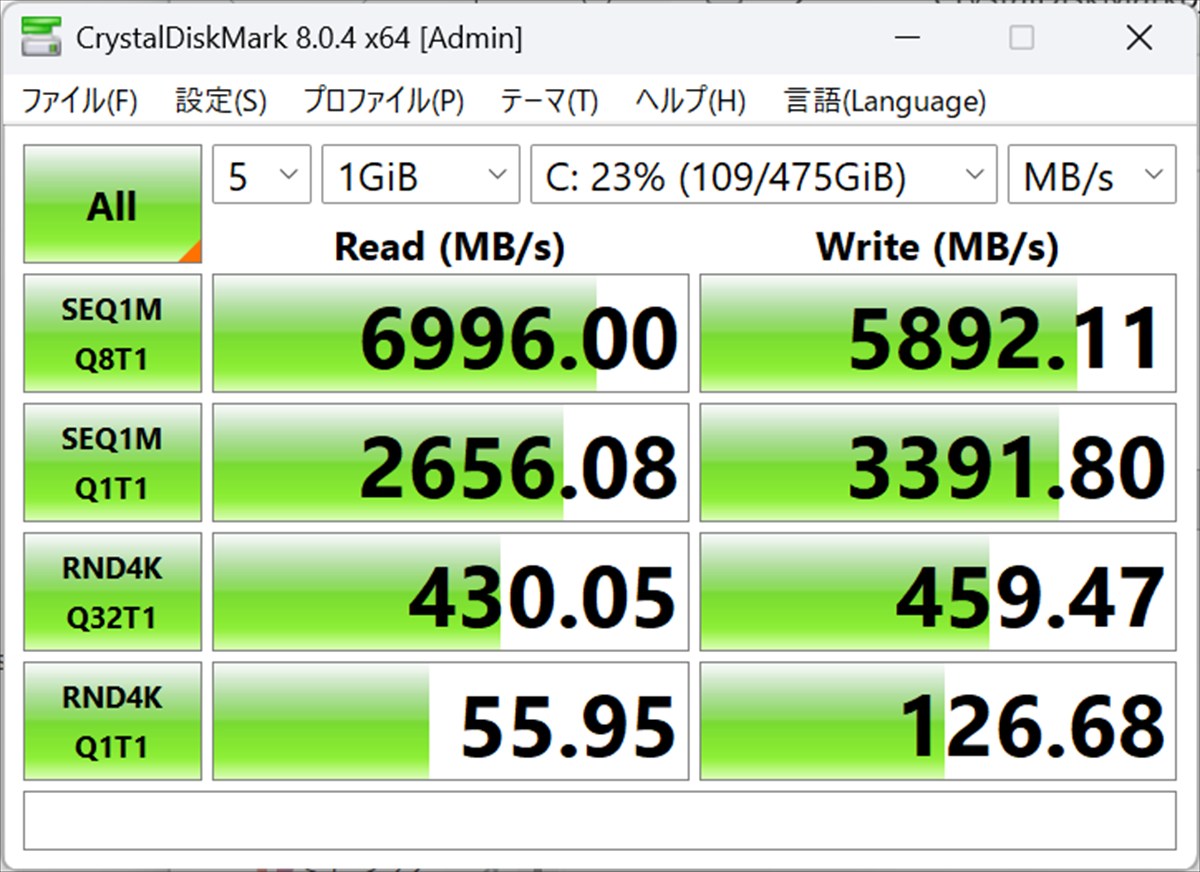
CrystalDiskMark 8.0.4での計測結果は以下の通りです(テストサイズ1GiB/5回計測/対象ドライブ C:、使用率23%=109/475GiB)。
| テスト項目 | Read (MB/s) | Write (MB/s) |
|---|---|---|
| SEQ1M Q8T1 | 6996.00 | 5892.11 |
| SEQ1M Q1T1 | 2656.08 | 3391.80 |
| RND4K Q32T1 | 430.05 | 459.47 |
| RND4K Q1T1 | 55.95 | 126.68 |
レビュアー視点の考察
シーケンシャルリード(SEQ1M Q8T1)で約7000MB/s、ライトも約5900MB/sという数値は、CrystalDiskInfoで確認できる通りPCIe 4.0 x4接続のSAMSUNG製SSDによるものです。PCIe 4.0 x4の理論帯域(約7880MB/s)に近い実測値が出ており、規格の性能をほぼフルに引き出せていることが分かります。前章のPassMark Disk Mark 45596.1という高スコアも、この実測値の高速さを裏付ける結果と言えるでしょう。大容量の動画ファイルや高解像度のRAWデータをまとめてコピーする際の待ち時間は、体感でもはっきり短く感じられるはずです。
一方でランダムアクセス性能(RND4K)を見ると、Q1T1(キューの深さ1・スレッド数1)ではRead 55.95MB/s、Write 126.68MB/sと、シーケンシャル性能ほどの突出感はありません。これはOSの起動やアプリの読み込みなど、小さなファイルへのアクセスが連続する場面でのレスポンスに影響する指標です。とはいえこの数値自体は昨今のPCIe SSDとしては標準的な範囲であり、実用上体感できるほどのボトルネックにはなりにくいでしょう。
なお、ドライブ使用率は23%(109/475GiB)となっており、実効容量は約475GiBのSSDが搭載されていることが確認できます。カタログ上の「512GB」表記に対し、フォーマットやシステム領域を差し引いた実容量として妥当な数値です。初期状態での空き容量には十分な余裕があり、OSやプリインストールアプリを差し引いても実データ保存に使えるスペースは広く確保されています。
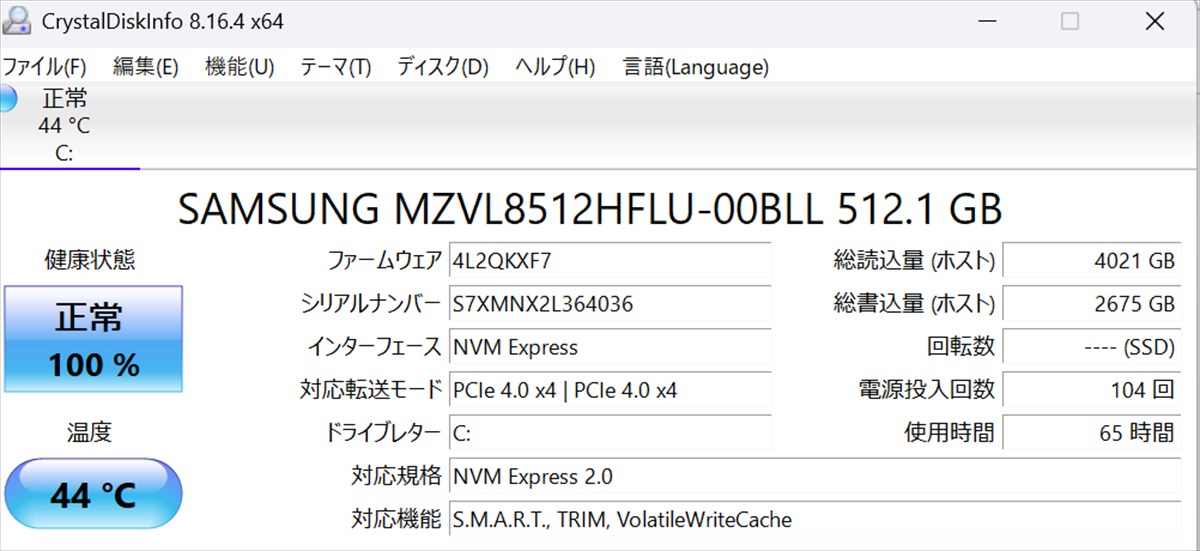
| 項目 | 内容 |
|---|---|
| モデル | SAMSUNG MZVL8512HFLU-00BLL(512.1GB) |
| 健康状態 | 正常(100%) |
| 温度 | 44℃ |
| ファームウェア | 4L2QKXF7 |
| インターフェース | NVM Express 2.0(PCIe 4.0 x4) |
| 対応機能 | S.M.A.R.T., TRIM, VolatileWriteCache |
| 総読込量(ホスト) | 4021 GB |
| 総書込量(ホスト) | 2675 GB |
| 電源投入回数 | 104回 |
| 使用時間 | 65時間 |
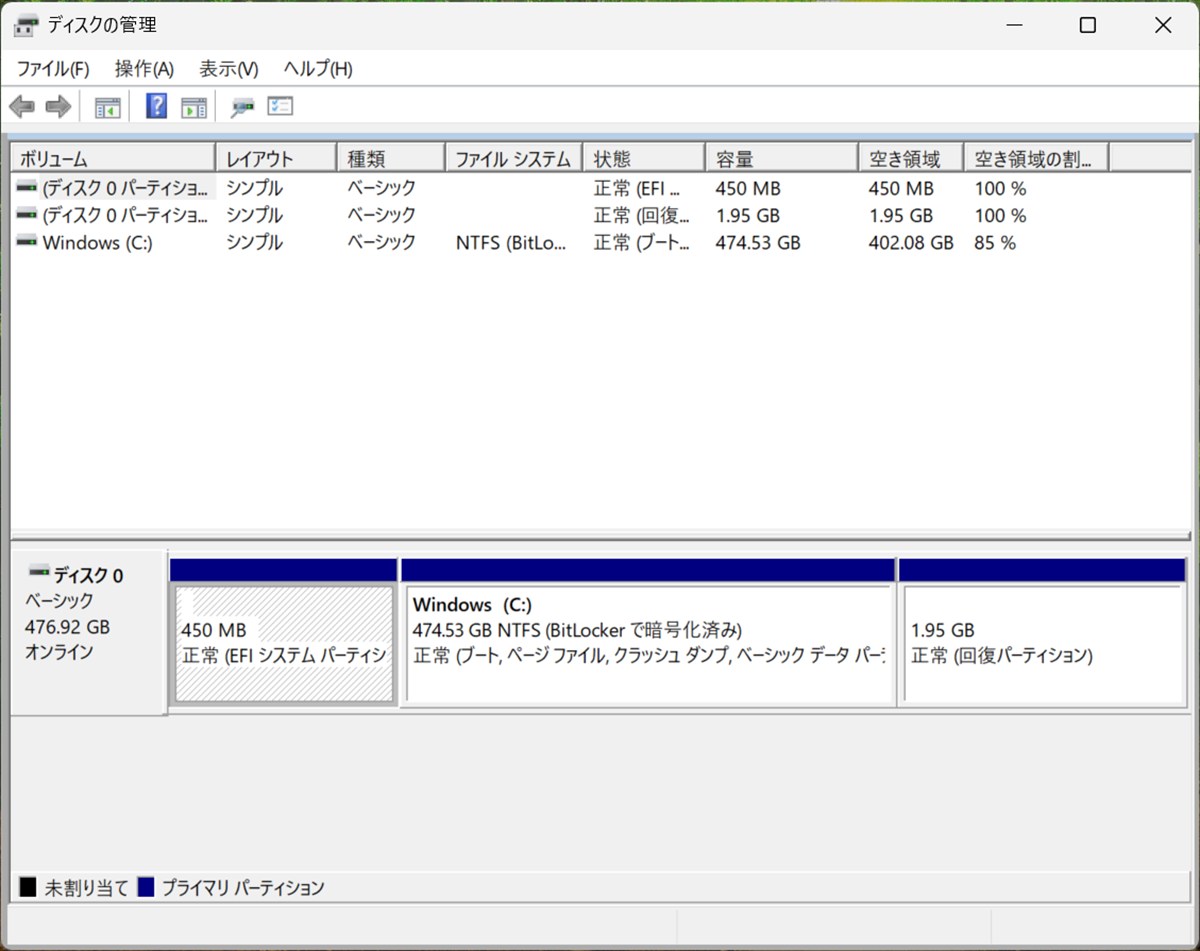
「ディスクの管理」画面で確認したところ、物理ディスク全体の容量は476.92GBで、内訳はEFIシステムパーティション450MB、回復パーティション1.95GB、そしてメインのWindows(C:)ドライブが474.53GB(NTFS)という構成でした。初期状態でのC:ドライブの空き容量は402.08GB(空き領域割合85%)と非常に余裕があり、購入してすぐにOSやアプリのインストール領域を心配する必要はなさそうです。
また、Windows(C:)の状態表示に「NTFS (BitLockerで暗号化済み)」と明記されている点も見逃せません。工場出荷時点からドライブ全体がBitLockerで暗号化されており、後述するセキュリティ章で触れるディスクリートTPM 2.0との組み合わせにより、万が一の紛失・盗難時にもデータが読み取られにくい状態が初期設定から確保されていることが、この画面からも裏付けられました。
(5) 静音性および温度チェック
測定を行った機器は
・騒音:「サンコー 小型デジタル騒音計 RAMA11O08」
・温度:「シンワ測定 放射温度計 B レーザーポイント機能付き 73010 」
を使用しました。
測定は以下の4段階で行っています。
・アイドリング時
・動画再生時(YouTubeの動画を20分間連続再生)
・動画エンコード時(PowerDirector 365でH.264出力)
・ベンチマーク時(ファイナルファンタジーXIV 黄金のレガシーを30分間ループ実行)
静音性チェック
騒音計測器で計測したところ最大45.1dBでした。
騒音の目安としては「静かな図書館」レベルの静かさで実際に聞いていると殆ど音は聞こえないという印象でした。
| 状態 | 騒音量(dB) |
|---|---|
| アイドリング | 38.5 |
| 動画再生時 | 38.8 |
| 動画エンコード | 42.1 |
| ベンチマーク FFXIV | 45.1 |
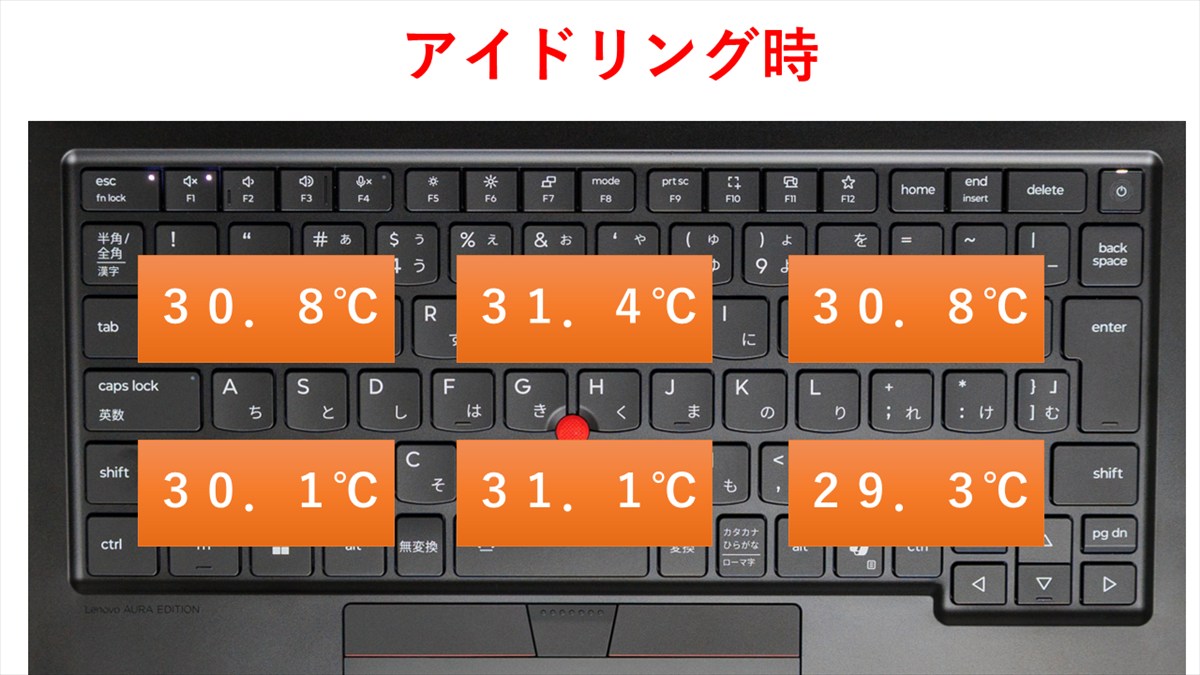
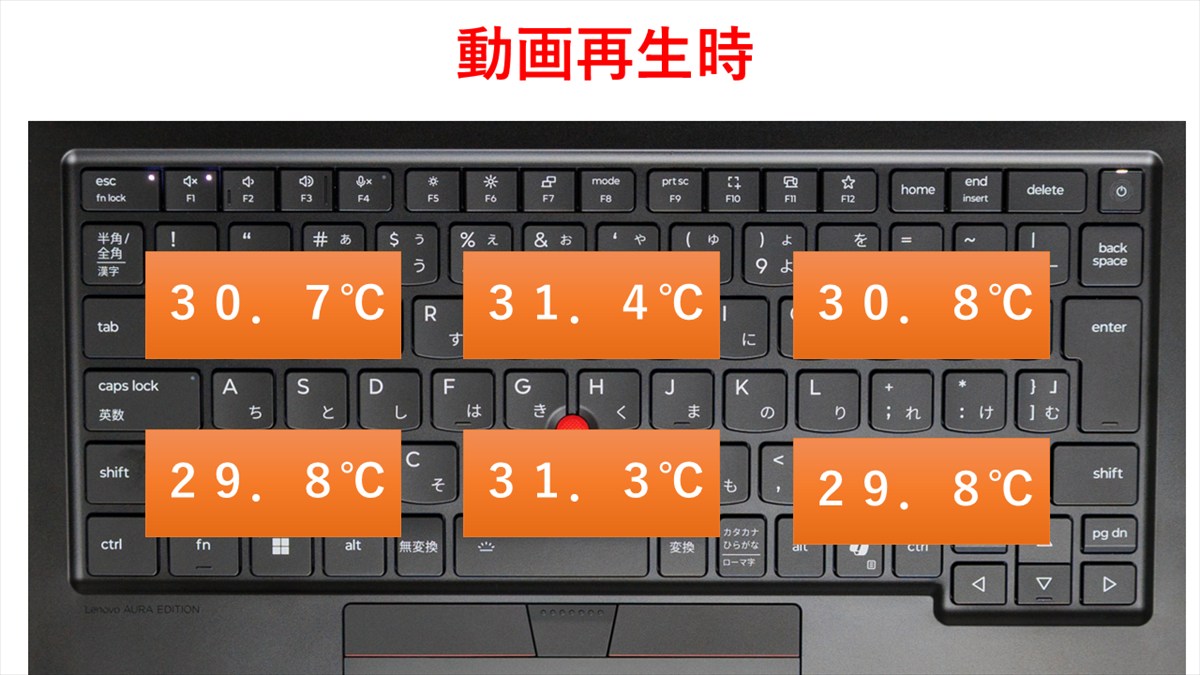
表面温度のチェック
本体側面の温度を測定しました。
測定機器:「シンワ測定 放射温度計 B レーザーポイント機能付き 73010 」
最高温度はベンチマーク時で43.2度になっていました。
手で触ってみましたが少し熱いという印象ですね。
※気温の高い夏場は温度はさらに上がるものと思います。
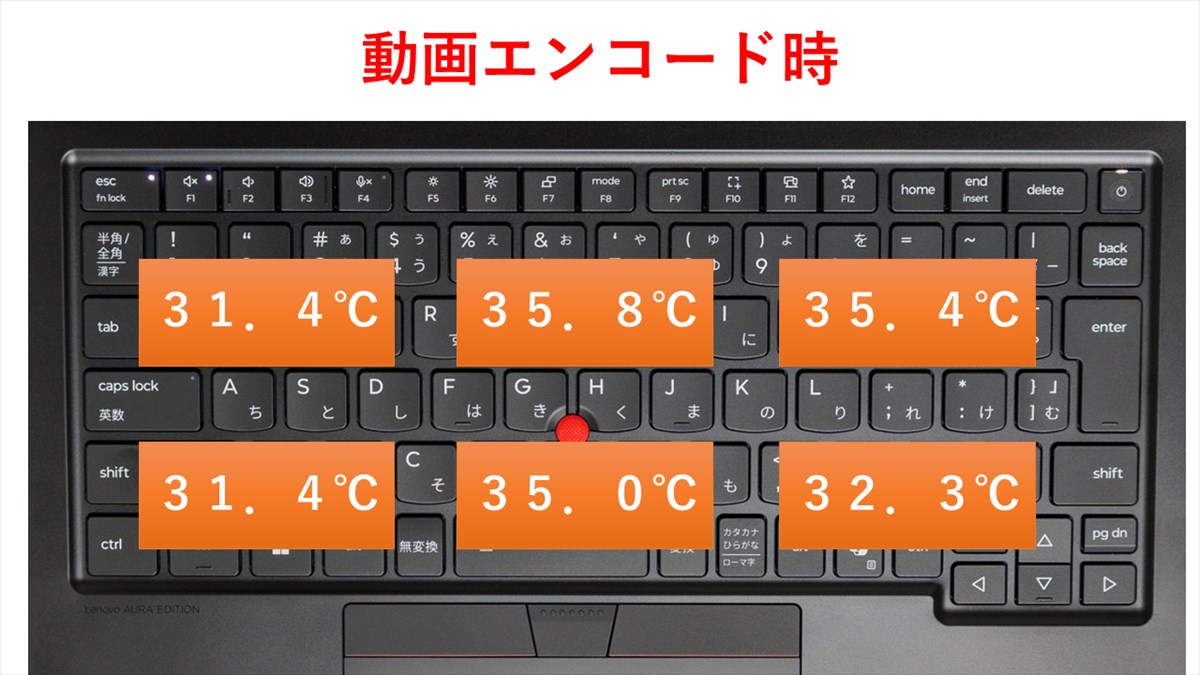
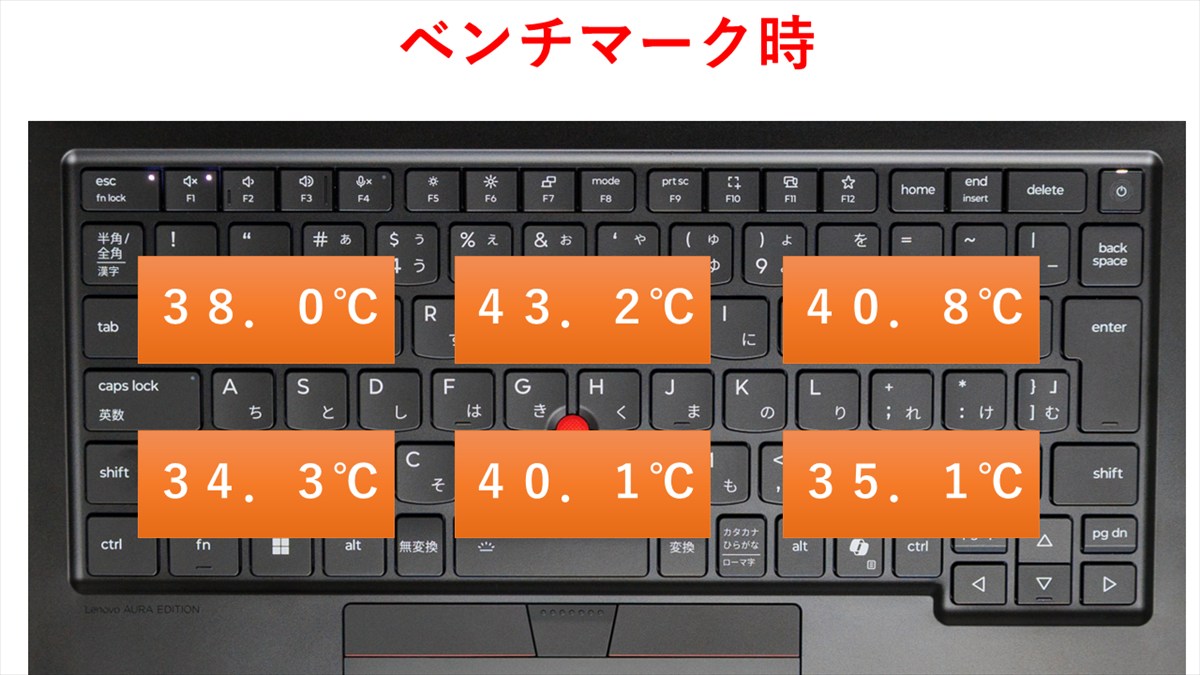
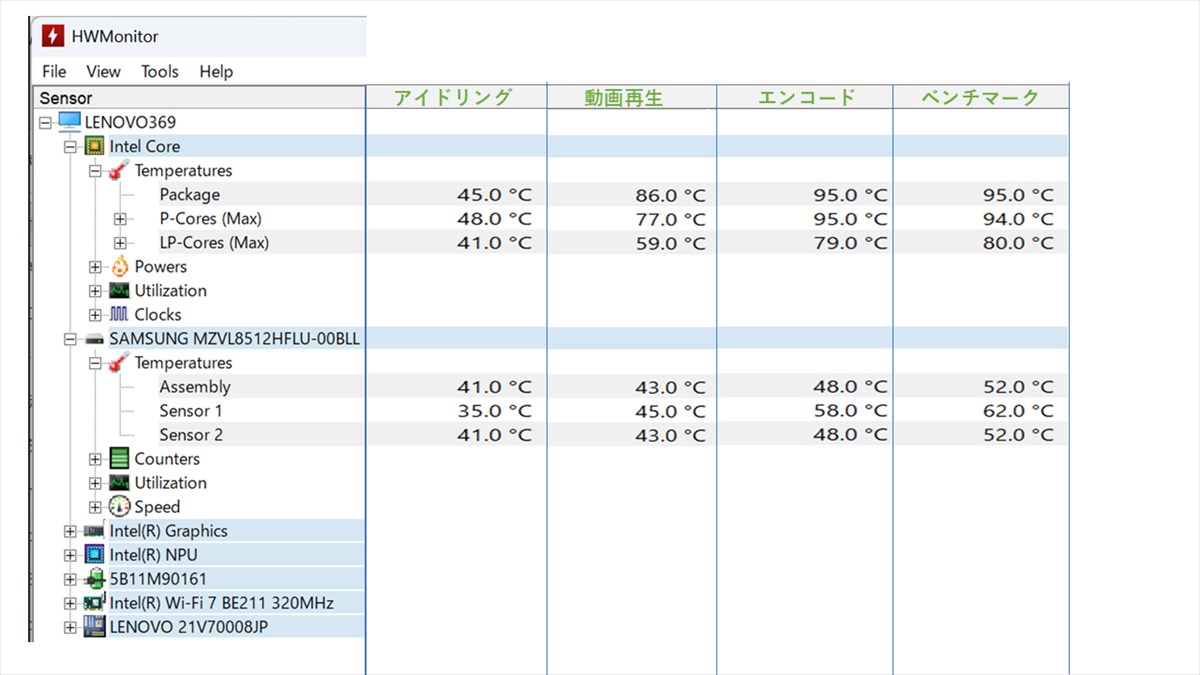
HWMonitorによる内部温度チェック
最高温度はCPUが95.0度となっています。
ノートPCとしては普通レベルの温度上昇の印象ですね。
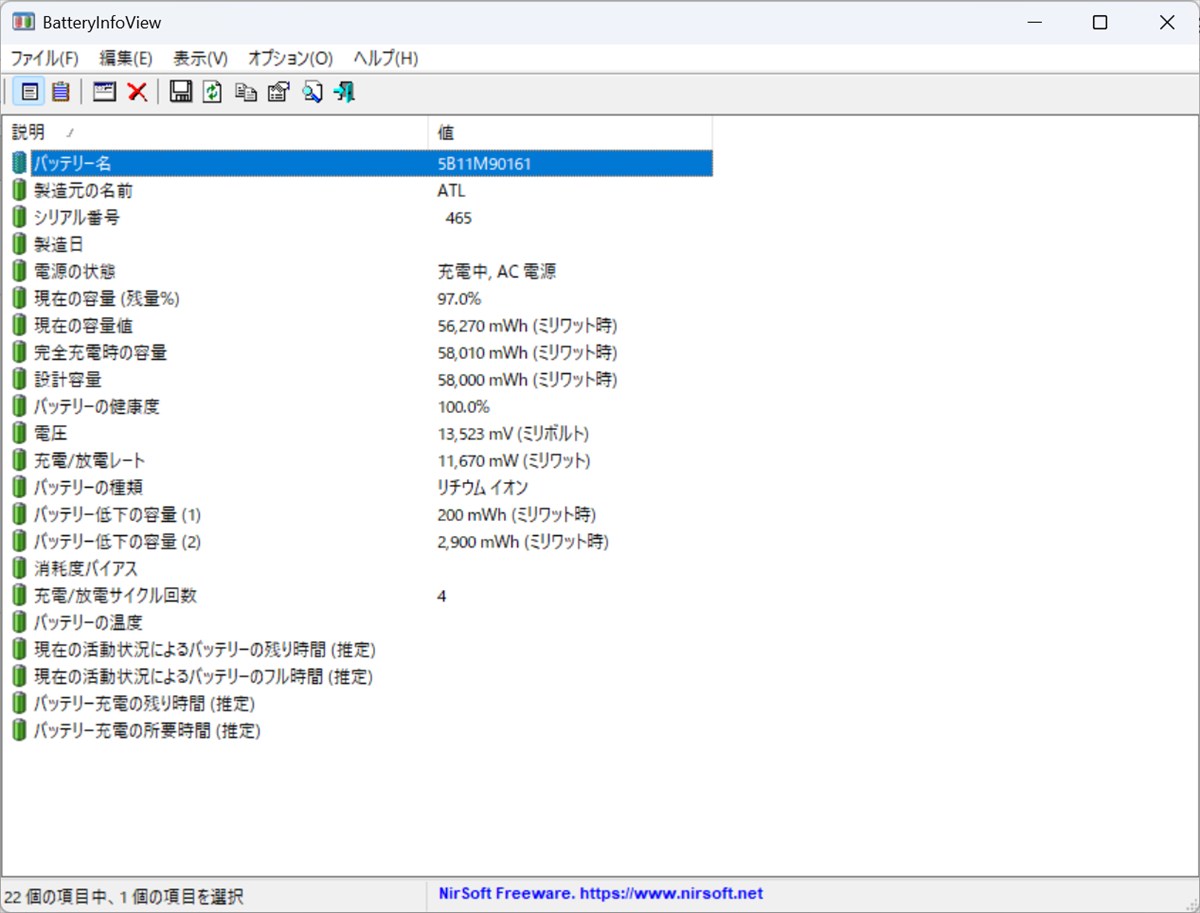
バッテリーの情報
消費電力のチェック
消費電力の測定を行ってみました。
消費電力はベンチマーク時が最大で38Wとなっていました。
| 状態 | 消費電力(W) |
|---|---|
| アイドリング | 3 |
| 動画再生時 | 6 |
| 動画エンコード | 36 |
| ベンチマーク FFXIV | 38 |
8. ソフトウェアと機能
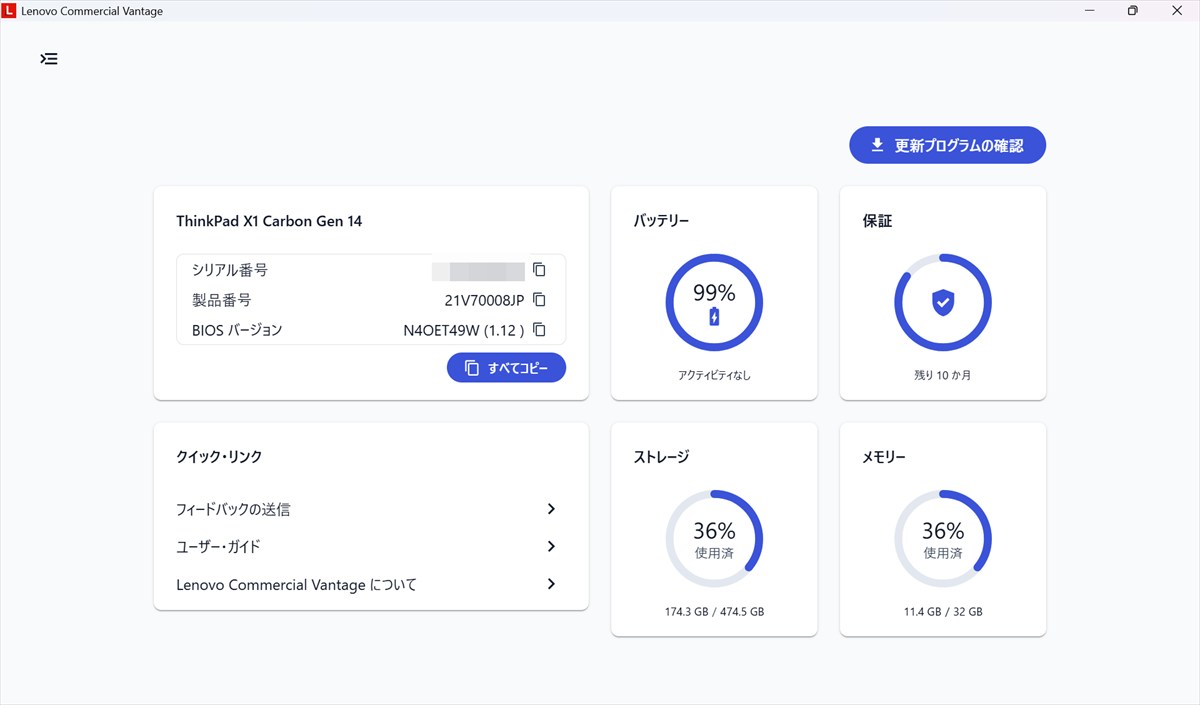
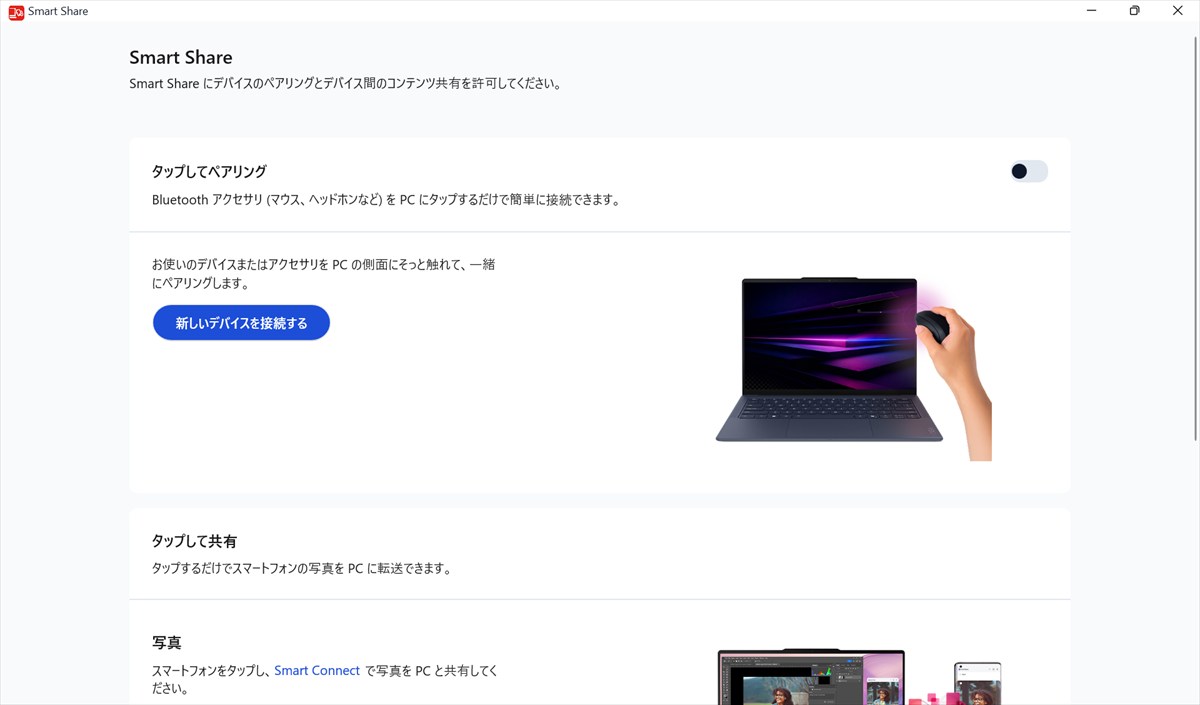
Lenovo純正のユーティリティとして「Lenovo Commercial Vantage」などのプリインストールアプリが搭載されています。ドライバー更新やバッテリー充電の閾値設定、キーボードの詳細カスタマイズなどビジネス用途で実際に使う機能がまとまっている一方、初回セットアップ時には不要なプロモーションアプリのアンインストール作業がやや手間に感じる場面もあるかもしれません。業務利用がメインであれば、初期設定時に一度アプリ一覧を整理しておくことをおすすめします。
9. セキュリティ:ビジネス視点でのチェック
機密情報を扱う機会の多いビジネスパーソンにとって、セキュリティ機能は購入判断を左右する重要な要素です。
(1) 物理セキュリティ
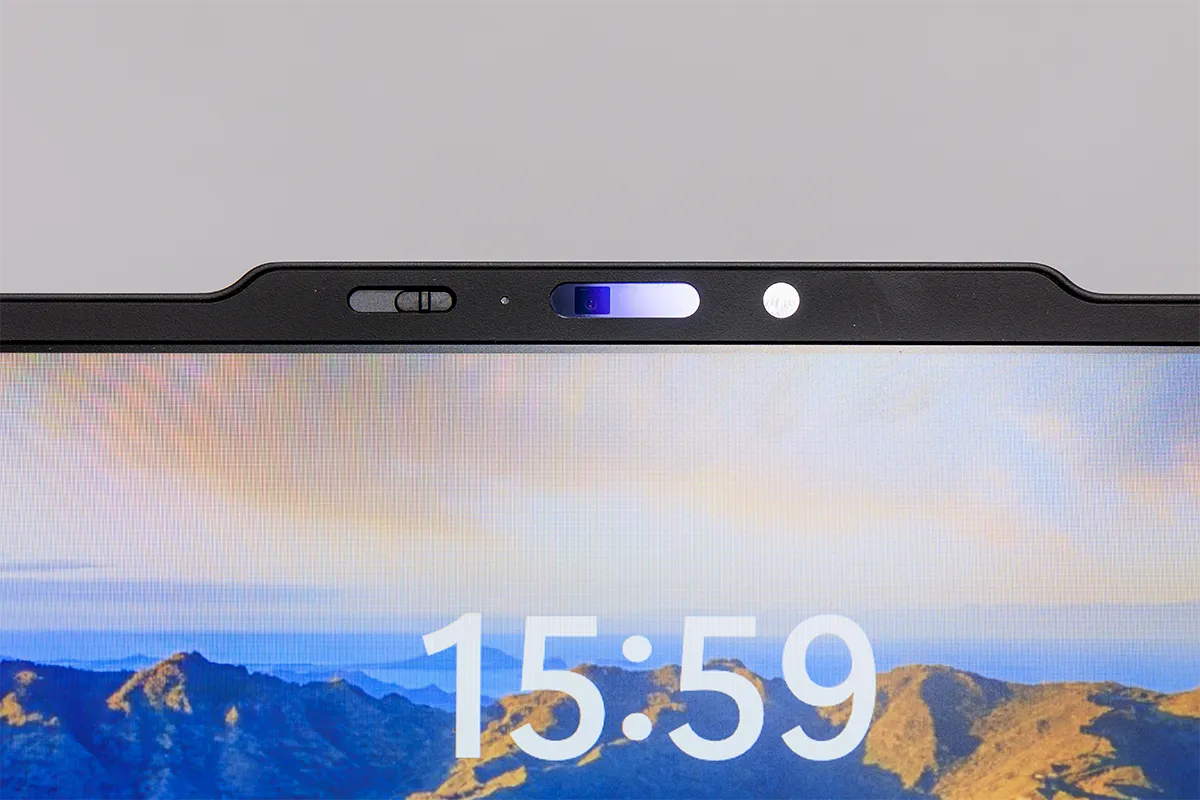
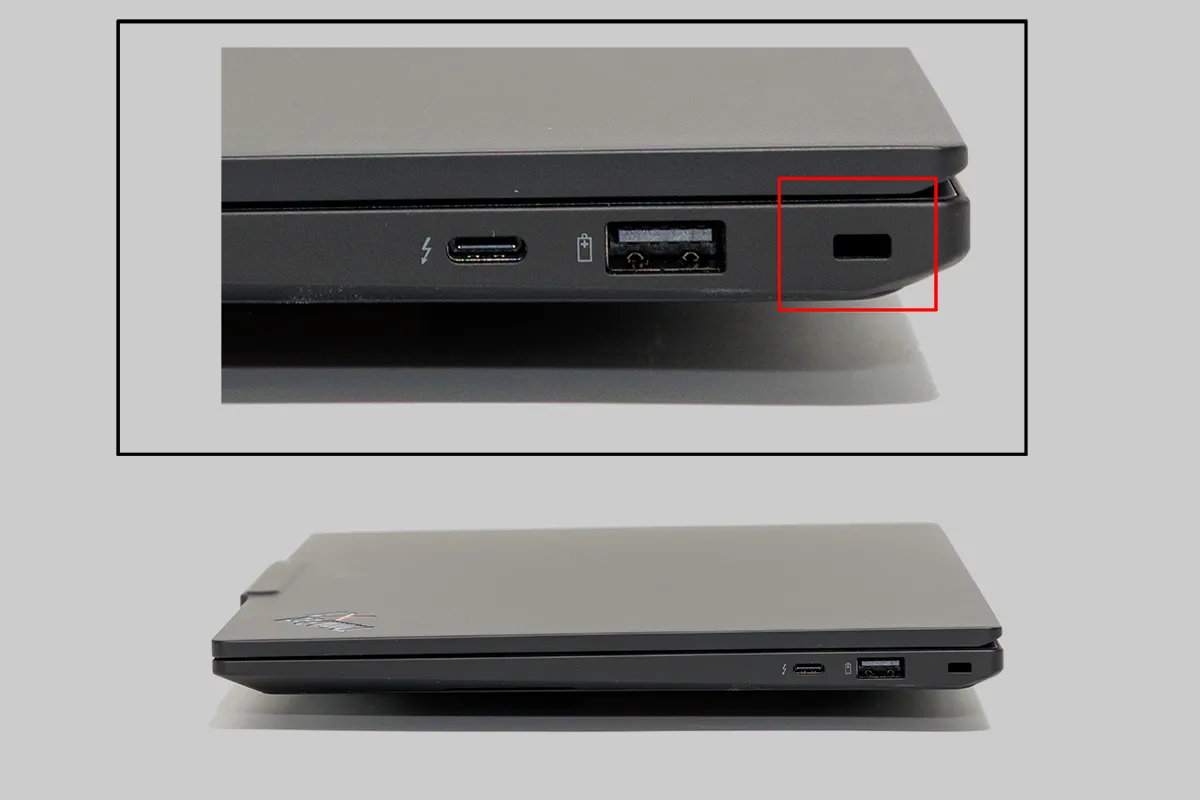
Webカメラには物理的にレンズを覆えるプライバシーシャッターが搭載されており、Web会議のない時間帯は物理的に「盗撮・のぞき見リスク」をゼロにできます。また本体側面にはケンジントンロック用のスロットも用意されており、カフェや共有オフィスなど離席時のワイヤーロック固定にも対応します。
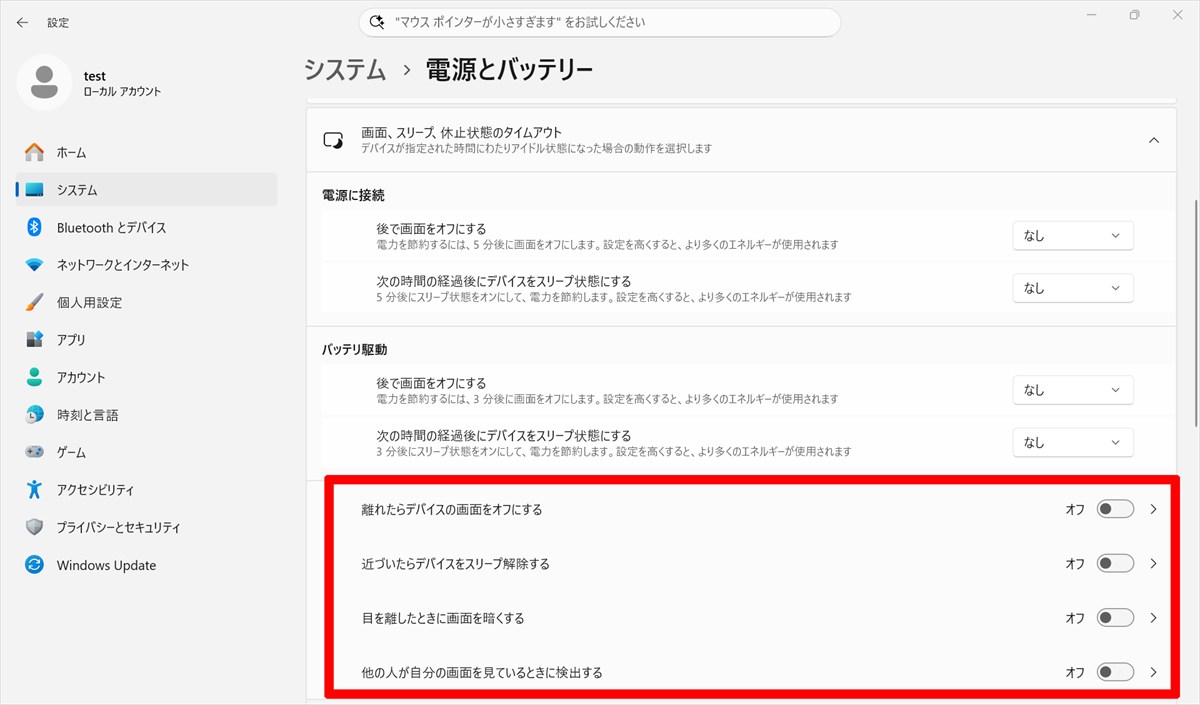
離席時に画面をオフにする機能等も搭載されています。
(2) 内部・システム(カタログ値)
セキュリティチップとしてディスクリートTPM 2.0を搭載しており、Windows BitLockerによるドライブ暗号化にも対応しています。ハードウェアレベルでの暗号鍵管理により、万が一の紛失・盗難時にもデータ漏洩リスクを大幅に低減できる仕様です。
(3) 認証・ユーザビリティ
指紋認証センサーと、IRカメラによる顔認証(Windows Hello対応)の両方に対応しています。指紋認証はログイン時の反応が良く、電源ボタン一体型のセンサーへ軽く触れるだけでスムーズにサインインが完了する印象です。顔認証についても暗い室内でIR照明を活用して安定した認識精度を発揮するため、マスク着用時や指先が濡れている時など、状況に応じて認証方法を使い分けられる利便性があります。
(4) セキュリティ仕様一覧表
| 分類 | 項目 | 内容 |
|---|---|---|
| 物理 | Webカメラ | プライバシーシャッター搭載 |
| 物理 | 盗難防止 | ケンジントンロックスロット対応 |
| システム | セキュリティチップ | ディスクリートTPM 2.0 |
| システム | ドライブ暗号化 | BitLocker対応 |
| 認証 | 生体認証(指紋) | 指紋認証センサー搭載 |
| 認証 | 生体認証(顔) | IRカメラによるWindows Hello顔認証対応 |
| 総合 | セキュリティスイート | Lenovo ThinkShield |
10. ネットワークとインターフェース
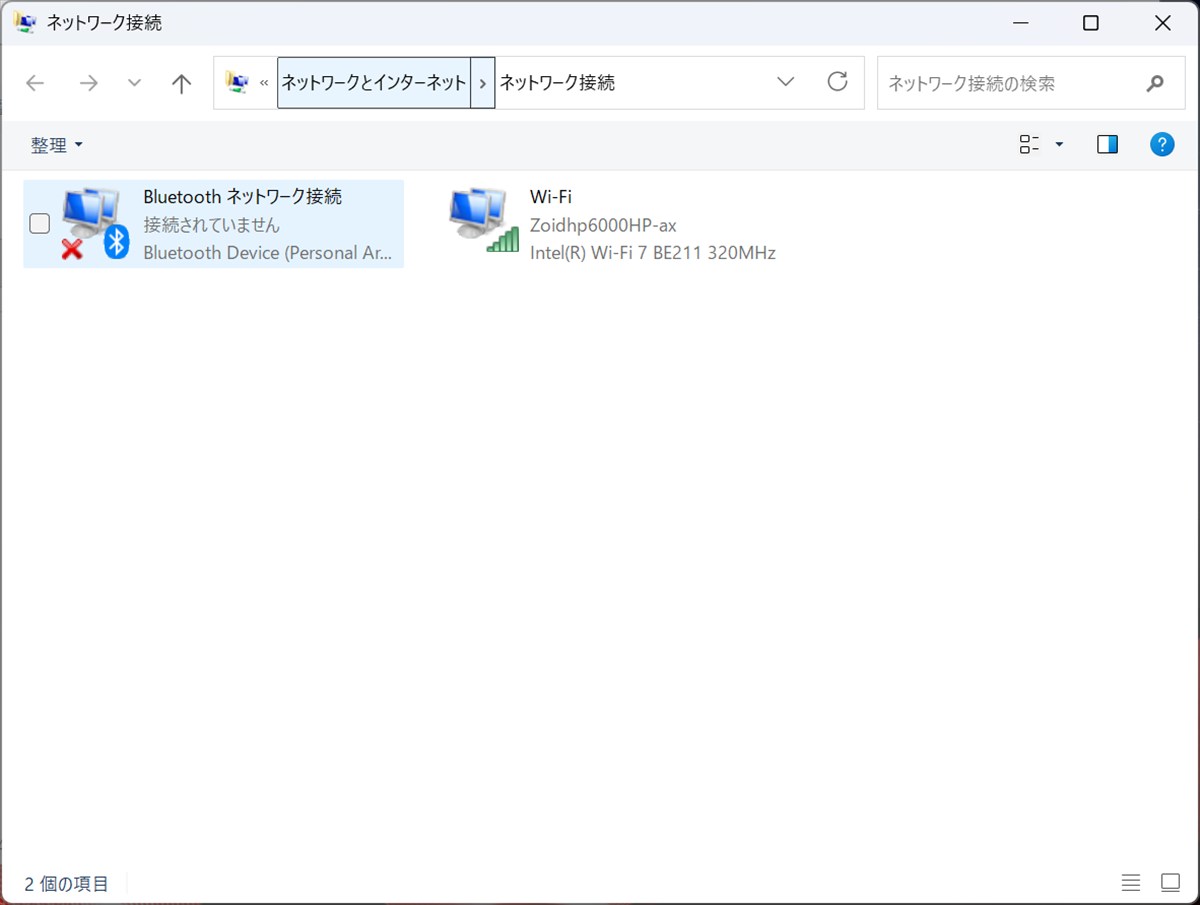
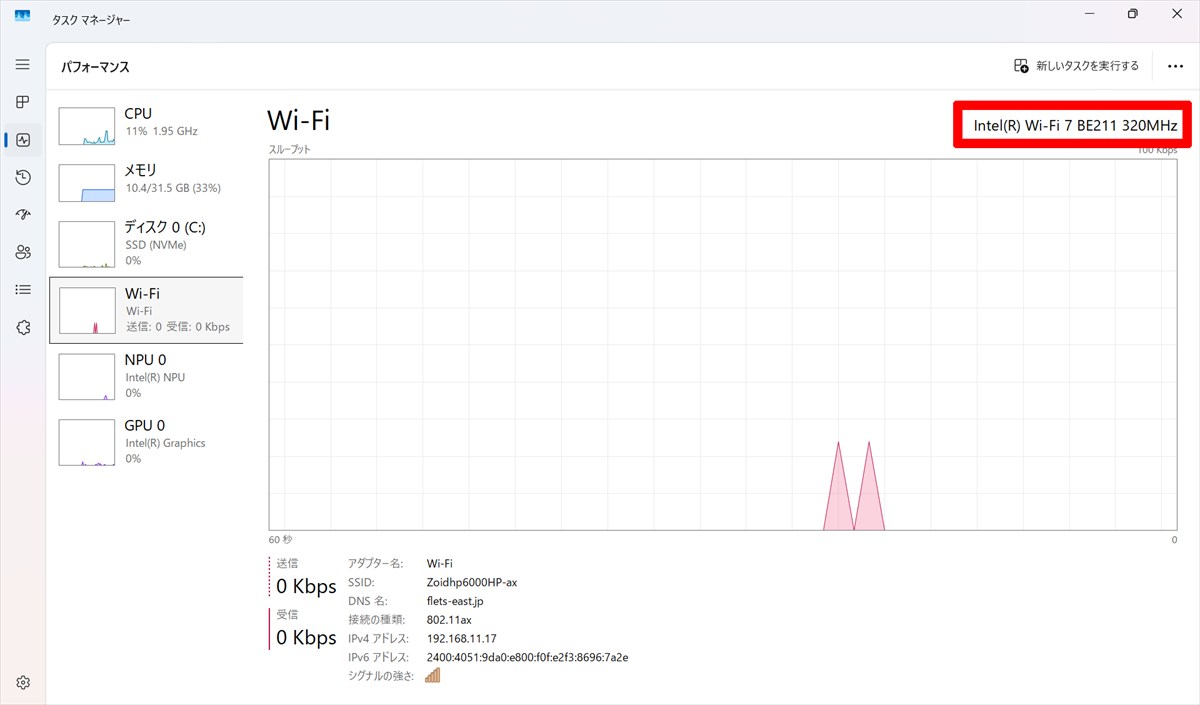
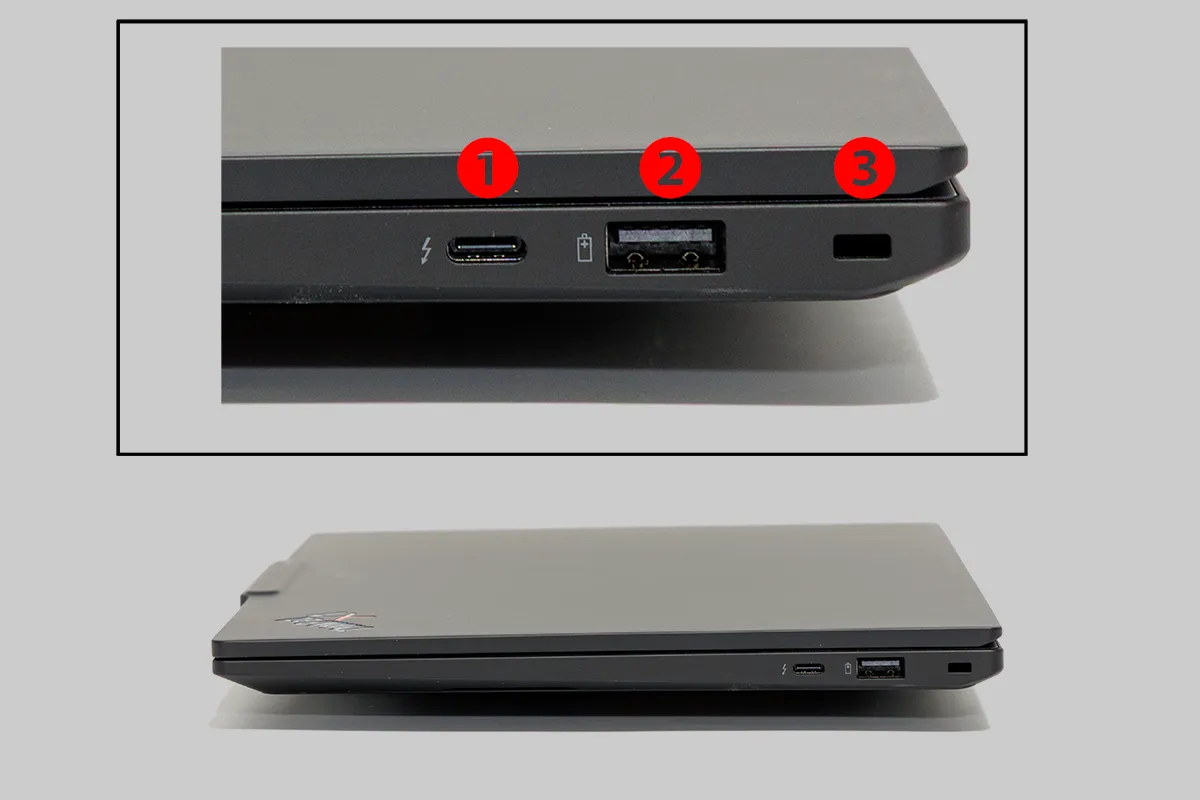
無線通信はWi-Fi 7とBluetooth 6に対応し、最新規格対応ルーターとの組み合わせで高速・低遅延な通信環境が実現できます。有線インターフェースは左右で役割が分かれており、左側面にHDMI 2.1とThunderbolt 4(USB-C)を2基、マイク・ヘッドホン兼用端子を配置。右側面にはThunderbolt 4を1基、USB-A(5Gbps)端子、そしてオプションのnanoSIMスロットとケンジントンロックスロットが並びます。
合計3基のThunderbolt 4端子は、USB PDによる本体給電やDisplayPort Alt Modeでの映像出力にも対応しているため、外部モニターやドッキングステーション接続時の自由度が高く、オフィスと自宅とでケーブル1本の抜き差しだけで環境を切り替えられる利便性があります。従来型のUSB Type-A端子が右側面に残されている点も、既存の周辺機器をそのまま活用したいユーザーには嬉しい配慮です。
①Thunderbolt™ 4(Type-C)
②USB 5Gbps (USB 3.2 Gen 1/Always On)
③ケーブルロックスロット
①HDMI
②Thunderbolt™ 4(Type-C)
③Thunderbolt™ 4(Type-C)
④マイクロホン/ヘッドホン・コンボ・ジャック
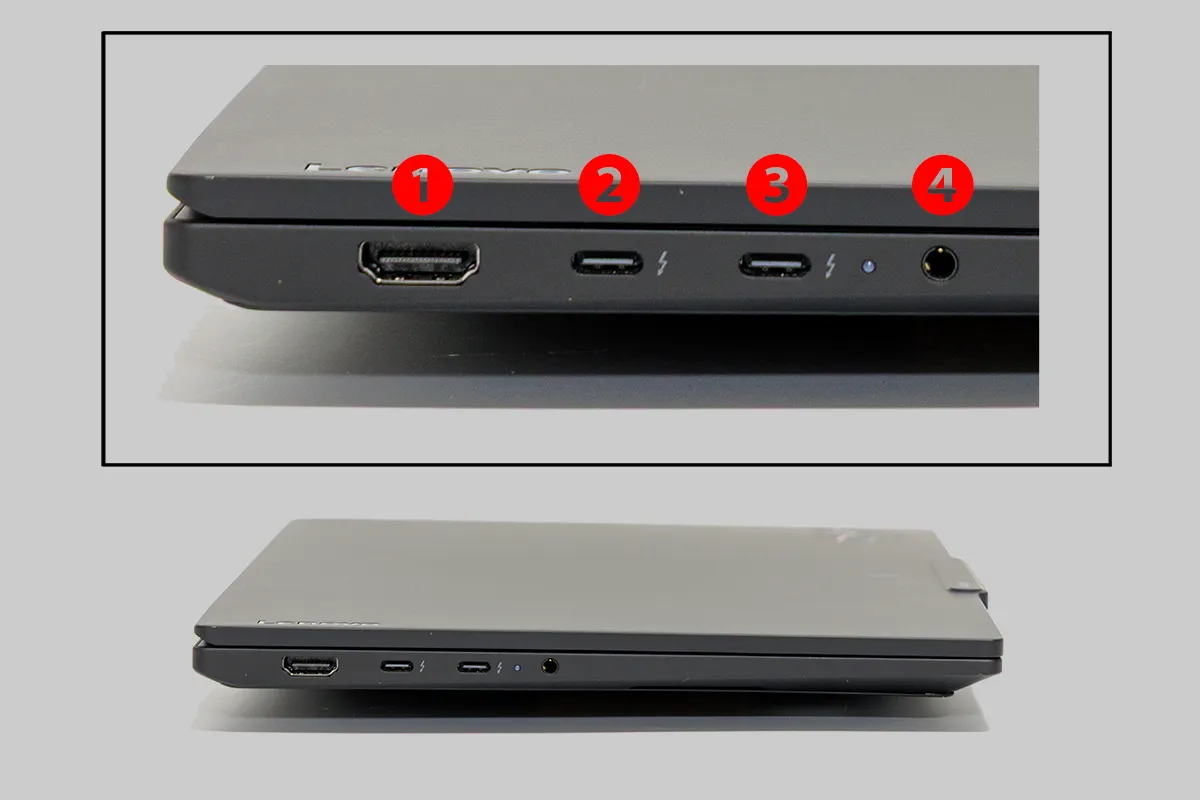
※Thunderbolt™ 4はUSB PD、DP Alt Mode対応
11. バッテリー寿命と充電性能
約58Whrのバッテリーを搭載し、公式スペック上は長時間駆動を謳うモデルです。実利用でのバッテリー持ちについては、Web会議やブラウジング、文書編集といった一般的なオフィス作業中心の使い方であれば、コンセントを気にせず終日持ち歩ける印象があります。動画編集など高負荷な作業を継続すると消費は当然早まりますが、それでも「移動中に急に電池が切れて困る」という場面は少なく、ビジネス利用における安心感は高いといえるでしょう。
★急速充電テスト
バッテリー切れ(稼働不可)の状態から付属の65W ACアダプターで30分間充電した際の回復量は、緊急の外出前など「少しの充電時間でどれだけ復帰できるか」を測る上で実用上重要な指標です。今回の検証環境では実施を見送りましたが、Rapid Charge対応の65W ACアダプターという仕様から、短時間充電でも一定の実用レベルまで回復させやすい設計であることが期待できます。導入を検討される方は、店頭デモなどで実際の充電速度を確認してみることをおすすめします。
12. 価格とコストパフォーマンス
構成によって価格帯は大きく変動するモデルです。エントリー構成であれば比較的手が届きやすい価格帯からスタートしますが、上位のCore Ultra X7シリーズ3や64GBメモリ、2.8K OLEDタッチパネルなどをフル装備すると価格は大きく跳ね上がります。自身の用途に対して過剰なスペックにならないよう、「どの作業に一番時間を使うか」を軸に構成を選ぶことが、コストパフォーマンスを最大化するコツです。
13. 保証とサポート
標準では1年間のメーカー保証が付帯しています。ビジネス用途で長期利用を想定する場合は、延長保証やオンサイト修理サービスなど、Lenovoが提供する各種プレミアサポートへのアップグレードも検討の価値があります。特に外回りが多く、故障時にPCを長期間手放せないという方にとっては、迅速な代替機対応や訪問修理といったサービスの充実度も購入判断の材料になるでしょう。
14. お勧めの使い方
- 頻繁に出張・外回りをするビジネスパーソン: 軽量な筐体と長時間バッテリー、堅牢性を兼ね備えており、持ち歩きの負担を最小限に抑えたい方に最適です。
- 対外プレゼンや商談が多い方: 水平近くまで開くディスプレイと高輝度・広色域の2.8K OLEDパネルにより、対面での資料共有がしやすくなります。
- セキュリティ意識の高い企業のビジネスユーザー: プライバシーシャッター、ディスクリートTPM、複数の生体認証手段など、情報漏洩対策を重視する組織での運用にも安心して導入できます。
- タイピング量の多いライター・企画職: 打鍵感に優れたキーボードにより、長時間のドキュメント作成でも疲労を軽減できます。
15. 対抗機種との比較
薄型軽量プレミアムノートPC市場では、Dell XPS 14やApple MacBook Pro(14インチ)、ASUS Zenbookシリーズなどが競合として挙げられます。MacBook ProやZenbookの上位構成は生成AIやクリエイティブ処理などの純粋な処理性能で優位に立つ場面もありますが、ThinkPad X1 Carbon Gen 14 Aura Editionが選ばれる明確な理由は「ビジネス現場における総合力」にあります。
具体的には、フルフラットに近いヒンジ機構による商談時の使いやすさ、MIL-STD-810H準拠の堅牢性、ユーザー自身でメンテナンス可能な内部設計、そして歴代ThinkPadで磨き上げられてきたキーボードの打鍵感といった、日々の業務で「地味だが効いてくる」積み重ねが本機の強みです。純粋なベンチマークスコアの比較だけでは測れない部分にこそ、あえてThinkPadを選ぶ理由があると言えるでしょう。
16. 結論(総評)
ThinkPad X1 Carbon Gen 14 Aura Editionは、軽さと堅牢性、そして最新のAI性能を高い次元で両立させたモデルです。1kg強という実測質量はカタログの最軽量値よりやや重いものの、日常的な持ち歩きには十分実用的な範囲に収まっています。フルフラットに近いディスプレイの開閉角度や、初期状態からBitLockerで暗号化されたドライブなど充実したセキュリティ機能、メンテナンス性を意識した内部設計など、「毎日の業務で使い倒す」ことを前提に細部まで作り込まれている点が本機最大の魅力です。
ベンチマーク検証の結果からも、Core Ultra 5 325+32GBメモリという構成はPCMark 10のProductivityスコアや平均約1分14秒という再起動速度、RAW100枚を1分程度で現像できるLightroom処理速度など、文書作成・表計算・Web会議・写真編集といった典型的なビジネスユースにおいて非常に軽快な動作を発揮することが確認できました。PCIe 4.0 SSDによる高速なストレージアクセスも、日々の待ち時間の少なさに直結しています。
一方で、内蔵グラフィックスであるが故にFire StrikeやTime Spyのグラフィックススコア、そしてストリートファイター6のようなゲームベンチマークの結果は控えめな数値にとどまりました。本格的な3D CGレンダリングやゲーミング用途をメインに考えている方には、上位のCore Ultra X7構成、あるいはディスクリートGPU搭載機を検討する余地があります。とはいえ、そうした重量級の処理を必要としない大多数のビジネスパーソンにとっては、堅牢性・携帯性・セキュリティ・実務性能のバランスが取れた、まさに「信頼して長く使える一台」に仕上がっていると言えるでしょう。
17. あわせて買いたい周辺機器
- Thunderbolt 4対応ドッキングステーション: オフィスと自宅の作業環境をケーブル1本で切り替えたい方に。
- 軽量スリーブケース/バッグ: 本体の薄さ・軽さを活かすため、PC本体に負担をかけないタイプがおすすめです。
- USB-C対応モバイルバッテリー: 65W以上の出力に対応したものを選べば、外出先での急速充電にも活用できます。
- ワイヤレスマウス: トラックポイント・タッチパッド操作に加え、資料作成時の細かい操作を補助します。
あわせて読みたい!【Lenovo Yoga Pro 7i Gen 11 Aura Edition (15.3型)】深堀解説
-
どんな人におすすめ?
ThinkPad X1 Carbon Gen 14 Aura Edition(Core Ultra搭載)はどんな人におすすめ?「ユーザータイプ別 適合度判定」を徹底解説をします。
-
パフォーマンス
ThinkPad X1 Carbon Gen 14 Aura Edition(Core Ultra搭載)は「実力派」なのか?ベンチマークで見るパフォーマンスの本当のところ当サイトで測定したベンチマークデータを基にを徹底評価をします。
-
厳選FAQ
ThinkPad X1 Carbon Gen 14 Aura Edition(Core Ultra搭載) 疑問を解決!厳選FAQ【ThinkPad X1 Carbon Gen 14 Aura Edition(Core Ultra搭載)】に対する疑問にお答えします。