毎日ノートPCを持ち歩くなら、できるだけ軽いモデルを選びたい。一方で、画面品質や処理性能まで妥協すると、外出先で本格的な仕事をするときに不満が残ります。
そんな「軽さも性能も欲しい」という人に注目してほしいのが、Lenovo Yoga Slim 7i Ultra Gen 11 Aura Edition(14型 Intel)です。
今回お借りした実機は、Intel Core Ultra 7 355、32GBメモリ、1TB SSDを搭載。本体質量は実測でわずか964gでした。
さらに14型2.8K OLED、120Hz表示、75Whバッテリー、Thunderbolt 4×3、Wi-Fi 7を搭載。Core Ultra 7 355のNPUは最大49 TOPSで、Copilot+ PCの要件も満たします。
今回のレビューでは、携帯性だけでなく、PCMark 10、3DMark、Cinebench、ゲームベンチマーク、SSD性能なども実測。
約1kgを切る超軽量PCが、実際の仕事やクリエイティブ用途でどこまで使えるのかという視点で詳しく確認していきます。
Lenovo Yoga Slim 7i Ultra Gen 11 Aura Editionの詳細・購入はこちら
1. デザインとビルドクオリティ
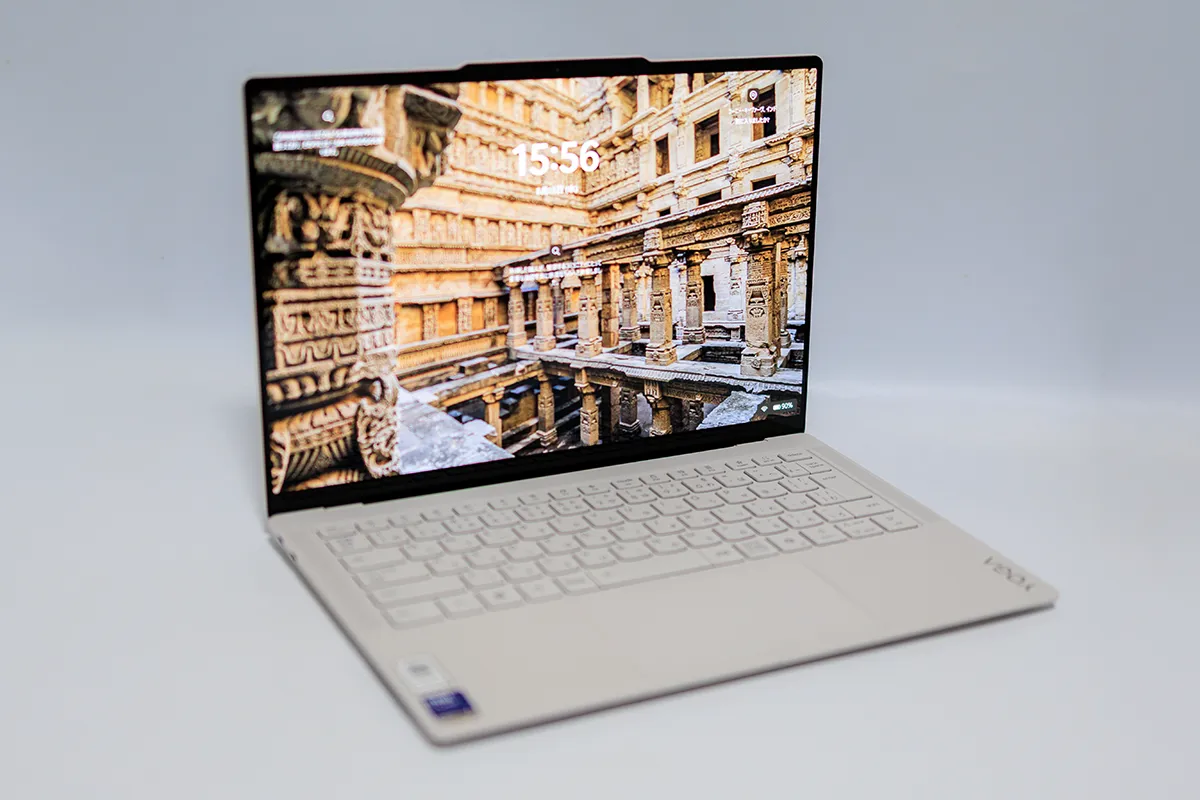
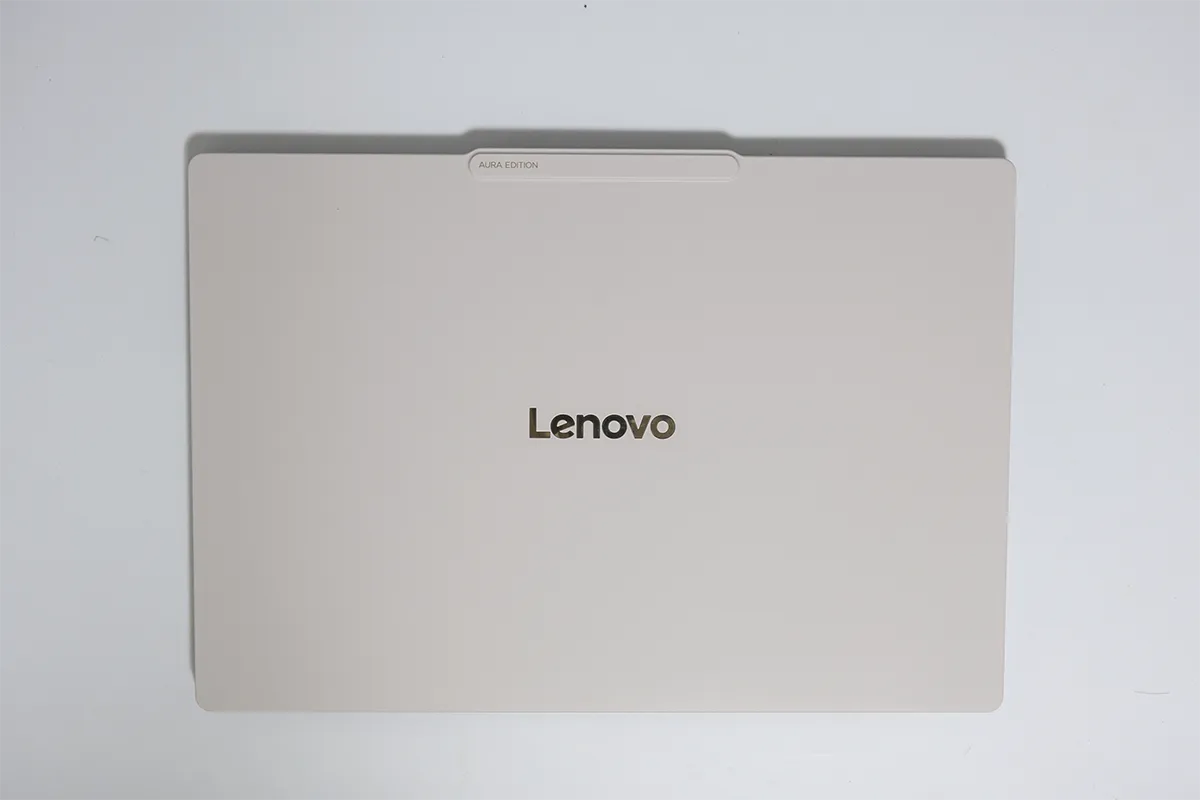
Yoga Slim 7i Ultra Gen 11は、「軽量モバイルだから質感はほどほど」というタイプの製品ではありません。
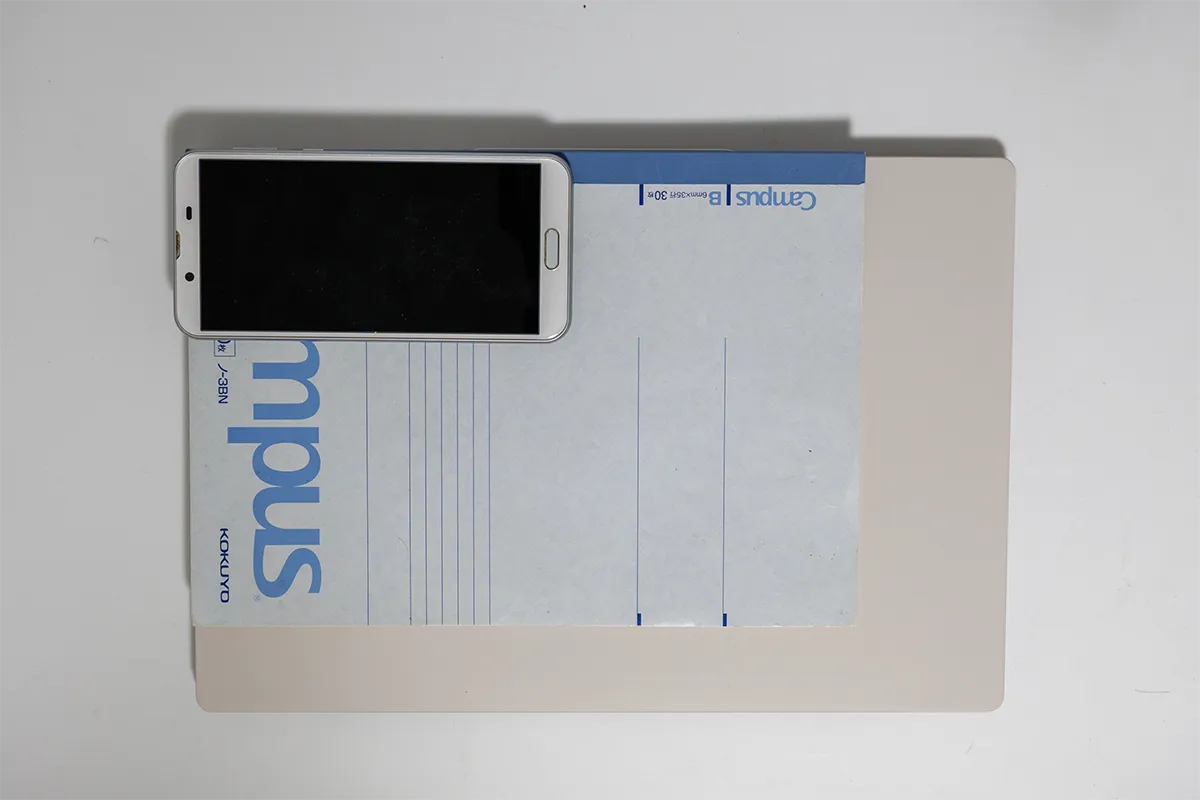
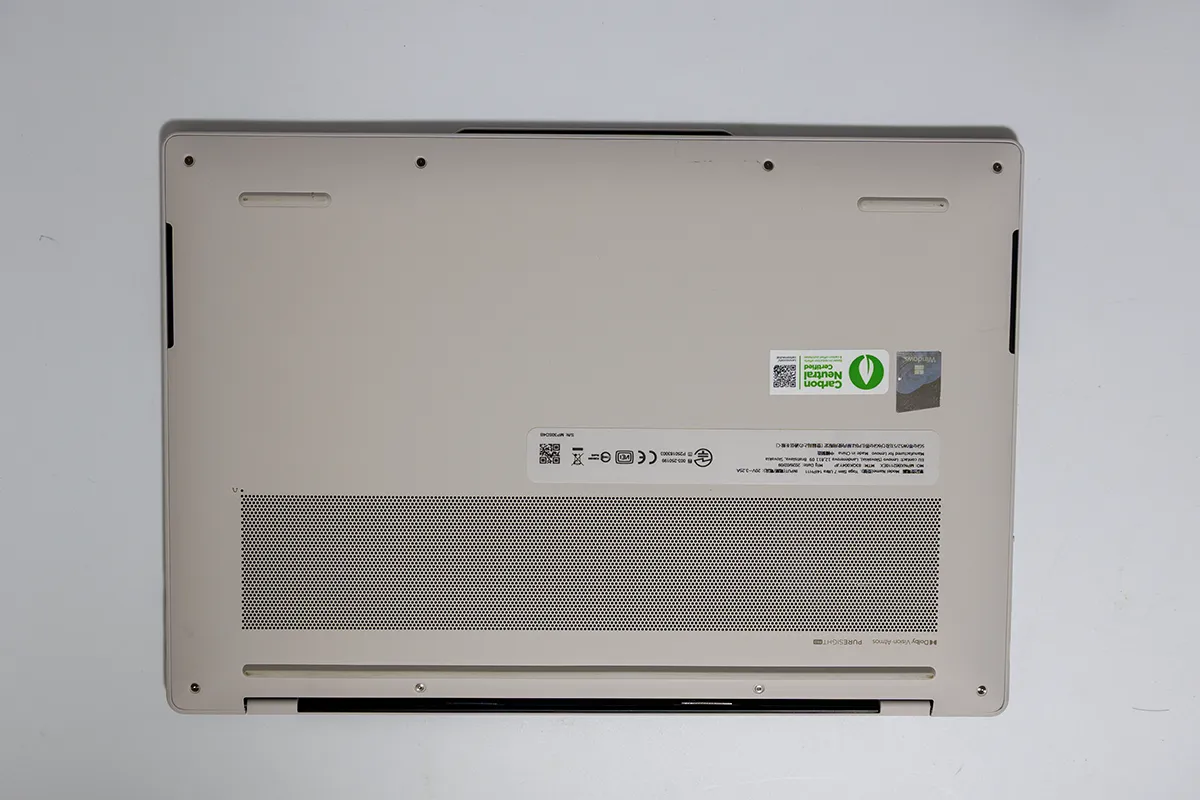
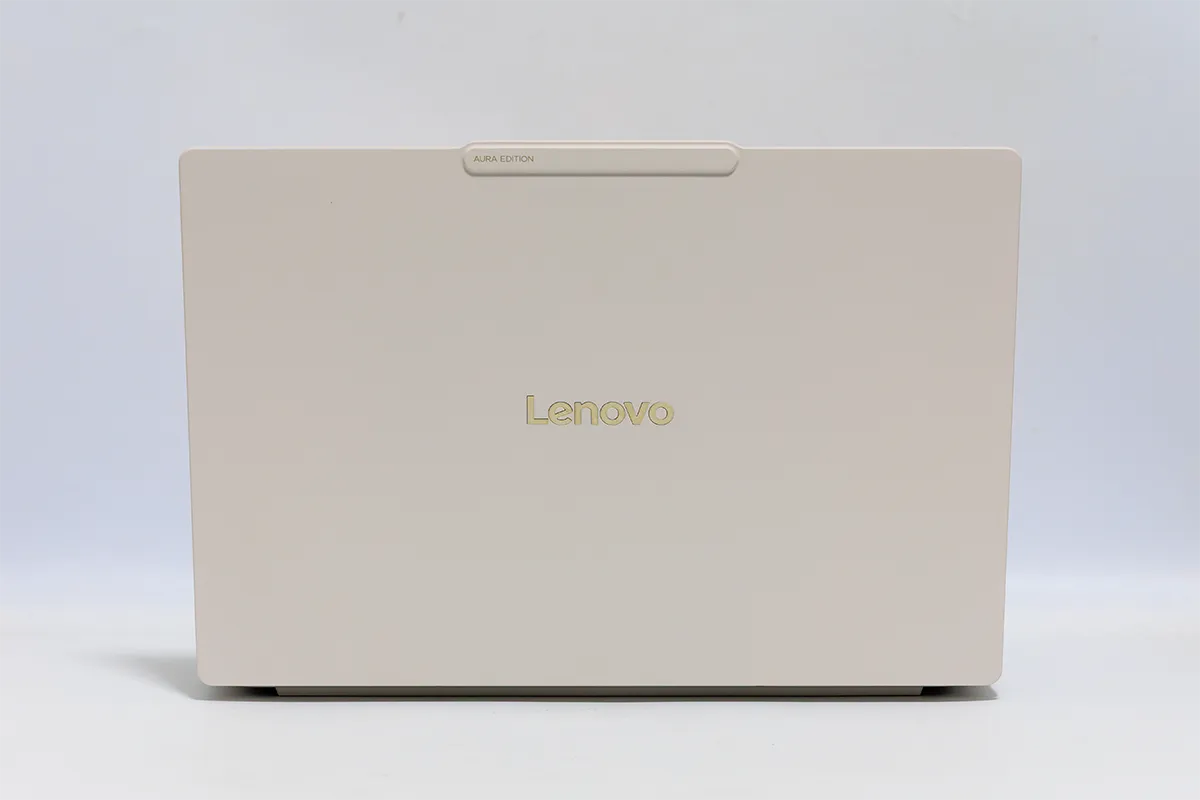
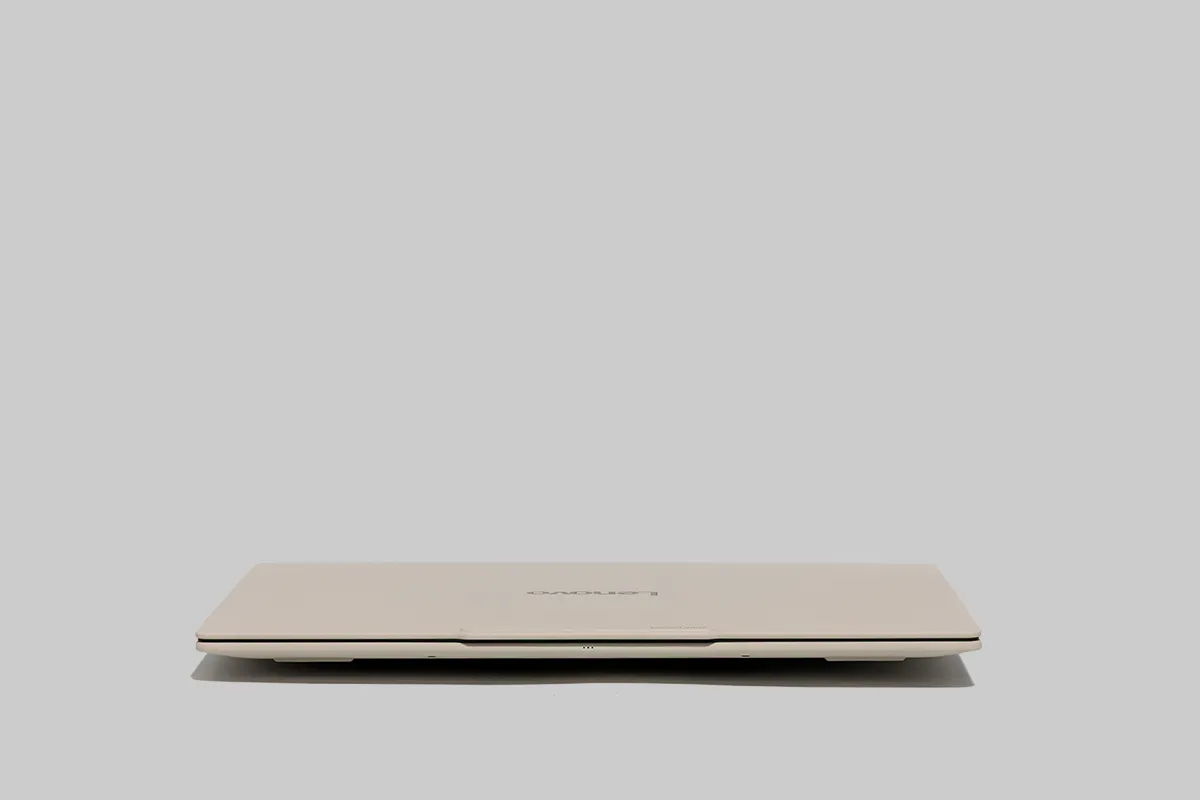
天板・底面にはマグネシウム・アルミニウム素材を採用。カタログ値でのサイズは312.6×213.8×13.9mm、質量約975g~で、14型ノートとして非常に薄く軽い設計です。
レビュー機の実測では964gだったため、カタログ値、最小値よりさらに約11g軽い結果となりました。
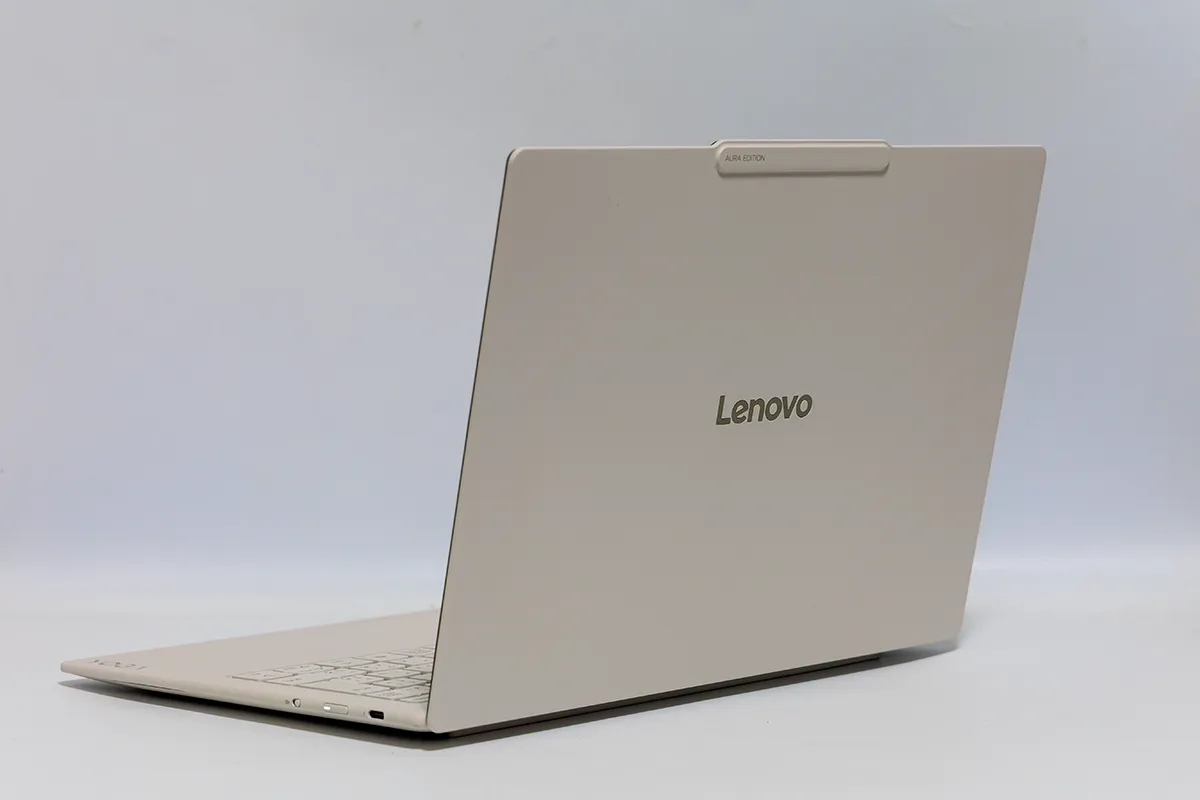
デザインもシンプルで、派手さを前面に出すのではなく、薄さや素材感で高級感を演出しています。
オフィスや商談の場でも使いやすく、「仕事用だからデザインは二の次」という人よりも、毎日持ち歩く仕事道具だからこそ見た目にもこだわりたい人との相性が良さそうです。
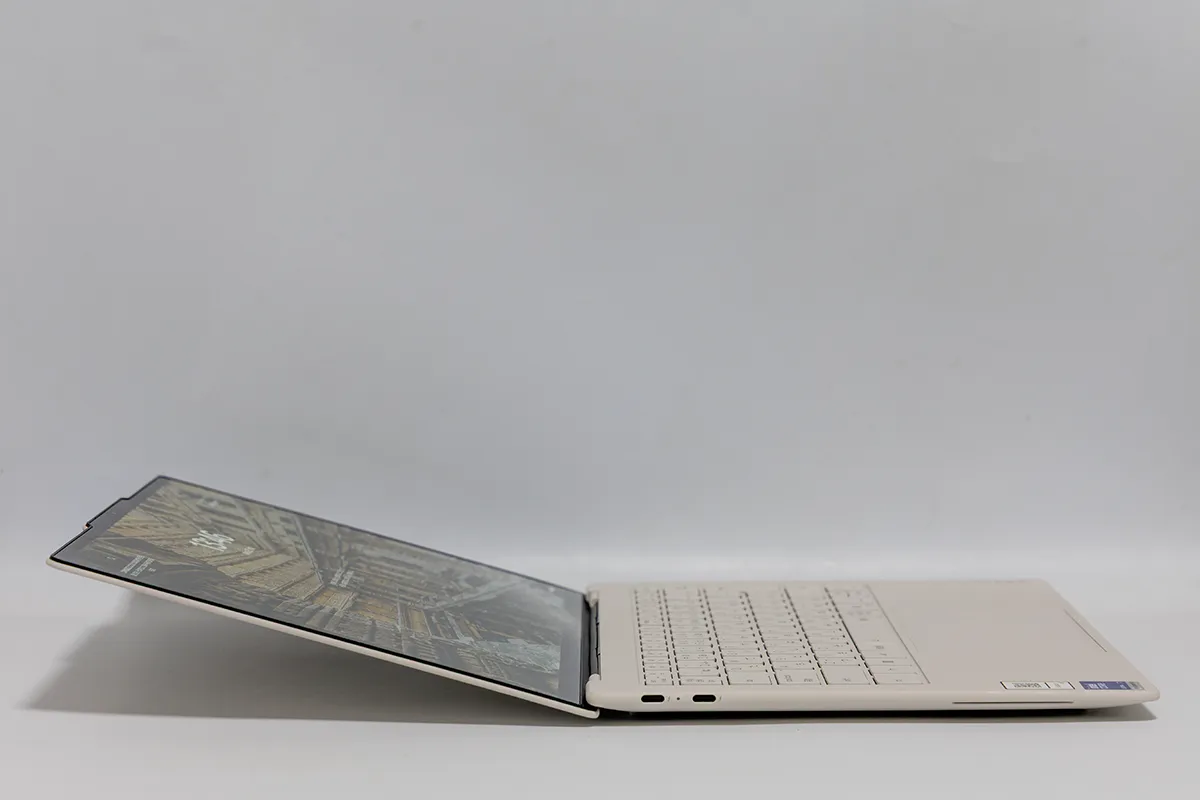
180度フラットにはならない
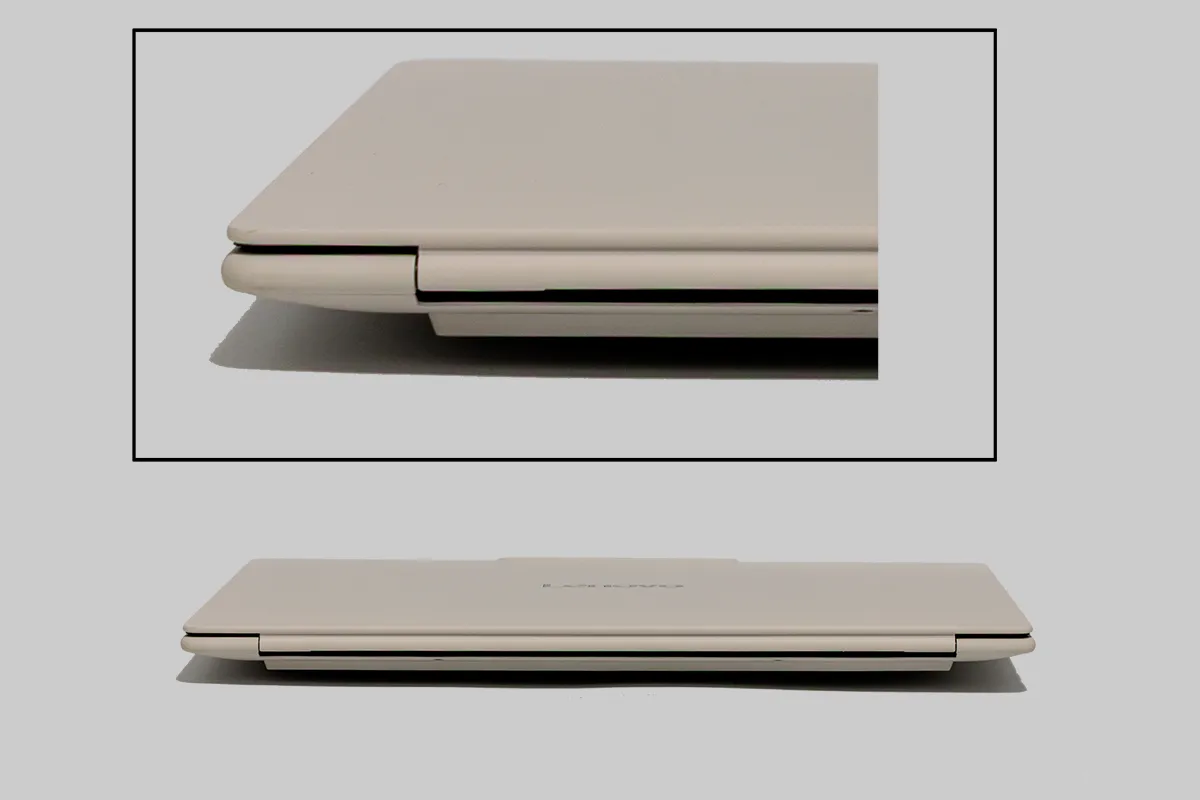
ヒンジはかなり大きく開けますが、完全な180度フラットにはなりません。
LenovoのPSREFには最大角度の数値は掲載されていませんが、実機レビューでは約170度前後まで開くことが確認されています。
180度開閉を必須条件にしている方には注意点ですが、一般的なノートPCより深く倒せるため、向かい側にいる相手へ画面を見せながら資料を説明するといった用途には十分活用できます。
2. 基本スペック
今回のレビュー機で実際に確認できた構成を中心にまとめます。
※選択可能な項目は太字がレビュー機のスペックです。
| 項目 | レビュー機の仕様 |
|---|---|
| 製品名 | Lenovo Yoga Slim 7i Ultra Gen 11 Aura Edition |
| OS | Windows 11 Home Windows 11 Pro 64bit |
| CPU CPUの選び方 |
Intel Core Ultra 5 325 Intel Core Ultra 7 355 Intel Core Ultra X7 358H Intel Core Ultra X9 378H |
| GPU | Intel Graphics |
| メモリ メモリの選び方 |
32GB LPDDR5X-7467MT/s (オンボード) |
| SSD | 512GB PCIe 4.0 x4 NVMe SSD 1TB PCIe 4.0 x4 NVMe SSD 2TB PCIe 4.0 x4 NVMe SSD |
| ディスプレイ | 14型 2.8K OLED(2880×1800)10点マルチタッチ 最大120Hz |
| Webカメラ | 500万画素+IR |
| Wi-Fi / Bluetooth | Wi-Fi 7 / Bluetooth 5.4 |
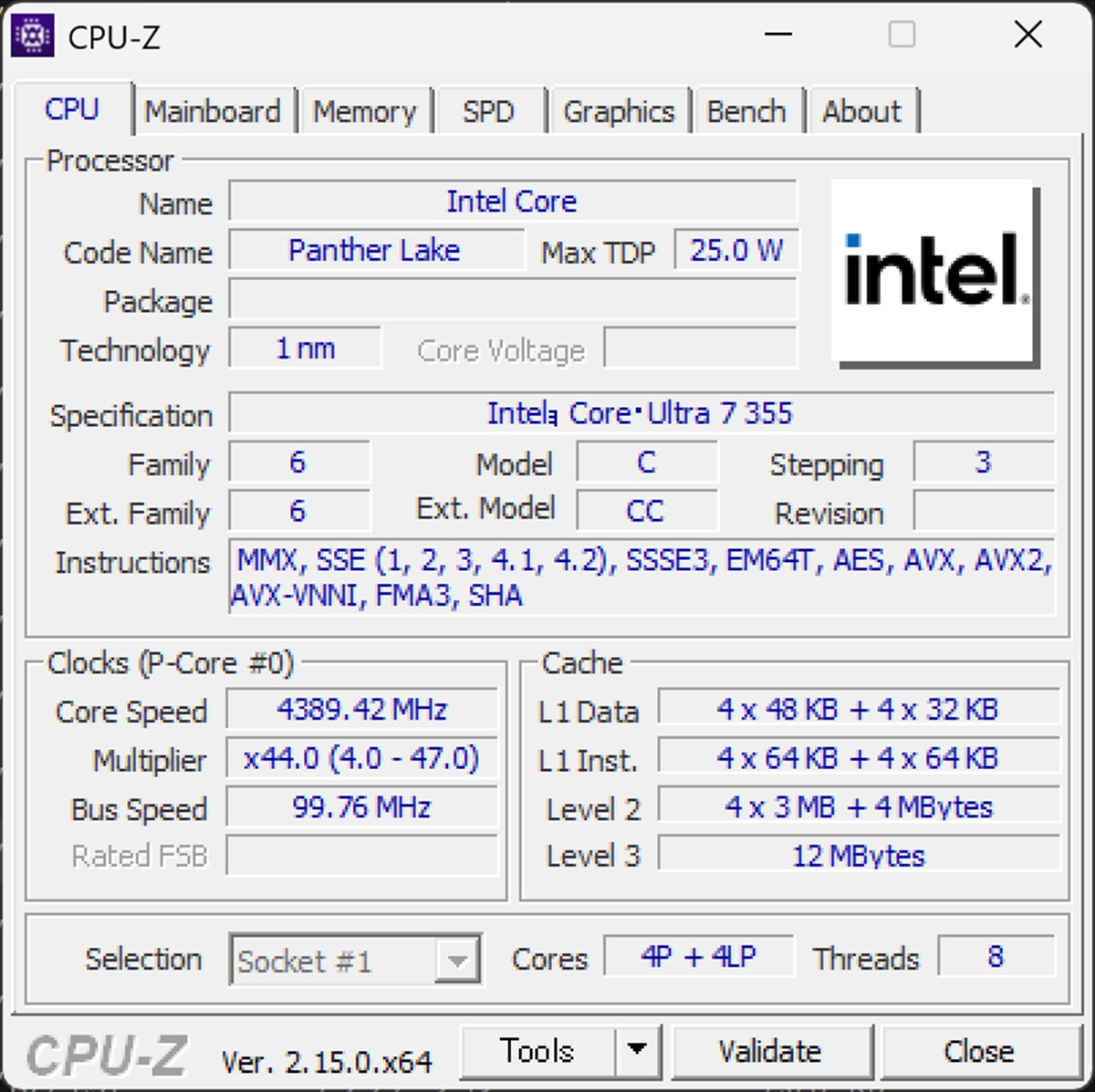
Core Ultra 7 355はPanther Lake世代のCore Ultra Series 3で、4つのPコアと4つのLow Power Eコアによる8コア8スレッド構成です。
3. ディスプレイ
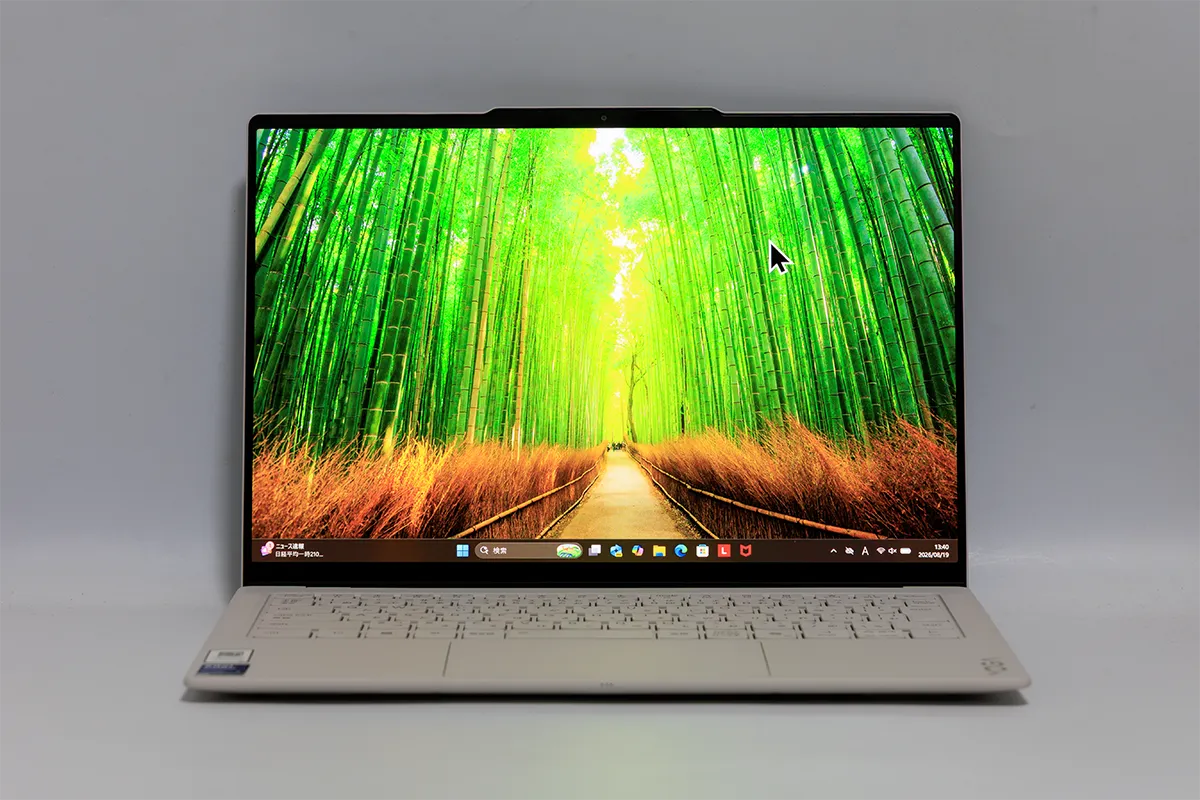
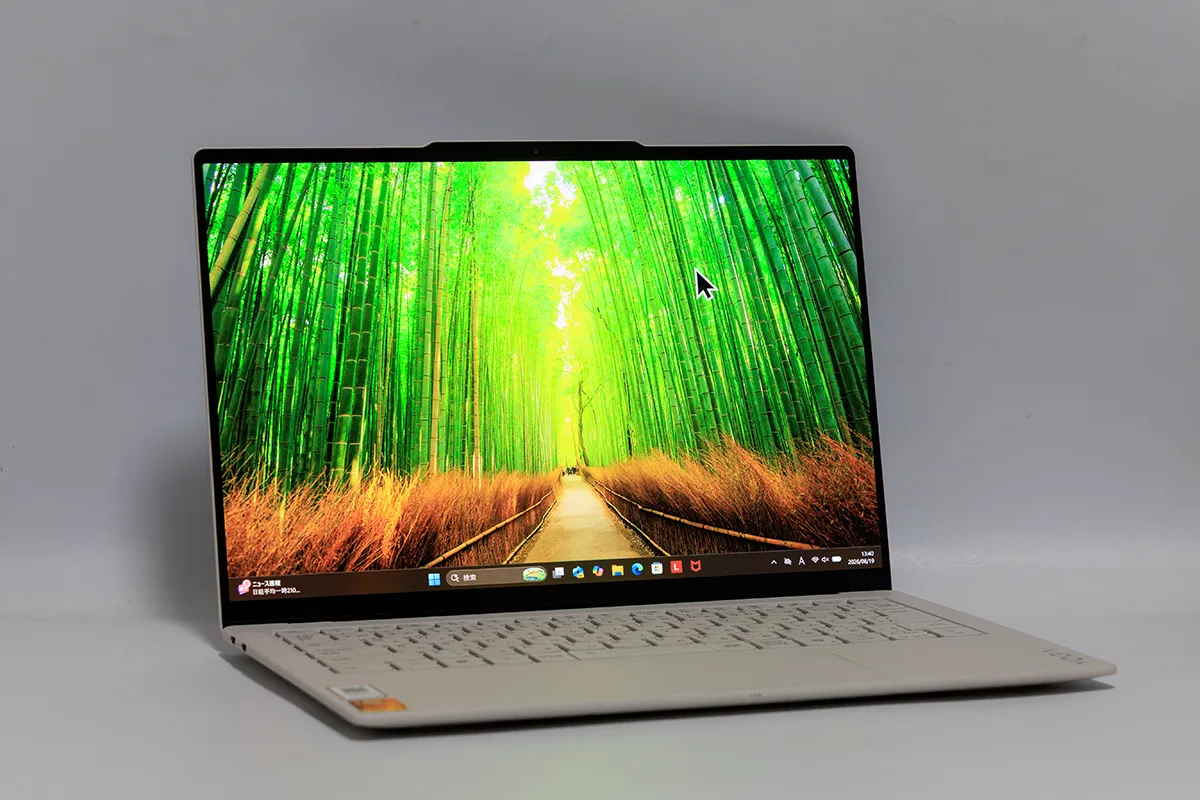
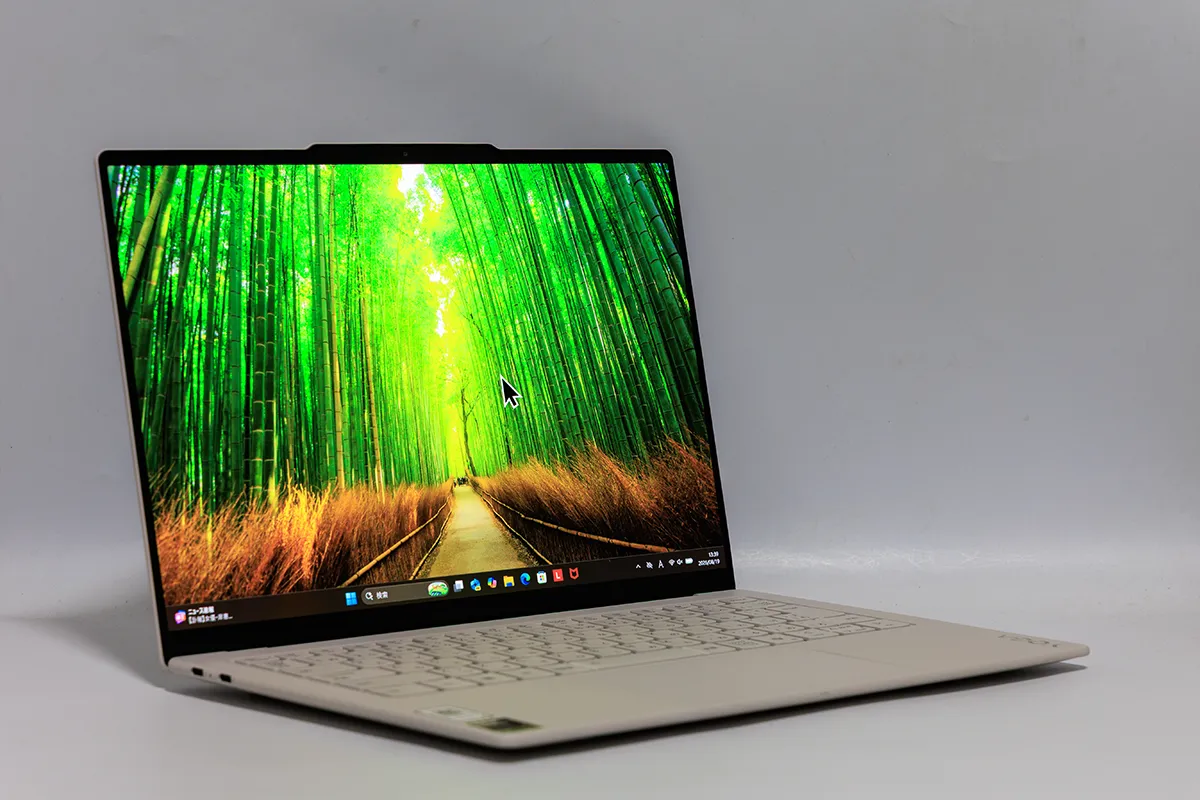
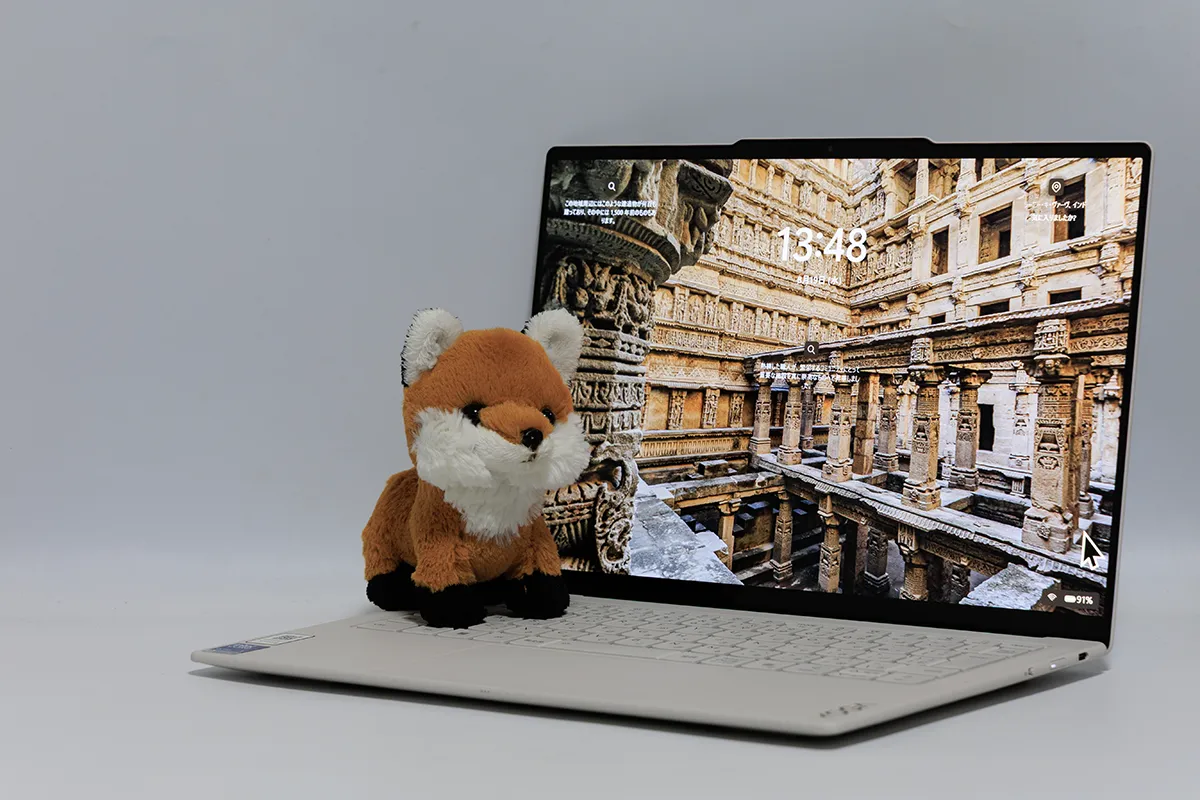
ディスプレイは本機の大きな魅力です。
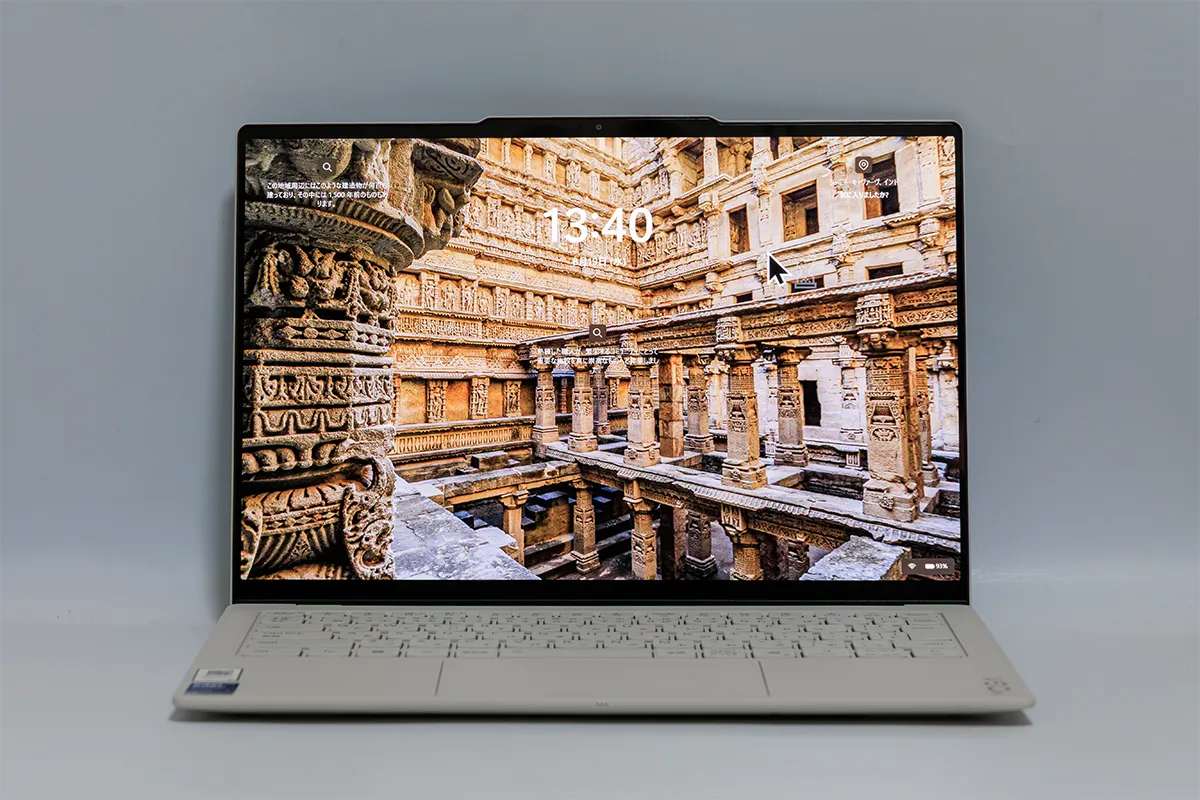
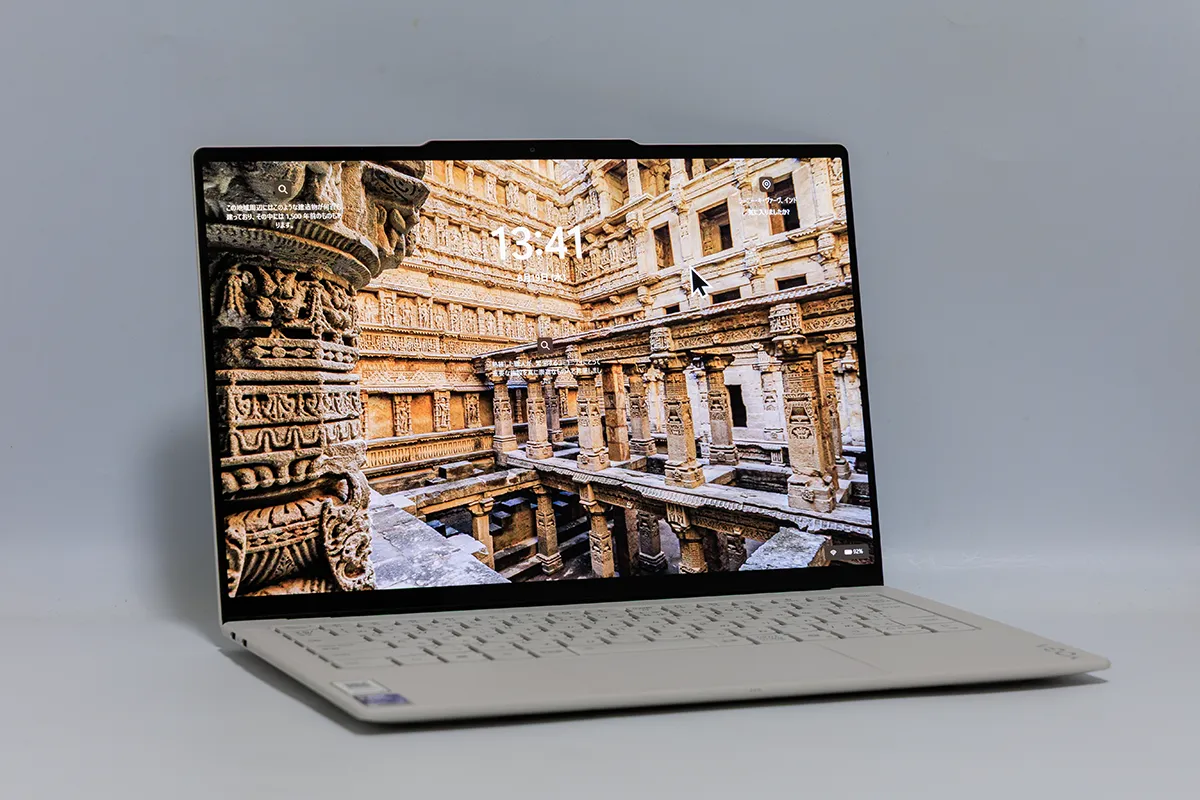
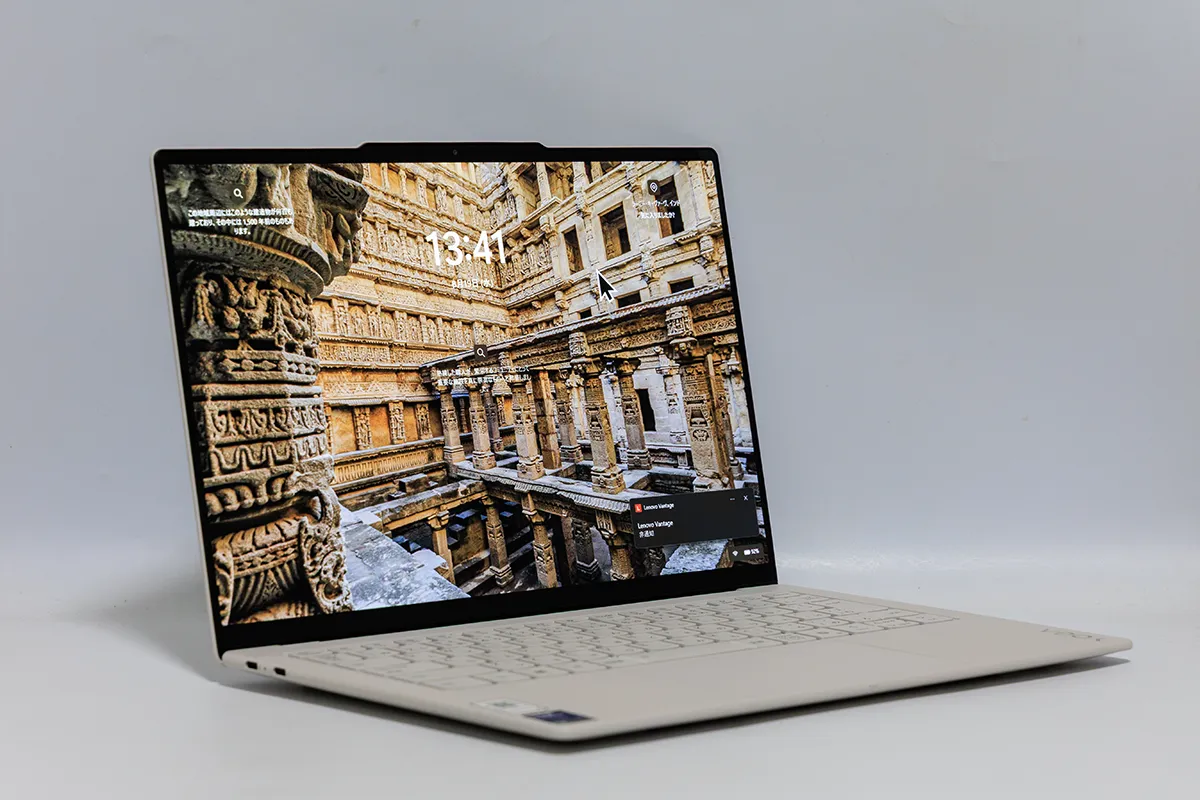
14型ながら解像度は2880×1800ドット。アスペクト比16:10なので、ブラウザーやWord、Excelだけでなく、LightroomやPhotoshopのようにパネルが多いアプリでも作業スペースを確保しやすくなっています。
OLEDならではの黒の締まりに加え、100% P3・100% sRGB、平均ΔE<1、最大120Hz、DisplayHDR True Black 1000、Dolby Visionにも対応します。
写真編集を想定するユーザーにも魅力的なスペックです。
画面映り込みに関する注意点
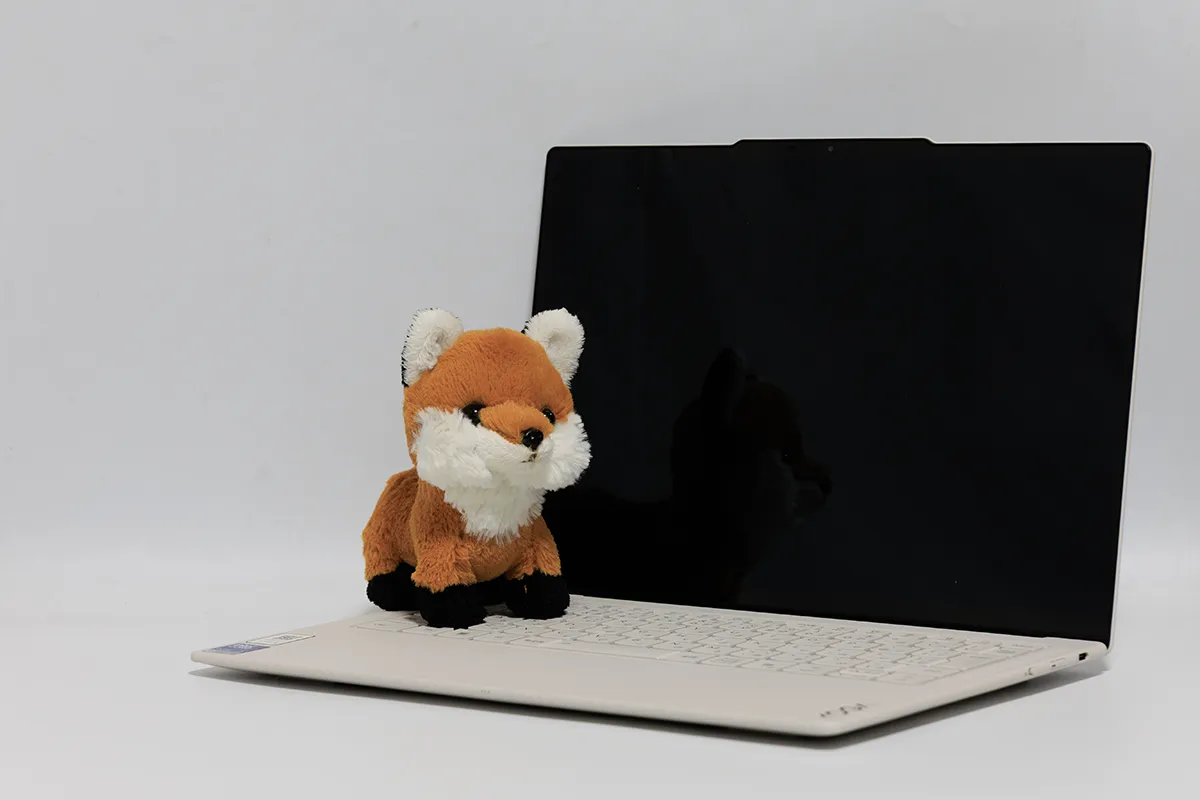
表面は光沢(グレア)タイプです。発色やコントラストを楽しみやすい反面、窓際や照明の強い場所では映り込みが発生します。カフェや新幹線など利用場所が一定しないモバイルPCだからこそ、この点は購入前に理解しておきたいところです。
ただ実際見た感じだと想像していたよりも反射は気にならなかったですね。
4. キーボードとトラックパッド
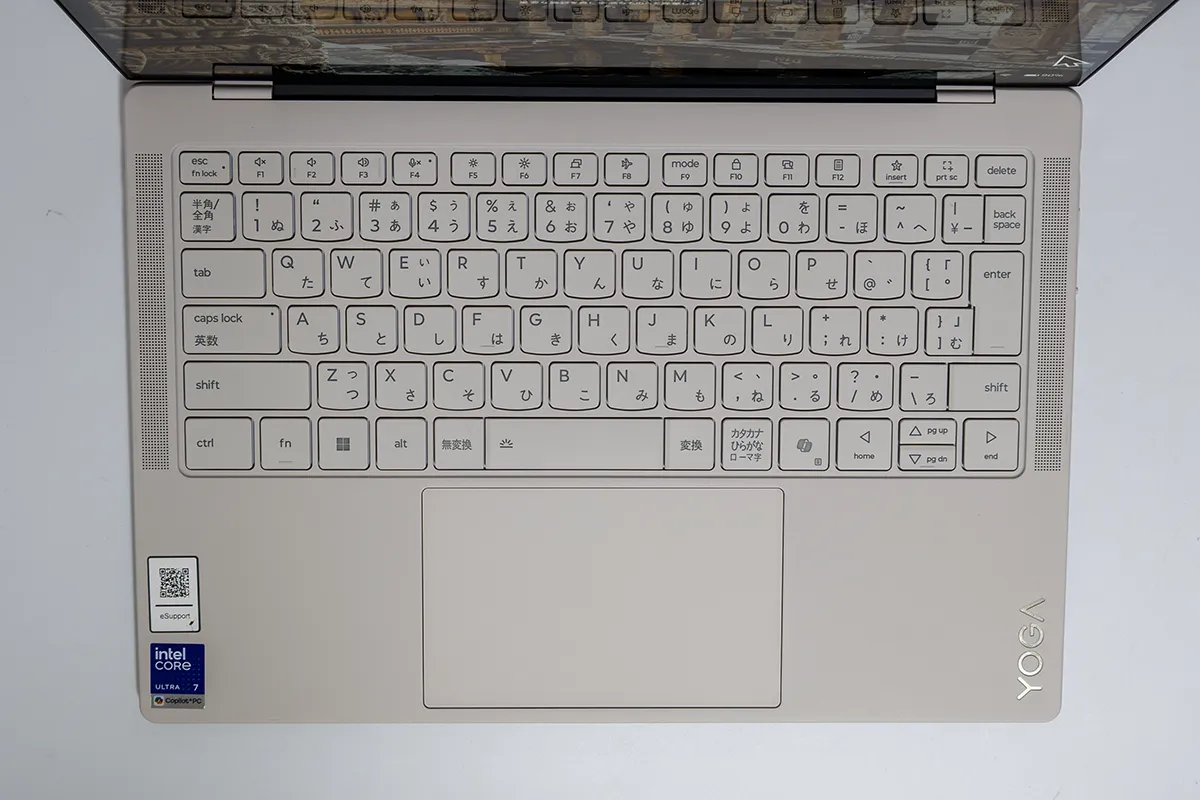
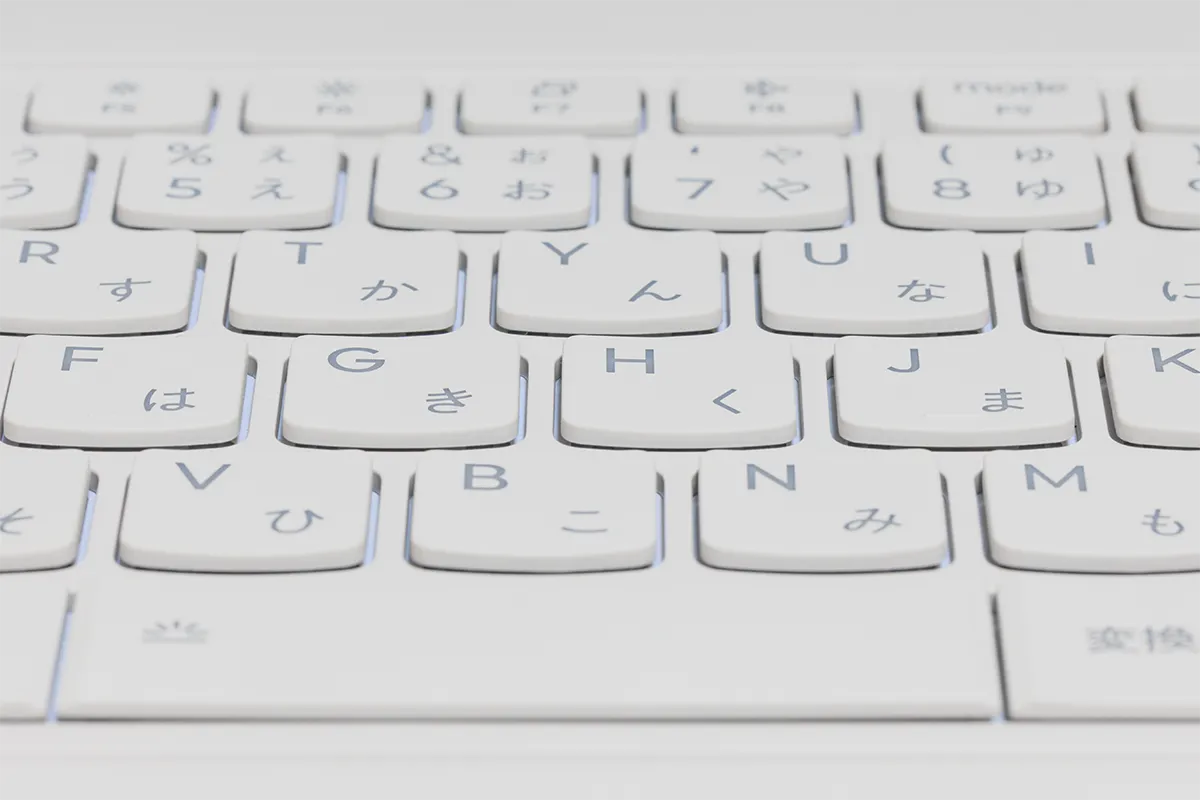
キーボードは84キー(Fnキー+Windowsキー+Copilotキーを含む)、JIS配列、バックライト・キーボード、マルチタッチパッド、パワーボタン となっています。
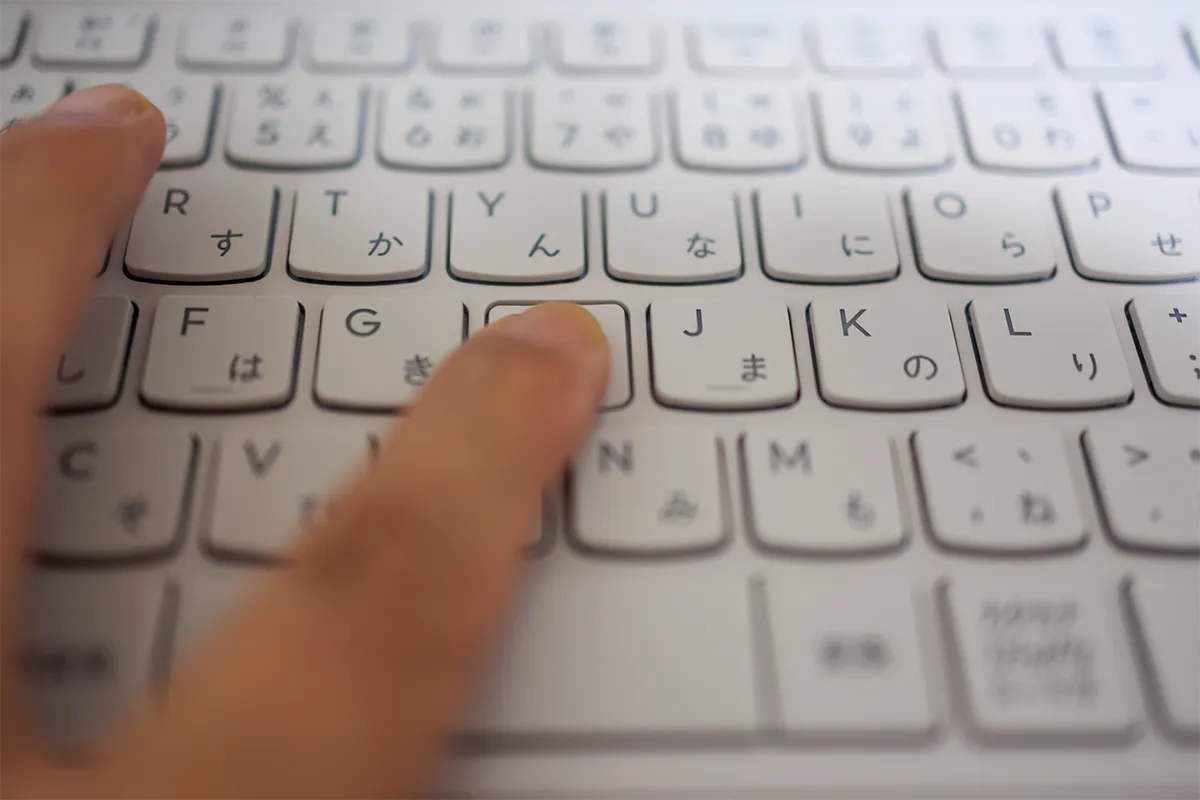
実際に使ってみても入力しやすい印象なので使いやすいと思います。
5. 質量・高さ測定
今回のレビューで特に強く印象に残ったのが軽さです。
| 測定項目 | 実測値 |
|---|---|
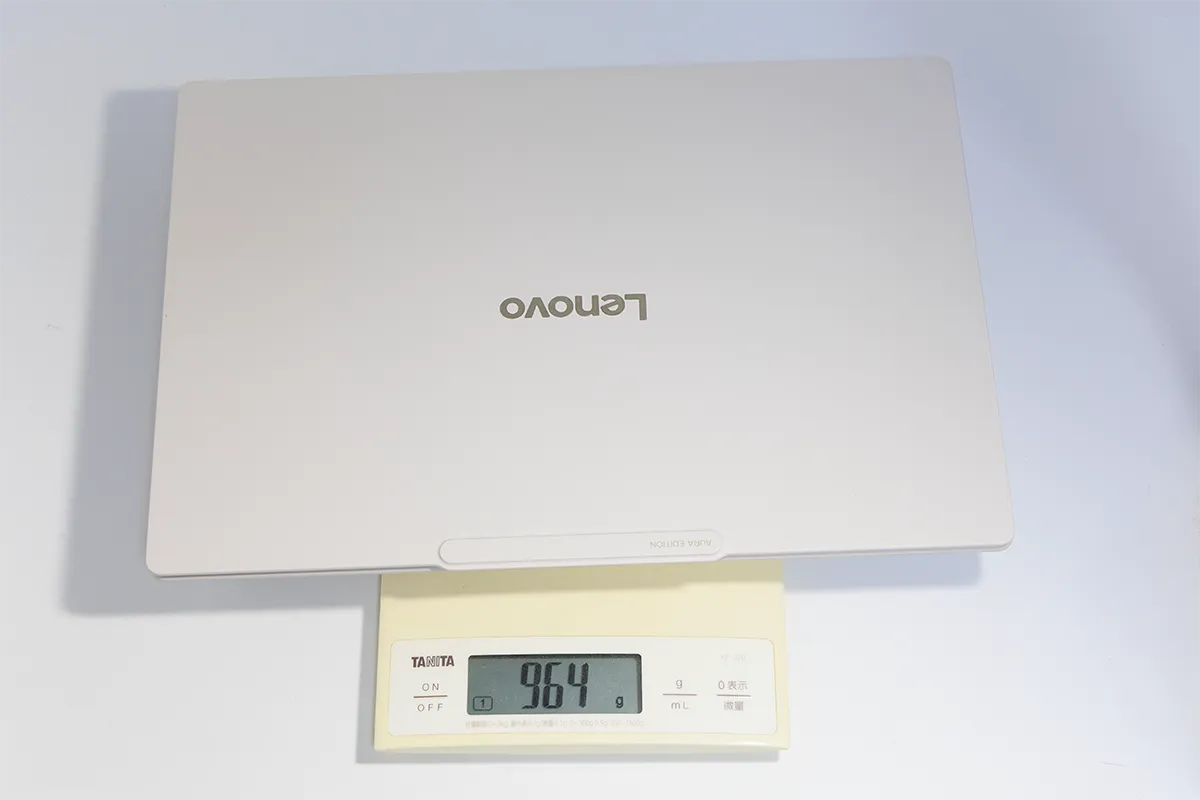
| 本体のみ | 964g |
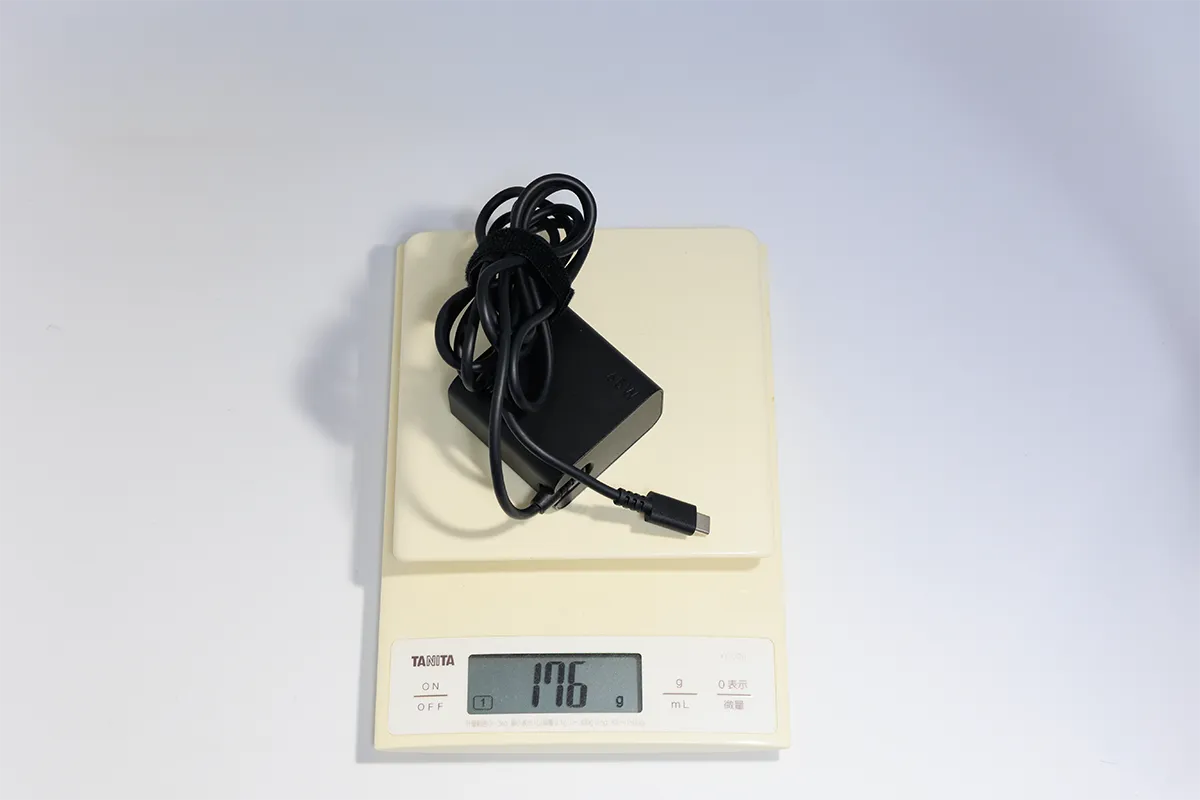
| ACアダプター | 176g |
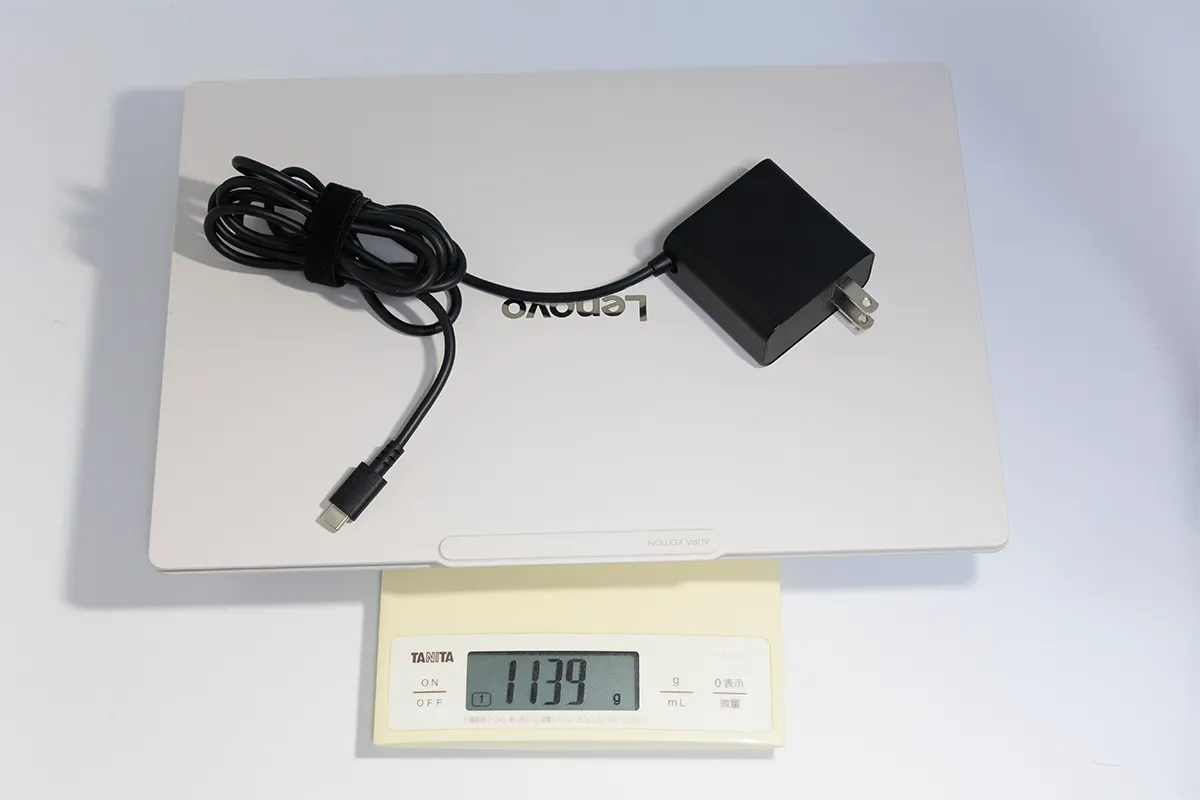
| 本体+ACアダプター | 1,139g |
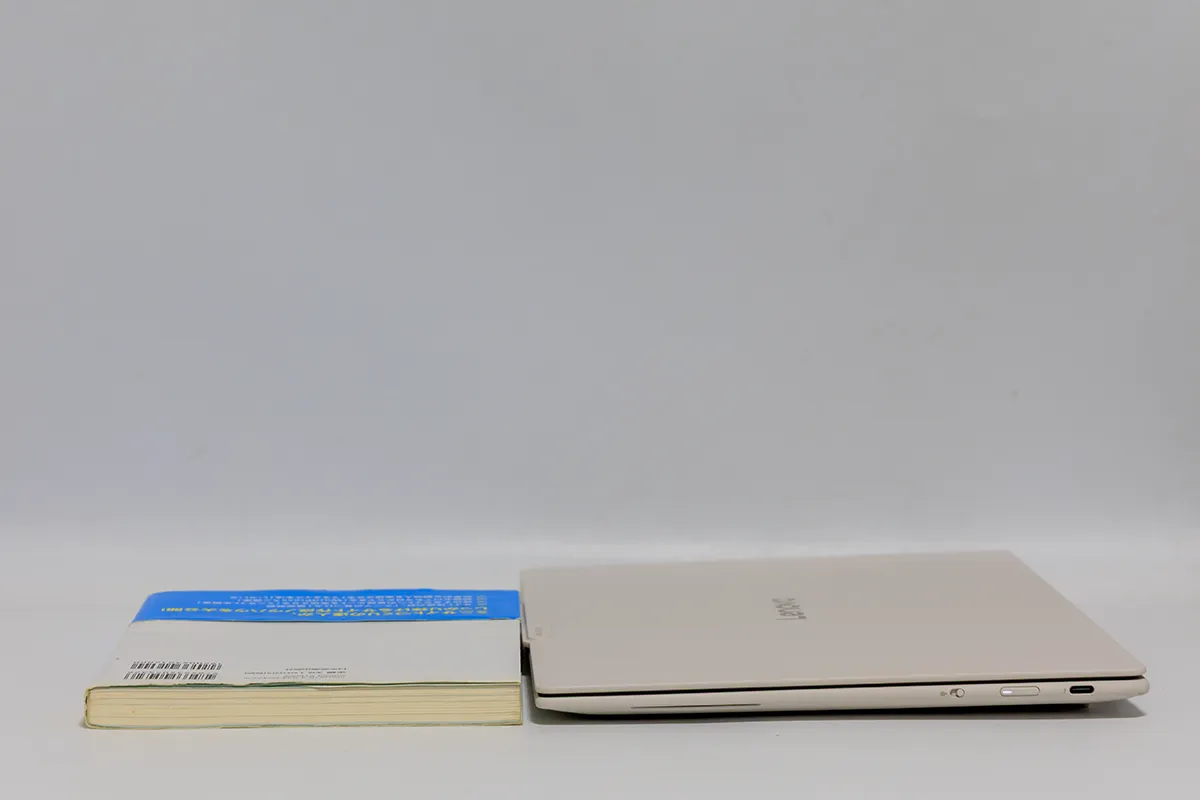
| 本体高さ | 約14.0mm |
本体だけなら1kgを明確に下回ります。さらにACアダプター込みでも約1.14kg。
毎日の通勤や出張では、本体だけでなく充電器も一緒に持ち歩くことが多いため、一式でも軽いことにはカタログ値以上の意味があります。
カタログ値、高さ13.9mmに対して実測は約14.0mmで、ほぼスペック通りでした。
6. オーディオ
スピーカーは、ウーファー2基+ツイーター2基の4スピーカー構成です。
各2Wで、インテル® ハイデフィニション・オーディオ (ドルビーアトモス®) にも対応しています。さらにクワッド・デジタルアレイ マイクロホンを内蔵します。
薄型モバイルノートでは音質が後回しになりやすい中、スピーカー構成に余裕を持たせているのはYogaらしい部分です。
Web会議だけでなく、外出先で動画や音楽を楽しみたいユーザーにも使いやすい構成です。
7. パフォーマンス検証
今回のレビュー機は、以下の構成です。
- CPU:Intel Core Ultra 7 355
- GPU:Intel Graphics
- メモリ:32GB
- ストレージ:1TB PCIe 4.0 SSD
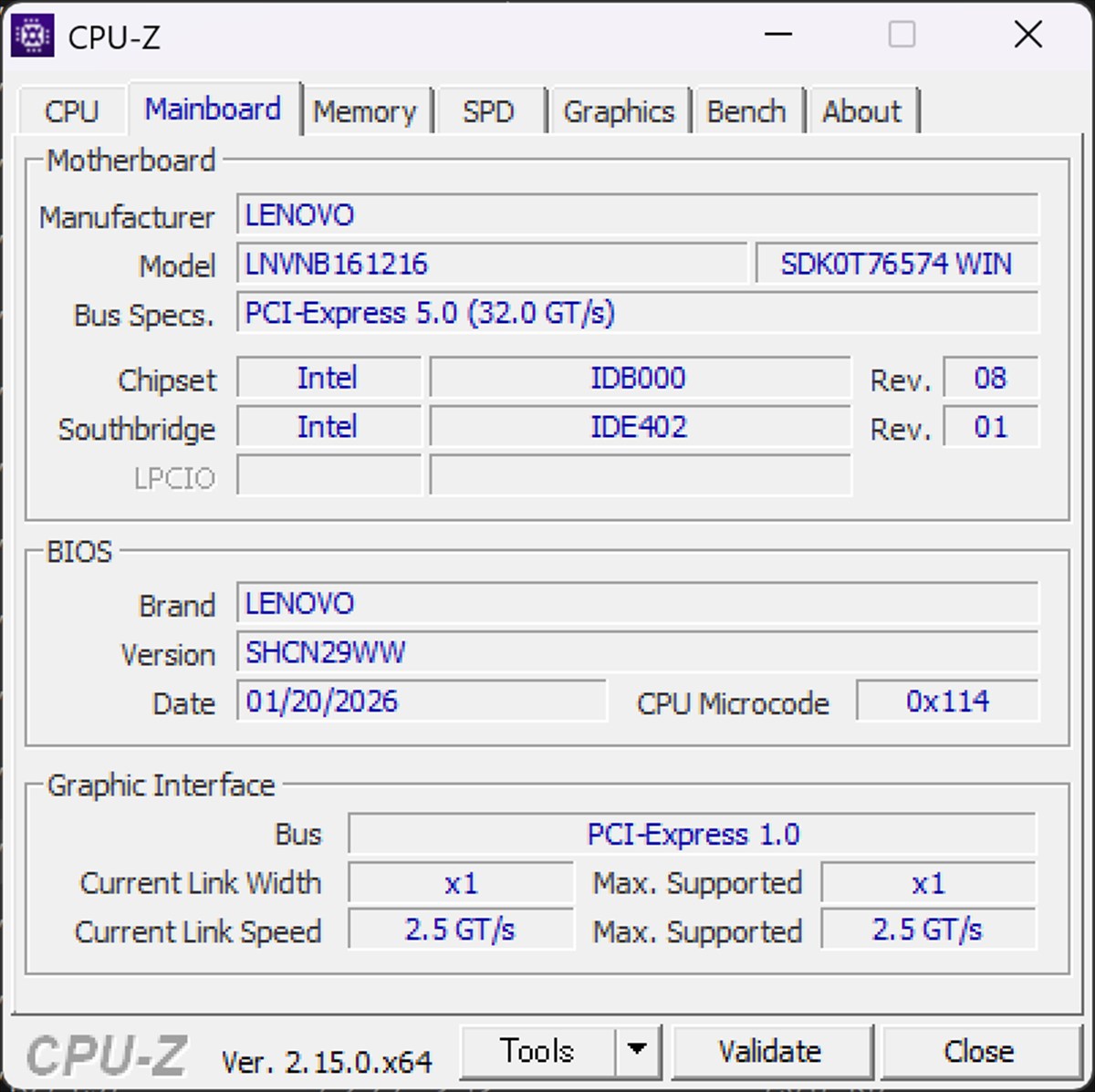
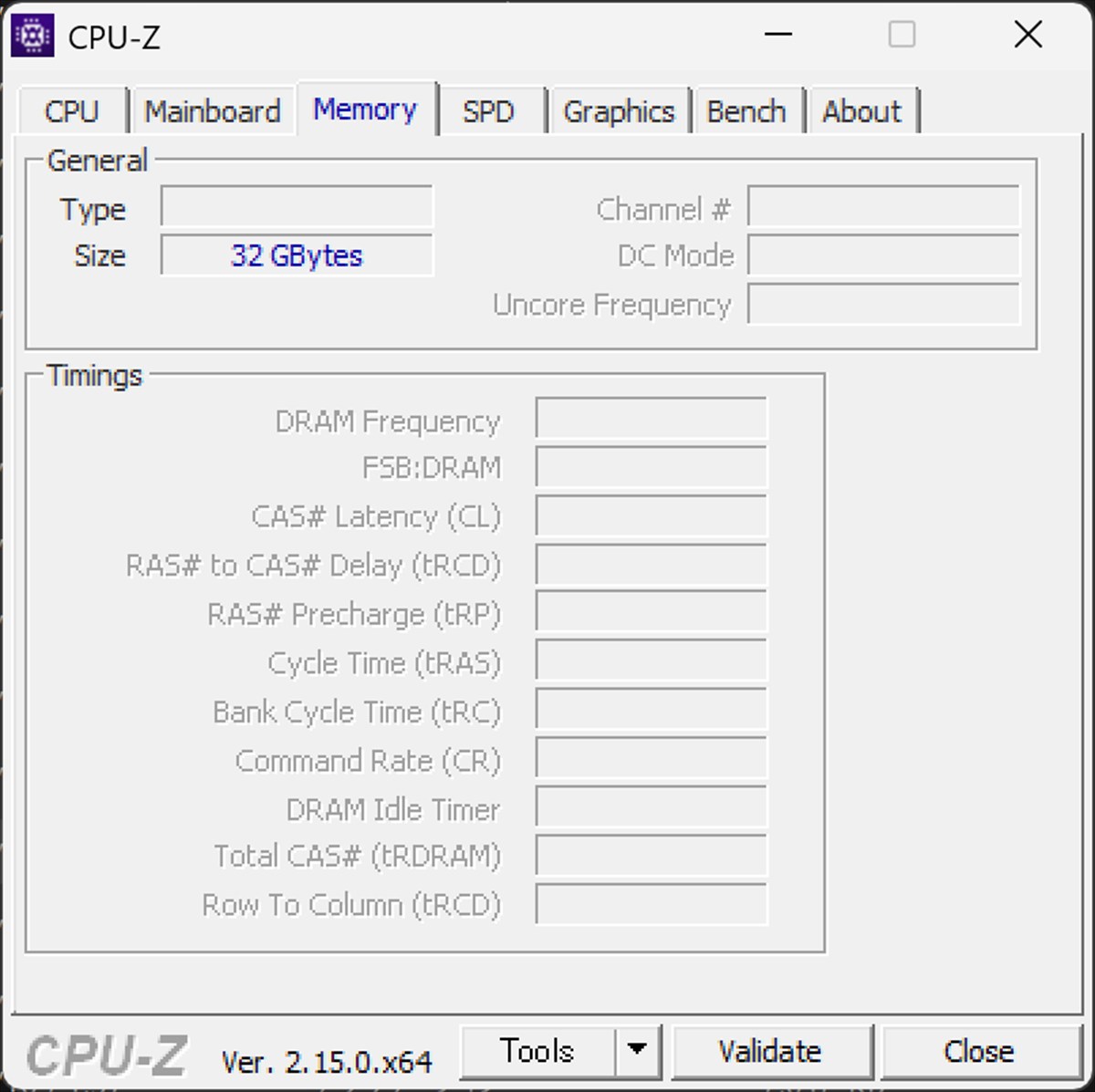
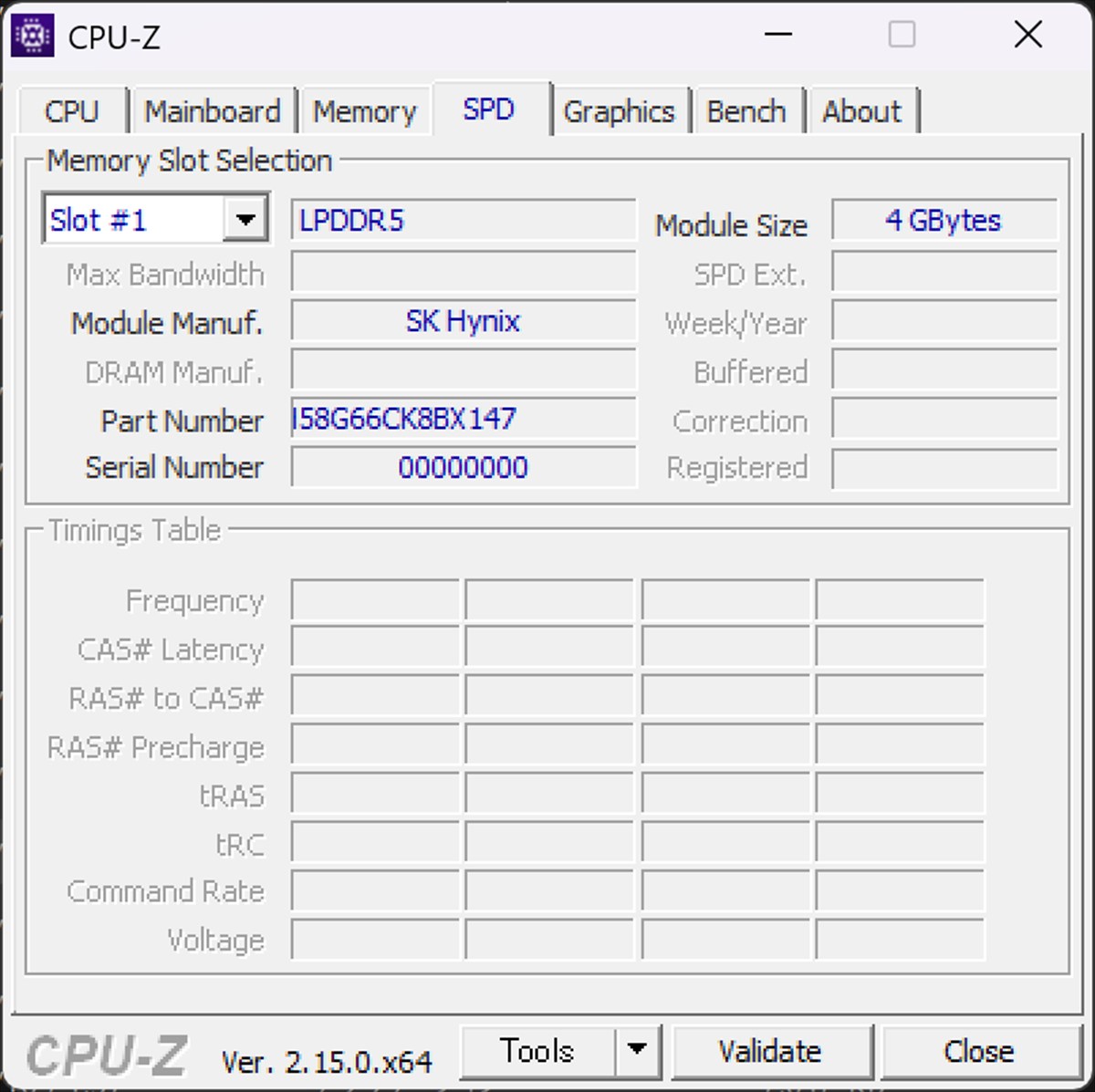
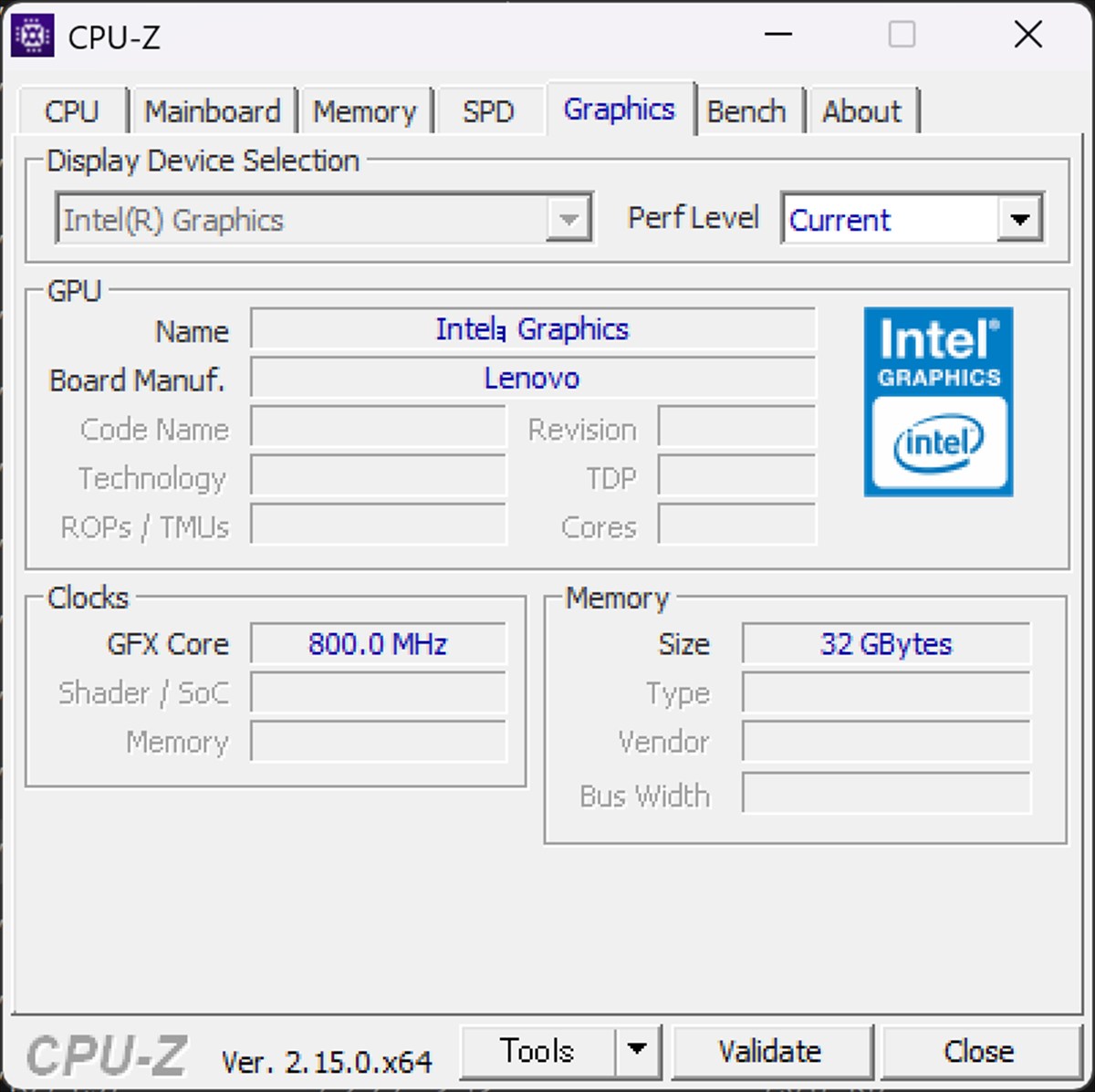
CPU-Zで確認したスペック
| 項目 | 内容 |
|---|---|
| CPU | Intel Core Ultra 7 355 |
| コードネーム | Panther Lake |
| コア / スレッド | 8コア(4P+4 LP E) / 8スレッド |
| 最大クロック | 約4.7GHz |
| L3キャッシュ | 12MB |
| Processor Base Power | 25W |
| メモリ | 32GB |
| GPU | Intel Graphics |
Cinebench 2026
| テスト項目 | スコア |
|---|---|
| CPU Multiple Threads | 1,907 pts |
| CPU Single Thread | 449 pts |
| MP Ratio | 4.25x |
※GPUテストは「System Requirements」と表示され、今回は測定できていません。
CPU性能を見ると、薄型・超軽量モバイル向けとして十分な処理能力を備えています。
特に本機で重要なのは、デスクトップ代替機のような最大性能ではなく、964gのボディでこれだけのCPU性能を持ち歩けることでしょう。
メールやOffice、ブラウザーを多数開く程度なら余裕があり、写真処理など比較的負荷の高い作業にも対応できる性能です。
3DMarkベンチマーク
CPU Profile
| スレッド数 | スコア |
|---|---|
| 最大スレッド | 5,966 |
| 16スレッド | 5,847 |
| 8スレッド | 5,870 |
| 4スレッド | 4,018 |
| 2スレッド | 2,148 |
| 1スレッド | 1,122 |
GPU関連テスト
| テスト名 | スコア / FPS |
|---|---|
| Fire Strike(総合 / Graphics / Physics) | 6,228 / 6,874 / 20,005 |
| Fire Strike Extreme(総合 / Graphics) | 2,987 / 3,042 |
| Time Spy(総合 / Graphics / CPU) | 3,202 / 2,923 / 6,975 |
| Steel Nomad Light(スコア / FPS) | 2,200 / 16.30 FPS |
Time Spyで3,202という結果からも、GeForce RTXシリーズを搭載するゲーミングPCと競う製品ではありません。
ただし従来の「内蔵GPUだから3D処理はほぼ期待できない」というレベルではなく、設定を調整すれば軽めのゲームを楽しめる余力があります。
PassMark PerformanceTest 11
| 項目 | スコア |
|---|---|
| PassMark Rating | 6,237.8 |
| CPU Mark | 21,487.0 |
| 2D Graphics Mark | 833.7 |
| 3D Graphics Mark | 4,578.3 |
| Memory Mark | 3,620.2 |
| Disk Mark | 48,410.1 |
全体としてバランスが良く、中でもメモリとSSDの性能が目立ちます。CPUだけを高速化するのではなく、メモリ・ストレージを含めて普段のレスポンスを底上げしている構成と言えます。
PCMark 10
| PCMark 10 (標準) 項目 | スコア |
|---|---|
| 総合スコア | 6,745 |
| Essentials | 8,603 |
| Productivity | 11,020 |
| Digital Content Creation | 8,784 |
| Photo Editing | 14,727 |
| Rendering and Visualization | 7,068 |
| Video Editing | 6,512 |
| PCMark 10 Extended 項目 | スコア |
|---|---|
| 総合スコア | 6,971 |
| Essentials | 9,254 |
| Productivity | 15,497 |
| Digital Content Creation | 8,842 |
| Photo Editing | 14,834 |
| Gaming | 5,034 |
PCMark 10では、ProductivityとPhoto Editingが特に好調でした。
ブラウザー、Office、オンライン会議などのビジネス用途はもちろん、写真編集まで視野に入れられるスコアです。
特にPhoto Editingが14,000台まで伸びている点は、OLEDディスプレイや32GBメモリと組み合わせて考えると、本機のターゲットが単なるOfficeユーザーだけではないことが分かります。
実ゲーム系ベンチマーク
FFXIV 黄金のレガシー
| 設定 (1920×1080) | スコア | 評価 |
|---|---|---|
| FHD・高品質(ノートPC)・FSR | 7,450 | やや快適 |
| FHD・標準品質(ノートPC)・FSR | 8,835 | 快適 |
1920×1080であれば、画質設定を調整することでFFXIVも十分プレイ可能です。標準品質では「快適」判定まで到達しました。
FINAL FANTASY XV
| 設定 (1920×1080) | スコア | 評価 |
|---|---|---|
| FHD・軽量品質 | 4,111 | 普通 |
| FHD・標準品質 | 3,637 | 普通 |
FFXVはよりGPUへの負荷が大きく、軽量品質でも「普通」という結果でした。画質を優先するより解像度や描画設定を抑えてフレームレートを確保する使い方が適しています。
Street Fighter 6 Benchmark
| 設定 (1920×1080) | TOTAL | Fighting Ground | Battle Hub | World Tour |
|---|---|---|---|---|
| LOW | 100 / 100(快適) | 58.92 FPS | 29.96 FPS | 29.99 FPS |
| NORMAL | 50 / 100(要変更) | 42.71 FPS | 42.58 FPS | 38.69 FPS |
LOW設定では総合100/100「快適にプレイできます」となりました。特に実際の対戦に使うFighting Groundでは58.92fpsで、ほぼ60fpsです。
ゲーム性能のまとめ
- 軽量~中程度のゲーム:○(設定変更で十分遊べる)
- 最新の重量級ゲーム:△(画質・解像度を大幅に落とす必要あり)
- 高画質・高fpsゲーミング:×(RTX搭載モデルを推奨)
ストレージ性能
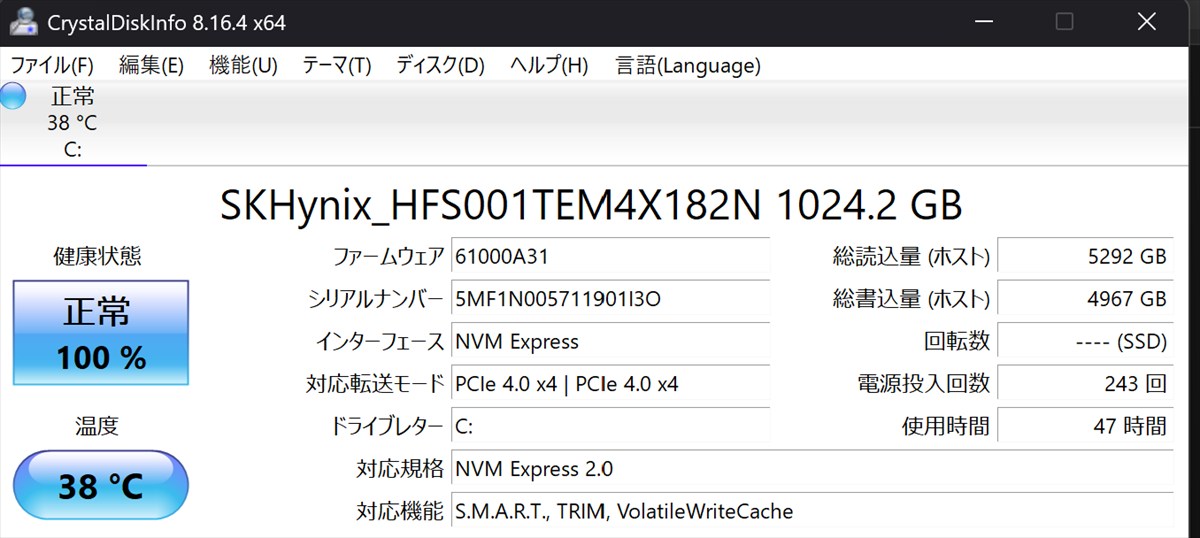
レビュー機にはSK hynix HFS001TEM4X182N 1TBを搭載していました。CrystalDiskInfoではPCIe 4.0 x4接続、NVMe 2.0として認識されています。
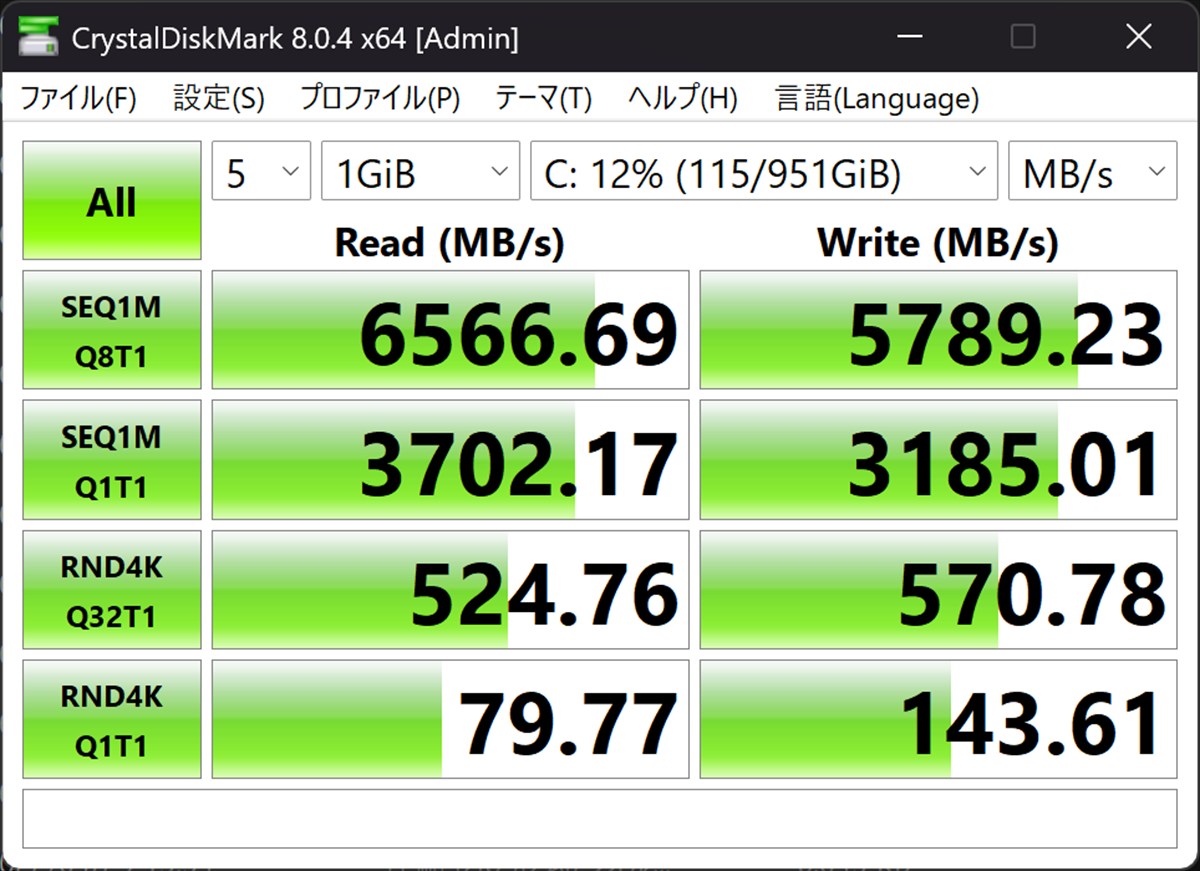
CrystalDiskMark実測
| テスト項目 | Read | Write |
|---|---|---|
| SEQ1M Q8T1 | 6,566.69 MB/s | 5,789.23 MB/s |
| SEQ1M Q1T1 | 3,702.17 MB/s | 3,185.01 MB/s |
| RND4K Q32T1 | 524.76 MB/s | 570.78 MB/s |
| RND4K Q1T1 | 79.77 MB/s | 143.61 MB/s |
シーケンシャルリード約6.57GB/s、ライト約5.79GB/sと高速です。RAWデータの読み込みや大容量ファイルのコピー、アプリ起動などでもSSDがボトルネックになる場面は少ないでしょう。
・CrystalDiskMark
CrystalDiskInfoの詳細
- 型番:SK hynix HFS001TEM4X182N (1024.2GB)
- 接続:PCIe 4.0 x4
- 3DMark Storage Benchmark:2,017
・CrystalDiskInfo
初期ストレージ容量と暗号化
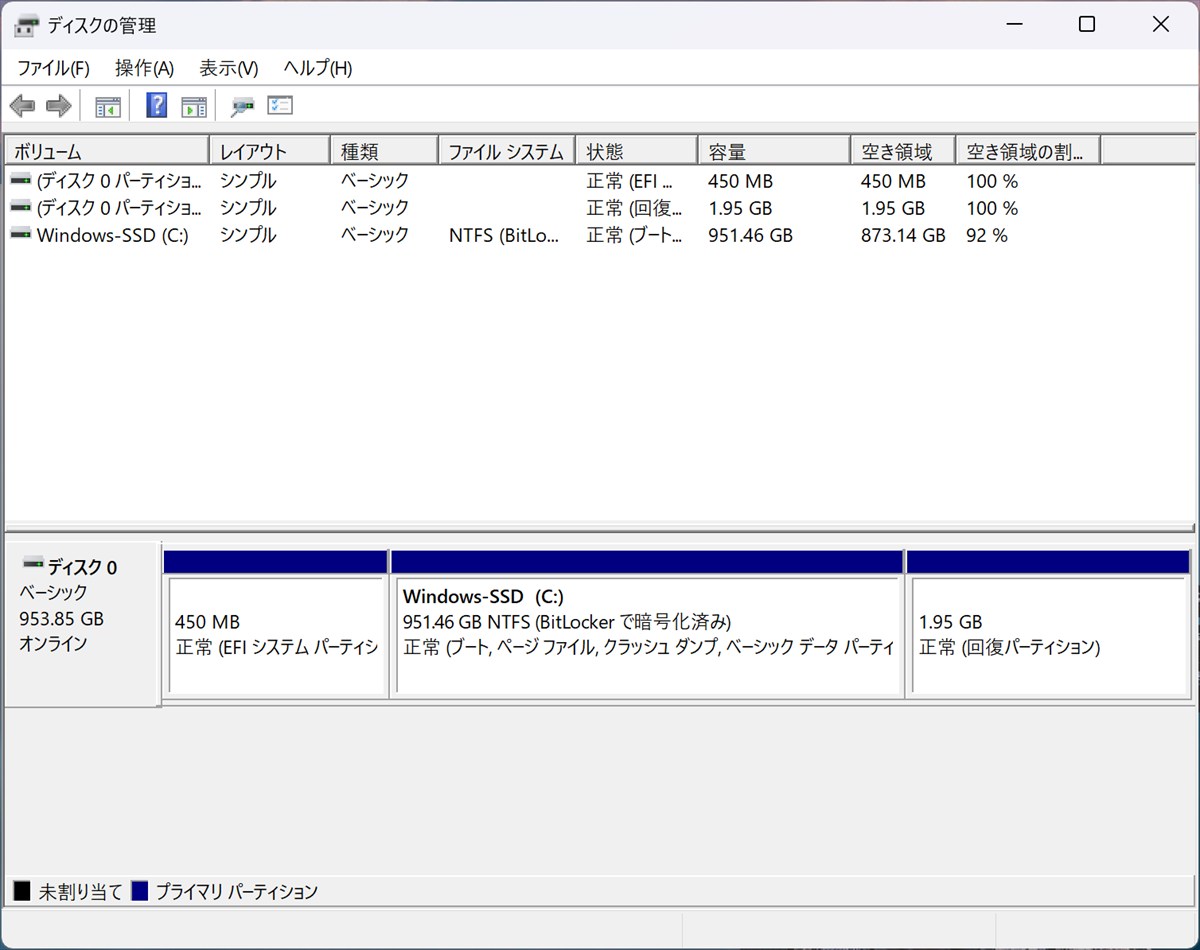
「ディスクの管理」での状態は以下の通りです。
- SSD全体:約953.85GB
- Cドライブ容量:951.46GB(空き容量:873.14GB / 約92%)
- 暗号化:BitLockerで暗号化済み
・ディスク容量
最近は外付けでも高速なSSDが販売されているので、もし足りなくなった場合はそちらで対応をするという方法もあるかと思います。
例:管理人が常用している、SanDiskのポータブルSSD


静音性および温度チェック
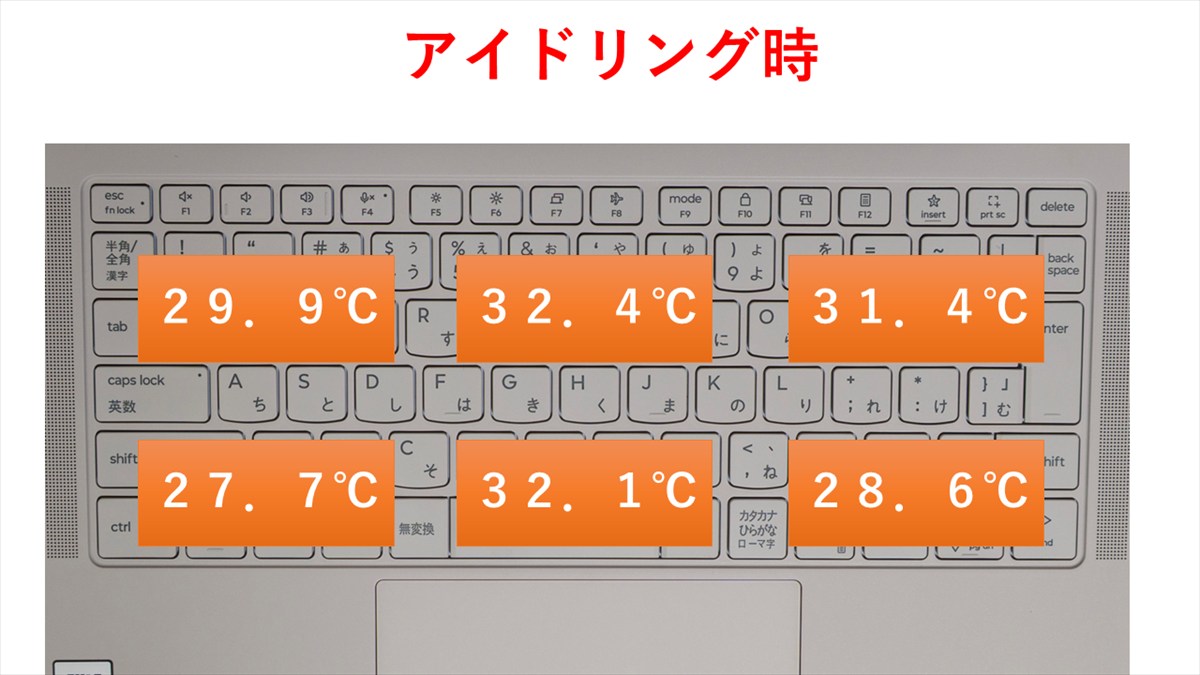
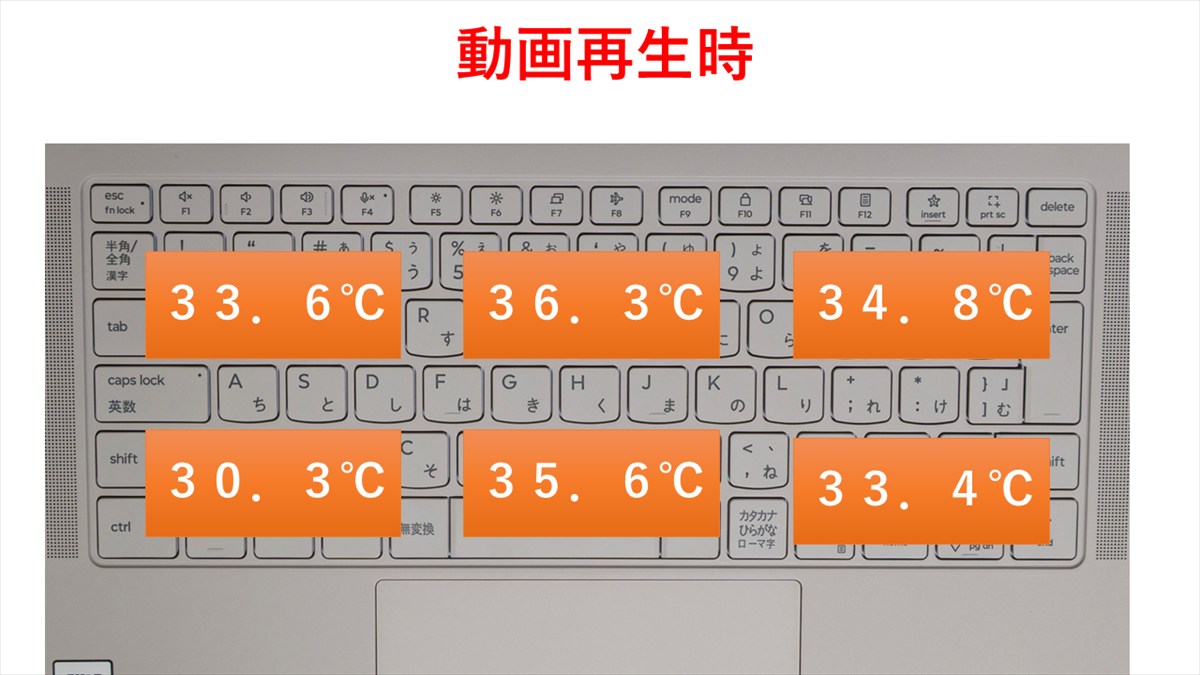
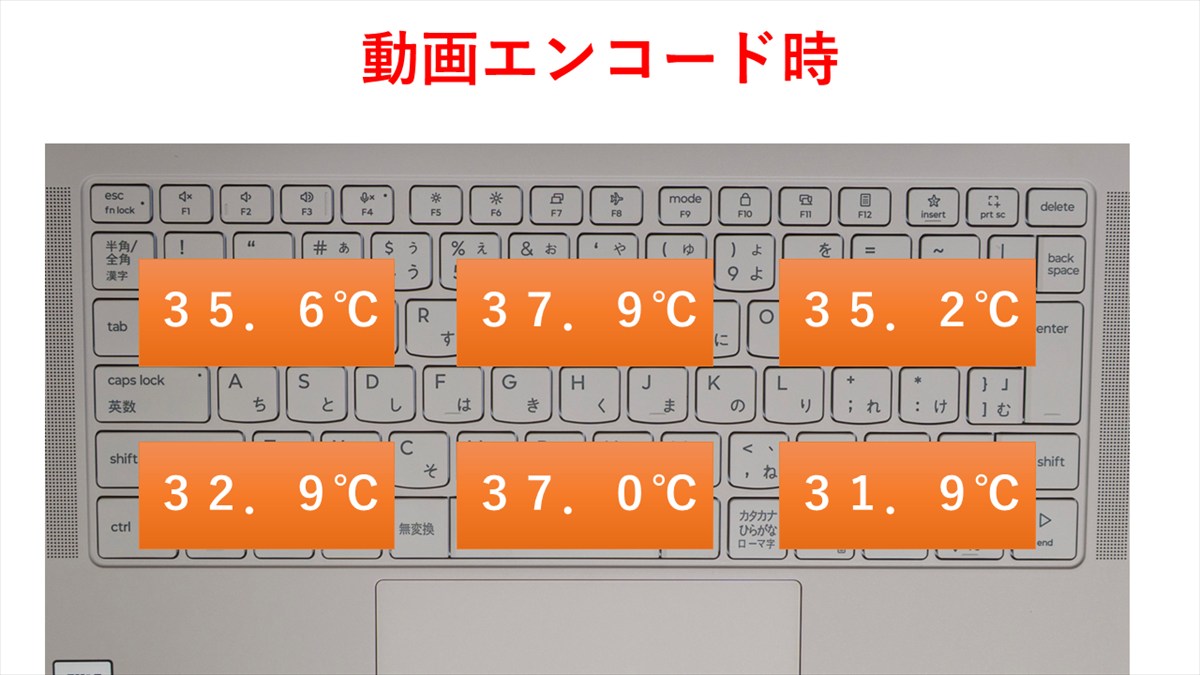
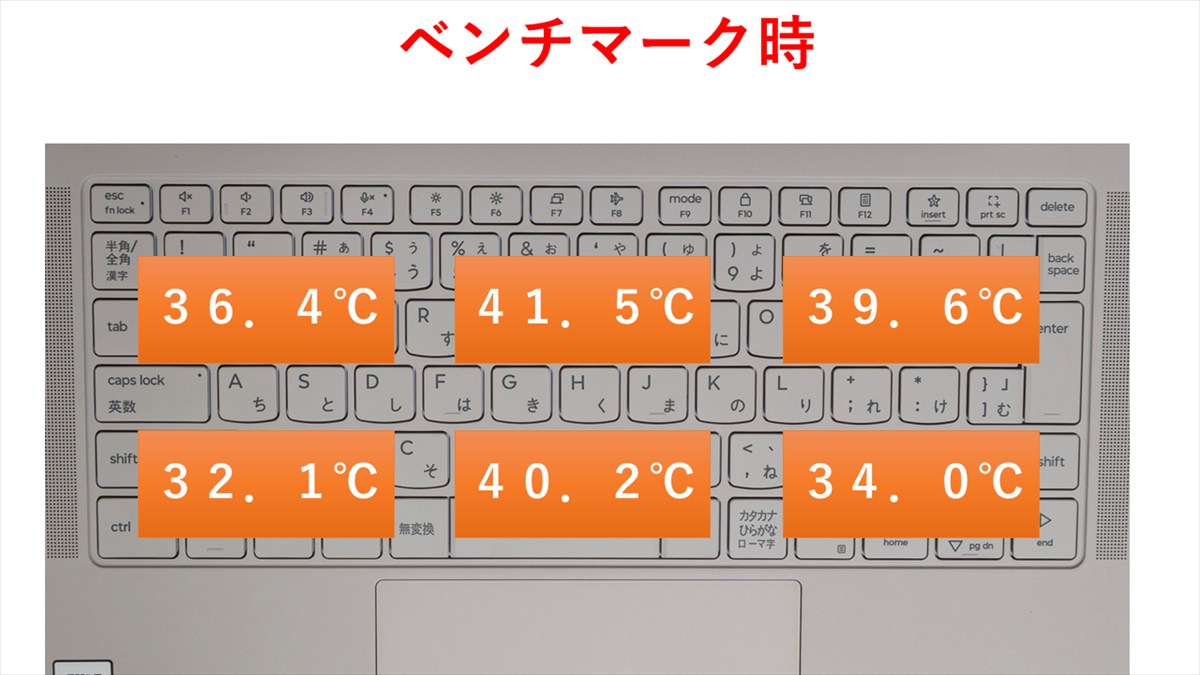
測定を行った機器は
・騒音:「サンコー 小型デジタル騒音計 RAMA11O08」
・温度:「シンワ測定 放射温度計 B レーザーポイント機能付き 73010 」
を使用しました。
測定は以下の4段階で行っています。
・アイドリング時
・動画再生時(YouTubeの動画を20分間連続再生)
・動画エンコード時(PowerDirector 365でH.264出力)
・ベンチマーク時(ファイナルファンタジーXIV 黄金のレガシーを30分間ループ実行)
静音性チェック
騒音計測器で計測したところ最大46.0dBでした。
騒音の目安としては「静かな図書館」レベルの静かさで音は殆ど気にならないレベルでした。
| 状態 | 騒音量(dB) |
|---|---|
| アイドリング | 37.4 |
| 動画再生時 | 38.8 |
| 動画エンコード | 42.1 |
| ベンチマーク FFXIV | 46.0 |
表面温度のチェック
本体表面の温度を測定しました。
測定機器:「シンワ測定 放射温度計 B レーザーポイント機能付き 73010 」
最高温度はベンチマーク実行時の41.5℃でした。実際に触れてみると、熱さを感じる温度です。
※気温の高い夏場は温度はさらに上がるものと思います。
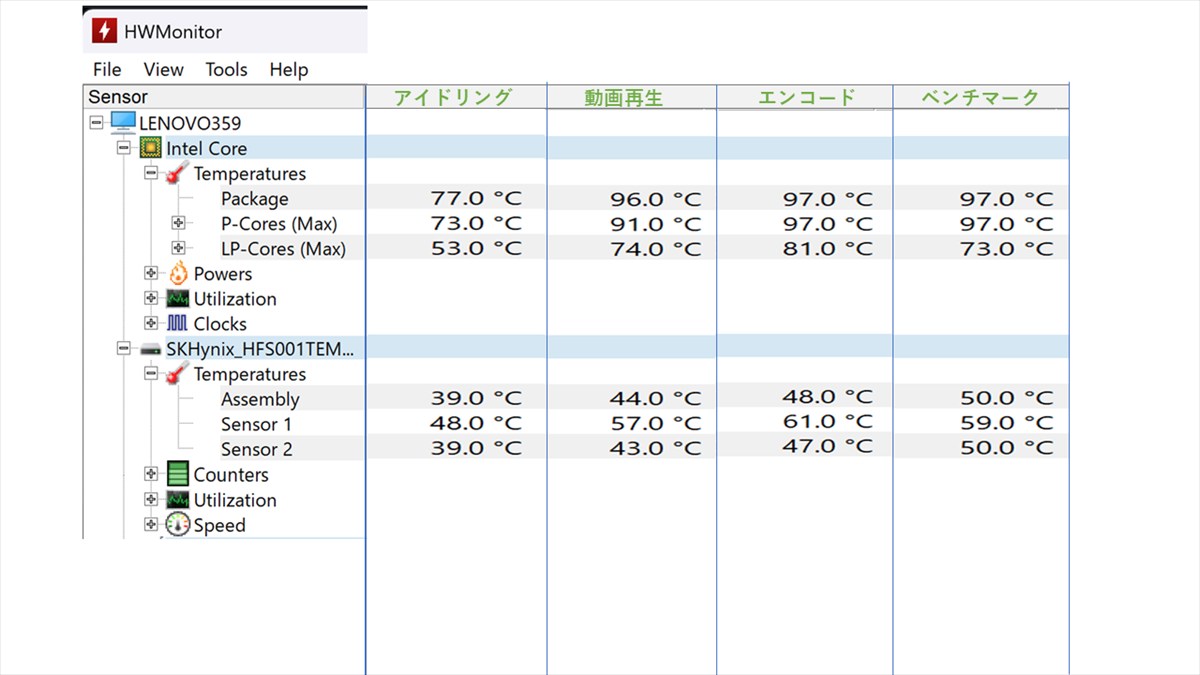
HWMonitorによる内部温度チェック
最高温度はCPUが97.0度となっています。
薄型モバイルノートですが比較的普通レベルの温度で水位している印象でした。
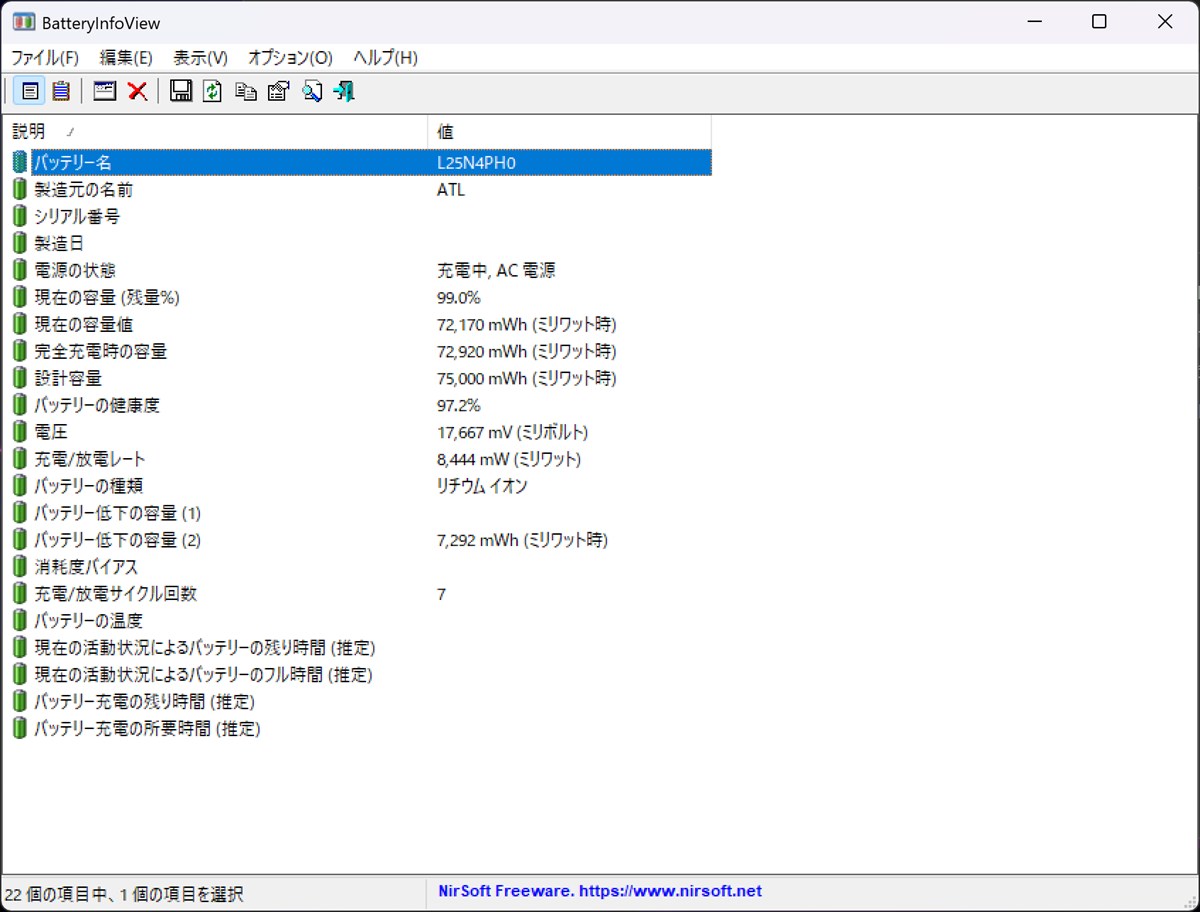
バッテリーの状態(BatteryInfoView)
- 設計容量:75,000mWh
・バッテリー情報
消費電力のチェック
消費電力の測定を行ってみました。
消費電力は動画エンコード時が最大で52Wとなっていました。
| 状態 | 消費電力(W) |
|---|---|
| アイドリング | 5 |
| 動画再生時 | 18 |
| 動画エンコード | 52 |
| ベンチマーク FFXIV | 47 |
8. ソフトウェアと機能
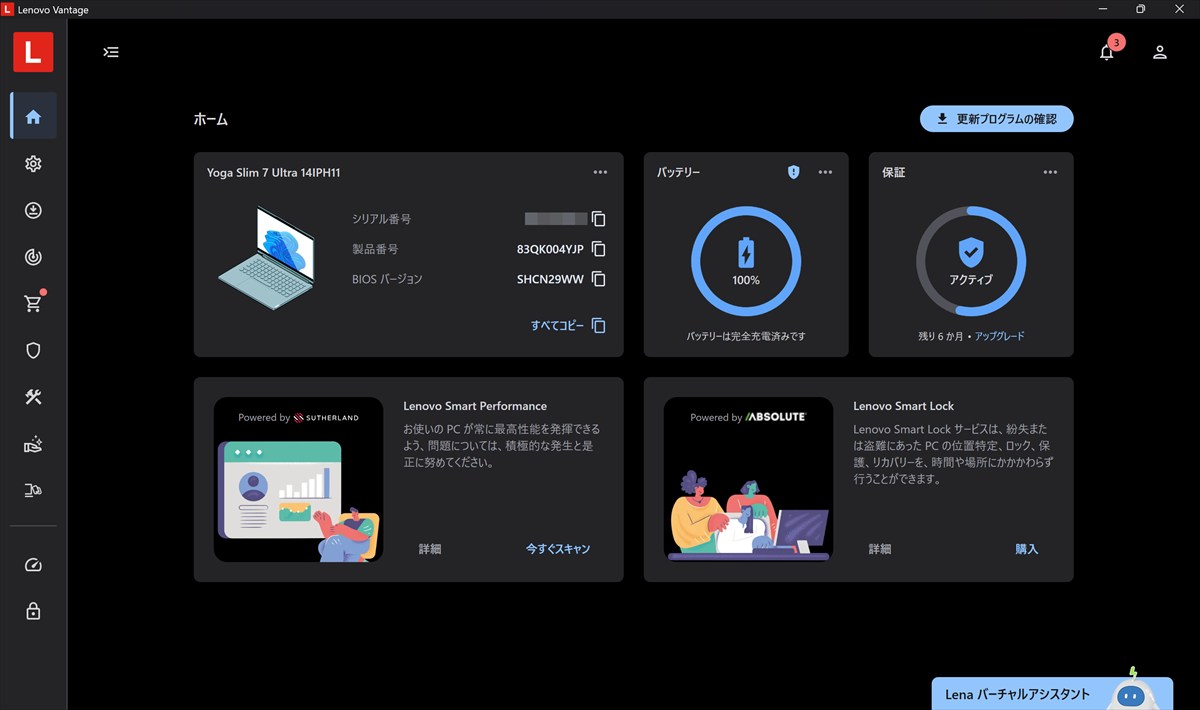
Lenovo製PCでは各種設定やドライバー、電源管理などをまとめて確認できるLenovo Vantage系ユーティリティが便利です。
特に本機のようなモバイルPCでは、パフォーマンスとバッテリー駆動時間のバランスを用途に応じて調整できる管理機能は残しておく価値があります。
逆に、購入時にインストールされている試用ソフトなどで使用予定のないものは整理してしまって問題ないでしょう。
9. セキュリティ
| セキュリティ機能 | 対応状況 |
|---|---|
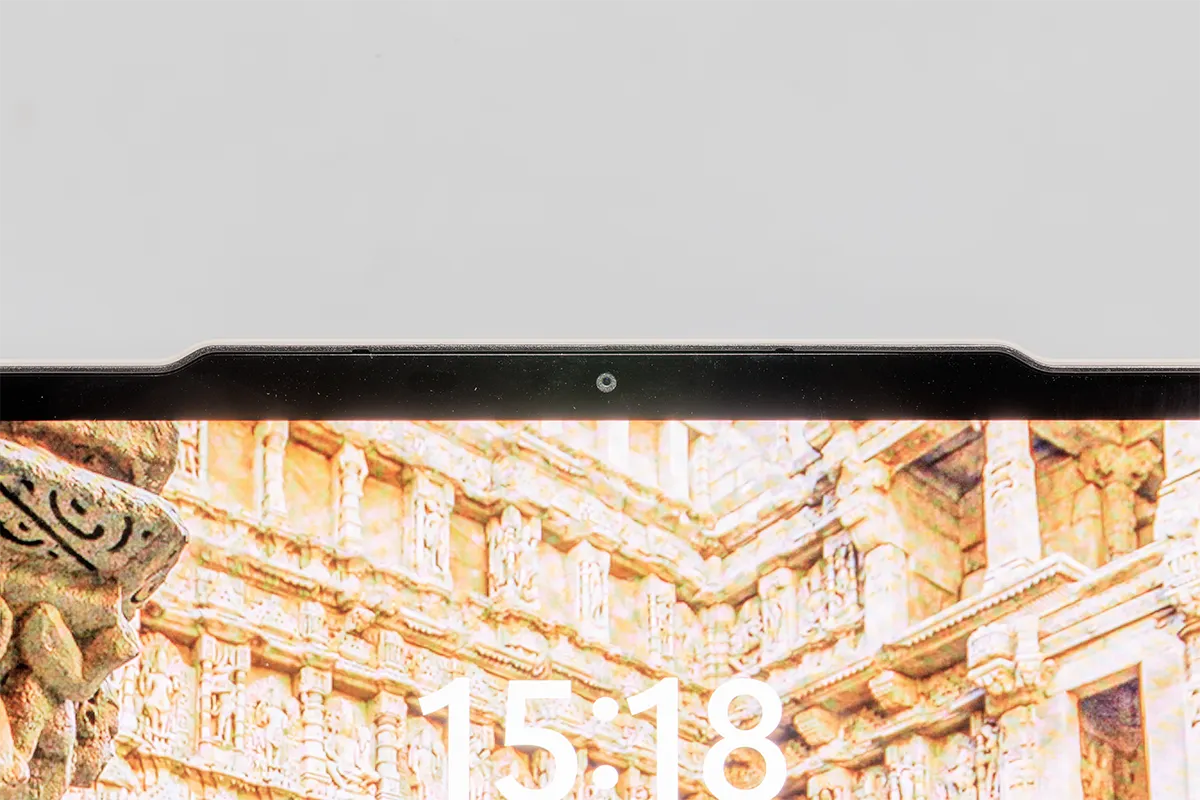
| Windows Hello 顔認証 | ○ 対応(500万画素+IRカメラ) |
| 指紋認証 | × 非搭載 |
| カメラプライバシーシャッター | ○ 電子式シャッター搭載 |
IRカメラによるWindows Hello顔認証に対応。PCを開いて顔を向けるだけでログインできるため、スリープと復帰を頻繁に繰り返すモバイル用途との相性は良好です。
10. ネットワークとインターフェース
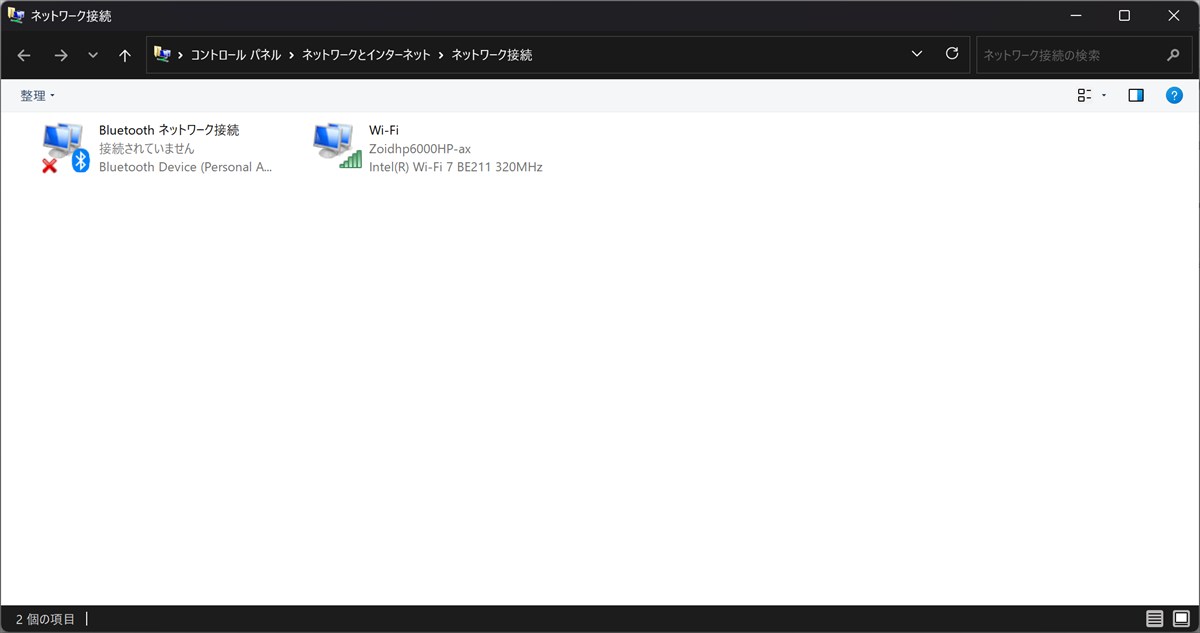
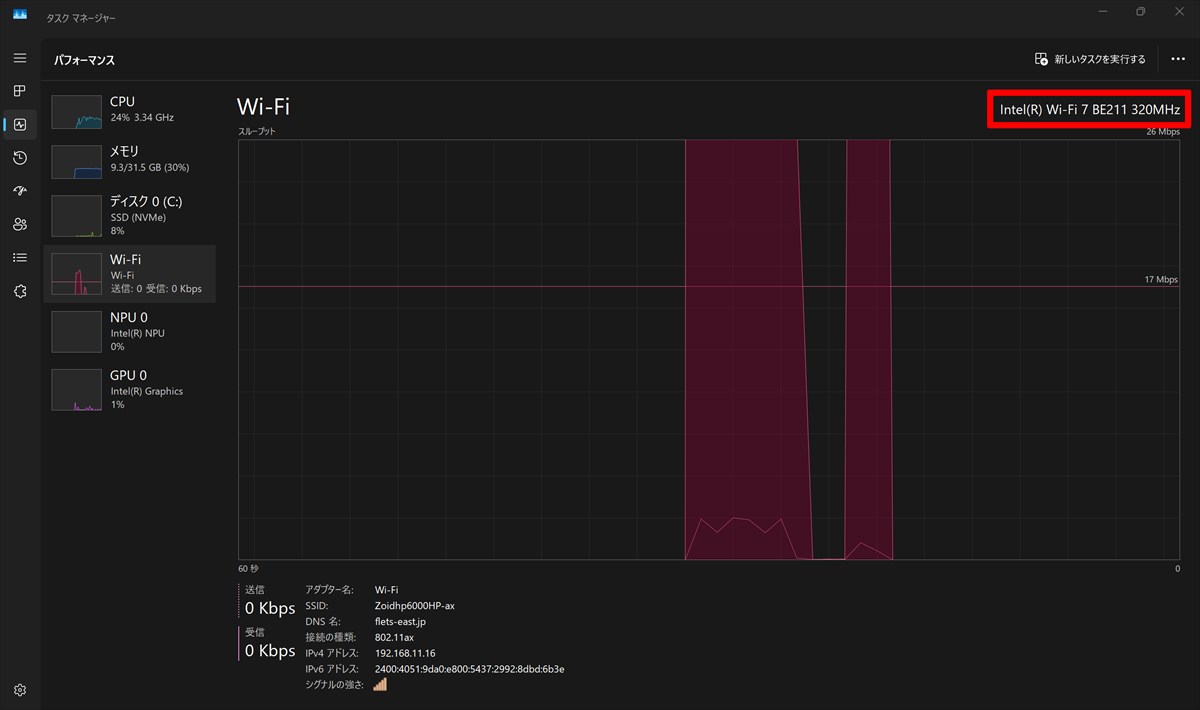
無線LANは最新のWi-Fi 7+Bluetooth 5.4に対応しています。
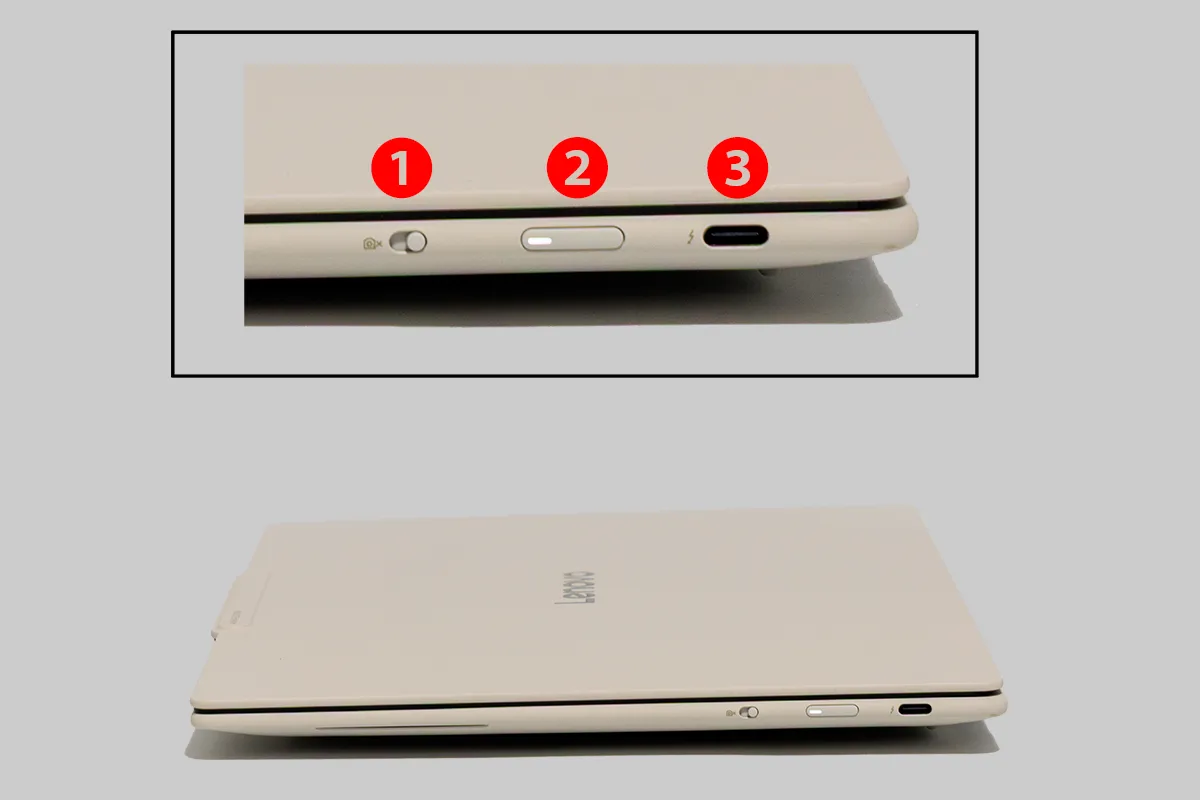
一方で、有線端子はかなり大胆に絞られています。
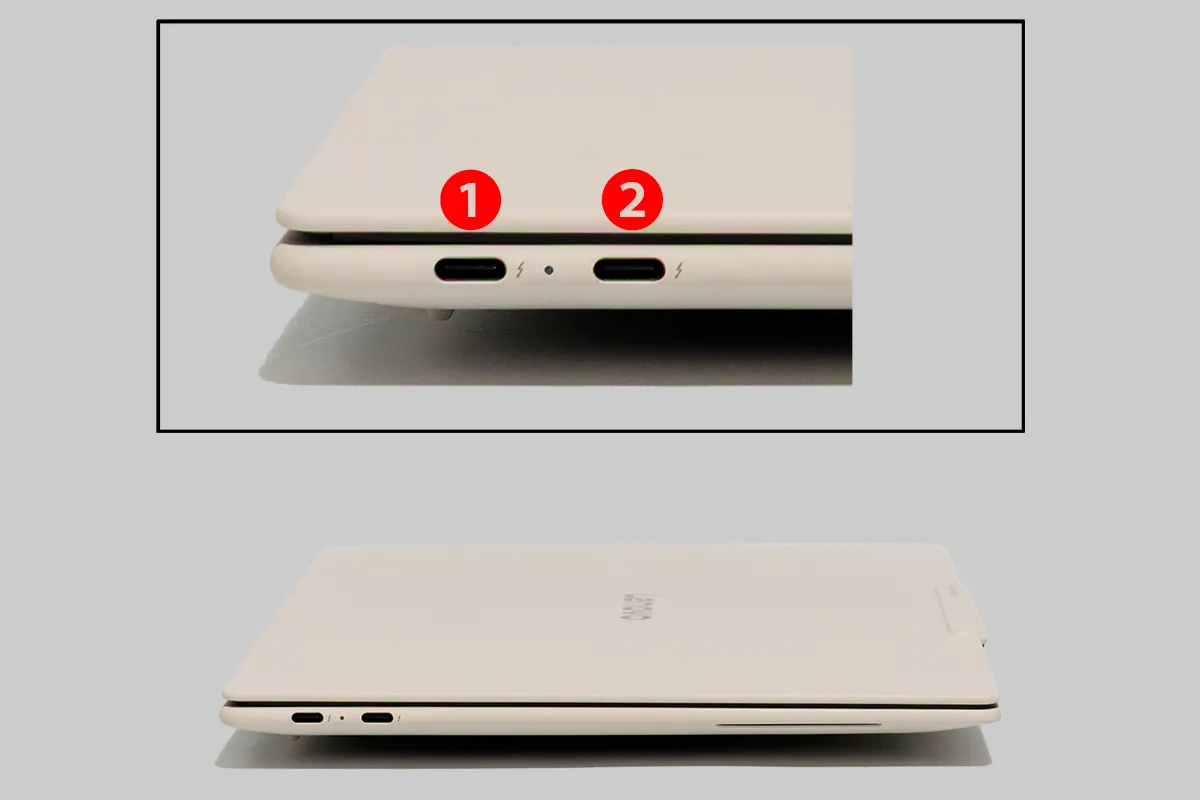
搭載ポートはThunderbolt 4×3のみ!
以下のポートは非搭載となります。ご注意ください。
- USB Type-A
- HDMI
- 有線LAN
- SD/microSDカードスロット
- 3.5mmヘッドホン端子
SDカード等を利用したい場合などは、Thunderboltドック活用することになります。
自宅やオフィスではケーブル1本で「外部ディスプレイ・有線LAN・キーボード・マウス・外付けSSD・電源」をまとめて接続し、外出時には964gの本体だけ持ち出す。こうした一歩進んだモバイル環境を前提にした設計と考えると、本機の割り切り方が理解しやすいでしょう。
①電子式プライバシーシャッター
②電源ボタン
③Thunderbolt 4 (Type-C/USB PD/DP Alt Mode)
①Thunderbolt 4 (Type-C/USB PD/DP Alt Mode)
②Thunderbolt 4 (Type-C/USB PD/DP Alt Mode)
11. バッテリー寿命と充電性能
バッテリー容量は75Wh。
カタログ値ではJEITA3.0で動画再生時 約22.8時間・アイドル時 約24.8時間 とされています。Rapid Charge Expressにも対応しています。
約975gクラスのPCに75Whバッテリーを搭載している点は、本機の大きな特徴です。
レビュー記事で残量が無くなったところから30分充電したところ最大71Wattで充電されていて残量は42%まで充電されていました。
12. 価格とコストパフォーマンス
Yoga Slim 7i Ultra Gen 11は、価格だけで選ぶタイプのノートPCではありません。価値の中心にあるのは、以下の要素を一台にまとめている点です。
- 1kg未満の軽さ(実測964g)
- 2.8K OLED(120Hz)
- 32GBメモリ+高速1TB SSD
- 75Wh大容量バッテリー
- Thunderbolt 4×3 / Wi-Fi 7 / Copilot+ PC対応
特にPCを毎日持ち歩く人の場合、100~300gの違いは長期間使うほど効いてきます。「安さ」より「毎日気持ちよく持ち歩けること」を重視するユーザーほど、価格に対する納得感を得やすいPCでしょう。
13. 保証とサポート
保証内容は標準で1年間の引き取り修理が用意されています。
オプションとして以下のようなものが用意されています
- 引き取り修理 1年間~4年間
- Premium Care(プレミアムケア) 1年間~4年間
- アクシデント・ダメージ・プロテクション(ADP) – 1 年間
毎日持ち歩く高価格帯モバイルPCなので、購入時には標準保証だけでなく延長保証やアクシデント対応の有無も確認しておくことをおすすめします。
14. おすすめの使い方・向き不向き
◎ 毎日PCを持ち歩くビジネスパーソン
実測964gという軽さが最大のメリットです。ACアダプター込みでも1.14kgなので、通勤・営業・出張が多い人に向いています。
◎ 外出先でも本格的に仕事をしたい人
PCMark 10で総合6,745、Productivity 11,020を記録。軽量化のために実用性能を大きく犠牲にしたPCではありません。
◎ 写真編集をするクリエイター
2.8K OLED、100% P3、32GBメモリに加え、PCMark 10 Photo Editingは14,727。写真編集用のモバイルPCとして魅力的な構成です(要外付けカードリーダー)。
○ 軽めのゲームも楽しみたい人
FFXIVはFHD標準品質で「快適」、Street Fighter 6もLOWなら対戦部分で約59fps。仕事の合間に軽く遊ぶ程度なら対応できます。
△ 本格的な3Dゲームが目的の人
FFXVではFHD軽量品質でも「普通」。重いゲームを高画質・高fpsでプレイしたい場合は、GeForce RTX搭載PCの方が適しています。
15. 対抗機種との比較(vs ASUS Zenbook SORA 14)
同じく1kg前後のプレミアムモバイルとして候補になるのがASUS Zenbook SORA 14(Snapdragon X2 Elite搭載)です。
| 重視するポイント | 向いているモデル |
|---|---|
| x86 Windows環境との完全な互換性 | Yoga Slim 7i Ultra |
| 2.8K OLED・120Hz表示の美麗さ | Yoga Slim 7i Ultra |
| Thunderbolt 4拡張性 | Yoga Slim 7i Ultra |
| NPU最大性能(80 TOPS) | Zenbook SORA X2 Elite |
| 超軽量性 | どちらも優秀(964g vs 約990g) |
| ARM省電力性の活用 | Zenbook SORA |
Snapdragon搭載PCも互換性は大きく向上していますが、古いWindowsソフトや特殊な周辺機器・ドライバーを使う予定がある場合は事前確認が必要です。
従来のWindows環境をそのまま持ち出したいなら、Intel Core Ultra搭載のYogaは選びやすい存在でしょう。
16. 結論
Lenovo Yoga Slim 7i Ultra Gen 11 Aura Editionは、軽さ・画面品質・実用性能のバランスが非常に良いプレミアムモバイルPCです。
今回もっとも印象的だったのは、やはり実測964gという軽さでした。
しかし、軽いだけではありません。PCMark 10は6,745、Cinebench 2026はマルチ1,907pts、3DMark Time Spyは3,202。高速な1TB SSDや32GBメモリも搭載しています。
仕事だけでなく、写真編集や軽めのゲームまでこなせる性能を1kg未満の筐体へまとめている点が、このモデルの面白さです。
良かった点(メリット)
- 実測964gの圧倒的軽さ
- 2.8K・120Hz OLEDの美しい画面
- 32GBメモリ + 高速1TB PCIe 4.0 SSD
- Core Ultra 7 355搭載(NPU最大49 TOPS Copilot+ PC対応)
- 75Wh大容量バッテリー / Wi-Fi 7対応
- Thunderbolt 4×3搭載
- PCMarkの写真編集スコアが高性能
注意したい点(デメリット)
- USB Type-A / HDMI / SDスロット / 3.5mm端子がない
- 指紋認証非搭載(顔認証のみ)
- 180度フラット開閉は不可(約170度まで)
- 画面が光沢(グレア)タイプ
- 本格的な重量級3Dゲームには不向き
特にThunderbolt 4だけに絞ったインターフェースは、人によって評価が大きく分かれます。
各種端子を本体へ直接挿したい人には不便ですが、Thunderboltドックを活用する人なら、むしろ「外では軽く、デスクではフル装備」という非常に合理的な使い方ができます。
おしゃれなPCを毎日持ち歩きたい。でも、性能や画面品質まで妥協したくない。そんなビジネスパーソンやクリエイティブ用途のパワーユーザーに、特におすすめしたい一台です。
17. あわせて買いたい周辺機器
USB-C / Thunderboltドック
本機では最優先で検討したい周辺機器です。HDMI、有線LAN、USB Type-Aなどをまとめて増設できます。
USB-Cカードリーダー
写真編集をする方にはほぼ必須です。本体にSD/microSDカードスロットがないため、カメラのRAWデータを取り込む際に利用します。
小型USB-Cハブ
出張や訪問先でHDMIやUSB Type-Aが突然必要になった場合に備え、バッグへ1個入れておくと安心です。
Bluetoothマウス
PhotoshopやLightroom、Excelなど細かなポインター操作が必要な作業では、外付けマウスがあるとさらに快適です。