
パソコンが起動しない!そんな時にまず確認すべきこと

ある日突然パソコンの電源が入らなくなる——これはかなり焦る経験ですよね。
会社であればヘルプデスクや詳しい同僚にすぐ相談できますが、自宅だと頼れる相手がなかなか見つからないものです。しかも「マーフィーの法則」よろしく、パソコンのトラブルは決まって急ぎの用事があるときに限って起きるものです。
もし今まさにパソコンが動かなくて困っているなら、まずは深呼吸をして、これから紹介する5つのチェックポイントを順番に確認してみてください。
「動かない」の中身を切り分けよう
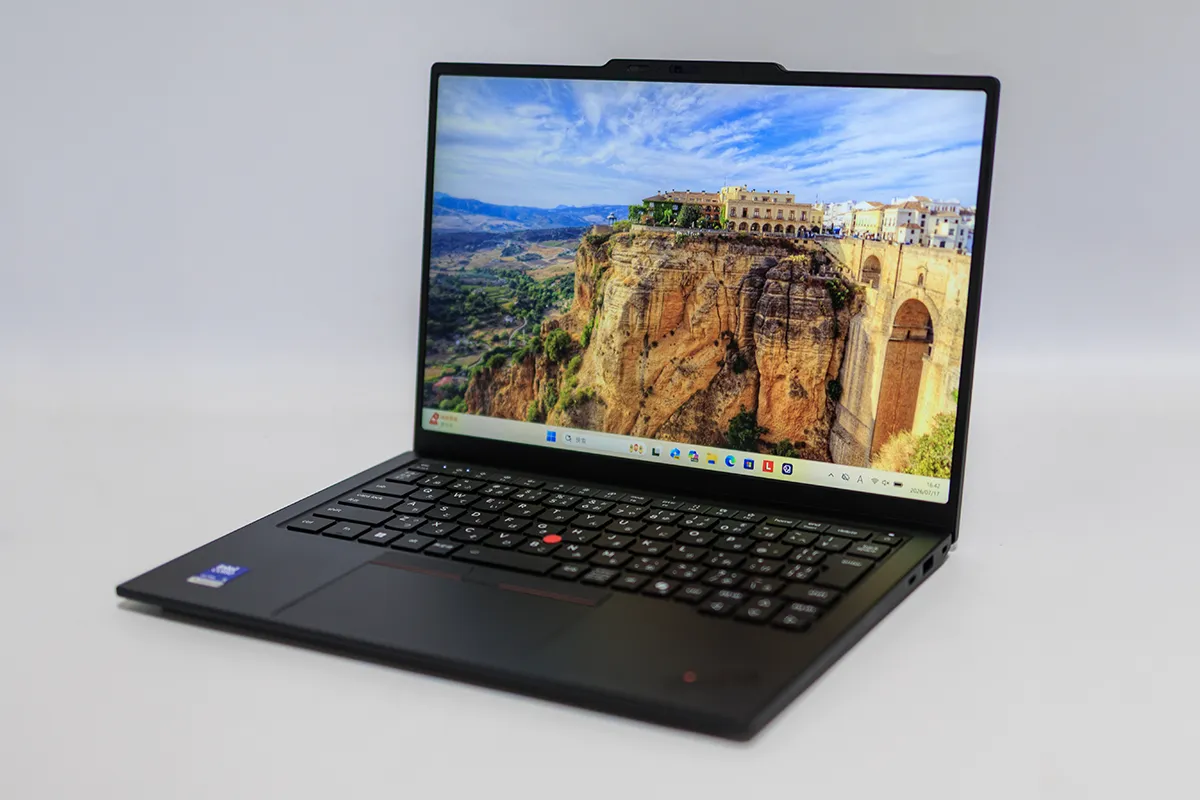
ひとくちに「パソコンが動かない」と言っても、実際の症状はさまざまです。まずは自分のパソコンがどの状態にあるのか、落ち着いて見極めましょう。
①電源ボタンを押しても何も反応がない
確認すべきポイント
・電源ケーブルがしっかり差し込まれているか
当たり前に思えるかもしれませんが、実は非常に多い原因です。長期間同じ場所に設置していると、少しずつケーブルが緩んでくることがあります。すでに刺さっているように見えても、一度抜き差しし直してみましょう。延長タップ経由で電源を取っている場合は、タップ自体に通電しているかも合わせて確認してください。
・デスクトップ機は電源スイッチが2箇所ある場合がある
本体前面のスイッチとは別に、電源ケーブルの差込口付近にもオン/オフの切り替えがある機種があります。実はシャットダウン状態でも本体には常に電気が供給されており、この背面のスイッチはその大元を止めるためのものです。ケーブル確認と一緒にこちらもチェックしておきましょう。
②電源は入るのに画面に何も映らない
これもよく見られる症状です。
・ディスプレイ本体の電源が入っているか
・パソコン本体とディスプレイをつなぐケーブルがきちんと接続されているか
この2点をまず確認してください。
③黒い画面に見慣れない英語のメッセージが表示される
電源投入後によく表示される代表的なメッセージを紹介します。
A disk read error occurred
Operation system not found
これらはWindowsが格納されているストレージ(HDDやSSD)を正常に読み込めなかった際に表示されます。ストレージ自体が故障している可能性が高く、残念ながら自力での復旧は難しいケースがほとんどです。優先すべきはデータの救出です。
NTLDR is missing
通常使用中に、Windowsの起動に必要なシステムファイルを誤って削除してしまった場合などに表示されることがあります。インストールメディア(回復ドライブ等)から回復環境を立ち上げることで直る場合もありますが、そのためのメディアが手元に必要です。
DISK BOOT FAILURE, INSERT SYSTEM DISK AND PRESS ENTER
BIOS側の起動ディスク設定に誤りがある場合や、ストレージ自体を認識できていない場合に表示されます。次の点をBIOS画面で確認してみてください。
・ストレージが正しく認識されているか
・OSがインストールされているドライブが起動デバイスとして指定されているか
ストレージが認識されていない場合は、内部の接続ケーブルにゆるみがないかも確認しましょう。
④POST画面(BIOSによる起動前チェック)でのエラー
Press F1 to continue, F2 to enter SETUP
いずれかのハードウェアに異常が検出されると表示されます。
Low Battery / battery is low
マザーボード上のボタン電池が切れているケースがほとんどです。電池交換が可能な機種であれば、交換するだけで解消することが多いです。
CPU Fan Error
CPUファンの異常を示すエラーです。ホコリが溜まって回転が妨げられているだけのことも多く、その場合は清掃で改善します。ただしファン自体が物理的に故障していることもあり、その際は交換修理が必要です。
Keyboard Error
キーボード関連のエラーです。キーボードが接続されていない、あるいはキーの上に物が乗っていて押しっぱなしの状態になっている、といった単純な原因のこともあります。ケーブルを挿し直しても直らない場合は、別のキーボードで試してみるのも一つの手です。
⑤Windowsのロゴ画面から先に進まない
Windowsの起動に不可欠なファイルが破損していると起こる症状です。原因の多くはストレージそのものの劣化・破損によるファイル損傷です。
それでも直らないときの対応手順
ここまでのチェックで解決しなかった場合、次のステップに進みましょう。
もう一度だけ、念のための再確認
お手数ですが、以下の手順をもう一度試してみてください。
1. ケーブル類の接続を再確認する
電源が入らない場合は、まずケーブルの接続状況を見直しましょう。コンセント自体に電気が来ているかも、別の電化製品を挿して確かめると確実です。Keyboard Errorが出ていた場合は、キーボードの接続も忘れずに確認してください。
2. 電源プラグを一度抜く
これはパソコンをリセットし、内部に帯電した電気を逃がすための作業です。バッテリーが着脱式のノートパソコンであれば、バッテリーも取り外しましょう。この状態で10分ほど放置します。
3. 再度電源プラグを挿して起動してみる
いかがでしょうか。まだ同じ症状が出るようであれば、ハードウェア自体に何らかの不具合が生じている可能性が高いといえます。
4. エラーが表示された場合の記録
・どのタイミングでエラーが出たか
・表示された文言を正確にメモする
・ビープ音が鳴る場合は、その回数や長さ(長い/短い)も控えておく
補足
上記の対応で改善することもありますが、障害が発生している状態で電源の入り切りを何度も繰り返すのはおすすめできません。他の部品にまで影響が及ぶ恐れがあるためです。実際、サポート経験の中でも、最初は軽度の症状だったにもかかわらず電源の再投入を繰り返したことでハードディスクが完全に壊れ、データがすべて失われてしまった例があります。
メーカーサポートへの問い合わせ
ここまでの手順を試しても改善しない場合は、メーカーの修理窓口へ相談することになります。
保証や保守契約の有無によって問い合わせ先や対応が変わってくるため、事前に自分の契約状況を確認しておきましょう。また、問い合わせの際には次の情報を求められることが多いので、あらかじめ準備しておくとスムーズです。
- 機種名・モデル番号
- 製造番号(シリアルナンバー)
- 保証書
- 保守契約書(契約している場合)
参考までに、主要メーカーの修理サポート窓口をまとめておきます。
- レノボ(Lenovoサポート)
- NEC(LAVIE公式サイト お問い合わせ一覧)
- 富士通(FMVサポート お問い合わせ窓口)
- Dynabook(dynabook あんしんサポート 修理)
- DELL(Dell サポート)
- 日本HP(HP カスタマーサポート お問い合わせ窓口)
- VAIO(VAIOサポート)
- マイクロソフト(Microsoft サポート / Surface)
- ASUS(サポートセンター)
- パナソニック(パナソニックパソコンサポート)
- ドスパラ(お問い合わせ窓口)
- マウスコンピューター(サポートセンター窓口)
- エプソン(エプソンダイレクト ユーザーサポート)
- パソコン工房(サポート・修理)
修理見積もりに驚かないために知っておきたいこと
いざ見積もりを取ってみると、その金額に驚く方も少なくありません。あらかじめ知っておくと心構えができるはずです。
パソコンの修理費用は想像以上に高額
メインボードの故障だけで5万円を超えることも珍しくなく、ハードディスクの故障単体でもやはり5万円前後かかることが多いです。この2つが同時に故障していると、合計で10万円を超えるケースも出てきます。これは特定のメーカーに限った話ではなく、多くのメーカーでほぼ同様の価格帯となっています。
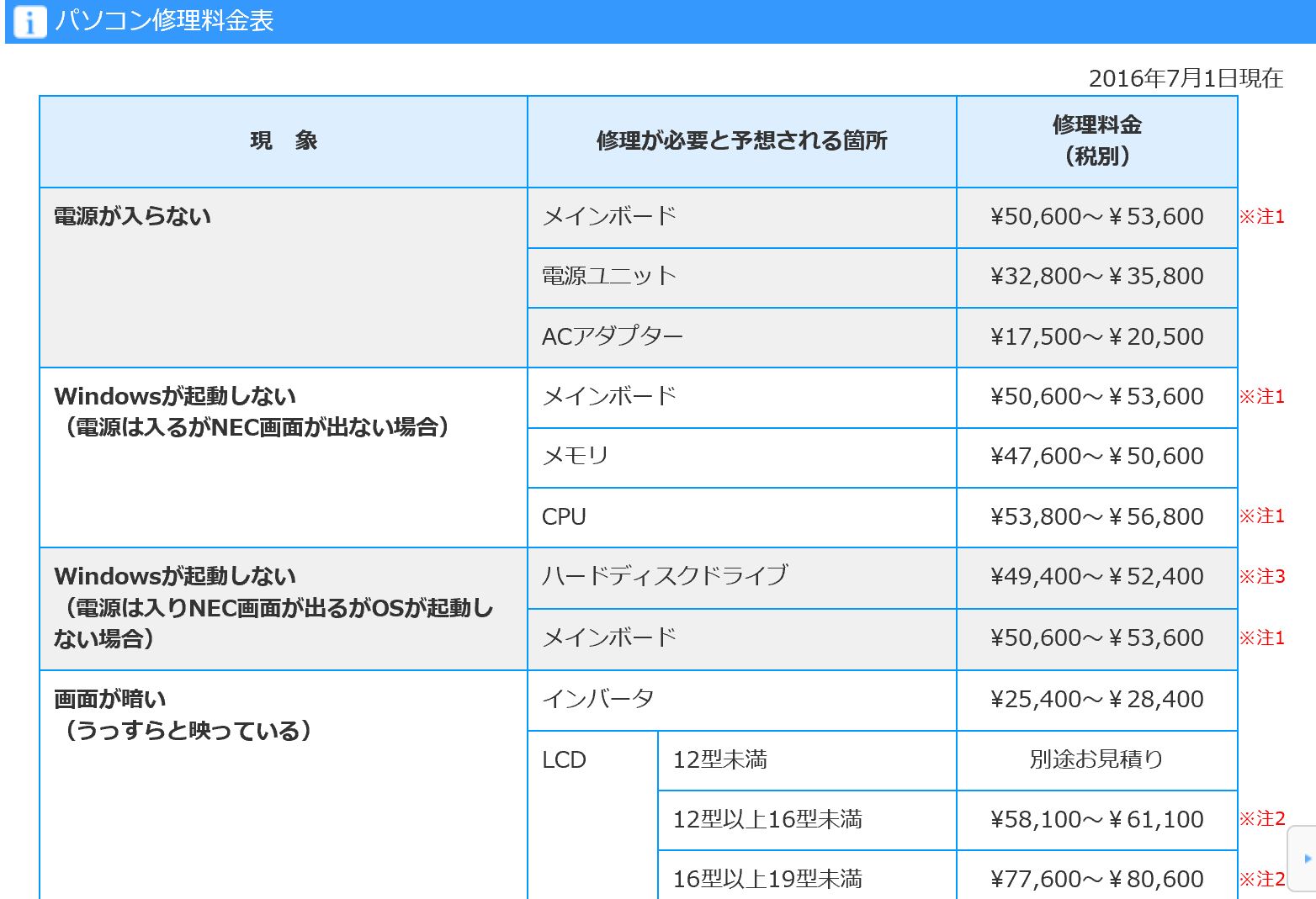
新品販売の価格競争が激しい一方で、修理サービスは自社でしか対応できない領域のため、価格が高めに設定されがちだと考えられます。部品代に加えて、故障箇所の特定作業や動作確認といった工数もかかるため、ある程度は仕方のない面もあるでしょう。
ただ、正直なところ「この金額を払うくらいなら最新モデルを新規購入したほうがお得」というケースは決して少なくありません。
加えて、修理には2〜3週間ほどかかることも多く、その間パソコンが使えなくなる点も見逃せないデメリットです。
企業で使用しているパソコンは減価償却などの事情もあり、多少高額でも修理を選ぶことが多いですが、個人利用であればそうした制約はないため、新品への買い替えを選ぶケースが大半です。
また、パソコンはキャンペーンやクーポンを活用することでお得に購入できる場合も多いので、購入前に一度探してみることをおすすめします。